Zyxel NR5103EV2 Handleiding
Inhoud
Inhoud van de verpakking

Hardware-installatie
- Zorg ervoor dat het Zyxel-apparaat is uitgeschakeld. Open aan de onderkant van het Zyxel-apparaat de klep van de micro-simkaartslot.

- Duw de micro-simkaart voorzichtig in de simkaartslot. Plaats de klep terug.
Opmerking: Als u een nano-simkaart gebruikt, plaats deze dan veilig in een micro-simkaartadapter om mogelijke schade aan uw Zyxel-apparaat te voorkomen.

- Selecteer het type stekker dat in uw land wordt gebruikt. Gebruik de meegeleverde voedingsadapter om de stekker aan te sluiten op een geschikt stopcontact. Druk op de On/Off (Aan/Uit)-knop om het Zyxel-apparaat in te schakelen.


 Vermijd contact met vloeistoffen; behandel met zorg.

- Controleer of de POWER (Stroom)-led al brandt.


Netwerkverbinding
-
- Handmatige verbinding (met behulp van SSID)
Notebook: Gebruik de Wi-Fi Name (Wi-Fi-naam) en Wi-Fi Password (Wi-Fi-wachtwoord) op het apparaatlabel om draadloos verbinding te maken met het Zyxel-apparaat. Mobiel apparaat: Scan de QR-code op het apparaatlabel en maak verbinding met het wifi-netwerk van het Zyxel-apparaat.

- Automatische verbinding (met behulp van WPS)
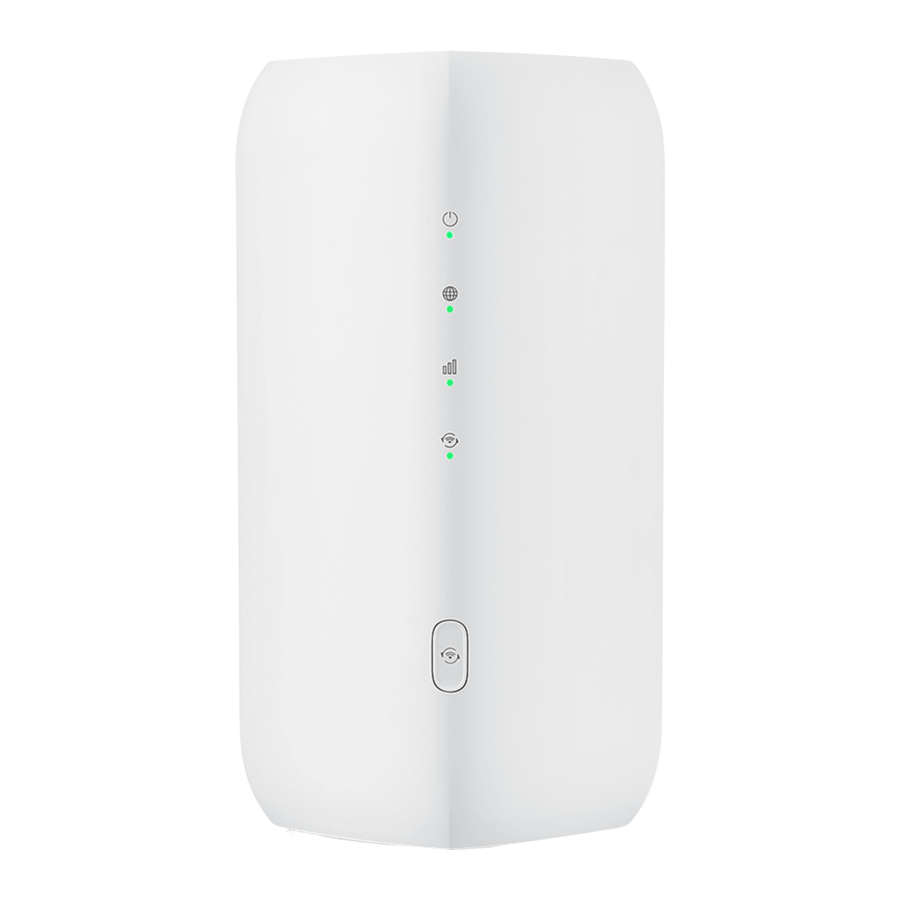
Om een veilige wifi-verbinding tussen het Zyxel-apparaat en een draadloze client in te stellen met behulp van WPS, drukt u op de WPS-knop aan de voorkant van het Zyxel-apparaat totdat de wifi-led groen oplicht.

- Handmatige verbinding (met behulp van SSID)


| WPS LED Indicator Table | ||
 Wi-Fi/WPS | Green (Groen) | Blinking (Knipperend) - Het Zyxel-apparaat is bezig met het tot stand brengen van een WPS-verbinding. On - De WLAN-interface is ingeschakeld. |
- Using Ethernet Cable (Met behulp van een ethernetkabel)
Gebruik een ethernetkabel om een computer aan te sluiten op een gele LAN-poort van het Zyxel-apparaat.


Configuratie
-
- U kunt de Zyxel Air-app downloaden of de webconfigurator gebruiken (zie de volgende sectie) om het Zyxel-apparaat te beheren.
Om voor de eerste keer in te loggen op de Zyxel Air-app, scant u de inlog-QR-code of voert u de UserName (gebruikersnaam) en het Password (wachtwoord) van de beheerder in vanaf het Zyxel-apparaatlabel.
![]()

- U kunt de Zyxel Air-app downloaden of de webconfigurator gebruiken (zie de volgende sectie) om het Zyxel-apparaat te beheren.


- Open een webbrowser en ga naar http://192.168.1.1. Voer de UserName (gebruikersnaam) en het Password (wachtwoord) van de beheerder in vanaf het Zyxel-apparaatlabel en klik vervolgens op Login (Inloggen).


LED's
 Power/System (Stroom/Systeem) | Blue (Blauw) | On (Aan) - Er zijn een of meer ongelezen sms-berichten. Blinking (Knipperend) - Het postvak IN voor sms is vol. |
| Green (Groen) | Blinking (Knipperend) - Het Zyxel-apparaat start op. On (Aan) - De stroom is ingeschakeld. Off (Uit) - De stroom is uitgeschakeld. | |
| Red (Rood) | On (Aan) - Er is een fout opgetreden, neem contact op met uw serviceprovider. | |
 Internet | Blue (Blauw) | On (Aan) - Het internet is verbonden met behulp van 5G. |
| Green (Groen) | On (Aan) - Het internet is verbonden met behulp van 4G of Ethernet WAN. | |
| Red (Rood) | On (Aan) - Het internet is niet beschikbaar. | |
 Cellular Signal Strength (Mobiele signaalsterkte) | Blue (Blauw) | On (Aan) - De signaalsterkte is goed. Blinking (Knipperend) - Er is geen simkaart geplaatst of de simkaart is ongeldig. |
| Green (Groen) | On (Aan) - De signaalsterkte is redelijk. | |
| Red (Rood) | On (Aan) - De signaalsterkte is slecht. Blinking (Knipperend) - Er is geen mobiel signaal of het is te zwak om te worden gedetecteerd. | |
 Wi-Fi/WPS | Green (Groen) | Blinking (Knipperend) - Het Zyxel-apparaat is bezig met het tot stand brengen van een WPS-verbinding. On (Aan) - De WLAN-interface is ingeschakeld. Off (Uit) - De WLAN-interface is uitgeschakeld. |
| All LEDs (Alle leds) | Green (Groen) | Blinking (Knipperend) - Het Zyxel-apparaat wordt teruggezet naar de fabrieksinstellingen of de firmware wordt geüpgraded. |
Probleemoplossing
Stroom- en hardwareverbindingen
- Zorg ervoor dat de simkaart correct is geïnstalleerd in het Zyxel-apparaat.
- Zorg ervoor dat de voedingsadapter correct is aangesloten.
Apparaattoegang en inloggen
- Zorg ervoor dat u het juiste IP-adres gebruikt.
- Het standaard IP-adres is 192.168.1.1.
- Als u het IP-adres hebt gewijzigd en het bent vergeten, zet u het Zyxel-apparaat terug naar de fabrieksinstellingen door de RESET (Reset)-knop langer dan 5 seconden ingedrukt te houden.
- Zorg ervoor dat uw internetbrowser geen pop-upvensters blokkeert en dat JavaScript is ingeschakeld.
- Zorg ervoor dat u de gebruikersnaam en het wachtwoord correct invoert. De standaard gebruikersnaam en het wachtwoord staan afgedrukt op het Zyxel-apparaatlabel. Als ze niet werken, zet u het Zyxel-apparaat terug naar de fabrieksinstellingen door de RESET (Reset)-knop langer dan 5 seconden ingedrukt te houden.
Internettoegang
- Zorg ervoor dat u een 5G/LTE-simkaart in de kaartsleuf plaatst voordat u het Zyxel-apparaat inschakelt.
- Log in op de webconfigurator.
Klik op Wizard (Wizard) en controleer vervolgens de instelling in stap 2 Wi-Fi Setup (Wi-Fi instellen). - Zorg ervoor dat het account van de 5G/LTE-simkaart geldig is en een actief data-abonnement heeft.
- Als u een prepaid simkaart gebruikt, plaats de simkaart dan op een ander 5G/LTE-apparaat om te controleren of de simkaart nog werkt. Als de simkaart op een ander 5G/LTE-apparaat werkt, neem dan contact op met de verkoper. Als de simkaart niet werkt, neem dan contact op met uw serviceprovider.
Wifi-verbindingen
- Zorg ervoor dat wifi is ingeschakeld op het Zyxel-apparaat.
- Zorg ervoor dat de draadloze adapter (die op uw computer is geïnstalleerd) werkt.
5G/LTE-verbindingen
- Zorg ervoor dat het account van de simkaart geldig is en een actief data-abonnement heeft.
- Installeer externe antennes om het mobiele signaal te versterken.
Ondersteuningsinformatie
https://www.zyxel.com/service-provider/global/en/tech-support

EU Importeur
Zyxel Communications A/S
Gladsaxevej 378, 2. th. 2860 Søborg, Denemarken
UK Importeur
Zyxel Communications UK Ltd.
2 Old Row Court, Rose Street, Wokingham, RG40 1XZ, Verenigd Koninkrijk (UK)
Referenties
Technische ondersteuningsmaterialen downloaden | Global | Zyxel Serviceproviders
![www.apple.com]() App Store - Apple
App Store - Apple![play.google.com]() Google Play
Google Play


Download handleiding
Hier kunt u de volledige pdf-versie van de handleiding downloaden. Deze kan aanvullende veiligheidsinstructies, garantie-informatie, FCC-regels, enz. bevatten.
Download Zyxel NR5103EV2 Handleiding


