WOLFANG GA420 handleiding
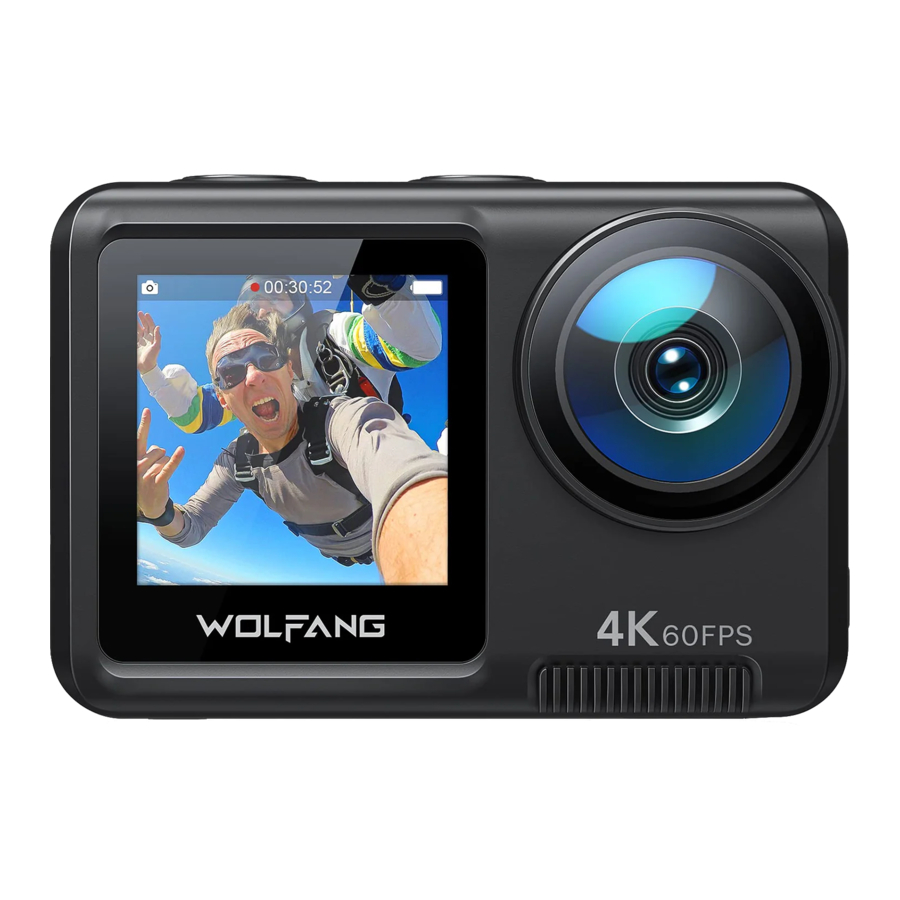
Installatiegids
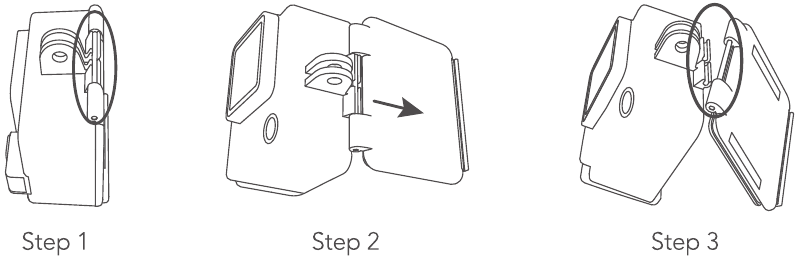
Vervanging van stofkap
Batterij opladen
De stappen voor het opladen van de batterij zijn als volgt:
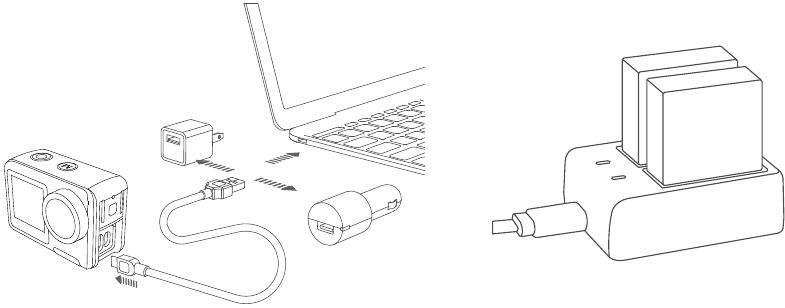
 Opmerking: de batterijlader voor het stopcontact is niet inbegrepen in dit camerapakket.
TF-kaart installatie
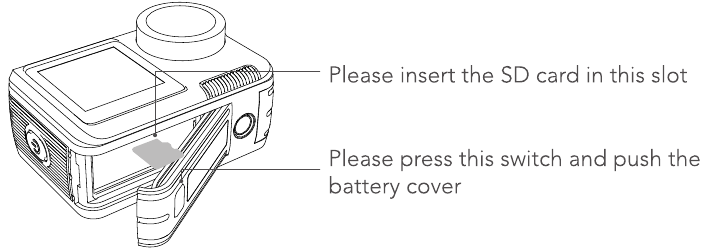
- De camera ondersteunt ALLEEN IJ3 TF-kaarten met een capaciteit van 32-128G, anders kan dit ervoor zorgen dat de camera onbruikbaar wordt.
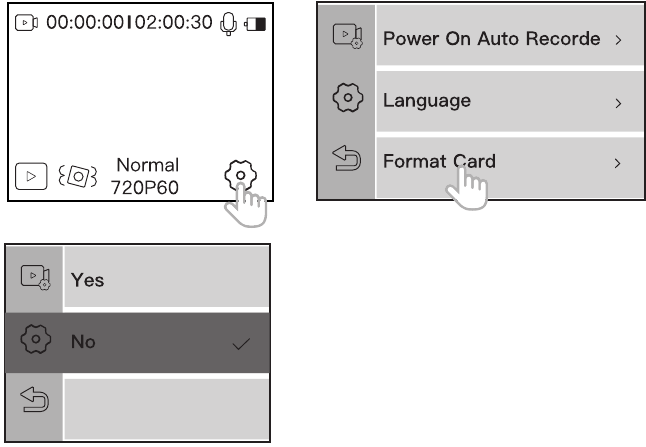
- Na het correct installeren van de TF-kaart, formatteer deze vanuit het instellingenmenu voor het eerste gebruik.
TF-kaart formatteren
Introductie van de host
Productdiagrammen
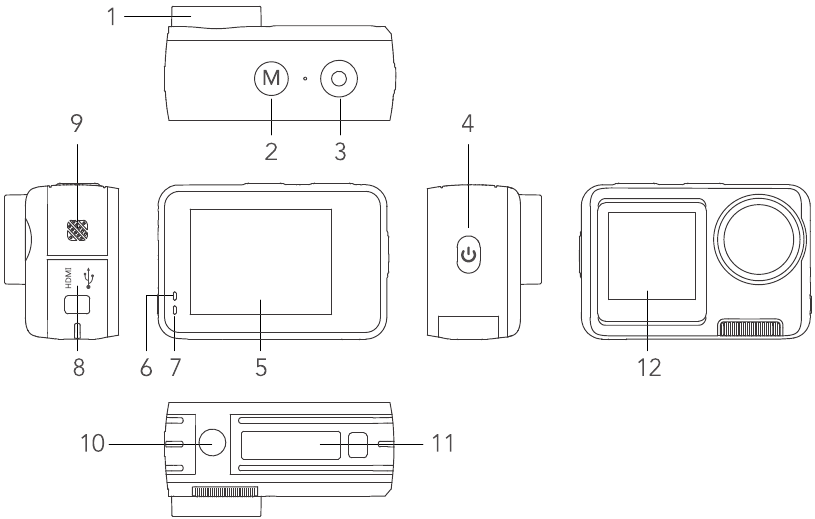
- Lens
- Mode Button
- 0K/ Shoot Button
- WiFi / Power Button
- Touch Screen
- Charging Indicator (Red)
- WIFI Indicator (Blue)
- USB / HDMI Port
- Speaker
- Tripod Mount
- Battery Cover
- Front Screen
Specificaties
| Lens | 170 HD groothoeklens |
| LCD | 2.0" LCD |
| App | iSmart DV2 |
| Picture Format | JPEG |
| Video Format | MOV |
| Video Compression format | H.264 |
| Date Connection | Micro USB2.0, HDMI |
| Extended Memory | MAX tot 128G, Micro SDHC |
| Power | 5V / 1A |
| Micro speaker | Ondersteuning |
| Speaker | ingebouwd |
| Battery | 1350 mAH |
| Charge Time | Ongeveer 3-4 uur |
| Operating System | Windows XP/7/8 SP3/Vista en Mac 10.5 of hoger |
| Working Temperature | -10ºC ~ +55ºC |
| Storage Temperature | -20ºC ~ +70ºC |
Opmerking: De productspecificaties zijn opgesteld in overeenstemming met de meest recente informatie op het moment van schrijven van deze specificatie. Eventuele wijzigingen zijn onderhevig aan voorafgaande kennisgeving, volg de daadwerkelijke camera.
Let op
- Vermijd pletten en laten vallen.
- Houd de camera uit de buurt van sterke magnetische interferentieobjecten, zoals elektrische machines, om sterke radiogolven te vermijden die het product kunnen beschadigen en de geluids- of beeldkwaliteit kunnen beïnvloeden.
- Houd de camera uit de buurt van water en vloeistoffen (tenzij uitgerust met een waterdichte behuizing). Dit kan ervoor zorgen dat de camera defect raakt.
- Houd het uit de buurt van kinderen tijdens het opladen. Het duurt 3 uur om de batterij volledig op te laden. Het wordt aangeraden de batterij te verwijderen nadat u de camera hebt gebruikt om de levensduur van de batterij te verlengen.
- We raden u aan een U3 TF-kaart van hoge kwaliteit (32-128 GB) te gebruiken voor de beste resultaten. Formatteer de TF-kaart op de camera voordat u deze gebruikt en start de camera opnieuw op na het formatteren.
- Stel de camera niet rechtstreeks bloot aan hoge temperaturen boven 55ºC.
- Plaats geen zware voorwerpen op de camera.
- Plaats uw TF-kaart niet in de buurt van sterke magnetische objecten om datafouten of verlies te voorkomen.
- Gebruik de camera niet als de batterij bijna leeg is.
- Gebruik de camera niet tijdens het opladen.
- Probeer niet de behuizing van de camera te openen of deze op enigerlei wijze te demonteren.
- Verwijder de batterij als u van plan bent de camera als dashcam te gebruiken.
- Wanneer u merkt dat de camera oververhit raakt, ongewenste rook of een onaangename geur verspreidt, trek dan onmiddellijk de stekker uit het stopcontact om gevaarlijke brand te voorkomen.
- Bewaar het apparaat op een koele, droge en stofvrije plaats.
Indicatielampje
| Werkindicator |
|
| Oplaadindicator |
|
| Wi-Fi Indicator |
|
Knopinstructie
| Power/W' Fi Button |
|
| OK Button |
|
| Mode Button |
|
Modus Gebruiksaanwijzing
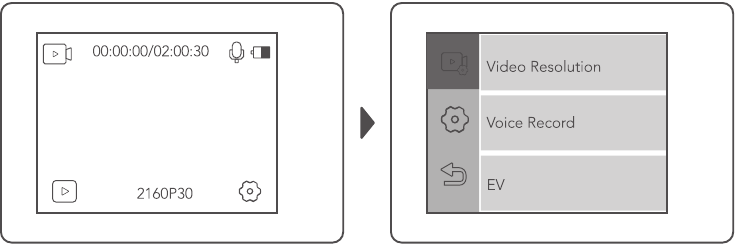
Videomodus
De camera geeft automatisch de videomodus weer wanneer deze wordt ingeschakeld.
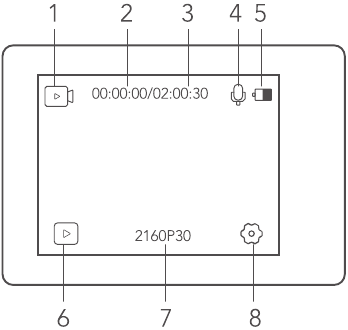
- Videomodus
- Opgenomen videotijd
- Beschikbare opnametijd
- Microfoon
- Levensduur van de batterij
- Videoweergave
- Resolutie/fps
- Menu Instelling
Druk op  of houd de 0K-knop lang ingedrukt om verschillende modi voor video te kiezen.
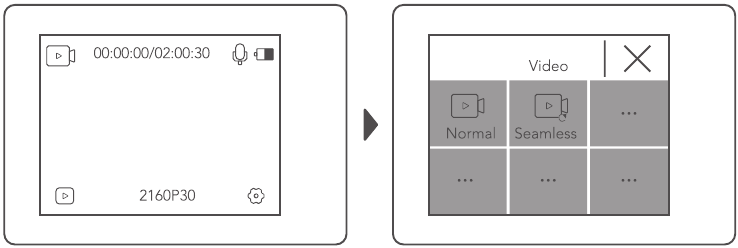
Druk op  om naar de video-instellingsmodus te gaan
Fotomodus
Open de camera en deze geeft automatisch de videomodus weer. Schuif vervolgens naar rechts of links om over te schakelen naar de fotomodus.
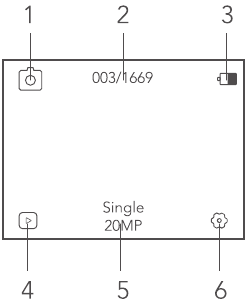
- Fotomodus
- Fotohoeveelheid/Beschikbare foto-opnamehoeveelheid
- Levensduur van de batterij
- Foto-weergave/fotobestanden
- Fotoresolutie
- Foto-instelling
Druk op  of houd de 0K-knop lang ingedrukt om verschillende modi voor foto te kiezen.
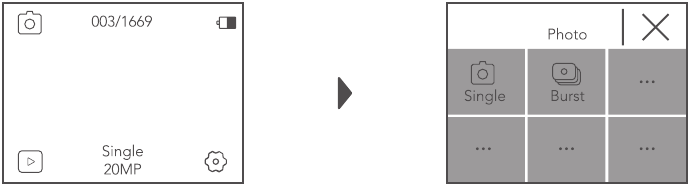
Druk op  om naar de foto-instellingsmodus te gaan
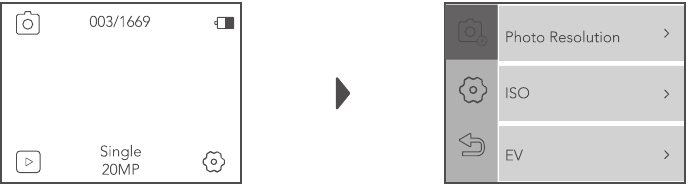
Systeeminstelling
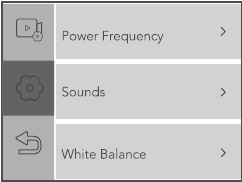
- Power Frequency: 50Hz/60Hz
- Geluiden: Sluiter, Opstarten, Pieptoon, Volume
- Witbalans: Auto, Daglicht, Schaduw, Tungsten Light, Witte Fluorescentie, Onderwater.
(Door deze instelling aan te passen, kan de camera de kleur van foto's die onder verschillende lichtomstandigheden zijn gemaakt, corrigeren.) - Effect: Normal, BW, Natural, Negative, Warm, Brightness Contrast
- Vervormingskalibratie: Aan/Uit. (Om aan te passen voor het visoogeffect)
- Datum & tijd: Stel datum en tijd in voor de camera
- Screen Saver: Off, Imin, 3min, 5min.
(Na een bepaalde tijd, als er geen bediening op de camera is, wordt het scherm automatisch zwart. Op dit punt wordt de camera niet uitgeschakeld, u kunt op een willekeurige knop drukken om het scherm te verlichten.) - Automatisch uitschakelen: Uit, 1Min, 3Min, 5Min.
(Na een bepaalde tijd, als er geen bediening op de camera is, wordt de camera automatisch uitgeschakeld - Power On Auto Record: Aan/Uit. (Wanneer u de camera opent, begint deze automatisch met het opnemen van video.)
- USB: MSDC/PCCAM(UVCMJPG)
- Taal: Engels / Francais / Deutsch / Italiano/ Espanol /...
- Format Card: Formatteer de geheugenkaart in de camera. Zodra deze bewerking is geïmplementeerd, worden alle gegevens verwijderd.
- Factory Reset: Reset alle camera-instellingen naar de standaardinstellingen
- System Info: Firmware versie
- Card Info: Kaartcapaciteit en resterend geheugen.
WIFI/PC/TV-verbinding
Wi-Fi verbinding
Met de Wi-Fi-applicatie kunt u uw camera op afstand bedienen op een smartphone of tablet. U kunt de video's en foto's die op uw telefoon zijn gemaakt bekijken, evenals ze naar uw telefoon downloaden.
De verbindingsstappen zijn als volgt:
- Download de iSmart DV2-app op uw smartphone of tablet in Google Play of de Apple App Store.
- Druk kort op de "Power Button" (aan/uit-knop) aan de voorkant om WIFI in te schakelen, druk nogmaals kort om af te sluiten. Het statuslampje (ROOD) aan de bovenkant van de camera blijft knipperen terwijl de camera wacht op een Wi-Fi-verbinding en het lampje blijft branden wanneer de Wi-Fi is verbonden
- Zoek en verbind de Wi-Fi in de Wi-Fi-lijst op uw telefoon met de Wi-Fi-naam en het wachtwoord dat op de camera wordt weergegeven.
WIFI inschakelen niet-verbonden status
![]()
WIFI heeft apparaatverbindingsstatus
![]()
- Open de iSmartDV2-app op uw smartphone of tablet nadat de Wi-Fi is verbonden, u zult merken dat de camera wordt bestuurd door uw telefoon.


Computerverbinding
Wanneer u de meegeleverde micro-USB-kabel gebruikt om verbinding te maken met een computer, kunt u toegang krijgen tot de bestanden die zijn opgeslagen op de micro SD-kaart van de camera om ze op een computer te kopiëren of te bekijken. Deze functie kan ook worden bereikt door een micro SD-kaartlezer.
TV-verbinding
Met HDMI-uitgang kunt u de films en afbeeldingen die met deze camera zijn opgenomen, weergeven op grote schermen van tv, projector, enz.
- Schakel de camera uit.
- Verbind de camera en tv met een commercieel verkrijgbare Micro HDMI-kabel (niet inbegrepen).
- Schakel de camera in en schakel de HDMI-instelling in op het apparaat dat u wilt invoeren.
 Tips:
Tips:
- Het HDMI-invoerapparaat moet 1080P ondersteunen.
- Bij het uitvoeren van HDMI draait het display van de camera terug. Het scherm wordt weergegeven op het HDMI-invoerapparaat, maar de bediening wordt bediend met de camera.
Download handleiding
Hier kunt u de volledige pdf-versie van de handleiding downloaden. Deze kan aanvullende veiligheidsinstructies, garantie-informatie, FCC-regels, enz. bevatten.
Download WOLFANG GA420 handleiding
