WOLFANG GA100 Handleiding
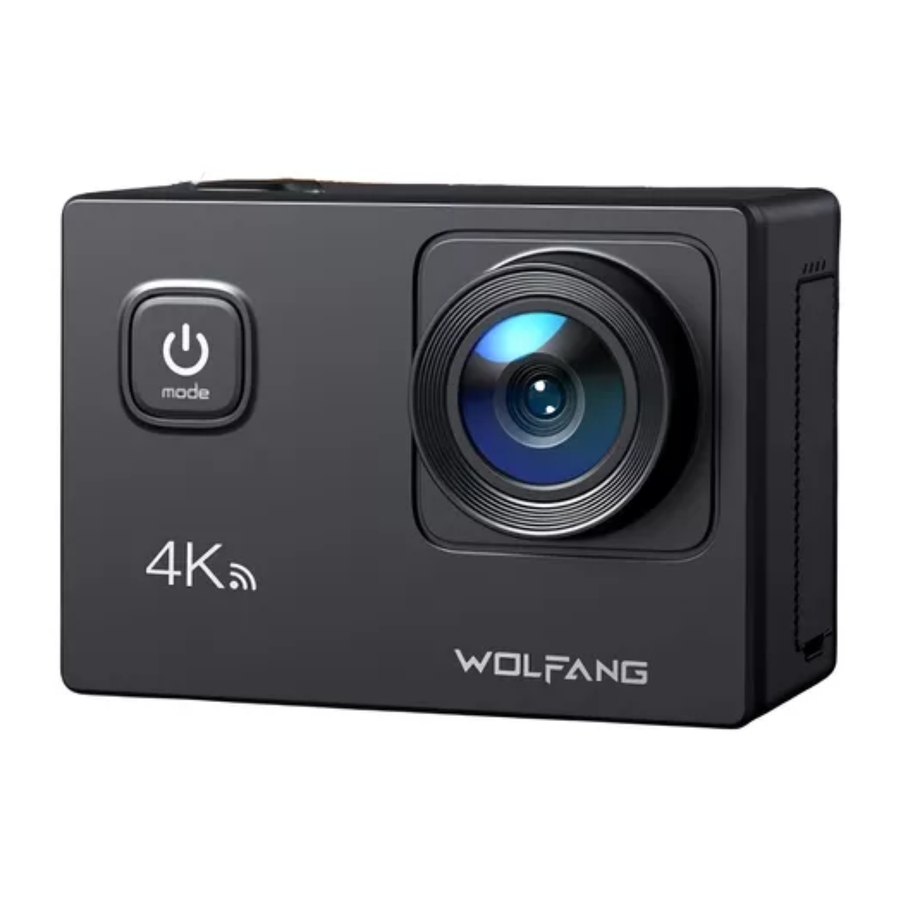
Knopinstructies

Productinstallatie
Installatie van batterij en aan-uit-bediening

- Druk de batterijklep schakelaar in de richting van de pijl en de batterijklep springt automatisch open.
- Plaats de batterij in het batterijvak in de richting van de elektrode om ervoor te zorgen dat de batterijklep gesloten is na het volledig plaatsen van de batterij.
- Nadat de batterij is geïnstalleerd, drukt u op de aan/uit-knop om te starten en drukt u op de aan/uit-knop om af te sluiten.
De camera opladen

- Laad de camera op door verbinding te maken met USB-voedingen zoals een voedingsadapter, autolader of computer met behulp van een Micro USB-kabel.
- Laad de camera op met een cameralader (niet inbegrepen).
De geheugenkaart installeren en formatteren

- De camera ondersteunt ALLEEN CJ3 TF-kaarten met een capaciteit van 8-128G, anders kan dit ertoe leiden dat de camera onbruikbaar wordt.
- Schakel de stroom uit en plaats de geheugenkaart in de richting die in de afbeelding wordt weergegeven.
- Na het correct installeren van de TF-kaart, formatteer deze vanuit het instellingenmenu voor het eerste gebruik.
 Let op
- Bescherm het tegen vallen en laten vallen.
- Houd het uit de buurt van sterke magnetische interferentie-objecten, zoals elektrische machines, om sterke radiogolven te vermijden die het product en de kwaliteit van geluid en beeld kunnen beschadigen.
- Houd de camera uit de buurt van water en vloeistoffen (tenzij uitgerust met een waterdichte behuizing). Dit kan een storing van de camera veroorzaken.
- Houd het veilig voor kinderen tijdens het opladen. Het duurt ongeveer 3 uur om de batterij op te laden. We raden u aan de batterij na gebruik uit de camera te halen om verlies van batterijvermogen te voorkomen.
- We raden u aan een hoogwaardige Class 10 Micro SD-kaart (max. ondersteuning 64 GB) te gebruiken voor de beste resultaten. Formatteer de micro SD-kaart op de camera voordat u deze gebruikt en start de camera opnieuw op na het formatteren.
- Stel het product niet rechtstreeks bloot aan hoge temperaturen boven 450.
- Plaats geen zware voorwerpen op de camera
- Om gegevensverlies te voorkomen, plaatst u uw Micro SD-kaart niet in de buurt van sterke magneten.
Bedieningsinstructies
Instructies voor modusbediening
Schakel de camera in en druk herhaaldelijk op de Power/Mode Button (aan/uit-knop/modusknop) om door de cameramodi en instellingen te bladeren. De modi verschijnen in de volgende volgorde

Instellingentabel
Druk na het inschakelen vier keer op de Power/Mode Button (aan/uit-knop/modusknop) om het Settings Menu (instellingenmenu) te openen. Druk op de UP (omhoog) of Down Button (omlaag-knop) om door de verschillende opties te bladeren en druk op de Shutter/OK Button (sluiter/OK-knop) om de gewenste optie te selecteren. Druk op de Power/Mode Button (aan/uit-knop/modusknop) om door Video setting (video-instellingen), Photo setting (foto-instellingen), General setting (algemene instellingen), System setting (systeeminstellingen) en Exit (afsluiten) te bladeren.
VIDEO MODE (videomodus)
Video:
Er staat een videopictogram in de linkerbovenhoek van het camerascherm. Bevestig dat u uw video-instellingen hebt ingesteld. Als het Video (video) pictogram niet op het LCD-scherm van uw camera wordt weergegeven, drukt u herhaaldelijk op de Power/Mode Button (aan/uit-knop/modusknop) naar het instellingenmenu en selecteert u de gewenste optie in de Video Setting (video-instellingen) (zoals Looping Video (loopvideo)/ Time lapse Video (time-lapse-video)/SIow Motion (slowmotion) enz.).
To Start Recording (om de opname te starten): Druk op de Shutter/OK Button (sluiter/OK-knop). Het camera Status Light (statuslampje) (blauw) aan de linkerkant van het scherm en een Red Dot (rode punt) op het scherm knipperen tijdens de opname
Tips: Als de camera automatisch begint met opnemen na het inschakelen, controleer dan of u de Car Mode (automodus) hebt ingeschakeld. To Stop Recording (om de opname te stoppen): Druk nogmaals op de Shutter/OK Button (sluiter/OK-knop). Het camera Status Light (statuslampje) (blauw) aan de linkerkant van het scherm en de Red Dot (rode punt) op het scherm stoppen met knipperen om aan te geven dat de opname is gestopt
To Turn On/Off (om de) audio-opname aan/uit te zetten:
Druk op de Down button (omlaag-knop). Het MIC (microfoon) pictogram toont de status in de rechterhoek van het scherm.
Time Lapse Video (time-lapse-video):
Als u de Time apse video (time-lapse-video) in Video setting (video-instellingen) inschakelt, staat er een klokpictogram bovenaan het camerascherm. Het nummer dat op het pictogram wordt weergegeven, is de tijd van de videocompressie die u hebt ingesteld.
Tips:
Deze camera stopt automatisch met opnemen wanneer de batterij leeg is. Uw video wordt opgeslagen voordat de camera wordt uitgeschakeld. Deze camera stopt automatisch met opnemen wanneer de SD-kaart vol is als de looping record (loopopname) functie is uitgeschakeld. Bestanden worden overschreven in de opnamevolgorde wanneer de SD-kaart vol is en de looping record (loopopname) functie IS ingeschakeld.
PHOTO MODE (fotomodus)
Photo (foto):
Er staat een fotopictogram in de linkerbovenhoek van het camerascherm. Bevestig dat u uw foto-instellingen hebt ingesteld. Als het photo (foto) pictogram niet op het LCD-scherm van uw camera wordt weergegeven, drukt u herhaaldelijk op de Power/Mode Button (aan/uit-knop/modusknop) naar het instellingenmenu en selecteert u de gewenste optie in de Photo Setting (foto-instellingen) (zoals Time lapse Photo (time-lapse-foto)/Burst photo (burstfoto))
To capture a photo (om een foto te maken):
Druk op de Shutter/OK Button (sluiter/OK-knop). De camera geeft een sluitergeluid af (Volume (volume) in General Setting (algemene instellingen) moet worden ingeschakeld).
Time Lapse Photo (time-lapse-foto):
Als u de Time apse photo (time-lapse-foto) in Photo setting (foto-instellingen) inschakelt, staat er een klokpictogram bovenaan het camerascherm. Het nummer dat op het pictogram wordt weergegeven, is het tijdsinterval voor het maken van foto's.
Burst Photo series (burstfotoreeks):
Druk op de Shutter/OK Button (sluiter/OK-knop), de camera maakt continu het aantal foto's dat u hebt ingesteld. Op dit moment wordt het in Time Lapse Photo (time-lapse-foto) ingestelde tijdsinterval ongeldig
AFSPELEN
Playback (afspelen) Videos and Photos (video's en foto's)
Druk op de power/Mode Button (aan/uit-knop/modusknop) om de camera naar de Playback mode (afspeelmodus) te schakelen (Playback video (video afspelen) en Playback photo (foto afspelen)). Druk op de LIP/DOWN Button (omhoog/omlaag-knop) om door de video's of foto's te bladeren en druk vervolgens op de Shutter/OK Button (sluiter/OK-knop) om de gewenste opties af te spelen.
Delete files (bestanden verwijderen)
Druk in de bestandsvoorbeeldinterface enkele seconden op de UP button (omhoog-knop) om te selecteren of het huidige bestand moet worden verwijderd. Druk tijdens het afspelen van video's op de DOWN button (omlaag-knop) om de video 2/4/8X keer te versnellen en druk op de UP button (omhoog-knop) om terug te spoelen.
To exit playback mode (om de afspeelmodus te verlaten), drukt u op de Power/Mode Button (aan/uit-knop/modusknop) naar het hoofdvoorbeeldmenu en drukt u nogmaals op de Power/ Mode Button (aan/uit-knop/modusknop) om naar de instellingenmodus te gaan.
Tips: Vanwege de verschillende bestandsindelingen die door de camera worden ondersteund, kunnen bestanden die zijn opgenomen op andere camera's met dezelfde geheugenkaart mogelijk niet worden afgespeeld op deze camera.
Wi-Fi/Computer/TV Aansluiten
Wi-Fi CONNECTION (wi-fi-verbinding)
Connect to the Wi—Fi (verbinding maken met de wi-fi)
Met de Wi-Fi Application (Wi-Fi-applicatie) kunt u uw camera op afstand bedienen op een smartphone of tablet. U kunt de video of foto's op uw telefoon bekijken en de opnamen downloaden. De verbindingsstappen zijn als volgt:
- Download de LIVE DV-app op uw smartphone of tablet in Google Play of Apple App Store.
- Druk op de Up Button (omhoog-knop) om Wi—Fi in te schakelen nadat u de camera hebt aangezet. Het status light (statuslampje) (BLAUW) aan de bovenkant van de camera blijft knipperen terwijl de camera wacht op een Wi—Fi-verbinding en het lampje blijft branden wanneer de Wi—Fi is verbonden.
- Zoek en verbind de Wi-Fi in de Wi-Fi-lijst op uw telefoon met de Wi—Fi-naam en het wachtwoord dat op de camera wordt weergegeven.
- Open de LIVE DV App (LIVE DV-app) op uw smartphone of tablet nadat de Wi-Fi is verbonden, zult u merken dat de camera door uw telefoon wordt bediend.
Tips:
- Houd de Up Button (omhoog-knop) nogmaals ingedrukt om de Wi-Fi uit te schakelen.
- De camera kan slechts met één apparaat tegelijk verbinding maken.
- De Wi—Fi-verbinding verbruikt iets meer stroom, dus vermijd het verbinden van Wi—Fi wanneer de batterij bijna leeg is.
Computer Connecting (computer aansluiten)
Er zijn drie opties wanneer u de meegeleverde micro USB-kabel gebruikt om verbinding te maken met een computer: MSDC, PC CAM en Charging mode (oplaadmodus).
Druk op de Up/Down button (omhoog/omlaag-knop) om tussen deze drie modi te schakelen en druk op de Shutter/OK Button (sluiter/OK-knop) om te openen.
MSDC: Toegang tot de bestanden die zijn opgeslagen op de micro SD-kaart van de camera om ze op een computer te kopiëren of te bekijken. Deze functie kan ook worden bereikt met een micro SD-kaartlezer,
PC Camera: gebruik als webcam voor videochats en video-opnamen op uw computer. Mogelijk moet u Adobe Flash Player eerst toestaan om in uw videochatsoftware te draaien als u deze als webcam wilt gebruiken.
Charging mode (oplaadmodus): De USB-kabel wordt alleen als oplaadkabel gebruikt. In deze modus kunt u de camera nog steeds gebruiken.
TV Connecting (tv aansluiten)
Met de HDMI-uitgang kunt u de films en afbeeldingen die door deze camera zijn opgenomen, op grote schermen van tv, projector, enz. weergeven.
- Schakel de camera uit.
- Sluit de camera en tv aan met een in de handel verkrijgbare Micro HDMI-kabel (NIET NCI_CJDED)_
- Schakel de camera in en schakel de HDMI-instelling in op het apparaat waarop u wilt invoeren.
Tips:
- Het HDMI-invoerapparaat moet 1080P ondersteunen.
- Bij het uitvoeren van HDMI wordt het scherm van de camera zwart. Het scherm wordt weergegeven op het HDMI-invoerapparaat, maar de bediening gebeurt met de camera.
Download handleiding
Hier kunt u de volledige pdf-versie van de handleiding downloaden. Deze kan aanvullende veiligheidsinstructies, garantie-informatie, FCC-regels, enz. bevatten.
Download WOLFANG GA100 Handleiding
