Simplex 4007ES (4007-9101, 4007-9201) Handleiding
- 1 Inleiding
- 2 Gebruikersinterface
- 3 Alarmcondities
- 4 Supervisory en storingscondities
- 5 Hoofdmenu
- 6 Gebruikerstoegangs niveau
- 7 Systeeminformatie
- 8 Paneelinstellingen
- 9 Alarm Logboek
- 10 Storingenlogboek
- 11 Zoeken
-
12
Diagnostiek
- 12.1 Knoppen Diagnostiekscherm
- 12.2 HW Reset
- 12.3 Opnieuw starten
- 12.4 WalkTest
- 12.5 Piezo Stilte
- 12.6 Cfig Download
- 12.7 Aardfout zoeken
- 12.8 Aardfoutvergrendeling
- 12.9 NAC-bedradingstest
- 12.10 Zoeken naar dubbele apparaten
- 12.11 Zoeken naar zwakke antwoorden
- 12.12 TrueAlert-test
- 12.13 TrueAlert NAC-test
- 12.14 CO-algoritmen
- 12.15 Installatiemodus
- 12.16 Netwerkstatus
- 12.17 NetDiag
- 13 Rapportmenu
- 14 Voorzorgsmaatregelen, waarschuwingen en wettelijke informatie
- 15 Download handleiding
- 16 In andere talen
Inleiding
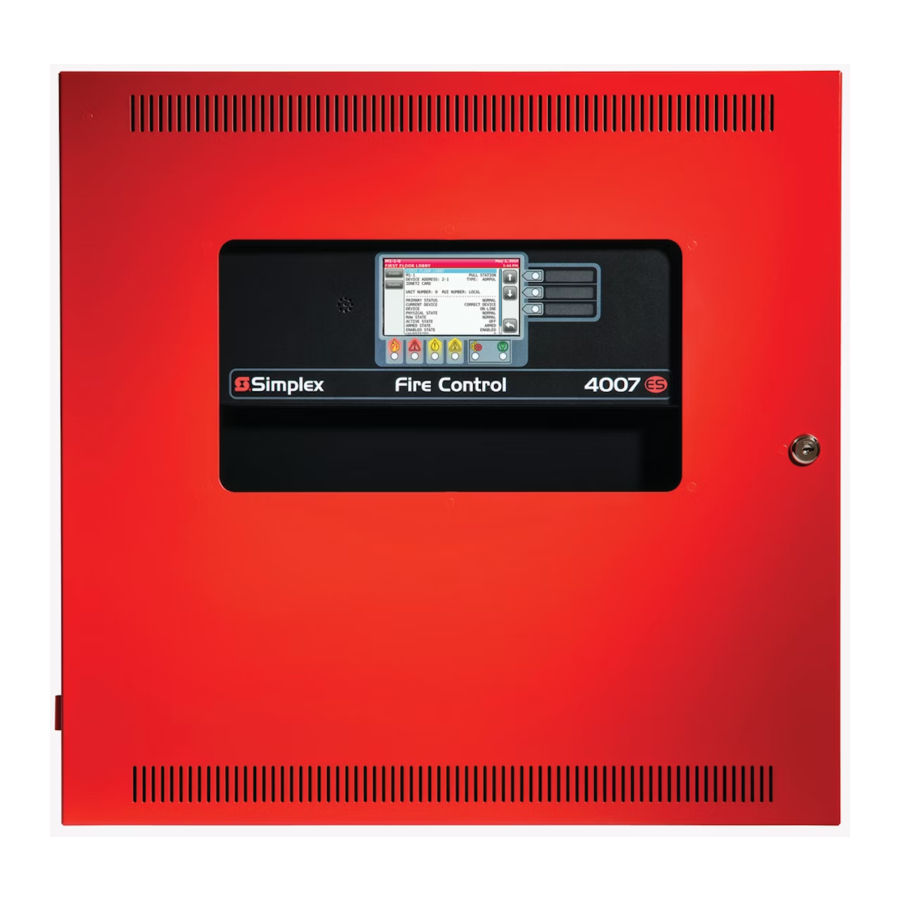
De gebruikersinterface is touchscreen gebaseerd op 4007-9101 4007ES en 4007-9201 4007ES hybride brandmeldcentrales (FACP). De verschillende functies van het paneel zijn beveiligd met toegangsrechten, waardoor de toegang tot gevoelige functies wordt beperkt tot alleen het daarvoor bevoegde personeel.
De 4606-9202 en de 4606-9205 zijn LCD-annunciators met kleurenaanraakscherm voor 4007ES-panelen. Ze bieden externe annunciatie van de FACP-status. Toegang tot de schakelfuncties van de annunciator kan worden ingeschakeld of vergrendeld met de sleutelschakelaar. Er kunnen maximaal zes annunciators met kleurenaanraakscherm op een 4007ES-paneel worden geïnstalleerd.
Raadpleeg de programmeurshandleiding, 579-1167, voor meer informatie over het in- en uitschakelen van de bewerkingen op de LCD-annunciator met kleurenaanraakscherm.
Opmerking: De gebruikersinterfaces voor de 4007ES en de 4007ES hybride FACP's zijn identiek en worden in dit document gezamenlijk aangeduid als 4007ES.
Gebruikersinterface
De gebruikersinterface wordt gebruikt om de FACP te bedienen.
Afbeelding 1: 4007ES Gebruikersinterface

Afbeelding 2: LCD-annunciator met kleurenaanraakscherm Gebruikersinterface

Tabel 1: Componenten van de FACP-gebruikersinterface
| Component | Beschrijving |
| Touchscreen | Wordt gebruikt als de input/output interface van het paneel. |
| Piezo | Geeft tonen af tijdens Alarm-, Probleem-, Pri2- en Toezichtcondities. |
| Bi-color Gebruiker-Gedefinieerde LED's | Geassocieerd met de drie aangepaste gebruikersknoppen. De bovenste twee LED's kunnen geel of rood zijn. De onderste LED kan geel of groen zijn. |
| Inschuiflabels | Wordt gebruikt om de functies van de gebruikersknoppen te beschrijven. |
| Brand-LED | Geeft een brandalarm aan wanneer knipperend en een bevestigd alarm wanneer continu aan. |
| Prioriteit 2-LED | Geeft een Prioriteit 2-conditie aan wanneer knipperend en een bevestigde conditie wanneer continu aan. |
| Toezicht-LED | Geeft een Toezichtconditie aan wanneer knipperend en een bevestigde conditie wanneer continu aan. |
| Probleem-LED | Geeft een probleemstatus aan wanneer knipperend en een bevestigd probleem wanneer continu aan. |
| Alarmstilte-LED | Geeft aan dat een alarm is stilgelegd wanneer continu aan. |
| Stroom-LED | Geeft aan dat er wisselstroom op het paneel staat wanneer continu aan. |
| Sleutelschakelaar | (Alleen op de LCD-annunciator met kleurenaanraakscherm) Staat interactie met het paneel toe als de sleutel wordt gebruikt. |
Alarmcondities
Een alarmconditie treedt op wanneer een initieel apparaat (zoals een handmatig trekstation, rookmelder, enz.) activeert. Het paneel geeft de aanwezigheid van de alarmconditie aan door:
- De Brand-
![]() of PRI2-
of PRI2-![]() LED's te laten knipperen.
LED's te laten knipperen. - Berichten weer te geven op de gebruikersinterface.
- De meldingsapparaten van het gebouw (hoorns en flitsers) te activeren.
 of PRI2-
 LED's te laten knipperen.
Schermknoppen
Afbeelding 3: Schermknoppen alarmcondities

Een alarmconditie herkennen
Wanneer een alarmconditie optreedt, vinden de volgende gebeurtenissen plaats op de gebruikersinterface:
Tabel 2: Alarmconditie gebeurtenissen
| Brand | PRI2 |
| De Brand-LED begint te knipperen | De PRI2-LED begint te knipperen |
| De piëzo begint een pulserende toon te geven | De piëzo begint een pulserende toon te geven |
| De gebruikersinterface toont het scherm Brandalarm in systeem, dat de lijst toont van alle geactiveerde alarmen. | De gebruikersinterface toont het scherm PRI2-alarm in systeem, dat de lijst toont van alle geactiveerde alarmen. |
Opmerking: Een zone groepeert meerdere punten samen, en de lijsten Zonebrand en Zone PRI2-alarmen tonen alle zones waar alarmcondities zijn opgetreden. U kunt de punten bekijken die de alarmen binnen elke zone hebben geactiveerd door op een bepaalde zone in de lijst te drukken.
Afbeelding 4: Alarmconditiescherm (Brandalarm getoond als voorbeeld)

Door ergens op het aanraakscherm van de gebruikersinterface te drukken, wordt de piëzo stilgelegd. Totdat de alarmcondities zijn bevestigd, klinkt het opnieuw na één minuut inactiviteit op de gebruikersinterface.
Alarmen verwerken
Er zijn drie acties die kunnen worden ondernomen wanneer een alarmconditie optreedt:
- Een alarm bevestigen
- Het alarm stilzetten
- Het systeem resetten
Elke stap wordt in de rest van deze sectie in detail uitgelegd.
Een alarm bevestigen
U kunt twee soorten bevestigingsmodi op het paneel configureren:
Globale bevestiging
Alle zones in de Zonealarmlijst worden tegelijkertijd bevestigd.
Individuele bevestiging
Elke zone in de Zonealarmlijst wordt afzonderlijk bevestigd.
Globale bevestiging
Tik op de ACK-knop.
Afbeelding 5: Bevestigen

Opmerking: Het bevestigen van een alarm zet de hoorns niet stil. Zet een alarm stil zoals getoond in Het alarm stilzetten.
Individuele bevestiging
Tik op het niet-bevestigde alarm in de Zonealarmlijst.
Afbeelding 6: Niet-bevestigd alarm

Opmerking: De alarmen die niet zijn bevestigd, tonen de tekst Druk om te bevestigen rechtsboven op de knop.
Het alarm stilzetten
Het stilzetten van een alarm schakelt alle hoorbare meldingsapparaten uit die zijn geprogrammeerd om uit te schakelen wanneer erop wordt gedrukt.
- Tik op de knop Alarmfuncties.
Afbeelding 7: Knop Alarmfuncties

- Druk op de knop Alarmstilte.
Afbeelding 8: Knop Alarmstilte

- Bevestig de selectie.
![]()
Zorg ervoor dat de evacuatie van het gebouw voltooid is voordat u het alarm stilzet.
Afbeelding 9: Selectie bevestigen
![]()


Het systeem resetten
Door het systeem te resetten, kan het na alarmactivering terugkeren naar een normale status.

Reset het systeem pas nadat de bron van het alarm is vastgesteld en aangepakt.
- Tik op de knop Alarmfuncties.
Afbeelding 10: Knop Alarmfuncties

- Tik op de knop Systeem resetten.
Afbeelding 11: Systeem resetten

- Bevestig de selectie.
Afbeelding 12: Bevestigen
![]()


Opmerking:
- Als een zone of apparaat succesvol is gereset, keert de gebruikersinterface terug naar de normale weergave.
- Als een zone of apparaat in alarm blijft wanneer u het systeem reset, wordt de systeemreset afgebroken. Een bericht dat de afbreking bevestigt, wordt weergegeven op de gebruikersinterface.
De details van de alarmconditie bekijken
Elke alarmconditie bevat gedetailleerde informatie over het punt, of de punten, die het heeft geactiveerd. Om toegang te krijgen tot die informatie:
- Tik op een gewenste alarmconditie in het scherm Brandalarm in systeem. Die alarmconditie kan een punt zijn of een zone die een verscheidenheid aan punten bevat. Een punt in alarm wordt als voorbeeld getoond.
Afbeelding 13: De alarmconditie bekijken

- Onderneem de nodige acties, met behulp van de knoppen die beschikbaar zijn in het puntendetailscherm. Een trekstationpunt wordt hier als voorbeeld getoond.
Afbeelding 14: Puntendetailscherm


Supervisory en storingscondities
Een Supervisory-conditie duidt op een probleem met het automatische sprinklersysteem van het gebouw of een ander systeem dat wordt gebruikt voor de bescherming van leven en eigendommen.
Een storingsconditie geeft de aanwezigheid aan van een circuitonderbreking, of een aardfout, binnen een systeempunt, of ergens tussen de FACP en een van zijn punten. Het kan ook worden gebruikt om een storing in het systeem aan te geven die aandacht vereist.
Het paneel geeft de aanwezigheid aan van een Supervisory  of een storingsconditie
  door:
door:
- Berichten weer te geven op de gebruikersinterface.
- De Supervisory- of Trouble-LED's te laten knipperen.
Supervisory en Trouble-schermknoppen
Figuur 15: Schermknoppen voor Supervisory of storingscondities

Een Supervisory- en een storingsconditie herkennen
Wanneer zich een Supervisory- of Trouble-gebeurtenis voordoet, vinden de volgende gebeurtenissen plaats op de gebruikersinterface:
Tabel 3: Supervisory- of storingsconditiegebeurtenissen
| Supervisory | Trouble |
| De Supervisory-LED begint te knipperen. | De Trouble-LED begint te knipperen. |
| De piëzo begint een continue toon te geven. | De piëzo begint een continue toon te geven. |
| De gebruikersinterface toont het scherm Supervisory in System, dat de lijst met alle Supervisory-condities weergeeft. | De gebruikersinterface toont het scherm Trouble in System, dat de lijst met alle storingen weergeeft. |
Figuur 16: Supervisory- of Trouble-conditiescherm (Trouble-conditie weergegeven als voorbeeld)

Opmerking: Een zone groepeert meerdere punten samen en de Zone Supervisory- of Zone Trouble-lijst geeft alle zones weer waar Trouble- of Supervisory-condities zich hebben voorgedaan.
Supervisory- en storingscondities verwerken
Wanneer zich een Supervisory- of een Trouble-gebeurtenis voordoet, moet deze worden erkend en moet de oorzaak van de gebeurtenis worden opgelost om het systeem weer normaal te laten functioneren. Er kunnen twee soorten erkenningsmodi op het paneel worden geconfigureerd.
- Global Acknowledge: Alle zones binnen de Zone Supervisory- of Zone Trouble-lijsten worden tegelijkertijd erkend.
- Individual Acknowledge: Elke zone binnen de Zone Alarmlijst wordt afzonderlijk erkend.
Opmerking: Een zone groepeert meerdere punten samen en de Zone Supervisory- of Zone Trouble-lijst geeft alle zones weer waar Trouble- of Supervisory-condities zich hebben voorgedaan.
Global Acknowledge
Figuur 17: Acknowledge

Tik op de knop ACK (ACK).
Opmerking: Het erkennen van een alarm schakelt de hoorns niet uit. Schakel een alarm uit zoals weergegeven in Het alarm uitschakelen.
Individual Acknowledge
Figuur 18: Niet-erkende storing

Tik op de niet-erkende storing in de lijst met gebeurtenissen.
Opmerking: Niet-erkende storingen geven de tekst Press to acknowledge (Druk om te erkennen) rechtsboven op de knop weer.
De details van de Supervisory- en storingscondities bekijken
Elke Supervisory- of storingsconditie bevat gedetailleerde informatie over het punt (of de punten) dat de conditie heeft geactiveerd. Om toegang te krijgen tot die informatie, doet u het volgende:
Opmerking: Het Trouble-scherm wordt als voorbeeld gebruikt.
- Tik op een gewenste Trouble-conditie in het scherm Trouble in System (Storing in systeem). Die Trouble-conditie kan een punt zijn of een zone die een verscheidenheid aan punten bevat. Een punt in Trouble-status wordt als voorbeeld weergegeven.
Figuur 19: Trouble-conditie

- Neem de nodige maatregelen met behulp van de knoppen die beschikbaar zijn op het scherm met puntgegevens. Een Time and Date Trouble (Tijd- en datumstoring) wordt als voorbeeld gebruikt.
Figuur 20: Voorbeeld van Time and Date Trouble
![]()

Hoofdmenu
Om toegang te krijgen tot Main Menu (Hoofdmenu)-functies, doet u het volgende:
- Tik ergens op het touchscreen om de schermafbeelding te verwijderen.
- Tik op de knop Menu (Menu) op de gebruikersinterface als u de gebruikersinterface gebruikt.
Hoofdmenu-schermknoppen
Figuur 21: Hoofdmenu-schermknoppen

Opmerking: * Gebruikersknoppen kunnen worden toegewezen aan aangepaste paneelfuncties. Elke functie kan worden toegewezen aan een taak, zoals handmatige evacuatie of City Disconnect. Gebruikersknoppen waaraan geen functie is toegewezen, worden niet weergegeven op de gebruikersinterface.
Figuur 22: Hoofdmenuscherm

Tabel 4: Beschrijving van hoofdmenupictogrammen
| Hoofdmenupictogrammen | Beschrijving |
| System Info | Gebruik de functie System Info (Systeeminformatie) om gedetailleerde informatie te verkrijgen over het paneel en de onderdelen ervan. |
| Panel Setup | Gebruik de functie Panel Setup (Paneelinstelling) om de configuratie van de basiscomponenten te wijzigen. |
| Alarm Log | Het scherm Alarm Log (Alarmregistratie) bevat de lijst met alarmen die het paneel heeft ontvangen. |
| Trouble Log | Het scherm Trouble Log (Storingsregistratie) bevat de lijst met storingen die het paneel heeft ontvangen. |
| Search | Gebruik het scherm Search (Zoeken) om te zoeken naar een geconfigureerd punt op het systeem dat door het paneel wordt beheerd. |
| System Reset | Tik op de knop System Reset (Systeemreset) om alle apparaten in alarm te resetten en alle erkende alarmen, storingen en Supervisory-condities te wissen. |
| Hardware Reset | Tik op de knop Hardware Reset (Hardware-reset) om de status van bepaalde hardwarecomponenten opnieuw te initialiseren. Een hardware-reset wordt meestal gebruikt om klasse A-storingen te resetten nadat het probleem dat de storing veroorzaakte, is opgelost. |
| Diagnostics | Gebruik de functie Diagnostics (Diagnostiek) om tests uit te voeren op het paneel en de aangesloten apparaten. |
| User Access Level | Tik op de knop User Access Level (Gebruikerstoegangs niveau) om toegang te krijgen tot het inlogscherm. Vanuit dit scherm kan de gebruiker inloggen op het paneel met een gewenst toegangs niveau, of uitloggen uit het toegangs niveau waarin hij zich momenteel bevindt. |
| Lamp Test | Tik op de knop Lamp Test (Lamptest) om alle 9 LED's op het voorpaneel gedurende 5 seconden te laten branden. De drie tweekleurige LED's knipperen afwisselend. Het aanraakscherm wisselt af tussen rood, groen en blauw. |
| Report Menu | Tik op de knop Report Menu (Rapportagemenu) om verschillende soorten rapporten over de systeempunten te genereren. |
Gebruikerstoegangs niveau
Tik op de knop User Access Level (Gebruikerstoegangs niveau) om toegang te krijgen tot het inlogscherm, waar de gebruiker kan inloggen op het paneel met een gewenst toegangs niveau, of uitloggen uit het huidige toegangs niveau.
Opmerking:
- Er kunnen vier toegangs niveaus worden gebruikt om in te loggen op het paneel, waarbij het laagste, User Access Level 1, de standaardinstelling is.
- Slechts sommige functies zijn beschikbaar op elk toegangs niveau. Figuur 25 toont functies met bijbehorende standaard gebruikerstoegangs niveaus.
- De ES Panel Programmer kan worden gebruikt om de standaard gebruikerstoegangs niveaus voor elke functie te wijzigen of wachtwoorden voor het gebruikerstoegangs niveau in te stellen. Raadpleeg document 579-1167:4007ES Panel Programmer's Manual voor meer informatie.
Figuur 23: Knoppen van het scherm voor gebruikerstoegang
![]()
Figuur 24: Scherm voor gebruikerstoegangs niveau


Log Out (Uitloggen)

Tik op de knop Log Out (Uitloggen) om uit te loggen uit het huidige gebruikerstoegangs niveau. Eenmaal uitgelogd, wordt de gebruiker teruggebracht naar Access Level 1.
Figuur 25: Grafiek van gebruikerstoegangs niveau

Systeeminformatie
Gebruik de functie System Info (Systeeminformatie) om gedetailleerde informatie te verkrijgen over het paneel en de onderdelen ervan. Tik op een menupictogram om toegang te krijgen tot het hoofdscherm van die optie. Raadpleeg Gebruikerstoegangs niveau voor toegangs niveaus die vereist zijn om elke optie in het scherm System Info (Systeeminformatie) te gebruiken.
Systeeminformatie-schermknoppen
Figuur 26: Systeeminformatie-schermknoppen

Figuur 27: Systeeminformatiescherm

Card Revisions (Kaartrevisies)

Tik op de knop Card Revisions (Kaartrevisies) om een lijst te zien van alle kaarten (modules) die in het paneel zijn geïnstalleerd.
Software Revisions (Software revisies)

Tik op de knop Software Revisions (Software revisies) om de nieuwste hoofdrevisies te zien die op het paneel zijn geladen.
Panel Serial Number (Paneel serienummer)

Tik op de knop Serial Number (Serienummer) om het serienummer van het paneel te zien.
Card Status (Kaartstatus)

Tik op de knop Card Status (Kaartstatus) om de status te zien van de verschillende kaarten die in het paneel zijn geïnstalleerd.
System Files Info (Systeembestandsinformatie)

Tik op de knop System Files Info (Systeembestandsinformatie) om de nieuwste hoofdrevisies te zien die op de Remote Annunciator zijn geladen.
IP Info (IP-informatie)

Tik op de knop IP Info (IP-informatie) om het IP- en MAC-adres van het 4007ES-paneel te zien.
Paneelinstellingen
Gebruik de functie Paneelinstellingen om de configuratie van de basispaneelcomponenten te wijzigen.
Tik op een menupictogram om naar het hoofdscherm van die optie te gaan. Raadpleeg Gebruikersrechten voor toegangsrechten die vereist zijn om elke optie in het scherm Paneelinstellingen te gebruiken.
Knoppen op het scherm Paneelinstellingen
Afbeelding 28: Knoppen Paneelinstellingen

Afbeelding 29: Scherm Paneelinstellingen

Configuratie wisselen

Tik op de knop Swap Config (Configuratie wisselen) om toegang te krijgen tot de volgende functies. Met deze functies kunt u terugkeren naar de vorige versies van de paneelfirmware.
- Show Alternate Config Version (Alternatieve configuratieversie weergeven): Tik op deze knop om de vorige versie van de paneelfirmware weer te geven.
- Use Alternate Config Version (Alternatieve configuratieversie gebruiken): Tik op deze knop om de vorige versie van de paneelfirmware te installeren.
Tijd/datum instellen

Tik op de knop Set Time/Date (Tijd/datum instellen) om toegang te krijgen tot het scherm waar de datum en tijd die op het paneel worden weergegeven, kunnen worden bijgewerkt:
- Druk op de knop die overeenkomt met dag, maand, jaar, uur, minuut of seconde.
- Voer een nieuwe waarde in met behulp van het touchscreen-toetsenbord.
- Herhaal stap 1 en 2 voor de datum- en tijdwaarden die overblijven.
- Druk op de knop Accept (Accepteren) om de nieuwe datum en tijd onmiddellijk van kracht te laten worden.
Touchscreenkalibratie

Tik op de knop Touchscreen Calibration (Touchscreenkalibratie) om toegang te krijgen tot het kalibratiescherm en de gevoeligheid van het touchscreen van de gebruikersinterface aan te passen. Volg deze stappen om aan te passen:
- Verhoog of verlaag de gevoeligheid van het touchscreen met behulp van de knoppen Scroll Up (Omhoog scrollen) en Scroll Down (Omlaag scrollen).
- Tik op de knop Calibrate (Kalibreren) en tik vervolgens op de "+" tekens die verschijnen om de precisie van de touchscreen-druksensoren aan te passen.
- Keer terug naar het scherm Systeemmenu.
Massaopslag

Tik op de knop Mass Storage (Massaopslag) om toegang te krijgen tot de onderstaande functies. De USB-sleutel moet in de USB-poort van de 4007 CPU-kaart zijn geplaatst om de knop Mass Storage (Massaopslag) te laten werken.
- Job Backup (Taakback-up): Tik op deze knop om de taak die momenteel op het paneel is geladen op de USB-sleutel op te slaan.
- Save Reports (Rapporten opslaan): Tik op deze knop om rapporten op de USB-sleutel op te slaan.
- Upgrade Status (Upgradestatus): Tik op deze knop om de voortgang van de software-upgrades te bekijken.
- SnapShot Recovery (Momentopname herstel): Tik op deze knop voordat u een systeemupgrade uitvoert om de softwaretypen die momenteel op het paneel zijn geladen naar de USB-sleutel te kopiëren.
Om deze softwaretypen terug op het paneel te uploaden, plaatst u de USB-sleutel terug in de USB-poort van de 4007 CPU-kaart en tikt u op de knop SnapShot Recovery (Momentopname herstel). - Eject USB (USB uitwerpen): Tik op deze knop om de USB veilig uit het paneel te verwijderen.
Systeemupgrade

Wanneer een USB-stick is geplaatst, tikt u op de knop System Upgrade (Systeemupgrade) om het scherm System Upgrade (Systeemupgrade) te openen dat een lijst bevat van alle paneelsoftwaretypen en hun huidige revisies. Het softwaretype in vet en groen gekleurd geeft aan dat de nieuwere versie op het paneel kan worden geladen.
Opmerking: Het scherm Systeemupgrade wordt standaard gestart wanneer de USB-sleutel in de USB-poort van de 4007 CPU-kaart wordt geplaatst.
- Gebruik de knop Select All (Alles selecteren) om alle softwaretypen in de tabel te selecteren.
- Gebruik de knop Change Job (Taak wijzigen) om een nieuwe taak op het paneel te laden.
- Gebruik de knop Refresh Reset (Vernieuwen/resetten) om de softwaretypelijst te vernieuwen.
- Gebruik de knop Process Upgrade (Upgrade verwerken) om door te gaan met de wijziging.
Alarm Logboek
Het scherm Alarm Log (Alarm Logboek) bevat een lijst met alarmen die het paneel heeft ontvangen. Raadpleeg Afbeelding 25 voor toegangsrechten die vereist zijn voor elke optie in het scherm Alarm Log (Alarm Logboek).
Knoppen op het scherm Alarm Logboek
Afbeelding 30: Alarm Logboek knoppen

Afbeelding 31: Scherm Alarm Logboek

Wissen

Tik op de knop Clear (Wissen) om alle vermeldingen in het scherm Alarm Logs (Alarm Logboeken) te wissen.
Gebruik de knop Clear (Wissen) pas nadat de alarmen zijn onderzocht.
Storingenlogboek
Het scherm Trouble Log (Storingenlogboek) bevat een lijst met storingen die het paneel heeft ontvangen. Raadpleeg Gebruikersrechten voor toegangsrechten die vereist zijn voor elke optie in het scherm Trouble Log (Storingenlogboek).
Knoppen op het scherm Storingenlogboek
Afbeelding 32: Storingenschermknoppen

Afbeelding 33: Scherm Storingenlogboek

Wissen
Tik op de knop Clear (Wissen) om alle vermeldingen in het scherm Trouble Logs (Storingenlogboeken) te wissen.
Gebruik de knop Clear (Wissen) pas nadat de storingen zijn onderzocht.
Zoeken
Gebruik het scherm Search (Zoeken) om te zoeken naar geconfigureerde punten onder paneelbesturing. Raadpleeg Gebruikersrechten voor toegangsrechten die vereist zijn voor elke optie in het scherm Search (Zoeken).
Knoppen op het scherm Zoeken
Afbeelding 34: Knoppen op het scherm Zoeken

Afbeelding 35: Scherm Zoeken

Nieuwe zoekopdracht: Zoeken naar een specifiek punt
Het puntzoektoetsenbord wordt automatisch geopend wanneer het scherm Search (Zoeken) wordt geopend of door op de knop New Search (Nieuwe zoekopdracht) te drukken.
- Selecteer het gewenste punttype. Om bijvoorbeeld een IDNet-punt te selecteren, drukt u op de knop IDNet (IDNet).
- Selecteer het gewenste puntnummer. Om bijvoorbeeld een IDNet-punt M1-1-0 te selecteren, voert u "1-1-0" in.
Opmerking: Puntnummers worden voor het eerst gegenereerd wanneer de ES Panel Programmer wordt gebruikt om punten in het paneel te programmeren.
Afbeelding 36: Scherm Zoeken

- Tik op de knop Accept (Accepteren) om de zoekopdracht uit te voeren. Tik op de knop Erase (Wissen) om het laatst ingevoerde teken te wissen. Gebruik de knop Return (Terug) om terug te keren naar het scherm Search (Zoeken).

Nieuwe zoekopdracht: Blader door de lijst met geconfigureerde punten
- Als het is geopend, sluit u het toetsenbord door ergens buiten het toetsenbord te drukken. U ziet een lijst met alle punten die op het netwerk zijn geconfigureerd.
- Gebruik de knoppen Scroll Up (Omhoog scrollen) en Scroll Down (Omlaag scrollen) om door de lijst te navigeren, de knop Accept (Accepteren) om meer informatie over een punt te krijgen en de knop Return (Terug) om terug te keren naar het scherm System Menu (Systeemmenu).
Diagnostiek
Gebruik de diagnostiekfunctie om tests uit te voeren op het paneel en de apparaten. Raadpleeg Gebruikersniveau voor de toegangsniveaus die vereist zijn voor elke optie in het scherm Diagnostiek.
Knoppen Diagnostiekscherm
Figuur 37: Knoppen Diagnostiekscherm

Figuur 38: Diagnostiekscherm 1

Figuur 39: Diagnostiekscherm 2

Opmerking: NetStat is alleen beschikbaar wanneer de FACU deel uitmaakt van een ES Net-netwerk.
HW Reset
Tik op de knop Hardware Reset om de status van bepaalde hardwarecomponenten opnieuw te initialiseren. Een hardware-reset wordt meestal gebruikt om een Class A-storing te resetten nadat het probleem dat de storing veroorzaakte, is opgelost.
Opmerking: als u probeert een hardware-reset uit te voeren zonder eerst het probleem op te lossen dat de storing veroorzaakt, mislukt de hardware-reset en verschijnt de storing opnieuw.
Opnieuw starten

Tik op de knop Restart om het paneel opnieuw op te starten via Warm Start of Cold Start.
- Warm Start behoudt de logboeken en de uitgeschakelde status van alle punten die zich in de uitgeschakelde toestand bevinden.
- Cold Start wist alle geschiedenislogboeken en schakelt alle punten die eerder waren uitgeschakeld weer in.
WalkTest

Tik op de knop WalkTest om het scherm WalkTest Settings te openen, dat Walktest-groepen bevat die door technici zijn geconfigureerd voor gebruik tijdens onderhoudstests. De volgende functies zijn beschikbaar:
- Tik op de knop Next Group om de volgende WalkTest-groep te selecteren.
- Tik op de knop Prev Group om de vorige WalkTest-groep te selecteren.
- Als een item in de WalkTest-groep is geselecteerd, tikt u op de knop Select Item om een nieuw scherm te openen waar informatie en extra functies voor dat item beschikbaar zijn.
Piezo Stilte

Tik op de knop Piezo Silence om toegang te krijgen tot het scherm Piezo Silence Menu, waar de knoppen On of Off kunnen worden gebruikt om de piezos op het paneel te bedienen en de piezo van de Remote Annunciator in of uit te schakelen.
Cfig Download

Tik op de knop Cfig Download om toegang te krijgen tot het scherm Configuration Menu. Binnenin zijn de volgende functies beschikbaar:
- Tik op de knop Enable om een taakdownload naar een extern paneel toe te staan.
- Tik op de knop Enable All om een taakdownload naar alle externe panelen toe te staan.
- Tik op de knop Disable om de optie van een taakdownload naar een extern paneel uit te schakelen.
- Tik op de knop Revert om toegang te krijgen tot de volgende functies:
- Tik op de knop Alt Cfig om de details van de laatste taak die door het paneel is gebruikt te bekijken.
- Tik op de knop Swap om de huidige taak te verwisselen met degene die het laatst door het paneel is gebruikt.
- Tik op de knop NoSwap om terug te keren naar het scherm Configuration Menu.
Aardfout zoeken

Tik op de knop Earth Fault Search om toegang te krijgen tot het scherm Earth Fault Search?, dat kan worden gebruikt om te testen op aardfouten in het circuit. De volgende functies zijn beschikbaar:
- Druk op de knop Location om een lijst weer te geven met kaarten die kunnen worden getest op aardfouten.
- Druk op de knop IDNet om een lijst weer te geven met IDNet-kanalen die kunnen worden getest op aardfouten.
- Druk op de knop LastResults om de resultaten van de laatste aardfouttest te bekijken.
Aardfoutvergrendeling

Tik op de knop Earth Fault Latch om toegang te krijgen tot het scherm Earth Latch Menu, dat kan worden gebruikt om intermitterende aardfoutstoringen aan het paneel te vergrendelen. Hierdoor kan het paneel consistent een storing weergeven in plaats van elke keer dat het opnieuw optreedt. De volgende functies zijn beschikbaar:
- Tik op de knop Off om de functie Earth Latch uit te schakelen.
- Tik op de knop On om de functie Earth Latch in te schakelen.
- Tik op de knop ViewRaw om de locaties van de onbewerkte aardfouten te bekijken.
NAC-bedradingstest

Tik op de knop NAC Miswire Test om toegang te krijgen tot het scherm NAC Test Menu, dat kan worden gebruikt om een bedradingstest uit te voeren op de Notifications Appliance Circuits (NAC).
- Tik op de knop All om alle NAC's tegelijk te testen.
- Tik op de knop Single om elke NAC afzonderlijk te testen.
Zoeken naar dubbele apparaten

Knop Duplicate Device Search om toegang te krijgen tot het scherm Duplicate Dev Menu, waar de knoppen On of Off kunnen worden gebruikt om de detectie van dubbele apparaten op IDNet-kanalen in of uit te schakelen.
Zoeken naar zwakke antwoorden

Tik op de knop Weak Answer Search om toegang te krijgen tot het scherm Weak Answer Menu, waar de knoppen On of Off kunnen worden gebruikt om de detectie van zwakke antwoordende apparaten op IDNet-kanalen in of uit te schakelen.
TrueAlert-test
Tik op de knop TrueAlert Test om toegang te krijgen tot het scherm TrueAlert Tests Menu, waar tests voor TrueAlert adresseerbare meldingsapparaten kunnen worden uitgevoerd. De volgende functies zijn beschikbaar:

- Tik op de knop TrueAlert ES Self-Test? en gebruik vervolgens de knop Run Self-Test? om Self-Test uit te voeren, of gebruik de knop View Test Results? om de resultaten voor TrueAlert-apparaten te bekijken.
- Tik op de knop TrueAlert Device LEDs Test? en gebruik vervolgens de knoppen On of Off om de TrueAlert-apparaat-LED's in of uit te schakelen.
- Tik op de knop TrueAlert Device Test Mode? en gebruik vervolgens de knoppen On of Off om de TrueAlert-apparaten in of uit de testmodus te plaatsen.
- Tik op de knop TrueAlert Silent Test Mode? en gebruik vervolgens de knoppen On of Off om te kiezen of u de TrueAlert-apparaten in de stille testmodus wilt plaatsen of niet. In de stille testmodus zijn de geluidssignalen van het apparaat uitgeschakeld.
TrueAlert NAC-test

Tik op de knop TrueAlert NAC om een TrueNAC-spanningsvaltest uit te voeren. Deze test zorgt ervoor dat 4906-apparaten correct zijn geïnstalleerd door de lijnspanning te bepalen voor compatibele meldingsapparaten die zijn aangesloten op een TrueAlert-voeding (TPS) Signaling Line Circuit (SLC), onder de slechtst mogelijke bedrijfsomstandigheden van het paneel. Nadat u op de knop TRUENAC hebt gedrukt, zijn de volgende opties beschikbaar:
- All: Druk op deze knop om alle TPS SLC-lijnen tegelijk te testen. Nadat u op deze knop hebt gedrukt, worden deze opties beschikbaar:
- HornON: Druk op deze knop om de hoorns tijdens de test op hoog volume in te stellen.
- HornOFF: Druk op deze knop voor een stille systeemtest.
- Single: Druk op deze knop om elke TPS SLC-lijn afzonderlijk te testen.
Opmerking:
- De resultaten van de TrueNAC-spanningsvaltest worden op het scherm weergegeven. Er wordt een storingsconditie gegenereerd voor elk apparaat dat de test niet heeft doorstaan.
- Als de hoorns aan staan, voert het paneel twee runs uit: één met hoorns aan en één met hoorns uit. Dit wordt gedaan om de nauwkeurigheid van A/V-meting te verbeteren.
CO-algoritmen

Tik op de knop CO Algorithms om toegang te krijgen tot het scherm IDNet CO Algorithms Menu. De volgende functies zijn beschikbaar:
- Tik op de knop Off om de IDNet CO-algoritmen uit te schakelen. Dit is handig bij het testen van IDNet CO-apparaten met rook.
- Tik op de knop On om de IDNet CO-algoritmen in te schakelen.
Installatiemodus
De installatiemodus is een functie die het aantal storingen minimaliseert dat optreedt wanneer het systeem wordt geïnstalleerd of uitgebreid wordt onderhouden, door punten en kaarten die storingen kunnen veroorzaken, in de installatiemodus te plaatsen gedurende die perioden. De installatiemodus geeft een enkele "INSTALL MODE ACTIVE"-storing weer, ongeacht het aantal items dat erin zit.
Tik op de knop Install om toegang te krijgen tot het scherm Install Mode Menu. De volgende functies zijn beschikbaar:

- Tik op de knop IViewMod om alle items in de installatiemodus te bekijken.
- Tik op de knop IAddMiss om items toe te voegen aan de installatiemodus.
- Tik op de knop IAddOpens om alle open circuits toe te voegen aan de installatiemodus.
- Tik op de knop IRemvNorm om een item uit de installatiemodus te verwijderen.
- Tik op de knop IRemvAll om alle items uit de installatiemodus te verwijderen.
Netwerkstatus
Het scherm Network status geeft informatie weer over veelvoorkomende netwerkproblemen. Voor elk type netwerkprobleem wordt een lijst met knooppunten en poorten weergegeven die momenteel fouten ondervinden, indien van toepassing.
Om de netwerkstatus voor elk type netwerkprobleem te bekijken, doet u het volgende:

- Tik op de knop NetStat om toegang te krijgen tot het scherm Net Status Menu.
- Gebruik de pijlknoppen om naar een type netwerkprobleem te navigeren en tik op Select Item.
U kunt de volgende netwerkproblemen bekijken:
- Links Down: een lijst met alle knooppunten en poorten die een link down-conditie hebben
- Miswired: een lijst met alle knooppunten en poorten die een verkeerde bedradingsconditie hebben
- Version Mismatches: een lijst met alle knooppunten waarmee dit knooppunt een versieconflict heeft
- Extra Nodes: een lijst met extra knooppunten op het netwerk
- Duplicate Nodes: een lijst met gedupliceerde knooppunten op het netwerk
- Missing Nodes: een lijst met alle ontbrekende knooppunten, dat wil zeggen niet aanwezig
- Ground Faults: een lijst met alle knooppunten en poorten met een aardfoutconditie
NetDiag
Tik op de knop NetDiag om toegang te krijgen tot het scherm Net Diagnostics Menu, waar de volgende functies voor het analyseren en verzamelen van netwerkinformatie beschikbaar zijn. Gebruik de pijlknoppen om naar elke optie te navigeren. Om een optie te selecteren, tikt u op de knop Select Item wanneer deze is gemarkeerd.

- Diagnostics by Node: Gebruik deze optie om een knooppunt te kiezen en de details ervan weer te geven.
- Net Diag Logging: Gebruik deze optie om te kiezen welke netwerkparameters moeten worden gelogd en waar deze logboeken worden opgeslagen.
- Network Tallies: Gebruik deze optie om te kiezen of u de netwerktellingen wilt bekijken of wissen. Dit is alleen van toepassing op 4120-netwerken.
- Diag Tbls Missing Node Troubles: Gebruik deze optie om ontbrekende knooppuntstoringen in of uit te schakelen.
- Diagnostic Message Options: Gebruik deze optie om het knooppunt te selecteren waarnaar diagnostische berichten worden verzonden, de berichtrichtingen en het aantal pogingen om het bericht opnieuw te verzenden. Dit is alleen van toepassing op 4120-netwerken.
- Relay Mode: Gebruik deze optie om te kiezen of het huidige knooppunt in de relaismodus staat of niet. Dit is alleen van toepassing op 4120-netwerken.
- Repeater/Reset for All Nodes: Gebruik deze optie om knooppunten te resetten/herstellen of om de knooppunten in de repeatermodus te plaatsen.
- Current Details of Network: Gebruik deze optie om informatie te verkrijgen over het aantal geconfigureerde, communicerende en in de repeatermodus bevindende knooppunten, evenals het monitorknooppunt, het linker eindknooppunt, het rechter eindknooppunt en de repeaterbron van het knooppunt. Gebruik deze optie ook om de netwerktopologie, aanwezigheid en de knooppunt-ID's te bepalen.
- Stop ALL Net Diag Functions: Gebruik deze optie om alle netwerkdiagnostische functies die momenteel actief zijn te stoppen.
Rapportmenu
Druk op de knop Rapportmenu om naar het scherm Rapportmenu te gaan, waar verschillende soorten rapporten over de systeempunten kunnen worden gegenereerd. Om een rapport te genereren:
- Druk op de knop Rapportmenu in het scherm Hoofdmenu om het scherm Rapportmenu te openen, zie Schermknoppen.
- Een rapport kan worden opgeslagen op een USB-stick of worden afgedrukt. Zie hieronder voor beide opties:
Tabel 5: Een rapport afdrukken en opslaan
| Een rapport afdrukken | Een rapport opslaan op een USB-stick |
|
|
Opmerking: Als u op een rapportknop drukt zonder eerst een USB-stick te plaatsen of een printer te kiezen, wordt een foutmelding gegenereerd waarin staat dat de hardware niet kon worden gevonden.
Raadpleeg Gebruikerstoegangslevel voor de toegangslevels die vereist zijn om elke optie in het scherm Rapportmenu te gebruiken.
Schermknoppen
Figuur 40: Schermknoppen

Figuur 41: Scherm Rapportmenu

Tabel 6: Schermknoppen Rapportmenu
| Knop | Beschrijving |
| Alarm Log | Tik op de knop AlarmLog om een rapport te genereren met de lijst met alarmen die het paneel heeft ontvangen. |
| Trouble Log | Tik op de knop TroubleLog om een rapport te genereren met de lijst met storingen die het paneel heeft ontvangen. |
| TrueAlarm Status | Tik op de knop TrueAlarm Status om een rapport te genereren met de status van de verschillende TrueAlarm-apparaten die op het paneel zijn aangesloten. Het rapport bevat de volgende informatie:
|
| TrueAlarm Service | Tik op de knop TrueAlarm Service om een rapport te genereren dat de volgende informatie bevat:
|
| TrueAlert NAC Test | Tik op de knop TrueAlert NAC Test om een rapport te genereren dat de volgende informatie bevat voor elk TrueAlert-apparaat:
|
| TrueAlert Status | Het TrueAlert-statusrapport kan worden gemaakt nadat de TrueNAC-spanningsvaltest is uitgevoerd. Tik op de knop TrueAlert Status om naar het scherm Print TAlert Status te gaan. De knop All (Alle) kan worden gebruikt om het rapport te genereren met de status voor alle apparaten. De knop Last (Laatste) kan worden gebruikt om een rapport te genereren met de status van de laatste test. Het rapport bevat de volgende informatie:
|
| TrueAlarm CO | Tik op de knop TrueAlarm CO om een rapport te genereren met de volgende informatie over de TrueAlarm CO-apparaten:
|
| Active List | Tik op de knop Active List om naar het scherm Print Active List te gaan, waar de knop Install Mode kan worden gebruikt om een rapport te genereren met de volgende informatie over de installatiemoduslijst:
|
| Verification Tally | Tik op de knop Verification Tally om een rapport te genereren met de volgende informatie voor elk apparaat dat de alarmverificatie ondersteunt:
|
| TrueAlert Self-Test | Tik op de knop TrueAlert Self-Test om naar het scherm Print TA Self-Test te gaan om een rapport te genereren met de zelftestresultaten voor de TrueAlert-apparaten. Tik op de knop ALL om een rapport te genereren met de resultaten voor alle apparaten. Tik op de knop LAST om een rapport te genereren met het resultaat voor het laatste apparaat. |
Voorzorgsmaatregelen, waarschuwingen en wettelijke informatie
LEES EN BEWAAR DEZE INSTRUCTIES Volg de instructies in deze installatiehandleiding. Deze instructies moeten worden gevolgd om schade aan dit product en de bijbehorende apparatuur te voorkomen. De werking en betrouwbaarheid van het product zijn afhankelijk van een correcte installatie.
 INSTALLEER GEEN SIMPLEX™-PRODUCT DAT BESCHADIGD LIJKT
Inspecteer na het uitpakken van uw Simplex-product de inhoud van de doos op transportschade. Als er schade is, dient u onmiddellijk een claim in bij de vervoerder en stelt u een geautoriseerde Simplex-productleverancier op de hoogte.
 ELEKTRISCH GEVAAR
Schakel de elektrische veldvoeding uit wanneer u interne aanpassingen of reparaties uitvoert. Alle reparaties moeten worden uitgevoerd door een vertegenwoordiger of een geautoriseerde agent van uw lokale Simplex-productleverancier.
 STATISCH GEVAAR
Statische elektriciteit kan onderdelen beschadigen. Ga als volgt te werk:
- Aard uzelf voordat u onderdelen opent of installeert.
- Houd de onderdelen voorafgaand aan de installatie te allen tijde verpakt in antistatisch materiaal.
Download handleiding
Hier kunt u de volledige pdf-versie van de handleiding downloaden. Deze kan aanvullende veiligheidsinstructies, garantie-informatie, FCC-regels, enz. bevatten.
Download Simplex 4007ES (4007-9101, 4007-9201) Handleiding
