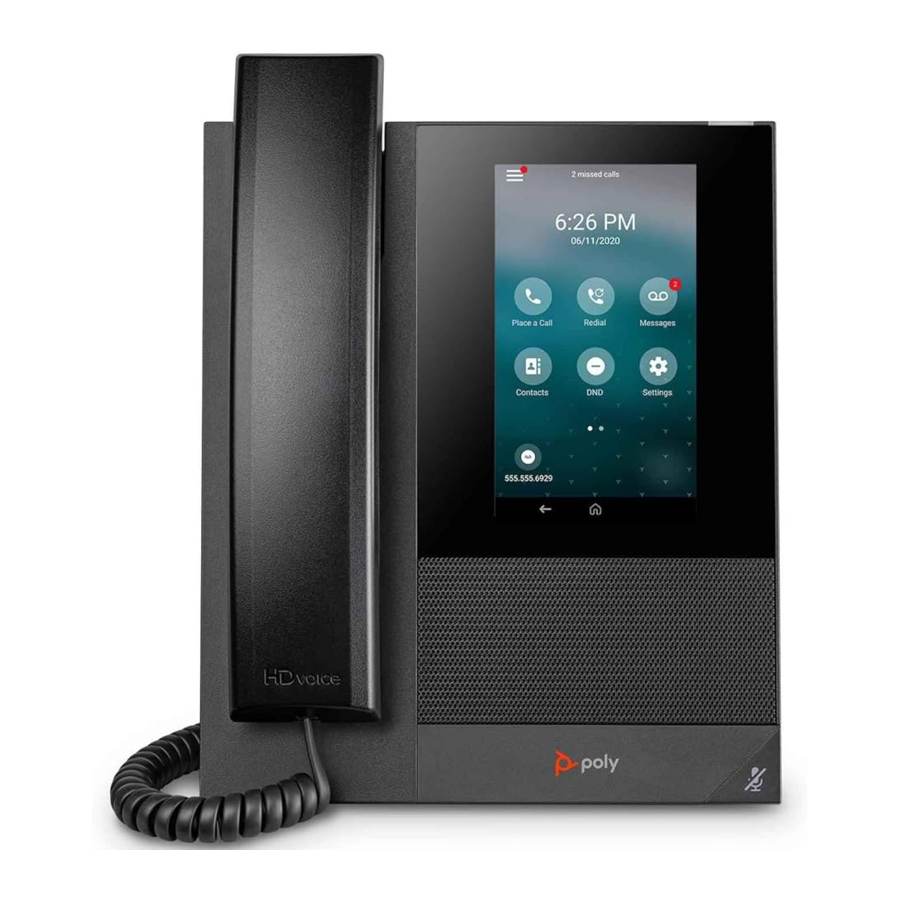
Poly CCX 400, CCX 500, CCX 505, CCX 600 Handleiding
Voordat u begint
Deze gebruikershandleiding helpt u bij het configureren van de Poly-instellingen die beschikbaar zijn op de Poly CCX zakelijke mediatelefoon wanneer Microsoft Teams wordt uitgevoerd. U moet een Microsoft Office 365-account hebben dat geschikt is voor Teams om toegang te krijgen tot alle functies van uw CCX zakelijke mediatelefoon met Teams.
Deze gebruikershandleiding ondersteunt de volgende Poly-telefoons met Teams ingeschakeld:
- CCX 400 zakelijke mediatelefoons
- CCX 500 zakelijke mediatelefoons
- CCX 505 zakelijke mediatelefoons
- CCX 600 zakelijke mediatelefoons
Doelgroep, doel en vereiste vaardigheden
Deze handleiding biedt informatie voor Poly CCX zakelijke mediatelefoons waarop de Microsoft Teams-toepassing wordt uitgevoerd. Beheerders en gebruikers kunnen deze handleiding gebruiken om Poly-instellingen te configureren die beschikbaar zijn op de lokale interface van de telefoon.
Gerelateerde Poly- en partnerbronnen
Raadpleeg de volgende sites voor informatie over dit product.
- Het Poly Online Support Center is het startpunt voor online product-, service- en oplossingsondersteuningsinformatie, waaronder videozelfstudies, documenten en software, kennisbank, communitydiscussies, Poly University en aanvullende services.
- De Poly Document Library biedt ondersteuningsdocumentatie voor actieve producten, services en oplossingen. De documentatie wordt weergegeven in een responsieve HTML5-indeling, zodat u eenvoudig toegang hebt tot installatie-, configuratie- of beheersinhoud en deze kunt bekijken vanaf elk online apparaat.
- De Poly Community biedt toegang tot de nieuwste informatie voor ontwikkelaars en ondersteuning. Maak een account aan om toegang te krijgen tot Poly-ondersteuningsmedewerkers en deel te nemen aan forums voor ontwikkelaars en ondersteuning. U kunt de nieuwste informatie vinden over hardware, software en partneroplossingen, ideeën delen en problemen oplossen met uw collega's.
- Het Poly Partner Network is een programma waarbij resellers, distributeurs, oplossingsproviders en unified communications-providers hoogwaardige bedrijfsoplossingen leveren die voldoen aan de kritieke behoeften van de klant, waardoor u gemakkelijk face-to-face kunt communiceren met behulp van de applicaties en apparaten die u dagelijks gebruikt.
- De Poly Services helpen uw bedrijf succesvol te zijn en optimaal te profiteren van uw investering door de voordelen van samenwerking.
Privacybeleid
Poly-producten en -services verwerken klantgegevens op een manier die consistent is met het Poly-privacybeleid.
Richt opmerkingen of vragen aan privacy@poly.com
Aan de slag met Poly CCX met Teams
Voordat u uw Poly CCX met Teams gebruikt, moet u even de tijd nemen om vertrouwd te raken met de functies en de gebruikersinterface.
Opmerking: Houd er bij het lezen van deze handleiding rekening mee dat uw systeembeheerder bepaalde functies configureert of dat uw netwerkomgeving deze kan bepalen. Het gevolg is dat sommige functies mogelijk niet zijn ingeschakeld of anders werken op uw apparaat. Bovendien is het mogelijk dat de voorbeelden en afbeeldingen in deze handleiding niet direct de beschikbare opties of wat uw apparaatscherm weergeeft, weergeven.
Zie Microsoft-telefoons voor Teams voor meer informatie over het gebruik van uw Poly CCX-telefoon met Teams.
Productoverzicht van Poly CCX Business Media-telefoons
Poly CCX Business Media-telefoons ondersteunen uitsluitend audioconferentiegesprekken met Microsoft Teams-spraakplatforms, evenals point-to-point- en bridgegesprekken.
Poly CCX Business Media-telefoons met Teams-functies
- Audiogesprekken plaatsen, beantwoorden en beheren
- Gespreks- en telefooninstellingen aanpassen
- Vergaderingen bekijken, eraan deelnemen en plannen
- Voicemailberichten controleren
- Bluetooth-headsets koppelen (alleen CCX 500, CCX 505 en CCX 600)
- Verbinding maken met een draadloos netwerk (alleen CCX 505 en CCX 600)
CCX-telefoon Hardwareoverzicht
De volgende onderwerpen beschrijven de hardwarefuncties voor Poly CCX Business Media-telefoons.
Poly CCX 400 Business Media-telefoons Hardware
De volgende afbeelding toont de hardwarefuncties op Poly CCX 400 Business Media-telefoons. De tabel geeft een overzicht van elke functie die in de afbeelding is genummerd.
Afbeelding 1: Hardwarefuncties Poly CCX 400-telefoon

Beschrijvingen van de hardwarefuncties van de Poly CCX 400-telefoon
| Referentienummer | Functie | Functiebeschrijving |
| 1 | Omkeerbaar lipje | Zet de handset vast in de houder wanneer u uw telefoonstandaard in een hoge hoek plaatst. Om de handset vast te zetten, verwijdert u het lipje, draait u het om zodat de uitstulping naar boven wijst en plaatst u het opnieuw. Plaats de handset zo dat de uitstulping op het lipje in de sleuf op de handset past. |
| 2 | Indicator wachtend bericht | Knippert rood om aan te geven dat u een inkomend gesprek of een nieuw bericht hebt. |
| 3 | Aanraakscherm | Selecteer items en navigeer door menu's op het aanraakgevoelige scherm. |
| 4, 5 | Volumetoetsen | Het volume van de handset, headset, luidspreker en beltoon aanpassen. |
| 6 | USB-poort(en) | CCX 400 Business Media-telefoons zijn voorzien van één USB-A-poort. Sluit een USB-flashstation of USB-headset aan. |
| 7 | Headset-indicator | Wordt weergegeven wanneer de telefoon is ingeschakeld. Het pictogram licht groen of blauw op wanneer een headset is aangesloten en geactiveerd. |
| 8 | Luidspreker-indicator | Wordt weergegeven wanneer de telefoon is ingeschakeld. Het pictogram licht groen op wanneer het is geactiveerd. |
| 9 | Luidspreker | Biedt beltoon- en luidsprekeraudio-uitvoer. |
| 10 | Dempen-toets | De microfoon dempen of het dempen opheffen tijdens een actief gesprek. |
Poly CCX 500 en CCX 505 Business Media-telefoon Hardware
De volgende afbeelding toont de hardwarefuncties op Poly CCX 500 en CCX 505 Business Media-telefoons. De tabel geeft een overzicht van elke functie die in de afbeelding is genummerd.
Afbeelding 2: Hardwarefuncties Poly CCX 500 en CCX 505-telefoon

Beschrijvingen van de hardwarefuncties van de Poly CCX 500- en Poly CCX 505-telefoon
| Referentienummer | Functie | Functiebeschrijving |
| 1 | Omkeerbaar lipje | Zet de handset vast in de houder wanneer u uw telefoonstandaard in een hoge hoek plaatst. Om de handset vast te zetten, verwijdert u het lipje, draait u het om zodat de uitstulping naar boven wijst en plaatst u het opnieuw. Plaats de handset zo dat de uitstulping op het lipje in de sleuf op de handset past. |
| 2 | Indicator wachtend bericht | Knippert rood om aan te geven dat u een inkomend gesprek of nieuwe berichten hebt. |
| 3 | Teams-knop | Licht op en is actief wanneer de telefoon is ingesteld op het Teams-basisprofiel. Navigeert naar het Home-scherm. Als het Home-scherm is uitgeschakeld, navigeert de knop naar het scherm Gesprekken. |
| 4 | Aanraakscherm | Selecteer items en navigeer door menu's op het aanraakgevoelige scherm. |
| 5, 6 | Volumetoetsen | Het volume van de handset, headset, luidspreker en beltoon aanpassen. |
| 7 | USB-poort(en) | Poly CCX 500 en CCX 505 Business Media-telefoons zijn voorzien van één USB-A-poort en één USB-C-poort. |
| 8 | Headset-indicator | Wordt weergegeven wanneer de telefoon is ingeschakeld. Het pictogram licht groen of blauw op wanneer een headset is aangesloten en geactiveerd. |
| 9 | Luidspreker-indicator | Wordt weergegeven wanneer de telefoon is ingeschakeld. Het pictogram licht groen op wanneer het is geactiveerd. |
| 10 | Luidspreker | Biedt beltoon- en luidsprekeraudio-uitvoer. |
| 11 | Dempen-toets | De microfoon dempen of het dempen opheffen tijdens een actief gesprek. |
Poly CCX 600 Business Media-telefoon Hardware
De volgende afbeelding toont de hardwarefuncties op Poly CCX 600 Business Media-telefoons. De tabel geeft een overzicht van elke functie die in de afbeelding is genummerd.
Afbeelding 3: Hardwarefuncties Poly CCX 600-telefoon

Beschrijvingen van de hardwarefuncties van de Poly CCX 600-telefoon
| Referentienummer | Functie | Functiebeschrijving |
| 1 | Omkeerbaar lipje | Zet de handset vast in de houder wanneer u uw telefoonstandaard in een hoge hoek plaatst. Om de handset vast te zetten, verwijdert u het lipje, draait u het om zodat de uitstulping naar boven wijst en plaatst u het opnieuw. Plaats de handset zo dat de uitstulping op het lipje in de sleuf op de handset past. |
| 2 | Aanraakscherm | Selecteer items en navigeer door menu's op het aanraakgevoelige scherm. Tik op het scherm om schermitems te selecteren en te markeren. Om te scrollen, raakt u het scherm aan en veegt u met uw vinger omhoog, omlaag, naar rechts of naar links. |
| 3 | Indicator wachtend bericht | Knippert rood om aan te geven dat u een inkomend gesprek of nieuwe berichten hebt. |
| 4 | Teams-knop | Licht op en is actief wanneer de telefoon is ingesteld op het Teams-basisprofiel. Navigeert naar het Home-scherm. Als het Home-scherm is uitgeschakeld, navigeert de knop naar het scherm Gesprekken. |
| 5, 6 | Volumetoetsen | Het volume van de handset, headset, luidspreker en beltoon aanpassen. |
| 7 | USB-poort(en) | Poly CCX 600 Business Media-telefoons zijn voorzien van één USB-A-poort en één USB-C-poort. |
| 8 | Headset-indicator | Wordt weergegeven wanneer de telefoon is ingeschakeld. Het pictogram licht groen of blauw op wanneer een headset is aangesloten en geactiveerd. |
| 9 | Luidspreker-indicator | Wordt weergegeven wanneer de telefoon is ingeschakeld. Het pictogram licht groen op wanneer het is geactiveerd. |
| 10 | Luidspreker | Biedt beltoon- en luidsprekeraudio-uitvoer. |
| 11 | Dempen-toets | De microfoon dempen of het dempen opheffen tijdens een actief gesprek. |
Led-indicatoren op CCX-telefoons
De led's op Poly CCX-telefoons geven de status van de telefoon en accessoires aan.
Beschrijvingen van de led's van CCX-telefoons
| Led | Kleurstatus en beschrijving |
| Luidspreker | Uit – Telefoon is in slaapmodus. Wit – Luidspreker is uit, maar de telefoon is actief. Groen – Luidspreker staat aan. |
| Headset | Uit – Telefoon is in slaapmodus. Wit – Er is geen headset actief. Groen – Er is een EHS-headset (Electronic Hookswitch) aangesloten en geactiveerd. Blauw – Een USB- of Bluetooth-headset is aangesloten en geactiveerd. |
| Dempen | Uit – Er is geen gesprek actief. Rood – De telefoonmicrofoon is gedempt. |
| Indicator wachtend bericht (MWI) | Uit – Er zijn geen nieuwe berichten beschikbaar. Knipperend rood – Nieuwe of ongelezen voicemails zijn beschikbaar, inkomend gesprek en gemiste oproep. |
Teams-schermen
Poly CCX-telefoons met Teams hebben verschillende schermen die specifieke functionaliteit bieden.
U kunt de volgende schermen openen:
- Home scherm: open andere Teams-schermen en bekijk meldingen voor vergaderingen, gemiste oproepen en voicemailberichten.
- Gesprekken scherm: snelkeuze voor uw favoriete contacten en een lijst met recente gesprekken bekijken.
- Agenda scherm: uw schema bekijken en deelnemen aan vergaderingen.
- Voicemail scherm: luister naar uw voicemailberichten en beheer ze.
- Personen scherm: toegang tot en beheer van uw Teams-contactenlijsten.
Opmerking: U kunt de weergave van het Home scherm en meldingen in het menu Instellingen uitschakelen.
De telefoon activeren
Het telefoonscherm wordt na een bepaalde tijd van inactiviteit uitgeschakeld. U kunt de telefoon op elk moment daarna activeren.
Als u de telefoonvergrendeling hebt ingeschakeld, wordt u gevraagd om de pincode in te voeren wanneer u het systeem activeert.
Procedure
- Voer een van de volgende handelingen uit:
- Neem de handset op.
- Tik op het scherm.
- Tik op de gespreksknop van de Bluetooth-headset.
- Tik op de gespreksknop van de USB-headset.
Toegankelijkheidsfuncties
Poly-producten bevatten een aantal functies om gebruikers met een handicap te helpen.
Gebruikers die doof of slechthorend zijn
Uw telefoon bevat toegankelijkheidsfuncties voor gebruikers die doof of slechthorend zijn om de telefoon te gebruiken.
De volgende tabel geeft een overzicht van de toegankelijkheidsfuncties voor gebruikers die doof of slechthorend zijn.
Toegankelijkheidsfuncties voor gebruikers die doof of slechthorend zijn
| Toegankelijkheidsfunctie | Beschrijving |
| Visuele berichtindicatoren | Een indicatielampje op de telefoon geeft aan dat er nieuwe berichten in de wachtrij staan. Pictogrammen op het scherm geven ook aan dat de telefoon nieuwe berichten heeft. |
| Instelbare beltoon en volume | U kunt kiezen uit verschillende beltonen voor de telefoon. U kunt ook het volume van de beltoon aanpassen aan uw behoeften en verschillende beltonen voor contacten kiezen. |
| Instelbaar gespreksvolume | Tijdens een gesprek kunt u het volume van het apparaat verhogen of verlagen. |
| Visuele meldingen | Status- en pictogramindicatoren laten u weten wanneer u inkomende, uitgaande, actieve of in de wacht gezette gesprekken hebt. Indicatoren waarschuwen u ook voor de status van het apparaat en wanneer functies zijn ingeschakeld. |
| Electronic Hookswitch | Als u een headset gebruikt die Electronic Hookswitch (EHS) ondersteunt, kunt u de bedieningselementen op uw headset gebruiken om gesprekken te beantwoorden en te beëindigen. Daarnaast kunt u mogelijk gesprekken dempen en het volume regelen vanaf uw headset. |
| Handsets die compatibel zijn met gehoorapparaten (HAC) | Alle telefoons zijn compatibel met gehoorapparaten (HAC) en hebben telespoelen die magnetisch koppelen aan de meeste vormen van draagbare gehoorapparaten conform 47 CFR 68.317 & de Telecommunications Telephone Terminal Equipment Magnetic Field and Acoustic Gain Requirements van ANSI/TIA/EIA 504A Feb 1998. De telefoons voldoen ook aan Rehabilitation Act Section 508 Recommendations: Subpart B 1194.23. |
| TTY-ondersteuning | De telefoons ondersteunen commerciële TTY-apparaten zoals Ultratec Superprint. Daarnaast bieden de telefoons akoestisch gekoppelde TTY-ondersteuning. |
Gebruikers met beperkte mobiliteit
Uw telefoon bevat toegankelijkheidsfuncties waarmee gebruikers met beperkte mobiliteit verschillende telefoonfuncties kunnen gebruiken.
De volgende tabel geeft een overzicht van de toegankelijkheidsfuncties voor gebruikers met beperkte mobiliteit.
Toegankelijkheidsfuncties voor gebruikers met beperkte mobiliteit
| Toegankelijkheidsfunctie | Beschrijving |
| Aanraakscherm | Met het grote aanraakscherm kunt u het scherm selecteren, vegen en erop drukken om functies uit te voeren en functies te activeren. |
| Ingebouwde luidspreker | Met een ingebouwde luidspreker kunt u audio op het apparaat horen zonder een headset te hoeven gebruiken. |
Gebruikers die blind zijn, slechtziend zijn of een beperkt gezichtsvermogen hebben
Uw telefoon bevat toegankelijkheidsfuncties voor gebruikers die blind zijn, slechtziend zijn of een beperkt gezichtsvermogen hebben om de telefoon te gebruiken.
De volgende tabel geeft een overzicht van de toegankelijkheidsfuncties voor gebruikers die blind zijn, slechtziend zijn of een beperkt gezichtsvermogen hebben.
Toegankelijkheidsfuncties voor gebruikers die blind zijn, slechtziend zijn of een beperkt gezichtsvermogen hebben
| Toegankelijkheidsfunctie | Beschrijving |
| Instelbare instellingen voor achtergrondverlichting | U kunt de helderheid van het scherm wijzigen door de intensiteit van de achtergrondverlichting aan te passen. |
| Verlichte functietoetsen | Veel functietoetsen lichten op wanneer ze worden geactiveerd om u te waarschuwen wanneer een functie is ingeschakeld. |
Aanmelden en uw telefoon vergrendelen
Meld u aan bij uw telefoon en vergrendel uw telefoon voor de veiligheid.
Aanmelden bij uw telefoon
Gebruik uw Microsoft-accountgegevens om u bij Teams op uw telefoon aan te melden.
U kunt zich op een van de volgende manieren bij uw telefoon aanmelden:
- Gebruikers-ID: voer uw gebruikersgegevens in.
- Webaanmelding: om u vanaf een computer aan te melden, selecteert u Aanmelden vanaf een ander apparaat en gebruikt u het opgegeven webadres en de code.
Opmerking: U kunt zich slechts met één Microsoft-account tegelijk aanmelden.
Aanmelden via de lokale interface van de telefoon
Meld u bij Microsoft Teams aan via de lokale interface van de telefoon.
Procedure
- Selecteer Aanmelden.
- Voer uw Microsoft-accountnaam in en selecteer Volgende.
- Voer uw Microsoft-wachtwoord in en selecteer Aanmelden.
Aanmelden via een webbrowser
Meld u bij Microsoft Teams aan via een webbrowser.
Procedure
- Selecteer Aanmelden.
- Selecteer Aanmelden vanaf een ander apparaat. Er worden een URL en een code weergegeven.
- Voer de URL in een webbrowser op uw computer in.
- Voer de code in het opgegeven veld Code in.
- Selecteer uw Microsoft-account en klik op Volgende.
- Voer uw Microsoft-wachtwoord in en selecteer Aanmelden.
Uw telefoon meldt zich aan bij Teams. - Selecteer op uw telefoon Begrepen.
Afmelden bij uw telefoon
Als u zich bij Microsoft Teams op een openbare telefoon aanmeldt, meldt u zich af nadat u de telefoon hebt gebruikt.
Nadat u zich bij Microsoft Teams hebt afgemeld, kunt u geen gesprekken meer voeren of aankomende vergaderingen bekijken. U moet zich opnieuw bij Microsoft Teams aanmelden om de telefoon te gebruiken.
Procedure
- Ga naar Menu > Instellingen. Als de telefoon een Common Area Phone-account (CAP) gebruikt, gaat u naar Apparaatinstellingen > Geavanceerd.
- Selecteer Afmelden.
- Selecteer OK.
Aanmelden als flexwerker
U kunt zich als flexwerker bij uw account aanmelden op een ontgrendelde telefoon waar een andere gebruiker al bij is aangemeld.
Procedure
- Selecteer Menu > Flexwerkplek.
- Voer uw e-mailadres in en selecteer Aanmelden.
- Voer uw wachtwoord in en selecteer Aanmelden.
- Als u zich wilt afmelden, selecteert u Menu > Apparaatinstellingen > Afmelden.
Uw telefoon vergrendelen
Stel een vergrendelingspincode in om de toegang tot uw telefoon te beperken.
Overweeg uw telefoon te vergrendelen als u het volgende wilt:
- Ongeautoriseerde uitgaande gesprekken voorkomen.
- Voorkomen dat mensen telefoongegevens bekijken of wijzigen, zoals uw adresboek, bellijsten of favorieten.
Een pincode voor telefoonvergrendeling instellen
Stel een pincode voor telefoonvergrendeling in om de toegang tot uw telefoon te beperken. De telefoonvergrendeling wordt geactiveerd nadat uw telefoon gedurende een bepaalde tijd inactief is.
Opmerking: u hebt alleen toegang tot het menu voor de pincode van de telefoonvergrendeling wanneer u bij Microsoft Teams bent aangemeld.
Procedure
- Ga naar Menu > Instellingen > Apparaatinstellingen.
- Selecteer Telefoonvergrendeling.
- Selecteer Telefoonvergrendeling inschakelen.
Opmerking: eenmaal ingeschakeld, moet u uw pincode voor telefoonvergrendeling invoeren om deze uit te schakelen. - Voer in beide velden een pincode voor telefoonvergrendeling in en selecteer vervolgens OK.
- Selecteer Time-out telefoonvergrendeling om de tijd te kiezen dat de telefoon inactief is voordat deze wordt vergrendeld.
Uw pincode voor telefoonvergrendeling wijzigen
U kunt uw pincode voor telefoonvergrendeling op elk gewenst moment wijzigen.
Opmerking: als u de onjuiste pincode vier keer invoert, wordt u automatisch afgemeld bij Teams en wordt de telefoonvergrendeling uitgeschakeld.
Procedure
- Ga naar Menu > Instellingen > Apparaatinstellingen.
- Selecteer Telefoonvergrendeling.
- Selecteer Pincode wijzigen.
- Voer uw huidige pincode en uw nieuwe pincode in en bevestig vervolgens uw nieuwe pincode.
- Selecteer OK.
Uw telefoon ontgrendelen met een vergrendelingspincode
Als u een vergrendelingspincode instelt, voert u de vergrendelingspincode in om uw telefoon te ontgrendelen.
Opmerking: als u de onjuiste pincode vier keer invoert, wordt u automatisch afgemeld bij Teams en wordt de telefoonvergrendeling uitgeschakeld.
Procedure
- Veeg op het telefoonscherm omhoog.
- Voer de pincode in.
- Tik op het vinkje.
Bellen en vergaderen
Plaats gesprekken en neem deel aan vergaderingen vanaf uw CCX-telefoon.
Een gesprek plaatsen
Plaats een gesprek met behulp van het toetsenblok of door een contactpersoon te selecteren.
Procedure
- Selecteer in het scherm Gesprekken het pictogram Een gesprek voeren.
- Voer een van de volgende handelingen uit:
- Voer een nummer in op het toetsenblok en selecteer het pictogram Bellen.
- Selecteer Personen, zoek een contactpersoon en selecteer het pictogram Bellen naast de naam van de contactpersoon.
Een favoriete contactpersoon bellen
Bel een contactpersoon uit uw favorietenlijst in het scherm Gesprekken.
Procedure
- Voer een van de volgende handelingen uit:
- Neem de headset op.
- Druk op het headset- of speakerphonepictogram op de telefoon.
- Selecteer het telefoonpictogram.
- Selecteer een favoriet op het tabblad Favorieten in het scherm Gesprekken.
Een noodoproep plaatsen
U kunt een noodoproep plaatsen vanaf een vergrendelde telefoon.
Opmerking: als het aanmeldscherm van de telefoon verschijnt, moet u zich eerst aanmelden om een noodoproep te plaatsen.
Procedure
- Veeg vanaf een vergrendelde telefoon omhoog op het scherm.
- Voer een van de volgende handelingen uit:
- Voer een noodnummer in op het pincodetoetsenblok.
- Selecteer Noodoproep en voer 112 of een ander goedgekeurd noodnummer in en selecteer Plaats gesprek.
Deelnemen aan een vergadering
Neem deel aan een Teams-vergadering via het scherm Agenda.
Procedure
- Ga naar het scherm Agenda.
- Selecteer een vergadering in de lijst.
- Selecteer rechts van de titel van de vergadering Deelnemen.
Een contactpersoon toevoegen aan uw tabblad Favorieten
Selecteer contactpersonen en voeg ze toe aan het tabblad Favorieten in het scherm Gesprekken.
Procedure
- Selecteer op het scherm Gesprekken het tabblad Recent.
- Selecteer een contactpersoon en selecteer de ster
 .
.
 .
.Een gemachtigde toewijzen
Selecteer contactpersonen die namens u gesprekken kunnen voeren en ontvangen.
Procedure
- Ga naar Menu > Instellingen > Gemachtigden beheren.
- Selecteer Gemachtigden toevoegen en zoek naar een contactpersoon.
- Selecteer een contactpersoon en kies de instellingen voor de gemachtigde.
- Gesprekken voeren
- Gesprekken ontvangen
- Gespreks- en gemachtigde-instellingen wijzigen
- Selecteer het vinkje
 om op te slaan.
De telefoon voegt de gemachtigde toe aan uw lijst met gemachtigden.
 om op te slaan.
Poly CCX met Teams instelling
U kunt basisinstellingen op de telefoon aanpassen, waaronder de weergavetaal, tijd- en datumindeling en de instellingen voor de achtergrondverlichting.
Sommige wijzigingen die u aanbrengt, worden automatisch toegepast. Voor sommige instellingen moet u echter de knop Back (Terug) selecteren en vervolgens Save (Opslaan) selecteren wanneer u hierom wordt gevraagd.
De weergavetaal van de telefoon wijzigen
U kunt de taal wijzigen die wordt gebruikt voor de gebruikersinterface van uw telefoon.
Procedure
- Ga naar Menu > Settings (Instellingen) > Device Settings (Apparaatinstellingen).
- Selecteer Language (Taal) en selecteer een taal in de lijst.
Datum en tijd
Stel de datum en tijd in door handmatig een tijdzone te selecteren of een server te gebruiken.
De tijdindeling wijzigen
Kies een 12-uurs of 24-uurs tijdindeling op uw telefoon.
Procedure
- Ga naar Menu > Settings (Instellingen) > Device Settings (Apparaatinstellingen).
- Selecteer Date & Time (Datum en tijd).
- Selecteer in het gedeelte Time Format (Tijdindeling) de optie 12 - Hour (12 uur) of 24 - Hour (24 uur).
De helderheid van de achtergrondverlichting van het scherm aanpassen
Pas de helderheid van het scherm van uw telefoon aan.
Procedure
- Ga naar Menu > Settings (Instellingen) > Device Settings (Apparaatinstellingen).
- Selecteer Display (Weergave).
- Schuif de schuifregelaar Backlight (Achtergrondverlichting) naar links om de helderheid te verlagen of naar rechts om de helderheid te verhogen.
Het telefoonthema instellen op Donker
Om de helderheid van uw telefoonscherm te verminderen, schakelt u over naar het donkere thema.
Procedure
- Ga naar Menu > Settings (Instellingen).
- Selecteer de schakelaar Dark Theme (Donker thema).
- Selecteer Restart (Opnieuw opstarten).
Voordat de telefoon overschakelt naar het donkere thema, wordt kortstondig het Teams-welkomstscherm weergegeven.
De schermbeveiliging inschakelen
Schakel de schermbeveiliging in en kies uit de ingebouwde achtergronden voor de schermbeveiliging.
De schermbeveiliging start automatisch wanneer uw telefoon gedurende een bepaalde tijd niet wordt gebruikt. U kunt de schermbeveiliging op elk moment stoppen door op een toets te drukken of het scherm aan te raken.
Procedure
- Ga naar Menu > Settings (Instellingen) > Device Settings (Apparaatinstellingen).
- Selecteer Display (Weergave).
- Selecteer Screen Saver (Schermbeveiliging).
Het menu Screen Saver Background (Achtergrond schermbeveiliging) wordt weergegeven. - Als u een lijst met beschikbare schermbeveiligingen wilt weergeven, selecteert u Screen Saver Background (Achtergrond schermbeveiliging).
De time-out voor achtergrondverlichting en schermbeveiliging aanpassen
Kies de tijd dat uw telefoon inactief is voordat de schermbeveiliging start of het telefoonscherm wordt uitgeschakeld.
Procedure
- Ga naar Menu > Settings (Instellingen) > Device Settings (Apparaatinstellingen).
- Selecteer Display (Weergave).
- Selecteer Backlight & Screen Saver Timeout (Time-out achtergrondverlichting en schermbeveiliging).
- Kies een inactiviteitstijd in de lijst.
Headsetinstellingen
Sluit een USB- of Bluetooth-headset (indien ondersteund op uw telefoon) aan om als uw audioapparaat voor oproepen te gebruiken.
Er wordt een dialoogvenster weergegeven om u te informeren wanneer u een headset hebt aangesloten. Wanneer u de headset gebruikt, licht het headsetpictogram van de telefoon op.
Opmerking: Het oppakken van de handset overschrijft de headset.
Hookswitch-modus configureren
Configureer welke hookswitch-modus uw telefoon gebruikt. Afhankelijk van de headset die u gebruikt, kan deze optie extra headsetbedieningsopties inschakelen.
Procedure
- Ga naar Menu > Settings (Instellingen) > Device Settings (Apparaatinstellingen).
- Selecteer Headset (Headset).
- Selecteer HookSwitch Mode (Hookswitch-modus) om een beschikbare modus in de lijst te kiezen.
Echo-onderdrukking inschakelen
Schakel echo-onderdrukking in om echo's te verwijderen die u kunt ervaren bij het gebruik van uw headset.
Opmerking: Echo-onderdrukking is niet beschikbaar op CCX 400 business media phones.
Procedure
- Ga naar Menu > Setting (Instellingen) > Device Settings (Apparaatinstellingen).
- Selecteer Headset (Headset).
- Selecteer Echo Cancellation (Echo-onderdrukking).
Bluetooth inschakelen
Koppel en verbind een Bluetooth-apparaat met uw telefoon.
Opmerking: Bluetooth wordt niet ondersteund op CCX 400-telefoons.
Procedure
- Ga naar Menu > Settings (Instellingen) > Device Settings (Apparaatinstellingen).
- Selecteer Bluetooth.
- Selecteer in het Bluetooth-scherm Bluetooth om Bluetooth in of uit te schakelen.
Wanneer u Bluetooth inschakelt, wordt de optie Manage Bluetooth Device (Bluetooth-apparaat beheren) weergegeven. U kunt nu apparaten met Bluetooth inschakelen binnen bereik.
Een Bluetooth-headset aansluiten
Sluit een Bluetooth-headset aan op uw telefoon.
Procedure
- Ga naar Menu > Settings (Instellingen) > Device Settings (Apparaatinstellingen) > Bluetooth > Manage Bluetooth Devices (Bluetooth-apparaten beheren).
- Selecteer Pair New Device (Nieuw apparaat koppelen).
- Selecteer uw headset in de lijst met beschikbare apparaten.
Verbinding maken met een draadloos netwerk
U kunt uw Wi-Fi-telefoon verbinden met een draadloos netwerk.
Opmerking: CCX 505- en CCX 600-telefoons ondersteunen draadloze netwerkconnectiviteit.
Wi-Fi inschakelen
Om uw telefoon met een draadloos netwerk te verbinden, schakelt u Wi-Fi in.
Opmerking: Door Wi-Fi in te schakelen, wordt uw telefoon opnieuw opgestart.
Procedure
- Ga naar Menu > Settings (Instellingen) > Device Settings (Apparaatinstellingen).
- Selecteer Wi-Fi.
- Selecteer in het Wi-Fi-scherm Wi-Fi.
Uw telefoon start opnieuw op.
Verbinding maken met een draadloos netwerk
Nadat u Wi-Fi op uw telefoon hebt ingeschakeld, maakt u verbinding met een draadloos netwerk.
Zorg ervoor dat u de inloggegevens hebt voor het netwerk waarmee u verbinding wilt maken.
Procedure
- Ga naar Menu > Settings (Instellingen) > Device Settings (Apparaatinstellingen) > Wi-Fi > Launch Wi-Fi Settings (Wi-Fi-instellingen starten).
- Selecteer een draadloos netwerk in de lijst.
- Voer de vereiste informatie in voor het gekozen draadloze netwerk.
Opmerking: De informatie die vereist is voor een draadloos netwerk, is afhankelijk van de beveiligingsinstellingen van het gekozen draadloze netwerk. - Selecteer een beveiligingstype.
Voor bedrijfsnetwerken:- Voer uw gebruikers-ID en wachtwoord in.
- Selecteer een EAP-Method-verificatietype.
- EAP-PEAP-MSCHAPv2
- EAP-TTLS-MSCHAPv2
- EAP-PWD
- Selecteer Connect (Verbinden).
De verbinding met een draadloos netwerk verbreken
Om draadloze verbindingen te wijzigen of over te schakelen naar een Ethernet-verbinding, verbreekt u de verbinding met het huidige draadloze netwerk.
Procedure
- Ga naar Menu > Settings (Instellingen) > Device Settings (Apparaatinstellingen).
- Selecteer Wi-Fi Menu (Wi-Fi-menu).
- Selecteer de verbonden draadloze netwerk-SSID in de lijst.
- Selecteer Disconnect (Verbinding verbreken).
Een draadloos netwerk verwijderen
Verwijder alle opgeslagen draadloze netwerken die niet langer nodig zijn.
Procedure
- Ga naar Menu > Settings (Instellingen) > Device Settings (Apparaatinstellingen) > Wi-Fi > Launch Wi-Fi Settings (Wi-Fi-instellingen starten).
- Selecteer de verbonden draadloze netwerk-SSID in de lijst.
- Selecteer Forget (Vergeten).
Uw telefoon met uw computer verbinden met Better Together
U kunt uw desktop-Teams-app koppelen aan Teams op uw telefoon.
Opmerking: Zie Telefoons voor Microsoft Teams voor de vereisten en beperkingen van Better Together.
Wanneer u uw CCX-telefoon met Teams verbindt met uw computer, wordt uw telefoon vergrendeld en ontgrendeld met uw computer.
Verbind uw CCX-telefoon met uw computer met Better Together
Koppel uw CCX 500-, CCX 505- of CCX 600-Teams-desktop-app aan uw telefoon.
Schakel Bluetooth in op uw CCX-telefoon en uw computer.
Opmerking: Zie Telefoons voor Microsoft Teams voor de vereisten en beperkingen van Better Together.
Procedure
- Ga naar Menu > Manage Devices (Apparaten beheren).
- Selecteer Find a device (Een apparaat zoeken).
- Wanneer uw telefoon in de lijst verschijnt, selecteert u Connect (Verbinden).
Toegankelijkheidsopties inschakelen
Procedure
- Ga naar Menu > Settings (Instellingen) > Device Settings (Apparaatinstellingen).
- Selecteer Accessibility (Toegankelijkheid).
- Als u toegankelijkheidsopties wilt in- of uitschakelen, selecteert u Accessibility Settings (Toegankelijkheidsinstellingen).
- Schakel de volgende opties naar wens in:
- High Contrast Mode (Modus met hoog contrast): Verhoogt het kleurcontrast in de lokale interface.
- Large Text (Grote tekst): Vergroot de grootte van de tekst in de lokale interface.
- Color Correction (Kleurcorrectie) en Correction Mode (Correctiemodus): Past kleuren aan om te compenseren voor rood-groen of blauw-gele kleurenblindheid.
Probleemoplossing
Als u problemen ondervindt met uw Poly-telefoon, kunt u de probleemoplossingsopties en -oplossingen in de volgende onderwerpen proberen om bepaalde problemen op te lossen.
Apparaatinformatie bekijken
Apparaatinformatie bekijken, zoals het IP-adres, het unieke MAC-adres en software- en applicatieversies die het apparaat momenteel gebruikt.
Procedure
- Ga naar Settings (Instellingen) > Device Settings (Apparaatinstellingen) > About (Over) om de volgende apparaatinformatie te bekijken:
- IP-adres
- MAC-adres (ook wel het serienummer genoemd)
- Firmwareversie
- Partner-appversie
- Company Portal-versie
- Teams-versie
- Versie van apparaatinstellingen
- Admin-appversie
Telefoonhardware testen
Voer diagnostische tests uit om problemen met uw apparaat op te lossen.
Procedure
- Ga naar Menu (Menu) > Settings (Instellingen) > Device Settings (Apparaatinstellingen) > Diagnostics (Diagnostiek).
- Voer de volgende tests uit:
| Test Option (Testoptie) | Description (Beschrijving) |
| Audio | Test de speakerphone, handset, USB-headset of Bluetooth-headsetmicrofoon en -luidspreker. |
| Network | Test de netwerkverbinding van de telefoon met behulp van netstat en ping. |
| Touch | Test het touchscreen van de telefoon door lijnen te tekenen. |
| LED | Test de telefoon-LED's door LED's te laten knipperen die momenteel niet branden. |
| Display | Test het display van de telefoon door de primaire en secundaire kleuren te doorlopen. |
Toegang tot Help van Microsoft Teams
U kunt de Help-site van Microsoft Teams openen via de lokale interface van de telefoon of via internet.
Procedure
- Doe een van de volgende dingen:
- Ga op de telefoon naar Menu (Menu) > Settings (Instellingen) > Help (Help).
- Ga in een webbrowser naar Microsoft Teams helpcentrum.
Logging inschakelen
Uw systeembeheerder kan u vragen logging in te schakelen om te helpen bij het oplossen van problemen. Logging slaat informatie op over gebeurtenissen die op de telefoon plaatsvinden, zoals het plaatsen van een gesprek.
Procedure
- Ga naar Menu (Menu) > Settings (Instellingen) > Device Settings (Apparaatinstellingen).
- Selecteer Debug (Foutopsporing).
- Selecteer in het scherm Foutopsporing Logging (Logboekregistratie).
- Selecteer Log Level (Logboekniveau) om een logboekniveau te kiezen.
Schermafbeelding inschakelen
Uw beheerder kan u vragen om schermafbeeldingen in te schakelen voor het oplossen van problemen.
Procedure
- Ga naar Menu (Menu) > Settings (Instellingen) > Device Settings (Apparaatinstellingen).
- Selecteer Debug (Foutopsporing).
- Selecteer in het scherm Foutopsporing Screen Capture (Schermafbeelding).
De telefoon opnieuw opstarten
Uw systeembeheerder kan u vragen om de telefoon opnieuw op te starten om te helpen bij het oplossen van problemen.
Procedure
- Ga naar Menu (Menu) > Settings (Instellingen) > Device Settings (Apparaatinstellingen).
- Selecteer Debug (Foutopsporing).
- Selecteer Reboot Phone (Telefoon opnieuw opstarten).
Hulp vragen
Ga voor meer informatie over het installeren, configureren en beheren van Poly/Polycom-producten of -diensten naar Polycom Support.
Plantronics, Inc. (Poly — voorheen Plantronics en Polycom) 345 Encinal Street Santa Cruz, California 95060
Referenties
https://support.polycom.com/content/support.html
![documents.polycom.com]() Alert
AlertHome - HP Support Community
![www.poly.com]() Poly Conferencing Solutions by Industry | HP® Official Site
Poly Conferencing Solutions by Industry | HP® Official Site![www.poly.com]() Poly | Headset & Video Software & Services | HP® Official Site
Poly | Headset & Video Software & Services | HP® Official Site![www.poly.com]() Poly | Video & Voice Collaboration Solutions | HP® Official Site
Poly | Video & Voice Collaboration Solutions | HP® Official SitePhones for Microsoft Teams - Microsoft Teams | Microsoft Learn
![support.office.com]() Microsoft Teams help & learning
Microsoft Teams help & learning


Download handleiding
Hier kunt u de volledige pdf-versie van de handleiding downloaden. Deze kan aanvullende veiligheidsinstructies, garantie-informatie, FCC-regels, enz. bevatten.
Download Poly CCX 400, CCX 500, CCX 505, CCX 600 Handleiding


