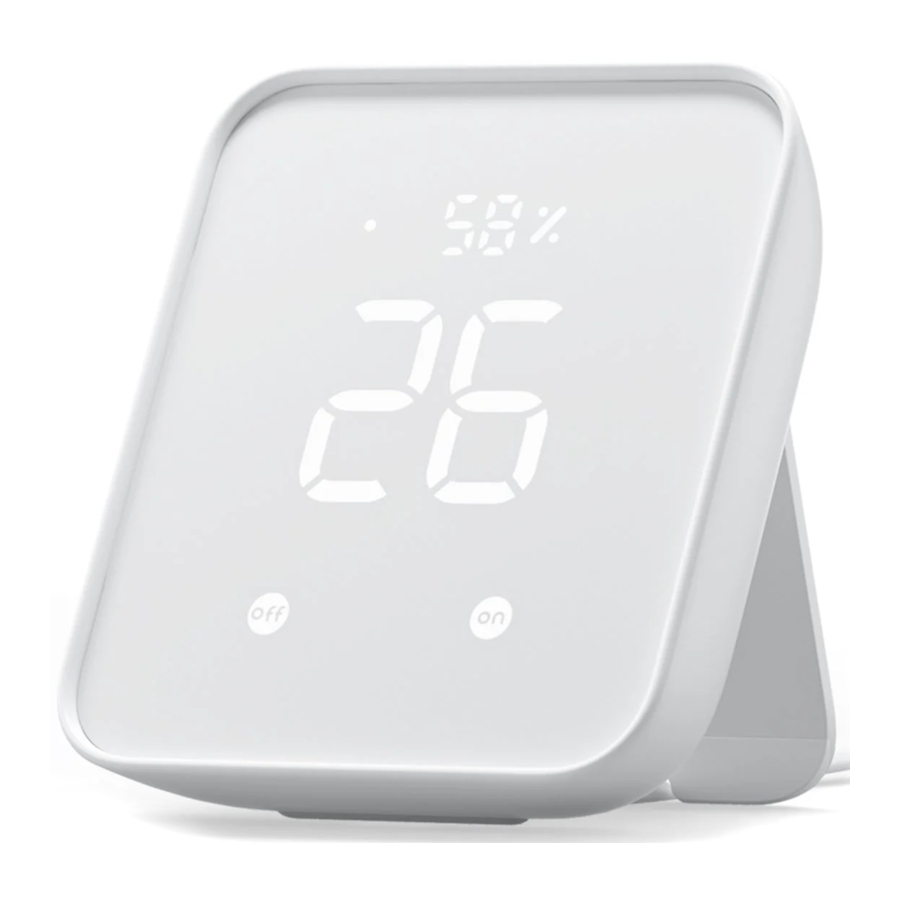
Handleiding voor probleemoplossing SwitchBot Hub 2 (W3202100)
- 1 Installatiehandleiding SwitchBot Hub 2 Alexa
- 2 Opdrachten voor het bedienen van IR-apparaten met Alexa
- 3 Hoe leer ik de afstandsbediening van een IR-apparaat?
- 4 Spraakbesturing van scènes met Amazon Alexa (Scène 3.0)
- 5 Hub 2 kan router niet vinden, blijft netwerk verbinden tijdens de installatie?
- 6 Wat moet ik doen als Hub 2 niet opstart na het inschakelen?
- 7 Hoe Matter instellen met SwitchBot Hub 2 (iOS)?
- 8 Download handleiding
- 9 In andere talen
Installatiehandleiding SwitchBot Hub 2 Alexa
- Zorg ervoor dat uw SwitchBot-app-versie up-to-date is.
- Zorg ervoor dat SwitchBot Hub 2 is toegevoegd aan uw app.
- Methode 1: Volg de onderstaande stappen om te integreren via de Alexa-app.

- Methode 2: Volg de onderstaande stappen om te integreren via de SwitchBot-app.
- Start de SwitchBot-app en log in.
- Tik op de betreffende SwitchBot Hub 2.
- Tik op het tandwielpictogram in de rechterbovenhoek.
- Tik in het scherm Instellingen op "Cloudservices".
- Tik op Amazon Alexa.
- Tik op "Verbinden".
- Voer uw aanmeldings-ID en wachtwoord van de Amazon Alexa-app in.
- De koppeling wordt automatisch tot stand gebracht.

Opdrachten voor het bedienen van IR-apparaten met Alexa
Nadat u uw SwitchBot-account aan Alexa hebt gekoppeld, kunt u de IR-apparaten die u al aan SwitchBot Hub 2 hebt toegevoegd, bedienen met een spraakopdracht.
Voor airconditioners:
- "Alexa, zet <apparaatnaam> aan/uit"
- "Alexa, stel <apparaatnaam> in op 20 graden"
- "Alexa, stel <apparaatnaam> in op de modus < >"
- De airconditioner-afstandsbediening die is toegevoegd met de "Custiomize Mode" (Aangepaste modus) ondersteunt alleen de aan/uit-opdracht.
Voor televisies:
- "Alexa, zet <tv-naam> aan/uit"
- "Alexa, verander het kanaal naar 20 op <tv-naam>"
- "Alexa, volgende kanaal op <tv-naam>"
- "Alexa, zet het volume lager op <tv-naam>"
- "Alexa, demp <tv-naam>"
Voor ventilatoren:
- "Alexa, zet <ventilatornaam> aan"
- "Alexa, stel de snelheid van <ventilatornaam> in op 7"
- "Alexa, verhoog de snelheid van <ventilatornaam>"
- "Alexa, stel de snelheid in op laag/hoog op sky <ventilatornaam>"
- "Alexa, verlaag de ventilatorsnelheid op de <ventilatornaam> met 3"
- "Alexa, zet de oscillatie aan op <ventilatornaam>"
- "Alexa, stel <ventilatornaam> in op de natuurlijke modus"
- "Alexa, stel <ventilatornaam> in op de standaardmodus"
Voor apparaten die zijn toegevoegd in "Overige":
Andere apparaten kunnen niet worden bediend met een spraakopdracht. Gebruik gewoon de scènemogelijkheid op de SwitchBot APP of IFTTT-app.
Hoe leer ik de afstandsbediening van een IR-apparaat?
- Voordat u de afstandsbediening van het huishoudelijke apparaat registreert, dient u eerst Hub 2 aan de SwitchBot-app toe te voegen.
- Open de SwitchBot-app en registreer de afstandsbediening van het huishoudelijke apparaat in de volgorde van "+" in het midden rechts van het bijbehorende Hub →2-scherm.
- Aangezien de leermethode kan verschillen afhankelijk van het modelnummer van de infraroodafstandsbediening, begeleiden we u door de volgende vier leermodi "Smart Learning / Automatic Learning" (Slim leren/Automatisch leren), "Search Manufacturer / Manual Learning" (Fabrikant zoeken/Handmatig leren), "Customization / Button Learning" (Aanpassing/Knop leren) en "Other" (Overig).
"Smart Learning" (slim leren) (automatisch leren van de afstandsbediening)
- Selecteer de juiste Hub 2
- Tik op de "+" in het midden rechts van het scherm.
- Selecteer Huishoudelijke apparaten
- Tik op Automatisch leren van de afstandsbediening
- Houd de afstandsbediening van het huishoudelijke apparaat dichter bij Hub 2 en druk op de aan/uit-knop.
- Test de sjabloon die tevoorschijn komt totdat deze werkt
- Sla de afstandsbediening op die feilloos werkt
"Search Manufacturer" (fabrikant zoeken) (handmatig leren van de afstandsbediening)
- Selecteer de juiste Hub 2
- Tik op de "+" in het midden rechts van het scherm.
- Selecteer Huishoudelijke apparaten
- Tik op Handmatig leren van de afstandsbediening
- Zoek door de fabrikant en het modelnummer in te voeren
- Test de sjabloon die tevoorschijn komt
- Als het goed werkt, slaat u de afstandsbediening op
"Customize" (aanpassen) (knop leren van de afstandsbediening)
- Selecteer de juiste Hub 2
- Tik op "Afstandsbediening toevoegen"
- Selecteer Huishoudelijke apparaten
- Tik op de knop Leren op de afstandsbediening
- Leer elke knop één voor één
- Sla de afstandsbediening op
"Other" (overig)
In de modus "Other" (overig) kunt u vrijelijk knoppen toevoegen voor de afstandsbediening, en u kunt ook vrijelijk namen geven aan de geleerde knoppen. Het wordt het meest aanbevolen voor degenen die een doe-het-zelf-afstandsbediening of -knop hebben.
- Schuif naar de onderkant van de apparatenlijst en tik vervolgens op Meer. Geef uw knop een naam en begin met leren.
- Nadat het indicatielampje in de linkerbovenhoek van de Hub 2-eenheid is uitgeschakeld, drukt u eenmaal op de knop van de afstandsbediening en wacht u totdat het indicatielampje knippert.
- Als de knop wordt herkend, ziet u een succesvolle suggestie, tik op "Testen" (Test) om te controleren of het apparaat daadwerkelijk werkt. Als het niet reageert, registreer het dan opnieuw met "Opnieuw leren" (Opnieuw leren). Nadat u alle knoppen hebt geleerd, noemt u de afstandsbediening en slaat u deze op. Hiermee is de registratie voltooid.
Spraakbesturing van scènes met Amazon Alexa (Scène 3.0)
- Maak een scène met de SwitchBot-app.
- Start de SwitchBot-app
- Tik op "+" in de rechterbovenhoek van het startscherm
- Tik op "Scène toevoegen"
- Voer de scènenaam in
- Actie toevoegen
- Opslaan
- Ga naar de Alexa-app en koppel uw SwitchBot aan uw skill.
- Start de Alexa-app
- Tik op Meer
- Tik op skill/game
- Zoek naar SwitchBot
- Om in te schakelen
- Log in met uw SwitchBot-app-account
- Koppeling voltooid

- Activeer scènes met voorgeschreven spraakopdrachten. Spraakvoorbeeld: "Alexa, zet [scènenaam] aan."
- Let op:
- Als de skill al is gekoppeld aan Alexa, wordt de gemaakte scène automatisch aan Alexa toegevoegd met de skill.
- "Scènes" in Alexa kunnen alleen reageren op spraakopdrachten om ze in te schakelen. Ik zal het uitleggen met een voorbeeld.
Scène 1
Scènenaam: Airconditioner aan
Spreek bij gebruik met Alexa: "Alexa, zet 'Airconditioner aan' aan."
Scène 2
Scènenaam: Airconditioner uit
Spreek bij gebruik met Alexa: "Alexa, zet 'Airconditioner uit' aan."

Hub 2 kan router niet vinden, blijft netwerk verbinden tijdens de installatie?
- Zorg ervoor dat uw SwitchBot-app-versie up-to-date is.
- Zorg ervoor dat de Hub is verbonden met een stabiel 2,4 GHz (802.11b/g/n, iPv4) wifi-netwerk in plaats van een 5 GHz-netwerk. Momenteel worden het iPv6-netwerk en de Wi-Fi 6-router niet ondersteund.
- In veel gevallen helpt het om de routerverbinding te herstellen door de router opnieuw op te starten.
- Houd er rekening mee dat bouwmaterialen en metalen objecten die zich tussen de wifi-router en de Hub of tussen de Hub en uw mobiele telefoons bevinden, de connectiviteit beïnvloeden. Indien mogelijk kunt u de Hub opstellen binnen een duidelijk zicht van uw wifi-router.
- Als dat niet werkt, wordt aanbevolen om een test uit te voeren door de Hub te verbinden met een persoonlijke hotspot vanaf een andere mobiele telefoon. Let op de volgende punten:
- Schakel Personal Hotspot in vanaf een andere mobiele telefoon.
- Schakel indien mogelijk de wifi-router uit om storingen tijdens de test uit te sluiten.
- Voor iPhone 12- of nieuwere apparaten schakelt u Maximale compatibiliteit in om ervoor te zorgen dat de persoonlijke hotspot een 2,4 GHz-netwerk is.
- Nadat de persoonlijke hotspot is ingeschakeld, volgt u de stappen om uw test voort te zetten.
- Tik op de Hub Mini op de SwitchBot-app.
- Tik op het tandwielpictogram in de rechterbovenhoek.
- Tik op Wi-Fi-instellingen.
- Tik op Bewerken (Edit), voer de nieuwe naam en het wachtwoord van de persoonlijke hotspot op uw mobiele telefoon in.

- Als de Hub prima verbinding maakt met een persoonlijke hotspot, is het probleem mogelijk te wijten aan de instellingen van uw wifi-router.

Als het niet werkt, dien dan feedback in.
Wat moet ik doen als Hub 2 niet opstart na het inschakelen?
- Zorg ervoor dat het stopcontact in uw huis goed werkt.
- Zorg ervoor dat de kabel goed is aangesloten op het apparaat.
- Als u een alternatieve oplaadadapter en -kabel beschikbaar hebt, probeer dan over te schakelen naar deze om te zien of het apparaat aangaat. Eenmaal ingeschakeld, piept de Hub 2 en geeft tegelijkertijd temperatuur- en vochtigheidsgegevens weer.
Uitgang oplaadadapter: 5V2A
Aansluitpoort: USB Type C (met meerdere sensoren) - Als het probleem wordt opgelost door een andere oplaadadapter en -kabel te gebruiken, vergoeden we u de kosten van de oplaadadapter/kabel in het geval van de Hub Mini. De Hub 2-kabel is uniek en wordt vervangen door de originele of een nieuwe kabel binnen de garantieperiode.
- Als het apparaat niet inschakelt, zelfs niet na het vervangen van de oplaadadapter en -kabel, neem dan contact met ons op door in te loggen op de SwitchBot-app → Profiel → Hulp en Feedback → Feedback. We zouden het op prijs stellen als u ons de volgende informatie zou kunnen verstrekken wanneer u contact met ons opneemt.
- Stuur ons een video van het apparaat dat niet start na het inschakelen.
Hoe Matter instellen met SwitchBot Hub 2 (iOS)?
- Gerelateerde producten: SwitchBot Hub 2, SwitchBot Hub Mini Matter
Voorbereiding
Voordat u apparaten met Matter instelt, hebt u het volgende nodig:
Apparaten
SwitchBot Hub 2/SwitchBot Hub Mini Matter
iPhone
en
Een HomePod Mini/Apple TV
Software
- SwitchBot-app: versie 6.25.1 of nieuwer
- SwitchBot Hub 2 Firmware: versie 0.7-0.5 of hoger
- iOS 16.5 of nieuwer
- Homepod Mini 16.5 of nieuwer
Wanneer u onze app gebruikt, tikt u op de Matter-configuratie via uw SwitchBot Hub 2/Hub Mini Matter om de firmwareversie automatisch bij te werken. Zorg ervoor dat alle apparaten zich op een 2,4 Ghz wifi-netwerk bevinden.
 Opmerking: In tegenstelling tot de gewone Hub Mini heeft de Matter-enabled Hub Mini een Type-C-aansluiting.
Aan de slag met Matter.
Wanneer u klaar bent om aan de slag te gaan, selecteert u het pictogram SwitchBot Hub 2/Hub Mini Matter op de startpagina van onze app en opent u de apparaatpagina van uw Hub 2/Hub Mini Matter. Klik op het pictogram Instellingen (Settings) in de rechterbovenhoek om te openen en scroll omlaag naar de Matter-instellingenoptie en klik om te openen. Vervolgens kunnen we ervoor kiezen om onze QR-codeafbeelding van het apparaat te downloaden of het nummer ervan te kopiëren.

Uw SwitchBot Hub 2/Hub Mini Matter resetten.
Voordat u Hub 2/Hub Mini Matter aan uw Apple Home-app toevoegt, moet u Hub 2/Hub Mini Matter resetten.
Voor Hub Mini Matter houdt u de knop op SwitchBot Hub Mini Matter 15 seconden ingedrukt.
Voor Hub 2 houdt u de aan- en uitknop op SwitchBot Hub 2 15 seconden ingedrukt en laat u ze los nadat u een drip-geluid hebt gehoord. Selecteer vervolgens Apparaat toevoegen (Add Device) in de Apple Home-app.

Let op: Achtergrondverlichting en waarschuwingsinstellingen worden ook gereset.
Hub 2/Hub Mini Matter toevoegen aan Apple Home.
Kunt u geen Matter QR-code vinden op de achterkant van Hub 2/Hub Mini Matter?
Als u geen Matter QR-code kunt vinden op de achterkant van uw SwitchBot Hub 2/Hub Mini Matter, raden we u aan het nummer van uw apparaat uit onze app te kopiëren. Nadat u het nummer hebt gekopieerd, opent u de Home-app. Selecteer Accessoire toevoegen (Add Accessory) in de rechterbovenhoek en klik vervolgens op Meer opties (More Options), Mijn accessoire staat hier niet (My Accessory Is Not Here) en Toevoegen met code (Add with Code).
Er verschijnt een plakknop na lang indrukken, plak het gekopieerde nummer, druk op Doorgaan (continue) en ga het toevoegingsproces in.

Download handleiding
Hier kunt u de volledige pdf-versie van de handleiding downloaden. Deze kan aanvullende veiligheidsinstructies, garantie-informatie, FCC-regels, enz. bevatten.
Download Handleiding voor probleemoplossing SwitchBot Hub 2 (W3202100)


