UGEE Q8W Handleiding
- 1 Productoverzicht
- 2 Driverintroductie
- 3 Specificaties
- 4 Veelgestelde vragen (FAQ's)
- 5 Referenties
- 6 Download handleiding
- 7 In andere talen
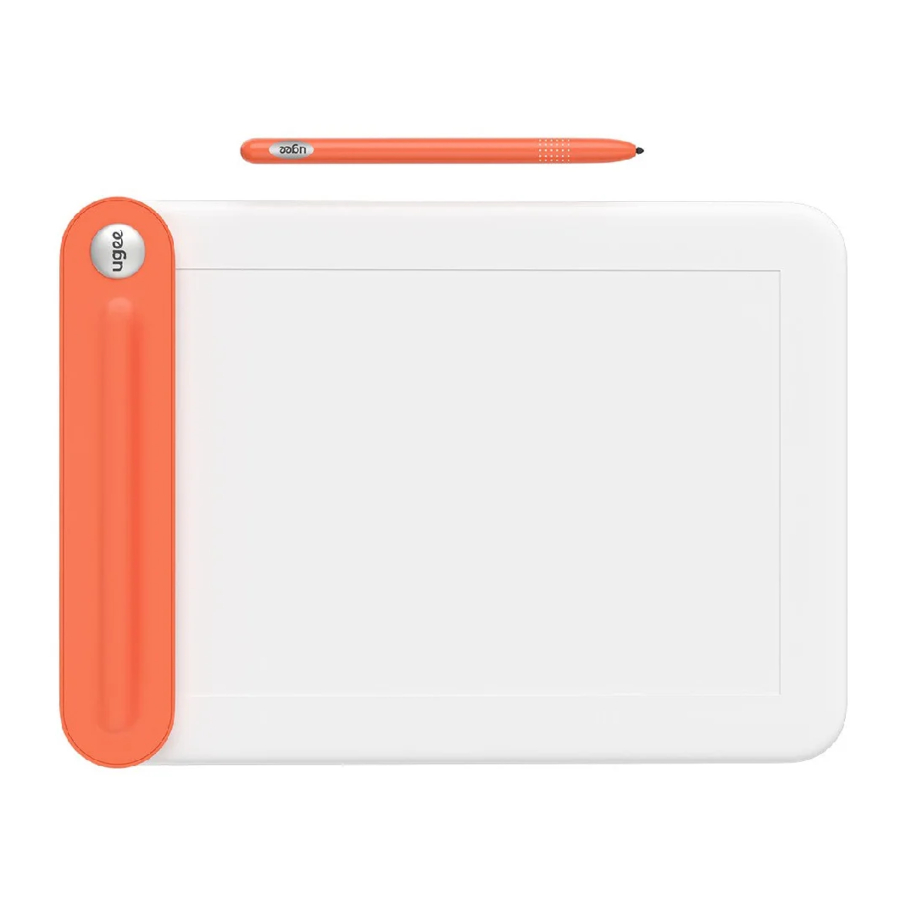
Productoverzicht
Introductie van de tablet
Dit product is een drukgevoelige Bluetooth tekentablet, ontworpen voor verschillende toepassingen, waaronder tekenen, ondertekenen en computerbediening.
Om uw tekentablet-ervaring te optimaliseren, raden we u ten zeerste aan om deze handleiding gedetailleerd te lezen voordat u het product gebruikt. De gebruikershandleiding bevat alleen weergave-informatie voor het Windows-besturingssysteem. Tenzij anders vermeld, is deze informatie ook van toepassing op Mac OS.
Ons doel is om de kwaliteit van onze producten en de gebruikerservaring voortdurend te verbeteren. Houd er rekening mee dat we ons het recht voorbehouden om product specificaties zonder voorafgaande kennisgeving te wijzigen.
Samengevat:
Wanneer u dit product gebruikt om te tekenen, zullen de lijnen in dikte of intensiteit variëren, afhankelijk van de druk die wordt uitgeoefend door de drukgevoelige stylus (de functie voor drukgevoeligheid wordt genoemd in het hoofdstuk "Drukgevoeligheid"). Door compatibele tekensoftware te gebruiken, zoals Painter of Photoshop, kunt u met dit product de effecten van het gebruik van aquarelborstels, kalligrafieborstels, stiften en olieverfborstels simuleren, waardoor u een echte teken- en schilderervaring krijgt alsof het op papier of canvas is.
Functies van de grafische tekentablet
Met de geïnstalleerde driversoftware is de grafische tekentablet uitgerust met de volgende functies en kenmerken:
Aanwijzerfunctie
Door de drukgevoelige stylus binnen het werkgebied van de grafische tekentablet te bewegen, kan de muiscursor op het bijbehorende scherm naar elke positie worden verplaatst.
Drukgevoeligheid
Met de functie voor drukgevoeligheid kan de stylus lijnen produceren met verschillende diktes en intensiteiten, afhankelijk van de uitgeoefende druk.
Product

- Aan/uit-knop
Houd 3 seconden ingedrukt om in/uit te schakelen
Houd 8 seconden ingedrukt om te resetten
Druk 3 keer kort achter elkaar om te koppelen via bluetooth - Indicatielampje
Status rood indicatielampje- Knipperend: Lage batterijcapaciteit (<20%), wat aangeeft dat opladen nodig is
- Continu brandend: Batterij wordt opgeladen
- Uit: Volledig opgeladen, of automatisch uitgeschakeld vanwege een lage batterijspanning
Status groen indicatielampje
- Snel knipperend: Bluetooth wacht op koppeling
- Langzaam knipperend: Bluetooth wacht op verbinding
- Continu brandend: Bluetooth-verbinding succesvol
- USB-C-poort
- Penhouder - omhoog openen om de stylus eruit te halen/op te bergen
- Werkgebied (tekenen/schrijven)
- Stylus (opgeborgen in de penhouder)
Accessoires

Penpunt vervangen
- Verwijder de penpunt met de hand of met een geschikt hulpmiddel.
- Installeer de reservepenpunt.


Q8W Bluetooth grafische tekentablet - gebruikershandleiding
Gebruikershandleiding bluetooth-modus
- Houd de aan/uit-knop 3 seconden ingedrukt om het apparaat in te schakelen.
- Druk 3 keer kort achter elkaar op de aan/uit-knop om de bluetooth-koppelingsstatus te activeren (het indicatielampje zal snel groen knipperen).
- Ga naar de bluetooth-verbindingsinterface op de computer/Android-telefoon/-tablet en zoek naar de apparaatnaam "Q8W" en voltooi de koppeling.
- Start de driver, stel de parameters in en test de productprestaties (voor mobiele telefoons/tablets is geen driver vereist).
Gebruikershandleiding bekabelde modus
- Sluit het apparaat met een USB-datakabel aan op een computer/mobiele telefoon/tablet of ander apparaat.
- Start de driver, stel de parameters in en test de productprestaties (voor mobiele telefoons/tablets is geen driver vereist).
Systeemvereisten
Bekabelde modus: Windows 7 of hoger, Mac OS X 10.12 of hoger, Chrome OS 88 of hoger en Android 6.0 of hoger.
Bluetooth-modus: Windows 10 of hoger, Mac OS X 10.12 of hoger en Android 6.0 of hoger.
Tips: Sommige Android-smartphones/-tablets kunnen mogelijk geen bluetooth-verbinding gebruiken om te tekenen vanwege problemen met hardwarecompatibiliteit. Als u dergelijke problemen ondervindt, schakel dan over naar de bekabelde modus en neem contact op met de klantenservice voor verdere hulp.
Driver downloaden
Bezoek de officiële ugee-website (www.ugee.com) om de driver te downloaden en volg de instructies om de installatie te voltooien (voor mobiele telefoons/tablets is geen driver vereist).
Driverintroductie
Driver downloaden en installeren
- Bezoek de officiële ugee-website (www.ugee.com) om de Q8W driver te downloaden.
- Zorg er vóór de installatie voor dat alle teken- en antivirussoftware zijn afgesloten.
- Dubbelklik om de driver uit te voeren, volg de aanwijzingen en klik op "Next" (Volgende) totdat de installatie is voltooid en start vervolgens de computer opnieuw op.
Functie-instellingen
Apparaatverbindingswaarschuwing
- Please connect device (Sluit het apparaat aan): Dit geeft aan dat het product niet is aangesloten.

- Device Connected (Apparaat verbonden).


Werkgebiedinstellingen
- Meerdere monitoren instellen
Selecteer het werkgebied om de overeenkomst in te stellen tussen de beweging van de stylus op de tekentablet en de beweging van de cursor op het monitorscherm.
Bij gebruik van een enkele monitor: het volledige werkgebied van de tekentablet is standaard toegewezen aan het volledige scherm van de monitor.
Bij gebruik van twee of meer monitoren: de tekentablet is in duplicaatmodus toegewezen aan elk monitorscherm. In de uitgebreide modus moet u het monitorscherm selecteren waarop u de tablet in de driver wilt toewijzen.


- Het werkgebied instellen
In de driverinstellingen kunt u de werkruimte van de stylus wijzigen door het volledige tabletscherm te selecteren, het te schalen zodat het overeenkomt met het scherm of door een specifieke invoerwaarde in te voeren.

- Het apparaat is standaard ingesteld op het maximale werkgebied.
- We raden u aan om in de instellingen "screen proportion " (schermverhouding) te selecteren wanneer u het apparaat op een computer aansluit.
- Het werkgebied roteren
Door op de instellingenknop in de rechterbovenhoek te klikken, kunt u de plaatsing van de tekentablet vrij wijzigen, dit is niet beperkt tot alleen links of rechts. Het werkgebied kan in vier richtingen worden gedraaid: omhoog, omlaag, links of rechts.

- Pen drukgevoeligheid instellen en testen
Pas de curve handmatig aan of verplaats de schuifregelaar op de voortgangsbalk om de drukgevoeligheid aan te passen. Voer tegelijkertijd een druktest aan de rechterkant uit om een optimale pendruk te bereiken.- Zie Afbeelding 1 om het drukgevoeligheidsgebied in te stellen.

- Zie Afbeelding 2 om het drukgevoeligheidsgebied te testen.

- Zie Afbeelding 1 om het drukgevoeligheidsgebied in te stellen.
- Windows Ink-functie inschakelen
Deze functie is ontworpen voor teken- en kantoorsoftware die Windows Ink ondersteunt, zoals Microsoft Office, Windows Journal, Adobe Photoshop CC, SketchBook, enz.

- Muismodus inschakelen
De muis gebruikt standaard de absolute modus. Vink dit aan om de relatieve modus te gebruiken (u kunt de cursorsnelheid aanpassen).
Absolute modus (pen): Wijs het werkgebied van het apparaat toe aan het geconfigureerde weergavegebied op het scherm.
Relatieve modus (muis): De bedieningsmethode van deze modus is hetzelfde als die van een normale muis.

- Configuratiebestanden importeren en exporteren
Deze driver ondersteunt het exporteren en importeren van uw aangepaste configuratiegegevens voor het product, waardoor u het probleem bespaart dat u herhaaldelijk voorkeuren moet instellen bij het gebruik van verschillende software.


Specificaties
| Productmodel | Q8W |
| Werkgebied | 214.8 x 151 mm |
| Afmetingen | 280*200*22.6 mm Bodydikte 10.6mm (exclusief de hoogte van de penhouder) |
| Nettogewicht | 429g |
| Resolutie | 5080LPI |
| Rapportagesnelheid | 200RPS |
| Pendruk | 8192 niveaus |
| Leeshoogte | 10mm |
| Data poort | USB-C |
| Draadloze technologie | Bluetooth v5.0 |
| Bluetooth-werkbereik | Open ruimte: >10m Kantooromgeving: >3m |
| Batterijcapaciteit | 950mAh |
| Oplaadtijd | ≤2H |
| Continue gebruiksduur | ≥10H |
| Systeemvereisten | Bekabelde modus: Windows 7 of hoger, Mac OS X 10.12 of hoger, Chrome OS 88 of hoger en Android 6.0 of hoger. Draadloze modus: Windows 10 of hoger, MacOS X 10.12 of hoger en Android 6.0 of hoger (bluetooth-tekenen is mogelijk niet beschikbaar op sommige Android-apparaten vanwege hardware-incompatibiliteit). |
Veelgestelde vragen (FAQ's)
- Bluetooth-modus werkt niet op de tekentablet
- Controleer of de tekentablet stroom heeft.
- Controleer of deze succesvol is verbonden.
- Als er geen problemen zijn met de bovenstaande stappen, probeer dan opnieuw op te starten en het apparaat opnieuw aan te sluiten nadat u het eerder aangesloten apparaat uit de bluetooth-verbindingsinterface (van de computer/mobiel/tablet) hebt verwijderd.
![]()
- Tekentablet maakt na het inschakelen niet automatisch verbinding via bluetooth
Als u tijdens het gebruik van de tekentablet tussen verschillende externe apparaten schakelt, moet u deze opnieuw koppelen. Methode: Druk 3 keer kort achter elkaar op de aan/uit-knop om de bluetooth-koppelingsstatus te activeren en opnieuw te koppelen. - Cursor fladdert en springt oncontroleerbaar wanneer de tablet wordt gebruikt
Plaats het product tijdens het gebruik niet op een metalen oppervlak en plaats geen items met metaal (waaronder elektronische apparaten zoals mobiele telefoons, tablets en metalen kantoorbenodigdheden zoals stalen linialen) in het werkgebied, omdat deze storingen veroorzaken die leiden tot fouten waarbij de cursor fladdert en oncontroleerbaar springt. - Geen drukgevoeligheid in tekensoftware
Controleer of de software de drukgevoeligheidsfunctie ondersteunt. Sommige mobiele apps hebben mogelijk geen ingebouwde drukgevoeligheidsfuncties.

Als u verdere hulp nodig heeft, kunt u contact met ons opnemen via:
Website: www.ugee.com
E-mail: service@ugee.com
Referenties

Download handleiding
Hier kunt u de volledige pdf-versie van de handleiding downloaden. Deze kan aanvullende veiligheidsinstructies, garantie-informatie, FCC-regels, enz. bevatten.
