UGEE M808, M908 Handleiding
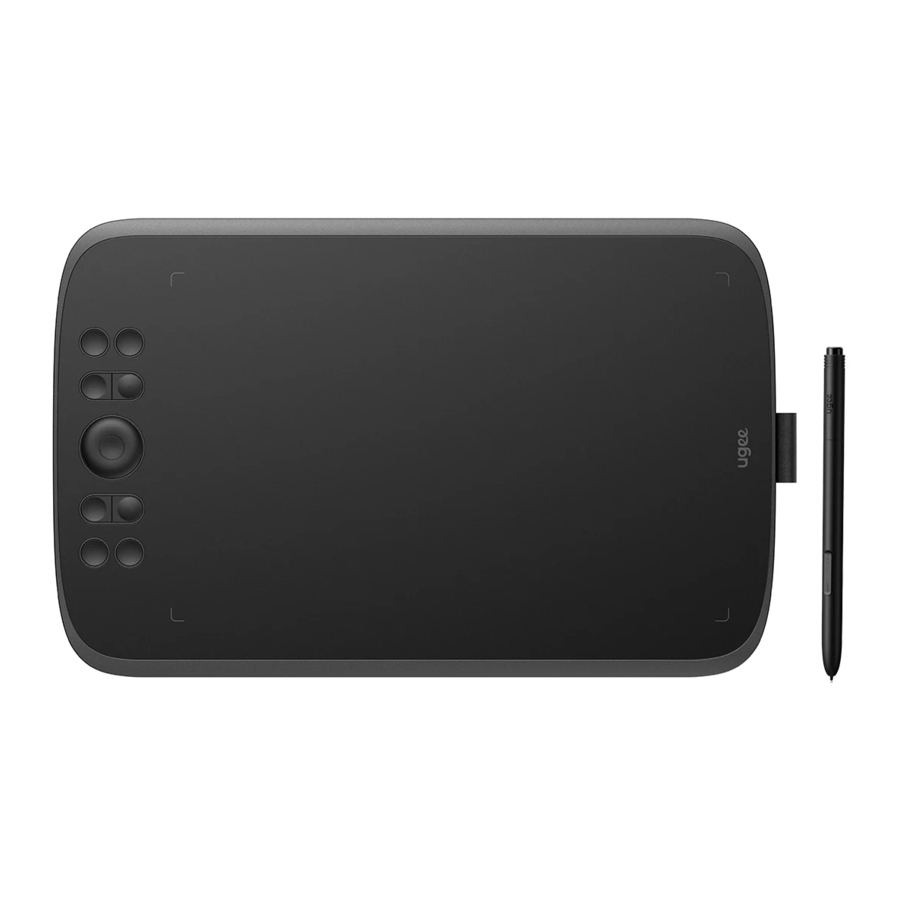
Introductie

Om dit product optimaal te benutten en de levensduur te verlengen, dient u deze handleiding zorgvuldig door te lezen voor gebruik en de instructies voor onderhoud en bescherming van het product op te volgen.
Het uiterlijk, de kleur en de accessoires van het product kunnen variëren als gevolg van de nieuwste productverbeteringen. Raadpleeg het daadwerkelijke product. We behouden ons het recht voor om de producttechnologie te upgraden en deze handleiding zonder voorafgaande kennisgeving te wijzigen. Opmerking: alle afbeeldingen in de handleiding zijn uitsluitend ter illustratie. Raadpleeg het daadwerkelijke product.
Productoverzicht

- USB-C-poort
- Directionele toets (M808)/Wiel (M908)
- Sneltoetsen
- Status aangegeven door de witte indicator:
Knipperend: de stylus bevindt zich in het actieve gebied, maar raakt de digitale tekentablet niet aan
Continu aan: de stylus raakt het actieve gebied aan Uit: de stylus bevindt zich buiten het actieve gebied - Actief gebied
- Koordgat
- Stylushouder
Bekabelde verbinding van de digitale tekentablet

Nadat u de digitale tekentablet via een USB-kabel op uw computer hebt aangesloten, controleert u of u de stylus kunt gebruiken om de cursor te bedienen.
Driver downloaden
Ga naar de ugee website (www.ugee.com) en download de driver voor het juiste besturingssysteem op basis van het productmodel dat u hebt gekocht.
Opmerkingen:
Schakel, voordat u de driver installeert, alle antivirussoftware en grafische software uit. Verwijder drivers (indien aanwezig) van digitale tekentablets/monitoren van andere merken vóór de installatie.
Start voor een optimale ervaring uw computer opnieuw op nadat de installatie is voltooid. Voor de beste prestaties van uw apparaat raden we u aan de nieuwste driver te installeren.
Driverinstallatie
Windows
Compatibel met Windows 7 of hoger.
Pak het bestand uit. Voer het ".exe"-bestand uit als beheerder en volg de aanwijzingen om de installatie te voltooien.
Installatie-interface van de Windows-driver

Installatieproces van de Windows-driver

Windows-driverinstallatie voltooid

Mac OS
Compatibel met Mac OS X 10.12 of hoger.
Nadat het downloaden is voltooid, voert u het bestand ".dmg" uit. Volg de onderstaande stappen om de driver te installeren.
- Doorgaan

- Doorgaan

- Accepteren

- Installeren

- Wachtwoord invoeren

- Driver installeren

- Installatie voltooid


Linux
Deb: voer het commando "sudo dpkg -i" in. Sleep het installatiebestand naar het venster en voer het commando uit.

Rpm: voer het commando "sudo rpm -i" in. Sleep het installatiebestand naar het venster en voer het commando uit.

Tag.gz: pak het bestand uit. Voer het commando "sudo" in. Sleep "install.sh" naar het venster en voer het commando uit.
Hoe de driver te gebruiken
Verbinding maken met apparaat
De driver wordt automatisch uitgevoerd na installatie. Als dit niet automatisch gebeurt, ga dan naar de drivermap om deze handmatig uit te voeren.
Windows-programmapad: Start→ugeeTablet
Mac-programmapad: Application→UgeePenTablet→ugeeTablet
Als het apparaat niet is aangesloten of de verbinding mislukt, ziet u de volgende prompt. Start in dit geval uw computer of de driver opnieuw op om het opnieuw te verbinden of neem contact op met onze serviceafdeling voor ondersteuning.

Als u vragen heeft over de verbinding, klikt u op How to Plug in (Aansluiten), Connection failed (Verbinding mislukt) of No signal (Geen signaal) voor veelgestelde vragen. Als u daar geen oplossing kunt vinden, kunt u op Contact Us (Contact opnemen) klikken voor klantenservice.
Als het apparaat succesvol is aangesloten, wordt het productmodel weergegeven in de rechterbenedenhoek van het scherm, bijvoorbeeld M908 zoals weergegeven in de afbeelding.
U kunt maximaal drie apparaten tegelijk via de driver aansluiten. Klik op het vervolgkeuzemenu om het apparaat te selecteren dat u wilt activeren. Pas de instellingen van het apparaat aan nadat u naar dat apparaat bent overgeschakeld. Alle wijzigingen zijn alleen van toepassing op dat apparaat.

Peninstellingen
Sneltoets pen
Klik op Mouse Control (Muisbediening) om toetsfuncties aan te passen. U kunt 7 soorten sneltoetsen selecteren, zoals keyboard (toetsenbord), mouse control (muisbediening), device (apparaat), run application (toepassing uitvoeren), system function (systeemfunctie), multimedia (multimedia) en disable (uitschakelen).

Keyboard (Toetsenbord):
Stel een toetsenbordsneltoets in, bijvoorbeeld Alt+A in 3D MAX, zodat de uitlijningstool kan worden gebruikt.
Clear (Wissen): Wis alle combinatietoetsen in het invoerveld
Delete (Verwijderen): Verwijder de laatste combinatietoets
Windows+: Na het klikken kunt u doorgaan met invoeren met andere toetscombinaties. Als u bijvoorbeeld Windows+Shift+S moet instellen, kunt u op Windows+ klikken en vervolgens handmatig op Shift+S drukken om de instelling te voltooien.

Mouse Control (Muisbediening):
Stel een muis- en toetscombinatie in. Als u bijvoorbeeld Shift en Left Click (Linksklikken) selecteert, kunt u de toegewezen sneltoetsopdracht uitvoeren als de software deze combinatietoets ondersteunt.

Device (Apparaat):
Voer de geselecteerde functie uit.
Precision mode (Precisie modus): Dit beperkt het Work Area (Werkgebied) tot een klein bereik. Met deze functie kunt u nauwkeuriger tekenen in het gebied.

Run Application (Toepassing uitvoeren):
Voer de geselecteerde applicatie uit. Als u er bijvoorbeeld voor kiest om Photoshop uit te voeren, drukt u op de toets en de computer opent en voert de app uit.

System Functions (Systeemfuncties):
Voert de geselecteerde systeemfunctie uit. Selecteer bijvoorbeeld Shut Down (Afsluiten), druk op de toets en de computer wordt automatisch afgesloten.

Multimedia:
Voert de geselecteerde multimediafunctie uit. Selecteer bijvoorbeeld Previous (Vorige), druk op de toets en de computer speelt het vorige nummer af.

Disable (Uitschakelen):
Bij het instellen van geen functie gebeurt er niets na het indrukken van de toets.

Mouse mode (Muismodus):
Wanneer u uw pen verwijdert, blijft de cursor staan waar u hem hebt achtergelaten, wat lijkt op het bedienen van een muis. Selecteer de modus en u kunt de snelheid van de cursor op uw apparaat aanpassen. Als er geen modus is geselecteerd, wordt standaard de penmodus toegepast.

Pen Pressure (Pendruk):
Als u dit vinkje uitschakelt, wordt er geen effect van de stylusdruk weergegeven

Tilt (Kanteling):
Als u dit vinkje uitschakelt, is er geen kantelingseffect

Windows Ink (alleen voor Windows):
Windows ondersteunt de handschriftfunctie. Als u deze functie in Microsoft Office/Whiteboard of andere software moet gebruiken, schakel deze dan niet uit.

Pen Pressure Settings (Pendrukinstellingen)
De drukgevoeligheid kan worden aangepast door de Pen Pressure (Pendruk) curve aan te passen of de schuifregelaar op de voortgangsbalk te verplaatsen.
Test uw huidige pendruk met Pressure Test (Druktest).

Digitale tekentablet
Work Area Settings (Werkgebiedinstellingen)
Ga naar "Work Area" (Werkgebied) en definieer de toewijzing tussen het werkgebied van het apparaat en het weergavegebied van het scherm.
Screen (Scherm)
Als er meerdere monitoren in kopieermodus worden gebruikt, wordt het Work Area (Werkgebied) van het apparaat toegewezen aan alle monitoren. Wanneer de pen in het Work Area (Werkgebied) beweegt, beweegt de cursor op alle monitoren tegelijkertijd.
Als er meerdere monitoren in uitgebreide modus worden gebruikt, selecteert u een van de monitoren op de tabbladen om het werkgebied van het apparaat toe te wijzen.
Er zijn twee beschikbare opties om het monitortoewijzingsgebied in te stellen:
- Dragging Four Sides (Vier zijden slepen): Beweeg de cursor naar het midden of de uiteinden van de vier zijden en houd vervolgens de linker muisknop ingedrukt om de vier zijden te slepen;

- Screen Area Selection (Schermgebiedselectie): Klik op Advanced Settings (Geavanceerde instellingen) en kies vervolgens Screen Area Selection (Schermgebiedselectie). Klik op de linkerbovenhoek en de rechteronderhoek volgens de aanwijzingen onderaan de computermonitor en selecteer het toewijzingsweergavegebied van het scherm.


Digital drawing Tablet (Digitale tekentablet)
U kunt het Work Area (Werkgebied) van het huidige apparaat instellen. Met de driver kunt u het Work Area (Werkgebied) van het apparaat op de volgende manieren instellen:
- Dragging Four Sides (Vier zijden slepen): Beweeg de cursor naar het midden of de uiteinden van de vier zijden en houd vervolgens de linker muisknop ingedrukt om de vier zijden te slepen.
![]()
- Handwriting Area Selection (Handschriftgebiedselectie): Klik op Advanced Settings (Geavanceerde instellingen) en kies vervolgens Select Handwriting Area (Handschriftgebied selecteren). Klik met de stylus op de linkerbovenhoek en de rechteronderhoek van het apparaat om het handschriftgebied te selecteren volgens de aanwijzingen onderaan de computermonitor.


Screen proportion (Schermverhouding)
Op basis van de screen proportion (schermverhouding) moet u ervoor zorgen dat het werkgebied van het apparaat dezelfde verhouding heeft als het volledige weergavegebied van de geselecteerde monitor. Als de screen proportion (schermverhouding) bijvoorbeeld 16:9 is, past het klikken op de Screen proportion (Schermverhouding) het werkgebied aan naar 16:9.
Opmerking: selecteer Screen proportion (Schermverhouding) en teken een cirkel op het apparaat, dan wordt er een cirkel op het scherm weergegeven. Maar een deel van het werkgebied van het apparaat is mogelijk niet beschikbaar. Als de Screen proportion (Schermverhouding) niet is geselecteerd, kan er een ellips op het scherm worden weergegeven.

Advanced Settings (Geavanceerde instellingen)
Select Screen: (Scherm selecteren:)
Wanneer de computer is aangesloten op een tweede scherm, kunt u omlaag trekken om het doelscherm te selecteren dat door het apparaat moet worden toegewezen

Show monitor number:
Identificeer alle aangesloten monitoren. Het monitornummer wordt weergegeven in de linkerbenedenhoek van elke monitor.

Set Screen Area:
U kunt handmatig het werkgebied van het scherm selecteren aan de hand van de aanwijzingen onderaan de computermonitor. Zie de instelling Schermgebiedselectie voor meer informatie.

Rotatie-instellingen:
U kunt het apparaat instellen op 0°, 90°, 180° of 270°. Draai het apparaat naar de overeenkomstige richting na het instellen van de rotatie.

Select Handwriting Area:
U kunt handmatig het werkgebied voor handschrift selecteren aan de hand van de aanwijzingen. Zie de instelling Handschriftgebiedselectie voor meer informatie.

Shortcut Key Setting
De positie en het aantal toetsen verschillen per productmodel. M908 wordt hier gebruikt
ter illustratie.
Na het selecteren en indrukken van de doeltoets verschijnt er een pop-upvenster en kunt u toetsfuncties aanpassen. U kunt 7 soorten sneltoetsen selecteren, zoals toetsenbord, muisbediening, apparaat, toepassing uitvoeren, systeemfunctie, multimedia en uitschakelen

Keyboard:
Stel een toetsenbord snelkoppeling in, bijvoorbeeld, stel deze in als Alt+A in 3D MAX, zodat de uitlijningstool kan worden gebruikt.
Clear (Wissen): Wis alle combinatietoetsen in het invoervak
Delete (Verwijderen): Verwijder de laatste combinatietoets
Windows+: Na het klikken kunt u doorgaan met het invoeren van andere toetscombinaties. Als u bijvoorbeeld Windows+Shift+S moet instellen, kunt u op Windows+ klikken en vervolgens handmatig op Shift+S drukken om de instelling te voltooien.

Mouse Control:
Stel muis- en toetscombinatie in. Als u bijvoorbeeld "Shift" en "Left Click" (Linksklik) selecteert, kunt u de toegewezen snelkoppelingsopdracht uitvoeren als de software deze toetscombinatie ondersteunt.

Device:
Voer de geselecteerde functie uit.
Precision mode (Precisie-modus): Het beperkt het werkgebied tot een klein bereik. Met deze functie kunt u nauwkeuriger tekenen in het gebied.

Run Application:
Voer de geselecteerde toepassing uit. Als u er bijvoorbeeld voor kiest om Photoshop uit te voeren, drukt u op de toets en de computer opent en voert de app uit.

System Functions:
Voert de geselecteerde systeemfunctie uit. Selecteer bijvoorbeeld Shutdown (Afsluiten), druk op de toets en de computer wordt automatisch afgesloten.

Multimedia:
Voert de geselecteerde multimediafunctie uit. Selecteer bijvoorbeeld Previous (Vorige), druk op de toets en de computer speelt het vorige nummer af.

Disable:
Na de instelling van geen functie, gebeurt er niets na het indrukken van de toets.

Wheel(Only M908):
Sommige apparaatmodellen zijn uitgerust met een rollerfunctie. De rollerknop wordt weergegeven op de pagina met sneltoetsen, waarop kan worden geklikt om de waarde van de knop in te stellen.
waarde.
U kunt de volgende vier parameters aanpassen:

- Zoom: canvas zoomen
- Scroll: canvas verticaal scrollen
- Brush size: penseelgrootte aanpassen
- Rotate: canvas roteren
Daarnaast kunt u de toetswaarde instellen op geen functie of de toetswaarde aanpassen. Na het instellen van de rotatie met de klok mee en tegen de klok in, kan de toetswaarde respectievelijk worden aangepast.

Driver Settings

Prompt Message:
In de uit-stand wordt de toetsstatus niet weergegeven onder aan het scherm wanneer de apparaat- en stylus-toetsen worden gebruikt.

Enable Shortcut Keys:
In de uit-stand zijn de functies van alle toetsen op het apparaat uitgeschakeld.

Import config:
U kunt geconfigureerde sneltoetsen en andere functies importeren.

Export config:
Exporteer opgeslagen instellingen in een configuratiebestand. Er verschijnt een pop-upvenster om u te informeren wanneer het configuratiebestand succesvol is geëxporteerd.

Diagnostic tool:
Als u problemen ondervindt tijdens het gebruik van de driver, gebruik dan de diagnostische tool om hardware-/omgevingsgegevens te controleren voor probleemoplossing. Als u contact opneemt met onze klantenservice/technische ondersteuning, zijn deze gegevens ook nuttig voor onze medewerkers om u te helpen.

Default:
Na het klikken worden de waarden van sneltoetsen, werkgebied, weergave-instellingen en andere instellingen allemaal hersteld naar de standaardwaarden

Video Tutorials:
Na het klikken wordt u via de browser van de computer naar de pagina met video-tutorials geleid

View User Manual:
Na het klikken wordt u via de browser van de computer naar de pagina Model zoeken van de officiële website geleid

FAQ:
Na het klikken wordt u via de browser van de computer naar de FAQ-link op de officiële website geleid

Applications and Others
Add Application
Klik op het "+"-pictogram in de rechterbovenhoek om een toepassing toe te voegen.

Selecteer de toepassing in de lijst met geïnstalleerde toepassingen of klik op "Browse" (Bladeren) en selecteer het toepassingspad.

Klik vervolgens op OK om de geselecteerde toepassing toe te voegen.

Applicatie verwijderen
Klik op het vervolgkeuzemenu en selecteer de applicatie. Klik vervolgens op de "x" (x) in de rechterbovenhoek om de applicatie te verwijderen.

De-installatie
Windows
Ga naar Start -> Instellingen -> Apps -> Apps & onderdelen, zoek "ugeeTablet" en klik vervolgens met de linkermuisknop op "Uninstall" (De-installeren) volgens de aanwijzingen.
Mac OS
Ga naar Ga naar -> Applicatie en zoek ugeeTablet. Klik op "UgeeTabletUninstall" en volg de aanwijzingen om te de-installeren.
Linux
Deb: Voer de opdracht "sudo dpkg -r ugee-pentablet" in en voer de opdracht uit.
Rpm: Voer de opdracht "sudo rpm -e ugee-pentablet" in en voer de opdracht uit. Tag.gz: Unzip bestand. Voer de opdracht "sudo" in. Sleep uninstall.sh naar het venster en voer de opdracht uit.
Veelgestelde vragen
De pendruk lijkt te zijn uitgeschakeld
Controleer of de tekensoftware pendruk ondersteunt.
Download de nieuwste driver van de ugee website en controleer of de pendruk normaal is.
Schakel, voordat u de driver installeert, uw antivirus- en grafische software uit.
De-installeer drivers voor andere tekendisplays vóór de installatie.
Start uw computer opnieuw op nadat de installatie is voltooid;
Als de pendruk normaal is (Windows: zorg ervoor dat Windows Ink is ingeschakeld in de peninstellingen van de driver), start u de tekensoftware opnieuw op om te testen.
Vertraging en stagnatie bij het schilderen
Controleer of de computer voldoet aan de aanbevolen configuratievereisten (CPU&GPU) voor de geïnstalleerde tekensoftware en optimaliseer gerelateerde functies via Instellingen volgens de nuttige veelgestelde vragen die op de officiële website van de gebruikte tekensoftware zijn geplaatst.
Mijn computer herkent het apparaat niet
Controleer of de USB-poort van uw computer normaal werkt; zo niet, gebruik dan een andere USB-poort.
Mijn stylus werkt niet
Controleer of het de bijpassende stylus voor het apparaat is.
Installeer de driver en controleer of de peninstellingen goed werken.
Als u een probleem met uw product ondervindt, raadpleeg dan onze veelgestelde vragen op
https://www.ugee.com/faq om te zien of die kunnen helpen。
Als u verdere hulp nodig hebt, neem dan contact met ons op:
E-mail: service@ugee.com
Web: www.ugee.com
Referenties

Download handleiding
Hier kunt u de volledige pdf-versie van de handleiding downloaden. Deze kan aanvullende veiligheidsinstructies, garantie-informatie, FCC-regels, enz. bevatten.
Download UGEE M808, M908 Handleiding
