Optoma HD26 handleiding
- 1 Componenten
- 2 Sluit alle stroomkabels en -leidingen aan op de apparatuur
- 3 Apparatuur inschakelen
- 4 Stereoscopische 3D-software en uitvoerbare programmatypen
- 5 De projector aanpassen voor weergave op het scherm
- 6 Overzicht
- 7 Overschakelen van 3D-projectie naar 2D
- 8 StereoPhoto Maker (SPM) gebruiken
- 9 Sneltoetsen (gedeeltelijke lijst)
- 10 M.Objects (uitvoerbaar bestand)
- 11 Download handleiding
- 12 In andere talen
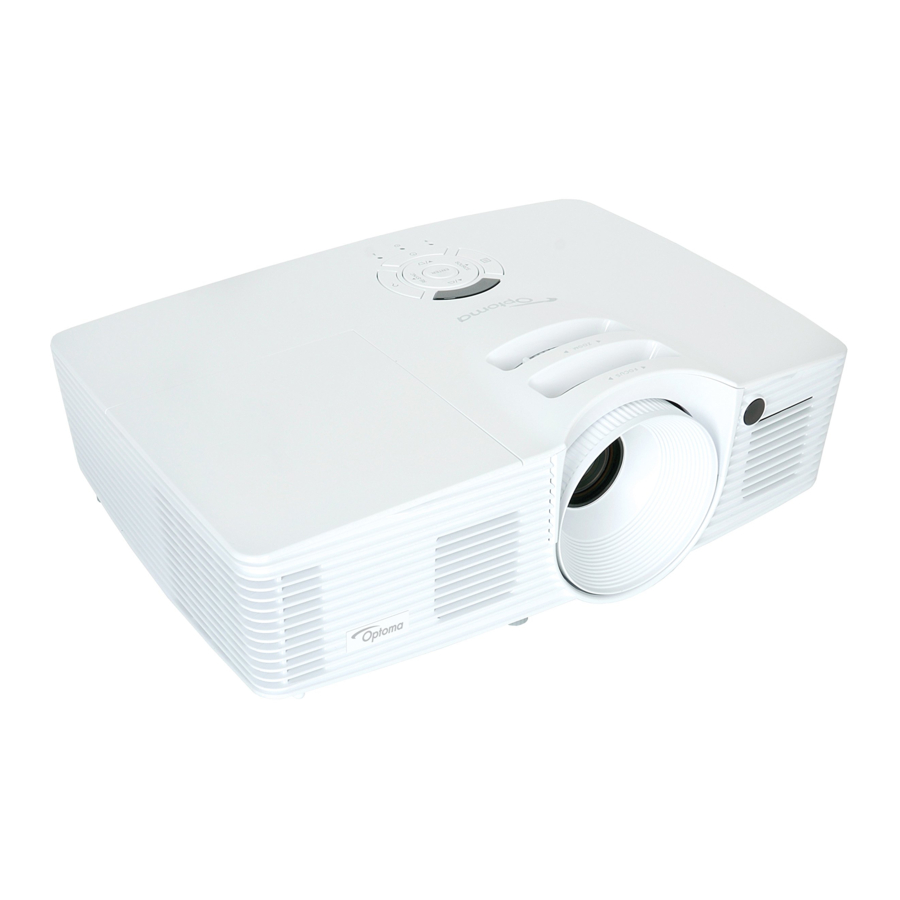
Componenten
- Optoma HD26 3D-projector
- HP Laptop Computer – Windows 10
- Unipolaire X-Shutter 10 polarisatiemodulator
Sluit alle stroomkabels en -leidingen aan op de apparatuur
- Stroomkabels voor alle drie de componenten
- HDMI-kabel tussen projector en computer, zorg ervoor dat deze volledig is aangesloten Opmerking: HDMI #1 wordt normaal gesproken gebruikt op de projector. Als HDMI #2 wordt gebruikt, moet deze op de afstandsbediening worden geselecteerd om de huidige actieve ingang te maken.
- Synchronisatiekabel tussen polarisatiemodulator en projector
- Audio-uitgangskabel van projector naar geluidssysteem
Apparatuur inschakelen
- Schakel eerst de projector in. Het HDMI-pictogram dat in de rechteronderhoek verschijnt, geeft aan dat de projector klaar is.
- De polarisatiemodulator kan als tweede worden ingeschakeld, zodat deze niet wordt vergeten, maar hoeft pas aan te staan als de stereoprojectie klaar is om te starten.
- Schakel de computer in. De computer moet de projector bij het opstarten detecteren.
- Wacht tot de projector klaar is voordat u media naar het scherm probeert te verzenden.
- Het volume van de projector moet maximaal 10 zijn als het geluid moet worden geregeld door een extern geluidssysteem. Dit is het geval bij DSS-vergaderingen. Zorg ervoor dat de audio-uitgangskabel in de projector is gestoken.
Stereoscopische 3D-software en uitvoerbare programmatypen
- StereoPhoto Maker (voor foto's)
- Stereoscopische speler (voor video)
- M.Objects (uitvoerbare diavoorstelling)
- ProShow (uitvoerbare diavoorstelling)
- MyAlbum (uitvoerbare diavoorstelling)
De projector aanpassen voor weergave op het scherm
- De beeldgrootte wordt bepaald door de afstand tot het scherm en de zoominstelling van de lens. Werk aan de scherpstelling terwijl de grootte wordt ingesteld, aangezien de scherpstelling ook de schermgrootte beïnvloedt. Als een presentatie een verhouding van 16:9 omvat, gebruik dan een afbeelding van 1920 x 1080 op volledige grootte voor de installatie.
- Scherp scherpstellen op de uiteindelijke schermgrootte.
Overzicht

- 3D VESA
- HDMI 1 / MHL
- 12V uit
- HDMI 2
- Stroom
- Audio-uitgang
- USB mini-B
Steek het netsnoer (5), de HDMI-kabel (2), de polariserende modulatorkabel (1) en de audio-uitgangskabel (6) in
Overschakelen van 3D-projectie naar 2D
Een voorbeeld van een behoefte aan 2D is het tonen en uitleggen van het gebruik van StereoPhoto Maker. Om dezelfde afbeelding weer te geven voor de laptop en het projectiescherm:
Op de laptop...
- Sluit alle projectiesoftware
- Klik met de rechtermuisknop op het bureaublad van de computer.
- Selecteer "Beeldscherminstellingen".
- Selecteer "Meerdere beeldschermen".
- Selecteer "Deze beeldschermen dupliceren".
- Wijzig "3D-modus" in "UIT".
Op de Optoma HD26-projector...
- Gebruik de afstandsbediening en druk op de "3D" (3D)-knop
- Selecteer "uit" (uit)
![]()
- Verwijder de polariserende modulator van de voorkant van de projector (het beeld wordt helderder).

Om de laptop en projector terug te zetten in de 3D-modus:
Op de Optoma HD26-projector...
- Gebruik de afstandsbediening en druk op de "3D" (3D)-knop
- Selecteer "VESA-3D" (VESA-3D)
![]()

Op de laptop...
- Sluit alle projectiesoftware.
- Klik met de rechtermuisknop op het bureaublad van de computer.
- Selecteer "Beeldscherminstellingen".
- Selecteer "Deze beeldschermen uitbreiden".
- Wijzig "3D-modus" in "AAN".
- Plaats de polariserende modulator voor de projector.
StereoPhoto Maker (SPM) gebruiken
- Om een stereo 3D-foto weer te geven wanneer StereoPhoto Maker niet is geopend: A) sleep een fotobestand naar het pictogram van StereoPhoto Maker.
- Wanneer StereoPhoto Maker is geopend (doe een van de volgende):
- sleep een stereo-fotobestand naar het open SPM-venster
- Klik op het pictogram "Stereobeeld openen..." (Open Stereo Image...), en kies vervolgens het stereobeeld.
- In het menu, "Bestand" > "Stereobeeld openen..." (File > Open Stereo Image...), selecteer vervolgens de afbeelding vanaf de bestandslocatie.
- Druk op "w" (w) op het toetsenbord en selecteer vervolgens de afbeelding vanaf de bestandslocatie.
- Als er een diavoorstellingslijst (*.txt) is gemaakt om specifieke afbeeldingen in een specifieke volgorde uit te voeren, doe dan een van de volgende:
- Sleep naar het SPM-pictogram.
- Sleep naar het open SPM-venster.
- Klik op het pictogram "Diavoorstellingslijst openen" (Open Slide Show List), en kies vervolgens het tekstbestand vanaf de bestandslocatie.
- gebruik menu "Bestand" > "Diavoorstellingslijst openen..." (File > Open Slide Show List...) en kies vervolgens het tekstbestand vanaf de bestandslocatie.
- Druk op "Ctrl+Shift+O" (Ctrl+Shift+O) en kies vervolgens het tekstbestand vanaf de bestandslocatie.
Om de SPM-afbeelding naar het projectiescherm te verplaatsen, sleept u het venster op het computerscherm omlaag totdat er minder dan de helft ervan nog zichtbaar is. Druk op Enter op het toetsenbord.
De projector moet volledig klaar zijn voordat u dit doet! Zo niet, dan wordt het computerscherm helemaal zwart. Druk in dit geval op "Ctrl+Alt+Delete" (Ctrl+Alt+Delete) en start vervolgens "Taakbeheer" (Task Manager).
Selecteer het tabblad "Gebruikers" (Users) en vervolgens "Afmelden" (Logoff). Meld u opnieuw aan om de taakbalk te herstellen. Open Windows Verkenner om StereoPhoto Maker te zoeken en te openen, of selecteer het SPM-pictogram op de taakbalk, indien aanwezig.
Sneltoetsen (gedeeltelijke lijst)
| Alt + Enter | = Volledig scherm |
| Ctrl + P | = Afspelen |
| Ctrl + B | = Pauzeren |
| Ctrl + S | = Stoppen |
| Tab | = Volgend bestand |
| Backspace | = Vorig bestand |
| Ctrl + R | = Parallax resetten |
M.Objects (uitvoerbaar bestand)
Dubbelklik op het pictogram van het videobestand of de bestandsnaam. Net nadat er een muiscursor verschijnt, houdt u de linkermuisknop ingedrukt en sleept u naar het "onderste" (bottom) venster. De show is nu op het projectiescherm.
| Esc | = show stoppen |
| Esc | = (wanneer gestopt) de show beëindigen |
| Spatiebalk | = show pauzeren |
| Spatiebalk | = (wanneer gepauzeerd) de gepauzeerde show hervatten |
| Pijl naar links | = één foto terug (als het klaar is wanneer het is gepauzeerd, zal de muziek niet proberen af te spelen) |
| Pijl naar rechts | = één foto vooruit (als het klaar is wanneer het is gepauzeerd, zal de muziek niet proberen af te spelen) |
| F7 | = volume lager |
| F8 | = volume hoger |
Download handleiding
Hier kunt u de volledige pdf-versie van de handleiding downloaden. Deze kan aanvullende veiligheidsinstructies, garantie-informatie, FCC-regels, enz. bevatten.
Download Optoma HD26 handleiding

