Optoma UHD35 Handleiding
- 1 INLEIDING
- 2 INSTALLATIE
- 3 HET PRODUCT GEBRUIKEN
- 4 DE LAMP VERVANGEN
-
5
PROBLEEMOPLOSSING
- 5.1 Er verschijnt geen beeld op het scherm
- 5.2 Het beeld is onscherp
- 5.3 Het beeld is uitgerekt bij het weergeven van een 16:9 dvd-titel
- 5.4 Het beeld is te klein of te groot
- 5.5 Het beeld heeft schuine zijden
- 5.6 Het beeld is omgekeerd
- 5.7 Wazig dubbel beeld
- 5.8 Het apparaat reageert niet meer op alle bedieningselementen
- 5.9 Lamp brandt door of maakt een knallend geluid
- 5.10 Als de afstandsbediening niet werkt
- 6 AANVULLENDE INFORMATIE
- 7 VEILIGHEID
- 8 OPTOMA WERELDWIJDE KANTOREN
- 9 Referenties
- 10 Download handleiding
- 11 In andere talen
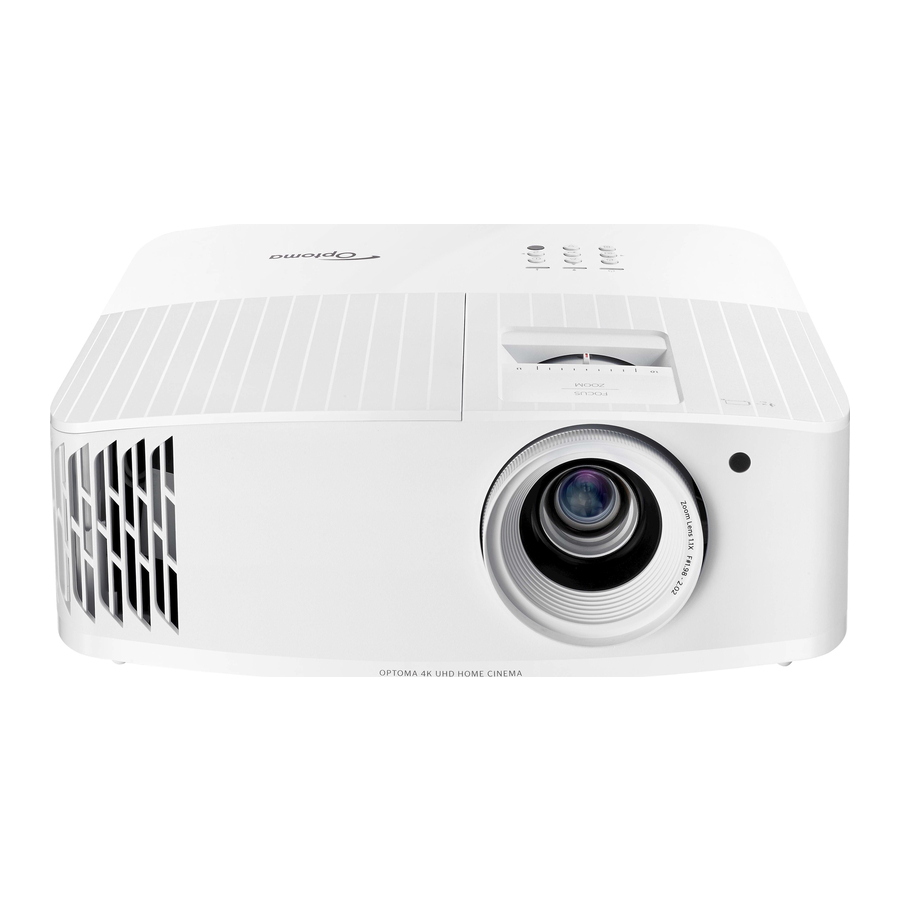
INLEIDING
Pakketoverzicht
Pak de projector voorzichtig uit en controleer of u de onderstaande items onder de standaardaccessoires hebt. Sommige van de items onder de optionele accessoires zijn mogelijk niet beschikbaar, afhankelijk van het model, de specificatie en uw regio van aankoop. Neem contact op met uw verkooppunt. Sommige accessoires kunnen van regio tot regio verschillen.
De garantiekaart wordt alleen in bepaalde regio's geleverd. Raadpleeg uw dealer voor gedetailleerde informatie.
Standaardaccessoires

Opmerking:
- De werkelijke afstandsbediening kan per regio verschillen.
- De afstandsbediening wordt geleverd met de batterijen.
- * Ga voor garantie-informatie naar https://www.optoma.com/support/download.
Optionele accessoires

Opmerking: Optionele accessoires variëren afhankelijk van model, specificatie en regio.
Productoverzicht

Opmerking:
- Blokkeer de in- en uitlaatopeningen van de projector niet.
- Wanneer u de projector in een afgesloten ruimte gebruikt, moet u minstens 30 cm vrije ruimte rond de in- en uitlaatopeningen laten.
| Nr. | Item |
| 1. | Lampafdekking |
| 2. | Focusring |
| 3. | IR-ontvanger (voor en boven) |
| 4. | Toetsenblok |
| 5. | Zoomhendel |
| 6. | Veiligheidsstang |
| 7. | Kensington-slotpoort |
| 8. | Kantelvoetjes |
| 9. | Invoer/uitvoer |
| 10. | Lens |
Aansluitingen

| Nr. | Item |
| 1. | USB-voeding UIT (5V 1.5A) connector |
| 2. | VGA In-connector |
| 3. | RS-232-connector |
| 4. | HDMI 1-connector (4K 60Hz) |
| 5. | HDMI 2-connector (4K 60Hz) |
| 6. | S/PDIF-connector |
| 7. | 12V Uit-connector |
| 8. | Audio In-connector |
| 9. | Audio Out-connector |
| 10. | Veiligheidsstang |
| 11. | Kensington-slotpoort |
| 12. | Stopcontact |
Toetsenblok

| Nr. | Item |
| 1. | Aan/Stand-by led |
| 2. | Lamp-led |
| 3. | Temp-led |
| 4. | Informatie |
| 5. | Enter |
| 6. | Opnieuw synchroniseren |
| 7. | IR-ontvanger |
| 8. | Vier directionele selectietoetsen |
| 9. | Menu |
| 10. | Bron |
| 11. | Aan/uit |
| 12. | Keystone-correctie |
Afstandsbediening

| Nr. | Item |
| 1. | Inschakelen |
| 2. | Gebruiker 2 |
| 3. | Gebruiker 1 |
| 4. | Helderheid |
| 5. | Keystone |
| 6. | Dempen |
| 7. | DB (Dynamic Black) |
| 8. | Bron |
| 9. | Enter |
| 10. | Menu |
| 11. | HDMI1 |
| 12. | VGA1 |
| 13. | VGA2 (niet ondersteund) |
| 14. | Uitschakelen |
| 15. | (1) Gebruiker 3 |
| 16. | Contrast |
| 17. | Weergavemodus |
| 18. | Aspect Ratio |
| 19. | 3D-modus |
| 20. | Slaaptimer |
| 21. | Volume + |
| 22. | Opnieuw synchroniseren |
| 23. | Vier directionele selectietoetsen |
| 24. | Volume - |
| 25. | HDMI2 |
| 26. | YPbPr (niet ondersteund) |
| 27. | Video (niet ondersteund) |
Opmerking: Sommige toetsen hebben mogelijk geen functie voor modellen die deze functies niet ondersteunen.
INSTALLATIE
Het apparaat installeren
Uw projector is ontworpen om in een van de vier mogelijke posities te worden geïnstalleerd.
Uw kamerindeling of persoonlijke voorkeur bepaalt welke installatielocatie u kiest. Houd rekening met de grootte en positie van uw scherm, de locatie van een geschikt stopcontact, evenals de locatie en afstand tussen de projector en de rest van uw apparatuur.

De projector moet plat op een oppervlak worden geplaatst en 90 graden/loodrecht op het scherm staan.
- Hoe u de projectorlocatie voor een bepaalde schermgrootte kunt bepalen, raadpleegt u de afstandstabel (zie het gedeelte "Beeldformaat en projectieafstand").
- Hoe u de schermgrootte voor een bepaalde afstand kunt bepalen, raadpleegt u de afstandstabel (zie het gedeelte "Beeldformaat en projectieafstand").
Opmerking: Hoe verder de projector van het scherm is geplaatst, hoe groter het geprojecteerde beeld wordt en hoe groter de verticale offset evenredig toeneemt.

Gebruik de projector niet in een andere oriëntatie dan op een tafel of aan het plafond. De projector moet horizontaal zijn en niet naar voren/achteren of links/rechts gekanteld. Elke andere oriëntatie maakt de garantie ongeldig en kan de levensduur van de projectorlamp of de projector zelf verkorten. Neem voor niet-standaard installatieadvies contact op met Optoma.
Bronnen aansluiten op het apparaat

| Nr. | Item |
| 1. | VGA In-kabel |
| 2. | RCA-componentkabel |
| 3. | RS-232-kabel |
| 4. | 12V DC-aansluiting |
| 5. | Audio In-kabel |
| 6. | Audio Out-kabel |
| 7. | S/PDIF Out-kabel |
| 8. | HDMI-kabel |
| 9. | HDMI-dongle |
| 10. | USB-voedingskabel |
| 11. | Stroomkabel |
Opmerking: Om de beste beeldkwaliteit te garanderen en verbindingsfouten te voorkomen, raden we het gebruik aan van High Speed of Premium Certified HDMI-kabels tot 5 meter.
Het beeld aanpassen
Beeldhoogte
De projector is uitgerust met nivelleervoeten voor het aanpassen van de beeldhoogte.

- Zoek de verstelbare voet die u wilt aanpassen aan de onderkant van de projector.
- Draai de verstelbare voet met de klok mee of tegen de klok in om de projector omhoog of omlaag te brengen.
Zoom en focus

Om de beeldgrootte aan te passen, draait u de zoomhendel met de klok mee of tegen de klok in om de geprojecteerde beeldgrootte te vergroten of te verkleinen.
Om de focus aan te passen, draait u de focusring met de klok mee of tegen de klok in totdat het beeld scherp en leesbaar is.
Opmerking: De projector focust op een afstand van 1,2 m tot 9,9 m.
Afstandsbediening instellen
De batterijen plaatsen/vervangen
Er worden twee AAA-batterijen meegeleverd voor de afstandsbediening.
- Verwijder het batterijklepje aan de achterkant van de afstandsbediening.
- Plaats AAA-batterijen in het batterijcompartiment zoals afgebeeld.

- Plaats het achterklepje terug op de afstandsbediening.

Opmerking: Vervang alleen door batterijen van hetzelfde of een gelijkwaardig type.

Onjuist gebruik van batterijen kan leiden tot chemische lekkage of explosie. Zorg ervoor dat u de onderstaande instructies volgt.
- Gebruik geen batterijen van verschillende typen door elkaar. Verschillende soorten batterijen hebben verschillende eigenschappen.
- Gebruik geen oude en nieuwe batterijen door elkaar. Het mengen van oude en nieuwe batterijen kan de levensduur van nieuwe batterijen verkorten of chemische lekkage in oude batterijen veroorzaken.
- Verwijder batterijen zodra ze leeg zijn. Chemicaliën die uit batterijen lekken en in contact komen met de huid, kunnen huiduitslag veroorzaken. Als u chemische lekkage aantreft, veeg dan grondig af met een doek.
- De batterijen die bij dit product worden geleverd, kunnen een kortere levensduur hebben als gevolg van opslagomstandigheden.
- Als u de afstandsbediening gedurende langere tijd niet gebruikt, verwijder dan de batterijen.
- Wanneer u de batterijen weggooit, moet u de wet in het betreffende gebied of land naleven.
Effectief bereik

De infraroodsensor (IR) van de afstandsbediening bevindt zich boven op de projector. Zorg ervoor dat u de afstandsbediening in een hoek van 30° loodrecht op de IR-sensoren van de afstandsbediening van de projector houdt om correct te kunnen functioneren. De afstand tussen de afstandsbediening en de sensor mag niet langer zijn dan 7 meter (~22 voet).
Opmerking: Wanneer u de afstandsbediening rechtstreeks (hoek van 0 graden) op de IR-sensor richt, mag de afstand tussen de afstandsbediening en de sensor niet langer zijn dan 10 meter (~32 voet).
- Zorg ervoor dat er geen obstakels zijn tussen de afstandsbediening en de IR-sensor op de projector die de infraroodstraal kunnen belemmeren.
- Zorg ervoor dat de IR-zender van de afstandsbediening niet rechtstreeks wordt beschenen door zonlicht of fluorescentielampen.
- Houd de afstandsbediening op meer dan 2 meter afstand van fluorescentielampen, anders kan de afstandsbediening defect raken.
- Als de afstandsbediening zich in de buurt van fluorescentielampen van het invertertype bevindt, kan deze van tijd tot tijd ineffectief worden.
- Als de afstandsbediening en de projector zich op een zeer korte afstand van elkaar bevinden, kan de afstandsbediening ineffectief worden.
- Wanneer u op het scherm richt, is de effectieve afstand minder dan 7 meter van de afstandsbediening tot het scherm en worden de IR-stralen teruggekaatst naar de projector. Het effectieve bereik kan echter veranderen afhankelijk van de schermen.
HET PRODUCT GEBRUIKEN
Het apparaat in-/uitschakelen
Inschakelen
- Sluit het netsnoer en de signaal-/bronkabel veilig aan. Wanneer aangesloten, wordt de Aan/Stand-by LED rood.
- Schakel de projector in door op de "
![]() " knop op het toetsenbord van de projector of de afstandsbediening te drukken.
" knop op het toetsenbord van de projector of de afstandsbediening te drukken.

- Een opstartscherm verschijnt in ongeveer 10 seconden en de Aan/Stand-by LED knippert blauw.
 " knop op het toetsenbord van de projector of de afstandsbediening te drukken.
Opmerking: De eerste keer dat de projector wordt ingeschakeld, wordt u gevraagd de gewenste taal, projectie-oriëntatie en andere instellingen te selecteren.
Uitschakelen
- Schakel de projector uit door op de "
![]() " knop op het toetsenbord van de projector of de "
" knop op het toetsenbord van de projector of de " ![]() " knop op de afstandsbediening te drukken.
" knop op de afstandsbediening te drukken. - Het volgende bericht wordt weergegeven:

- Druk nogmaals op de "
![]() "/"
"/" ![]() " knop om te bevestigen, anders verdwijnt het bericht na 15 seconden. Wanneer u de "
" knop om te bevestigen, anders verdwijnt het bericht na 15 seconden. Wanneer u de " ![]() "/"
"/" ![]() " knop voor de tweede keer indrukt, wordt de projector uitgeschakeld.
" knop voor de tweede keer indrukt, wordt de projector uitgeschakeld. - De koelventilatoren blijven ongeveer 10 seconden werken voor de koelcyclus en de Aan/Stand-by LED knippert blauw. Wanneer de Aan/Stand-by LED continu rood wordt, geeft dit aan dat de projector in de stand-by modus is gegaan. Als u de projector weer wilt inschakelen, moet u wachten tot de koelcyclus is voltooid en de projector in de stand-by modus is gegaan. Wanneer de projector in de stand-by modus staat, drukt u eenvoudigweg nogmaals op de "
![]() " knop om de projector in te schakelen.
" knop om de projector in te schakelen. - Koppel het netsnoer los van het stopcontact en de projector.
 " knop op de afstandsbediening te drukken.
Opmerking: Het wordt niet aanbevolen om de projector direct na een uitschakelprocedure direct weer in te schakelen.
Een invoerbron selecteren

Schakel de aangesloten bron in die u op het scherm wilt weergeven, zoals een computer, notebook, videospeler, enz. De projector detecteert de bron automatisch. Als er meerdere bronnen zijn aangesloten, drukt u op de "  " knop op het toetsenbord van de projector of de Source (Bron) knop op de afstandsbediening om de gewenste invoer te selecteren.
Menunavigatie en functies
De projector heeft meertalige menu's op het scherm waarmee u beeldaanpassingen kunt maken en diverse instellingen kunt wijzigen. De projector detecteert de bron automatisch.

- Om het OSD-menu te openen, drukt u op
![]() op de afstandsbediening of het toetsenbord van de projector.
op de afstandsbediening of het toetsenbord van de projector. - Wanneer OSD wordt weergegeven, gebruikt u
![]() toetsen om een item in het hoofdmenu te selecteren. Terwijl u een selectie maakt op een bepaalde pagina, drukt u op
toetsen om een item in het hoofdmenu te selecteren. Terwijl u een selectie maakt op een bepaalde pagina, drukt u op ![]() op de afstandsbediening of het toetsenbord van de projector om het submenu te openen.
op de afstandsbediening of het toetsenbord van de projector om het submenu te openen. - Gebruik de
![]() toetsen om het gewenste item in het submenu te selecteren en druk vervolgens op
toetsen om het gewenste item in het submenu te selecteren en druk vervolgens op ![]() om meer instellingen te bekijken. Pas de instellingen aan met behulp van de
om meer instellingen te bekijken. Pas de instellingen aan met behulp van de ![]() toetsen.
toetsen. - Selecteer het volgende item dat moet worden aangepast in het submenu en pas het aan zoals hierboven beschreven.
- Druk op
![]() om te bevestigen en het scherm keert terug naar het hoofdmenu.
om te bevestigen en het scherm keert terug naar het hoofdmenu. - Om af te sluiten, drukt u nogmaals op
![]() . Het OSD-menu wordt gesloten en de projector slaat automatisch de nieuwe instellingen op.
. Het OSD-menu wordt gesloten en de projector slaat automatisch de nieuwe instellingen op.
 op de afstandsbediening of het toetsenbord van de projector.
 toetsen om een item in het hoofdmenu te selecteren. Terwijl u een selectie maakt op een bepaalde pagina, drukt u op
  op de afstandsbediening of het toetsenbord van de projector om het submenu te openen.
 toetsen.
 om te bevestigen en het scherm keert terug naar het hoofdmenu.
 . Het OSD-menu wordt gesloten en de projector slaat automatisch de nieuwe instellingen op.
OSD-menustructuur
Opmerking:
- De ontwerpfunctie is afhankelijk van het model en de regio.
- De functies zijn afhankelijk van het daadwerkelijke product, de wijzigingen worden niet gemeld.


Weergavemenu
Afbeeldingsinstellingenmenu
Weergavemodus
Er zijn veel fabrieksinstellingen die zijn geoptimaliseerd voor verschillende soorten afbeeldingen.
- Cinema: Biedt de beste kleuren voor het kijken naar films.
- HDR: Decodeert en geeft High Dynamic Range (HDR)-content weer voor de diepste zwarttinten, helderste wittinten en levendige cinematische kleuren met behulp van REC.2020-kleurengamma. Deze modus wordt automatisch ingeschakeld als HDR is ingesteld op AAN (en HDR-content naar de projector wordt verzonden – 4K UHD Blu-ray, 1080p/4K UHD HDR-games, 4K UHD-streamingvideo). Wanneer de HDR-modus actief is, kunnen andere weergavemodi (Cinema, Reference, enz.) niet worden geselecteerd, omdat HDR kleuren levert die zeer nauwkeurig zijn en de kleurprestaties van de andere weergavemodi overtreffen.
- HLG: Voor HDR-films met Hybrid Log-content.
- HDR SIM.: Verbetert niet-HDR-content met gesimuleerde High Dynamic Range (HDR). Kies deze modus om gamma, contrast en kleurverzadiging te verbeteren voor niet-HDR-content (720p en 1080p Broadcast/kabel-tv, 1080p Blu-ray, niet-HDR-games, enz.). Deze modus kan ALLEEN worden gebruikt met niet-HDR-content.
- Game: Selecteer deze modus om de helderheid en reactietijdsniveau te verhogen om te genieten van videogames.
- Reference: Deze modus is bedoeld om het beeld zo goed mogelijk weer te geven zoals de filmregisseur het bedoeld heeft. Kleur, kleurtemperatuur, helderheid, contrast en gamma-instellingen zijn allemaal geconfigureerd op standaard referentieniveaus. Selecteer deze modus om een video te bekijken.
- Bright: Maximale helderheid van pc-invoer.
- User: De instellingen van de gebruiker onthouden.
- 3D: Om het 3D-effect te ervaren, heb je een 3D-bril nodig. Zorg ervoor dat uw pc/draagbare apparaat een 120 Hz-signaaluitvoer quad-gebufferde grafische kaart en een 3D-speler heeft geïnstalleerd.
- ISF Day: Optimaliseer de afbeelding met de ISF Day-modus om perfect gekalibreerd en van hoge beeldkwaliteit te zijn.
- ISF Night: Optimaliseer de afbeelding met de ISF Night-modus om perfect gekalibreerd en van hoge beeldkwaliteit te zijn.
- ISF 3D: Optimaliseer de afbeelding met de ISF 3D-modus om perfect gekalibreerd en van hoge beeldkwaliteit te zijn.
Opmerking: Neem contact op met uw plaatselijke dealer voor toegang tot en kalibratie van ISF-dag- en nachtkijkmodi.
Muurkleur
Gebruik deze functie om een geoptimaliseerd schermbeeld te verkrijgen op basis van de muurkleur. Selecteer uit uit, schoolbord, lichtgeel, lichtgroen, lichtblauw, roze en grijs.
Dynamisch bereik
Configureer de High Dynamic Range (HDR)-instelling en het effect ervan bij het weergeven van video van 4K Blu-ray-spelers en streamingapparaten.
Opmerking: VGA ondersteunt geen dynamisch bereik.
- HDR/HLG
- Off: Schakel HDR- of HLG-verwerking uit. Wanneer ingesteld op Off (Uit), decodeert de projector GEEN HDR- of HLG-content.
- Auto: Detecteert automatisch HDR-signaal.
- HDR Picture Mode
- Brighte: Kies deze modus voor helderdere, meer verzadigde kleuren.
- Standarde: Kies deze modus voor natuurlijk ogende kleuren met een balans van warme en koele tonen.
- Filme: Kies deze modus voor verbeterde details en beeldscherpte.
- Detaile: Het signaal komt van OETF-conversie om de beste kleurovereenkomst te bereiken.
- HLG Picture Mode
- Brighte: Kies deze modus voor helderdere, meer verzadigde kleuren.
- Standarde: Kies deze modus voor natuurlijk ogende kleuren met een balans van warme en koele tonen.
- Filme: Kies deze modus voor verbeterde details en beeldscherpte.
- Detaile: Het signaal komt van OETF-conversie om de beste kleurovereenkomst te bereiken.
- HDR Strength
- Selecteer het HDR-niveau.
Helderheid
Pas de helderheid van de afbeelding aan.
Contrast
Het contrast regelt de mate van verschil tussen de lichtste en donkerste delen van de afbeelding.
Scherpte
Pas de scherpte van de afbeelding aan.
Kleur
Pas een videobeeld aan van zwart-wit tot volledig verzadigde kleur.
Tint
Pas de kleurbalans van rood en groen aan.
Gamma
Stel het type gammacurve in. Nadat de eerste installatie en fijnafstemming zijn voltooid, gebruikt u de Gamma-aanpassingsstappen om uw beeldoutput te optimaliseren.
- Film: Voor thuisbioscoop.
- Video: Voor video- of tv-bron.
- Graphics: Voor pc-/fotobron.
- Standard(2.2): Voor gestandaardiseerde instelling.
- 1.8 / 2.0 / 2.4: Voor specifieke pc-/fotobron.
- 3D: Om het 3D-effect te ervaren, heb je een 3D-bril nodig. Zorg ervoor dat uw pc/draagbare apparaat een 120 Hz-signaaluitvoer quad-gebufferde grafische kaart en een 3D-speler heeft geïnstalleerd.
Opmerking: Deze opties zijn alleen beschikbaar als de 3D-modusfunctie is uitgeschakeld. In de 3D-modus kan de gebruiker alleen "3D" selecteren voor de gamma-instelling.
Kleurinstellingen
Configureer de kleurinstellingen.
- BrilliantColor: Dit instelbare item maakt gebruik van een nieuw algoritme voor kleurverwerking en verbeteringen om een hogere helderheid mogelijk te maken en tegelijkertijd echte, levendigere kleuren in het beeld te bieden.
- Color Temperature: Selecteer een kleurtemperatuur uit D55, D65, D75, D83, D93 of Native.
- Color Matching: Selecteer de volgende opties:
- Color: Pas het rode (R), groene (G), blauwe (B), cyaan (C), gele (Y), magenta (M) en witte (W) niveau van de afbeelding aan.
- Hue: Pas de kleurbalans van rood en groen aan.
- Saturation: Pas een videobeeld aan van zwart-wit tot volledig verzadigde kleur
- Gain: Pas de helderheid van de afbeelding aan.
- Reset: Herstel de fabrieksinstellingen voor kleurovereenkomst.
- Exit: Verlaat het menu "Color Matching".
- RGB Gain/Biase: Met deze instellingen kunt u de helderheid (gain) en het contrast (bias) van een afbeelding configureren.
- Reset: Herstel de fabrieksinstellingen voor RGB-gain/bias.
- Exit: Verlaat het menu "RGB Gain/Bias".
- Color Space (non-HDMI input only): Selecteer een geschikt kleurmatrixtype uit de volgende: AUTO, RGB of YUV.
- Color Space (HDMI input only): Selecteer een geschikt kleurmatrixtype uit de volgende: Auto, RGB(0-255), RGB(16-235) en YUV.
Signaal
Pas de signaalopties aan.
- Automatic: Configureer automatisch het signaal (de frequentie- en fase-items zijn grijs). Als automatisch is uitgeschakeld, verschijnen de frequentie- en fase-items voor het afstemmen en opslaan van de instellingen.
- Frequency: Wijzig de frequentie van de weergavegegevens om overeen te komen met de frequentie van de grafische kaart van uw computer. Gebruik deze functie alleen als de afbeelding verticaal lijkt te flikkeren.
- Phase: Synchroniseer de signaaltiming van het scherm met de grafische kaart. Als de afbeelding onstabiel lijkt of flikkert, gebruik dan deze functie om dit te corrigeren.
- H. Position: Pas de horizontale positionering van de afbeelding aan.
- V. Position: Pas de verticale positionering van de afbeelding aan.
- Exit: Verlaat het menu "Signal".
Opmerking: Dit menu is alleen beschikbaar als de invoerbron RGB/Component is.
Helderheidsmodus
Pas de helderheidsmodusinstellingen aan.
- Bright: Kies "Bright" (Helder) om de helderheid te verhogen.
- Eco: Kies "Eco" om de projectorlamp te dimmen, wat het stroomverbruik verlaagt en de levensduur van de lamp verlengt.
- Dynamic: Kies "Dynamic" (Dynamisch) om het lampvermogen te dimmen op basis van het helderheidsniveau van de content en pas het lampvermogen dynamisch aan tussen 100% en 30%. De levensduur van de lamp wordt verlengd.
- Eco+: Wanneer de "Eco+"-modus is geactiveerd, wordt het helderheidsniveau van de content automatisch gedetecteerd om het lampvermogen aanzienlijk te verminderen (tot 70%) tijdens perioden van inactiviteit.
Reset
Herstel de fabrieksinstellingen voor kleurinstellingen.
Enhanced Gaming-menu
Schakel deze functie in om de reactietijden (invoerlatentie) tijdens het gamen te verminderen tot 4,5 ms*.
Opmerking:
- *Alleen voor 1080p 240Hz-signalen.
- De invoervertraging per signaal wordt beschreven in de volgende tabel:
- De waarden in de tabel kunnen enigszins variëren.
| 4K 60Hz | 1080P 60Hz | 1080p 120Hz | 1080p240Hz |
| 16,7ms | 16,7ms | 8,9ms | 4,5ms |
- Houd er rekening mee dat als de "Enhanced Gaming"-modus is ingeschakeld, de functies 3D, Aspect Ratio, Zoom, Image Shift en Geometric Correction automatisch worden uitgeschakeld. Deze functies worden weer ingeschakeld als u de "Enhanced Gaming"-modus uitschakelt.
3D-menu
3D-modus
Gebruik deze optie om de 3D-modusfunctie in/uit te schakelen.
3D-synchronisatie omkeren
Gebruik deze optie om de functie voor het omkeren van 3D-synchronisatie in/uit te schakelen.
Aspect Ratio-menu
Selecteer de aspectratio van de weergegeven afbeelding uit de volgende opties:
- 4e: 3: Deze indeling is voor 4:3 invoerbronnen.
- 16e: 9/21e: 9/32e: 9: Deze indelingen zijn voor 16:9/21:9/32:9 invoerbronnen, zoals HDTV en DVD verbeterd voor breedbeeld-tv.
- LBX: Deze indeling is voor niet-16x9, letterbox-bron en als u een externe 16x9-lens gebruikt om een 2.35:1-aspectratio in volledige resolutie weer te geven.
- Auto: Selecteert automatisch de juiste weergave-indeling.
Opmerking:
- Gedetailleerde informatie over de LBX-modus:
- Sommige Letter-Box Format-dvd's zijn niet verbeterd voor 16x9-tv's. In deze situatie ziet de afbeelding er niet goed uit bij het weergeven van een afbeelding in de 16:9-modus. Probeer in deze situatie de 4:3-modus te gebruiken om de dvd te bekijken. Als de content geen 4:3 is, zijn er zwarte balken rond de afbeelding in de 16:9-weergave. Voor dit type content kunt u de LBX-modus gebruiken om de afbeelding op het 16:9-scherm te vullen.
- Als u een externe anamorfische lens gebruikt, kunt u met deze LBX-modus ook een 2.35:1-content bekijken (inclusief anamorfische dvd en HDTV-filmbron) die anamorfisch breed ondersteunt en is verbeterd voor 16x9-weergave in een breed 2.35:1-beeld. In dit geval zijn er geen zwarte balken. Het lampvermogen en de verticale resolutie worden volledig benut.
| 4K UHD-schaaltabel: | |||||
| 16:9 screen | 480i/p | 576i/p | 720p | 1080i/p | 2160p |
| 4x3 | Schalen naar 2880 x 2160. | ||||
| 16x9 | Schalen naar 3840 x 2160. | ||||
| LBX | Haal de centrale afbeelding van 3840 x 1620 op en schaal deze vervolgens naar 3840 x 2160 voor weergave. | ||||
| Native mode | 1:1 mapping gecentreerd. Er wordt niet geschaald; de weergegeven resolutie is afhankelijk van de invoerbron. | ||||
| Auto |
| ||||
| Auto mapping rule: | |||||
| Input resolution | Auto/Scale | ||||
| H-resolution | V-resolution | 3840 | 2160 | ||
| 4:3 | 800 | 600 | 2880 | 2160 | |
| 1024 | 768 | 2880 | 2160 | ||
| 1280 | 1024 | 2880 | 2160 | ||
| 1400 | 1050 | 2880 | 2160 | ||
| 1600 | 1200 | 2880 | 2160 | ||
| Wide Laptop | 1280 | 720 | 3840 | 2160 | |
| 1280 | 768 | 3600 | 2160 | ||
| 1280 | 800 | 3456 | 2160 | ||
| SDTV | 720 | 576 | 2700 | 2160 | |
| 720 | 480 | 3240 | 2160 | ||
| HDTV | 1280 | 720 | 3840 | 2160 | |
| 1920 | 1080 | 3840 | 2160 | ||
Zoom-menu
Gebruik om een afbeelding op het projectiescherm te verkleinen of te vergroten.
Image Shift-menu
Pas de geprojecteerde afbeeldingspositie horizontaal (H) of verticaal (V) aan.
Opmerking: De afbeeldingsgrootte wordt iets kleiner bij het aanpassen van de horizontale en verticale keystone.
Geometrisch correctiemenu
- Four Cornerse: Sta toe dat de afbeelding wordt samengeknepen om te passen in een gebied dat wordt gedefinieerd door de x- en y-positie van elk van de vier hoeken te verplaatsen.
Opmerking: Tijdens het aanpassen van de Four Corners (Vier hoeken) zijn de menu's Zoom, Aspect Ratio en Image Shift uitgeschakeld. Om Zoom, Aspect Ratio en Image Shift in te schakelen, zet u de Four Corners-instellingen terug naar de fabrieksinstellingen. - H Keystonee: Pas de beeldvervorming horizontaal aan en maak een vierkanter beeld. Horizontale keystone wordt gebruikt om een keystone-beeldvorm te corrigeren waarin de linker- en rechterrand van het beeld ongelijk van lengte zijn. Dit is bedoeld voor gebruik met horizontaal op de as liggende toepassingen.
- V Keystonee: Pas de beeldvervorming verticaal aan en maak een vierkanter beeld. Verticale keystone wordt gebruikt om een keystone-beeldvorm te corrigeren waarin de boven- en onderkant naar een van de zijkanten hellen. Dit is bedoeld voor gebruik met verticaal op de as liggende toepassingen.
- Resete: Herstel de fabrieksinstellingen voor geometrische verbinding.
Audiomenu
Interne luidspreker
Gebruik deze optie om de interne luidspreker in of uit te schakelen.
- Uit: Kies "Off" (Uit) om de interne luidspreker uit te schakelen.
- Aan: Kies "On" (Aan) om de interne luidspreker in te schakelen.
Dempen
Gebruik deze optie om het geluid tijdelijk uit te schakelen.
- Uit: Kies "Off" (Uit) om dempen uit te schakelen.
- Aan: Kies "On" (Aan) om dempen in te schakelen.
Opmerking: De functie "Mute" (Dempen) beïnvloedt zowel het volume van de interne als de externe luidspreker.
Volume
Pas het volumeniveau aan.
Setupmenu
Projectie
Selecteer de gewenste projectie tussen voor, achter, plafond bovenzijde en achter bovenzijde.
Lampinstellingenmenu
Lampherinnering
Kies deze functie om het waarschuwingsbericht weer te geven of te verbergen wanneer het bericht voor het vervangen van de lamp wordt weergegeven. Het bericht verschijnt 30 uur voordat de lamp vervangen moet worden.
Lampherstelling
Hiermee wordt de lampurenteller gereset na het vervangen van de lamp.
Filterinstellingenmenu
Gebruiksuren filter
De filtertijd weergeven.
Optioneel filter geïnstalleerd
De instelling voor het waarschuwingsbericht instellen.
- Ja: Waarschuwingsbericht weergeven na 500 uur gebruik.
Opmerking: "Filter Usage Hours / Filter Reminder / Filter Reset" (Gebruiksuren filter/Filterherinnering/Filterreset) verschijnen alleen wanneer "Optional Filter Installed" (Optioneel filter geïnstalleerd) "Yes" (Ja) is. - Nee: Waarschuwingsbericht uitschakelen.
Filterherinnering
Kies deze functie om het waarschuwingsbericht weer te geven of te verbergen wanneer het bericht voor het vervangen van het filter wordt weergegeven. De beschikbare opties zijn 300 uur, 500 uur, 800 uur en 1000 uur.
Filterreset
Reset de stoffilterteller na het vervangen of reinigen van het stoffilter.
Menu Energie-instellingen
Direct inschakelen
Kies "On" (Aan) om de modus Direct inschakelen te activeren. De projector wordt automatisch ingeschakeld wanneer er wisselstroom wordt geleverd, zonder op de toets "Power" (Aan/uit) op het toetsenpaneel van de projector of op de afstandsbediening te drukken.
Automatisch uitschakelen (min.)
Stelt het interval van de countdown timer in. De countdown timer start wanneer er geen signaal naar de projector wordt verzonden. De projector wordt automatisch uitgeschakeld wanneer het aftellen is voltooid (in minuten).
Sleeptimer (min.)
Configureer de sleeptimer.
- Sleeptimer (min.): Stelt het interval van de countdown timer in. De countdown timer start, met of zonder een signaal dat naar de projector wordt verzonden. De projector wordt automatisch uitgeschakeld wanneer het aftellen is voltooid (in minuten).
Opmerking: De sleeptimer wordt telkens gereset wanneer de projector wordt uitgeschakeld. - Altijd aan: Schakel dit in om de sleeptimer altijd aan te zetten.
Beveiligingsmenu
Beveiliging
Schakel deze functie in om om een wachtwoord te vragen voordat u de projector gebruikt.
- Uit: Kies "Off" (Uit) om de projector te kunnen inschakelen zonder wachtwoordverificatie.
- Aan: Kies "On" (Aan) om beveiligingsverificatie te gebruiken bij het inschakelen van de projector.
Beveiligingstimer
Kan de tijd (maand/dag/uur) selecteren om het aantal uren in te stellen dat de projector kan worden gebruikt. Zodra deze tijd is verstreken, wordt u gevraagd uw wachtwoord opnieuw in te voeren.
Wachtwoord wijzigen
Gebruik deze optie om het wachtwoord in te stellen of te wijzigen dat wordt gevraagd bij het inschakelen van de projector.
Testpatroonmenu
Selecteer het testpatroon uit groen raster, magenta raster, wit raster, wit of schakel deze functie uit (uit).
Menu Instellingen afstandsbediening
IR-functie
Stel de instelling voor de IR-functie in.
- Aan: Kies "On" (Aan), de projector kan worden bediend met de afstandsbediening vanaf de bovenste en voorste IR-ontvangers.
- Uit: Kies "Off" (Uit), de projector kan niet worden bediend met de afstandsbediening. Door "Off" (Uit) te selecteren, kunt u de toetsen op het toetsenpaneel gebruiken.
User1/User2/User3
Wijs de standaardfunctie toe voor User1, User2 of User3 tussen Test Pattern, Brightness, Contrast, Sleep Timer, Color Matching, Color Temp, Gamma, Projection of Lamp Settings.
Device ID menu
De ID-definitie kan worden ingesteld via het menu (bereik 0-99) en stelt de gebruiker in staat om een individuele projector te bedienen met behulp van een RS232-opdracht.
12V-triggermenu
Gebruik deze functie om de trigger in of uit te schakelen.
Opmerking: 3,5 mm mini-jack die 12 V 500 mA (max.) uitstuurt voor relais systeem controle.

- Aan: Kies "On" (Aan) om de trigger in te schakelen.
- Uit: Kies "Off" (Uit) om de trigger uit te schakelen.
Optiemenu
Taal
Selecteer het meertalige OSD-menu uit Engels, Duits, Frans, Italiaans, Spaans, Portugees, Vereenvoudigd Chinees, Traditioneel Chinees, Japans, Koreaans en Russisch.
Menu-instellingen
Stel de menulocatie op het scherm in en configureer de instellingen voor de menutimer.
- Menulocatie: Selecteer de menulocatie op het beeldscherm.
- Menutimer: Stel de duur in dat het OSD-menu zichtbaar blijft op het scherm.
Automatische bron
Kies deze optie om de projector automatisch een beschikbare invoerbron te laten vinden.
Invoerbron
Selecteer de invoerbron tussen HDMI 1, HDMI 2 en VGA.
Grote hoogte
Wanneer "On" (Aan) is geselecteerd, draaien de ventilatoren sneller. Deze functie is handig in gebieden op grote hoogte waar de lucht ijl is.
Vergrendeling weergavemodus
Kies "On" (Aan) of "Off" (Uit) om het aanpassen van de instellingen voor de weergavemodus te vergrendelen of te ontgrendelen.
Toetsenbordvergrendeling
Wanneer de toetsenbordvergrendelingsfunctie "On" (Aan) is, wordt het toetsenbord vergrendeld. De projector kan echter worden bediend met de afstandsbediening. Door "Off" (Uit) te selecteren, kunt u het toetsenbord opnieuw gebruiken.
Informatie verbergen
Schakel deze functie in om het informatiebericht te verbergen.
- Uit: Kies "Off" (Uit) om het bericht "searching" (zoeken) weer te geven.
- Aan: Kies "On" (Aan) om het informatiebericht te verbergen.
Logo
Gebruik deze functie om het gewenste opstartscherm in te stellen. Als er wijzigingen worden aangebracht, worden deze de volgende keer dat de projector wordt ingeschakeld van kracht.
- Standaard: Het standaard opstartscherm.
- Neutraal: Logo wordt niet weergegeven op het opstartscherm.
Achtergrondkleur
Gebruik deze functie om een blauwe, rode, groene, grijze kleur of geen kleur weer te geven wanneer er geen signaal beschikbaar is.
Resetmenu
OSD resetten
Herstel de fabrieksinstellingen voor de OSD-menu-instellingen.
Terugzetten naar standaard
Herstel de fabrieksinstellingen voor alle instellingen.
Infomenu
Bekijk de projectorinformatie zoals hieronder vermeld:
- Regelgeving
- Serienummer
- Bron
- Resolutie
- Vernieuwingsfrequentie
- Weergavemodus
- Lampeuren
- Projector-ID
- Gebruiksuren filter
- Helderheidsmodus
- FW-versie
DE LAMP VERVANGEN
(Alleen voor onderhoudspersoneel)
De projector detecteert automatisch de levensduur van de lamp en wanneer de lamp aan het einde is, verschijnt er een waarschuwingsbericht op het scherm.

Wanneer dit bericht verschijnt, neem dan zo snel mogelijk contact op met uw lokale dealer of servicecentrum om de lamp te vervangen. Voordat u de lamp vervangt, moet u de projector uitschakelen, de stekker uit het stopcontact halen en ervoor zorgen dat de projector minstens 30 minuten is afgekoeld en dat de lamp volledig is afgekoeld.


HOGE TEMPERATUUR, 30 MINUTEN LATEN AFKOELEN.
LAMP MET HOGE DRUK KAN ONTPLOFFEN INDIEN ONJUIST BEHANDELD.
RAADPLEEG DE INSTRUCTIES VOOR HET VERVANGEN VAN DE LAMP. SCHAKEL DE STROOM UIT VOORDAT U DE LAMP VERVANGT.

Indien aan het plafond gemonteerd, wees voorzichtig bij het openen van het toegangspaneel van de lamp. Het wordt aanbevolen om een veiligheidsbril te dragen bij het vervangen van de lamp wanneer deze aan het plafond is gemonteerd. Er moet voorzichtigheid worden betracht om te voorkomen dat losse onderdelen uit de projector vallen.
Het lampcompartiment is heet! Laat het afkoelen voordat u de lamp vervangt!
Om het risico op persoonlijk letsel te verminderen, mag u de lampmodule niet laten vallen of de lamp aanraken. De lamp kan breken en letsel veroorzaken als deze valt.

Procedure:
- Schakel de projector uit door op de knop "
![]() " op het toetsenbord van de projector of de knop "
" op het toetsenbord van de projector of de knop " ![]() " op de afstandsbediening te drukken.
" op de afstandsbediening te drukken. - Laat de projector minstens 30 minuten afkoelen.
- Koppel het netsnoer los.
- Verwijder de schroef waarmee de bovenklep is bevestigd.
![]()
- Verwijder het lampdeksel.
![]()
- Verwijder de schroef op de lampmodule.
![]()
- Til de lamphendel omhoog.
![]()
- Verwijder het lampsnoer.
![]()
- Verwijder de lampmodule voorzichtig.
![]()
- Om de lampmodule te vervangen, keert u de vorige stappen om.
- Schakel de projector in en reset de lamptimer.
- Lamp Reset:
- Druk op "Menu"
- Selecteer "Setup"
- Selecteer "Lamp Settings"
- Selecteer "Lamp Reset"
- Selecteer "Yes".
 " op de afstandsbediening te drukken.


Opmerking:
- De projector kan niet worden ingeschakeld als het lampdeksel niet terug op de projector is geplaatst.
- Raak het glas van de lamp niet aan. Handolie kan ervoor zorgen dat de lamp breekt. Gebruik een droge doek om de lampmodule schoon te maken als deze per ongeluk is aangeraakt.
PROBLEEMOPLOSSING
Als u een probleem ondervindt met uw projector, raadpleeg dan de volgende informatie. Als een probleem aanhoudt, neem dan contact op met uw lokale verkoper of servicecentrum.
Beeldproblemen
Er verschijnt geen beeld op het scherm
- Zorg ervoor dat alle kabels en stroomaansluitingen correct en veilig zijn aangesloten zoals beschreven in het gedeelte "Installatie".
- Zorg ervoor dat de pinnen van de connectoren niet krom of gebroken zijn.
- Controleer of de projectielamp goed is geïnstalleerd. Raadpleeg het gedeelte "De lamp vervangen".
- Zorg ervoor dat de functie "Mute" (dempen) niet is ingeschakeld.
Het beeld is onscherp
- Pas de focusring op de projectorlens aan. Zie het gedeelte "Het beeld aanpassen".
- Zorg ervoor dat het projectiescherm zich tussen de vereiste afstand van de projector bevindt. (Raadpleeg het gedeelte "Beeldgrootte en projectieafstand").
Het beeld is uitgerekt bij het weergeven van een 16:9 dvd-titel
- Wanneer u een anamorfische dvd of 16:9 dvd afspeelt, geeft de projector het beste beeld in 16:9-formaat aan de projectorzijde.
- Als u de LBX-formaat dvd-titel afspeelt, wijzigt u het formaat in LBX in de projector OSD.
- Als u een 4:3-formaat dvd-titel afspeelt, wijzigt u het formaat in 4:3 in de projector OSD.
- Stel het weergaveformaat in als 16:9 (breed) aspectratio-type op uw dvd-speler.
Het beeld is te klein of te groot
- Pas de zoomhendel aan de bovenkant van de projector aan.
- Verplaats de projector dichter naar of verder van het scherm.
- Druk op "Menu" (Menu) op het projectorpanel, ga naar "Display-->Aspect Ratio" (Weergave-->Aspectratio). Probeer de verschillende instellingen.
Het beeld heeft schuine zijden
- Verplaats de projector, indien mogelijk, zodat deze gecentreerd is op het scherm en zich onder de onderkant van het scherm bevindt.
Het beeld is omgekeerd
- Selecteer "Setup-->Projection" (Instellingen-->Projectie) in de OSD en pas de projectierichting aan.
Wazig dubbel beeld
- Zorg ervoor dat "Display Mode" (Weergavemodus) niet 3D is om te voorkomen dat een normaal 2D-beeld als een wazig dubbel beeld verschijnt.
Andere problemen
Het apparaat reageert niet meer op alle bedieningselementen
- Schakel de projector indien mogelijk uit, trek de stekker uit het stopcontact en wacht minstens 20 seconden voordat u de stroom weer aansluit.
Lamp brandt door of maakt een knallend geluid
- Wanneer de lamp het einde van zijn levensduur bereikt, zal deze doorbranden en mogelijk een luide knallende geluid maken. Als dit gebeurt, kan de projector niet worden ingeschakeld totdat de lampmodule is vervangen. Om de lamp te vervangen, volgt u de procedures in "De lamp vervangen".
Problemen met de afstandsbediening
Als de afstandsbediening niet werkt
- Controleer of de bedieningshoek van de afstandsbediening binnen ±15° is gericht op de IR-ontvangers op de projector.
- Zorg ervoor dat er geen obstakels zijn tussen de afstandsbediening en de projector. Ga binnen 7 m (~22 ft) van de projector staan.
- Zorg ervoor dat de batterijen correct zijn geplaatst.
- Vervang de batterijen als ze leeg zijn.
AANVULLENDE INFORMATIE
Compatibele resoluties
Videocompatibiliteit
| Signaal | Resolutie |
| SDTV | 480i/p, 576i/p |
| HDTV | 720p (50/60Hz), 1080i (50/60Hz), 1080p (24/50/60Hz) |
| UHD | 2160p (24/50/60Hz) |
Videotiming in detail:
| Signaal | Resolutie | Verversingssnelheid (Hz) | Opmerkingen |
| SDTV (480i) | 640 x 480 | 60 | Voor component |
| SDTV (480p) | 640 x 480 | 60 | |
| SDTV (576i) | 720 x 576 | 50 | |
| SDTV (576p) | 720 x 576 | 50 | |
| HDTV (720p) | 1280 x 720 | 50/60 | |
| HDTV (1080i) | 1920 x 1080 | 50/60 | |
| HDTV (1080p) | 1920 x 1080 | 24/50/60 | |
| UHD (2160p) | 3840 x 2160 | 24/50/60 | Voor 4K UHD |
Opmerking: De zoektijd voor elke I/O-poort is minder dan 5 seconden, behalve voor de HDMI-poort.
Computercompatibiliteit
VESA-standaarden (analoge RGB-compatibiliteit):
| Signaal | Resolutie | Vernieuwingsfrequentie (Hz) | Opmerkingen voor Mac |
| SVGA | 800 x 600 | 56/60/72/85 | Mac 60/72/85 |
| XGA | 1024 x 768 | 60/70/75/85 | Mac 60/70/75/85 |
| HDTV(720P) | 1280 x 720 | 50/60 | Mac 60 |
| WXGA | 1280 x 768 | 60/75/85 | Mac 60/75/85 |
| WXGA | 1280 x 800 | 60 | Mac 60 |
| WXGA | 1366 x 768 | 60 | Mac 60 |
| WXGA+ | 1440 x 900 | 60 | Mac 60 |
| SXGA | 1280 x 1024 | 60/75/85 | Mac 60/75 |
| UXGA | 1600 x 1200 | 60 | |
| HDTV(1080p) | 1920 x 1080 | 24/50/60 | Mac 60 |
| WUXGA | 1920 x 1200 (*) | 60 | Mac 60 |
| UHD | 3840 x 2160 | 24/50/60Hz |
Opmerking: (*)1920 x 1200 @60Hz ondersteunt alleen RB (reduced blanking).
Timingtabel voor pc:
| Signaal | Resolutie | Frequentie H | Vernieuwingsfrequentie | ||||
| (KHz) | (Hz) | Video | Digitaal | Analoog | Opmerking | ||
| SVGA | 800 x 600 | 35.2 | 56.3 | N/A | √ | √ | 56Hz |
| SVGA | 800 x 600 | 37.9 | 60.3 | N/A | √ | √ | 60Hz |
| SVGA | 800 x 600 | 46.9 | 75 | N/A | √ | √ | N/A |
| SVGA | 800 x 600 | 48.1 | 72.2 | N/A | √ | √ | 72Hz |
| SVGA | 800 x 600 | 53.7 | 85.1 | N/A | √ | √ | 85Hz |
| SVGA | 832 x 624 | N/A | 75 | N/A | √ | √ | N/A |
| XGA | 1024 x 768 | 48.4 | 60 | N/A | √ | √ | N/A |
| XGA | 1024 x 768 | 56.5 | 70.1 | N/A | √ | √ | 70Hz |
| XGA | 1024 x 768 | 60 | 75 | N/A | √ | √ | N/A |
| XGA | 1024 x 768 | 68.7 | 85 | N/A | √ | √ | N/A |
| XGA | 1024 x 768 | N/A | 120 | N/A | N/A | √ | N/A |
| XGA | 1152 x 864 | N/A | 75 | N/A | √ | √ | N/A |
| HD720 | 1280 x 720 | N/A | 50 | N/A | √ | √ | N/A |
| HD720 | 1280 x 720 | N/A | 60 | N/A | √ | √ | N/A |
| HD720 | 1280 x 720 | 92.62 | 120 | N/A | N/A | √ | N/A |
| WXGA | 1280 x 768 | 47.4 | 60 | N/A | √ | √ | N/A |
| WXGA | 1280 x 768 | N/A | 75 | N/A | √ | √ | N/A |
| WXGA | 1280 x 768 | N/A | 85 | N/A | √ | √ | N/A |
| WXGA-800 | 1280 x 800 | N/A | 60 | N/A | √ | √ | N/A |
| SXGA | 1280 x 1024 | 64 | 60 | N/A | √ | √ | N/A |
| SXGA | 1280 x 1024 | 80 | 75 | N/A | √ | √ | N/A |
| SXGA | 1280 x 1024 | 91.1 | 85 | N/A | √ | √ | N/A |
| SXGA+ | 1400 x 1050 | N/A | 60 | N/A | N/A | √ | N/A |
| UXGA | 1600 x1200 | 75 | 60 | N/A | √ | √ | N/A |
| HD1080 | 1920 x 1080 | N/A | 24 | N/A | √ | √ | N/A |
| HD1080 | 1920 x 1080 | N/A | 50 | N/A | √ | √ | N/A |
| HD1080 | 1920 x 1080 | N/A | 60 | N/A | √ | √ | N/A |
| WUXGA | 1920 x 1200 | N/A | 60 | N/A | √ | √ | N/A |
| HDTV | 1920 x 1080i | N/A | 50 | N/A | √ | √ | N/A |
| HDTV | 1920 x 1080i | N/A | 60 | N/A | √ | √ | N/A |
| HDTV | 1920 x 1080p | N/A | 24 | N/A | √ | √ | N/A |
| HDTV | 1920 x 1080p | N/A | 50 | N/A | √ | √ | N/A |
| HDTV | 1920 x 1080p | N/A | 60 | N/A | √ | √ | N/A |
| HDTV | 1280 x 720 | 45 | 60 | √ | N/A | N/A | N/A |
| HDTV | 1280 x 720p | N/A | 50 | N/A | √ | √ | N/A |
| HDTV | 1280 x 720p | N/A | 60 | N/A | √ | √ | N/A |
| SDTV | 720 x 576 | 31.3 | 50 | √ | N/A | N/A | N/A |
| SDTV | 720 x 576i | N/A | 50 | N/A | √ | √ | N/A |
| SDTV | 720 x 576p | N/A | 50 | N/A | √ | √ | N/A |
| SDTV | 720 x 480 | 31.5 | 60 | √ | N/A | N/A | N/A |
| SDTV | 720 x 480i | N/A | 60 | N/A | √ | √ | N/A |
| SDTV | 720 x 480p | N/A | 60 | N/A | √ | √ | N/A |
Opmerking: " √ " betekent dat de resolutie wordt ondersteund, "N/A" betekent dat de resolutie niet wordt ondersteund.
Timingtabel voor MAC:
| Resolutie | Macbook Compatibiliteit | Macbook Pro (Intel) Compatibiliteit | Power Mac G5 Compatibiliteit | Power Mac G4 Compatibiliteit | |||||
| Hz | Digitaal | Analoog | Digitaal | Analoog | Digitaal | Analoog | Digitaal | Analoog | |
| 800 x 600 | 60 | √ | √ | √ | √ | N/A | N/A | √ | N/A |
| 800 x 600 | 72 | √ | √ | √ | √ | N/A | √ | √ | √ |
| 800 x 600 | 75 | √ | √ | √ | √ | N/A | √ | √ | √ |
| 800 x 600 | 85 | √ | √ | √ | √ | N/A | √ | √ | √ |
| 1024 x 768 | 60 | √ | √ | √ | √ | N/A | √ | √ | √ |
| 1024 x 768 | 70 | √ | √ | √ | √ | N/A | √ | √ | √ |
| 1024 x 768 | 75 | √ | √ | √ | √ | N/A | √ | √ | √ |
| 1024 x 768 | 85 | √ | √ | √ | √ | N/A | √ | √ | √ |
| 1280 x 720 | 60 | √ | √ | √ | √ | N/A | √ | √ | √ |
| 1280 x 768 | 60 | √ | √ | √ | √ | N/A | N/A | N/A | √ |
| 1280 x 768 | 75 | N/A | √ | N/A | √ | N/A | √ | √ | √ |
| 1280 x 768 | 85 | N/A | √ | N/A | √ | N/A | N/A | N/A | √ |
| 1280 x 800 | 60 | N/A | √ | N/A | √ | N/A | √ | √ | √ |
| 1280 x 1024 | 60 | √ | N/A | N/A | √ | N/A | √ | √ | √ |
| 1280 x 1024 | 75 | √ | N/A | N/A | √ | N/A | √ | √ | N/A |
| 1920 x 1080 | 60 | √ | N/A | N/A | √ | N/A | √ | √ | √ |
| 1920 x 1200(*1) | 60 | √ | N/A | N/A | √ | N/A | √ | √ | √ |
| 3840 x 2160 | 60 | ||||||||
Opmerking:
- " √ " betekent dat de resolutie wordt ondersteund, "N/A" betekent dat de resolutie niet wordt ondersteund.
- (*1) 1920 x 1200 @ 60Hz ondersteunt alleen RB (reduced blanking).
Invoersignaal voor HDMI
| Signaal | Resolutie | Vernieuwingsfrequentie (Hz) | Opmerkingen voor Mac |
| SVGA | 800 x 600 | 6072/85/120 | Mac 60/72/85 |
| XGA | 1024 x 768 | 60/70/75/85/120 | Mac 60/70/75/85 |
| SDTV(480I) | 640 x 480 | 60 | N/A |
| SDTV(480P) | 640 x 480 | 60 | N/A |
| SDTV(576I) | 720 x 576 | 50 | N/A |
| SDTV(576P) | 720 x 576 | 50 | N/A |
| HDTV(720p) | 1280 x 720 | 50/60 | Mac 60 |
| WXGA | 1280 x 768 | 60/75/85 | Mac 75 |
| WXGA | 1280 x 800 | 60/120 | Mac 60 |
| WXGA(*2) | 1366 x 768 | 60 | N/A |
| WXGA+ | 1440 x 900 | 60/120(RB) | Mac 60 |
| SXGA | 1280 x1024 | 60/75/85 | Mac 60/75 |
| SXGA+ | 1400 x1050 | 60/85 | N/A |
| UXGA | 1600 x 1200 | 60/65/70/75/85 | N/A |
| HDTV(1080I) | 1920 x1080 | 50/60 | N/A |
| HDTV(1080p) | 1920 x1080 | 24/30/50/60/120 | Mac 60 |
| WUXGA | 1920 x 1200(*1) | 60 | Mac 60RB |
| WQHD | 2560 x 1440 | 60RB | N/A |
| UHD(2160p) | 3840 x 2160 | 24/30/50/60 | Mac 24/30 |
| UHD(2160p) | 4096 X 2160 | 24/30/50/60 | Mac 24 |
Opmerking:
- " √ " betekent dat de resolutie wordt ondersteund, "N/A" betekent dat de resolutie niet wordt ondersteund.
- 1920 x 1200 @ 60Hz ondersteunt alleen RB (reduced blanking).
- Windows 10 standaard timing.
Extended Display Identification Data-tabellen
| Digitaal signaal (HDMI 2.0): | ||||
| B0/Gevestigde timing | B0/Standaard timing | B0/Standaard timing | B1/Videomodus | B1/Gedetailleerde timing |
| Digitaal: Native resolutie: 3840 x 2160 @ 60Hz | ||||
| 3840 x 2160 @ 60Hz (standaard) | 720 x 480i @ 60Hz 16:9 | 1920 x 1080 @ 120Hz | ||
| 1280 x 800 @ 60Hz | 720 x 480p @ 60Hz 4:3 | 1366 x 768 @ 60Hz | ||
| 1280 x 1024 @ 60Hz | 720 x 576i @ 50Hz 16:9 | 1920 x 1080 @ 240Hz | ||
| 1920 x 1200 @ 60Hz | 720 x 576p @ 50Hz 4:3 | |||
| 800 x 600 @ 120Hz | 1920 x 1080i @ 60Hz 16:9 | |||
| 800 x 600 @ 56Hz | 1024 x 768 @ 120Hz | 1920 x 1080i @ 50Hz 16:9 | ||
| 800 x 600 @ 60Hz | 1280 x 800 @ 120Hz | 1920 x 1080p @ 60Hz 16:9 | ||
| 800 x 600 @ 72Hz | 1920 x 1080p @ 50Hz 16:9 | |||
| 800 x 600 @ 75Hz | 1920 x 1080p @ 24Hz 16:9 | |||
| 832 x 624 @ 75Hz | 3840 x 2160 @ 24Hz | |||
| 1024 x 768 @ 60Hz | 3840 x 2160 @ 25Hz | |||
| 1024 x 768 @ 70Hz | 3840 x 2160 @ 30Hz | |||
| 1024 x 768 @ 75Hz | 3840 x 2160 @ 50Hz | |||
| 1280 x 1024 @ 75Hz | 3840 x 2160 @ 60Hz | |||
| 1152 x 870 @ 75Hz | 4096 x 2160 @ 24Hz | |||
| 4096 x 2160 @ 25Hz | ||||
| 4096 x 2160 @ 30Hz | ||||
| 4096 x 2160 @ 50Hz | ||||
| 4096 x 2160 @ 60Hz | ||||
| Analoog signaal: | ||||
| B0/Gevestigde timing | B0/Standaard timing | B0/Gedetailleerde timing | B1/Videomodus | B1/Gedetailleerde timing |
| Analoge Native resolutie: 1920 x 1080 @ 60Hz | ||||
| 1280 x 720 @ 60Hz | 1920 x 1080 @ 60Hz (standaard) | 1366 x 768 @ 60Hz | ||
| 1280 x 800 @ 60Hz | ||||
| 1280 x 1024 @ 60Hz | ||||
| 1920 x 1200 @ 60Hz | ||||
| 800 x 600 @ 56Hz | 800 x 600 @ 120Hz | |||
| 800 x 600 @ 60Hz | 1024 x 768 @ 120Hz | |||
| 800 x 600 @ 72Hz | 1280 x 800 @ 120Hz | |||
| 800 x 600 @ 75Hz | ||||
| 832 x 624 @ 75Hz | ||||
| 1024 x 768 @ 60Hz | ||||
| 1024 x 768 @ 70Hz | ||||
| 1024 x 768 @ 75Hz | ||||
| 1280 x 1024 @ 75Hz | ||||
| 1152 x 870 @ 75Hz | ||||
3D-timing
| Voor Blu-ray 3D (HDMI 1.4a): | ||
| 2D-ondersteuningsfrequentie | Timing | Indeling |
| 59/60 Hz-optie: | 1920 x 1080p @ 23.98 / 24Hz | Frame-packing |
| 1280 x 720p @ 59.94 / 60Hz | Frame-packing | |
| 50 Hz-optie: | 1920 x 1080p @ 23.98 / 24Hz | Frame-packing |
| 1280 x 720p @ 50Hz | Frame-packing | |
| Voor pc: | ||
| Timing | Indeling | |
| HDMI: | 1920 x 1080 @ 120Hz | Frame Sequential |
| 1280 x 800 @ 120Hz | Frame Sequential | |
| 1024 x 768 @ 120Hz | Frame Sequential | |
| 800 x 600 @ 120Hz | Frame Sequential | |
| VGA: | 1280 x 800 @ 120Hz | Frame Sequential |
| 1024 x 768 @ 120Hz | Frame Sequential | |
| 800 x 600 @ 120Hz | Frame Sequential | |
Beeldgrootte en projectieafstand

| Diagonale lengte (inch) grootte van 16e: 9 scherm | Schermgrootte B x H | Projectieafstand (D) | Offset (HD) | |||||||
| (m) | (inch) | (m) | (feet) | |||||||
| Breedte | Hoogte | Breedte | Hoogte | Breed | Tele | Breed | Tele | (m) | (inch) | |
| 30 | 0.66 | 0.37 | 26.15 | 14.71 | 1.00 | 1.10 | - | 3.59 | 0.02 | 0.07 |
| 40 | 0.89 | 0.50 | 34.86 | 19.61 | 1.33 | 1.46 | 4.36 | 4.79 | 0.03 | 0.09 |
| 60 | 1.33 | 0.75 | 52.29 | 29.42 | 1.99 | 2.19 | 6.53 | 7.19 | 0.04 | 0.13 |
| 70 | 1.55 | 0.87 | 61.01 | 34.32 | 2.32 | 2.56 | 7.62 | 8.38 | 0.05 | 0.16 |
| 80 | 1.77 | 1.00 | 69.73 | 39.22 | 2.66 | 2.92 | 8.71 | 9.58 | 0.05 | 0.18 |
| 90 | 1.99 | 1.12 | 78.44 | 44.12 | 2.99 | 3.29 | 9.80 | 10.78 | 0.06 | 0.20 |
| 100 | 2.21 | 1.25 | 87.16 | 49.03 | 3.32 | 3.65 | 10.89 | 11.98 | 0.07 | 0.22 |
| 120 | 2.66 | 1.49 | 104.59 | 58.83 | 3.98 | 4.38 | 13.07 | 14.37 | 0.08 | 0.27 |
| 150 | 3.32 | 1.87 | 130.74 | 73.54 | 4.98 | 5.48 | 16.33 | 17.97 | 0.10 | 0.34 |
| 180 | 3.98 | 2.24 | 156.88 | 88.25 | 5.98 | 6.57 | 19.60 | 21.56 | 0.12 | 0.40 |
| 200 | 4.43 | 2.49 | 174.32 | 98.05 | 6.64 | 7.31 | 21.78 | 23.95 | 0.14 | 0.45 |
| 250 | 5.53 | 3.11 | 217.89 | 122.57 | 8.30 | 9.13 | 27.22 | 29.94 | 0.17 | 0.56 |
| 300.6 | 6.65 | 3.74 | 262.00 | 147.37 | 9.98 | 10.98 | 32.73 | - | 0.21 | 0.68 |
Productafmetingen en installatie van de plafondbeugel

- Gebruik de Optoma-plafondbeugel om schade aan uw projector te voorkomen.
- Als u een plafondbeugelset van een derde partij wilt gebruiken, zorg er dan voor dat de schroeven die worden gebruikt om een beugel aan de projector te bevestigen, aan de volgende specificaties voldoen:
- Schroeftype: M4 voor montage op twee punten of M6 voor montage op één punt
- Minimale schroeflengte: 10 mm
Let op: Houd er rekening mee dat schade als gevolg van een onjuiste installatie de garantie ongeldig maakt.
- Als u een plafondbeugel van een ander bedrijf koopt, zorg er dan voor dat u de juiste schroefmaat gebruikt. De schroefmaat is afhankelijk van de dikte van de montageplaat.
- Zorg ervoor dat er een opening van minimaal 10 cm is tussen het plafond en de onderkant van de projector.
- Vermijd het installeren van de projector in de buurt van een warmtebron.
IR-afstandsbedieningscodes


Waarschuwingsindicatoren
Wanneer de waarschuwingsindicatoren (zie hieronder) oplichten of knipperen, wordt de projector automatisch uitgeschakeld:
- "LAMP" LED-indicator brandt rood en als "On/Standby" -indicator rood knippert.
- "TEMP" LED-indicator brandt rood en als "On/Standby" -indicator rood knippert. Dit geeft aan dat de projector oververhit is. Onder normale omstandigheden kan het project weer worden ingeschakeld.
- "TEMP" LED-indicator knippert rood en als "On/Standby" -indicator rood knippert.
Haal het netsnoer uit de projector, wacht 30 seconden en probeer het opnieuw. Als de waarschuwingsindicator oplicht of knippert, neem dan contact op met uw dichtstbijzijnde servicecentrum voor hulp.
LED-verlichtingsberichten
| Bericht | Aan/stand-by-LED | Temp LED | Lamp LED | |
| (Rood) | (Blauw) | (Rood) | (Rood) | |
| Stand-bystand (Ingangsstroomkabel) | Continu licht | |||
| Inschakelen (Opwarmen) | Knipperend (0,5 sec uit / 0,5 sec aan) | |||
| Inschakelen en lampverlichting | Continu licht | |||
| Uitschakelen (Koelen) | Knipperend (0,5 sec uit / 0,5 sec aan). Terug naar rood continu licht wanneer de koelventilator wordt uitgeschakeld. | |||
| Fout (Lampdefect) | Knipperend | Continu licht | ||
| Fout (Ventilatordefect) | Knipperend | Knipperend | ||
| Fout (Te hoge temperatuur) | Knipperend | Continu licht | ||
| Stand-bystand (Inbrandmodus) | Knipperend | |||
| Inbranden (Opwarmen) | Knipperend | |||
| Inbranden (Koelen) | Knipperend | |||
| Inbranden (Lampverlichting) | Knipperend (3 sec aan / 1 sec uit) | |||
| Inbranden (Lamp uit) | Knipperend (1 sec aan / 3 sec uit) | |||
- Uitschakelen:

- Temperatuurwaarschuwing:

- Lampwaarschuwing:

- Ventilator defect:

- Buiten weergavebereik:
![]()
- Waarschuwing uitschakelen:
![]()


Specificaties
| Optisch | Beschrijving |
| Maximale resolutie |
|
| Lens | Handmatige zoom en handmatige focus |
| Beeldformaat (diagonaal) | 33" ~ 300" |
| Projectieafstand | 1.2 ~ 9.9m (2160P) |
| Lensoffset tolerantiewaarde | 3.24mm 105% ±5% |
| Elektrisch | Beschrijving |
| Ingangen |
|
| Uitgangen |
|
| Kleurweergave | 1073.4 miljoen kleuren |
| Scanfrequentie | Horizontale scanfrequentie: 31.0 ~ 135.0 KHz Verticale scanfrequentie: 24~240 Hz (240Hz alleen voor 1080p) |
| Ingebouwde speaker | 10W ingebouwde speaker |
| Stroomvereiste | 100 - 240V ±10%, AC 50/60Hz |
| Ingangsstroom | 3.3A |
| Mechanisch | Beschrijving |
| Installatierichting | Voor, achter, plafond-boven, achter-boven |
| Afmetingen (B x D x H) (zonder lens) |
|
| Gewicht | 4.2 ±0.2 kg |
| Omgevingscondities | Gebruik in 5 ~ 40°C, 10% tot 85% luchtvochtigheid (niet-condenserend) |
Opmerking: Alle specificaties kunnen zonder voorafgaande kennisgeving worden gewijzigd.
VEILIGHEID
 | De bliksemschicht met pijlpunt in een gelijkzijdige driehoek is bedoeld om de gebruiker te waarschuwen voor de aanwezigheid van niet-geïsoleerde "gevaarlijke spanning" in de behuizing van het product die van voldoende grootte kan zijn om een risico op elektrische schokken voor personen te vormen. |
 | Het uitroepteken in een gelijkzijdige driehoek is bedoeld om de gebruiker te waarschuwen voor de aanwezigheid van belangrijke bedienings- en onderhoudsinstructies in de documentatie die bij het apparaat wordt geleverd. |
Volg alle waarschuwingen, voorzorgsmaatregelen en onderhoudsinstructies op zoals aanbevolen in deze gebruikershandleiding.
Om elektrische schokken te voorkomen, moeten het apparaat en de randapparatuur goed geaard zijn.

Belangrijke veiligheidsinstructie
- Om de effectieve levensduur van de lamp te verlengen, moet u de lamp minimaal 60 seconden aan laten staan en geforceerd uitschakelen vermijden.
- Niet in de straal staren, RG2. Zoals met elke heldere bron, niet in de directe straal staren, RG2 IEC 62471-5:2015.
- Blokkeer geen ventilatieopeningen. Om een betrouwbare werking van de projector te garanderen en te beschermen tegen oververhitting, wordt aanbevolen de projector te installeren op een locatie die de ventilatie niet blokkeert. Plaats de projector bijvoorbeeld niet op een volle salontafel, bank, bed, enz. Plaats de projector niet in een behuizing, zoals een boekenkast of kast, die de luchtstroom beperkt.
![verbrandingsgevaar]()
![schokgevaar]()
Om het risico op brand en/of elektrische schokken te verminderen, mag u de projector niet blootstellen aan regen of vocht. Niet installeren in de buurt van warmtebronnen zoals radiatoren, verwarmingen, fornuizen of andere apparaten zoals versterkers die warmte afgeven.![verbrandingsgevaar]()
![schokgevaar]()
Laat geen objecten of vloeistoffen in de projector komen. Ze kunnen gevaarlijke spanningspunten raken en onderdelen kortsluiten, wat kan leiden tot brand of elektrische schokken.- Niet gebruiken onder de volgende omstandigheden:
- In extreem warme, koude of vochtige omgevingen.
- Zorg ervoor dat de omgevingstemperatuur binnen 5°C ~ 40°C ligt
- De relatieve vochtigheid is 10% ~ 85%
- In gebieden die vatbaar zijn voor overmatig stof en vuil.
- In de buurt van een apparaat dat een sterk magnetisch veld genereert.
- In direct zonlicht.
- In extreem warme, koude of vochtige omgevingen.
![verbrandingsgevaar]() Gebruik de projector niet op plaatsen waar ontvlambare gassen of explosieve gassen in de atmosfeer aanwezig kunnen zijn. De lamp in de projector wordt tijdens bedrijf erg heet en de gassen kunnen ontbranden en brand veroorzaken.
Gebruik de projector niet op plaatsen waar ontvlambare gassen of explosieve gassen in de atmosfeer aanwezig kunnen zijn. De lamp in de projector wordt tijdens bedrijf erg heet en de gassen kunnen ontbranden en brand veroorzaken.- Gebruik het apparaat niet als het fysiek beschadigd of misbruikt is. Fysieke schade/misbruik zou (maar is niet beperkt tot):
- Het apparaat is gevallen.
- Het netsnoer of de stekker is beschadigd.
- Er is vloeistof op de projector gemorst.
- De projector is blootgesteld aan regen of vocht.
- Er is iets in de projector gevallen of er zit iets los aan de binnenkant.
- Plaats de projector niet op een onstabiele ondergrond. De projector kan omvallen, wat kan leiden tot letsel of schade aan de projector.
![]()
Blokkeer het licht dat uit de projectorlens komt niet tijdens bedrijf. Het licht verwarmt het object en kan smelten, brandwonden veroorzaken of brand veroorzaken.![schokgevaar]() Open of demonteer de projector niet, omdat dit elektrische schokken kan veroorzaken.
Open of demonteer de projector niet, omdat dit elektrische schokken kan veroorzaken.- Probeer het apparaat niet zelf te repareren. Het openen of verwijderen van deksels kan u blootstellen aan gevaarlijke spanningen of andere gevaren. Bel Optoma voordat u het apparaat ter reparatie opstuurt.
- Zie de projectorbehuizing voor veiligheidsgerelateerde markeringen.
- Het apparaat mag alleen worden gerepareerd door geschikt servicepersoneel.
- Gebruik alleen hulpstukken/accessoires die door de fabrikant zijn gespecificeerd.
- Kijk tijdens bedrijf niet rechtstreeks in de projectorlens. Het felle licht kan uw ogen beschadigen.
- Laat het apparaat afkoelen bij het vervangen van de lamp. Volg de instructies zoals beschreven in de sectie "De lamp vervangen".
- Deze projector detecteert de levensduur van de lamp zelf. Zorg ervoor dat u de lamp vervangt wanneer er waarschuwingsberichten worden weergegeven.
- Reset de functie "Lamp Reset" in het schermmenu "Lamp Settings" na het vervangen van de lampmodule.
- Zorg er bij het uitschakelen van de projector voor dat de koelcyclus is voltooid voordat u de stroom loskoppelt. Laat de projector 90 seconden afkoelen.
- Wanneer de lamp het einde van zijn levensduur nadert, verschijnt het bericht "Lamp life exceeded." (Levensduur lamp overschreden.) op het scherm. Neem zo snel mogelijk contact op met uw lokale verkoper of servicecentrum om de lamp te vervangen.
- Schakel de stroom uit en trek de stekker uit het stopcontact voordat u het product reinigt.
- Gebruik een zachte, droge doek met een mild reinigingsmiddel om de displaybehuizing schoon te maken. Gebruik geen schurende reinigers, was of oplosmiddelen om het apparaat schoon te maken.
- Koppel de stekker los van het stopcontact als het product gedurende een langere periode niet wordt gebruikt.
Opmerking: Wanneer de lamp het einde van zijn levensduur bereikt, kan de projector pas weer worden ingeschakeld als de lampmodule is vervangen. Om de lamp te vervangen, volgt u de procedures die worden vermeld in de sectie "De lamp vervangen". - Zet de projector niet op plaatsen waar deze kan worden blootgesteld aan trillingen of schokken.
- Raak de lens niet met blote handen aan.
- Verwijder de batterij(en) uit de afstandsbediening voor opslag. Als de batterij(en) lange tijd in de afstandsbediening blijven zitten, kunnen ze lekken.
- Gebruik of bewaar de projector niet op plaatsen waar rook van olie of sigaretten aanwezig kan zijn, omdat dit de kwaliteit van de projectorprestaties nadelig kan beïnvloeden.
- Volg de juiste projectororiëntatie-installatie, omdat een niet-standaard installatie de projectorprestaties kan beïnvloeden.
- Gebruik een stekkerdoos en/of overspanningsbeveiliging. Omdat stroomuitval en brown-outs apparaten kunnen DODEN.

De lens reinigen
- Zorg ervoor dat u de projector uitschakelt en het netsnoer loskoppelt voordat u de lens reinigt, zodat deze volledig kan afkoelen.
- Gebruik een persluchttank om het stof te verwijderen.
- Gebruik een speciale doek voor het reinigen van de lens en veeg de lens voorzichtig af. Raak de lens niet met uw vingers aan.
- Gebruik geen alkalische/zure reinigingsmiddelen of vluchtige oplosmiddelen zoals alcohol voor het reinigen van de lens. Als de lens beschadigd is als gevolg van het reinigingsproces, valt dit niet onder de garantie.
Gebruik geen spray met ontvlambare gassen om stof of vuil van de lens te verwijderen. Dit kan brand veroorzaken als gevolg van overmatige hitte in de projector.
Reinig de lens niet als de projector aan het opwarmen is, omdat dit kan leiden tot het afbladderen van de oppervlaktefilm van de lens.
Veeg of tik niet met een hard voorwerp op de lens.
3D-veiligheidsinformatie
Volg alle waarschuwingen en voorzorgsmaatregelen op zoals aanbevolen voordat u of uw kind de 3D-functie gebruikt.
Kinderen en tieners kunnen gevoeliger zijn voor gezondheidsproblemen die verband houden met het kijken in 3D en moeten nauwlettend in de gaten worden gehouden bij het bekijken van deze beelden.
Waarschuwing voor lichtgevoelige aanvallen en andere gezondheidsrisico's
- Sommige kijkers kunnen een epileptische aanval of beroerte ervaren bij blootstelling aan bepaalde flitsende beelden of lichten in bepaalde projectorafbeeldingen of videogames. Als u lijdt aan, of een familiegeschiedenis heeft van epilepsie of beroertes, raadpleeg dan een medisch specialist voordat u de 3D-functie gebruikt.
- Zelfs mensen zonder persoonlijke of familiale voorgeschiedenis van epilepsie of beroerte kunnen een niet-gediagnosticeerde aandoening hebben die lichtgevoelige epileptische aanvallen kan veroorzaken.
- Zwangere vrouwen, ouderen, mensen met ernstige medische aandoeningen, mensen die slaapgebrek hebben of onder invloed zijn van alcohol, moeten het gebruik van de 3D-functionaliteit van het apparaat vermijden.
- Als u een van de volgende symptomen ervaart, stop dan onmiddellijk met het bekijken van 3D-afbeeldingen en raadpleeg een medisch specialist:
- veranderd zicht;
- duizeligheid;
- duizeligheid;
- onwillekeurige bewegingen zoals oog- of spiertrekkingen;
- verwarring;
- misselijkheid;
- verlies van bewustzijn;
- stuipen;
- krampen; en/of
- desoriëntatie.
Kinderen en tieners hebben mogelijk meer kans dan volwassenen om deze symptomen te ervaren. Ouders moeten hun kinderen in de gaten houden en vragen of ze deze symptomen ervaren.
- Het bekijken van 3D-projectie kan ook bewegingsziekte, perceptuele nawerkingen, desoriëntatie, vermoeide ogen en verminderde posturale stabiliteit veroorzaken. Het wordt aanbevolen dat gebruikers regelmatig pauzes nemen om het potentieel van deze effecten te verminderen. Als uw ogen tekenen van vermoeidheid of droogte vertonen, of als u een van de bovenstaande symptomen heeft, stop dan onmiddellijk met het gebruik van dit apparaat en hervat het gebruik ervan pas na minstens dertig minuten nadat de symptomen zijn verdwenen.
- Het bekijken van 3D-projectie terwijl u te dicht bij het scherm zit gedurende een langere periode kan uw gezichtsvermogen beschadigen. De ideale kijkafstand is minstens drie keer de schermhoogte. Het wordt aanbevolen dat de ogen van de kijker zich op dezelfde hoogte bevinden als het scherm.
- Het bekijken van 3D-projectie tijdens het dragen van een 3D-bril gedurende een langere periode kan hoofdpijn of vermoeidheid veroorzaken. Als u hoofdpijn, vermoeidheid of duizeligheid ervaart, stop dan met het bekijken van de 3D-projectie en rust uit.
- Gebruik de 3D-bril niet voor andere doeleinden dan voor het bekijken van 3D-projectie.
- Het dragen van de 3D-bril voor andere doeleinden (als algemene bril, zonnebril, veiligheidsbril, enz.) kan fysiek schadelijk voor u zijn en uw gezichtsvermogen aantasten.
- Het bekijken van 3D-projectie kan bij sommige kijkers desoriëntatie veroorzaken. Plaats uw 3D-PROJECTOR daarom NIET in de buurt van open trappenhuizen, kabels, balkons of andere objecten waarover kan worden gestruikeld, tegenaan kan worden gelopen, kan worden omgestoten, gebroken of omgevallen.
OPTOMA WERELDWIJDE KANTOREN
Neem contact op met uw plaatselijke kantoor voor service of ondersteuning.
USA
47697 Westinghouse Drive,
Fremont, CA 94539, USA
www.optomausa.com
888-289-6786
510-897-8601
services@optoma.com
Canada
47697 Westinghouse Drive,
Fremont, CA 94539, USA
www.optomausa.com
888-289-6786
510-897-8601
services@optoma.com
Latin America
47697 Westinghouse Drive,
Fremont, CA 94539, USA
www.optomausa.com
888-289-6786
510-897-8601
services@optoma.com
Europe
Unit 1, Network 41, Bourne End Mills,
Hemel Hempstead, Herts,
HP1 2UJ, United Kingdom
www.optoma.eu ;
Service Tel: +44 (0)1923 691865
+44 (0) 1923 691 800
+44 (0) 1923 691 888
service@tsc-europe.com
Benelux BV
Randstad 22-123
1316 BW Almere
The Netherlands
www.optoma.nl ;
+31 (0) 36 820 0252
+31 (0) 36 548 9052
France
Bâtiment E
81-83 avenue Edouard Vaillant
92100 Boulogne Billancourt, France
+33 1 41 46 12 20
+33 1 41 46 94 35
savoptoma@optoma.fr
Spain
C/ José Hierro, 36 Of. 1C
28522 Rivas VaciaMadrid,
Spain
+34 91 499 06 06
+34 91 670 08 32
Deutschland
Am Nordpark 3
41069 Mönchengladbach
Germany
+49 (0) 2161 68643 0
+49 (0) 2161 68643 99
info@optoma.de
Scandinavia
Lerpeveien 25
3040 Drammen
Norway
PO.BOX 9515
3038 Drammen
Norway
+47 32 98 89 90
+47 32 98 89 99
info@optoma.no
Korea
WOOMI TECH.CO.,LTD.
4F, Minu Bldg.33-14, Kangnam-Ku,
Seoul, 135-815, KOREA
korea.optoma.com
+82+2+34430004
+82+2+34430005
Japan
東京都足立区綾瀬3-25-18
株式会社オーエス
コンタクトセンター: 0120-380-495
info@os-worldwide.com
www.os-worldwide.com
Taiwan
12F., No.213, Sec. 3, Beixin Rd.,
Xindian Dist., New Taipei City 231,
Taiwan, R.O.C.
www.optoma.com.tw
+886-2-8911-8600
+886-2-8911-6550
services@optoma.com.tw
asia.optoma.com
Hong Kong
Unit A, 27/F Dragon Centre,
79 Wing Hong Street,
Cheung Sha Wan,
Kowloon, Hong Kong
+852-2396-8968
+852-2370-1222
www.optoma.com.hk
China
5F, No. 1205, Kaixuan Rd.,
Changning District
Shanghai, 200052, China
+86-21-62947376
+86-21-62947375
www.optoma.com.cn
www.optoma.com
Referenties
![www.optoma.com]() Optoma Support
Optoma Support![www.optomausa.com]() Experience More | Optoma USA
Experience More | Optoma USA![www.optoma.eu]() Projectors for home and business, LED displays, IFPDs, screens | Optoma United Kingdom
Projectors for home and business, LED displays, IFPDs, screens | Optoma United Kingdom![www.optoma.nl]() Projectors for home and business, LED displays, IFPDs, screens | Optoma Nederland
Projectors for home and business, LED displays, IFPDs, screens | Optoma Nederlandオーエスグループグローバル – オーエスグループは、人々の暮らす社会をデザインする総合AI(AV×IoE)の分野で、グローバルやんちゃ(ベンチャー)企業を目指します。
![www.optoma.com.tw]() 家用與商用投影機、LED 顯示器、IFPD、投影幕 | Optoma Taiwan
家用與商用投影機、LED 顯示器、IFPD、投影幕 | Optoma Taiwan![www.optoma.com.hk]() Optoma HK 專業投影機品牌 Professional Projector Brand – Optoma HK 專業投影機品牌 Professional Projector Brand
Optoma HK 專業投影機品牌 Professional Projector Brand – Optoma HK 專業投影機品牌 Professional Projector Brand奥图码数码科技


Download handleiding
Hier kunt u de volledige pdf-versie van de handleiding downloaden. Deze kan aanvullende veiligheidsinstructies, garantie-informatie, FCC-regels, enz. bevatten.
Download Optoma UHD35 Handleiding

