Xtool D8 Handleiding
- 1 ALGEMENE INTRODUCTIE
- 2 AAN DE SLAG
- 3 DIAGNOSTISCH
- 4 SPECIALE FUNCTIES
- 5 INSTELLINGEN
- 6 RAPPORT
- 7 UPDATE & FABRIEKSRESET
-
8
FAQ
- 8.1 FAILED TO GENERATE DIAGNOSTIC REPORT
- 8.2 EEN DIAGNOSTISCH RAPPORT AFDRUKKEN
- 8.3 FAILED TO EXTRACT FILES
- 8.4 POSTVAK ONDERSTEUND
- 8.5 EEN AFSPRAAK MAKEN VOOR HULP OP AFSTAND
- 8.6 DIAGNOSTISCHE LOGBESTANDEN GENEREREN EN UPLOADEN
- 8.7 DE TAAL WIJZIGEN
- 8.8 FAILED TO DIAGNOSE VEHICLE
- 8.9 FAILED TO ACTIVATE OR REGISTER
- 8.10 FAILED TO TURN ON WHEN CHARGING
- 8.11 FAILED TO OPEN THE DIAGNOSTIC APP
- 9 HULP OP AFSTAND
- 10 DTC STATUS
- 11 KNOPBESCHRIJVING
- 12 BEDIENINGSINSTRUCTIES
- 13 NAVERKOOPSERVICE
- 14 Referenties
- 15 Download handleiding
- 16 In andere talen
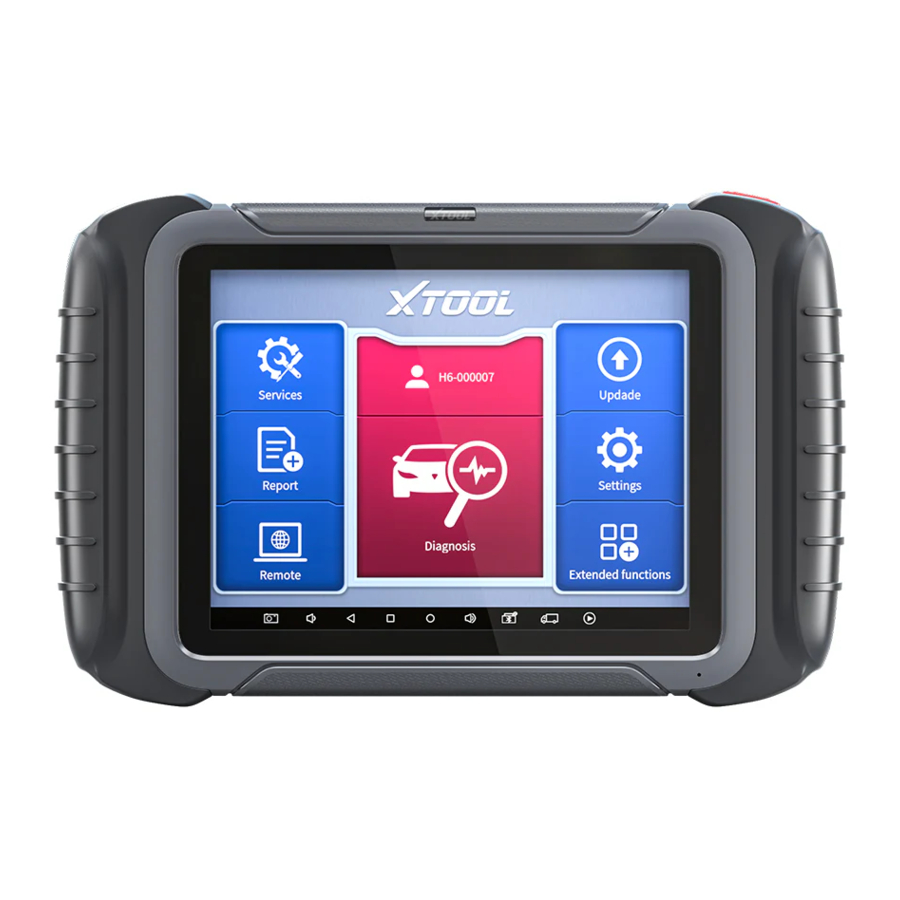
ALGEMENE INTRODUCTIE
Het XTOOL D8 slimme diagnosesysteem (het "Scangereedschap") is een geavanceerd scangereedschap gebaseerd op het Android-besturingssysteem. Het ondersteunt meerdere talen en is geschikt voor verschillende landen en regio's. Het voordeel van deze OBD-II-scanner (On-Board Diagnostics versie 2) is de uitgebreide functies en het vermogen om de gebruiker snel meer accurate diagnostische informatie te bieden.
D8 Slimme diagnosesysteem hoofdeenheden inbegrepen:
- Tablet
- OBD2-16 Adapter
- Hoofdtestkabel (DB15 naar OBD-16)
TABLET

- 8-inch touchscreen
- USB 3.0-poort
- DB15-poort - Gereserveerd, niet beschikbaar voor voertuigcommunicatie
- DC-stroominvoerpoort
- Aan/uit-knop – Lang indrukken om de tablet uit/aan te zetten, kort indrukken om de slaapmodus te activeren
- Camera aan de achterzijde
- Houder
- Naamplaatje
- Luidspreker
OBD2-16 ADAPTER & DB15 HOOFDKABEL

- OBD-stekker – Steek in de DLC-poort van het voertuig
- DB15-poort – Verbind met de hoofdkabel

- DB15-stekker – verbind met de tablet
- DB15-stekker – verbind met de OBD2-16-adapter
- 12V-voeding ingangsport
VOERTUIGVERBINDING
Het scangereedschap moet worden aangesloten op de OBD-II-poort van het voertuig, zodat de tablet een correcte voertuigcommunicatie kan tot stand brengen. Volg de volgende stappen:
- Zet de tablet aan
- Verbind het voertuig en de tablet via de hoofdtestkabel en de OBD-adapter
- Zet het contact aan en tik op de diagnostische applicatie om uw diagnose te starten.
De verbindingsmethode wordt weergegeven in de onderstaande afbeelding:

- Voertuig
- OBD2-16-adapter
- DB15-testkabel
- Tablet
 Opmerking: De DLC van het voertuig bevindt zich niet altijd onder het dashboard; raadpleeg de handleiding van de voertuigeigenaar voor de locatie van de DLC.
Voorzorgsmaatregelen voor diagnose
- Het spanningsbereik op de auto: +9~+18V DC;
- Bij het testen van sommige speciale functies moet de bediener volgens de aanwijzingen werken en aan de testomstandigheden voldoen. Voor sommige modellen [speciale functies] zijn de voorwaarden waaraan moet worden voldaan: motorwatertemperatuur 80 ℃~105 ℃, schakel koplampen en airconditioners uit, houd het gaspedaal in de losgelaten stand, enz.;
- De elektronische besturingssystemen van verschillende modellen zijn erg ingewikkeld. Als u situaties tegenkomt waarin het onmogelijk is om te testen of een grote hoeveelheid testgegevens abnormaal is, kunt u zoeken naar de ECU van het voertuig en het menu selecteren voor het model op het ECU-naamplaatje;
- Als het te testen voertuigtype of elektronisch besturingssysteem niet wordt gevonden in de diagnostische functie, upgrade dan de voertuigdiagnostische software naar de nieuwste versie met behulp van het menu Updates of raadpleeg de technische servicedienst van XTOOL;
- Alleen kabelbomen die door XTOOL worden geleverd en zijn ontworpen voor het scangereedschap, mogen met dit scangereedschap worden gebruikt om schade aan het voertuig of het scangereedschap te voorkomen;
- Bij het uitvoeren van een diagnostische functie is het verboden om het scangereedschap direct uit te schakelen. U moet de taak annuleren voordat u terugkeert naar de hoofdinterface en vervolgens het scangereedschap uitschakelen.
AAN DE SLAG
STROOM AANSLUITEN
Het scangereedschap moet mogelijk worden opgeladen voor het eerste gebruik. Bevestig dat de juiste voedingsadapter (120 VAC Noord-Amerikaanse of 240 VAC Europese versie) is aangesloten op de AC/DC-oplader.
Steek de AC/DC-oplader in een stopcontact en laad dit scangereedschap op via de AC/DC-voedingspoort.
Opmerking: een volledig ontladen batterij heeft ongeveer 6 uur nodig om volledig op te laden. Het scangereedschap kan worden gebruikt tijdens het opladen.
ACTIVATIE
Nadat gebruikers voor het eerst de aan/uit-knop ingedrukt houden om het systeem in te schakelen, gaat het systeem automatisch naar het begeleide proces en vraagt de gebruiker om de taal voor het besturingssysteem te selecteren.

Nadat u de systeemtaal hebt ingesteld, klikt u op Volgende om naar de Wi-Fi-verbindingspagina te gaan, zoals hieronder weergegeven:

Selecteer een netwerk om mee te verbinden op de Wi-Fi-verbindingspagina. U moet het Wi-Fi-wachtwoord invoeren om Wi-Fi-connectiviteit en de activeringspagina tot stand te brengen, zoals weergegeven in de onderstaande afbeelding. U kunt ook op de knop "Trial" (Proefversie) in de rechterbovenhoek klikken om het uit te proberen voordat u het activeert. Activering wordt echter ten zeerste aanbevolen om te profiteren van nieuwe online software-updates.

Klik op Start Activation (Activering starten) om naar de activeringspagina te gaan, zoals hieronder weergegeven:

Een pop-upvenster met de melding Activation Success (Activering succesvol) geeft aan dat u de eerste opstartinstallatie hebt voltooid,

Klik op OK om het diagnosesysteem te openen en het apparaat te gaan gebruiken.

DIAGNOSTISCH
De diagnostische toepassing kan ECU-informatie lezen, DTC's (Diagnostic Trouble Codes) lezen en wissen en live data en freeze frame data controleren. De diagnostische toepassing heeft toegang tot de ECU van verschillende voertuigcontrolesystemen, waaronder de motor, transmissie, antiblokkeersysteem (ABS), airbag-veiligheidsbeperkingssysteem (SRS), elektronisch parkeerremsysteem (EPB) en kan vele soorten actuatietests uitvoeren.
BEGINNEN MET DIAGNOSTISCHE TESTS
Nadat het tabletapparaat correct is aangesloten op het voertuig, kunt u beginnen met de voertuigdiagnose.
VOERTUIGSELECTIE
De scantool ondersteunt de volgende 3 manieren om toegang te krijgen tot het slimme diagnosesysteem.

- AUTO SCAN (Automatische scan)
- MANUAL INPUT (Handmatige invoer)
- SELECT VEHICLE BY AREA (Selecteer voertuig per gebied)
Klik op de VIN-knop in de linkerbovenhoek en kies vervolgens om de voertuigdiagnose te starten via AUTO SCAN (Automatische scan) of MANUAL INPUT (Handmatige invoer).
AUTO SCAN (Automatische scan): Het ondersteunt het automatisch lezen van de VIN-code van het voertuig. U kunt ook op de knop "AUTO SCAN" (Automatische scan) op de ingang van het diagnosesysteem tikken om deze functie te gebruiken. Zorg ervoor dat de auto en het apparaat goed zijn verbonden voordat u deze functie gebruikt.
Als uw model niet wordt herkend, probeer dan de volgende stappen:
- UPDATE alle software en controleer of de APP is bijgewerkt in [Settings] (Instellingen)
- Klik op Diagnosis (Diagnose) in het hoofdmenu om het selectiemenu te openen, selecteer handmatig het motorsysteem om de ECU-informatie te lezen en bevestig of de VIN kan worden gelezen.
- Neem contact op met het XTOOL-technische team om de VIN-code te verstrekken om te bevestigen of het model automatische identificatie van VIN ondersteunt.
MANUAL ENTER (Handmatige invoer): Het ondersteunt handmatige invoer van de VIN-code van de auto. Zorg er bij het handmatig invoeren van de VIN-code voor dat de 17 ingevoerde tekens correct zijn om nauwkeurige testresultaten te garanderen.

SELECT VEHICLE BY AREA (Selecteer voertuig per gebied)
Naast de bovenstaande 3 methoden kunt u ook een automerk kiezen door de juiste regio bovenaan het scherm te selecteren. U kunt het voertuigmodel selecteren dat moet worden gediagnosticeerd op basis van het gebied, zoals hieronder weergegeven:

OBD-II ondersteunt het lezen van de gerelateerde foutcodes van de Powertrain Control Module (PCM);
DEMO, een demonstratieprogramma; Klik op deze knop om de bewerkingsprocessen van de diagnostische functie te ervaren en te leren
Sommige modellen bieden meerdere invoermethoden in het submenu, waaronder:

- Automatic Detection (Automatische detectie)
- Manual Selection (Handmatige selectie)
- System Selection (Systeemselectie)
Automatic Detection (Automatische detectie) identificeert automatisch de VIN-code van het voertuig en leest vervolgens de informatie van uw beoogde diagnostische object. Als u "Manual selection" (Handmatige selectie) kiest, kunt u in het submenu doorgaan met het selecteren van het merk, het jaar en het model van het voertuig om het voertuig te diagnosticeren. Ga naar "System Selection" (Systeemselectie), u kunt het voertuig ook diagnosticeren op basis van het systeem op basis van uw behoeften na het selecteren van het model.
DIAGNOSTISCHE FUNCTIES
Hieronder staan de diagnostische functies die door de scantool worden ondersteund:

- Read ECU Information (ECU-informatie lezen)
- Read/Clear Trouble Code (Foutcode lezen/wissen)
- Read Live Data (Live data lezen)
- Freeze Frame (Freeze frame)
- Actuation Test (Bi-Directional Control) (Actuatietest (bidirectionele controle))
- Special functions (Speciale functies)
READ ECU INFORMATION (ECU-INFORMATIE LEZEN)
Deze functie is bedoeld om ECU-versie-informatie te lezen en is het equivalent van "System Identification" (Systeemidentificatie) of "System Information" (Systeeminformatie) in sommige elektronische controlesystemen. Deze equivalente termen verwijzen allemaal naar het lezen van ECU-gerelateerde software- en hardwareversies, modellen en productiedatum van dieselmotoren, onderdeelnummers, enz. Deze informatie is handig bij het vastleggen van onderhoudsgegevens en het bestellen van nieuwe onderdelen

READ TROUBLE CODE (FOUTCODE LEZEN)

Als het apparaat tijdens de diagnose "System is OK" (Systeem is OK) of "No Trouble Code" (Geen foutcode) weergeeft, betekent dit dat er geen gerelateerde foutcode is opgeslagen in de ECU of dat sommige problemen niet onder de controle van de ECU vallen. De meeste problemen zijn mechanische systeemproblemen of uitvoerende circuitproblemen. Het is ook mogelijk dat het signaal van een sensor onnauwkeurig is, maar binnen de limieten, wat kan worden onderzocht met behulp van Live Data.
CLEAR TROUBLE CODE (FOUTCODE WISSEN)
Hiermee kunnen huidige en historische foutcodes die in het ECU-geheugen zijn opgeslagen, worden gewist, op voorwaarde dat alle problemen zijn opgelost.

Sommige problemen worden onmiddellijk gedetecteerd door de ECU met de sleutel in de rijstand en zonder dat de motor draait. Andere problemen worden pas gedetecteerd als aan zeer specifieke testomstandigheden is voldaan, zoals de koelvloeistoftemperatuur van de motor binnen een bepaald bereik, de snelheid binnen een bepaald bereik gedurende een bepaalde tijd, het gaskleppercentage binnen een bepaald bereik, enz.
Als de foutcodes worden gewist terwijl het probleem niet is opgelost, verschijnt de foutcode opnieuw in de ECU de volgende keer dat de ECU de specifieke diagnostische test voor dat probleem uitvoert.
Als het probleem is opgelost, maar er is een opgeslagen foutcode, zal de ECU soms de oplossing detecteren en de foutcode wissen of, vaker, deze classificeren als "historische" fout.
Als het probleem is opgelost en de gebruiker de foutcodes wist, wordt de foutgeschiedenis gewist.
Als de gebruiker van plan is om een andere collega of monteur het probleem te laten onderzoeken, wordt het niet aanbevolen dat de gebruiker de foutcode wist, omdat dit informatie kan wissen die nuttig is voor anderen die het probleem mogelijk onderzoeken.
READ LIVE DATA (LIVE DATA LEZEN)
Realtime informatie over verschillende sensoren wordt "Live Data" (Live data) genoemd. Live Data omvat parameteridentificaties (PID's) van de draaiende motor, zoals oliedruk, temperatuur, motortoerental, brandstoftemperatuur, koelvloeistoftemperatuur, inlaatluchttemperatuur, enz. Op basis van deze parameters kunnen we direct voorspellen waar het probleem ligt, wat helpt om de reikwijdte van het onderhoud te verkleinen. Voor sommige voertuigen kunnen tijdens hun daadwerkelijke werking de problemen, zoals prestatiekenmerken of gevoeligheidsvermindering, worden geëvalueerd met behulp van live data.

Klik op het vergrootglas rechtsboven, u kunt zoeken naar gerelateerde PID's op basis van trefwoorden

- Custom (Aangepast)

De scantool bevat ondersteuning om meerdere PID's te selecteren en weer te geven. Klik op Display All (Alles weergeven) om alle PID's weer te geven - Combine (Combineren)
De scantool bevat ondersteuning om meerdere PID's te selecteren en op Combine (Combineren) te klikken om verschillende grafieken te combineren in één grafiek.

- Data recording (Gegevensregistratie)
De scantool ondersteunt het vastleggen van de huidige gegevenswaarden in de vorm van tekst. U kunt de opgenomen bestanden bekijken in Reports->Data Replay. (Rapporten->Gegevens opnieuw afspelen)
![]()

- Pause (Pauzeren)
Klik op deze knop om de opnametijdlijn te pauzeren


FREEZE FRAME (FREEZE FRAME)
Wanneer het signaal van de sensor afwijkend is, slaat de ECU de gegevens op dat moment van storing op om een freeze frame te vormen. Het wordt meestal gebruikt om de redenen te analyseren die kunnen leiden tot componentstoringen.
De live data-items die door voertuigen van verschillende merken worden ondersteund, zijn niet hetzelfde, dus de freeze frames die worden weergegeven bij het diagnosticeren van voertuigen van verschillende merken kunnen ook verschillen. Sommige voertuigen hebben mogelijk niet de optie van een freeze frame, wat betekent dat het model deze functie niet ondersteunt.
Neem Renault Duster ii ph als voorbeeld. Na het selecteren van het systeem om het onderste freeze frame-menu te openen, geeft het apparaat alle foutcodes onder het systeem weer.
Gebruikers kunnen op een foutcode klikken, zoals DF1068 om het freeze frame te bekijken dat door de auto is opgenomen wanneer de foutcode optreedt, inclusief de context wanneer de fout verscheen en de huidige context en aanvullende gegevens.


Context when fault appeared: (Context toen de fout verscheen:) registreer de live data toen de fout verscheen om de gebruiker te helpen de voertuigstatus te kennen. *Sommige voertuigen ondersteunen deze functie niet; gebruikers krijgen een melding wanneer ze op het menu klikken.
Current context: Geeft de huidige live datastroom weer die aan de DTC is gekoppeld
Additional data: (Aanvullende gegevens:) registreer andere gegevens die betrekking hebben op de fout

ACTUATION TEST (BI-DIRECTIONAL CONTROL) (ACTUATIETEST (BIDIRECTIONELE CONTROLE))
Actuatietest, ook wel bidirectionele controle genoemd, is een algemene term die wordt gebruikt om het verzenden en ontvangen van informatie tussen het ene apparaat en het andere te beschrijven. Deze functie wordt voornamelijk gebruikt om te beoordelen of deze bedieningscomponenten van de motor goed werken.
De voertuigingenieurs die verantwoordelijk zijn voor het ontwerpen van computercontrolesystemen, hebben ze zo geprogrammeerd dat een scantool informatie kan opvragen of een module kan opdragen om specifieke tests en functies uit te voeren. Sommige fabrikanten verwijzen naar bidirectionele bedieningselementen als functionele tests, actuatortests, inspectietests, systeemtests en dergelijke. Herinitialisatie en herprogrammering kunnen ook worden opgenomen in de lijst met bidirectionele bedieningselementen.
Met deze functie kan het apparaat informatie verzenden naar en ontvangen van voertuigcontrolemodules. Bijvoorbeeld, in het geval van OBD II generieke informatie Modus 1 (die betrekking heeft op dataparameters), initieert de scantoolgebruiker een verzoek om informatie van de powertrain control module (PCM), en de PCM reageert door de informatie terug te sturen naar de scantool voor weergave. De meeste verbeterde scantools kunnen ook relais, injectoren en bobines bedienen, systeemtests uitvoeren, enz. Gebruikers kunnen het afzonderlijke onderdeel controleren om te zien wat goed werkt door middel van een actuatietest.
SPECIAL FUNCTIONS (SPECIALE FUNCTIES)
Meestal bieden speciale functies verschillende menu's voor het resetten of opnieuw aanleren van functies voor de meeste voertuigsystemen. U kunt eenvoudig en snel enkele fouten oplossen via speciale functies voor uw auto. Nadat sommige functies met succes zijn uitgevoerd, worden foutcodes gegenereerd, die handmatig moeten worden gewist nadat de auto een tijdje heeft gereden, wat een enkele start van de motor of meerdere opwarmcycli kan omvatten.
En onder elk systeem kunt u de speciale functies bekijken die door dat systeem worden ondersteund. Verschillende modellen en systemen hebben vaak verschillende speciale functies. Zelfs voor hetzelfde systeem van hetzelfde model kunnen de jaren en het ECU-type leiden tot verschillende speciale functies die worden ondersteund.
SPECIALE FUNCTIES
De scantool ondersteunt een groot aantal veelgebruikte speciale resetfuncties, waarmee u snel toegang krijgt tot uw voertuigsysteem voor verschillende geplande services, onderhoud en het resetten van prestaties. Deze functies maken het vaak overbodig om codes te resetten na het oplossen van veelvoorkomende problemen. Aangezien XTOOL voortdurend in ontwikkeling is, bevat de handleiding mogelijk niet alle nieuwste speciale functies die beschikbaar zijn om te downloaden. Deze gebruikershandleiding bevat een aantal van de meest gebruikte speciale resetservices ter referentie.
ABS ONTLUCHTEN
Het antiblokkeerremsysteem voorkomt dat de banden onmiddellijk blokkeren wanneer er remmen zijn. Het in goede staat houden van ABS kan de effectiviteit van de remmen volledig tot zijn recht laten komen, de remtijd en -afstand verkorten, voorkomen dat het voertuig slipt en tijdens noodstops achter elkaar aanrijdt, zorgen voor een goede rijstabiliteit en stuurbewegingen en gewelddadige wrijving tussen de banden en de grond vermijden om bandenslijtage te verminderen. Wanneer de ABS lucht bevat, moet de ABS-ontluchtingsfunctie worden uitgevoerd om het remsysteem te ontluchten om de ABS-remgevoeligheid te herstellen.
ABS-ontluchting kan in de volgende gevallen worden uitgevoerd:
- de achterremverdelerpomp of de voorremverdelerpomp vervangen.
- Ernstig remvloeistoftekort
- de remvloeistof vervangen
De operationele richtlijnen van de ABS-ontluchtingsfunctie worden hieronder weergegeven:
- Lees de bedieningsinstructies en voorzorgsmaatregelen die op het scherm verschijnen zorgvuldig door voordat u de handeling uitvoert om ervoor te zorgen dat de apparatuur en de auto in de juiste staat verkeren
- Bevestig de ontluchtingsfles aan de linker achterste ontluchtingsschroef.
- Open de linker achterste ontluchtingsschroef.


- Wanneer u klaar bent, klikt u op "OK" om de ontluchtingsprocedure te starten en het rempedaal continu te pompen met gestage toepassingen om de 2 seconden gedurende de gehele procedure


- Blijf het rempedaal pompen, wanneer er geen luchtbellen meer zichtbaar zijn, selecteert u OK om de volgende ontluchtingsprocedure voor het linker voorwiel te starten

- Herhaal de handeling 3 keer om de ontluchtingsprocedure voor het linker voorwiel, het rechter voorwiel en het rechter achterwiel om de beurt te voltooien.
- Stop met het pompen van het rempedaal en sluit de rechter achterste ontluchtingsschroef

- Klik op OK om de volledige ontluchtingsprocedure te voltooien


- De ABS-pompschroef moet worden losgeschroefd
- Tijdens dit proces staat er druk op de remvloeistof. Zet de ontluchtingsslang vast en open de ontluchtingsschroeven langzaam
- Sommige voertuigen ondersteunen geen automatische ontluchting, maar wel handmatige ontluchting
OLIE RESETTEN
De scantool kan worden gebruikt om het levensduursysteem van de motorolie te resetten, dat het optimale interval voor het verversen van de olie berekent op basis van de rijomstandigheden en het klimaat van het voertuig. De olieverversingsherinnering moet elke keer dat de olie wordt ververst, worden gereset, zodat het systeem kan berekenen wanneer de volgende olieverversing nodig is.
Deze functie kan in de volgende gevallen worden uitgevoerd:
- Als het servicelampje brandt, moet u service aan de auto verlenen. Na de service moet u de rijkilometers of de rijtijd resetten, zodat het servicelampje uitgaat en het systeem de nieuwe servicecyclus inschakelt.
- Na het verversen van motorolie of elektrische apparaten die de levensduur van de olie bewaken, moet u het servicelampje resetten.
De operationele richtlijnen van de Olieresetfunctie worden hieronder weergegeven:
- Ga naar het menu Oliereset en kies de relevante modellen op basis van het te testen voertuig.
- Volg de weergegeven instructies die specifiek zijn voor het voertuig en druk op OK nadat u de weergegeven instructies hebt voltooid.

- Ga naar het menu Onderhoudskilometers resetten.
- Klik op INVOEREN en voer een redelijke waarde in voor de resterende levensduur van de olie en druk op OK.

- Bevestig de [Nieuwe waarde] die u zojuist hebt ingevoerd en klik vervolgens op OK rechtsonder om de procedure te voltooien.

- Het bericht 'Succesvol geschreven' wordt weergegeven wanneer de Olieresetfunctie succesvol is uitgevoerd.


EPB
Het resetten van het Electronic Parking Brake (EPB)-systeem is een populaire speciale functie. U kunt deze functie gebruiken om het elektronische parkeerremsysteem en de remblokken (intrekken, loslaten van de rempomp), de G-sensor en de kalibratie van de carrosseriehoek te resetten. Deze functie heeft meerdere toepassingen en kan het elektronische remsysteem veilig en effectief onderhouden. Deze toepassingen omvatten het deactiveren en activeren van remcontrolesystemen, het assisteren bij het regelen van remvloeistof, het aanbrengen en loslaten van remblokken, het afstellen van remmen na het vervangen van remschijven of remblokken, enz.
- Als het remblok de rembloksensorlijn verslijt, stuurt de rembloksensorlijn een signaal naar de ingebouwde tablet met het verzoek om het remblok te vervangen. Na het vervangen van het remblok moet u het remblok resetten om de foutcode te wissen.
Anders blijft de auto de gebruiker ten onrechte op de hoogte stellen dat de remblokken moeten worden vervangen. - In de volgende gevallen moet een reset worden uitgevoerd:
- De remblok- en remblokslijtagesensor worden vervangen.
- Het indicatielampje van het remblok brandt.
- Het rembloksensorcircuit is kortgesloten.
- De servomotor is vervangen.
De operationele richtlijnen van de EPB-functie worden hieronder weergegeven:
- Ga naar het menu EPB en kies de relevante modellen op basis van het te testen voertuig.
- Volg de weergegeven instructies en druk op JA nadat u de weergegeven instructies hebt voltooid.

- Ga naar het menu Onderhoudsmodus activeren en laat de handrem los. En druk op OK nadat u de weergegeven instructies hebt voltooid.

- Wacht tot het bericht 'Succesvolle bewerking' verschijnt. En druk op OK om het menu te verlaten.
- Ga naar het menu Onderhoudsmodus afsluiten en wacht tot het bericht ''Succesvolle bewerking' verschijnt.


SAS
De kalibratie van het Steering Angle Sensors (SAS)-systeem slaat de huidige stuurwielpositie permanent op als de rechtuitpositie in de SAS EEPROM. Daarom moeten de voorwielen en het stuurwiel vóór de kalibratie exact in de rechtuitpositie worden gezet. Daarnaast wordt de VIN ook gelezen van het instrumentenpaneel en permanent opgeslagen in de SAS EEPROM. Na een succesvolle kalibratie worden de SAS-foutcodes automatisch gewist.
Om de stuurhoek te resetten, moet u eerst de relatieve nulpositie vinden zodat de auto in een rechte lijn kan rijden. Met deze positie als referentie kan de ECU de nauwkeurige hoek voor het sturen naar links en rechts berekenen.
Na het vervangen van de stuurhoeksensor, het vervangen van mechanische stuurdelen (zoals stuurhuis, stuurkolom, stuurkogel, fusee), het uitvoeren van een vierwieluitlijning of het repareren van de carrosserie moet u de stuurhoek resetten.
De operationele richtlijnen van de SAS-functie worden hieronder weergegeven:
- Ga naar het menu SAS en kies de relevante modellen op basis van het te testen voertuig.
- Ga naar het menu Stuurhoeksensor instellen en volg de weergegeven instructies.

- Wacht tot de volgende instructie wordt weergegeven en druk op Ja nadat u de weergegeven instructies hebt voltooid.

- Volg de weergegeven instructies en druk op OK nadat u de weergegeven instructies hebt voltooid.

- Wacht tot de volgende instructie wordt weergegeven en druk op OK nadat u de weergegeven instructies hebt voltooid.

- Het bericht 'Functie is voltooid' wordt weergegeven wanneer de SAS-resetfunctie succesvol is voltooid.


BMS RESETTEN
Met het Battery Management System (BMS) kan de scantool de laadstatus van de accu evalueren, de kortsluitstroom bewaken, de accuvervanging registreren en de ruststand van het voertuig activeren.
Met deze functie kunt u een reset uitvoeren op de bewakingseenheid van de voertuigaccu, waarbij de oorspronkelijke foutinformatie over de lage accuspanning wordt gewist en de accu-afstemming wordt uitgevoerd.
Accu-afstemming moet in de volgende gevallen worden uitgevoerd:
- De hoofdbatterij is vervangen. Accu-afstemming moet worden uitgevoerd om de oorspronkelijke informatie over de lage accuspanning te wissen en te voorkomen dat de gerelateerde controlemodule valse informatie detecteert. Als de gerelateerde controlemodule valse informatie detecteert, worden sommige elektrische hulpfuncties ongeldig, zoals de automatische start- en stopfunctie, het schuifdak zonder one-key triggerfunctie of het elektrische raam zonder automatische functie.
- Accu-afstemming wordt uitgevoerd om de controlemodule en de motoringsensor opnieuw af te stemmen om het accuvermogen nauwkeuriger te detecteren, waardoor een foutmelding op het instrumentenpaneel kan worden vermeden.
De operationele richtlijnen van de BMS-resetfunctie worden hieronder weergegeven:
- Ga naar het menu BMS Resetten en kies de relevante modellen op basis van het te testen voertuig.
- Zet het contact aan.
- Druk op OK om de BMS-functie voort te zetten.
- Voer de accucapaciteit in (binnen het opgegeven bereik) en druk na de invoer op OK.

- Voer de accufabrikant in en druk na de invoer op OK.

- Voer het 10-cijferige serienummer van de accu in en druk na de invoer op OK.


INJECTORCODERING
Deze functie kan de identificatiecode van de brandstofinjector in de ECU schrijven, zodat de ECU de nieuwe injector kan herkennen.
Nadat de ECU of injector is vervangen, moet de injectorcode van elke cilinder worden bevestigd of opnieuw worden gecodeerd, zodat de cilinder injectoren beter kan identificeren om de brandstofinjectie nauwkeurig te regelen.
In het algemeen is het niet nodig om de coderingsmatchingfunctie uit te voeren na het reinigen;
De identificatie van de brandstofinjector omvat de waarde van de werkingsnauwkeurigheid en de typewaarde. Wanneer u een injector vervangt, moet u het bijbehorende model zoeken voor vervanging;
Momenteel ondersteunen gangbare auto's injectorcoderingsfuncties.
De bedieningsrichtlijnen van de functie Injectorcodering worden hieronder weergegeven:
- Ga naar het menu Injectorcodering en kies relevante chassismodellen op basis van het te testen voertuig.
- Ga naar het menu Aanpassing injectievolume brandstofinjectiesproeier.
- Lees de weergegeven notitie zorgvuldig door en druk na het lezen op OK (OK).

- Lees en bevestig de opgeslagen waarde in de cilinders.

- Ga naar het menu Wijzig de waarde van cilinder van de vervangen injector(en), voer de nieuwe 5-cijferige waarde in en druk vervolgens op OK (OK).
Wacht tot het bericht 'Succesvol geschreven' verschijnt.

- Schakel het contact uit.
- Wacht tot het bericht u vraagt het contact in te schakelen.
- Ga opnieuw naar het menu Aanpassing injectievolume brandstofinjectiesproeier om te controleren of de nieuwe waarde(n) worden weergegeven.


DPF-REGENERATIE
De functie Diesel Particle Filter (DPF) beheert DPF-regeneratie, DPF-componentvervanging en DPF-aanlering na vervanging van de ECM.
De ECM bewaakt de rijstijl en selecteert een geschikt moment om regeneratie toe te passen. Voertuigen die veel stationair draaien en bij lage belasting worden gereden, zullen eerder regenereren dan voertuigen die meer met hogere belasting en snelheid worden gereden. Om regeneratie te laten plaatsvinden, moet een langdurige hoge uitlaatgastemperatuur worden bereikt.
In het geval dat de auto op een zodanige manier wordt gereden dat regeneratie niet mogelijk is, d.w.z. frequente korte ritten, wordt uiteindelijk een diagnostische foutcode geregistreerd, naast het DPF-lampje en de "Check Engine"-indicatoren die worden weergegeven. Een service-regeneratie kan in de werkplaats worden aangevraagd met behulp van het diagnostische hulpprogramma.
DPF-regeneratie wordt gebruikt om PM (fijnstof) uit het DPF-filter te verwijderen door middel van continue verbrandingsoxidatiemodus (zoals verbranding bij hoge temperatuur, brandstoftoevoeging of katalysator die PM-ontstekingsverbranding vermindert) om de filterprestaties te stabiliseren.
DPF-regeneratie kan in de volgende gevallen worden uitgevoerd:
- De uitlaat tegendruksensor is vervangen.
- De PM-vanger is verwijderd of vervangen.
- De brandstoftoevoegingssproeier is verwijderd of vervangen.
- De katalytische oxidator is verwijderd of vervangen.
- De DPF-regeneratie MIL is aan en er wordt onderhoud uitgevoerd.
- De DPF-regeneratieregelmodule is vervangen.
De bedieningsrichtlijnen van de DPF-functie worden hieronder weergegeven:
- Ga naar het menu DPF en kies relevante modellen op basis van het te testen voertuig.
- Ga naar het menu DPF-regeneratie.
- Lees zorgvuldig en voltooi de vereisten die worden vermeld voordat u de DPF-regeneratiefunctie uitvoert. Druk na het voltooien van de weergegeven instructies op OK (OK).

- Lees het brandstoftankniveau en zorg ervoor dat het voldoet aan de weergegeven vereiste.
- Lees de koolstofafzetting.
- Kies de optie "rijden om op te warmen" en volg de onderstaande instructies. Druk na het voltooien van de weergegeven instructies op OK (OK).

- Lees de instructies zorgvuldig en volg de instructies op het scherm. Druk na het voltooien van de weergegeven instructies op OK (OK).

- Volg de weergegeven instructies en druk na het voltooien van de weergegeven instructies op OK (OK). BELANGRIJK: Let op de opmerking.
![]()
- Druk op de knop OK (OK) om de regeneratie te starten.

- Wacht tot de waarde van de koolstofafzetting afneemt totdat een bericht verschijnt dat 'Noodregeneratie is voltooid', dit proces kan tot 40 minuten duren.

- Wacht 2 minuten om het roetfilter te laten afkoelen.

- Druk op drop out (afsluiten) om de DPF-functie te verlaten.


TPMS RESET
Met deze functie kunnen de leer-, match- en resetfuncties van de bandenspanningssensor worden uitgevoerd.
TPMS Reset kan in de volgende gevallen worden uitgevoerd:
- Band vervangen
- Na het oplossen van problemen met de bandenspanning
- Andere oorzaken van signaalverlies van de bandenspanningssensor
- Voor het matchen van bandenspanningssensoren hebben sommige voertuigmodellen mogelijk de TPMS-activeringstool nodig;
- Na het leerproces moet u mogelijk een tijdje met de auto rijden voordat het storingslampje uitgaat;
- Een onevenwichtige bandenspanning kan ook het bandenspanningslampje veroorzaken;
- Deze functie is alleen beschikbaar voor geactiveerde bandenspanningssensoren. Als u een gloednieuwe sensor hebt, gebruik dan het professionele bandenspanningsapparaat.
Zelfs voor hetzelfde model kan het bandenspanningssysteem verschillen per regio waar het is gefabriceerd. Daarom bieden we onder de TPMS Reset-functie 6 menu's voor de belangrijkste automobielproductieregio's, waaronder Korea, Japan, VS, China, Australië en Europa, zoals hieronder weergegeven.

En ga vervolgens naar het submenu op basis van de herkomstregio van het automerk en selecteer het voertuigmodel dat u nodig hebt

TPMS-reset kan verder worden onderverdeeld in 4 methoden, zoals Automatic Relearn, Static Relearn, Copy ID en OBD Relearn, afhankelijk van het specifieke model. Zelfs als de aanleermethoden hetzelfde zijn, kan de aanleerprocedure verschillen.
AUTOMATIC RELEARN
- Installeer de bandenspanningssensor op de juiste manier
- Stel alle TPMS-sensoren in op de standaardwaarde
- Houd het voertuig langer dan 20 minuten volledig stil (met de motor uit en de stroom uit)
- Rijd langer dan 15 minuten met 30-100 km/u
- Het voertuig leert automatisch de waarde opnieuw aan, waarna de bandenspanningswaarschuwing verdwijnt
- Als de aanleerprocedure mislukt, herhaal dan de stappen 2-5
STATIC RELEARN
- Installeer alle bandenspanningssensoren op de juiste manier
- Trek de parkeerrem aan
- Zet het contact aan/op de stand ON/RUN metde motor uit
- Ga via het instrumentenpaneel van het voertuig naar de bandenspanningsleermodus. Er is een bijbehorende prompt die verschilt per automerk en -model, raadpleeg de voertuighandleiding of raadpleeg een professional)
- Beginnend bij het linkervoorwiel (sommige modellen laten de richtingaanwijzer op de overeenkomstige positie knipperen), gebruikt u de TPMS-activeringsstool om de sensor te activeren, waarna het voertuig claxonneert of de richtingaanwijzer op de overeenkomstige positie laat knipperen na succesvolle activering.
![waarschuwing]() Opmerking: de eerste sensor moet binnen 2 minuten worden aangeleerd, anders herhaalt u stap 4
Opmerking: de eerste sensor moet binnen 2 minuten worden aangeleerd, anders herhaalt u stap 4 - Nadat de sensor van het linkervoorwiel succesvol opnieuw is aangeleerd. Activeer voor de overige sensoren de resterende bandenspanningssensoren in de volgorde van rechtsvoor, rechtsachter en linksachter. De prompt en de status van succesvolle activering zijn hetzelfde als in stap 5
![waarschuwing]() Opmerking: het aanleren van de resterende sensor moet binnen 3 minuten zijn voltooid, anders herhaalt u de aanleerprocedure vanaf stap 4!
Opmerking: het aanleren van de resterende sensor moet binnen 3 minuten zijn voltooid, anders herhaalt u de aanleerprocedure vanaf stap 4! - Zet het voertuig uit en schakel de stroom uit. Stel alle sensoren in op de standaardwaarde.
- Het bandenspanningswaarschuwingslampje verdwijnt na succes. Als de procedure mislukt, herhaal dan de stappen 4-7
OBD RELEARN
- Een TPMS-activeringsstool is vereist
- Installeer de bandenspanningssensor op de juiste manier
- Stel alle TPMS-sensoren in op de standaardwaarde
- Activeer alle sensoren in de volgorde van linksvoor, rechtsvoor, rechtsachter, linksachter
- Sluit de TPMS-activeringsstool aan op de OBD-poort van het voertuig en voer de OBD-aanleerfunctie uit om de sensor-ID te schrijven
- Zet het contact opON/RUN, activeer alle sensoren opnieuw in de volgorde van linksvoor, rechtsvoor, rechtsachter, linksachter
- Houd het voertuig langer dan 25 minuten uitgeschakeld
- Rijd langer dan 15 minuten met 30-100 km/u. Als het opnieuw aanleren is gelukt, gaat het bandenspanningswaarschuwingslampje uit. Herhaal anders de stappen 4-7
COPY ID RELEARN
 Opmerking: deze leermethode van het voertuig kan alleen de ID naar de nieuwe sensor kopiëren via de volgende drie methoden om de originele sensor te vervangen. Als de nieuwe sensor zijn eigen ID niet kan wijzigen, kan de sensor alleen worden vervangen door de OEM-apparatuur!
Methode 1:
- Gebruik een TPMS-activeringsstool om de originele sensor te activeren en kopieer de sensor-ID naar het bandenspanningactiveringsapparaat
- En programmeer vervolgens de gekopieerde ID in de nieuwe sensor via de TPMS-activeringsstool (de binair van de ID-indeling moet hetzelfde zijn als de originele sensor)
- Verwijder de originele sensor waarvan zojuist de ID is gekopieerd, installeer de nieuwe sensor die zojuist is geprogrammeerd en plaats de band terug
Methode 2:
- Gebruik de TPMS-activeringsstool om de OBD-poort van het voertuig aan te sluiten, ga naar het bandenspanningssysteem en kopieer de ID van de te vervangen sensor
- En programmeer vervolgens de gekopieerde ID in de nieuwe sensor via de TPMS-activeringsstool (de binair van de ID-indeling moet hetzelfde zijn als de originele sensor)
- Verwijder de originele sensor waarvan zojuist de ID is gekopieerd, installeer de nieuwe sensor die zojuist is geprogrammeerd en plaats de band terug
Methode 3:
- Verwijder de originele sensor
- Gebruik de TPMS-activeringsstool om de originele sensor-ID handmatig naar de nieuwe sensor te kopiëren (de binair van de ID-indeling moet hetzelfde zijn als de originele sensor)
- Installeer de nieuwe sensor correct op de band, stel de bandenspanning in op de standaardwaarde en plaats de band terug op het voertuig
Opmerking
- De standaard bandenspanning wordt meestal op deze plaatsen weergegeven:
- Handleiding van de voertuigeigenaar
- Label naast de bestuurdersdeur (in de buurt van de B-stijl)
- Lade naast de bestuurdersstoel van het voertuig
- Brandstoftankdop
- Deze scantoolis geen vervanging voor de TPMS-activeringsstool en biedt alleen de TPMS Reset/Relearn-functie, maar geen activering van TPMS-sensoren. Als u een professionele TPMS-activeringsstool nodig hebt, neem dan contact op met uw plaatselijke dealer.
INSTELLINGEN
Klik op de knop Settings (Instellingen) om de standaardinstellingen aan te passen en informatie over de Scan-tool te bekijken. Er zijn vijf opties beschikbaar in de systeeminstellingen:
- Language
- Unit
- My Workshop Info
- Firmware Information
- About
LANGUAGE
De talen die door dit apparaat worden ondersteund, staan vermeld in Settings. In gebieden buiten het Engelse taalgebied is de standaardtaal Engels en de lokale officiële taal. Gebruikers kunnen zelf schakelen tussen Engels en lokale officiële talen op het apparaat. Als u naar andere talen wilt overschakelen, neem dan contact op met de technische ondersteuning van XTOOL via supporting@XTOOLtech.com om de huidige taalconfiguratie los te koppelen en opnieuw aan de gewenste taalconfiguratie te koppelen. Nadat de configuratie succesvol is gewijzigd, kunt u de doeltaal wijzigen.

Dit verandert alleen de taal van de APP. Als u de systeemtaal wilt wijzigen, gaat u naar Android Settings.
Hoe wijzig ik de taal van mijn software?
- Neem contact op met uw dealer of XTOOL Support en laat een bericht achter over de taal die u nodig hebt en het S/N van uw apparaat. Een technicus zal de taalconfiguratie voor u op de achtergrond aanpassen. Wacht op een reactie van de technicus dat stap 1 is voltooid.
- Settings->Language->Choose language
- OS Settings->Language & input->Choose Language
- Terug naar Updates om alle pakketten opnieuw op te halen
UNITS
U kunt de eenheden wijzigen die door het systeem worden gebruikt. De scanhulpmiddel biedt u Metric, Imperial en US units. U kunt rechtstreeks op de gewenste eenheid klikken. Nadat de schakelaar succesvol is, wordt een blauw vinkje achter de naam van de eenheid weergegeven.

MY WORKSHOP INFO
Klik op My Workshop Information, u kunt hier uw werkplaatsinformatie invoeren. Zoals weergegeven in de onderstaande afbeelding, moet u de geldige informatie invullen in de bijbehorende kolom en op "SUBMIT" (VERZENDEN) klikken. Vervolgens wordt uw werkplaatsinformatie in het rapport weergegeven wanneer u een diagnoserapport genereert, inclusief uw bedrijfsnaam, adres, website, telefoon en mailbox.

FIRMWARE INFORMATION

U kunt hier de firmware-informatie bekijken, inclusief de firmware-naam, de nieuwste firmware-versie en de momenteel gebruikte firmware-versie.
De diagnostische tablet ondersteunt automatische firmware-updates, zorg ervoor dat het apparaat is verbonden met het netwerk wanneer u de diagnostische software opent en de firmware wordt automatisch bijgewerkt naar de nieuwste versie.
ABOUT
Tik op ABOUT, u kunt hier het serienummer en de APP-versie controleren.

RAPPORT
Diagnostic Report (Diagnostisch rapport) wordt gebruikt voor het bekijken en afdrukken van de opgeslagen bestanden, zoals Live Data (Live gegevens), Trouble codes (Storingscodes) of afbeeldingen die zijn gegenereerd tijdens het diagnoseproces. Gebruikers kunnen ook een overzicht bekijken van welke auto's eerder zijn getest. Het omvat 3 delen:

- Diagnosis Report
- Data Playback
- File Manager
REPORT
Deze functie biedt een geschiedenis van diagnoserapporten, waar u de diagnoserapporten van het voertuig kunt bekijken en verwijderen op basis van uw behoeften.
Wanneer u de diagnose voortgang voltooit en de diagnostische applicatie die specifiek is voor dit voertuig verlaat, krijgt u een prompt voor rapportregeneratie.


Wanneer u het rapport opent, bevindt zich in de kop van de tabel de werkplaatsinformatie die u van tevoren hebt ingevuld in de systeeminstellingen, vervolgens de informatie van het voertuig, zoals hieronder weergegeven:

Opmerking: De voertuiginformatie mag worden bewerkt door op het pengedeelte aan de rechterkant van de hierboven getoonde afbeelding te klikken.
U kunt ook op "Print PDF Report" (PDF-rapport afdrukken) in de rechteronderhoek klikken om het pdf-rapport uit te voeren. Als u het rapport wilt sluiten, tikt u op de knop "Exit" (Afsluiten).
Volg de onderstaande stappen om uw rapport af te drukken▼
- Installeer een APP die verbinding kan maken met uw doelprinter. Voeg de printer toe en voer het IP-adres van de printer in de APP in, of u kunt contact opnemen met het XTOOL support team (support1@xtooltech/ support2@xtooltech.com) voor hulp.
![informatie]() De Scan-tool biedt geen printerstuurprogramma-software, installeer een app van een derde partij op de tablet als u uw diagnostische rapport wilt afdrukken.
De Scan-tool biedt geen printerstuurprogramma-software, installeer een app van een derde partij op de tablet als u uw diagnostische rapport wilt afdrukken. - Ga in het Android-hoofdmenu naar Instellingen -> Afdrukken-> Schakel de printer in.
- Rapport-> Kies rapport-> Print PDF Report-> Print
- Klik op de linkerbovenhoek van het scherm en kies de eerder toegevoegde printer. Klik vervolgens op de knop aan de rechterkant om af te drukken.
REPLAY
Met deze functie kunt u de levende gegevens die tijdens het diagnoseproces zijn opgenomen, opnieuw afspelen.
Voordat u de levende gegevens opnieuw afspeelt, moet u ervoor zorgen dat u de live gegevens hebt opgenomen tijdens de diagnose


FILE MANAGER
Met deze functie kunt u bestanden op het apparaat controleren en verwijderen. Gebruik deze functie onder begeleiding van professionals. Het wordt gewone gebruikers niet aanbevolen om het zelf te gebruiken, omdat dit kan leiden tot het verwijderen van software of het niet goed functioneren van de scan-tool.
UPDATE & FABRIEKSRESET
UPDATE
Na het activeren van het apparaat dient u de softwaremodules te update die worden geïdentificeerd in het scherm "Updates". Het apparaat identificeert alle momenteel beschikbare softwarepakketten en u kunt ze naar behoefte downloaden. ALLE software-updates rechtstreeks via internet. Om de update-applicatie te openen, opent u de Diagnostic-applicatie en klikt u op Updates.
Nadat u contact hebt opgenomen met uw XTOOL Support om de taalconfiguratie te wijzigen, moet u alle softwarepakketten opnieuw downloaden op het apparaat.
Wanneer het abonnement verloopt, is de software die op uw apparaat zelf is geïnstalleerd nog steeds beschikbaar, maar alle updates zijn ongeldig. Als u specifieke software verwijdert als gevolg van de persoonlijke bediening, is XTOOL niet verantwoordelijk voor het ondersteunen van het herstel van de software wanneer het abonnement verloopt.
Neem contact op met uw lokale dealer of rechtstreeks met het technische ondersteuningsteam van XTOOL om uw abonnement te verlengen.
DELETE SOFTWARE
Houd de ongewenste software lang ingedrukt totdat deze is geselecteerd en klik vervolgens op de knop Delete (Verwijderen) die in het bovenste deel van het scherm wordt weergegeven. En u kunt meerdere software tegelijk selecteren en verwijderen.

FACTORY RESET
Wanneer u ervoor kiest om de fabrieksinstellingen in het Android OS-systeem te herstellen, wist het apparaat automatisch alle aangepaste instellingen en gegevens, start het opnieuw op en gaat het vervolgens naar de fabrieksresetmodus.
Een fabrieksreset wordt geactiveerd door op de instellingenmodus te klikken vanaf de hoofdpagina en vervolgens op "Backup & reset" (Back-up en reset) te klikken. Volg de aanwijzingen op het scherm om het fabrieksresetproces te starten.
Zodra de scanhulpmiddel is teruggezet naar de fabrieksinstellingen, start deze op en kunt u de taal selecteren in de volgende interface.

Nadat u de systeemtaal hebt geselecteerd, klikt u op Next (Volgende) om naar de Wi-Fi-verbindingspagina te gaan, zoals hieronder weergegeven:

Selecteer een netwerk om mee te verbinden op de Wi-Fi-verbindingspagina. U moet het Wi-Fi-wachtwoord invoeren om Wi-Fi-connectiviteit tot stand te brengen.
Nadat de verbinding met een internetnetwerk succesvol tot stand is gebracht, springt de scanhulpmiddel naar Factory mode (Fabrieksmodus) om de software te downloaden:

Dit downloadproces kan enkele minuten duren, grotendeels bepaald door de snelheid van uw internetverbinding. Schakel de scanhulpmiddel niet uit en loop niet buiten het bereik van de Wi-Fi-verbinding gedurende deze periode.
Zodra de software is gedownload, wordt de tablet automatisch opnieuw opgestart en wordt opnieuw gevraagd om de systeemtaal te selecteren.
Aangezien het herstellen van de fabrieksinstellingen de gebruikersinformatie op uw apparaat wist, moet u het e-mailadres opnieuw invoeren om uw apparaat te activeren.
FAQ
FAILED TO GENERATE DIAGNOSTIC REPORT
- Momenteel genereren alleen de volgende diagnostische functies een diagnostisch rapport: ECU-informatie lezen, code lezen en wissen, live data en freeze frame. Andere functies, zoals immobilisatie- en onderhoudsdiensten, genereren geen diagnostisch rapport.
- Nadat u het menu Diagnose bent binnengegaan, moet u één specifieke functie uitvoeren voordat het systeem een diagnostisch rapport kan genereren.
- Nadat de diagnostische test is voltooid, moet u stap voor stap teruggaan naar het vorige menu om het diagnostische rapport met succes te genereren. Als de APP rechtstreeks wordt afgesloten, kan het rapport niet worden geactiveerd.
- Als het rapport nog steeds niet kan worden gegenereerd na het oplossen van problemen volgens de bovenstaande aanwijzingen, probeer dan de APP af te sluiten, ga naar de systeeminstellingen en kies vervolgens om de APP-cache te wissen, via het onderstaande pad:Android System Setting>>Apps>>Diagnosis>>Clear Cache
EEN DIAGNOSTISCH RAPPORT AFDRUKKEN
Het XTOOL-apparaat is compatibel met afdrukstuurprogramma's van derden. U kunt het printerstuurprogramma dat u nodig hebt downloaden in de browser die bij de tablet wordt geleverd om het te installeren, en vervolgens uw printer instellen in de OS-instellingen. Nadat de configuratie is voltooid, kunt u Rapporten afdrukken.
FAILED TO EXTRACT FILES
Aangezien de XTOOL-tablet is uitgerust met een Android-systeem, moet u het systeemtype van de ontvanger bevestigen.
Voor Android: ondersteunt het overbrengen van bestanden via Bluetooth, USB-kabel, enz.;
Voor IOS: ondersteunt alleen het overbrengen van bestanden via een bekabelde verbinding (Bluetooth-verbinding is niet beschikbaar).
POSTVAK ONDERSTEUND
De diagnostische tablet ondersteunt verschillende postvakken, waaronder Hotmail, Outlook, Yahoo en Gmail, enz. Wanneer u een e-mailclient instelt, moet u ervoor zorgen dat het configuratieadres van de e-mailclient dat u hebt ingevoerd correct is.
Vanwege de aanpassing van het beveiligingsbeleid van Google, vanaf 31 mei 2022, zal het Android-systeem van dit apparaat niet langer gebruikers ondersteunen die inloggen op hun Gmail-accounts in de mailclient.
Om de Gmail-postvakservice te gebruiken, logt u in op de webversie van Gmail in de browser of gebruikt u het app-wachtwoord voor e-mail nadat u de tweestapsverificatie van Google hebt ingeschakeld.
Neem voor specifieke stappen contact op met: XTOOLonline@outlook.com
EEN AFSPRAAK MAKEN VOOR HULP OP AFSTAND
Neem contact op met uw dealer of stuur een e-mail naar ons technisch supportcentrum. (E-mailadres: support1@xtooltech.com). Ons technisch supportteam zal het tijdstip van hulp op afstand met u bevestigen.
DIAGNOSTISCHE LOGBESTANDEN GENEREREN EN UPLOADEN
De tablet genereert en bewaart automatisch diagnostische logboeken. Wanneer het apparaat is verbonden met internet, uploadt het automatisch alle opgeslagen diagnostische logboeken naar het backend-systeem.
DE TAAL WIJZIGEN
- Neem contact op met uw dealer en laat een bericht achter over de taal die u nodig hebt en het S/N van uw apparaat. De technicus zal de taalconfiguratie voor u aanpassen in het backend-systeem.
- Settings (Instellingen)->Language (Taal)->Kies taal
- Terug naarUpdates om alle software opnieuw bij te werken
FAILED TO DIAGNOSE VEHICLE
- Neem contact op met uw dealer om te bevestigen of het voertuigmodel wordt ondersteund door de scantool.
- Controleer of het voertuig correct is aangesloten (bijv. of het contact AAN staat en of de diagnose van sommige voertuigen de motor moet inschakelen). Als uw tablet is uitgerust met een VCI-box (Vehicle Communication Interface), controleer dan de status van de VCI-boxindicator.
- Controleer of u het juiste diagnostische menu hebt ingevoerd.
- Controleer of de functie AUTO-SCAN u kan helpen om het juiste diagnostische menu te openen.
- Controleer of de software de nieuwste versie is. Zo niet, update dan naar de nieuwste versie en test opnieuw.
FAILED TO ACTIVATE OR REGISTER
- Voor 'Activation Failed' (Activering mislukt)
Deze fout wordt over het algemeen veroorzaakt door netwerkinstabiliteit. Schakel over naar een stabieler netwerk en probeer het opnieuw te activeren. - Voor 'Registration Failed' (Registratie mislukt)
Over het algemeen wordt deze fout veroorzaakt door een time-out van de verbinding. Controleer of u het uitgaande netwerkverkeer naar niet-Amerikaanse regio's zoals China hebt geblokkeerd. We raden u aan de blokkering op te heffen en het opnieuw te proberen.
FAILED TO TURN ON WHEN CHARGING
In de laadstatus moet u eerst op de aan/uit-knop drukken om het scherm te laten oplichten (met de laadstatus). Houd vervolgens de aan/uit-knop 4-5 seconden ingedrukt totdat de opstartanimatie op het scherm wordt weergegeven.
FAILED TO OPEN THE DIAGNOSTIC APP
De tablet moet elke 30 dagen verbinding maken met het netwerk, anders wordt de diagnostische app vergrendeld en uitgeschakeld totdat het apparaat is verbonden met het netwerk. Na verbinding met het netwerk is de APP weer beschikbaar. Als het apparaat nog steeds niet beschikbaar is, neem dan contact op met het XTOOL technische supportteam voor hulp.
CAN'T RECEIVE THE EMAIL AFTER SHARING THE DIAGNOSTIC REPORT
Als uw apparaat zegt "Sent successfully" (Succesvol verzonden) nadat u het diagnostische rapport hebt gedeeld, maar uw e-mail het niet ontvangt, komt dit doordat uw e-mailserviceprovider onze uitgaande e-mails op de achtergrond blokkeert.
Zet het volgende e-mailadres op de witte lijst: feedback@XTOOLtech.com
HOW DO I UNLOCK MY DEVICE AFTER FORGETTING THE LOCK SCREEN PASSWORD?
Het herstellen van het vergrendelingsschermwachtwoord wordt niet ondersteund. Als u het vergrendelingsschermwachtwoord bent vergeten, neem dan contact op met het technisch supportcentrum en installeer het systeem opnieuw.
Voor Amazon: supporting1@xtooltech.com
Voor Ali-Express en anderen: supporting2@xtooltech.com
HULP OP AFSTAND
Tik op "Remote" (Afstand) om het TeamViewer quick support-programma te starten, een eenvoudig, snel en veilig scherm voor bediening op afstand. U kunt deze applicatie gebruiken om iemand anders in staat te stellen hun computer met TeamViewer-software te gebruiken om uw tablet via internet te bedienen. Deze functie wordt vaak gebruikt door het technisch supportcentrum van XTOOL om klanten op afstand te helpen met technische ondersteuning.
Computers en mobiele apparaten waarop TeamViewer draait, worden geïdentificeerd door een wereldwijd unieke ID. Wanneer de applicatie op afstand voor de eerste keer wordt gestart, wordt de ID automatisch gegenereerd op basis van de hardwarekenmerken en zal deze in de toekomst niet worden gewijzigd. Deze TeamViewer-ID heeft individueel toegang tot alle TeamViewer-clients.
Voordat u de toepassing voor bureaublad op afstand start, moet u ervoor zorgen dat de tablet is verbonden met internet, zodat u toegang hebt tot de tablet om hulp op afstand te ontvangen van een derde partij. Als u problemen ondervindt en deze niet kunt oplossen, kunt u deze applicatie openen en hulp op afstand vragen.
Om hulp op afstand te verkrijgen van uw partners of het XTOOL AfterSalesService Center: support1@xtooltech.com | support2@xtooltech.com
- Schakel de tablet in.
- Klik op Remote (Afstand) in de diagnostische applicatie. Het TeamViewer-scherm wordt weergegeven en de apparaat-ID wordt gegenereerd.
- Uw partner moet de software voor bediening op afstand op zijn computer installeren door de volledige versie van het TeamViewer-programma (http://www.teamviewer.com) online te downloaden en vervolgens de software tegelijkertijd op zijn computer te starten om ondersteuning en bediening op afstand van de tablet te bieden.
- Geef uw ID door aan de partner of XTOOL-technicus en wacht vervolgens tot deze u een verzoek tot bediening op afstand stuurt.
- Er wordt een pop-upvenster weergegeven waarin u wordt gevraagd of u het programma voor bediening op afstand toestemming geeft om uw apparaat te bedienen.
- Klik op Toestaan om te accepteren of klik op Weigeren om te weigeren.


DTC STATUS
| DTC-status | Beschrijvingen | Suggesties |
| Huidig/Aanwezig | Huidige DTC's zijn foutcodes die zijn opgeslagen in de ECU wanneer zowel continue als niet-continue (2-rit) monitoren falen. Huidige DTC's geven de MIL opdracht om in te schakelen zodra ze zijn opgeslagen in de ECU. | Huidige DTC's kunnen worden gewist met behulp van de functie Clear DTC's (DTC's wissen) van de Scantool, of wanneer de ECU-monitor (2-rit monitor) 40 opeenvolgende ritten zonder fout heeft uitgevoerd en voltooid. |
| Geschiedenis/Opgeslagen | Geschiedenis-DTC's zijn foutcodes die zijn opgeslagen in de ECU wanneer continue en niet-continue monitoren (2e rit) falen. Geschiedenis-DTC's worden ingesteld in combinatie met Huidige DTC's en worden niet gewist door de ECU-monitor. Geschiedenis-DTC's kunnen alleen worden gewist met behulp van de functie Clear DTC (DTC wissen) van de Scantool. | Geschiedenis-DTC's worden ingesteld in combinatie met Huidige DTC's en worden niet gewist door de ECU-monitor. Geschiedenis-DTC's kunnen alleen worden gewist met behulp van de functie Clear DTC (DTC wissen) van de Scantool. |
| In behandeling | Codes in behandeling zijn codes die zichzelf voorbereiden wanneer ze een fout in de motorcyclus detecteren. Ze zijn in feite een vooronderzoek voor uw motor. Om het simpel te zeggen, een willekeurige storing kan optreden tijdens de huidige rijcyclus, maar slechts een fractie van een seconde duren. Dit zorgt ervoor dat de storing een "code in behandeling" veroorzaakt. | Codes in behandeling zijn meestal niet ernstig, maar u moet ze ook niet negeren, ze kunnen worden gewist met behulp van de functie Clear DTC's (DTC's wissen) van de Scantool. |
| Permanent | Permanente DTC's zijn foutcodes die zijn opgeslagen in de ECU wanneer continue en niet-continue monitoren falen. Permanente DTC's worden ingesteld in combinatie met Huidige en Geschiedenis-DTC's. | Permanente DTC's kunnen niet worden gewist met behulp van de functie Clear DTC's (DTC's wissen) op de Scantool. In plaats daarvan worden permanente DTC's gewist wanneer de ECU-monitor drie opeenvolgende ritten voltooit en doorstaat. |
| Voor Volkswagen | ||
| Actief/statisch | Actief/statisch betekent dat de fout op dit moment plaatsvindt en dat er voor gezorgd kan/moet worden. | De fout kan niet rechtstreeks worden gewist met behulp van de functie Clear DTC's (DTC's wissen) van de diagnostische tool en de interne fout van de auto moet handmatig worden verholpen. |
| Passief/sporadisch | Het is een fout die in het verleden is opgetreden en kan worden gewist door Scantool, en de gebruiker moet controleren of de DTC opnieuw verschijnt. | / |
KNOPBESCHRIJVING
FUNCTIEKNOPPEN
De volgende tabel beschrijft kort elke functieknop
| Item | Beschrijving |
 | Auto Scan (Automatisch scannen): Snel toegang krijgen tot het computersysteem van het voertuig en automatisch beginnen met het diagnosticeren van eventuele problemen. |
 | Diagnosis (Diagnose): Handmatig verschillende computermodules scannen. |
 | Special Functions for diagnostics (Speciale functies voor diagnoses) |
 | View Vehicle diagnostic reports (Voertuigdiagnoserapporten bekijken) |
 | Remote Control (Bediening op afstand): Met deze functie kan iemand op afstand het tabletscherm bekijken en ook opdrachten naar de tablet sturen via internet. Deze functie is handig bij het overleggen met een collega over een bepaalde set scantoolmetingen. |
 | Updates (Updates): Zodra de scantool is verbonden met een Wi-Fi-internetverbinding, worden alle beschikbare software-updates op dit pictogram geïdentificeerd. Gebruikers kunnen de beschikbare software met één klik upgraden. |
 | Settings (Instellingen): Gebruikers kunnen de taal, eenheden en reparatiewinkelgegevens instellen en informatie over deze software bekijken. |
 | Extended Functions (Uitgebreide functies): Gebruikers kunnen meer uitgebreide functies bekijken en deze functie gebruiken om een webbrowser te openen om de gebruiker te helpen bij het onderzoeken van verschillende foutcodes. |
NAVIGATIEKNOPPEN
De knoppen van de navigatiebalk bevinden zich aan de onderkant van het scherm, zoals beschreven in de onderstaande tabel:
| Items | Beschrijvingen |
 | Druk op voor een schermafbeelding |
 | Volume verlagen |
 | Volume verhogen |
 | Terug naar de vorige interface |
 | Toont recent gebruikte applicaties |
 | Terug naar de hoofdinterface van het Android-systeem |
 | Bluetooth-statussen weergeven |
 | Snelle toegang tot de diagnostische applicatie |
 | Druk op voor schermopname |
MELDINGENBALK
Schuif omlaag om de meldingenbalk te openen. Tik vervolgens op de meldingenbalk die nieuw is verschenen. Gebruikers kunnen de helderheid van het scherm aanpassen wanneer ze dat nodig hebben, en u kunt ook verbinding maken met Wi-Fi en de vliegtuigmodus inschakelen.

BEDIENINGSINSTRUCTIES
Voor een veilige bediening dient u de onderstaande instructies te volgen:
- Houd het apparaat uit de buurt van hitte of dampen tijdens gebruik.
- Als de voertuigaccu zuur bevat, houd dan uw handen en huid of vuurbronnen uit de buurt van de accu tijdens het testen.
- De uitlaatgassen van het voertuig bevatten schadelijke chemicaliën. Zorg voor voldoende ventilatie.
- Raak de componenten van het voertuigkoelsysteem of de uitlaatspruitstukken niet aan wanneer de motor draait, vanwege de hoge temperaturen die worden bereikt.
- Zorg ervoor dat de auto veilig geparkeerd staat, de neutraalstand is geselecteerd of de selector in de P- of N-stand staat om te voorkomen dat het voertuig beweegt wanneer de motor start.
- Zorg ervoor dat de (DLC) Diagnostic Link Connector correct functioneert voordat u met de test begint om schade aan de Diagnostic Computer te voorkomen.
- Schakel de stroom niet uit en trek de stekkers niet uit tijdens het testen. Dit kan de ECU (Electronic Control Unit) en/of de Diagnostic Computer beschadigen.
- Vermijd het schudden, laten vallen of demonteren van de scantool, omdat dit de interne componenten kan beschadigen.
- Gebruik alleen uw vingertoppen om het LCD-scherm aan te raken. Harde of scherpe voorwerpen kunnen de scantool beschadigen.
- Gebruik geen overmatige kracht;
- Stel het scherm niet gedurende lange tijd bloot aan fel zonlicht.
- Houd de scantool uit de buurt van water en vocht.
- Bewaar en gebruik de scantool alleen binnen de temperatuurbereiken die zijn aangegeven in het gedeelte Technische specificaties.
- Houd het apparaat uit de buurt van sterke magnetische velden.
NAVERKOOPSERVICE
XTOOL streeft ernaar de beste ondersteuning in zijn klasse te bieden!
E-mail: support1@xtooltech.com (voor Amazon) | support2@xtooltech.com (voor Ali-Express, eBay en anderen)
Tel: +86 755 21670995 of +86 755 86267858 (China)
Officiële website: www.xtooltech.com | www2.xtooltech.com (Alternatieve sites)
Referenties
![TeamViewer — De software voor connectiviteit op afstand]() TeamViewer — De software voor connectiviteit op afstand
TeamViewer — De software voor connectiviteit op afstand官网朗仁科技_专业的汽车诊断仪_柴油车诊断仪_车联网方案供应商
官网朗仁科技_专业的汽车诊断仪_柴油车诊断仪_车联网方案供应商


Download handleiding
Hier kunt u de volledige pdf-versie van de handleiding downloaden. Deze kan aanvullende veiligheidsinstructies, garantie-informatie, FCC-regels, enz. bevatten.
