Cisco Meraki Z3 Handleiding
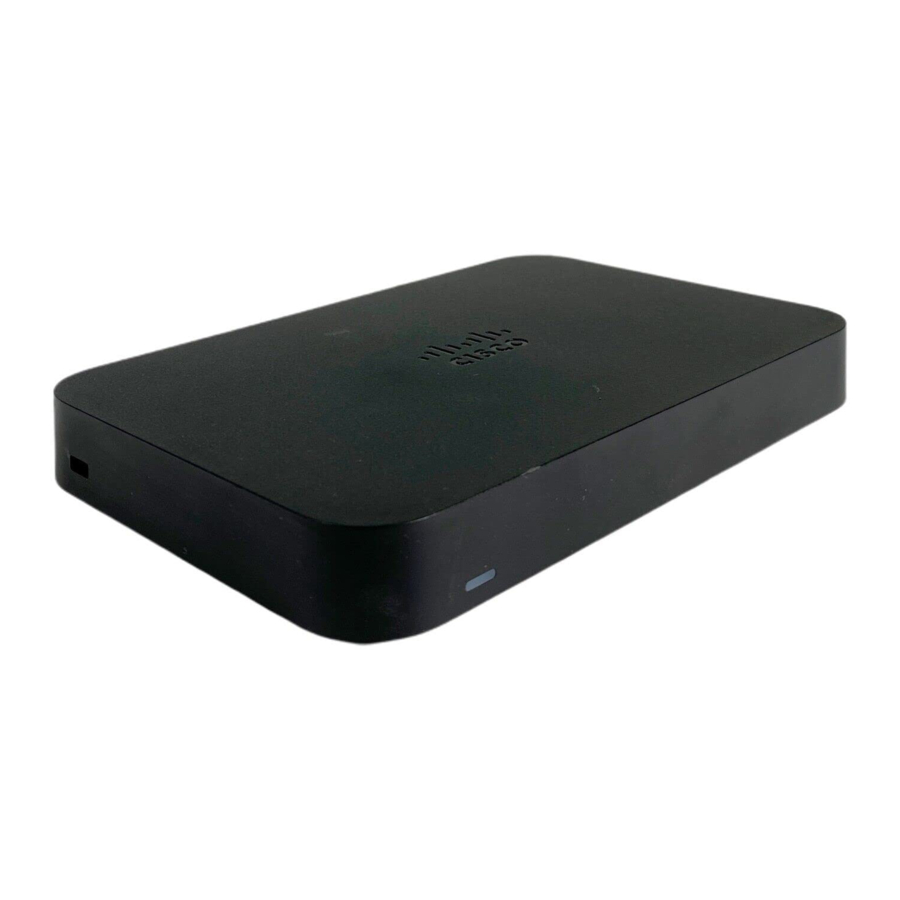
Z3 Installatiegids
 Let op: dit document is verouderd en vervangen door het volgende document: https://documentation.meraki.com/Mer...allation_Guide
Overzicht
De Meraki Z3 is een 802.11a/b/g/n/ac draadloze beveiligingsapparaat ontworpen voor telewerkende werknemers en IT-personeel. Het is ook een geweldig alles-in-één apparaat om de mogelijkheden van Meraki's cloud-managed netwerk te testen. Deze gateway biedt de volgende functies:
- Ondersteuning voor vier LAN-verbindingen
- Dual-concurrent 802.11ac radio's voor draadloze verbindingen
- Wandschroeven en pluggen voor montage op een gipsplaatoppervlak, verticaal of horizontaal
Inhoud van de verpakking
Naast de Z3 wordt het volgende meegeleverd:

Het Z3-voor paneel

- Enkele LED-indicator
Statusindicator
De Z3 gebruikt een enkele LED om de gebruiker te informeren over de status van het apparaat.
| LED-status | Betekenis |
| Continu oranje | Er is stroom aangesloten, maar het apparaat is niet verbonden met het Meraki Dashboard |
| Regenboogkleuren | Het apparaat probeert verbinding te maken met het Meraki Dashboard |
| Knipperend wit | Firmware-upgrade bezig |
| Continu wit | Volledig operationeel |
Het Z3-achterpaneel

Aanvullende functies op het achterpaneel worden hieronder beschreven, van links naar rechts.
| USB-poort | USB 3.0 voor 3G/4G draadloze kaarten. De verkeersstatus wordt aangegeven door de USB-LED. |
| Resetknop | Steek een paperclip in als een reset vereist is.
|
| WAN / Internet-poort | [Uiterst linkse Ethernet-poort] Deze poort biedt connectiviteit met het WAN. |
| LAN-poorten | Deze 4 poorten bieden connectiviteit met computers, printers, access points of Ethernet-switches. Een continu groene LED geeft bidirectionele connectiviteit aan en een knipperende groene LED geeft verkeer aan. |
| PoE-poort | [Uiterst rechtse Ethernet-poort] Een van de LAN-poorten biedt PoE voor connectiviteit met computers, printers, access points of Ethernet-switches, tot 15 W PoE-vermogen. Een continu groene LED geeft bidirectionele connectiviteit aan en een knipperende groene LED geeft verkeer aan. |
| Stroomingang | Uitsluitend ontworpen voor gebruik met de voeding van het apparaat. |
Het Z3-onderpaneel

Let op dat het serienummer zich bevindt op het productlabel op het onderste paneel van de Z3
Montagemateriaal
Met de meegeleverde wandschroeven en pluggen kunt u de gateway verticaal of horizontaal op een gipsplaatoppervlak monteren.
- Gebruik voor montage op gipsplaat een boor van ¼ inch en steek vervolgens de plastic en schroefassemblages erin.
- Gebruik voor montage op hout of een soortgelijk oppervlak alleen de schroeven.
- Laat de koppen van de schroeven voldoende uitsteken om ze veilig in de achterkant van de gateway te kunnen steken.
Verbinding maken met WAN
Let op: Z3 heeft één speciale WAN/internetpoort en ondersteunt geen secundaire WAN-poort door een LAN-poort om te schakelen.
Alle Meraki Z3-apparaten moeten een IP-adres hebben. In dit gedeelte wordt beschreven hoe u uw lokale netwerk configureert voordat u het implementeert. Een lokale webbeheerservice, die op de gateway draait, is toegankelijk via een browser die op een client-pc draait. Deze webservice wordt gebruikt voor het configureren en bewaken van de basis ISP/WAN-connectiviteit.
Een statisch IP-adres instellen
Let op: Om ervoor te zorgen dat de client-pc in de volgende stap wordt omgeleid naar de lokale webservice, moet u alle andere netwerkservices (bijv. Wi-Fi) op uw clientmachine uitschakelen.
Doe het volgende om basisconnectiviteit en andere netwerkparameters te configureren:
- Maak met een clientmachine, zoals een laptop, verbinding met een van de vier LAN-poorten van de Z3.
- Open de ingebouwde webservice van de gateway met een browser op de clientmachine door naar http://setup.meraki.com te gaan. (U hoeft geen verbinding met internet te hebben om dit adres te bereiken)
- Klik op Uplink configuration (Uplinkconfiguratie) onder het tabblad Local status (Lokale status). De standaard inloggegevens gebruiken het serienummer van het apparaat als gebruikersnaam, met een leeg wachtwoordveld.
- Kies Static (Statisch) voor de optie IP Assignment option (IP-toewijzingsoptie).
- Voer het IP-adres, het subnetmasker, het standaardgateway-IP-adres en de DNS-serverinformatie in.
Een DHCP IP-adres instellen
Standaard zijn alle Z3-apparaten geconfigureerd om DHCP van upstream WAN / ISP-servers te gebruiken. Sluit de WAN / internetpoort van de Z3 aan op uw upstream-circuit en wacht een paar minuten totdat het apparaat een DHCP-adres heeft onderhandeld. Als uw Z3-apparaat is geconfigureerd om een statisch adres te hebben (en niet te proberen DHCP te onderhandelen), kunt u de resetknop ingedrukt houden terwijl het apparaat is ingeschakeld totdat de lampjes op het apparaat uitgaan. Hierdoor keert het Z3-apparaat terug naar de standaard DHCP-instellingen.
Let op: Wanneer de WAN-verbinding volledig is ingeschakeld, brandt de LED aan de voorkant van het apparaat continu wit.
Aanvullende instellingen
VLAN's instellen
Als uw WAN-uplink zich op een trunk-poort bevindt, kiest u VLAN tagging > Use VLAN tagging (VLAN-tagging > VLAN-tagging gebruiken) en voert u de juiste waarde in voor VLAN ID (VLAN-ID) voor uw netwerk.
PPPoE instellen
PPPoE-authenticatie kan vereist zijn als u een Z3-apparaat aansluit op een DSL-circuit. U moet uw authenticatieoptie en inloggegevens (verstrekt door uw ISP) kennen om deze stappen te voltooien.
- Kies Connection Type > PPPoE (Verbindingstype > PPPoE).
- Selecteer uw Authentication (Authenticatie) optie.
- Als u Use authentication (Authenticatie gebruiken) selecteert, voert u de juiste waarden in voor Username (Gebruikersnaam) en Password (Wachtwoord).
Webproxy-instellingen
Deze instellingen worden van kracht als het Z3-apparaat terug moet vallen op het gebruik van HTTP om contact op te nemen met de Cloud Controller. Standaard is de webproxy uitgeschakeld. Om de webproxy in te schakelen, doet u het volgende:
- Kies Web proxy > Yes (Webproxy > Ja).
- Voer indien van toepassing waarden in voor Hostname or IP (Hostnaam of IP) en Port (Poort).
- Als u authenticatie nodig hebt, kiest u Authentication > Use authentication (Authenticatie > Authenticatie gebruiken) en voert u de juiste waarden in voor Username (Gebruikersnaam) en Password (Wachtwoord).
 Om alle configuratie-instellingen op de gateway toe te passen, moet u op Save Settings (Instellingen opslaan) onder aan de pagina klikken.
Fysieke linkinstellingen configureren
Om de fysieke linkinstellingen op de Ethernet-poorten te configureren, klikt u op Local status > Ethernet configuration (Lokale status > Ethernet-configuratie). U kunt half duplex, full duplex en autonegotiation inschakelen, evenals gegevenssnelheden van 10 of 100 Mbps instellen.
Energie-efficiëntiemodi
De Meraki Z3 Teleworker Appliance heeft een uit-modus en een networked standby- of efficiënte idle-modus, beide met een stroomverbruik van minder dan 12W.
In de uit-modus is het stroomverbruik een gemeten 0,3W. In de networked standby- of efficiënte idle-modus is het stroomverbruik lager dan in de volledige bedrijfsmodus, die een gemeten 6,6W is. Deze modus wordt gestart na het behandelen van de laatste payload-pakketten.
Om draadloze netwerkpoorten te activeren en/of deactiveren, kunt u de fysieke aan/uit-schakelaar gebruiken of via het Meraki Dashboard deactiveren.
Referenties

Download handleiding
Hier kunt u de volledige pdf-versie van de handleiding downloaden. Deze kan aanvullende veiligheidsinstructies, garantie-informatie, FCC-regels, enz. bevatten.
Download Cisco Meraki Z3 Handleiding
