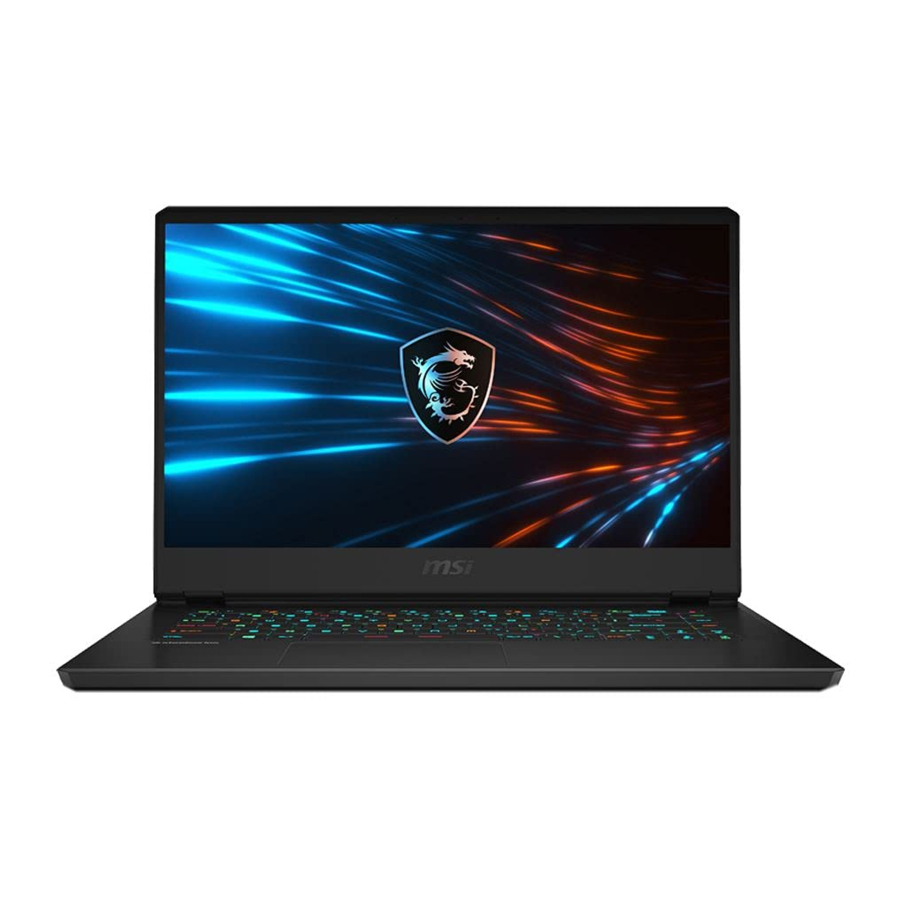
MSI GP66 Leopard, GP66 10UE Leopard, GE66 Raider Handleiding
- 1 Upgrade en garantie
- 2 Verwerving van vervangbare onderdelen
- 3 MSI Hoogtepunten
- 4 Inleiding
-
5
Aan de slag
- 5.1 Het apparaat gebruiken
- 5.2 Het apparaat comfortabel gebruiken
- 5.3 Het energiebeheer regelen
- 5.4 Een energiebeheerschema instellen in Windows 10
- 5.5 Het touchpad gebruiken
- 5.6 Over HDD en SSD
- 5.7 Over M2 SSD-sleuf
- 5.8 Hoe verbinding te maken met internet
- 5.9 Hoe een Bluetooth-verbinding instellen
- 5.10 Hoe externe apparaten aan te sluiten
- 5.11 Hoe de RAID-functie te gebruiken
- 5.12 Hoe de opstartmodus in BIOS te selecteren
- 5.13 Hoe het Windows 10-besturingssysteem te herstellen
- 5.14 Hoe MSI One Touch Install te gebruiken
- 6 Veiligheidsinstructies
- 7 Referenties
- 8 Download handleiding
- 9 In andere talen
Upgrade en garantie
Houd er rekening mee dat bepaalde componenten, zoals geheugenmodules, HDD, SSD, ODD en Bluetooth/WiFi-combokaart, enz., die vooraf in het product zijn geïnstalleerd, op verzoek van de gebruiker kunnen worden geüpgraded of vervangen, afhankelijk van de modellen die gebruikers hebben gekocht.
Neem voor meer informatie over het product dat gebruikers hebben gekocht contact op met de lokale dealer. Probeer geen enkel onderdeel van het product te upgraden of te vervangen als gebruikers de locatie van het onderdeel niet begrijpen of hoe het in elkaar moet worden gezet/gedemonteerd, aangezien dit schade aan het product kan veroorzaken. Het wordt aanbevolen dat u contact opneemt met de geautoriseerde dealer of het servicecentrum voor productservice-informatie.
Verwerving van vervangbare onderdelen
Houd er rekening mee dat de verwerving van vervangbare onderdelen (of compatibele onderdelen) van het product dat gebruikers hebben gekocht in bepaalde landen of gebieden maximaal 5 jaar na stopzetting van het product door de fabrikant kan worden uitgevoerd, afhankelijk van de op dat moment geldende officiële voorschriften. Neem contact op met de fabrikant via http://www.msi.com/support/ voor gedetailleerde informatie over de aanschaf van reserveonderdelen.
MSI Hoogtepunten
Ontdek meer exclusieve functies van MSI-notebooks voor alle series, bezoek:
http://www.msi.com en https://www.youtube.com/user/MSI
Hoe SteelSeries Engine 3 op MSI-notebooks te gebruiken
MSI werkt samen met SteelSeries om een exclusieve SteelSeries Engine 3 in gaming-notebooks te ontwikkelen. SteelSeries Engine 3 is de Apps om veelgebruikte functies voor gamers in het beheer van meerdere apparaten te combineren.

Sound by Dynaudio op MSI Gaming Notebooks
MSI werkt samen met Dynaudio, de Deense geluidsspecialisten, in zijn gaming-notebooks om u een authentieke audioweergave te presenteren.

Color Your Life with True Color
MSI werkt samen met Portrait Displays, Inc. aan het ontwikkelen van nauwkeurigere, hoogwaardige paneelkwaliteit. MSI True Color Technology garandeert dat elk paneel in een MSI-notebook de beste precisie in kleur heeft.

Tutorial: How to use Nahimic
Ontdek hoe u Nahimic en zijn drie functies gebruikt: Nahimic Audio Effects, Microphone Effects en HD Audio recorder.

Inleiding
Uitpakken
Pak eerst de verzenddoos uit en controleer alle items zorgvuldig. Als een item beschadigd is of ontbreekt, neem dan onmiddellijk contact op met uw lokale dealer. Bewaar ook de doos en het verpakkingsmateriaal voor het geval u het apparaat in de toekomst moet verzenden. Het pakket moet de volgende items bevatten:
- Notebook
- Snelstartgids
- AC/DC-adapter en AC-voedingskabel
- Optionele draagtas
Productoverzicht
Dit gedeelte geeft een beschrijving van de basisaspecten van de notebook. Het helpt u om meer te weten te komen over het uiterlijk van deze notebook voordat u hem gebruikt. Houd er rekening mee dat de hier getoonde figuren alleen ter referentie zijn.
Bovenaanzicht open
De afbeelding van het bovenaanzicht open en de beschrijving hieronder leiden u naar de belangrijkste bedieningsgebieden van uw notebook.

- Webcam/Webcam LED/Interne microfoon
- Deze ingebouwde webcam kan worden gebruikt voor het maken van foto's, video-opnamen of videoconferenties, enzovoort.
- Webcam-LED-indicator, naast de webcam, knippert wanneer de webcamfunctie is geactiveerd; de LED gaat uit wanneer deze functie is uitgeschakeld.
- De ingebouwde microfoon deelt dezelfde functie als een externe microfoon.
- Aan/uit-knop/Aan/uit-LED/GPU-modus-LED
![]()

Aan/uit-knop
- Druk op deze knop om de notebook in te schakelen.
- Terwijl de notebook is ingeschakeld, drukt u snel op deze knop om de computer in de slaapstand te zetten. Druk nogmaals om het systeem uit de slaapstand te halen.
- Houd deze knop lang ingedrukt om indien nodig een shutdown te forceren.
Aan/uit-LED/GPU-modus-LED
- Brandt wit wanneer de notebook is ingeschakeld en in de UMA GPU-modus staat.
- Brandt oranje wanneer deze zich in de optioneel ondersteunde discrete GPU-modus bevindt.
- De LED knippert wanneer de notebook in de slaapstand gaat.
- De LED gaat uit wanneer de notebook is uitgeschakeld.
- Toetsenbord
Het ingebouwde toetsenbord biedt alle functies van een notebooktoetsenbord. Raadpleeg Het toetsenbord gebruiken voor meer informatie. - Touchpad
Dit is het aanwijsapparaat van de notebook. - Status-LED

Caps Lock
Brandt wanneer de Caps Lock-functie is geactiveerd.
Vooraanzicht

Rechterzijaanzicht

- USB 3.2 Gen 1-poort
USB 3.2 Gen 1, de SuperSpeed USB, ondersteunt snelle gegevensoverdracht voor de aangesloten apparaten, zoals opslagapparaten, harde schijven of videocamera's. - Ventilator
De ventilator is ontworpen om het systeem te koelen. Blokkeer de ventilator NIET voor luchtcirculatie.
Linkerzijaanzicht

- Kensington-slot
Deze notebook heeft een Kensington-slotgat, waarmee gebruikers de notebook op zijn plaats kunnen bevestigen. - Status-LED

Batterijstatus
- De LED brandt wanneer de batterij wordt opgeladen.
- De LED wordt oranje wanneer de batterij bijna leeg is.
- Knippert continu als de batterij defect is. Als het probleem aanhoudt, neem dan contact op met uw lokale geautoriseerde verkoper of servicecentrum.
- De batterij-LED gaat uit wanneer de batterij volledig is opgeladen of wanneer de AC/DC-adapter is losgekoppeld.
- Combo-audiopoort
![]()
- Een poort voor headsets met aangesloten microfoons
- De combo-audiopoort ondersteunt een 4-polige 3,5 mm hoofdtelefoonaansluiting.
- Ventilator
De ventilator is ontworpen om het systeem te koelen. Blokkeer de ventilator NIET voor luchtcirculatie. - USB 3.2 Gen 1-poort
USB 3.2 Gen 1, de SuperSpeed USB, ondersteunt snelle gegevensoverdracht voor aangesloten apparaten, zoals opslagapparaten, harde schijven of videocamera's.

Achteraanzicht

- Ventilator
De ventilator is ontworpen om het systeem te koelen. Blokkeer de ventilator NIET voor luchtcirculatie. - RJ-45-connector
De Ethernet-connector, met optioneel ondersteunde overdrachtssnelheid van 10/100/1000/2500 megabit per seconde, wordt gebruikt om een LAN-kabel aan te sluiten voor een netwerkverbinding. - Stroomconnector
Deze connector is bedoeld om de AC/DC-adapter aan te sluiten en de notebook van stroom te voorzien. - USB 3.2 Gen 2-poort (Type-C)
- USB 3.2 Gen 2, de SuperSpeed USB 10Gbps, ondersteunt snelle gegevensoverdracht voor aangesloten apparaten, zoals opslagapparaten, harde schijven of videocamera's.
- De slanke en gestroomlijnde USB Type-C-connector heeft een omkeerbare stekkeroriëntatie.
- Ondersteunt DisplayPort-verbinding; 8K-beeldschermmonitoruitgang; tot 40 Gbps gegevenssnelheid.
- HDMI-connector
HDMI-technologie (High-Definition Multimedia Interface) is de toonaangevende interface in de industrie en de facto standaard voor het aansluiten van high-definition (HD) en ultra high-definition (UHD) apparatuur.
Onderkant

- Ventilator
De ventilator is ontworpen om het systeem te koelen. Blokkeer de ventilator NIET voor luchtcirculatie. - Stereoluidsprekers
Deze notebook kan zijn uitgerust met ingebouwde stereoluidsprekers die geluid van hoge kwaliteit leveren en de HD-audiotechnologie ondersteunen. - Batterijresetgat
Wanneer de systeemfirmware (EC) wordt geüpgraded of het systeem vastloopt, dient u- de notebook uit te schakelen;
- de AC-stroom te verwijderen;
- een rechtgebogen paperclip te gebruiken en deze 10 seconden in dit gat te steken;
- de AC-stroom aan te sluiten;
- de notebook in te schakelen.
- SSD-sleuven
Deze notebook is uitgerust met twee SSD M.2-sleuven die de SSD-apparaten met PCIe-interface ondersteunen. Er wordt altijd aangeraden om contact op te nemen met de geautoriseerde dealer of het servicecentrum voor productservice.
Het toetsenbord gebruiken
Deze notebook biedt een volledig functioneel toetsenbord. Om ervoor te zorgen dat het toetsenbord goed functioneert, is het een must om de nodige applicaties te installeren voordat u de functietoetsen van het toetsenbord gebruikt.
Gebruik de Fn-toetsen op het toetsenbord om de specifieke applicaties of tools te activeren. Met behulp van deze toetsen kunnen gebruikers efficiënter werken.

Windows-toets

U kunt de Windows-logotoets op het toetsenbord vinden, die wordt gebruikt om Windows-specifieke functies uit te voeren, zoals het openen van het Start-menu en het starten van het snelmenu.
Sneltoetsen Fn inschakelen

- Deze notebook is uitgerust met een set Sneltoetsen Fn. Elke functietoets, F1 tot F12, is beschikbaar voor gebruik met een eenvoudige enkele druk.
- Gebruikers kunnen de normale Fn-toetsen uitschakelen door op de Fn- en ESC-toetsen te drukken om Sneltoetsen Fn in te schakelen. Raadpleeg Sneltoetsen Fn gebruiken voor meer informatie.
- De Fn Lock-LED-indicator, die zich op de ESC-toets bevindt, brandt wanneer de normale Fn-functietoetsen zijn uitgeschakeld en Sneltoetsen Fn zijn ingeschakeld.
- Druk nogmaals op Fn en ESC om de standaard Fn-toetsen te herstellen en de Fn Lock-LED-indicator gaat uit.
Sneltoetsen Fn gebruiken
 | Scherm wisselen Schakel de schermuitvoerstand tussen het LCD-scherm, de externe monitor en beide. |
 | Touchpad Schakel de touchpadfunctie in of uit. |
 | Webcam
|
 | Vliegtuigmodus Schakel de vliegtuigmodus in of uit. |
 | Dradenkruisfunctie Schakel de dradenkruisfunctie in of uit, geleverd door de Dragon Center-applicatie. |
 | Dragon Center
|
 | Cooler Boost Gebruik deze toets om de ventilatorsnelheid te maximaliseren om de algehele temperatuur van de notebook te verlagen. |
 | SSE (SteelSeries Engine)
|
 | LED-instellingen voor toetsenbordverlichting
|
 | Schermafbeelding Maak een schermafbeelding naar het klembord, waarna deze in een bewerkingsprogramma kan worden geplakt. |
Het geluidsniveau van de luidspreker aanpassen
 | Verhoog het volume van de ingebouwde luidspreker. |
 | Verlaag het volume van de ingebouwde luidspreker. |
 | Zet de ingebouwde luidsprekers uit. |
Het helderheidsniveau van het scherm aanpassen
 | Verhoog de LCD-helderheid. |
 | Verlaag de LCD-helderheid. |
Meerdere monitoren gebruiken
Als gebruikers een extra monitor op de notebook aansluiten, detecteert het systeem automatisch de aangesloten externe monitor. Gebruikers kunnen de scherminstellingen aanpassen.
- Sluit de monitor aan op de notebook.
- Houd de Windows-toets ingedrukt en druk vervolgens op de [P]-toets om [Project] te openen.
![]()
- Selecteer hoe u uw scherm wilt projecteren op het tweede scherm uit de selecties Alleen pc-scherm, Dupliceren, Uitbreiden en Alleen tweede scherm.

Specificaties
De hier vermelde specificaties dienen slechts ter referentie en kunnen zonder voorafgaande kennisgeving worden gewijzigd. De daadwerkelijk verkochte producten verschillen per regio.
Bezoek de officiële MSI-website op www.msi.com of neem contact op met de lokale retailers voor de juiste specificaties van het product dat de gebruiker heeft gekocht.
| Fysieke kenmerken | |
| Afmetingen | 358 (B) x 267 (D) x 23,4 (H) mm |
| Gewicht | 2,38 kg |
| CPU | |
| Pakket | BGA |
| Mobiele processor | De nieuwste Intel Core-processorreeks |
| Geheugen | |
| Technologie | DDR4 3200 |
| Geheugen | 2 x SO-DIMM-sleuven |
| Maximum | Tot 64 GB |
| Stroom | |
| AC/DC-adapter | 1 x 230 W, 20 V Ingang: 100-240 V~, 50/60 Hz Uitgang: 20 V, 11,5 A |
| Batterij | 4-cellen |
| RTC-batterij | Ja |
| Opslag | |
| SSD | 2 x M.2-sleuven, ondersteunen PCIe SSD-apparaten |
| I/O-poort | |
| USB | 1 x USB 3.2 Gen 2 Type-C (DisplayPort ondersteund) 3 x USB 3.2 Gen 1 |
| Audio | 1 x Mic-in/hoofdtelefoon-uit combo |
| Video | 1 x HDMI |
| LAN | 1 x RJ-45 |
| Communicatiepoort | |
| LAN | Ondersteund |
| Draadloos LAN | Ondersteund |
| Bluetooth | Ondersteund |
| Scherm | |
| LCD-type (optioneel) | 15,6" FHD/ UHD LED-paneel |
| Video | |
| Graphics |
|
| VRAM | GDDR6, gebaseerd op GPU-structuur |
| Webcam | |
| Resolutie | HD |
| Audio | |
| Interne luidsprekers | 2 x stereoluidsprekers |
| Beveiliging | |
| Trusted Platform Module (optioneel) | TPM 2.0 is een hardwarematig versleutelingsapparaat dat samenwerkt met softwaremaatregelen om een geavanceerdere en veiligere gegevensbescherming te vormen. TPM-functionaliteiten kunnen indien van toepassing in de BIOS-instellingen worden ge/deactiveerd. Met professionele versies van Windows is BitLocker de standaardconsole die beschikbaar is voor TPM-communicatie voor gegevensversleutelingsdoeleinden. |
Aan de slag
Het apparaat gebruiken
Voor een nieuwe gebruiker van deze notebook raden we aan om de onderstaande illustraties te volgen om de notebook te gaan gebruiken.

Het apparaat comfortabel gebruiken
Als je een beginner bent met de notebook, lees dan de volgende instructies om je eigen veiligheid te garanderen en je comfortabel te voelen tijdens de bediening.

- Goede verlichting is essentieel in de werkruimte.
- Kies een stoel en bureau met een goede ergonomie en pas de hoogte aan aan je houding.
- Pas de rugleuning aan om je onderrug comfortabel te ondersteunen wanneer je rechtop zit.
- Plaats je voeten plat op de vloer met je knieën in een hoek van 90 graden.
- Pas de hoek/positie van het LCD-paneel aan voor een optimaal zicht.
- Rek en ontspan je lichaam regelmatig. Neem altijd een pauze na een bepaalde tijd werken.
Het energiebeheer regelen
Dit gedeelte biedt gebruikers basisveiligheidsmaatregelen die ze moeten nemen bij het correct gebruiken van een AC/DC-adapter en batterijvermogen.
AC/DC-adapter
Zorg ervoor dat je notebook via de AC-adapter is aangesloten op een AC-stroombron voordat je hem voor de eerste keer inschakelt. Als de notebook automatisch wordt uitgeschakeld vanwege een lage batterijspanning, kan dit systeemfouten veroorzaken. Hieronder staan enkele Dos en Don'ts van een AC/DC-adapter.
- Dos
- Gebruik alleen de adapter die bij je notebook is geleverd.
- Wees je altijd bewust van de warmte die afkomstig is van de gebruikte AC/DC-adapter.
- Koppel het AC-netsnoer los voordat je de notebook demonteert.
- Don'ts
- Bedek een adapter die in gebruik is niet, omdat deze warmte kan genereren.
- Laat het AC-netsnoer niet aangesloten nadat je het systeem hebt uitgeschakeld als de notebook langere tijd niet wordt gebruikt.
Batterij
Wanneer je een nieuwe notebook of een nieuwe notebookbatterij koopt, is het belangrijk om te weten hoe je je batterij moet opladen en verzorgen om er zo lang mogelijk optimaal van te kunnen profiteren.
Houd er rekening mee dat de batterij mogelijk niet door gebruikers kan worden vervangen.
- Veiligheidsrichtlijnen
- Deze notebook is uitgerust met een niet-verwijderbare batterij, volg de lokale voorschriften bij het weggooien van de notebook.
- Houd de notebook en de batterij altijd uit de buurt van overmatig vocht en extreme temperaturen.
- Koppel altijd het AC-netsnoer los voordat je een module op de notebook installeert.
- Batterijtype
- Deze notebook kan zijn uitgerust met een Li-ion of Li-polymeer batterijpakket met hoge capaciteit, afhankelijk van het model dat je hebt.
- Het oplaadbare batterijpakket is een interne stroombron van de notebook.
- Gedrag bij het opladen van de batterij
Lees de onderstaande tips om de levensduur van de batterij te optimaliseren en een plotseling stroomverlies te voorkomen:- Onderbreek de werking van het systeem als het systeem een tijdje niet wordt gebruikt of verkort de tijdsperiode van de sluimertimer.
- Schakel het systeem uit als je het een tijdje niet gaat gebruiken.
- Schakel onnodige instellingen uit of verwijder inactieve randapparatuur.
- Sluit indien mogelijk een AC/DC-adapter aan op het systeem.
- De batterij correct opladen
Let op de volgende tips voordat je de batterij oplaadt:- Als er geen opgeladen batterijpakket beschikbaar is, sla dan je werk op, sluit alle actieve programma's en schakel het systeem uit.
- Sluit een AC/DC-adapter aan.
- Je kunt het systeem gebruiken, de werking van het systeem onderbreken of het systeem uitschakelen en uitschakelen zonder het laadproces te onderbreken.
- De Li-ion of Li-polymeer batterij heeft geen geheugeneffect. Het is niet nodig om de batterij te ontladen voordat je hem oplaadt. Om de levensduur van de batterij te optimaliseren, raden we echter aan om de batterij eens per maand volledig te gebruiken.
- De werkelijke oplaadtijd wordt bepaald door de gebruikte toepassingen.
Een energiebeheerschema instellen in Windows 10
Een energiebeheerschema is een verzameling hardware- en systeeminstellingen die beheren hoe je computer stroom gebruikt en bespaart. Energiebeheerschema's kunnen energie besparen, de systeemprestaties maximaliseren of energiebesparing in evenwicht brengen met prestaties. De standaard energiebeheerschema's — Gebalanceerd en Energiebesparing — voldoen aan de behoeften van de meeste mensen. Maar je kunt instellingen voor bestaande schema's wijzigen of je eigen schema maken.
Een energiebeheerschema kiezen of aanpassen


- Zoek het [Windows]-pictogram in de linkerbenedenhoek van het scherm.
- Zoek het [Settings]-pictogram of [Settings] in het selectiemenu en klik erop om Settings te openen.
- Zoek [System] en klik erop in Settings. Zoek [Power & Sleep] in het selectiemenu System.
- Selecteer [Additional power settings] onder [Related settings] om Power Options te openen.
- Het energiebeheerschema [Balanced] is hier als voorbeeld geselecteerd. Klik op [Change plan settings] om Edit Plan Settings te openen om een energiebeheerschema aan te passen.
- Wijzig de instellingen voor het geselecteerde schema in Edit Plan Settings.
- Klik op [Change advanced power settings] om Power Options te openen. Breng hier geavanceerde wijzigingen aan in het geselecteerde energiebeheerschema om aan je behoeften te voldoen
- Om het geselecteerde energiebeheerschema terug te zetten naar de standaardinstellingen, klik je op [Restore plan defaults].
- Volg de instructies op het scherm om de configuraties te voltooien.
Je eigen energiebeheerschema maken
Je kunt je eigen energiebeheerschema maken en aanpassen aan je persoonlijke wensen.


- Klik op [Create a power plan] in Power Options.
- Selecteer een bestaand schema dat het meest aan je behoeften voldoet en geef het nieuwe energiebeheerschema een naam. Klik op [Next] om verder te gaan.
- Wijzig de instellingen voor het schema. Klik op [Create] om het aangepaste energiebeheerschema van kracht te laten worden.
- Je hebt nu een nieuw energiebeheerschema dat automatisch als actief is ingesteld.
Het touchpad gebruiken
Het touchpad dat in je notebook is geïntegreerd, is een aanwijsapparaat dat compatibel is met een standaardmuis, waardoor je de notebook kunt bedienen door de locatie van de cursor op het scherm aan te wijzen.

- Het touchpad configureren
Je kunt het aanwijsapparaat aanpassen aan je persoonlijke wensen. Als je bijvoorbeeld linkshandig bent, wil je misschien de functies van de twee knoppen omwisselen. Daarnaast kun je de grootte, vorm, bewegingssnelheid en andere geavanceerde functies van de cursor op het scherm wijzigen.
Om het touchpad te configureren, kun je de standaard Microsoft- of IBM PS/2-driver in je Windows-besturingssysteem gebruiken. Met de muiseigenschappen in het Configuratiescherm kun je de configuratie wijzigen. - Positioneren en bewegen
Plaats je vinger op het touchpad (meestal met je wijsvinger) en het rechthoekige vlak fungeert als een miniatuurduplicaat van je beeldscherm. Wanneer je je vingertop over het vlak beweegt, beweegt de cursor op het scherm gelijktijdig in dezelfde richting. Wanneer je vinger de rand van het vlak bereikt, til je je vinger op en plaats je deze op een geschikte locatie van het touchpad om de beweging voort te zetten. - Aanwijzen en klikken
Wanneer je de cursor hebt verplaatst en over een pictogram, een menu-item of een opdracht hebt geplaatst die je wilt uitvoeren, tik je gewoon lichtjes op het touchpad of druk je op de linkerknop om te selecteren. Deze procedure, point-and-click genoemd, is de basis van het bedienen van je notebook. Anders dan het traditionele aanwijsapparaat zoals de muis, kan het hele touchpad fungeren als een linkerknop, zodat elke tik op het touchpad gelijk staat aan het indrukken van de linkerknop. Twee keer sneller op het touchpad tikken, is het uitvoeren van een dubbelklik. - Slepen en neerzetten
Je kunt bestanden of objecten in je notebook verplaatsen met behulp van slepen en neerzetten. Om dit te doen, plaats je de cursor op het gewenste item en tik je lichtjes twee keer op het touchpad en houd je vervolgens je vingertop in contact met het touchpad bij de tweede tik. Nu kun je het geselecteerde item naar de gewenste locatie slepen door je vinger over het touchpad te bewegen en vervolgens je vinger van het touchpad te tillen om het item op zijn plaats te laten vallen. Je kunt ook de linkerknop ingedrukt houden wanneer je een item selecteert en vervolgens je vinger naar de gewenste locatie bewegen; ten slotte laat je de linkerknop los om de sleep-en-neerzetbewerking te voltooien.
Over HDD en SSD
Deze notebook kan zijn uitgerust met een harde schijf (HDD) of een solid state drive (SSD), afhankelijk van de modellen die gebruikers hebben gekocht.
De harde schijf en de solid state drive zijn de gegevensopslagapparaten die worden gebruikt voor het opslaan en ophalen van digitale informatie. De meeste SSD's gebruiken op NAND gebaseerd flashgeheugen en hebben hogere gegevensoverdrachtsnelheden, een lager stroomverbruik en een hogere lees-/schrijfsnelheid dan HDD's.
Probeer de HDD en SSD niet te verwijderen of te installeren wanneer de notebook is ingeschakeld. Raadpleeg een geautoriseerde detailhandelaar of servicecentrum voor het vervangen van de HDD's en SSD's.
Over M2 SSD-sleuf
De notebook kan zijn uitgerust met M.2 SSD-sleuven voor M.2 SSD-kaarten, die compatibel zijn met SATA- of PCIe-interfaces, waardoor gebruikers diverse functies en toepassingen hebben.
Raadpleeg een geautoriseerde detailhandelaar of servicecentrum voor de juiste specificaties en installaties.
Hoe verbinding te maken met internet
Draadloos LAN
Draadloos LAN is een draadloze breedbandverbinding waarmee u verbinding kunt maken met internet zonder kabels te gebruiken. Volg de onderstaande instructies om een draadloze LAN-verbinding in te stellen.


- Open Settings (Instellingen), zoek en klik op [Network & Internet] (Netwerk en internet).
- Selecteer [Wi-Fi] in het selectiemenu Network & Internet (Netwerk en internet).
- Schakel de Wi-Fi-functie [ON] (AAN) in als deze is ingesteld op [Off] (Uit).
- Selecteer [Show available networks] (Beschikbare netwerken weergeven) om de netwerkselectietabel te openen.
- Zorg ervoor dat [Airplane mode] (Vliegtuigmodus) is uitgeschakeld.
- Selecteer hier [Wi-Fi].
- Kies een draadloze LAN-verbinding uit de netwerklijst om verbinding te maken met internet. Klik op [Connect] (Verbinden) om door te gaan.
- Mogelijk is een beveiligingssleutel vereist om verbinding te maken met het geselecteerde netwerk. Klik vervolgens op [Next] (Volgende).
Bekabeld LAN
Gebruik kabels en netwerkadapters om verbinding te maken met internet. Neem voordat u de verbinding van Dynamic IP/PPPoE of Broadband (PPPoE) of Static IP instelt, contact op met uw internetprovider (ISP) of netwerkbeheerder voor hulp bij het instellen van de internetverbinding.
- Dynamic IP/PPPoE-verbinding


- Open Settings (Instellingen), zoek en klik op [Network & Internet] (Netwerk en internet).
- Selecteer [Ethernet] in het selectiemenu Network & Internet (Netwerk en internet).
- Selecteer [Change adapter options] (Adapteropties wijzigen) om het venster Network Connections (Netwerkverbindingen) te openen.
- Klik met de rechtermuisknop op [Ethernet] om [Properties] (Eigenschappen) te selecteren in het vervolgkeuzemenu.
- Open het venster Ethernet Properties (Etherneteigenschappen), zoek en selecteer [Internet Protocol Version 4 (TCP/IPv4)] op het tabblad Networking (Netwerk). Klik vervolgens op [Properties] (Eigenschappen) om door te gaan.
- Klik op [Obtain an IP address automatically] (Automatisch een IP-adres verkrijgen) en [Obtain DNS server address automatically] (Automatisch een DNS-serveradres verkrijgen) op het tabblad General (Algemeen). Klik vervolgens op [OK].
- Static IP-verbinding
- Volg de vorige stappen 1 tot 4 om door te gaan.
- Klik op [Use the following IP address] (Het volgende IP-adres gebruiken) en [Use the following DNS server addresses] (De volgende DNS-serveradressen gebruiken) op het tabblad General (Algemeen). Vul het IP-adres, het subnetmasker, de standaardgateway, de voorkeurs-DNS-server en de alternatieve DNS-server in. Klik vervolgens op [OK].
- Breedband (PPPoE)-verbinding


- Open Settings (Instellingen), zoek en klik op [Network & Internet] (Netwerk en internet).
- Selecteer [Ethernet] in het selectiemenu Network & Internet (Netwerk en internet).
- Selecteer [Network and Sharing Center] (Netwerkcentrum) om het venster Network and Sharing Center (Netwerkcentrum) te openen.
- Selecteer [Set up a new connection or network] (Een nieuwe verbinding of een nieuw netwerk instellen) onder [Change your networking settings] (Uw netwerkinstellingen wijzigen).
- Selecteer [Connect to the Internet] (Verbinding maken met internet) onder [Choose a connection option] (Een verbindingsoptie kiezen) en klik vervolgens op [Next] (Volgende).
- Klik op [Broadband (PPPoE)] (Breedband (PPPoE)).
- Vul de velden Gebruikersnaam, Wachtwoord en Verbindingsnaam in. Klik vervolgens op [Connect] (Verbinden).


Hoe een Bluetooth-verbinding instellen
Bluetooth-koppeling is een proces waarbij twee Bluetooth-apparaten met elkaar communiceren via een tot stand gebrachte verbinding.
Bluetooth-verbinding activeren


- De Bluetooth-status controleren
Voordat u een Bluetooth-verbinding instelt, moet u ervoor zorgen dat de vliegtuigmodus is uitgeschakeld.- Open Settings (Instellingen), zoek en klik op [Devices] (Apparaten).
- Selecteer [Bluetooth & other devices] (Bluetooth en andere apparaten) in het selectiemenu Devices (Apparaten).
- Schakel de Bluebooth-functie [ON] (AAN) in als deze is ingesteld op [Off] (Uit).
- De Bluetooth-apparaten koppelen
- Klik op [Add Bluetooth or other device] (Bluetooth- of ander apparaat toevoegen) om het venster Add a device (Een apparaat toevoegen) te openen.
- Selecteer [Bluetooth].
- Kies en selecteer een apparaat om te beginnen met koppelen.
- Geef de toegangscode op zoals aangegeven door het apparaat dat wacht om verbinding te maken en klik vervolgens op [Connect] (Verbinden) om door te gaan en het koppelen te voltooien.
Hoe externe apparaten aan te sluiten
Deze notebook kan zijn uitgerust met verschillende verbindings-I/O-poorten (input/output), zoals USB, HDMI, DisplayPort en mini DisplayPort. Gebruikers kunnen verschillende randapparatuur op de notebook aansluiten.

Raadpleeg de gebruiksaanwijzingen van elk apparaat voordat u deze apparaten aansluit en sluit het apparaat vervolgens aan op de notebook. Deze notebook kan de aangesloten apparaten automatisch detecteren en als de apparaten niet worden gedetecteerd, schakelt u de apparaten handmatig in door naar [Start Menu/Windows System/Control Panel/Hardware and Sound/Add a device] (Startmenu/Windows-systeem/Configuratiescherm/Hardware en geluiden/Een apparaat toevoegen) te gaan om de nieuwe apparaten toe te voegen.
Hoe de RAID-functie te gebruiken
(optioneel)
Deze notebook ondersteunt mogelijk de RAID-functie van verschillende niveaus. Met RAID kunnen gebruikers gegevens opslaan op meerdere harde schijven of solid-state drives. Neem contact op met de lokale dealer voor meer en correcte informatie en houd er rekening mee dat de ondersteunde RAID-functies kunnen verschillen, afhankelijk van de modellen die gebruikers hebben gekocht.
Bekijk de instructievideo op: https://youtu.be/u2C35-ctFbw


YouTube

Youku
Hoe de opstartmodus in BIOS te selecteren
- Schakel het systeem in. Zodra het eerste logoscherm verschijnt, drukt u onmiddellijk op de DEL-toets en gaat u naar het BIOS-menu.
- Verplaats de cursor naar het tabblad [Boot] (Opstarten) en selecteer [Boot mode select] (Opstartmodus selecteren) in Boot Configuration (Opstartconfiguratie).
- Voor besturingssystemen die UEFI-gebaseerde BIOS (Windows 10) ondersteunen, wordt aanbevolen om [UEFI] te selecteren.

- Raadpleeg de MSI FAQ voor meer informatie over het installeren van het Windows-besturingssysteem op de notebook op https://www.msi.com/support/technical_details/NB_OS_Installation

Hoe het Windows 10-besturingssysteem te herstellen
Bekijk de instructievideo op: https://www.youtube.com/watch?v=hSrK6xAQooU, om het Windows 10-besturingssysteem te herstellen met behulp van [F3 Recovery] (F3-herstel) en [Windows 10 Settings] (Windows 10-instellingen) wanneer dat nodig is.


YouTube

Youku
Hoe MSI One Touch Install te gebruiken
MSI "One Touch Install" (One Touch Install), de applicatie voor installatie met één klik, stelt gebruikers in staat om efficiënt alle benodigde drivers op MSI notebooks te installeren met één enkele klik.
Bekijk de instructievideo op:
Windows 10: https://www.youtube.com/watch?v=ERItRaJUKQs


YouTube

Youku
Veiligheidsinstructies
Lees de veiligheidsinstructies zorgvuldig en grondig. Alle voorzorgsmaatregelen en waarschuwingen op de apparatuur of in de gebruikershandleiding moeten in acht worden genomen.

- Vervanging van een batterij door een onjuist type dat een veiligheidsmaatregel kan omzeilen.
- Het weggooien van een batterij in vuur of een hete oven, of het mechanisch pletten of snijden van een batterij, wat kan leiden tot een explosie.
- Het achterlaten van een batterij in een omgeving met een extreem hoge temperatuur, wat kan leiden tot een explosie of het lekken van ontvlambare vloeistof of gas.
- Een batterij die wordt blootgesteld aan een extreem lage luchtdruk, wat kan leiden tot een explosie of het lekken van ontvlambare vloeistof of gas.

- Steek het netsnoer in een stopcontact dat te allen tijde gemakkelijk toegankelijk is.
- Ontkoppel de notebook van de stroom door het netsnoer uit het stopcontact te halen.
- Als er een netsnoer met 3-polige stekker bij de verpakking is geleverd, steek het netsnoer dan altijd in een geaard stopcontact. Verwijder de aardingspen van het netsnoer niet, aangezien dit een belangrijk veiligheidskenmerk is.
- Gebruik altijd de AC/DC-adapter en het netsnoer die door MSI zijn goedgekeurd, of een compatibele die bij MSI is gekocht.
- Plaats het netsnoer zo dat mensen er niet snel op zullen stappen. Plaats niets bovenop het netsnoer.

- Plaats de notebook altijd op een stabiele, vlakke, harde ondergrond voordat u deze instelt.
- Leg de notebook niet op een onstabiele ondergrond tijdens het gebruik, zoals uw schoot, bed, kussen of bank, enz.
- Bedek de ventilatieopeningen van de notebook niet om te voorkomen dat de notebook oververhit raakt.

Slik geen batterij in. Als de knoopcelbatterij wordt ingeslikt, kan dit ernstige interne brandwonden veroorzaken en tot de dood leiden. Houd nieuwe en gebruikte batterijen uit de buurt van kinderen.

Houd de notebook uit de buurt van vocht en hoge temperaturen.

Houd de sterke magnetische of elektrische objecten altijd uit de buurt van de notebook.

- Laat de notebook niet achter in een ongeconditioneerde omgeving met een opslagtemperatuur boven 60°C (140°F) of onder 0°C (32°F), omdat dit de notebook kan beschadigen.
- Deze notebook moet worden gebruikt bij een maximale omgevingstemperatuur van 35°C (95°F).

![elektrisch gevaar]() Giet nooit vloeistof in de opening die de apparatuur kan beschadigen of een elektrische schok kan veroorzaken.
Giet nooit vloeistof in de opening die de apparatuur kan beschadigen of een elektrische schok kan veroorzaken.- Gebruik nooit chemische stoffen om het oppervlak van deze apparatuur schoon te maken, zoals het toetsenbord, de touchpad en de notebookbehuizing.
 Giet nooit vloeistof in de opening die de apparatuur kan beschadigen of een elektrische schok kan veroorzaken.
Laat de apparatuur door een servicemedewerker controleren als een van de volgende situaties zich voordoet:
- Het netsnoer of de stekker is beschadigd.
- Er is vloeistof in de apparatuur terechtgekomen.
- De apparatuur is blootgesteld aan vocht.
- De apparatuur heeft niet goed gewerkt of u kunt deze niet aan de praat krijgen volgens de gebruikershandleiding.
- De apparatuur is gevallen en beschadigd.
- De apparatuur vertoont duidelijke tekenen van breuk.
Groene productkenmerken
- Verlaagd energieverbruik tijdens gebruik en stand-by
- Beperkt gebruik van stoffen die schadelijk zijn voor het milieu en de gezondheid
- Gemakkelijk te demonteren en te recyclen
- Verminderd gebruik van natuurlijke hulpbronnen door recycling aan te moedigen
- Verlengde levensduur van het product door eenvoudige upgrades
- Verminderde productie van vast afval door terugnamebeleid
Referenties

Download handleiding
Hier kunt u de volledige pdf-versie van de handleiding downloaden. Deze kan aanvullende veiligheidsinstructies, garantie-informatie, FCC-regels, enz. bevatten.
Download MSI GP66 Leopard, GP66 10UE Leopard, GE66 Raider Handleiding


