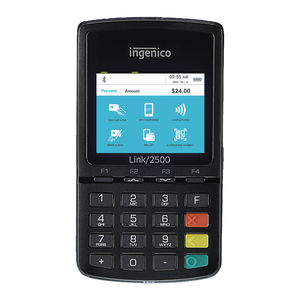
Ingenico Link 2500, Lane 3600 handleiding
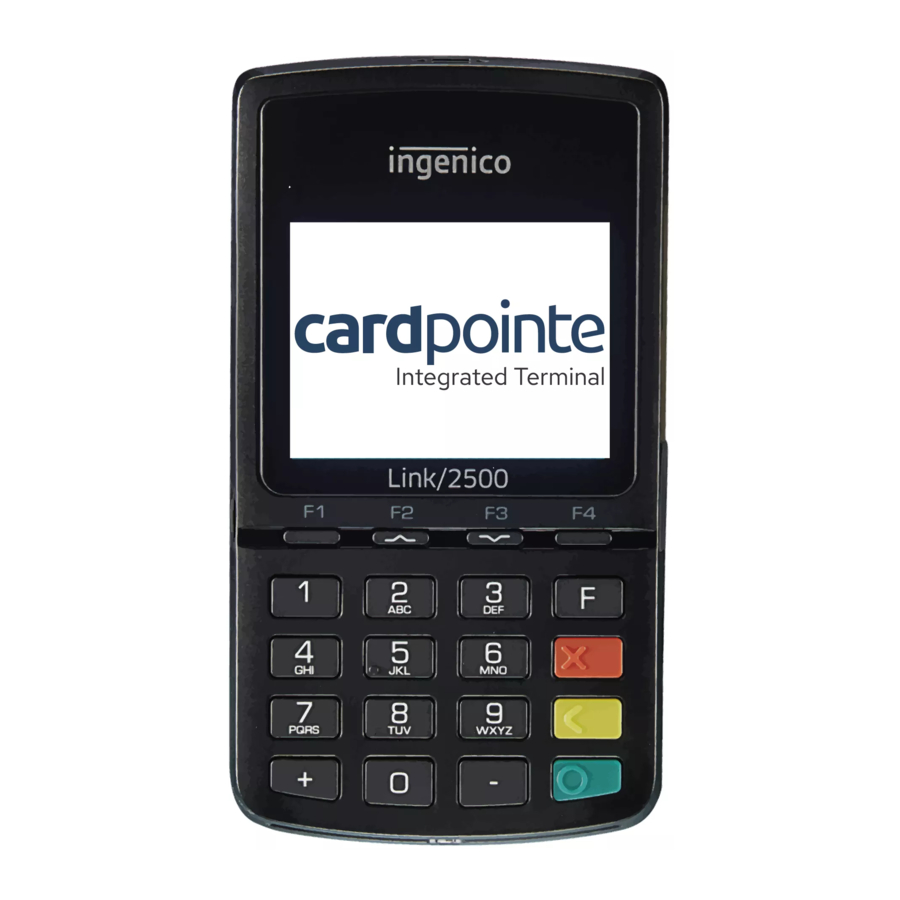
Apparaat instellen
Zodra het terminalapparaat is ontvangen, voltooi je de installatie van het apparaat en koppel je het apparaat aan Tebra. Je terminalapparaat biedt een betrouwbare en veilige betaaloplossing voor persoonlijke betalingen die chip-, swipe- en contactloze betalingen ondersteunt.
Beschikbaar voor praktijken met geactiveerde Tebra Payments.
Tebra biedt twee verschillende terminalapparaten: Ingenico Link 2500 en Ingenico Lane 3600. Volg de instructies voor het bijbehorende apparaat om de terminal in te stellen.
Ingenico Link 2500
Zorg er voordat je begint voor dat het pakket de terminal, installatiehandleiding, een USB-C naar USB A-kabel, wandadapter en een batterij bevat.
Raadpleeg voor gedetailleerde instructies en probleemoplossing de volledige gebruikershandleiding die bij je kaartlezer is geleverd.
- Plaats de Ingenico Link 2500 in de buurt van een stopcontact, uit de buurt van hitte, stof en elektromagnetische straling.
![]()
- Sluit het ene uiteinde van de USB-C-kabel aan op de terminal en het andere uiteinde op een stroombron. Laat hem voor de eerste keer minstens vier uur opladen.
Opmerking: volgende keren opladen gaat sneller. - Nadat de batterij is opgeladen, houd je de groene knop op het toetsenblok ingedrukt om de terminal in te schakelen. Zoek naar het triPOS-logo op het scherm.
- Zodra triPOS wordt weergegeven, voer je de beheerdertoegangscode in: 0001. Het scherm Admin Menu wordt weergegeven.
- Netwerkinstellingen configureren:
![]()
- Selecteer 1-Communication Type (1-Communicatietype). Selecteer vervolgens WiFi.
- Druk op de gele knop om terug te gaan naar het vorige menu en selecteer 2-WiFi Parameters (2-WiFi-parameters). Selecteer vervolgens Scan Networks (Netwerken scannen).
- Kies je netwerk, voer het wachtwoord in en druk op de groene knop om verbinding te maken.Opmerking: Als het wachtwoord speciale tekens bevat, druk dan op de knop linksonder op het aanraakscherm om toegang te krijgen tot speciale tekens.
- Druk op de gele knop om terug te gaan naar het vorige menu en selecteer My Networks (Mijn netwerken). Controleer of het netwerk is verbonden.
- Geavanceerde instelling: Wijs indien van toepassing een statisch IP-adres toe:
- Selecteer 2-WiFi Parameters (2-WiFi-parameters). Selecteer vervolgens Default IP Configuration (Standaard IP-configuratie).
- Schakel DHCP uit door DHCP activation (DHCP-activering) > Off (Uit) te selecteren en bevestig door op de groene Enter-toets te drukken.
- Voer het statische IP-adres en subnetmasker in dat door je IT-team is verstrekt en bevestig elk door op de groene Enter-toets te drukken.
- Druk op de gele knop totdat je wordt gevraagd de instellingen op te slaan en het apparaat opnieuw op te starten.
- Koppel het apparaat los. Houd vervolgens de #-knop en de gele knop tegelijkertijd ingedrukt totdat het apparaat opnieuw opstart.
- Zodra het apparaat opnieuw is opgestart en klaar is met laden, wordt de activeringscode op het scherm weergegeven. De Ingenico Link 2500 is klaar om te koppelen met Tebra.


Ingenico Lane 3600
Zorg er voordat je begint voor dat het pakket de terminal, installatiehandleiding, voedingseenheid en kabels bevat die specifiek zijn voor de connectiviteitsvereisten van de praktijk.
Raadpleeg voor gedetailleerde instructies en probleemoplossing de volledige gebruikershandleiding die bij je kaartlezer is geleverd.

- Plaats de Ingenico Lane 3600 ondersteboven in de buurt van een stopcontact, uit de buurt van hitte, stof en elektromagnetische straling.
- Sluit de stroomkabel en een ethernetkabel aan op de achterkant van de kaartlezer. Sluit vervolgens de bijbehorende kabel aan op de voedingseenheid.

Gebruik geen andere voeding om schade te voorkomen.
- Sluit de voeding aan op een stopcontact. De Ingenico Lane 3600 wordt ingeschakeld en is klaar om te koppelen met Tebra.
Het apparaat koppelen
Zodra het terminalapparaat een internetverbinding heeft, koppel je het apparaat in het Tebra-webplatform.
Apparaatinstellingen openen

- Beweeg de muis over het User (Gebruiker)-pictogram en klik op Practice Settings (Praktijkinstellingen). De pagina Practice Settings (Praktijkinstellingen) wordt geopend.
- Klik op Tebra Payments. Er worden extra instellingsopties uitgebreid.
- Klik op Terminal Settings (Terminalinstellingen). De pagina Terminal Settings (Terminalinstellingen) wordt geopend.
Nieuw apparaat koppelen
- Klik op Pair New Device (Nieuw apparaat koppelen). Het pop-upvenster Enter a Device Name (Voer een apparaatnaam in) wordt geopend.
- Voer de Device Name (Apparaatnaam) in.
![informatie]() Tip: Voer een beschrijvende naam in (bijv. Back Office, Front Office) zodat personeelsleden snel de juiste terminal kunnen identificeren.
Tip: Voer een beschrijvende naam in (bijv. Back Office, Front Office) zodat personeelsleden snel de juiste terminal kunnen identificeren.

- Klik op Next (Volgende). Het pop-upvenster Pair a New Device (Een nieuw apparaat koppelen) wordt geopend.
- Voer de Activation Code (Activeringscode) in die op het terminalapparaat wordt weergegeven. Klik vervolgens op Pair Device (Apparaat koppelen). Het pop-upvenster met de bevestiging wordt geopend.
![informatie]() Tip: Zorg ervoor dat het apparaat is ingeschakeld en verbinding maakt met internet via een ethernetkabel.
Tip: Zorg ervoor dat het apparaat is ingeschakeld en verbinding maakt met internet via een ethernetkabel.

- Het apparaat is gekoppeld en de Device ID (Apparaat-ID), Serial Number (Serienummer), Model Number (Modelnummer) en Device Name (Apparaatnaam) worden weergegeven.
- Klik op Close (Sluiten) als je klaar bent.
Opmerking: Als dit de eerste keer is dat het apparaat wordt gekoppeld, moet het apparaat mogelijk twee keer opnieuw worden opgestart nadat de activeringscode is ingevoerd. Zodra het apparaat na het opnieuw opstarten volledig is geladen, vernieuw je de pagina Terminal Settings (Terminalinstellingen) om de apparaatdetails te bekijken.
 Tip: Voer een beschrijvende naam in (bijv. Back Office, Front Office) zodat personeelsleden snel de juiste terminal kunnen identificeren.

Zodra de installatie van Tebra Terminal is voltooid, begin je met het innen van betalingen van patiënten.
Opmerking: Het wordt aanbevolen om een testpatiënt in Tebra aan te maken en nieuwe Tebra Terminal-transacties te testen, zoals een creditcardbetaling via chip, swipe of contactloze betaalmethode, en het verwerken van een terugbetaling.
Download handleiding
Hier kunt u de volledige pdf-versie van de handleiding downloaden. Deze kan aanvullende veiligheidsinstructies, garantie-informatie, FCC-regels, enz. bevatten.
Download Ingenico Link 2500, Lane 3600 handleiding