Nacon REVOLUTION 5 PRO handleiding
- 1 Inhoud
- 2 Aanvullende informatie
- 3 Controller-elementen
- 4 Joysticks, D-pad, joystickschacht en handgrepen
- 5 Je controller gebruiken op een PC*
- 6 Je controller gebruiken op een PlayStation5-console
- 7 Je controller gebruiken op een PlayStation4-console
- 8 Triggerstop
- 9 Verminderd triggergegevensbereik
- 10 Informatie over draadloze communicatie
- 11 Hall-effect technologie
- 12 Trilling
- 13 Klassieke en geavanceerde modi
- 14 De achterste snelkoppelingen toewijzen
- 15 Geavanceerde modusinstellingen via de speciale pc-applicatie (APP)
- 16 Audiofuncties
- 17 Technische ondersteuning
- 18 Referenties
- 19 Download handleiding
- 20 In andere talen
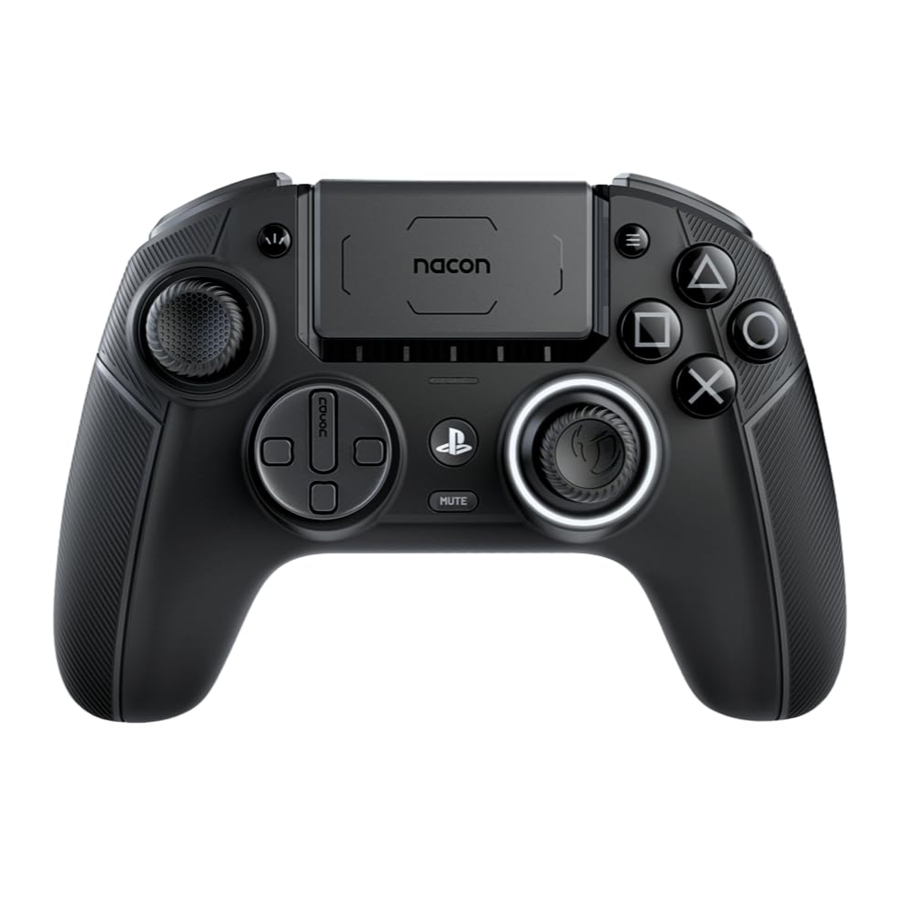
Inhoud
Dit product is ontworpen om je game-ervaring te verbeteren. Bewaar deze handleiding op een veilige plaats voor toekomstig gebruik.

Aanvullende informatie
Afmetingen: 190 x 189 x 89 mm
Gewicht: ca. 308g
Verbruik: 5V 500mA
 Let op: Aangezien we ernaar streven om je game-ervaring voortdurend te verbeteren, zullen we waarschijnlijk firmware-updates (ook wel micro-software genoemd) publiceren via de Revolution 5 Pro applicatie.
Controleer de applicatie regelmatig op de laatste updates.
Controller-elementen

- USB-C-connector
- Touchpad
- 4x Profiel-LED's (alleen actief in de Advanced-modus)
- Options button
- Actieknoppen
- Rechter joystick
- Microfoon dempen-knop
- 3,5mm-jackaansluiting
- D-pad
- PS home button
- PS4™ LED-spelerstatusindicator
- PS5® LED-spelerstatusindicatoren + indicatie batterijniveau
- Linker joystick
- Share button
- Formaatselector (PS5 ®, PS4™, PC*)
- Classic & Advanced-instellingselector
- L2-trigger
- L2-triggerstop
- S2-sneltoets
- S4-sneltoets
- Volume omlaag-knop
- Bluetooth ® button
- Volume omhoog-knop
- S3-sneltoets
- S1-sneltoets
- R2-triggerstop
- R2-trigger
- Profiel-knop

- Knop voor bekabelde, draadloze modus
- USB-C-ingang
- Multifunctionele knop
- USB-dongle
- Koppelings-LED
- Koppelingsknop
*PC-compatibiliteit (Windows 10/11) is niet getest noch goedgekeurd door Sony Interactive Entertainment.
Joysticks, D-pad, joystickschacht en handgrepen
Pas je controller aan met een reeks accessoires:
- Verwijder de joystickkop of directionele kruis (zoals hieronder weergegeven):
Pak de directionele kruis-joystickkop met twee vingers en trek.

- Installeer een nieuwe joystickkop of directionele kruis: Plaats de kop of het kruis op de daarvoor bestemde sleuf en druk tot het onderdeel vastklikt en je een "klik" hoort.

- Verander de joystickschacht:
Door de schacht op je linker- of rechterjoystick te veranderen, kun je een reactievere of preciezere respons krijgen bij bepaalde games. Om de joystickschacht te veranderen, moet je:- De joystickkop verwijderen door er voorzichtig aan te trekken;
- De joystickschacht verwijderen door eraan te trekken;
- De gewenste joystickschacht op zijn plaats zetten;
- De onderkant van de joystickkop plaatsen en de vorm afstemmen op de vorm aan de bovenkant van de schacht. Druk voorzichtig tot je de joystickkop in positie voelt 'klikken'.

- Verander de gewichten van de handgrepen: Om de gewichten te vervangen, duw je de handgreepafdekkingen naar beneden en schuif je ze omlaag om ze te verwijderen. Plaats het gewenste gewicht en schuif de afdekking terug in positie tot je een "klik" hoort.

Gebruik deze externe microfoon om efficiënt met je teamgenoten te communiceren. Deze eenvoudige plug-in Jack-microfoon is ideaal om te communiceren in combinatie met bijvoorbeeld je Bluetooth-headset.

De controller maakt gebruik van Bluetooth 5.2-technologie om verbinding te maken met in-ear audioapparaten of andere draadloze headsets. In deze situatie werken de Bluetooth- en RF-communicatie naar de USB-dongle gelijktijdig zonder interferentie. Audio van de PlayStation 5-console is te horen via je met Bluetooth verbonden apparaat. Als je wilt chatten, bevestig dan de externe microfoon aan de 3,5mm-audioaansluiting van de controller.


Let op: als een bekabelde headset is aangesloten op de 3,5mm-audioaansluiting van de controller, wordt de Bluetooth-functie uitgeschakeld.
Je controller gebruiken op een PC*
Zorg ervoor dat de formaatselectieknop op PC* staat.

Als je speelt in de Bekabelde modus:

Zorg ervoor dat de knop voor de Bekabelde/Draadloze modus in de positie van het Bekabelde icoon staat (zoals hierboven weergegeven).
Sluit je controller aan op je pc met behulp van de meegeleverde USB-A naar USB-C-kabel. Je controller wordt automatisch gedetecteerd en is klaar voor gebruik.
Als je speelt in de Draadloze modus:

Zorg ervoor dat de knop voor de Bekabelde/Draadloze modus in de positie van het Draadloze icoon staat (zoals hierboven weergegeven).
Zorg ervoor dat je USB-dongle correct is aangesloten op de PC*. Druk op de PS home button en je controller is klaar om te spelen.
*PC-compatibiliteit (Windows 10/11) is niet getest noch goedgekeurd door Sony Interactive Entertainment.
Je controller gebruiken op een PlayStation®5-console
Zorg ervoor dat de formaatselectieknop op PS5® staat.

Als je speelt in de Bekabelde modus:

Zorg ervoor dat de knop voor de Bekabelde/Draadloze modus in de positie van het Bekabelde icoon staat (zoals hierboven weergegeven).
Sluit je controller aan op je console met behulp van de meegeleverde USB-A naar USB-C-kabel. Druk op de PS home button en je controller is klaar voor gebruik.
Als je speelt in de Draadloze modus:

Zorg ervoor dat de knop voor de Bekabelde/Draadloze modus in de positie van het Draadloze icoon staat (zoals hierboven weergegeven).
Zorg ervoor dat je USB-dongle correct is aangesloten op de console.
Druk op de PS home button en je controller is klaar voor gebruik.
Je controller gebruiken op een PlayStation®4-console
Zorg ervoor dat de formaatselectieknop op PS4™ staat.

Als je speelt in de Bekabelde modus:

Zorg ervoor dat de knop voor de Bekabelde/Draadloze modus in de positie van het Bekabelde icoon staat (zoals hierboven weergegeven).
Sluit je controller aan op je console met behulp van de meegeleverde USB-A naar USB-C-kabel. Druk op de PS home button en je controller is klaar voor gebruik.
Als je speelt in de Draadloze modus:

Zorg ervoor dat de knop voor de Bekabelde/Draadloze modus in de positie van het Draadloze icoon staat (zoals hierboven weergegeven).
Zorg ervoor dat je USB-dongle correct is aangesloten op de console.
Druk op de PS home button en je controller is klaar voor gebruik.
Triggerstop
Volg deze stappen om de triggerstop te activeren of deactiveren:
- Druk de knop naar beneden om deze te ontgrendelen.
- Houd de knop ingedrukt en schuif deze vervolgens omhoog of omlaag om de stop te activeren/deactiveren.


Verminderd triggergegevensbereik
De triggerstopper is een volledig mechanische functie. Je kunt de reactiviteit van je triggers op twee manieren verhogen:

- IN CLASSIC MODE: Houd de profielknop ingedrukt en druk vervolgens de trigger volledig in. De controller trilt één keer om aan te geven dat de korte reisafstand is geselecteerd en trilt twee keer om aan te geven dat de lange reisafstand is geselecteerd. Je kunt dan de trigger en de profielknop loslaten.
- IN ADVANCED MODE: Gebruik de applicatie en sla deze instelling op in een van je profielen.
Informatie over draadloze communicatie
Deze controller gebruikt de 2,4 GHz radiofrequentieband, dus je kunt mogelijk problemen ondervinden als andere producten dezelfde radiofrequentieband gebruiken.
Nacon heeft de functionaliteit tussen de PlayStation®5-console (CFI-1000-serie) en deze controller gevalideerd.
Het wordt aanbevolen om de USB-dongle in de USB-poort aan de voorkant van je PlayStation®5-console (CFI-1000-serie) te steken.
De controller maakt gebruik van Bluetooth 5.2-technologie om te communiceren met Bluetooth®-audioapparaten in het oor of andere draadloze headsets. In deze situatie werken Bluetooth en RF-communicatie tegelijkertijd zonder interferentie. Het is ook mogelijk om de externe microfoon aan te sluiten op de 3,5 mm-jackpoort voor gegevensoverdracht vanaf de microfoon. Als een hoofdtelefoon is aangesloten op de jack, worden audio- en microfoongegevens alleen via de audio-jack verzonden en wordt Bluetooth uitgeschakeld.
Als een bedrade headset is aangesloten op de 3,5 mm-jackpoort, is het niet mogelijk om een Bluetooth®-headset of in-ear hoofdtelefoon op de controller aan te sluiten of te koppelen. Als je het probeert, knippert de lichtring rond de rechter joystick 5 seconden rood om aan te geven dat deze actie niet wordt herkend.
Als audioapparaten in het oor zijn aangesloten op de jackpoort, is het niet mogelijk om in-ear hoofdtelefoons of draadloze hoofdtelefoons te koppelen of aan te sluiten.

Hall-effect technologie
Door gebruik te maken van Hall-effect technologie, die gebaseerd is op het gebruik van magnetische sensoren en magneten, wordt wrijving en mechanische slijtage van belangrijke componenten voorkomen. Het gevolg is dat de levensduur aanzienlijk wordt verlengd in vergelijking met traditionele mechanismen.
Trilling
De controller is uitgerust met een trillingsmotor die alleen compatibel is met PC*- en PS4™-games. In de PS5®-modus op PS5®-games die op de PS5®-console worden gespeeld, trilt de controller niet.
Klassieke en geavanceerde modi
Klassieke modus: je controller fungeert als een klassieke DualSense® draadloze controller, DUALSHOCK®4 draadloze controller of pc-controller.
Je hebt "on the fly" toegang tot de volgende aanpassingsopties zonder dat je een app nodig hebt:
- Toewijzing van de 4 achterste sneltoetsen.
- Trigger travel data range, via de trigger stopper position.
- Audio control, via de touchpad.
Geavanceerde modus: toegang via de Revolution 5 Pro App voor de volledige aanpassingservaring.
Download de App op https://nacongaming.com/revolution-5-pro en volg de tutorial. Geniet ervan!
Je controller is vooraf geladen met 4 profielen, zodat je het scala aan functies kunt ervaren.
Profile 1: Racing - Sports - aangepast voor race- en sportgames
Profile 2: FPS – aangepast met een reactieve curve op je linker joystick voor snelle bewegingen en een progressieve curve op de rechter joystick om nauwkeurig te richten.
Profile 3: Arcade - Fighting – aangepast met een instant curve op de linker- en rechter joystick voor een snellere reactietijd.
Profile 4: Infiltration – aangepast met een ultrareactieve curve op de linker joystick voor snelle bewegingen en een vertraagde curve op de rechter joystick voor nauwkeurige acties.
Met de App kun je je profielen maken en delen met je vrienden en de gamingcommunity.
De achterste snelkoppelingen toewijzen
IN CLASSIC MODE
- Houd de multifunctionele knop 3 seconden ingedrukt. De lichtring rond de rechter joystick begint te knipperen;
- Druk nu op de achterste sneltoets die je wilt programmeren. De profiel-LED, die is gekoppeld aan de geselecteerde achterste snelkoppeling, licht op (zie afbeelding hieronder);
- Druk vervolgens op de knop die je aan de snelkoppeling wilt koppelen. De profiel-LED knippert 3 keer om aan te geven dat de toewijzing is toegepast op de geselecteerde snelkoppeling;
- Herhaal deze stappen voor elke snelkoppeling of als je een bestaande instelling wilt wijzigen;
- De profiel-LED knippert 3 keer om aan te geven dat de toewijzing is toegepast op de geselecteerde snelkoppeling;
- Herhaal deze stappen voor elke snelkoppeling of als je een bestaande instelling wilt wijzigen.
- Druk kort op de multifunctionele knop om deze modus te verlaten en je instellingen op te slaan. De lichtring stopt met knipperen.
Profile LED 3

S1 is being mapped
Profile LED 3 is in:
White (PS5 mode) of
Blue (PS4 mode) of
Purple (PC mode), de andere LED's zijn UIT.
Profile LED 1

S2 is being mapped
Profile LED 1 is in:
White (PS5 mode) of
Blue (PS4 mode) of
Purple (PC mode), de andere LED's zijn UIT.
Profile LED 4

S3 is being mapped
Profile LED 4 is in:
White (PS5 mode) of
Blue (PS4 mode) of
Purple (PC mode), de andere LED's zijn UIT.
Profile LED 2

S4 is being mapped
Profile LED 2 is in:
White (PS5 mode) of
Blue (PS4 mode) of
Purple (PC mode), de andere LED's zijn UIT.
Geavanceerde modusinstellingen via de speciale pc-applicatie (APP)
Maximaal 4 volledig aanpasbare profielen via de speciale pc-applicatie die beschikbaar is op de website nacongaming.com. De applicatie (APP) is compatibel met Windows 10, 11 en macOS.
Zodra u de applicatie hebt geïnstalleerd, kunt u uw controller aanpassen en plezier beleven aan het testen en optimaliseren van uw instellingen voor uw favoriete games.
Let op: er kunnen maximaal 4 aangepaste profielen worden opgeslagen.
Functies van de applicatie
- Pas de amplitude van de linker- en rechterjoysticks en hun dode zones aan.
- Wijs functies toe aan de controllerknoppen (met uitzondering van de Share-, Options- en PS-knoppen).
- Wijzig de dode zones op de linker- en rechtertriggers.
- Pas de intensiteit van de joystickvibraties aan.
- Kies tussen de verschillende beschikbare D-pads: 8 richtingen of 4 richtingen.
- Pas snelkoppelingen aan.
- Controller-firmware-updates.
De applicatie (APP) starten
Nadat u de applicatie hebt gedownload, moet u ervoor zorgen dat de controller op uw pc is aangesloten voordat u de applicatie opent. Zorg er ook voor dat:
- De modusselectieknop in de Wired-modus staat.
- De formaatknop in PS5® of PS4™ staat.
- De Classic/Advanced-modusschakelaar in de Advanced-modus staat.
Nu bent u er klaar voor, u kunt de applicatie starten en de instructies op het scherm volgen om uw profiel te personaliseren.
Zodra u uw profiel hebt gepersonaliseerd en de applicatie hebt gesloten, kunt u van de ene modus naar de andere schakelen door de schakelaar naar de "C"-markering voor de Classic-modus of naar de "A"-markering voor de Advanced-modus te duwen. U kunt van het ene profiel naar het andere schakelen door op de profielknop te drukken.
Indicator-LED's

- Profielnummer + Audio-/microfooninstellingen + Muted-status
- PS5®-spelernummer + Batterijniveau op aanvraag (PS4™/PC*) + Batterij opladen in OFF-modus.
- Systeemmodus (PS5®/PS4™/PC*) + Multifunctioneel + Bluetooth®-koppeling.
- In PS5®-modus:
- Classic-modus: LED's aan = microfoon gedempt, volume omhoog/omlaag of microfoonversterking, profielnummerindicator, toewijzing van de snelkoppelingen.
- Advanced-modus: Gedempte microfoon, profielnummerindicator.
 - Indicator-LED's - Stap 2")
![]() De RGB-led op de USB-dongle geeft aan dat het koppelen bezig is en geeft de verbindingsstatus met de controller weer.
De RGB-led op de USB-dongle geeft aan dat het koppelen bezig is en geeft de verbindingsstatus met de controller weer.
- In PS4™-modus:
- Classic-modus: LED's aan = microfoon gedempt, volume omhoog/omlaag of microfoonversterking, profielnummerindicator, toewijzing van de snelkoppelingen.
- Advanced-modus: Gedempte microfoon, profielnummerindicator.
 - Indicator-LED's - Stap 3")
![]() De RGB-led op de USB-dongle geeft aan dat het koppelen bezig is en geeft de verbindingsstatus met de controller weer.
De RGB-led op de USB-dongle geeft aan dat het koppelen bezig is en geeft de verbindingsstatus met de controller weer.
- In PC*-modus:
- Classic-modus: De LED's blijven uit, behalve tijdens het toewijzen van snelkoppelingen.
- Advanced-modus: Deze 4 LED's worden gebruikt om het profiel aan te geven.
 - Indicator-LED's - Stap 4")
![]() De RGB-led op de USB-dongle geeft aan dat het koppelen bezig is en geeft de verbindingsstatus met de controller weer.
De RGB-led op de USB-dongle geeft aan dat het koppelen bezig is en geeft de verbindingsstatus met de controller weer.
- In PS5®-modus:

 De RGB-led op de USB-dongle geeft aan dat het koppelen bezig is en geeft de verbindingsstatus met de controller weer.

Audiobediening via het touchpad
De geluids-equalizer (ook wel een "EQ" genoemd) is een audiofilter dat bepaalde frequenties isoleert en deze versterkt, verlaagt of ongewijzigd laat.
Met de multifunctionele knop kunt u uw touchpad gebruiken om uw audio-instellingen aan te passen.
In deze modus knippert de lichtring rond de rechterjoystick continu in wit - blauw - paars - wit - blauw - paars totdat u klaar bent met het gebruiken van deze microfoonversterkings- en equalizerfuncties.
CLASSIC-MODUS
Headsetmicrofoonversterking verhogen of verlagen:
Om de microfoonversterking aan te passen, drukt u kort op de multifunctionele knop en gebruikt u het touchpad door er omhoog/omlaag op te drukken.
Druk omhoog om de versterking te verhogen, druk omlaag om deze te verlagen.

Equalizer:
Om een equalizerprofiel te selecteren, drukt u kort op de multifunctionele knop en gebruikt u het touchpad om door de geluids-equalizer te scrollen door er naar links/rechts op te drukken. U kunt nu navigeren tussen de 4 verschillende profielen van audio-equalizers, zoals hieronder wordt geïllustreerd:

 |  |  |  |  |
| Geen EQ | EQ 1 Racing - Sports | EQ 2 FPS | EQ 3 Arcade - Fighting | EQ 4 Chat |
| Alle LED's zijn UIT. | De LED 1 is wit, de andere LED's zijn UIT. | De LED 1 en LED 2 zijn wit, de andere LED's zijn UIT. | De LED 1, LED 2 en LED 3 zijn wit, de andere LED's zijn UIT. | Alle LED's zijn wit. |
ADVANCED-MODUS
Geluids-equalizer activeren/deactiveren:
Om de equalizer te activeren/deactiveren, drukt u kort op de multifunctionele knop en gebruikt u het touchpad door er naar links/rechts op te drukken.
Gebruik de Revolution 5 Pro-app om uw eigen equalizer aan te passen.

Audiofuncties
Volumeregeling
Wanneer een audioapparaat is aangesloten op de controller, drukt u op de knop Volume omhoog om het volume te verhogen. Druk op de knop Volume omlaag om het te verlagen.

Bluetooth®-koppeling
Volg deze stappen om de controller te koppelen aan Bluetooth® true wireless oordopjes of headset:
- Plaats de controller en de true wireless oordopjes/headset naast elkaar.
- Zet de Bluetooth® true wireless oordopjes/headset in de koppelingsmodus.
- Houd de Bluetooth®-knop op de controller 6 seconden ingedrukt.
- De controller gaat in de koppelingsmodus en de lichtring rond de rechter joystick knippert afwisselend blauw en wit.
- Wanneer de controller is gekoppeld, stopt de halo-ring met knipperen.
- Toekomstige verbindingen van dezelfde true wireless oordopjes/headset worden automatisch gekoppeld. Zorg ervoor dat de Bluetooth® is ingeschakeld op de controller door de Bluetooth-knop 3 seconden ingedrukt te houden.
![]()

OPMERKING: De controller kan niet via Bluetooth®verbinding maken met de console.
Hoe u uw Revolution 5 pro-controller oplaadt
- De Revolution 5 pro-controller bevat een lithium-ionbatterij.
- Om de batterij op te laden, sluit u de USB-A-naar-USB-C-kabel aan op uw PS5®-console, PS4TM-console of pc en vervolgens op de controller. Voor de snelste oplaadtijd moet uw controller zijn uitgeschakeld. Als u de controller tegelijkertijd wilt gebruiken en opladen, wordt de batterij 'druppelend' opgeladen en wordt de oplaadtijd verlengd.
- Om het batterijniveau in de PS5®-modus te controleren wanneer u via de kabel bent aangesloten, tikt u twee keer op de achterkant van de controller. De witte LED's onder het touchpad lichten op. Er zijn 5x LED's en ze geven het niveau als volgt aan:
5x LED's = 100–80%
4x LED's = 80–60%
3x LED's = 60–40%
2x LED's = 40–20%
1 x LED = 20–10%
![waarschuwing]() OPMERKING: Wanneer het batterijniveau lager is dan 10%, begint de 1x LED te knipperen. U moet de batterij onmiddellijk opladen.
OPMERKING: Wanneer het batterijniveau lager is dan 10%, begint de 1x LED te knipperen. U moet de batterij onmiddellijk opladen.
Om het batterijniveau in de PS5®-modus te controleren wanneer u via de USB-dongle bent aangesloten, gaat u naar het PS5®-schermmenu en ziet u het batterijniveau linksonder op uw tv-/monitorscherm.
Om het batterijniveau in de PS4-modus of pc-modus te controleren, tikt u twee keer op de achterkant van de controller. De witte LED's onder het touchpad lichten op. Er zijn 5x LED's en ze geven de capaciteit als volgt aan:
5x LED's = 100–80%
4x LED's = 80–60%
3x LED's = 60–40%
2x LED's = 40–20%
1x LED = 20–10%
OPMERKING: Wanneer het batterijniveau lager is dan 10%, begint de 1x LED te knipperen. U moet de batterij onmiddellijk opladen.
OPMERKING: De levensduur van de batterij wordt beïnvloed door de functies die u hebt geactiveerd en de games die u speelt. Hoe meer functies u hebt geactiveerd, hoe sneller de levensduur van uw batterij wordt gebruikt.
Om de speeltijd te optimaliseren, kunt u de Revolution 5 Pro-app gebruiken om bepaalde functies, zoals LED's en trillingen, uit te schakelen.
*PC-compatibiliteit (Windows 10/11) is niet getest en niet goedgekeurd door Sony Interactive Entertainment.
Belangrijke voorzorgsmaatregelen
- Dit product is uitsluitend ontworpen voor gebruik binnenshuis. Stel het niet bloot aan direct zonlicht of slecht weer.
- Stel het product niet bloot aan spatten, regen, druppels of vocht. Dompel het niet onder in een vloeistof.
- Stel het niet bloot aan stof, hoge luchtvochtigheid, extreme temperaturen of mechanische schokken.
- Niet gebruiken en niet openen als de apparatuur beschadigd is. Probeer het niet te repareren.
- Gebruik bij het reinigen van de buitenkant alleen een zachte, schone en vochtige doek. Reinigingsmiddelen kunnen de afwerking beschadigen en in het product terechtkomen.
- Draag het product niet terwijl u het aan de kabel vasthoudt.
- Dit product is niet ontworpen voor mensen (inclusief kinderen) met een lichamelijke, zintuiglijke of geestelijke handicap, of voor gebruikers zonder de nodige en relevante ervaring of kennis (tenzij ze advies en instructies hebben gekregen over het gebruik van het apparaat van een persoon die verantwoordelijk is voor de gebruiker). Laat het product niet onbeheerd achter en laat dit product niet binnen het bereik van kinderen liggen. Niet geschikt voor kinderen onder de 7 jaar (de kabel kan om de nek gewikkeld raken). Dit product mag niet worden aangesloten op een voedingsbron van meer dan 15 W. nominale waarde 5 VDC 500 mA.
Ergonomie
Het langdurig in dezelfde positie houden van uw hand kan pijn veroorzaken. Raadpleeg uw arts als dit herhaaldelijk gebeurt.
Neem als voorzorgsmaatregel elk uur een pauze van 15 minuten.
Technische ondersteuning
Voor alle informatie kunt u contact opnemen met een hotline. Voordat u belt, moet u ervoor zorgen dat u zoveel mogelijk informatie over het probleem en het product hebt verzameld.
UK
E-mail: support@nacongaming.com
Tel. : (+44)08081010970
Europa
E-mail: support@nacongaming.com
US/Canada e-mail
(Engels/Frans)
E-mail: support.us@nacongaming.com
US/Canada Phone Support (Engels/Frans/Spaans)
Tel. : 1-833-622-6687
 @NaconGaming
 Nacongaming
 Nacon International
Referenties
![nacongaming.com]() Manette PS5 noire REVOLUTION 5 PRO - Nacon
Manette PS5 noire REVOLUTION 5 PRO - Nacon![nacongaming.com]() Manettes, Jeux vidéo, RIG, Equipements gaming - Nacon
Manettes, Jeux vidéo, RIG, Equipements gaming - Nacon![www.nacongaming.com]() Manettes, Jeux vidéo, RIG, Equipements gaming - Nacon
Manettes, Jeux vidéo, RIG, Equipements gaming - Nacon

Download handleiding
Hier kunt u de volledige pdf-versie van de handleiding downloaden. Deze kan aanvullende veiligheidsinstructies, garantie-informatie, FCC-regels, enz. bevatten.
Download Nacon REVOLUTION 5 PRO handleiding

