Nacon REVOLUTION UNLIMITED handleiding
- 1 Inhoud
- 2 Beschrijving van de elementen
- 3 Kenmerken
- 4 Gewichtsbeheer
- 5 Het apparaat gebruiken
- 6 PS4 Normal mode (PS4 normale modus)
- 7 PS4 Geavanceerde modus
- 8 PC Geavanceerde modus
- 9 PC/MAC-companion-app
- 10 Ergonomie
- 11 Belangrijke veiligheidsmaatregelen & voorzorgsmaatregelen
- 12 Technische helpline informatie
- 13 Referenties
- 14 Download handleiding
- 15 In andere talen
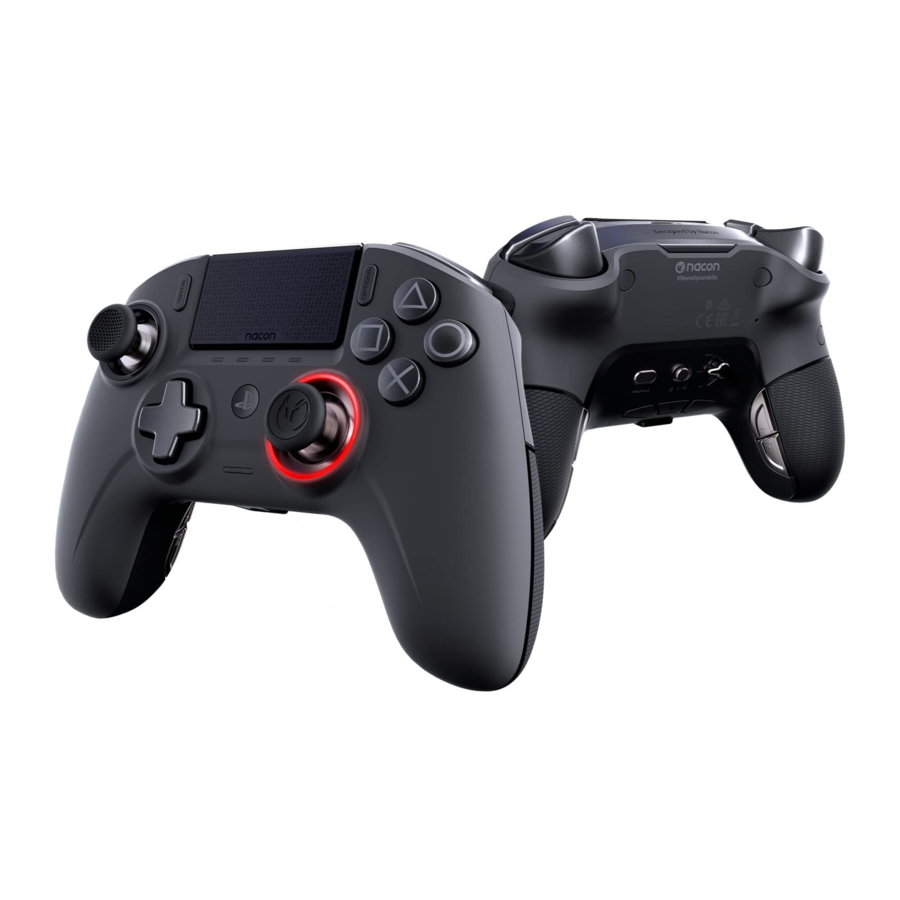
Inhoud
1 x REVOLUTION Unlimited Pro Controller
1 x 3m verbindingskabel
1 x instructiehandleiding
2 x 10g gewichten
2 x 14g gewichten
2 x 16g gewichten
1 x USB Bluetooth-ontvanger
2 x extra convexe stickkoppen
1 x set metalen schachten (30°)
1 x set metalen schachten (38°)
1 x set metalen schachten (46°) - reeds gemonteerd op de controller
1 x opbergkoffer
1 x reinigingsdoek
Beschrijving van de elementen

- 3m gevlochten kabel met USB-A naar USB-C connector
- Touchpad
- SHARE button
- OPTIONS button
- PS button
- Actieknoppen
- Linker stick met L3 button en 46° amplitude
- Rechter stick met R3 button en 46° amplitude
- Directionele pad
- LED-indicator spelerstatus
- 4x Profiel-LED's / Microfoon, dempen en batterijniveau-indicator
- Headsetconnector (3,5 mm jack)
- R1 schouderknop
- L1 schouderknop
- 2x Gewichtcompartimenten
- R2 analoge trigger
- L2 analoge trigger
- Achterste snelkoppelingknoppen S1/S2/S3/S4
- Modusselectie:
- PS4 normale modus
- PS4 geavanceerde modus
- PC geavanceerde modus*
- Profielselectieknop
- Communicatiemodus
- Bedraad
- Draadloos
- Microfoon mute button/ Batterijniveau (ingedrukt houden)
- Volume OMLAAG
- Volume OMHOOG
- USB Plug & Play draadloze ontvanger
- Sync button
- Sync-LED
Kenmerken
De REVOLUTION Unlimited Pro controller kan in bedrade en draadloze modus worden gebruikt.
Deze controller heeft 3 x modi:
Modus 1 = PS4 normale modus.
Modus 2 = PS4 geavanceerde modus.
Modus 3 = PC geavanceerde modus*.
Ingebouwde 1300mAh Li-polymeer oplaadbare batterij.
Gewichtsbeheer
Om het gewicht van uw controller aan te passen, moet u:
- Schuif het gewichtscompartiment voorzichtig omlaag om het te openen.

- Plaats het gewicht naar wens.


- Schuif het gewichtscompartiment voorzichtig omhoog om het te sluiten.


*PC Advanced Mode niet getest, noch goedgekeurd door Sony Interactive Entertainment Europe.
Het apparaat gebruiken
U kunt de controller bedraad gebruiken (via de meegeleverde kabel) of draadloos via de USB-bluetoothontvanger.
Let op: raak de sticks of triggers niet aan wanneer u uw controller op een PS4-systeem aansluit.
Bedrade communicatie
Zorg ervoor dat de bedrade modus is geselecteerd op de schakelaar 'Communicatiemodus' aan de onderkant van de controller (de 'bedrade' modus staat links en de 'draadloze' modus rechts):

- Sluit de kabel aan op de achterkant van de controller en zorg ervoor dat deze goed vastzit.
- Sluit de kabelconnector aan op een vrije USB-poort op uw PS4-systeem en zorg ervoor dat u de sticks of triggers niet aanraakt.
- Druk op de PS button (PS-knop). De led-indicator voor de spelerstatus gaat branden. Let op: de indicator voor de spelerstatus kan reageren op acties in de game, indien dit door de software wordt ondersteund.
- U bent nu klaar om te spelen.
- De controller wordt uitgeschakeld zodra deze wordt losgekoppeld van de kabel of het PS4-systeem.
Let op: in de bedrade modus verloopt de communicatie van de controller alleen via de USB-kabel.
OPMERKINGEN:
- De 'Mode Selection' switch (modusschakelaar) aan de achterkant bepaalt of de controller in PS4 Normal Mode (PS4 normale modus) (Positie 1) of PS4 Advanced Mode (PS4 geavanceerde modus) (Positie 2) werkt.
- Met de PC Advanced Mode (PC geavanceerde modus) (Positie 3) kunt u uw controller in de X-Input Mode (X-Input-modus) zetten voor gebruik op de pc*.
Draadloze communicatie
Zorg ervoor dat de draadloze communicatiemodus is geselecteerd en volg deze stappen:
- Sluit de USB-bluetoothontvanger aan op een vrije USB-poort op het PS4-systeem.
- De led van de ontvanger knippert om aan te geven dat er naar een controller wordt gezocht.
- Druk op de PS button (PS-knop) op uw controller. De led-indicator voor de spelerstatus gaat branden. Let op: de indicator voor de spelerstatus kan reageren op acties in de game, indien dit door de software wordt ondersteund.
- De led van de ontvanger stopt met knipperen wanneer deze is verbonden met de controller en geeft dezelfde kleur weer als de led-indicator voor de spelerstatus op de controller.
- U bent nu klaar om te spelen.
Multiplayer-modus
Wanneer je met 2 controllers speelt, kan er enige interferentie tussen hen ontstaan.
Als je problemen ondervindt tijdens je gamesessie, raden we je aan om deze verschillende punten te controleren:
- Zorg ervoor dat je minstens 60 cm van de volgende speler verwijderd bent.
- Zorg ervoor dat je niet te ver van je draadloze ontvanger verwijderd bent. We raden je aan om minder dan 5 meter van je multiplayer-sessie verwijderd te zijn.
- Zorg ervoor dat de antenne van elke draadloze ontvanger in een andere richting is gericht.
![]()

Let op: in zeldzame gevallen kan het signaal andere draadloze apparaten zoals wifi-routers, wifi-repeaters of andere bluetoothproducten beïnvloeden of erdoor worden beïnvloed.
OPMERKINGEN:
- Als de controller geen verbinding maakt met de USB-bluetoothontvanger, moet u de controller mogelijk synchroniseren met de ontvanger. Dit doet u als volgt:
- zorg ervoor dat de controller uitgeschakeld is of schakel hem uit,
- houd de 'Share' (delen) + 'PS' buttons (PS-knop) op uw controller ingedrukt totdat de led-indicator voor de spelerstatus begint te knipperen,
- druk op de SYNC button (SYNC-knop) op de USB-bluetoothontvanger (de sync-led knippert).
- Als u een 2e controller aansluit op een vrije USB-poort, sluit dan eerst 1x controller en 1x USB-bluetoothontvanger aan, gevolgd door de 2e.
- Om uw controller uit te schakelen, houdt u de 'PS' button (PS-knop) 6 seconden ingedrukt totdat de controller uitschakelt.
- Wanneer u van de draadloze modus naar de bedrade modus schakelt, ziet u het bericht op het scherm: 'Controller was disconnected' (Controller is losgekoppeld). Druk op de 'PS' button (PS-knop) om opnieuw verbinding te maken.
- Als u tijdens het spelen last heeft van latentie of deactivering, pas dan uw USB-ontvangers aan zoals hieronder wordt weergegeven:
![]()
- De 'Mode Selection' switch (modusschakelaar) aan de achterkant bepaalt of de controller in PS4 Normal Mode (PS4 normale modus) (Positie 1) of PS4 Advanced Mode (PS4 geavanceerde modus) (Positie 2) werkt.
- Met de PC Advanced Mode (PC geavanceerde modus) (Positie 3) kunt u uw controller in de X-Input Mode (X-Input-modus) zetten voor gebruik op de pc*.

Het apparaat opladen
Uw controller laadt de interne batterij op de volgende manieren op:
- Wanneer aangesloten op het PS4-systeem als een bedrade controller
- Wanneer gebruikt als een draadloze controller en de kabel is aangesloten op het PS4-systeem. In deze optie wordt de interne batterij 'druppelsgewijs' opgeladen, omdat de batterij nog steeds wordt gebruikt om de controller van stroom te voorzien;
- Wanneer aangesloten op het PS4-systeem, met de kabel, als een bedrade of draadloze controller, maar de controller staat in de 'Sleep' mode (slaapstand) of is 'Powered' off (uitgeschakeld).
Om het batterijniveau in elke modus te controleren, houdt u gewoon de 'Mic mute' button (microfoon dempen-knop) aan de onderkant van de controller ingedrukt (langer dan 1 seconde). De profiel-leds lichten dan op, zoals hierboven beschreven. U kunt nu de microfoon dempen-knop loslaten.
*PC Advanced Mode (PC geavanceerde modus) is niet getest en wordt niet ondersteund door Sony Interactive Entertainment Europe.
De profiel-leds laten het batterijniveau als volgt zien:
- 75% < Batterijniveau ≤ 100%: 4 profiel-leds zijn AAN
- 50% < Batterijniveau ≤ 75%: 3 profiel-leds zijn AAN (1e, 2e en 3e leds)
- 25% < Batterijniveau ≤ 50%: 2 profiel-leds zijn AAN (1e en 2e leds)
- 10% < Batterijniveau ≤ 25%: 1 profiel-led is AAN (1e led)
- Batterijniveau ≤ 10%: geselecteerde profiel-led knippert permanent
Om de levensduur van de batterij te verlengen, schakelt u uw controller uit na gebruik. Om dit te doen, drukt u op de 'PS' button (PS-knop) totdat de speler-led uitgaat. Om de controller te activeren, drukt u op de 'PS' button (PS-knop).
Om de integriteit van de batterij te behouden, raden we aan om altijd op te laden wanneer de led ROOD is of ROOD knippert.
Let op: zorg ervoor dat uw USB-poorten van uw PS4-systeem nog steeds geactiveerd zijn, zelfs als het systeem in de slaapstand staat. Op deze manier kunt u de controller opladen.
De headsetbediening van uw apparaat gebruiken
Aan de onderkant van uw controller bevinden zich 3x buttons (knoppen) die functioneren wanneer een headset op de controller is aangesloten:
- Volume UP (Volume omhoog): verhoog het geluidsvolume van uw headset.
- MUTE (Dempen): Druk hierop om de microfoon te dempen. De profiel-leds worden rood om aan te geven dat de demping is geactiveerd. Druk nogmaals op de Mute button (dempen-knop) om de dempfunctie uit te schakelen.
- Volume DOWN (Volume omlaag): verlaag het geluidsvolume van uw headset.
De joystickkoppen vervangen
U hebt de mogelijkheid om uw joystickkop te vervangen en een concave of een convexe vorm te kiezen. Wees voorzichtig bij het verwijderen en terugplaatsen van de joystickkoppen. Gebruik niet te veel kracht, anders kunnen ze beschadigd raken.
Om de joystickkop te vervangen, moet u:
- Verwijder de joystickkop door er voorzichtig aan te trekken;

- Selecteer uw gewenste joystickkop;
- Controleer de onderkant van de joystickkop en stem de vorm overeen met de vorm in de bovenkant van de schacht. Druk voorzichtig totdat u de joystickkop op zijn plaats voelt 'klikken'.


Nu kunt u uw controller gebruiken met de nieuwe joystickkop.
De joystickschacht vervangen
Door de schacht op uw linker- of rechterjoystick te vervangen, kunt u een meer reactieve of nauwkeurige respons krijgen in bepaalde games. Om de joystickschacht te vervangen, moet u:
- Verwijder de joystickkop door er voorzichtig aan te trekken;
![]()
- Verwijder de joystickschacht door eraan te trekken;
![]()
- Plaats de gewenste joystickschacht op zijn plaats;
![]()
- Plaats de onderkant van de joystickkop en stem de vorm overeen met de vorm in de bovenkant van de schacht. Druk voorzichtig totdat u de joystickkop op zijn plaats voelt 'klikken'.
![]()


PS4 Normal mode (PS4 normale modus)
PS4 Normal mode (PS4 normale modus) wordt geselecteerd door de 'Mode' switch (modusschakelaar) naar positie 1 te bewegen.
In deze modus ondersteunt de controller de volgende functies:
- Bewegingssensoren
- Touchpad
- Dubbele vibraties
- 3,5mm headsetaansluiting
- PS, SHARE (delen) en OPTIONS buttons (OPTIES-knoppen)
- L1 en R1 schouderknoppen
- L2 en R2 analoge triggers
- Linker stick met L3 button (L3-knop)
- Rechter stick met R3 button (R3-knop)
- 8-wegs directionele pad
- Actieknoppen
- Snelkoppelingsknoppen
Shortcut buttons (Snelkoppelingsknoppen)
U kunt elke button (knop) (met uitzondering van PS, SHARE (delen), OPTIONS buttons (OPTIES-knoppen) en touchpad buttons (touchpadknoppen)) als volgt opnieuw toewijzen aan de snelkoppelingsknoppen:
- Houd de Profile button (profielknop) 3 seconden ingedrukt. De blauwe halo rond de rechter stick pulseert
- Druk op de shortcut button (snelkoppelingsknop) die u wilt toewijzen. De bijbehorende led gaat AAN. LED1 voor S1 / LED2 voor S2 / LED3 voor S3 / LED4 voor S4
- Druk vervolgens op de button (knop) die u aan de shortcut button (snelkoppelingsknop) wilt toewijzen. De led knippert 3 keer om te bevestigen dat de toewijzing is gelukt
- Houd de Profile button (profielknop) 3 seconden ingedrukt om de functie voor het opnieuw toewijzen te bevestigen en te verlaten
OPMERKING: De REVOLUTION Unlimited Pro Controller heeft geen ingebouwde speaker of lichtbalk.
PS4 Geavanceerde modus
(via PC/Mac-companion-app)
De PS4 Geavanceerde modus wordt geselecteerd door de 'Mode'-schakelaar naar positie 2 te verplaatsen.
In deze modus kunt u, naast alle functies van de PS4 Normale modus, ook uw instellingen personaliseren. Hiervoor moet u de PC/Mac-companion-app downloaden en installeren. Deze is compatibel met de besturingssystemen Windows 7/8/10, macOS X 10.11 (El Capitan), macOS 10.12 (Sierra), macOS 10.13 (High Sierra) en macOS 10.14 (Mojave). Deze kan worden gedownload via de volgende link: www.nacongaming.com
Nadat u de companion-app hebt gedownload en gestart, volgt u de instructies op het scherm voor de installatie (registratie vereist om de software te downloaden).
Na installatie van de PC/Mac-companion-app kunt u het volgende doen:

- De instellingen van de linker- en rechtersticks aanpassen
- De Y-as van de sticks omkeren
- 4- of 8-wegs beweging van de directionele pad selecteren
- Alle knoppen opnieuw toewijzen (met uitzondering van de PS-, SHARE-, OPTIONS- en touchpad-knoppen)
- Knoppen toewijzen aan de 4 x sneltoetsen
- Maak en laad tot 4 x aangepaste profielen op uw controller en schakel er vervolgens tussen tijdens het gamen
- De dead-band op de L2- en R2-triggers aanpassen
- Onafhankelijk de trillingsintensiteit aanpassen op de linker- en rechterhandgrepen
- De achtergrondverlichting rond de rechterstick aanpassen
PC Geavanceerde modus
(via PC/Mac-companion-app)
De PC Geavanceerde modus wordt geselecteerd door de 'Mode'-schakelaar naar positie 3 te verplaatsen.
In deze modus kunt u uw controller gebruiken om PC-games te spelen. Hiervoor moet u de PC/Mac-companion-app downloaden en installeren. Deze is compatibel met de besturingssystemen Windows 7/8/10, macOS X 10.11 (El Capitan), macOS 10.12 (Sierra), macOS 10.13 (High Sierra) en macOS 10.14 (Mojave). Deze kan worden gedownload via de volgende link: www.nacongaming.com
Nadat u de companion-app hebt gedownload en gestart, volgt u de instructies op het scherm voor de installatie (registratie vereist om de software te downloaden).
Na installatie van de PC/Mac-companion-app kunt u het volgende doen:

- De instellingen van de linker- en rechtersticks aanpassen
- De Y-as van de sticks omkeren
- Alle knoppen opnieuw toewijzen (met uitzondering van de PS-, SHARE-, OPTIONS- en touchpad-knoppen)
- Knoppen toewijzen aan de 4x sneltoetsen
- 4- of 8-wegs beweging van de directionele pad selecteren
- Maak en laad tot 4 x aangepaste profielen op uw controller en schakel er vervolgens tussen tijdens het gamen
- De dead-band op de L2- en R2-triggers aanpassen
- Onafhankelijk de trillingsintensiteit aanpassen op de linker- en rechterhandgrepen
- De achtergrondverlichting rond de rechterstick aanpassen
*PC Geavanceerde modus is niet getest noch goedgekeurd door Sony Interactive Entertainment Europe.
PC/MAC-companion-app
Om toegang te krijgen tot alle functies van de 'Geavanceerde modus' hebt u de PC/Mac-companion-app* nodig.
Op het hoofdscherm van de companion-app kunt u schakelen tussen de verschillende instellingen.

- Menubalk
- Terugkeren naar het hoofdmenu
- Indicatie van het batterijniveau
- De companion-app minimaliseren of sluiten
- Instellingenmodus
- PS4 Geavanceerde modus: de profielen voor de PS4 Geavanceerde modus aanpassen
- PC-modus: de profielen voor de PC Geavanceerde modus aanpassen
- Firmware-, software- en dongle-updates: geeft aan of er een nieuwe firmware- of software-update beschikbaar is
- Functies
- Nieuw profiel: een nieuw profiel maken en de positie ervan in de controller selecteren
- Profielen bewerken: de instellingen van uw controller aanpassen

- Linkerstick: de responscurve en de dode zone van de linkerstick wijzigen, mogelijkheid om de Y-as om te keren
- Rechterstick: de responscurve en de dode zone van de rechterstick wijzigen, mogelijkheid om de Y-as om te keren
- Mapping: de mapping-knop van uw controller definiëren en 4- of 8-wegs beweging van de directionele pad selecteren
- Trigger: de reactiviteit van de L2- en R2-triggers definiëren
- Overzicht: een overzicht van het geselecteerde profiel weergeven
- Downloaden/delen: NACON-profielen downloaden of toegang krijgen tot de community-website
- Algemene instellingen: het trillingsniveau en het lichteffect rond de rechterstick wijzigen
- Controllerprofielen
- Profielen: geeft de naam weer van het profiel dat is opgeslagen in de controller voor de huidige modus. U hebt de mogelijkheid om ze direct te wijzigen of een ander profiel te downloaden dat is opgeslagen op uw computer
- Testgebied: geeft een scherm weer om de instellingen van het profiel te testen dat op de controller is geselecteerd
- Profielen activeren: de geladen profielen naar de controller verzenden

OPMERKING: De controller wordt geleverd met 4x vooraf geladen aangepaste profielen voor een reeks games:
- Neutraal (sticks zoals Normale modus, L1/R1 & L2/R2 toegewezen aan achterknoppen)
- FPS (rechterstick reageert beter)
- FPS Pro (rechterstick reageert zeer goed)
- Arcade (directe stickreactie)
Ergonomie
Wanneer u uw hand gedurende lange tijd in dezelfde positie houdt, kan dit leiden tot pijn en ongemak. Raadpleeg uw arts als dit herhaaldelijk voorkomt. Als preventieve maatregel raden we aan om elk uur een pauze van 15 minuten te nemen.
Belangrijke veiligheidsmaatregelen & voorzorgsmaatregelen
- Deze controller is uitsluitend bedoeld voor gebruik binnenshuis. Stel hem nooit bloot aan direct zonlicht of natte weersomstandigheden.
- Stel de controller niet bloot aan opspattend, druppelend, regen of vocht. Dompel hem niet onder in vloeistof.
- Niet blootstellen aan stof, hoge luchtvochtigheid, hoge temperaturen of mechanische schokken.
- Niet gebruiken als de apparatuur beschadigd is.
- Gebruik voor externe reiniging alleen een zachte, schone, vochtige doek. Het gebruik van reinigingsmiddelen kan de afwerking beschadigen en naar binnen lekken.
- Draag het product nooit aan de kabel.
- Dit apparaat is niet ontworpen om te worden gebruikt door iemand (inclusief kinderen) met een verminderde fysieke, zintuiglijke of mentale capaciteit, of door iemand zonder de juiste ervaring of kennis, tenzij ze vooraf begeleiding of instructies hebben gekregen met betrekking tot het gebruik van dit apparaat van iemand die verantwoordelijk is voor hun veiligheid. Laat de REVOLUTION Unlimited Pro Controller niet onbeheerd achter en houd dit apparaat buiten het bereik van kinderen.
Technische helpline informatie
E-mail: support@nacongaming.com
Website: www.nacongaming.com
NACON, 396 - 466 Rue de la Voyette
CRT2 59273 FRETIN, FRANKRIJK
Referenties

Download handleiding
Hier kunt u de volledige pdf-versie van de handleiding downloaden. Deze kan aanvullende veiligheidsinstructies, garantie-informatie, FCC-regels, enz. bevatten.
Download Nacon REVOLUTION UNLIMITED handleiding

