Mooer GE150 Pro, GE150 Pro Li handleiding
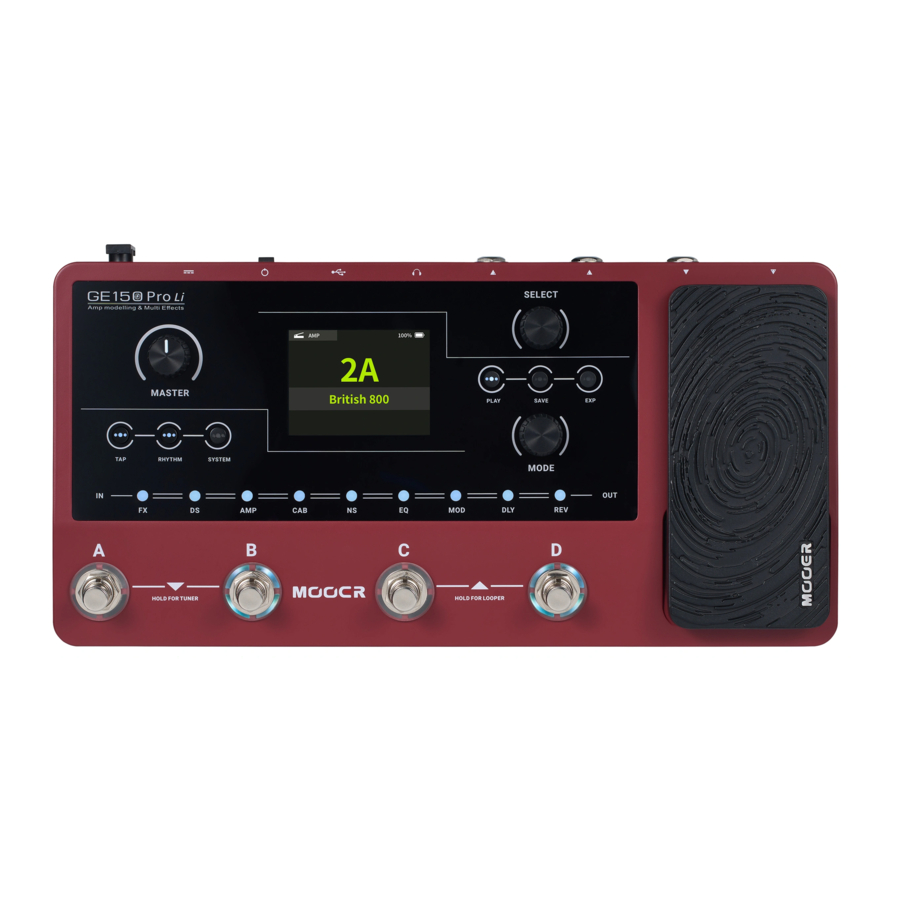
KENMERKEN
- Nieuw lid van de MOOER GE-serie, met behulp van de nieuwe designtaal
- Keuze tussen GE150 Pro (traditionele versie met voedingsadapter) en GE150 Pro Li (versie met geïntegreerde Lithium-Ion batterij)
- 55 realistisch gesamplede versterkersimulaties met behulp van intelligente inverse modelleringstechnologie om het geluid van echte versterkers na te bootsen
- Ondersteunt het laden van IR-cabinetsimulatie samplebestanden van derden
- Inclusief 200 voorgeprogrammeerde fabriekspresets
- Het ingebouwde EXP-pedaal kan worden geconfigureerd als volumeregelaar of expressiepedaal
- Ingebouwde 80 seconden stereo phrase LOOPER-functie
- Ingebouwde drummachine module met 40 drumritmes en 10 metronomen
- Precieze ingebouwde instrumentstemmer
- Type-C USB-poort: ondersteunt verbinding met computergebaseerde bewerkingssoftware voor het bewerken van presets, gegevensbeheer, firmware-upgrades of OTG-verbindingen voor audio-opname en -weergave
- AUX IN-interface voor audio-ingangsverbindingen met mobiele apparaten of externe audiospelers om te oefenen
BEDIENING

- 2,8 inch LCD-scherm: Status en informatie over presets en werkingsmodi.
- MASTER-knop: Draai om het totale uitgangsvolume aan te passen.
- TAP-knop: Gebruik dit om tempo-instellingen in te tikken. De LED in de knop knippert om het geselecteerde tempo aan te geven. (Zie Tap Tempo)
- RHYTHM-knop: Schakelt de DRUM MACHINE in/uit en opent het menu RHYTHM-instellingen.
- SYSTEM-knop: Opent het menu SYSTEM-instellingen.
- Select-knop: Gebruik dit om presets te selecteren, modelparameters te bewerken en functie-instellingen aan te passen in verschillende menu's.
- Draai aan de knop om items op het scherm te selecteren (gemarkeerd).
- Druk op de knop om de selectie te bevestigen.
- Draai aan de knop om waarden te wijzigen.
- Druk op de knop om de wijzigingen te bevestigen en terug te keren naar de selectiemodus.
- PLAY-knop: Druk op om terug te keren naar de hoofdgebruikersinterface.
- SAVE-knop: Druk op om uw instellingen op te slaan in een Preset.
- EXP-knop: Druk op om het menu voor expressiepedaalinstellingen te openen.
Als deze knop brandt, werkt het ingebouwde EXP-pedaal als een expressiepedaal om moduleparameters te regelen. Als het niet brandt, kan het EXP-pedaal werken als een volumepedaal, indien zo geconfigureerd in het EXP-menu. - MODE-knop: Gebruik dit om effectmodules te selecteren (draaien) en activeren/deactiveren (drukken).
- Effectmodule indicatoren: De LED's geven de aan/uit-status aan van de effectmodules in de effectketen en hun positie in de keten. De individuele LED's knipperen om een module aan te geven die is geselecteerd voor bewerking met behulp van de MODE-knop.
- Voetschakelaar A:
- in Preset-modus: schakelt naar Preset A in de geselecteerde bank
- in Looper-modus: REC / PLAY / DUB (zie Looper).
- Voetschakelaars A + B tegelijkertijd:
- kort indrukken A+B: schakelt omlaag naar de vorige bank
- lang indrukken A+B: activeert de TUNER-modus (zie Tuner).
- Voetschakelaar B:
- in Preset-modus: schakelt naar Preset B in de geselecteerde bank
- in Looper-modus: STOP / CLEAR
- Voetschakelaar C:
- in Preset-modus: schakelt naar Preset C in de geselecteerde bank
- in Looper-modus: Drum Machine PLAY / STOP
- Voetschakelaars C + D tegelijkertijd:
- kort indrukken C+D: schakelt omhoog naar de volgende bank
- lang indrukken C+D: activeert de LOOPER-modus
- Voetschakelaar D:
- in Preset-modus: schakelt naar Preset D in de geselecteerde bank
- in Looper-modus: verlaat de LOOPER-modus
- EXPRESSION-pedaal: Kan worden geconfigureerd als volumepedaal of als een expressiepedaal om moduleparameters te regelen (bijv. Wah) (zie Expression Pedal). Indien correct geconfigureerd, kan de pedaalfunctie worden geschakeld tussen VOLUME en EXPRESSION-regeling door op de TOE SWITCH te drukken (op de voorkant van het gesloten pedaal drukken).
AANSLUITINGEN

- AUX IN: 1/8" stereo TRS audio-ingang voor het aansluiten van een externe audiobron (mobiel apparaat, audiospeler) om te oefenen.
- INPUT: 1/4" mono audio-ingang, ingang voor uw instrument.
- OUTPUT (links / rechts): 1/4" ongebalanceerde mono audio-uitgangen. Aansluiting op de ingang van actieve luidsprekers, andere effecten, versterkers of andere audioapparaten.
- Phones: 1/8" stereo hoofdtelefoonuitgang.
- OTG: USB Type C-interface. Verbinding met een computer voor het gebruik van ondersteunde software voor het bewerken van presets, gegevensbeheer en firmware-upgrades. Verbinding met een mobiele telefoon of een opnameapparaat voor OTG-audio afspelen en opnemen (zie OTG Function, zie DEVICE SOFTWARE).
- Power switch: Gebruik deze schakelaar om het apparaat AAN / UIT te zetten
- 9 VDC power input: Sluit de meegeleverde voedingsadapter aan.
AANSLUITSCENARIO'S
Aansluiting op Full-Range apparatuur
Dit aansluitscenario omvat full-range apparatuur zoals studiomonitoren, geluidskaarten, actieve podiummonitoren, PA-systemen (full-range/crossover versterkers + full-range/crossover luidsprekers), hoofdtelefoons en andere full-range apparatuur. Wanneer u verbindingen tot stand brengt met behulp van dit toepassingsscenario, wordt aanbevolen om AMP- en CAB-modules te activeren om een professioneel gitaargeluid te bereiken (zie Preset editing).

- Sluit een instrument aan.
- Sluit FR-apparatuur aan (mengpaneel, actieve podiummonitor, PA-systeem, geluidskaart, studiomonitor).
- Sluit een hoofdtelefoon aan.
Aansluiting op een gitaar eindversterker en cabinet
Dit aansluitscenario omvat een gitaarversterker met FX LOOP of een pure eindversterker. Het wordt aanbevolen om de AMP-module te activeren wanneer u verbindingen tot stand brengt met behulp van dit toepassingsscenario. Alle voorversterkerfuncties worden in dit geval uitgevoerd door de GE150 PRO.

- Sluit een instrument aan.
- Sluit aan op de RETURN-aansluiting van een gitaarversterker of op de ingang van een eindversterker.
Gemengde full-range / non-full-range apparaataansluiting
Deze verbinding combineert de twee bovenstaande scenario's, wanneer u tegelijkertijd full-range apparatuur (bijv. mixers) en non-full-range apparatuur (bijv. gitaarversterkers en cabinets) moet gebruiken. Raadpleeg het volgende diagram voor aansluitingen en activeer CAB SIM THRU (Bypass) in de SYSTEM-instellingen voor de linker uitgang. Deactiveer CAB SIM THRU voor de rechter uitgang. (Zie SYSTEM SETTINGS).

- Sluit een instrument aan.
- Sluit uw non-full-range apparatuur aan (CAB-module omzeild).
- Sluit uw full-range apparatuur aan (CAB-module actief).
Aansluiting op een gitaarversterker
Dit aansluitscenario verbindt de uitgang van de GE150 Pro rechtstreeks met de ingang van uw gitaarversterker. Het wordt aanbevolen om AMP- en CAB-modules te deactiveren om ongewenste interferentie met de geluidskarakteristieken van de fysieke versterker en cabinet te voorkomen.

- Sluit een instrument aan.
- Sluit de INPUT van uw gitaarversterker aan.
SNELLE START
Opstarten
- Draai de MASTER volume-knop omlaag om het uitvoervolume te minimaliseren.
- Sluit de ingangen en uitgangen van het apparaat naar behoefte aan volgens de bovenstaande verbindingsscenario's.
- Sluit de meegeleverde voeding aan (de GE150 Pro Li kan op batterijvoeding werken) en zet het apparaat aan door de Power switch op "I" te zetten.
Het display toont enkele seconden een opstartscherm. - Nadat de opstartvolgorde is voltooid en het scherm de main user interface (hoofdgebruikersinterface) toont, past u het MASTER volume aan naar het juiste volume.
Hoofdgebruikersinterface

- Preset number and name (Presetnummer en -naam) van de momenteel actieve preset.
De GE150 Pro kan 200 presets opslaan.
Het nummer geeft de bank aan (1 - 50) en de letter erachter geeft de preset binnen de bank aan (A - D). Presets A - D in elke bank kunnen worden geselecteerd door op de A - D voetschakelaars te drukken. De naam kan worden aangepast tijdens het OPSLAAN. - EXP pedal information (EXP pedaal informatie): Dit geeft de module aan die wordt bestuurd door het ingebouwde expressiepedaal wanneer dit pedaal wordt gebruikt in de expressiemodus (EXP-knop LED brandt) (zie Expression Pedal).
- Battery indicator (Batterij-indicator): (alleen GE150 Pro Li) Geeft de huidige laadstatus van de geïntegreerde Li-Ion batterij aan (zie BATTERY).
Preset selectie
De actieve preset wordt aangegeven door het nummer / de naam op het scherm en door de oplichtende LED-ring rond de bijbehorende voetschakelaar.
Er zijn twee manieren om een preset te selecteren nadat het pedaal is ingeschakeld:
- Draai aan de SELECT-knop om presets te wijzigen.
- Druk op een van de footswitches (voetschakelaars) om een van de vier presets in de huidige bank te selecteren.
Opmerking: U kunt geen presets selecteren in de LOOPER-modus. Verlaat eerst de LOOPER-modus voordat u presets wijzigt.

Bank Switching:
- Press A+B (Druk op A+B) gelijktijdig eenmaal of herhaaldelijk om down (omlaag) door de banken te scrollen.
- Press C+D (Druk op C+D) gelijktijdig eenmaal of herhaaldelijk om up (omhoog) door de banken te scrollen.
- Het scherm toont het bank number (banknummer) en de vier beschikbare presets in deze bank.
- Selecteer vervolgens een van de A / B / C / D footswitches (A / B / C / D voetschakelaars) om een preset in de geselecteerde bank te selecteren.
Afsluiten
De GE150 Pro wordt uitgeschakeld door de Power-schakelaar aan de achterkant op "0" te zetten.
Opmerking voor de GE150 Pro Li: Als de stroomkabel na het uitschakelen nog is aangesloten, toont het scherm een afbeelding om de laadstatus van de batterij aan te geven.
WERKING
Preset bewerking
Effectmodule selectie en schakelen
De GE150 Pro heeft 9 ingebouwde effectmodules, waaronder in totaal 151 effecttypen, en ondersteunt het gelijktijdig gebruik van alle 9 effectmodules. Elke module kan worden geconfigureerd om één effecttype te gebruiken.
De rij met effectmodule-LED's onder het display geeft de AAN/UIT-status aan van de afzonderlijke effectmodules in de huidige preset. Verlichte LED's geven actieve modules aan. De LED's zijn gelabeld met de effectmoduletypen die in de effectketen worden gebruikt, zoals AMP (ampmodellen), CAB (cabinet-simulatiemodellen), REV (reverbmodellen) enzovoort. De FX-module kan worden gebruikt om een van de verschillende soorten effectmodellen te selecteren. Zie EFFECTMODULEBESCHRIJVINGEN voor meer informatie. De volgorde van de LED's vertegenwoordigt de daadwerkelijke volgorde van modules in de effectketen.
- Draai aan de MODE-knop om een effectmodule te selecteren. De module-LED van de geselecteerde module begint te knipperen en tegelijkertijd toont het scherm het effecttype dat in deze module wordt gebruikt, de AAN/UIT-status en de beschikbare parameters.
![]()
- Druk op de MODE-knop om de module AAN/UIT te zetten. De status wordt aangegeven in de rechterbovenhoek van het modulemenu.
- Druk op de PLAY (Afspelen)-knop om terug te keren naar het hoofdmenu.

Parameterbewerking
Gebruik de MODE-knop om de module te selecteren die u wilt bewerken, zoals hierboven beschreven.
De AAN/UIT-status van de module wordt aangegeven in de rechterbovenhoek van het menu. De AAN/UIT-status kan worden gewijzigd door op de MODE-knop te drukken.

Effecttype selecteren:
- Draai aan de SELECT-knop om de naam van het effect type (bovenste rij van het menu) te selecteren (markeren).
- Druk op SELECT om de selectie te bevestigen. Het veld wordt weergegeven met een groene achtergrond.
- Draai aan SELECT om te kiezen uit de beschikbare effecttypen voor deze module.
- Druk op SELECT om de selectie te bevestigen.
Parameter aanpassen:
- Draai aan de SELECT-knop om een van de parameterknoppen te selecteren (markeren).
- Druk op SELECT om de selectie te bevestigen. De knop wordt weergegeven met een groene achtergrond.
- Draai aan SELECT om de waarde van de geselecteerde parameter aan te passen. De beschikbare parameters zijn afhankelijk van het geselecteerde effecttype.
- Druk op SELECT om de instelling te bevestigen en terug te keren naar de parameterselectie.
Zie EFFECTMODULEBESCHRIJVINGEN voor een lijst met beschikbare effecttypen.
Let op: Alle wijzigingen moeten in de Preset worden opgeslagen met de SAVE (Opslaan)-knop voordat u van preset wisselt. Anders gaan uw wijzigingen verloren.
Presets opslaan
Let op: als u van preset wisselt (zie Preset selectie) zonder eerst uw instellingen op te slaan, gaan alle wijzigingen verloren en keert de preset terug naar de eerder opgeslagen instellingen de volgende keer dat u deze selecteert.
Nadat u alle benodigde instellingen hebt aangepast, drukt u op de SAVE (Opslaan)-knop om het SAVE (Opslaan)-scherm te openen.
- Draai aan de SELECT-knop om het positieveld voor het opslaan van de Preset te selecteren, aangegeven door het presetnummer. Het nummer geeft de bank aan (1 - 50) en de letter (A - D) geeft de presetpositie binnen de bank aan. De 4 presets in elke bank kunnen worden geselecteerd met de voetschakelaars A, B, C of D.
![]()
- Druk op SELECT en draai eraan om de positie te wijzigen.
![]()
- Druk nogmaals op SELECT om te bevestigen.
- Draai aan de SELECT-knop om een positie in de naamvelden te selecteren.
![]()
- Druk op SELECT en draai eraan om een teken voor het veld in de tekenlijst hieronder te selecteren.
![]()
- Druk nogmaals op SELECT om het geselecteerde teken te bevestigen.
- Draai SELECT naar de volgende positie in de naamvelden en herhaal de stappen totdat u de gewenste naam hebt geschreven.
- Wanneer het bewerken is voltooid, drukt u op de SAVE (Opslaan)-knop om het opslaan van de preset te voltooien.
- Als u aan de MODE-knop draait of op een andere toets dan SAVE (Opslaan) of SELECT drukt, wordt het opslaan geannuleerd.


Tap Tempo
De GE150 Pro wordt geleverd met een ingebouwde TAP TEMPO-functie, die kan worden gebruikt met de Delay-module en de Drum Machine.
- Draai aan de MODE-knop om de DLY (delay)-module te selecteren en zet deze aan.
- Gebruik SELECT om de SUB-D-parameter te activeren en selecteer het gewenste beattype (de TAP Tempo-functie kan niet worden gebruikt als SUB-D is uitgeschakeld).

- Nadat deze instellingen zijn voltooid, stelt u het tempo in waarop de SUB-D-instelling wordt toegepast door twee of meer keer achter elkaar op de TAP-knop te drukken. De TIME parameter van de Delay-module geeft de resulterende vertragingstijd weer.

Raadpleeg het gedeelte Drum Machine van dit document voor instructies over het gebruik van de TAP-knop met de Drum Machine.
Expressiepedaal
De GE150 Pro is uitgerust met een ingebouwd rockerpedaal. Het kan worden gebruikt als een Expressiepedaal om één parameter van een van de modules te besturen, of het kan worden gebruikt als een master Volumepedaal. Parametermappingen en volumepedaalinstellingen kunnen verschillen voor elke preset en moeten worden opgeslagen met de preset.
Het EXP-pedaal is ook uitgerust met een Teen Switch-functie (stevig op de voorkant van het pedaal drukken).
Deze schakelaar kan worden gebruikt om te schakelen tussen de Expressie- en Volumemodus.
Als het EXP-pedaal is geconfigureerd als een WAH-pedaal (zie hieronder), schakelt de teenschakelaar ook de module in/uit om de functie van een echt WAH-pedaal te simuleren.
Expressie parametertoewijzing
- Druk op de knop EXP button (EXP-knop) op het paneel om het instellingenmenu voor het pedaal te openen.
- Draai en druk op SELECT om het veld FUNCTION (FUNCTIE) in het menu te selecteren om het submenu voor parametertoewijzing te openen.
![]()
- Selecteer het bovenste veld en draai aan SELECT om de module te kiezen die u wilt bedienen met het EXP-pedaal.
![]()
- Selecteer het onderste veld en draai aan SELECT om de parameter te kiezen die u wilt bedienen met het EXP-pedaal.
- Druk op PLAY om terug te keren naar de hoofdpagina.
- Als de LED in de EXP-knop niet brandt, druk dan op de voorkant van het pedaal (teenschakelaar) om de Expressiemodus te activeren (EXP LED brandt). Als de teenschakelaar niet werkt, kalibreer dan uw pedaal (zie hieronder).


Opmerkingen:
- De module die u hebt geselecteerd om met het EXP-pedaal te worden bestuurd, moet worden geactiveerd om het EXP-pedaal effect te laten hebben.
- De geselecteerde module wordt in de linkerbovenhoek van de hoofdpagina weergegeven.
- De parametertoewijzing voor het EXP-pedaal moet worden opgeslagen met de preset en kan voor elke preset verschillend zijn. Vergeet niet om de preset op te slaan voordat u van preset wisselt, anders gaan uw instellingen verloren. (Zie Presets opslaan.)
EXP-pedaal als WAH-pedaal (mappingvoorbeeld):
- Druk op de knop EXP en gebruik SELECT om het menu FUNCTION (FUNCTIE) te selecteren en te openen.
- Selecteer FX/COMP in het bovenste veld.
- Selecteer POSITION (POSITIE) in het onderste veld.
- Druk op de knop PLAY om het menu te verlaten en de selectie te voltooien.
- Gebruik de knop MODE (MODUS) om de FX module (FX-module) te selecteren en de parameterview te openen.
- Activeer de FX-module.
- Selecteer CRY WAH of 535WAH als effecttype.
- Zorg ervoor dat het EXP-pedaal in de expressiemodus staat (EXP LED brandt). Zo niet, druk dan op de voorkant van het pedaal (teenschakelaar) om de expressiemodus te activeren.
Na het voltooien van deze instellingen, wordt de FX-module automatisch geactiveerd als u de Expressiemodus inschakelt met de teenschakelaar en kunt u het EXP-pedaal als WAH-besturing gebruiken.
Wanneer u de Expressiemodus uitschakelt met de teenschakelaar, wordt de FX-module gedeactiveerd en wordt het EXP-pedaal ook gedeactiveerd (of werkt het als volumepedaal als u het dienovereenkomstig hebt geconfigureerd - zie hieronder).
Kalibratie
U moet het expressiepedaal van de GE150 Pro kalibreren voordat u het voor de eerste keer gebruikt of als u een onregelmatige pedaalfunctie ervaart.
De kalibratie is globaal en hoeft niet voor elke preset te worden herhaald.

Druk op de EXP-knop en draai aan SELECT om het veld CALIBRATE (KALIBREREN) in het menu te selecteren.
Volg de instructies op het scherm of de volgende stappen:
- Open het pedaal volledig en selecteer en druk op de SELECT-knop.
- Sluit het pedaal volledig en selecteer en druk op de SELECT-knop.
- Duw op het uiteinde van het pedaal om de teenschakelaar te kalibreren en druk op de SELECT-knop.
- Een succesvolle kalibratie wordt aangegeven door een "OK" (OK)-pop-upbericht. Herhaal de bovenstaande stappen als u geen OK-bericht krijgt.
Opmerking: De hoeveelheid kracht die wordt gebruikt om het pedaal in stap 3 naar beneden te drukken, bepaalt de krachtdrempel voor de teenschakelaarfunctie van het expressiepedaal. Het wordt aanbevolen om uw voet te gebruiken en dezelfde druk uit te oefenen die u zou gebruiken bij het spelen op het podium.
EXP-pedaal als volumepedaal
Het ingebouwde pedaalrocker van de GE150 Pro kan worden geconfigureerd als een volumepedaal.
Opmerking: Het ingebouwde pedaal kan worden geschakeld tussen de Expressiepedaalmodus en de Volumepedaalmodus door op de voorkant van het gesloten pedaal te drukken (teenschakelaar).
Wanneer de EXP-knop-LED brandt, werkt het pedaal in de Expressiepedaalmodus, wanneer het uit is, werkt het pedaal in de Volumepedaalmodus.
Als de teenschakelaar niet naar verwachting werkt, kalibreer dan het EXP-pedaal opnieuw.
- Volumepedaal binnen de effectketen
Deze methode gebruikt het pedaal om de LEVEL-parameter van een van de modules in de effectketen te regelen, zoals LEVEL in de FX-module, VOLUME in de DS-module of MST (MASTER) in de AMP-module. Het EXP-pedaal moet in de Expressiemodus staan om dit te laten werken.- Wijs een level- / volumeparameter van een van de modules toe aan het EXP-pedaal (zie Expressie parametertoewijzing hierboven).
- Zorg ervoor dat de module die u aan het expressiepedaal hebt toegewezen, actief is (module-LED brandt).
- Druk het EXP-pedaal naar voren om de teenschakelaar te activeren en schakel het in de Expressiemodus (EXP LED brandt).
- Volumepedaal aan het einde van de effectketen (Mastervolume)
Deze methode wordt gebruikt om het totale uitgangsvolume van de GE150 Pro te regelen.
Het EXP-pedaal moet in de Volumemodus staan om dit te laten werken en de EXP VOL-functie moet worden geactiveerd in het EXP-menu.
De volumemodus configureren:- Open het EXP-menu en selecteer EXP VOL.
- Gebruik de SELECT-knop om de volumeregelingsfunctie te activeren door EXP VOL PEDAL ON/OFF in te stellen op ON (AAN).
![]()
- Pas de parameters MIN en MAX aan om het minimale volume in te stellen wanneer het pedaal volledig naar beneden is gekanteld en de maximale waarde wanneer het pedaal volledig naar beneden is gedrukt.
![]()


Deze instelling moet voor elke individuele preset worden opgeslagen.
Het EXP-pedaal werkt nu als een volumepedaal wanneer de EXP LED uit is.
Stemapparaat
Houd voetschakelaars A en B tegelijkertijd ingedrukt totdat de TUNER-weergave wordt geopend.
- Selecteer BYPASS (BYPASS) met de SELECT-knop om de stemmodus in te stellen op BYPASS (BYPASS) of MUTE (DEMPEN). BYPASS (BYPASS) schakelt de interne effecten uit en stuurt een schoon signaal naar de uitgangen zolang de stemmodus actief is.
MUTE (DEMPEN) dempt de uitgangen zolang de stemmodus actief is. - Selecteer A=440Hz met de SELECT-knop om de stemreferentiefrequentie aan te passen.
U kunt een referentiefrequentie selecteren uit een bereik tussen 435 Hz - 445 Hz. De standaardwaarde is A = 440 Hz.
![]()
- Tokkel aan de open snaren van uw gitaar. Het scherm geeft de huidige noot en de toonhoogte weer.
- Stem uw gitaar totdat de aanwijzer op het scherm zich in de middelste positie bevindt.
- U kunt de TUNER-modus verlaten door op een voetschakelaar of knop te drukken (behalve TAP).

Drumcomputer
De GE150 Pro is uitgerust met een Drumcomputerfunctie die een keuze biedt tussen drumritmepatronen of metronoomtikken.
Druk op de knop RHYTHM om de DRUMcomputer te starten en het RHYTHM-menu te openen.
Druk nogmaals op RHYTHM om de DRUMCOMPUTER te stoppen/starten. De LED in de RHYTHM-knop brandt wanneer de Drumcomputer actief is.

RHYTHM-menu
Draai en druk op de SELECT-knop om instellingen in dit menu te selecteren en te wijzigen.
MODE:
Kies tussen drum patronen (RHYTHM) of metronoom tikken (METRONOME).
STYLE:
Kies een ritmestijl of een metronoompatroon in de METRONOME-modus.
BPM:
Stel het tempo van het afspelen van de drumcomputer in door een BPM-waarde (beats per minute) tussen 40 en 260 in te stellen.
Opmerking: wanneer het afspelen van de drumcomputer is ingeschakeld, tikt u meerdere keren op de TAP button (TAP-knop) om het tempo in te voeren. De LED in de TAP-knop knippert om de huidige BPM van de drumcomputer aan te geven. Als het afspelen van de drumcomputer is gestopt, keert de TAP-knop terug naar het instellen van het tempo voor de DELAY-module.
VOL:
Pas het volumeniveau van het afspelen van de drumcomputer aan.
Looper
De GE150 Pro is uitgerust met een stereofrase-Looperfunctie met een opnametijd tot 80 seconden.

Houd voetschakelaars C+D tegelijkertijd ingedrukt om het Looper-menu te openen.
PLAY VOL:
Gebruik de SELECT-knop om het playback volume (weergavevolume) voor de Looper-functie aan te passen. Alle andere Looper-functies worden bediend door de A- en B-voetschakelaars:
REC (Recording):
Als de track leeg is, stap dan op voetschakelaar A om de opname te starten. Het REC-pictogram in het scherm licht op en het TIME-veld begint een rode voortgangsbalk te laten lopen. De LED-ring rond voetschakelaar A brandt rood om een lopende opname aan te geven.
Opmerking: als u doorgaat met opnemen totdat de voortgangsbalk vol is (80 seconden), schakelt de Looper automatisch over naar afspelen.
PLAY (Playback):
Tijdens opname (REC), overdubs (DUB) of in de STOP-status, stap op voetschakelaar A om het afspelen van de opgenomen track te starten. Het PLAY-pictogram in het scherm licht op, de voortgangsbalk doorloopt de lus volgens de werkelijke tracklengte en de LED-ring rond voetschakelaar A brandt blauw om aan te geven dat het afspelen bezig is.
DUB (Overlay Recording):
Tijdens het afspelen (PLAY), stap op voetschakelaar A om de volgende overlay-track (DUB) op te nemen. Het DUB-pictogram in het scherm licht op, de voortgangsbalk wordt rood weergegeven en de LED-ring rond voetschakelaar A brandt rood om een lopende opname aan te geven.
STOP:
Tijdens PLAY of DUB, stap op voetschakelaar B om het afspelen van de track te stoppen, het STOP-pictogram in het scherm licht op, de voortgangsbalk stopt en de LED-ring rond voetschakelaar B knippert geel.
CLEAR:
In elke status, stap op voetschakelaar B en houd deze langer dan 1 seconde ingedrukt om CLEAR (WISSEN) uit te voeren om alle tracks te verwijderen. Het CLEAR-pictogram in het scherm licht op en geen van de LED-ringen rond de A- of B-voetschakelaars brandt.
Footswitch C:
Stap op C in de Looper-modus om de Drumcomputer te starten / stoppen. De Drumcomputer speelt het ritme- of metronoompatroon af dat u hebt geprogrammeerd met behulp van de DRUMCOMPUTER-functie (zie hierboven).
Footswitch D:
Stap op D om de Looper-modus te verlaten.
Opmerking: als de Looper wordt afgespeeld wanneer u de Looper-modus verlaat, wordt het afspelen voortgezet en moet u de Looper-modus opnieuw openen (houd C+D ingedrukt) om het afspelen te stoppen. Het afspelen van een Drumcomputer dat in de Looper-modus is gestart, kan op elk moment worden gestopt door op de RHYTHM-knop te drukken.
OTG-functie
De USB-C-poort op de GE150 Pro kan worden gebruikt om een mobiele telefoon of tablet aan te sluiten voor OTG-functies (On-The-Go) voor audio-opname en -weergave.
Device Connection:
Gebruik een USB-C-kabel om de GE150 Pro aan te sluiten op uw telefoon of tablet. Nadat de verbinding tot stand is gebracht, kunt u apps van derden op uw mobiele apparaat gebruiken om audiomateriaal af te spelen via uw GE150 Pro of om audiosignalen van uw GE150 Pro op te nemen en te verwerken.
Opmerkingen:
- Zorg ervoor dat uw mobiele apparaat OTG-functies ondersteunt voordat u deze functie gebruikt.
- Afhankelijk van de beschikbare interface op uw mobiele apparaat, moet u mogelijk een geschikte USB-C OTG-adapterkabel van derden aanschaffen.
- Als u audio van uw mobiele apparaat afspeelt via de GE150 Pro, gebruikt u de volumeregelaars op uw mobiele apparaat om het ingangsvolume in de GE150P Pro te regelen.
OTG output volume
Druk op de SYSTEM button (SYSTEEM-knop) op het paneel om het SYSTEM settings menu (SYSTEEM-instellingenmenu) te openen. Selecteer OTG LEVEL en pas het uitgangsvolumeniveau van de OTG-functie van de USB-poort aan.
SYSTEEMINSTELLINGEN
Het globale scherm SYSTEEMINSTELLINGEN kan worden geopend door op de SYSTEM button (SYSTEEMKNOP) op het paneel te drukken. Selecties en wijzigingen worden gemaakt met de SELECT-knop.

INGANGSNIVEAU
Gebruik deze instelling om het ingangsvolume van de GE150 Pro aan te passen aan het uitgangsvermogensniveau van het momenteel gebruikte instrument. Het aanpassingsbereik is -∞ dB tot +6 dB. Deze instelling is globaal en geldt voor alle presets.
Opmerking: het aanpassen van het globale ingangsniveau kan ingangsvervorming voorkomen die wordt veroorzaakt door buitengewoon krachtige ingangssignalen.
SCHERM
In sommige situaties wilt u mogelijk de helderheid van het scherm aanpassen om u aan te passen aan verschillende lichtomstandigheden, of om de batterijduur van de batterijversie te verlengen.
CAB SIM TRHU
Als de CAB-module in sommige presets is ingeschakeld, kunt u specificeren of cabinetsimulatie effectief is voor het linker- en/of rechteruitgangskanaal of dat de module wordt omzeild voor een of beide kanalen. Deze instelling is effectief voor alle uitgangsverbindingen (linker-/rechteruitgang, hoofdtelefoon, OTG-audio-uitgang) en kan nodig zijn voor bepaalde verbindingsscenario's waarbij verschillende uitgangen met of zonder cabinetsimulatie (of versterkersimulatie) worden gebruikt. Zie sectie VERBINDINGSSENARIO'S voor details.
- Selecteer CAB SIM THRU (CAB-simulatiemodule bypass) en stel vervolgens de gewenste status in voor de rechter- en linkerkantalen.
- Als ON is geselecteerd, wordt cabinetsimulatie op het kanaal toegepast.
- Als THRU is geselecteerd, wordt de CAB-simulatie voor dit kanaal omzeild.
Opmerking: wanneer de linker- en rechterkanalen in verschillende staten zijn ingesteld, wordt de CAB module standaard aan het einde van de effectketen geplaatst.
OTG-NIVEAU
Hiermee past u het uitvoervolumeniveau van de OTG-functie van de USB-poort aan.
TAAL
De GE150 Pro ondersteunt menu's in het Chinees en in het Engels.
RESET
Selecteer RESET om uw GE150 Pro terug te zetten naar de fabrieksinstellingen.
Gebruik SELECT om te bevestigen (JA) of te annuleren (NEE).
De RESET-weergave toont ook de huidige firmwareversie van uw apparaat.
BATTERIJ
De GE150 Pro Li is een versie van de GE150 Pro met ingebouwde lithiumbatterij.
Informatie over het batterijvermogen wordt rechtsboven in de hoofdweergave weergegeven wanneer het apparaat is ingeschakeld.
Het batterijniveau wordt aangegeven in vijf niveaus: 20% / 40% / 60% / 80% / 100%.

- Wanneer het batterijniveau daalt tot 20%, verschijnt er een pop-upvenster op het scherm om aan te geven dat het batterijniveau laag is en dat u de voedingsadapter moet aansluiten om op te laden om te voorkomen dat het apparaat wordt uitgeschakeld als gevolg van een lege batterij, wat kan leiden tot verlies van niet-opgeslagen instellingen en parametergegevens.
![Batterij bijna leeg]()
- Het apparaat wordt automatisch uitgeschakeld wanneer de batterij leeg is. Het apparaat kan in deze staat niet meer worden ingeschakeld en de voedingsadapter moet worden aangesloten om het apparaat weer in te schakelen.
- Wanneer u oplaadt met de voedingsadapter aangesloten terwijl het apparaat is ingeschakeld, geeft het batterijpictogram op het scherm een groen bliksemsymbool weer om aan te geven dat het aan het opladen is.
![]()
- Wanneer u oplaadt met de voedingsadapter aangesloten, maar het apparaat is uitgeschakeld, geeft het scherm informatie over het batterijniveau weer, zoals hieronder wordt weergegeven.
![Batterij oplaadt]()


APPARAATSOFTWARE
Mooer biedt een computerbewerkingssoftware voor uw GE150 Pro. U kunt het gebruiken om parameters van effectmodules te bewerken, presetbestanden te importeren of exporteren, 3rd party IR-voorbeeldbestanden te importeren en gegevensback-ups uit te voeren. Instellingswijzigingen worden in realtime verzonden tussen het GE150 Pro-apparaat en de software. Op deze manier kunt u de software gebruiken om uw instellingen rechtstreeks te bedienen terwijl u aan het oefenen bent.
Software downloaden
Bezoek de officiële MOOER AUDIO-website (www.mooeraudio.com) en navigeer naar het SUPPORT - DOWNLOAD-gebied. Zoek de "GE150 Pro"-pagina, download het juiste installatieprogramma voor uw besturingssysteem (Windows of Mac) en installeer het.
Systeemvereisten:
- Windows-Win10 of hoger
- Mac OS-10.11 of hoger
De verbinding tot stand brengen
Nadat de installatie is voltooid, gebruikt u de meegeleverde USB-C-kabel om uw GE150 Pro op de computer aan te sluiten en opent u de GE150 PRO-software. De software maakt automatisch verbinding met uw apparaat.
Softwarevenster

- Preset opslaggebied
Dit gebied toont de momenteel actieve preset.
U kunt rechtstreeks in het veld typen om de naam te wijzigen en op het SAVE-pictogram te klikken om alle wijzigingen die u in de preset hebt aangebracht, op te slaan.
U kunt ook de linker-/rechterpijlen gebruiken om tussen presets te schakelen. - Presetlijst
Dit gebied toont alle presets die zijn opgeslagen in uw GE150 Pro. U kunt een preset selecteren en activeren door erop te klikken. U kunt ook de rechtermuisknop gebruiken om een geselecteerde preset te kopiëren, plakken, wissen en hernoemen. - Lokaal mapgebied
Dit gebied geeft de lijst met presetbestanden in de lokale map van uw computer weer.
U kunt presets van uw GE150 Pro op uw computer opslaan door een preset uit het bovenstaande gebied naar dit gebied te slepen.
U kunt presets van uw computer in uw GE150 Pro laden door een preset uit dit gebied naar het bovenstaande gebied te slepen.
U kunt de rechtermuisknop gebruiken om presetbestanden die op andere plaatsen op uw computer zijn opgeslagen aan de lijst toe te voegen, presetbestanden te verwijderen, de lijst te vernieuwen en de lokale map met presetbestanden te openen. - Functies en systeeminstellingsgebied
In dit gebied kunt u Drum Machine-informatie bekijken, CAB SIM-bypassinstellingen schakelen, expressiepedaaltoewijzingen bekijken en bewerken en de systeeminstellingen openen. De submenu's voor EXP en SYSTEM bieden dezelfde opties als de respectieve menu's op de GE150 Pro. (Zie Expressiepedaal en SYSTEEMINSTELLINGEN.) - Effect modulegebied
Dit gebied geeft de AAN/UIT-status van de effectmodules voor de huidige preset weer. Gebruik de muis om een module te selecteren voor parameterbewerking in het onderstaande gebied en om modules AAN/UIT te zetten. - Effectmodellenlijst
Dit gebied geeft een lijst weer van de effecttypes die kunnen worden gebruikt met de geselecteerde module. Selecteer een model uit de lijst door erop te klikken in de lijst. De schakelaar boven de lijst zet de module AAN/UIT. - Parameter aanpassingsgebied
Dit gebied toont de beschikbare parameters voor het geselecteerde model. U kunt ze aanpassen door op de pijlknoppen onder de parameternamen te klikken of door de wijzerplaten met uw muis te slepen. U hoort alle wijzigingen in realtime.
Opmerking over opslaan:
Als u wijzigingen hebt aangebracht in het softwarevenster en probeert van preset te wisselen in de software, wordt u gevraagd uw instellingswijzigingen op te slaan.
Als u echter van preset wisselt met behulp van de voetschakelaars op de GE150 Pro, wordt u niet gevraagd en gaan niet-opgeslagen wijzigingen verloren!
IR-bestand importeren
De GE150 Pro ondersteunt het importeren van maximaal 10 IR-bestanden van derden voor cabinetsimulaties.
- Verkrijg een 3rd party IR-bestand en sla het op uw computer op.
- Selecteer de CAB-module in het GE150 Pro-softwarescherm.
- De lijst met effectmodellen toont de CAB-modellen die al op uw apparaat zijn geïnstalleerd. Scroll naar de onderkant van de lijst. Slots 27-36 zijn aangewezen voor het importeren van IR-bestanden en tonen "EMPTY" (LEEG) als er nog geen bestanden zijn geïmporteerd.
- Klik op het "+"-pictogram en er wordt een Windows Verkenner-prompt geopend. Zoek uw opgeslagen IR-bestand en klik op "Open". Uw bestand wordt in uw GE150 Pro geïmporteerd en kan nu worden gebruikt in de CAB-module in uw presets.
- Klik op het "-"-pictogram achter een geïmporteerd bestand om het te verwijderen.
Gegevensback-up
Als u een back-up wilt maken van uw favoriete presets op uw computer, sleept u ze van de PRESET-lijst in het softwarevenster naar de COMPUTER-lijst.
Als u een back-uppreset wilt herstellen, sleept u deze van de COMPUTER-lijst naar de PRESET-lijst.
De opslagsleuf waar de preset op uw apparaat wordt opgeslagen, wordt gemarkeerd voordat u uw muisknop loslaat.

De preset die de plaats inneemt waar u uw herstelde preset neerzet, wordt overschreven!
PROBLEEMOPLOSSING
Het apparaat start niet
- Zorg ervoor dat de originele voedingsadapter is aangesloten.
- GE150 Pro Li (versie met batterijvoeding): zorg ervoor dat de batterij nog voldoende is opgeladen om aan de stroomvereisten tijdens het opstarten te voldoen. Sluit de originele adapter aan voordat u probeert het apparaat te starten.
Geen geluid na het opstarten
- Controleer of de MASTER-volumeknop op het paneel in de juiste stand staat.
- Navigeer naar INPUT LEVEL in de SYSTEM-instellingen om er zeker van te zijn dat de ingangsversterkingsschuifregelaar in de juiste stand staat.
- Controleer of het EXPRESSION-pedaal in de volumemodus staat en beweeg het pedaal naar de "teen omlaag"-positie.
Ruisachtig signaal
- Gebruik signaalkabels met goede afscherming.
- Wijzig de gebruiksomgeving of de gebruikstijd om te bepalen of de ruis wordt veroorzaakt door interferentie van bronnen in de omgeving.
- Houd afstand tot computers, motoren, ventilatoren en andere elektrische apparaten om elektromagnetische interferentie te verminderen.
SPECIFICATIES
| Effecten | |
| Aantal modules | 9 |
| Totaal aantal effectmodellen | 151 |
| Preset opslagsleuven | 200 |
| Impulsrespons | |
| Ondersteunde indelingen | WAV |
| Samplingfrequentie | 44,1 kHz |
| Samplingnauwkeurigheid | 24 bit |
| Aantal samplepunten | 512 punten |
| Ingang | |
| Interfacetype | 1 x 1/4'' ongebalanceerde mono-ingangsconnector |
| Ingangsimpedantie | 2,2 MOhm |
| Maximaal ingangsniveau | 5,75 dBu |
| Audio analoog-naar-digitaal converter | |
| Samplingfrequentie | 44,1 kHz |
| Samplingnauwkeurigheid | 24 bit |
| Dynamisch bereik | 5,75 dBu |
| Frequentierespons | 20 Hz - 20 kHz |
| Uitgang | |
| Interfacetype | 2 x 1/4'' ongebalanceerde mono-uitgangsaansluitingen |
| Uitgangsimpedantie | 100 Ohm |
| Maximaal uitgangsniveau | 11,75 dBu |
| PHONES-aansluiting | |
| Interfacetype | 1 x 1/8'' ongebalanceerde stereo-uitgangsconnector |
| Uitgangsimpedantie | 32 Ohm |
| Maximaal uitgangsniveau | 11,75 dBu |
| Audio digitaal-naar-analoog converter | |
| Dynamisch bereik | 11,75 dBu |
| Frequentierespons | 20 Hz - 20 kHz |
| Signaal-ruisverhouding | 97 dB |
| USB-interface | TYPE-C-connector |
| Voeding | GE150 Pro: DC 9 V, 300 mA, negatief midden GE150 Pro Li: DC 9 V, 1,5 A, negatief midden |
| GE150 Pro Li: | |
| Batterij | Li-ion, oplaadbaar, 2000 mAh, 14,8 Wh, 7,4 V |
| Levensduur batterij | Ongeveer 9 uur |
| Bedrijfstemperatuur | 0 - 60°C |
| Afmetingen | 310 mm × 153 mm × 55 mm (LxBxH) |
| Gewicht | GE150 Pro: 1,1 kg (2,4 lb) / GE150Pro Li: 1,2 kg (2,6 lb) |
| Accessoires | Voedingsadapter, USB-kabel, Snelgids |
Disclaimer: Parameterupdates worden niet afzonderlijk gemeld.
EFFECTMODULEBESCHRIJVINGEN
FX diverse modules
| Effectbeschrijving | ||
| Nr. | Modelnaam | Beschrijving |
| 1 | Cry Wah | Gemodelleerd naar een GCB95 |
| 2 | 535 Wah | Gemodelleerd naar een moderne 535Q |
| 3 | Auto Wah | Automatische sweeping Wah |
| 4 | Talk Wah Ah | Talking Wah algoritme van de MOOER Red Kid met "AH" (AH) vocaal effect |
| 5 | Talk Wah Oh | Talking Wah algoritme van de MOOER Red Kid met "OH" (OH) vocaal effect |
| 6 | Touch Wah | Dynamisch reagerende auto Wah met envelope filter |
| 7 | Yellow comp | Gebaseerd op MOOER YELLOW COMP compressor met vier parameters |
| 8 | Blue comp | Compressor gebaseerd op MOOER BLUE COMP met vier parameters |
DS overdrive / distortion modules
| Effectbeschrijving | ||
| Nr. | Modelnaam | Beschrijving |
| 1 | Tube DR | Gebaseerd op B.K. Butler Tubedrive |
| 2 | 808 | Gebaseerd op IBANEZ TS808 |
| 3 | Pure Boost | Gebaseerd op MOOER Pure Boost |
| 4 | Flex Boost | Gebaseerd op MOOER Flex Boost |
| 5 | D-Drive | Gebaseerd op Barber Direct Drive |
| 6 | Black Rat | Gebaseerd op ProCo Rat |
| 7 | Grey Faze | Gebaseerd op MOOER Grey Faze |
| 8 | Muffy | Gebaseerd op EHX Big Muff |
| 9 | MTL Zone | Gebaseerd op BOSS Metal Zone |
| 10 | MTL Master | Gebaseerd op Digitech Metal Master |
| 11 | Obsessive Dist | Gebaseerd op Fulltone OCD |
| 12 | Jimmy OD | Gebaseerd op Paul Cochrane Timmy OD |
| 13 | Full Drv | Gebaseerd op Fulltone Fulldrive 2 |
| 14 | Shred | Gebaseerd op Marshall Shred Master |
| 15 | Beebee Pre | Gebaseerd op Xotic BB Preamp |
| 16 | Beebee+ | Gebaseerd op Xotic BB Plus |
| 17 | Riet | Gebaseerd op Suhr Riot |
| 18 | Tight DS | Gebaseerd op Amptweaker Tight Rock |
| 19 | Full DS | Gebaseerd op Fulltone GT-500 |
| 20 | Gold Clon | Gebaseerd op Klon Centaur Gold |
AMPplifier-modules
| Effectbeschrijving | ||
| Nr. | Modelnaam | Beschrijving |
| 1 | 65 US DLX | Gebaseerd op Fende 65 Deluxe Reverb |
| 2 | 65 US TW | Gebaseerd op Fender 65 Twin Reverb |
| 3 | 59 US BASS | Gebaseerd op Fender 59 Bassman |
| 4 | US Sonic | Gebaseerd op Fende Super Sonic |
| 5 | US BLUES CL | Gebaseerd op Fender Blues Deluxe Clean Setting |
| 6 | US BLUES OD | Gebaseerd op Fender Blues Deluxe Overdrive Setting |
| 7 | J800 | Gebaseerd op Marshall JCM800 |
| 8 | J900 | Gebaseerd op Marshall JCM900 |
| 9 | PLX 100 | Gebaseerd op Marshall Plexi 100 |
| 10 | E650 CL | Gebaseerd op ENGL E650 Clean Setting |
| 11 | E650 DS | Gebaseerd op Engl E650 Distortion Setting |
| 12 | Powerbell CL | Gebaseerd op ENGL Powerball E645 Clean Setting |
| 13 | Powerbell DS | Gebaseerd op ENGL Powerball E645 Distortion Setting |
| 14 | Blacknight CL | Gebaseerd op ENG Blackmore Signature Clean Setting |
| 15 | Blacknight DS | Gebaseerd op ENGL Blackmore Signature Distortion Setting |
| 16 | MARK III CL | Gebaseerd op MESA Boogie MARK III Clean Setting |
| 17 | MARK III DS | Gebaseerd op MESA Boogie MARK III Distortion Setting |
| 18 | MARK V CL | Gebaseerd op MESA Boogie MARK V Clean Setting |
| 19 | MARK V DS | Gebaseerd op MESA Boogie MARK V Distortion Setting |
| 20 | Tri Rec CL | Gebaseerd op MESA Boogie Triple Rectifier Clean Setting |
| 21 | Tri Rec DS | Gebaseerd op MESA Boogie Triple Rectifier Distortion Setting |
| 22 | Rock Verb CL | Gebaseerd op Orange Rockerverb Clean Setting |
| 23 | Rock Verb DS | Gebaseerd op Orange Rockerverb Distortion Setting |
| 24 | Citrus 30 | Gebaseerd op Orange AD30 |
| 25 | Citrus 50 | Gebaseerd op Orange OR50 |
| 26 | Slow 100 CR | Gebaseerd op Soldano SLO-100 Crunch Setting |
| 27 | Slow 100 DS | Gebaseerd op Soldano SLO-100 Distortion Setting |
| 28 | DR ZEE 18 JR | Gebaseerd op DR.Z Maz18 Jr |
| 29 | DR ZEE Reck | Gebaseerd op DR.Z Z-Wreck |
| 30 | JET 100H CL | Gebaseerd op Jet City JCA100H Clean Setting |
| 31 | Jet 100H OD | Gebaseerd op Jet City JCA100H Overdrive Setting |
| 32 | JAZZ 120 | Gebaseerd op Roland JC-120 |
| 33 | UK 30 CL | Gebaseerd op VOX AC30 Clean Setting |
| 34 | UK 30 OD | Gebaseerd op VOX AC30 Overdrive Setting |
| 35 | HWT 103 | Gebaseerd op Hiwatw DR-103 |
| 36 | PV 5050 CL | Gebaseerd op Peavey 5150 Clean Setting |
| 37 | PV 5050 DS | Gebaseerd op Peavey 5150 Distortion Setting |
| 38 | Regal Tone CL | Gebaseerd op Tone King Falcon Rhythm Setting |
| 39 | Regal Tone OD1 | Gebaseerd op Tone King Falcon Tweed Setting |
| 40 | Regal Tone OD2 | Gebaseerd op Tone King Falcon Lead Setting |
| 41 | Carol CL | Gebaseerd op Two Rock Coral Clean Setting |
| 42 | Carol OD | Gebaseerd op Two Rock Coral Overdrive Setting |
| 43 | Cardeff | Gebaseerd op Two Rock Cardiff |
| 44 | EV 5050 CL | Gebaseerd op EVH 5150 Clean Setting |
| 45 | EV 5050 DS | Gebaseerd op EVH 5150 Distortion Setting |
| 46 | HT Club CL | Gebaseerd op Blackstar HT Stage 100 Clean Setting |
| 47 | HT Club DS | Gebaseerd op Blackstar HT Stage 100 Distortion Setting |
| 48 | Hugen CL | Gebaseerd op Diezel Hagen Clean Setting |
| 49 | Hugen OD | Gebaseerd op Dieze Hagen Overdrive Setting |
| 50 | Hugen DS | Gebaseerd op Diezel Hagen Distortion Setting |
| 51 | Koche OD | Gebaseerd op Koch Powertone Overdrive Setting |
| 52 | Koche DS | Gebaseerd op Koch Powertone Distortion Setting |
| 53 | Acoustic 1 | Akoestische gitaarversterker simulatie 1 |
| 54 | Acoustic 2 | Akoestische gitaarversterker simulatie 2 |
| 55 | Acoustic 3 | Akoestische gitaarversterker simulatie 3 |
CABinet-modules
| Effectbeschrijving | ||
| Nr. | Modelnaam | Beschrijving |
| 1 | US DLX 112 | Gebaseerd op Fender 65 Deluxe Reverb 112 Cabinet |
| 2 | US TWN 212 | Gebaseerd op Fende 65 Twin Reverb 212 Cabinet |
| 3 | US Bass 410 | Gebaseerd op Fender 59 Bassman 410 Cabinet |
| 4 | Sonic 112 | Gebaseerd op Fender Super Sonic 112 Cabinet |
| 5 | Blues 112 | Gebaseerd op Fender Blues Deluxe 112 Cabinet |
| 6 | 1960 412 | Gebaseerd op Marshall 1960A 412 Cabinet |
| 7 | Eagle P412 | Gebaseerd op ENGL Pro XXL 412 Cabinet |
| 8 | Eagle S412 | Gebaseerd op ENGL Vintage XXL 412 Cabinet |
| 9 | Mark 112 | Gebaseerd op Mesa Boogie Mark 112 Cabinet |
| 10 | Rec 412 | Gebaseerd op Mesa Boogie Rectifier Standard 412 Cabinet |
| 11 | Citrus 412 | Gebaseerd op Orange PPC 412 Cabinet |
| 12 | Citrus 212 | Gebaseerd op Orange PPC 212 Cabinet |
| 13 | Slow 412 | Gebaseerd op Soldano Slo 412 Cabinet |
| 14 | Dr Zee 112 | Gebaseerd op DR.Z MAZ 112 Cabinet |
| 15 | Dr Zee 112 | Gebaseerd op DR.Z MAZ 112 Cabinet |
| 16 | Jazz 212 | Gebaseerd op Roland JC120 212 Cabinet |
| 17 | UK 212 | Gebaseerd op VOX AC30 212 Cabinet |
| 18 | HWT 412 | Gebaseerd op Hiwatt AP412 Cabinet |
| 19 | PV 5050 412 | Gebaseerd op Peavey 5150 412 Cabinet |
| 20 | Regal Tone 110 | Gebaseerd op Tone King Falcon 110 Cabinet |
| 21 | Two Stones 212 | Gebaseerd op Two Rock 212 Cabinet |
| 22 | Cardeff 112 | Gebaseerd op Two Rock 112 Cabinet |
| 23 | EV 5050 412 | Gebaseerd op EVH 5150 412 Cabinet |
| 24 | HT 412 | Gebaseerd op Blackstar HTV 412 Cabinet |
| 25 | Gas Station 412 | Gebaseerd op Diezel Hagen 412 Cabinet |
| 26 | Accoustic 112 | Akoestische gitaar cabinet simulatie, 1 x 12" speaker |
| 27-36 | EMPTY | Slots kunnen worden gebruikt voor 3rd party IR-bestanden die zijn gedownload via computergebaseerde bewerkingssoftware (zie IR-bestand importeren) |
NS noise gate-modules
| Effectbeschrijving | ||
| Nr. | Modelnaam | Beschrijving |
| 1 | Noise Killer | Harde noise gate gebaseerd op de Mooer Micro Noise Killer. Het effect lost snel en efficiënt ruisproblemen op met eenvoudige drempelaanpassingen. |
| 2 | Intel Reducer | In tegenstelling tot conventionele noise gates, werkt dit door het conventionele signaal te scheiden van de witte ruis in het signaal en de witte ruis te elimineren om ruisonderdrukking te bereiken met behoud van natuurlijk verval. Deze module wordt aanbevolen voor gebruik vóór distortion-effecten of luidsprekersimulatie. |
| 3 | Noise Gate | Studio noise gate met drie parameters. De gebruiker kan de effectieve drempel aanpassen aan het huidige geluidsniveau, vervolgens de juiste Attack- en Release-tijden aanpassen aan zijn behoeften en ten slotte de juiste demping selecteren. |
EQ-modules
| Parameterbeschrijving | ||
| Nr. | Parameter | Beschrijving |
| 1 | Mooer G | 5-bands EQ voor gitaar |
| 2 | Mooer HM | 5-bands EQ voor heavy gitaar |
| 3 | Mooer G-6 | 6-bands EQ voor gitaar |
| 4 | Custom EQ | 3-bands EQ met instelbare frequentiebanden. |
MODulatiemodules
| Effectbeschrijving | ||
| Nr. | Modelnaam | Beschrijving |
| 1 | Phaser | Gebaseerd op de MOOER Ninety Orange, standaard sinusgolven |
| 2 | Step Phaser | Vierkante golf phase shifter |
| 3 | Fat Phaser | Lage frequentie phase shifter |
| 4 | Flanger | Gebaseerd op de MOOER E-Lady, vierkante golf effect |
| 5 | Jet Flanger | Gebaseerd op de MOOER Jet Flanger |
| 6 | Tremolo | Gebaseerd op de MOOER Trelicopter |
| 7 | Stutter | Vierkante golf tremolo-effect |
| 8 | Vibrato | Pitchmodulatie |
| 9 | Pitch Shift | Pitch shift-effect gebaseerd op het originele geluid |
| 10 | Detune | Fijnafgestelde pitchaanpassing. |
| 11 | Rotary | Simuleert een vintage Leslie rotary speaker |
| 12 | Ana Chorus | Klassiek analoog chorus |
| 13 | Tri Chorus | Meer uitgesproken multi-chorus effect |
| 14 | Ring Mod | Ringmodulator-effect |
| 15 | Q-Filter | Auto-Wah-effect |
| 16 | High Pass | Modulatiefilter dat hoge frequenties benadrukt |
| 17 | Low Pass | Modulatiefilter dat lage frequenties benadrukt |
| 18 | Slow Gear | Auto volume swell-effect |
| 19 | Lofi | Laag samplefrequentie filter voor low fidelity geluid |
DELAY-modules
| Effectbeschrijving | ||
| Nr. | Modelnaam | Beschrijving |
| 1 | Digital | Kristalheldere herhalingen |
| 2 | Analog | Warm en zacht karakter van analoge circuits gereproduceerd door digitale technologie |
| 3 | Real | Realistische en natuurlijke echo's |
| 4 | Tape | Recreëert klassieke tape delay-geluiden |
| 5 | Mod | Digital Delay met gemoduleerde herhalingen |
| 6 | Reverse | Duidelijk reverse playback delay-effect |
| 7 | Pingpong | Gepositioneerde links/rechts Ping Pong-delay |
| 8 | Dynamic | Digital delay die reageert op instrumentdynamiek |
| 9 | Dual Delay | 2 heldere delays met onafhankelijke tijdbedieningen |
REVERB-modules
| Effectbeschrijving | ||
| Nr. | Modelnaam | Beschrijving |
| 1 | Room | Kleine kamergalm |
| 2 | Hall | Concertzaalgalm met rijke diffusie en lange vervaltijden |
| 3 | Church | Galm die een grote ruimte simuleert met lange vervaltijden |
| 4 | Plate | Heldere metalen plaatgalm |
| 5 | Spring | Vintage veergalm |
| 6 | Mod | Galm met toegevoegd chorus-effect, wat meer detail toevoegt |
| 7 | Cave | Galm die de diffuse reflectie van onregelmatige oppervlakken in een grot reproduceert |
Opmerking: de namen van de fabrikanten en producten die in deze handleiding worden genoemd, zijn eigendom van hun respectieve bedrijven en worden hier alleen gebruikt om de soorten effectgeluiden te illustreren die in dit product worden gesimuleerd.
VOORZORGSMAATREGELEN
LEES DIT ZORGVULDIG DOOR VOORDAT U VERDERGAAT
Stroomvoorziening
- Gebruik alleen voedingen die zijn goedgekeurd door de relevante autoriteiten en die voldoen aan de lokale voorschriften (zoals UL, CSA, VDE of CCC).
- Gebruik alleen een voedingsadapter die voldoet aan de specificaties van de fabrikant.
- Haal de stekker van de stroomadapter uit het stopcontact wanneer u deze niet gebruikt of tijdens onweer.
Voor GE150Pro Li:
- Voorkom dat een apparaat met een batterij oververhit raakt (bijv. houd het uit direct zonlicht en uit de buurt van warmtebronnen, enz.).
- Mocht de batterij lekken, voorkom dan dat de vloeistof in contact komt met de huid of ogen. Raadpleeg een arts in geval van contact met de vloeistof.

De batterij die bij dit product wordt geleverd, kan brand- of chemische brandwonden veroorzaken als deze niet op de juiste manier wordt behandeld.

Opslag- en gebruikslocaties
Om vervorming, verkleuring of andere ernstige schade te voorkomen, mag u dit apparaat niet blootstellen aan een van de volgende omstandigheden:
- direct zonlicht
- extreme temperatuur of vochtigheid
- buitensporig stoffige of vuile locaties
- magnetische velden
- hoge luchtvochtigheid of vocht
- sterke trillingen of schokken
Schoonmaken
Alleen reinigen met een zachte, droge doek. Maak de doek indien nodig licht vochtig. Gebruik geen schurende reinigingsmiddelen, alcohol, verfverdunners, was, oplosmiddelen, reinigingsvloeistoffen of met chemicaliën geïmpregneerde doeken.
Bediening
- Gebruik geen overmatige kracht om de bedieningselementen van het apparaat te bedienen.
- Zorg ervoor dat er geen metalen, papier of andere voorwerpen in het apparaat komen.
- Laat het apparaat niet vallen en vermijd zware klappen.
- Wijzig het apparaat niet zonder toestemming.
- Mocht er reparatie nodig zijn, neem dan contact op met de MOOER klantenservice voor meer informatie.
Aansluitingen
Schakel altijd de stroom naar de GE150 Pro en andere apparatuur uit / koppel deze los voordat u signaalkabels aansluit of loskoppelt. Dit helpt storingen en / of schade aan andere apparaten te voorkomen.
Zorg er ook voor dat u alle aansluitkabels en de voeding loskoppelt voordat u het apparaat verplaatst.
Referenties

Download handleiding
Hier kunt u de volledige pdf-versie van de handleiding downloaden. Deze kan aanvullende veiligheidsinstructies, garantie-informatie, FCC-regels, enz. bevatten.
Download Mooer GE150 Pro, GE150 Pro Li handleiding


