Panasonic CF-33 Serie Handleiding
- 1 Termen en illustraties in deze instructies
-
2
Eerste gebruik
- 2.1 Gebruik de bevestigingslijn om de pen (meegeleverd) aan de computer te bevestigen
- 2.2 Sluit uw computer aan op een stopcontact
- 2.3 Open het scherm
- 2.4 De computer inschakelen
- 2.5 Windows instellen
- 2.6 De computer opnieuw opstarten
- 2.7 De handleiding op het scherm bijwerken
- 2.8 Een herstelschijf maken
- 3 De tablet loskoppelen van het toetsenbord
- 4 De tablet bevestigen aan het toetsenbord
- 5 Veiligheidsmaatregelen
- 6 Regelgevende informatie
- 7 Referenties
- 8 Download handleiding
- 9 In andere talen
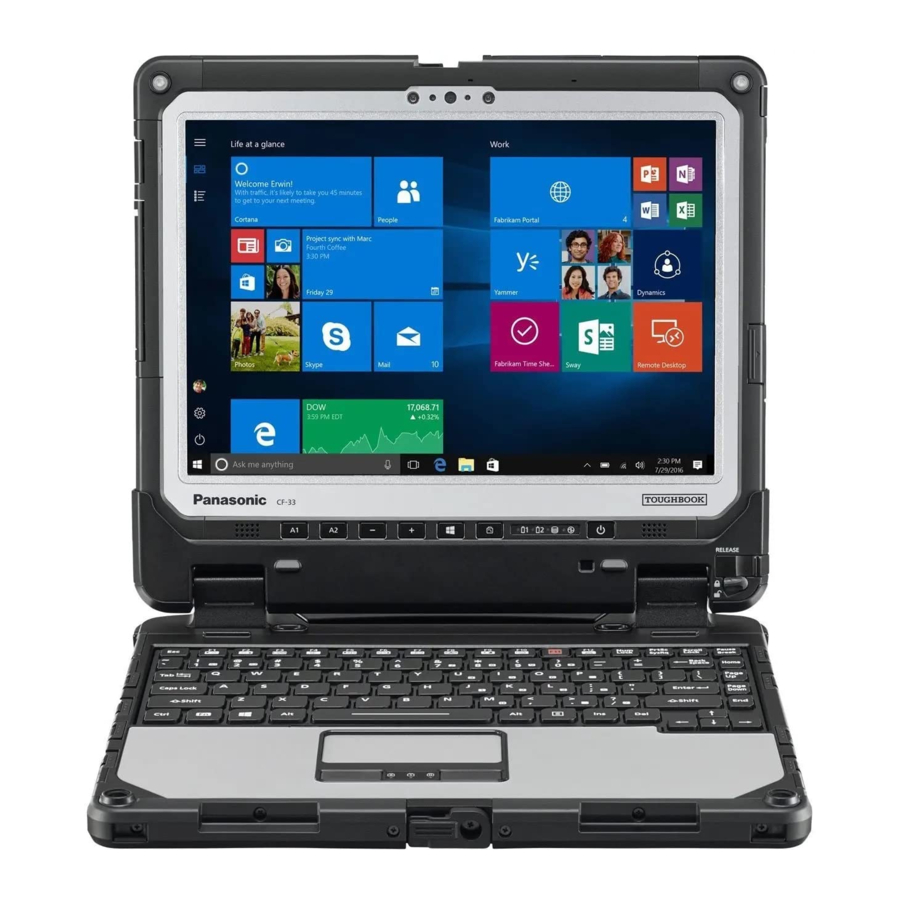
Termen en illustraties in deze instructies
| In deze instructies worden de namen en termen als volgt aangeduid.
→: Pagina in deze bedieningsinstructies.
|
 geeft het Windows 10-besturingssysteem aan.
 (Instellingen): Klik op
  (Start) en klik vervolgens op
  (Instellingen).
 geeft het Windows 11-besturingssysteem aan.
 - [Instellingen] Klik op
  : Referentie naar de handleidingen op het scherm.
Lees deze instructies zorgvuldig door voordat u dit product gebruikt en bewaar deze handleiding voor toekomstig gebruik. Update de handleidingen op het scherm.
Eerste gebruik
- Voorbereiding
Controleer en identificeer de meegeleverde accessoires.
Neem contact op met uw supportkantoor als u de beschreven accessoires niet kunt vinden.
![]()
- GEBRUIKSAANWIJZING - Lees mij eerst (dit boek) - 1
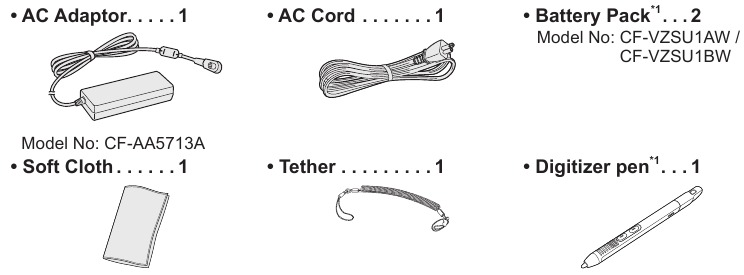
Afhankelijk van het model worden de volgende items meegeleverd.
- Keyboard Base- 1
De keyboard base is bevestigd aan de tablet op het moment van verpakken.
*1 Opgeslagen in de tablet op het moment van verpakken.
|
Gebruik de bevestigingslijn om de pen (meegeleverd) aan de computer te bevestigen
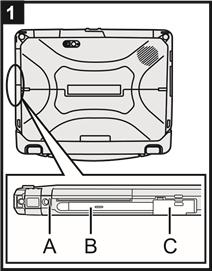
Gebruik de bevestigingslijn om de pen (meegeleverd) aan de computer te bevestigen, zodat u deze niet kwijtraakt. Voordat u de pen (B) bevestigt, trekt u de penhouder (C) eruit en haalt u de pen eruit. Er is een bevestigingslijn-gat (A). Volg de onderstaande stappen.
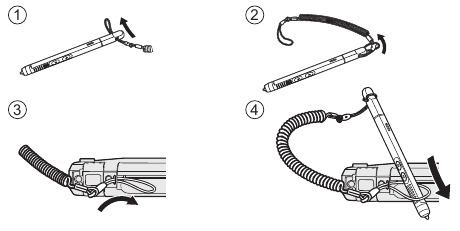

- Trek niet met overmatige kracht aan de bevestigingslijn. De stylus kan de computer, het lichaam van een persoon of andere objecten raken wanneer deze wordt losgelaten.
Sluit uw computer aan op een stopcontact
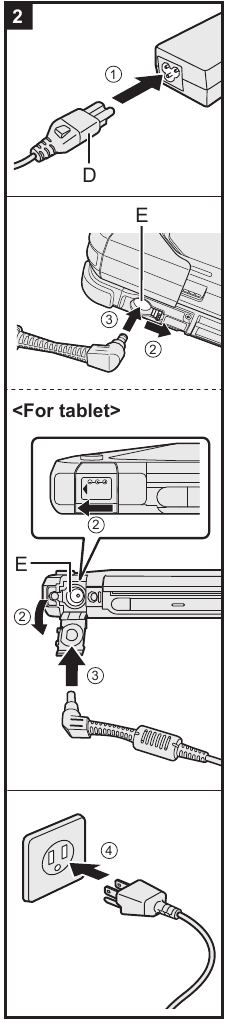
- Sluit het netsnoer en de AC-adapter aan. Houd de stekker (D) van het netsnoer vast en steek deze recht tot het einde erin.
- <Alleen voor model met keyboard base> Schuif de afdekking. <Voor tablet> Schuif de afdekking in de richting van de pijl en open vervolgens de afdekking.
- Sluit de AC-adapter aan op de DC-IN-aansluiting (E) van de computer.
- Sluit uw computer aan op een stopcontact. De vorm van de AC-stekker en het stopcontact zijn afhankelijk van het land.
Het opladen van de batterij start automatisch.
- Koppel de AC-adapter niet los totdat de eerste gebruiksprocedure is voltooid.
- Wanneer u de computer voor het eerst gebruikt, sluit u geen randapparatuur aan (inclusief bekabelde LAN-kabel) behalve de batterij en de AC-adapter.
- De AC-adapter hanteren
Problemen zoals plotselinge spanningsdalingen kunnen optreden tijdens perioden van onweer en bliksem. Aangezien dit uw computer nadelig kan beïnvloeden, wordt een uninterruptible power source (UPS) ten zeerste aanbevolen, tenzij u alleen op de batterij werkt. - Wanneer de DC-stekker niet op de computer is aangesloten, koppelt u het AC-snoer los van uw stopcontact. Er wordt stroom verbruikt door de AC-adapter simpelweg in een stopcontact te steken.
Open het scherm
<Alleen voor model met keyboard base>
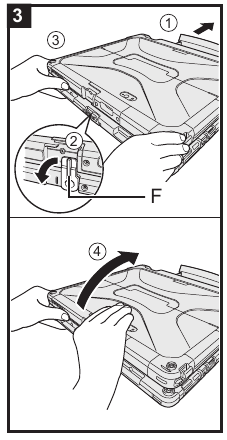
- Trek de hendel uit.
- Als u de hendel niet uittrekt voordat u het scherm opent, kan de computer omvallen door het gewicht van het scherm.
- Draai de vergrendeling (F) in de richting van de pijl.
- Houd de deuken met beide handen vast en til het scherm iets op.
- Houd de zijkant van de computer met een van uw handen vast en til vervolgens het scherm omhoog om het te openen.
- Open het scherm niet verder dan nodig (180° of meer) en oefen geen overmatige druk uit op het LCD-scherm. Open of sluit de computer niet terwijl u de rand van het LCD-segment vasthoudt.
De computer inschakelen
Houd de aan/uit-schakelaar ingedrukt totdat de aan/uit-indicator
  gaat branden.
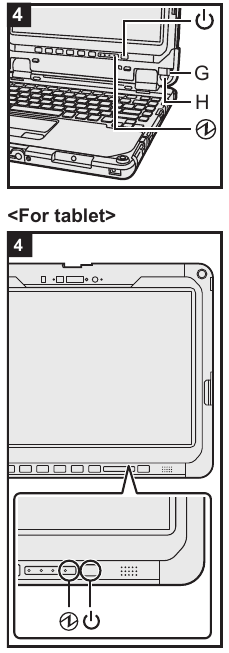
- Druk niet herhaaldelijk op de aan/uit-schakelaar.
- De computer wordt geforceerd uitgeschakeld als u de aan/uit-schakelaar vier seconden of langer ingedrukt houdt. l Voer de volgende handeling niet uit totdat de eerste gebruiksprocedure is voltooid.
- Ÿ <Alleen voor model met keyboard base> De ontgrendelingshendel (G) aanraken en vergrendeling (H) losmaken
- Ÿ <Alleen voor model met keyboard base> De tablet losmaken van de keyboard base
- Ÿ De AC-adapter loskoppelen
- Ÿ Op de aan/uit-schakelaar drukken
- Ÿ <Alleen voor model met keyboard base> Het scherm sluiten
- Alle wijzigingen ten opzichte van de standaardinstelling van het Setup Utility
- Zodra u de computer hebt uitgeschakeld, wacht u tien seconden of langer voordat u de computer weer inschakelt.
- Wanneer de CPU-temperatuur hoog is, start de computer mogelijk niet op om oververhitting van de CPU te voorkomen. Wacht tot de computer is afgekoeld en schakel de stroom vervolgens weer in. Als de computer niet inschakelt, zelfs niet na het afkoelen, neem dan contact op met de technische ondersteuning van Panasonic (→
![]() Gebruiksaanwijzing - Referentiehandleiding).
Gebruiksaanwijzing - Referentiehandleiding).
 Gebruiksaanwijzing - Referentiehandleiding).
Windows instellen
Selecteer de taal en klik op [Ja].
Volg de instructies op het scherm.
- De computer start een aantal keren opnieuw op. Raak het touchscreen, het externe toetsenbord of de externe muis niet aan en wacht tot de drive-indicator
![]() is uitgeschakeld.
is uitgeschakeld. - Nadat de computer is ingeschakeld, blijft het scherm een tijdje zwart of ongewijzigd, maar dit is geen storing. Wacht even tot het installatiescherm van Windows verschijnt.
- Gebruik tijdens de installatie van Windows het touchpad en het klikken om de aanwijzer te verplaatsen en op een item te klikken.
 is uitgeschakeld.
- De installatie van Windows duurt ongeveer 5 minuten.
Ga naar de volgende stap en bevestig elk bericht op het scherm. - U kunt het draadloze netwerk instellen nadat de installatie van Windows is voltooid.
Als "We gaan u verbinden met een netwerk" wordt weergegeven, kunt u [Ik heb geen internet] selecteren.
Als "Er is meer te ontdekken als u verbinding maakt met internet" wordt weergegeven, kunt u [Doorgaan met beperkte installatie] selecteren.

- De actieve netwerkverbinding en uw Microsoft-account zijn vereist om de installatie van Windows te voltooien.
- Wanneer het scherm "Hoe wilt u dit apparaat instellen" verschijnt, kiest u uw installatiemethode.
- Neem voor meer informatie (bijv. netwerkverbinding, Microsoft-account, Wi-Fi-punt, enz.) contact op met uw technische ondersteuningskantoor.
- U kunt de gebruikersnaam, afbeelding en beveiligingsinstelling wijzigen na de installatie van Windows. Gebruik de volgende woorden en tekens niet voor de gebruikersnaam: CON, PRN, AUX, CLOCK$, NUL, COM1 tot COM9, LPT1 tot LPT9, LPT, &, spatie.
De computer opnieuw opstarten
- Klik op
![]() (Start).
(Start). - Klik op
![]() (Aan/uit) - [Opnieuw opstarten].
(Aan/uit) - [Opnieuw opstarten].
 (Start).
 (Aan/uit) - [Opnieuw opstarten].
- Klik op
![]() (Start).
(Start). - Klik op
![]() (Aan/uit) - [Opnieuw opstarten].
(Aan/uit) - [Opnieuw opstarten].
 (Start).
 (Aan/uit) - [Opnieuw opstarten].
- Een deel van de functies van het Panasonic PC Settings Utility wordt
ingeschakeld nadat de computer opnieuw is opgestart.
OPMERKING
- Wanneer het scherm "Noodmeldingsinstelling" verschijnt, lees dan de berichten op het scherm zorgvuldig. Volg de instructies op het scherm. U kunt de "Noodmeldingsinstelling" instellen nadat de installatie van Windows is voltooid.
De handleiding op het scherm bijwerken
- Maak verbinding met internet. Meld u aan bij Windows als beheerder.
Raadpleeg voor meer informatie![]() Verbinding maken met een netwerk.
Verbinding maken met een netwerk. - Werk de handleiding op het scherm bij.
![]() Klik op
Klik op ![]() (Start) - [Panasonic PC Manual Selector]
(Start) - [Panasonic PC Manual Selector]
![]() Klik op
Klik op ![]() (Start) - [Alle apps] - [Panasonic PC Manual Selector].
(Start) - [Alle apps] - [Panasonic PC Manual Selector].
 Verbinding maken met een netwerk.
 (Start) - [Panasonic PC Manual Selector]
 (Start) - [Alle apps] - [Panasonic PC Manual Selector].
Volg de instructies op het scherm.
Een herstelschijf maken
- Een herstelschijf maken
Maak verbinding met internet voordat u een herstelschijf maakt. Houd er rekening mee dat de Windows-versie van de te maken herstelschijf nieuwer kan zijn dan de versie op het moment van verzending vanuit de fabriek.
Zie de volgende webpagina voor gedetailleerde informatie en de creatiemethode.
https://pc-dl.panasonic.co.jp/itn/support/recv/win11recv-dls.html
"Windows 11 Recovery Image Download Service"
- Maak de herstelschijf zodra de Windows-installatie is voltooid. Als het herstelgebied per ongeluk wordt verwijderd, kan Windows mogelijk niet opnieuw worden geïnstalleerd zonder de herstelschijf. In dit geval is mogelijk reparatie vereist.
OPMERKING
![]() Ga als volgt te werk om het wachtwoord in te stellen.
Ga als volgt te werk om het wachtwoord in te stellen.
- Klik op
![]() (Start) -
(Start) - ![]() (Instellingen) - [Accounts] - [Aanmeldingsopties]
(Instellingen) - [Accounts] - [Aanmeldingsopties] - Klik op [Wachtwoord] - [Toevoegen].
 (Instellingen) - [Accounts] - [Aanmeldingsopties]
- Om het wachtwoordinvoerscherm weer te geven telkens wanneer de computer wordt hervat vanuit de moderne stand-by of slaapstand, voert u de volgende instelling uit.
![]()
- Klik op
![]() (Start) -
(Start) - ![]() (Instellingen) - [Accounts] - [Aanmeldingsopties].
(Instellingen) - [Accounts] - [Aanmeldingsopties]. - Selecteer [Elke keer] onder "Aanmelding vereisen".
- Klik op
![]() (Start) -
(Start) - ![]() [Instellingen] - [Accounts] - [Aanmeldingsopties].
[Instellingen] - [Accounts] - [Aanmeldingsopties]. - Selecteer [Elke keer] in "Als u bent weggeweest, wanneer moet Windows u dan opnieuw vragen om u aan te melden?".
- Stel de toetsinvoermodus in op Engels ("ENG") en voer tekens in.
De toetsenbordindeling kan in de volgende stappen worden toegevoegd of gewijzigd.
![]()
- Klik op
![]() (Start) -
(Start) -![]() (Instellingen) - [Tijd & Taal] - [Taal].
(Instellingen) - [Tijd & Taal] - [Taal]. - Klik op een taal en klik op [Opties].
- Klik op [Een toetsenbord toevoegen] en kies een toetsenbord uit de lijst.
- Klik op
![]() (Start) - [Instellingen] - [Tijd & taal] - [Taal & regio].
(Start) - [Instellingen] - [Tijd & taal] - [Taal & regio]. - Klik op
![]() - [Taalopties] in de taal.
- [Taalopties] in de taal. - Klik op [Een toetsenbord toevoegen] in "Geïnstalleerde toetsenborden" en kies een toetsenbord uit de lijst.
 - [Taalopties] in de taal.
- Onthoud uw wachtwoord. Als u het wachtwoord bent vergeten, kunt u Windows niet gebruiken. Het is raadzaam om vooraf een schijf voor wachtwoordherstel te maken.
- PC Information Viewer
Deze computer registreert periodiek de beheerinformatie van het flashgeheugen, enz. Het maximale datavolume voor elke record is 1024 bytes.
Deze informatie wordt alleen gebruikt om de oorzaak te schatten in het geval dat het flashgeheugen mogelijk uitvalt. Ze worden nooit via een netwerk naar buiten verzonden en worden ook niet gebruikt voor andere doeleinden dan het hierboven beschreven doel.
Om de functie uit te schakelen, vinkt u [Automatische opslagfunctie voor beheerinformatiegeschiedenis uitschakelen] aan in [Harde schijfstatus] van PC Information Viewer en klikt u op [OK]. Volg vervolgens de instructies op het scherm. →![]() Gebruiksaanwijzing - Referentiehandleiding "Probleemoplossing" "Probleemoplossing" "De gebruiksstatus van de computer controleren")
Gebruiksaanwijzing - Referentiehandleiding "Probleemoplossing" "Probleemoplossing" "De gebruiksstatus van de computer controleren")
 Gebruiksaanwijzing - Referentiehandleiding "Probleemoplossing" "Probleemoplossing" "De gebruiksstatus van de computer controleren")
De tablet loskoppelen van het toetsenbord
Let op de volgende punten wanneer u de tablet loskoppelt van het toetsenbord terwijl deze is ingeschakeld.
- Controleer de volgende punten voordat u de tablet loskoppelt.
- Sla de benodigde gegevens op.
- Sluit bestanden die u hebt geopend vanaf verwisselbare schijven en netwerkstations.
- Verwijder randapparatuur die op de tablet is aangesloten.
- Koppel de tablet niet los onder de volgende omstandigheden.
- Wanneer de SD-geheugenkaartindicator brandt.
- Bij het afspelen/opnemen van audiobestanden of het weergeven van bewegende beelden, zoals MPEG-bestanden.
- Bij gebruik van communicatiesoftware of netwerkfuncties.
OPMERKING
- Koppel de tablet niet los in de regen.
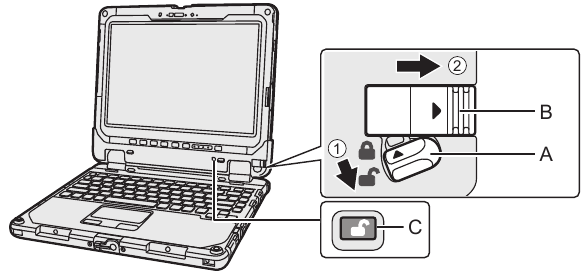
- Maak de ontgrendeling (A) los.
- Schuif de ontgrendelingshendel (B) in de richting van de pijl.

De ontkoppelingsindicator (C) verandert van zwart (![]() ) in oranje (
) in oranje (![]() )
)

 )
)
- Na stap
![]() , kunt u het loskoppelen van de tablet niet meer stoppen. Koppel de tablet eenmaal los.
, kunt u het loskoppelen van de tablet niet meer stoppen. Koppel de tablet eenmaal los.
 , kunt u het loskoppelen van de tablet niet meer stoppen. Koppel de tablet eenmaal los.
- Koppel de tablet los van het toetsenbord.
![]()
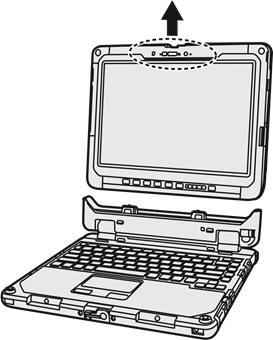
- Houd, wanneer u de tablet van het toetsenbord loskoppelt, de positie vast op de locaties die zijn omcirkeld met een stippellijn in de illustratie.
- Bevestig/ontkoppel de tablet op een vlakke locatie.
- Houd het toetsenbord met de hand vast bij het bevestigen/loskoppelen van de tablet.
De tablet bevestigen aan het toetsenbord
OPMERKING
- Bevestig de tablet niet in de regen
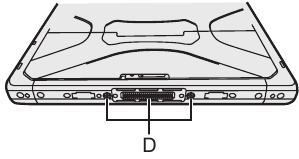
- Reinig de tabletterminals (D) met een droge doek. (Bevestigd stof kan contactstoringen veroorzaken.)
![]()
- Houd het gebied dat wordt omsloten door de gestippelde cirkel in de illustratie vast en duw de tablet omlaag. De ontkoppelingsindicator (E) verandert van oranje (
![]() ) naar zwart (
) naar zwart (![]() ).
).

- Vergrendel de ontgrendeling (F).
 ) naar zwart (
 ).
).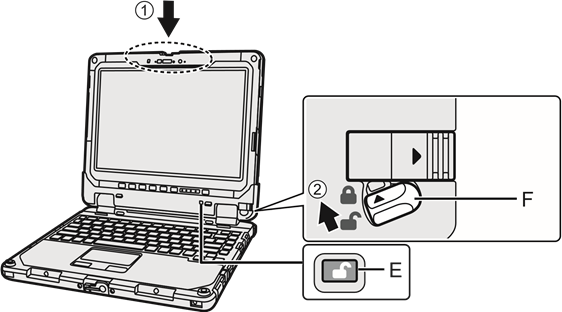
- Controleer of de ontkoppelingsindicator (E) zwart is (
![]() ). Als de ontkoppelingsindicator nog oranje of gedeeltelijk oranje gekleurd is, is de tablet niet goed vergrendeld aan het toetsenbord. Bevestig de tablet correct.
). Als de ontkoppelingsindicator nog oranje of gedeeltelijk oranje gekleurd is, is de tablet niet goed vergrendeld aan het toetsenbord. Bevestig de tablet correct. - Til de computer niet op als er zelfs maar een beetje oranje kleur te zien is in de ontkoppelingsindicator. Dit kan ertoe leiden dat de tablet naar beneden valt.
Veiligheidsmaatregelen
Neem altijd de volgende veiligheidsmaatregelen in acht om het risico op letsel, verlies van mensenlevens, elektrische schokken, brand, storingen en schade aan apparatuur of eigendommen te verminderen.
Uitleg van symboolwoordpanelen
De volgende symboolwoordpanelen worden gebruikt om het niveau van gevaar, letsel en materiële schade te classificeren en te beschrijven dat wordt veroorzaakt wanneer de aanduiding wordt genegeerd en onjuist gebruik wordt uitgevoerd.
 |
| Geeft een potentieel gevaar aan dat zal leiden tot ernstig letsel of de dood. |
 |
| Geeft een potentieel gevaar aan dat kan leiden tot ernstig letsel of de dood. |
 |
| Geeft een gevaar aan dat kan leiden tot licht letsel. |
 KENNISGEVING KENNISGEVING |
| Geeft een gevaar aan dat kan leiden tot materiële schade. |
De volgende symbolen worden gebruikt om het type instructies dat moet worden nageleefd te classificeren en te beschrijven.
 | Dit symbool wordt gebruikt om gebruikers te waarschuwen voor een specifieke bedieningsprocedure die niet mag worden uitgevoerd. | |
 | Dit symbool wordt gebruikt om gebruikers te waarschuwen voor een specifieke bedieningsprocedure die moet worden gevolgd om het apparaat veilig te bedienen. | |
Voorzorgsmaatregelen met betrekking tot het batterijpakket
Elektrolytlekkage, warmteontwikkeling, ontsteking of het openspringen van het batterijpakket kan het gevolg zijn.
| |
|
| |
|
Voorzorgsmaatregelen met betrekking tot het batterijpakket
Elektrolytlekkage, warmteontwikkeling, ontsteking of het openspringen van het batterijpakket kan het gevolg zijn.
| |
|
Brand of elektrische schok kan het gevolg zijn.
| |
|
Brand of elektrische schok kan het gevolg zijn.
| |
|
Brandwonden of brandwonden door lage temperatuur kunnen het gevolg zijn.
| |
|
Schadelijke gezondheidseffecten op uw lichaam kunnen het gevolg zijn.
| |
|
Radiogolven die door dit product worden uitgezonden, kunnen de omgeving beïnvloeden.
| |
|
| |
|
*1 Als er geen andere mogelijkheid is dan dit product in een dergelijke omgeving te gebruiken, schakel dan de draadloze functie uit. Houd er echter rekening mee dat het gebruik van een computer verboden kan zijn tijdens het opstijgen en landen van een vliegtuig, enz., zelfs als de draadloze functie is uitgeschakeld.
*2 CCU is een afgekorte term van Coronary Care Unit (hartbewakingsafdeling).
Brand of elektrische schok kan het gevolg zijn.
| |
|
Brand of elektrische schok kan het gevolg zijn.
| |
|
Dit product kan omvallen of vallen, met letsel tot gevolg.
| |
|
| |
|
Schadelijke gevolgen voor de gezondheid van uw lichaam kunnen het gevolg zijn.
| |
|
Brandwonden, lage-temperatuur brandwonden of bevriezing kunnen het gevolg zijn.
| |
|
LET OP
- Plaats de computer niet in de buurt van een televisie- of radio-ontvanger.
- Houd de computer uit de buurt van magneten. Gegevens die zijn opgeslagen op het flashgeheugen kunnen verloren gaan.
- Deze computer is niet bedoeld voor de weergave van afbeeldingen voor gebruik bij medische diagnoses.
- Deze computer is niet bedoeld voor gebruik in combinatie met de aansluiting van medische apparatuur ten behoeve van medische diagnoses.
- Panasonic is niet aansprakelijk voor verlies van gegevens of andere incidentele of gevolgschade als gevolg van het gebruik van dit product. l Raak de aansluitingen op de batterij niet aan. De batterij werkt mogelijk niet meer goed als de contacten vuil of beschadigd zijn.
- Stel de batterij niet bloot aan water en laat deze niet nat worden.
- Als de batterij gedurende langere tijd (een maand of langer) niet wordt gebruikt, laad de batterij dan op of ontlaad (gebruik) de batterij totdat het resterende batterijniveau 30% tot 40% is en bewaar deze op een koele, droge plaats.
- Deze computer voorkomt overladen van de batterij door alleen op te laden wanneer het resterende vermogen minder is dan ca. 95% van de capaciteit.
- De batterij is niet opgeladen wanneer de computer voor het eerst wordt aangeschaft. Laad hem zeker op voordat u hem voor de eerste keer gebruikt. Wanneer de AC-adapter is aangesloten op de computer, begint het opladen automatisch.
- Mocht de batterij lekken en de vloeistof in uw ogen komen, wrijf dan niet in uw ogen. Spoel uw ogen onmiddellijk met helder water en raadpleeg zo snel mogelijk een arts voor medische behandeling.
OPMERKING
- De batterij kan warm worden tijdens het opladen of bij normaal gebruik. Dit is volkomen normaal.
- Het opladen begint niet als de interne temperatuur van de batterij buiten het toegestane temperatuurbereik ligt (0°C tot 50°C).
(→![]() Gebruiksaanwijzing - Referentiehandleiding "Basisbediening" "Batterijvoeding") Zodra aan de toegestane bereikeis is voldaan, begint het opladen automatisch. Houd er rekening mee dat de oplaadtijd varieert op basis van de gebruiksomstandigheden. (Het opladen duurt langer dan normaal wanneer de temperatuur 10°C of lager is.)
Gebruiksaanwijzing - Referentiehandleiding "Basisbediening" "Batterijvoeding") Zodra aan de toegestane bereikeis is voldaan, begint het opladen automatisch. Houd er rekening mee dat de oplaadtijd varieert op basis van de gebruiksomstandigheden. (Het opladen duurt langer dan normaal wanneer de temperatuur 10°C of lager is.) - Als de temperatuur laag is, wordt de bedrijfstijd verkort. Gebruik de computer alleen binnen het toegestane temperatuurbereik.
- De batterij is een verbruiksartikel. Als de tijdsduur dat de computer kan worden gebruikt met een bepaalde batterij aanzienlijk korter wordt en herhaaldelijk opladen de prestaties niet herstelt, moet de batterij worden vervangen door een nieuwe.
- Wanneer u een reservebatterij in een verpakking, aktetas, enz. vervoert, wordt aanbevolen deze in een plastic zak te plaatsen, zodat de contacten worden beschermd.
- Schakel de computer altijd uit wanneer deze niet in gebruik is. Als u de computer aan laat staan wanneer de AC-adapter niet is aangesloten, wordt de resterende batterijcapaciteit verbruikt.
 Gebruiksaanwijzing - Referentiehandleiding "Basisbediening" "Batterijvoeding") Zodra aan de toegestane bereikeis is voldaan, begint het opladen automatisch. Houd er rekening mee dat de oplaadtijd varieert op basis van de gebruiksomstandigheden. (Het opladen duurt langer dan normaal wanneer de temperatuur 10°C of lager is.)
| Het product is niet bedoeld voor gebruik als, of als onderdeel van nucleaire apparatuur/systemen, luchtverkeersleidingsapparatuur/systemen, vliegtuigapparatuur/-systemen (zoals gedefinieerd in *3), medische hulpmiddelen of accessoires (zoals gedefinieerd in *4), medische behandeling diagnose beeldweergave, levensondersteunend systeem of andere apparatuur/apparaten/systemen die betrokken zijn bij het waarborgen van het menselijk leven of de veiligheid. Onze producten zijn niet bedoeld om te worden gebruikt als een integraal onderdeel van de systemen die in dergelijke omgevingen worden gebruikt en als zodanig wordt het gebruik van onze producten in dergelijke omgevingen niet aanbevolen. Panasonic kan op geen enkele manier verantwoordelijk worden gehouden voor schade of verlies als gevolg van het gebruik van dit apparaat in dit soort apparatuur, apparaten of systemen, enz. *3 Apparatuur/systemen voor vliegtuigen omvatten Electric Flight Bag (EFB)-systemen zoals gedefinieerd door FAA AC120-76D of EASA Verordening (EU) nr. 965/2012. *4 Zoals gedefinieerd door Verordening (EU) 2017/745, Verordening betreffende medische hulpmiddelen. |
Net als bij elk draagbaar computerapparaat moeten voorzorgsmaatregelen worden genomen om schade te voorkomen. De volgende gebruiks- en behandelingsprocedures worden aanbevolen.
Zorg ervoor dat u alle vocht wegveegt voordat u de computer opbergt.
Regelgevende informatie
Informatie voor de gebruiker
<Alleen voor model met draadloos LAN/Bluetooth>
Dit product en uw gezondheid
Dit product zendt, net als andere radioapparaten, radiofrequente elektromagnetische energie uit. De hoeveelheid energie die door dit product wordt uitgezonden, is echter veel minder dan de elektromagnetische energie die wordt uitgezonden door draadloze apparaten, zoals bijvoorbeeld mobiele telefoons.
Omdat dit product werkt binnen de richtlijnen die zijn opgenomen in de veiligheidsnormen en aanbevelingen voor radiofrequenties, zijn wij van mening dat dit product veilig is voor gebruik door consumenten. Deze normen en aanbevelingen weerspiegelen de consensus van de wetenschappelijke gemeenschap en zijn het resultaat van beraadslagingen van panels en commissies van wetenschappers die voortdurend de uitgebreide onderzoeksresultaten beoordelen en interpreteren.
In sommige situaties of omgevingen kan het gebruik van dit product worden beperkt door de eigenaar van het gebouw of verantwoordelijke vertegenwoordigers van de organisatie. Deze situaties kunnen bijvoorbeeld omvatten: l Het gebruik van dit product aan boord van vliegtuigen, of
l In elke andere omgeving waar het risico van interferentie met andere apparaten of diensten wordt waargenomen of geïdentificeerd als schadelijk.
Als u niet zeker bent van het beleid dat van toepassing is op het gebruik van draadloze apparaten in een specifieke organisatie of omgeving (bijv. luchthavens), wordt u aangeraden om toestemming te vragen voor het gebruik van dit product voordat u het product inschakelt.
Regelgevende informatie
Wij zijn niet verantwoordelijk voor radio- of televisie-interferentie veroorzaakt door ongeoorloofde wijziging van dit product. De correctie van interferentie veroorzaakt door dergelijke ongeoorloofde wijziging is de verantwoordelijkheid van de gebruiker. Wij en onze geautoriseerde wederverkopers of distributeurs zijn niet aansprakelijk voor schade of schending van overheidsvoorschriften die kunnen voortvloeien uit het niet naleven van deze richtlijnen.
Ledlicht
<Voor model met camera aan de achterkant>
<Voor model met barcodescanner>
- Het licht van de led is sterk en kan menselijke ogen beschadigen.
Kijk niet rechtstreeks in de leds met blote ogen.
![]()

USB Type-C-adapters en -kabels
Gebruik USB Type-C-adapters en -kabels die voldoen aan IEC 62680-1-2 (USB Power Delivery Specification).
Laserapparaten
<Alleen voor model met camera aan de achterkant>
DIT PRODUCT GEBRUIKT EEN LASER VAN KLASSE 1.
HET GEBRUIK VAN BEDIENINGSELEMENTEN, AANPASSINGEN OF HET UITVOEREN VAN ANDERE PROCEDURES DAN DE HIERIN BESCHREVEN PROCEDURES KAN LEIDEN TOT GEVAARLIJKE BLOOTSTELLING AAN STRALING.
DEMONTEER OF REPAREER NIET ZELF.
RAADPLEEG GEKWALIFICEERD PERSONEEL VOOR ONDERHOUD.
Voldoet aan IEC 60825-1:2014, EN 60825-1:2014+A11:2021, GB 7247.1-2012, JIS C 6802:2014.
Het volgende label is aangebracht op de achterkant van de computer.

<Alleen voor model met barcodescanner>
DIT PRODUCT GEBRUIKT EEN LASER VAN KLASSE 2.
HET GEBRUIK VAN BEDIENINGSELEMENTEN, AANPASSINGEN OF HET UITVOEREN VAN ANDERE PROCEDURES DAN DE HIERIN BESCHREVEN PROCEDURES KAN LEIDEN TOT GEVAARLIJKE BLOOTSTELLING AAN STRALING.
DEMONTEER OF REPAREER NIET ZELF.
RAADPLEEG GEKWALIFICEERD PERSONEEL VOOR ONDERHOUD.
Voldoet aan IEC 60825-1:2014, EN 60825-1:2014+A11:2021, GB 7247.1-2012, JIS C 6802:2014.
De laser is een "Klasse 2"-laser die op het etiket van dit product staat aangegeven. Klasse 2-laserscanners gebruiken een diode met zichtbaar licht en een laag vermogen. Net als bij elke zeer heldere lichtbron, zoals de zon, moet de gebruiker vermijden rechtstreeks in de lichtbundel te staren.
Rechtstreeks in de laserstraal kijken gedurende een lange tijd kan schade aan uw ogen veroorzaken.
- Labeling/Markering
![]()
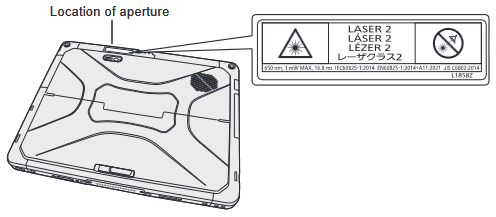
- Informatie over laserstraling
Straaldivergentie- Verticale hoek: 30 graden
- Horizontale hoek: 36 graden
Golflengte: 650 nm
Stralingsvermogen (max.): 1 mW
Pulsduur: 16,8 ms
Herhalingsfrequentie: 60 Hz
Netstroomadapter
De netstroomadapter die wordt gebruikt voor de gespecificeerde computers en Port Replicator-optie is Klasse I-apparatuur*1. Bij gebruik van de computer en Port Replicator-optie moet de netstroomadapter geaard zijn. De stekker moet worden aangesloten op een correct bedraad geaard stopcontact. Gevaarlijke spanning kan optreden op voor de gebruiker toegankelijke metalen onderdelen door het stopcontact verkeerd te bedraden.
*1 Apparatuur met basisisolatie die wordt gebruikt als basisbeveiliging, en met beschermende verbinding en beschermende aarding die wordt gebruikt als aanvullende beveiliging tegen elektrische letsel.
Accu
Explosiegevaar als de batterij wordt vervangen door een onjuist type. Gebruikte batterijen weggooien volgens de instructies.
Omgaan met lithiumbatterijen
Laad de batterij niet op, gebruik hem niet en laat hem niet achter bij extreem hoge temperaturen of extreem lage luchtdruk, zoals op grote hoogte waar je normaal niet komt, omdat dit kan leiden tot explosie of lekkage van ontvlambare vloeistoffen.
| Modelnummer batterijpakket | CF-VZSU1A-serie | CF-VZSU1B-serie |
| Aanbevolen oplaadconditie | 12,6 V / 1632 mA (Constante spanning/stroom) | 12,6 V / 2940 mA (Constante spanning/stroom) |
| Kennisgeving |
| |
Voor gebruik in een motorvoertuig
Raadpleeg de volgende aanbeveling van de Commissie om de juiste installatie en het gebruik van dit product te bepalen tijdens het gebruik in een motorvoertuig.
"Aanbeveling van de Commissie betreffende veilige en efficiënte informatie- en communicatiesystemen in voertuigen: Een Europese beginselverklaring over de mens-machine-interface."
De aanbeveling van de Commissie is beschikbaar in het Publicatieblad van de Europese Gemeenschappen.
Interfacekabel
Het gebruik van een interfacekabel die langer is dan 3 meter wordt niet aanbevolen.
Voorschriften voor draadloos LAN
<Alleen voor model met draadloos LAN>
De werking van het apparaat in de 5 GHz-frequentieband is beperkt tot gebruik binnenshuis in de volgende landen.
AT BE BG CH CY CZ DE DK EE EL ES
FI FR HR HU IE IS IT LI LT LU LV MT
NL NO PL PT RO SE SI SK TR UK UK(NI)
- Controleer de meest recente informatie bij de radio regelgevende instanties.
Maximaal radiofrequentievermogen dat wordt uitgezonden in frequentiebanden
| Type draadloos | Frequentieband | Maximaal zendvermogen |
| WLAN | 2412 - 2472 MHz | 17,0 dBm |
| 5150 - 5250 MHz (W52) | 18,0 dBm | |
| 5250 - 5350 MHz (W53) | 18,0 dBm | |
| 5470 - 5725 MHz (W56) | 18,0 dBm | |
| 5925 - 6425 MHz | 18,0 dBm | |
| Bluetooth | 2402 - 2480 MHz | 11,0 dBm |
| HF-RFID (Contactloze smartcardlezer) | 13,56 MHz | 42 dBuA/m op 10 m |
Informatie over de energie-efficiëntie van de netstroomadapter
Ga naar onze website, www.panasonic.com, en voer het modelnummer op de netstroomadapter in (11 of 12 tekens, inclusief streepje "-", exclusief spatie) in het zoekvak.
<Alleen voor model met externe antenne>
Bij gebruik van Port Replicator of Auto Mounter waarop een externe antenne kan worden geïnstalleerd:
- Ÿ De externe antenne voor draadloos LAN moet professioneel worden geïnstalleerd.
- Ÿ De versterking van de externe antenne voor draadloos LAN mag niet hoger zijn dan 5 dBi.
- Ÿ De gebruiker moet tijdens draadloze gebruiksmodi een minimale afstand van 20 cm aanhouden tussen de externe antenne en alle personen (exclusief uiteinden van handen, pols en voeten).
Netsnoer met BS 1363-stekker
<Voor model met een netsnoer met BS 1363-stekker>
Lees voor uw veiligheid de volgende tekst zorgvuldig door.
Dit apparaat wordt geleverd met een gegoten driepolige stekker voor uw veiligheid en gemak.
Er is een zekering van 3 ampère in deze stekker gemonteerd.
Mocht de zekering moeten worden vervangen, zorg er dan voor dat de vervangende zekering een waarde heeft van 3 ampère en dat deze is goedgekeurd door ASTA of BSI volgens BS1362.
Controleer op het ASTA-keurmerk  of het BSI-keurmerk
  op het lichaam van de zekering.
Als de stekker een verwijderbare zekeringklep bevat, moet u ervoor zorgen dat deze weer wordt geplaatst wanneer de zekering wordt vervangen. Als u de zekeringklep verliest, mag de stekker niet worden gebruikt totdat een vervangende klep is verkregen. Een vervangende zekeringklep kan worden gekocht bij uw plaatselijke dealer.
Als de gemonteerde gegoten stekker niet geschikt is voor het stopcontact in uw huis, moet de zekering worden verwijderd en de stekker worden afgeknipt en veilig worden weggegooid.
Er bestaat een gevaar voor ernstige elektrische schokken als de afgesneden stekker in een 13 ampère stopcontact wordt gestoken.
Hoe de zekering te vervangen
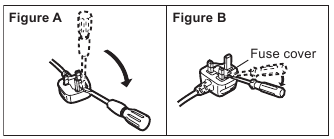
De locatie van de zekering verschilt afhankelijk van het type netstroomstekker (afbeeldingen A en B).
Controleer de gemonteerde netstroomstekker en volg de onderstaande instructies. Illustraties kunnen afwijken van de daadwerkelijke netstroomstekker.
Open de zekeringklep met een schroevendraaier en vervang de zekering en sluit of bevestig de zekeringklep.
Wat wel en niet te doen
| S.Nr. | Wat wel te doen | Wat niet te doen |
| 1 | Alle elektrische en elektronische producten moeten alleen worden ingeleverd bij de geautoriseerde recycler. | Het product mag niet door de gebruiker zelf worden geopend, maar alleen door geautoriseerd servicepersoneel. |
| 2 | Het product mag alleen worden ingeleverd bij een geautoriseerde recycler voor verwijdering. | Het product is niet bedoeld voor wederverkoop aan onbevoegde instanties/schroothandelaren/kabariwalas. |
| 3 | Bewaar het product op een geïsoleerde plaats, nadat het niet meer functioneert/niet meer te repareren is, om onbedoelde breuk te voorkomen. | Het product is niet bedoeld om te worden gemengd in de huisvuilstroom. |
| 4 | Raadpleeg de gebruiksaanwijzing voor het omgaan met producten aan het einde van hun levensduur. | Bewaar geen vervangen reserveonderdelen van het product op een blootgestelde plaats. |
| 5 | Gooi producten die het einde van hun levensduur hebben bereikt altijd weg bij een geautoriseerd servicecentrum van Panasonic Life Solutions India. | Doneer geen oude elektronische items aan iemand. Gooi uw product niet weg in vuilnisbakken samen met gemeentelijk afval dat uiteindelijk op een stortplaats terechtkomt. |
| 6 | Scheid, waar mogelijk of zoals aangegeven, het verpakkingsmateriaal volgens verantwoorde afvalverwerkingsopties en sorteer het voor recycling. | Geef e-waste niet aan informele en ongeorganiseerde sectoren zoals lokale schroothandelaren/voddenrapers. |
Referenties
https://pc-dl.panasonic.co.jp/itn/win11/
https://pc-dl.panasonic.co.jp/itn/support/recv/win11recv-dls.html

Download handleiding
Hier kunt u de volledige pdf-versie van de handleiding downloaden. Deze kan aanvullende veiligheidsinstructies, garantie-informatie, FCC-regels, enz. bevatten.
Download Panasonic CF-33 Serie Handleiding


