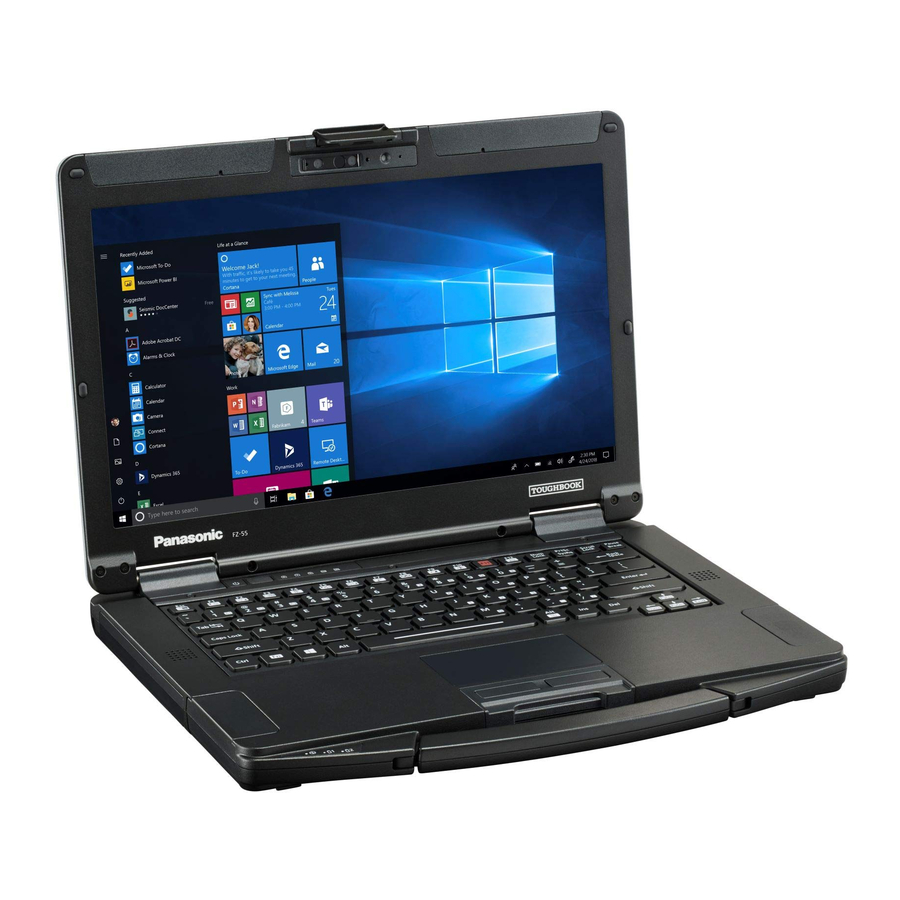
Panasonic FZ-55 Series Handleiding
Inleiding
Termen en illustraties in deze instructies
In deze instructies worden de namen en termen als volgt aangeduid.
- "Windows 11 Pro" als "Windows" of "Windows 11"
- Deze handleiding legt de bedieningsprocedures uit met behulp van het touchpad of de muis als typische voorbeelden.
Daarnaast kunt u het beeldscherm aanraken om de computer te bedienen.
Vervang bij gebruik van de aanraakbediening de termen zoals hieronder beschreven en lees de instructies. Te vervangen bedieningstermen:- Klikken → Aanraken
![]() - [Settings] (Instellingen): Klik op
- [Settings] (Instellingen): Klik op ![]() (Start) en klik vervolgens op [Settings] (Instellingen).
(Start) en klik vervolgens op [Settings] (Instellingen).
![]() : Verwijzing naar de handleidingen op het scherm.
: Verwijzing naar de handleidingen op het scherm.
- Klikken → Aanraken
 - [Settings] (Instellingen): Klik op
  : Verwijzing naar de handleidingen op het scherm.
Lees deze instructies zorgvuldig door voordat u dit product gebruikt en bewaar deze handleiding voor toekomstig gebruik. Update de handleidingen op het scherm.
Voordat u de computer aanzet
Raadpleeg de volgende URL voor het bevestigen van opties aan de uitbreidingsgebieden en het vervangen van het toetsenbord. Controleer de onderdeelnummers van de optionele items voordat u ze aansluit.

https://askpc.panasonic.co.jp/manual/option/w/

Als de opties niet zijn bevestigd, zorg er dan voor dat u een dummy-pakket of -afdekking bevestigt voordat u het gebruikt.
Voorbereiding
- Controleer en identificeer de meegeleverde accessoires.
Neem contact op met uw supportkantoor als u de beschreven accessoires niet vindt.
![]()
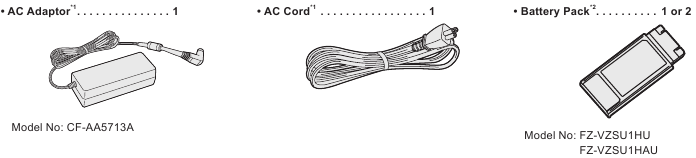
- BEDIENINGSINSTRUCTIES - Lees mij eerst (dit boek) x 1
<Alleen voor model met touchscreen> - Stylus x 1
- Tetherx 1
*1 Afhankelijk van het model worden deze items niet meegeleverd.
*2 Opgeslagen in de computer op het moment van verpakken.
Nieuwste informatie over Windows
Wanneer Windows wordt bijgewerkt, kunnen de schermweergave of de bedieningsprocedures worden gewijzigd.
Zie de volgende webpagina voor de nieuwste informatie over Windows.
https://pc-dl.panasonic.co.jp/itn/win11/
RAM-module plaatsen voor uitbreiding
- Gebruik aanbevolen RAM-moduleproducten. Gebruik geen niet-aanbevolen RAM-modules. Niet-aanbevolen RAM-modules werken mogelijk niet goed en kunnen schade aan uw computer veroorzaken.
- Lees bij het toevoegen van een RAM-module
![]() Bedieningsinstructies - Referentiehandleiding en monteer deze met behulp van de aangegeven methode. Anders wordt de verwachte prestatie mogelijk niet behaald.
Bedieningsinstructies - Referentiehandleiding en monteer deze met behulp van de aangegeven methode. Anders wordt de verwachte prestatie mogelijk niet behaald.
 Bedieningsinstructies - Referentiehandleiding en monteer deze met behulp van de aangegeven methode. Anders wordt de verwachte prestatie mogelijk niet behaald.
Eerste keer gebruik
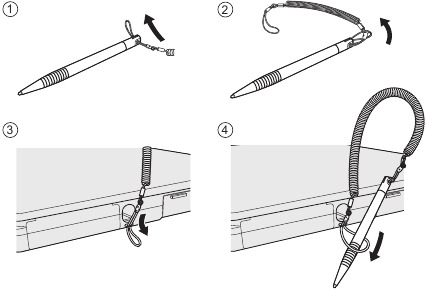
Gebruik de tether om de stylus aan de computer te bevestigen
(alleen voor model met touchscreen)
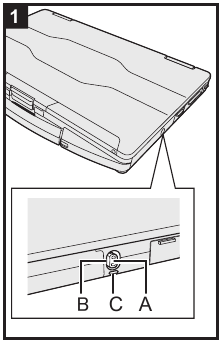
Gebruik de tether om de stylus aan de computer te bevestigen, zodat u hem niet kwijtraakt. Voordat u de pen (A) bevestigt, haalt u deze uit de penhouder (B). Er is een tethergat (C) om hem te bevestigen.
Open het beeldscherm
- Duw de bovenkant van de vergrendeling (D) om deze los te maken.
- Houd de zijkant/handgreep van de computer vast met een van uw handen en til vervolgens het beeldscherm omhoog om het te openen.
![]()

Open het beeldscherm niet verder dan nodig is (180° of meer) en oefen geen overmatige druk uit op het lcd-scherm. Open of sluit de computer niet door de rand van het lcd-segment vast te houden.
Sluit uw computer aan op een stopcontact
- Sluit het netsnoer en de AC-adapter aan. Houd de stekker (E) van het netsnoer vast en steek deze stevig tot het einde recht in het stopcontact.
- Open de klep.
- Sluit de AC-adapter aan op de DC-IN-aansluiting (F) van de computer.
- Sluit uw computer aan op een stopcontact. De vorm van de AC-stekker en het stopcontact zijn afhankelijk van het land.
Het opladen van de batterij start automatisch.
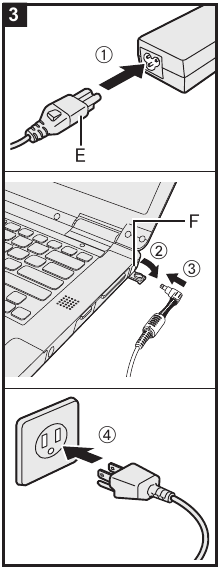
- Koppel de AC-adapter niet los totdat de procedure voor de eerste keer gebruik is voltooid.
- Sluit bij het eerste gebruik van de computer geen randapparatuur aan, behalve de batterij en de AC-adapter.
- Omgaan met de AC-adapter
Problemen zoals plotselinge spanningsdalingen kunnen zich voordoen tijdens perioden van onweer en bliksem. Aangezien dit uw computer nadelig kan beïnvloeden, wordt een ononderbreekbare stroomvoorziening (UPS) ten zeerste aanbevolen, tenzij u alleen op de batterij werkt. - Wanneer de DC-stekker niet op de computer is aangesloten, koppelt u het AC-snoer los van uw stopcontact. Er wordt stroom verbruikt door simpelweg de AC-adapter in een stopcontact te hebben gestoken.
Zet de computer aan
Druk op de aan/uit-schakelaar (G) om de aan/uit-indicator (H) in te schakelen.
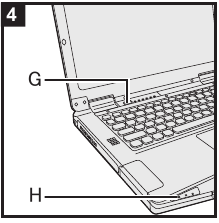
- Druk niet herhaaldelijk op de aan/uit-schakelaar.
- Als u de computer eenmaal hebt uitgeschakeld, wacht dan 30 seconden of langer voordat u de computer weer inschakelt.
- Voer de volgende handeling niet uit totdat de schijfindicator
![]() uitschakelt.
uitschakelt. - De AC-adapter loskoppelen
- Op de aan/uit-schakelaar drukken
- Het toetsenbord, touchpad, touchscreen <alleen voor model met touchscreen> of externe muis aanraken
- Het beeldscherm sluiten
- Wijzigingen ten opzichte van de standaardinstelling van het Setup-hulpprogramma
- Wanneer de CPU-temperatuur hoog is, start de computer mogelijk niet op om oververhitting van de CPU te voorkomen. Wacht tot de computer is afgekoeld en schakel de stroom vervolgens weer in. Als de computer niet inschakelt, zelfs niet na het afkoelen, neem dan contact op met de technische ondersteuning van Panasonic (
![]() Bedieningsinstructies - Referentiehandleiding).
Bedieningsinstructies - Referentiehandleiding).
 uitschakelt.
  Bedieningsinstructies - Referentiehandleiding).
Windows instellen
Selecteer de taal en klik op [Yes] (Ja). Volg de instructies op het scherm.
- De computer start meerdere keren opnieuw op. Raak het touchscreen, het externe toetsenbord of de externe muis niet aan en wacht tot de schijfindicator
![]() is uitgeschakeld.
is uitgeschakeld. - Nadat de computer is ingeschakeld, blijft het scherm een tijdje zwart of ongewijzigd, maar dit is geen storing. Wacht even tot het Windows-instellingsscherm verschijnt.
- Gebruik tijdens de installatie van Windows het touchpad en het klikken om de aanwijzer te verplaatsen en op een item te klikken.
- De actieve netwerkverbinding en uw Microsoft-account zijn vereist om de Windows-installatie te voltooien.
- Wanneer het scherm "How would you like to set up this device" (Hoe wilt u dit apparaat instellen) verschijnt, kiest u uw instellingsmethode.
- Neem voor meer informatie (bijv. netwerkverbinding, Microsoft-account, Wi-Fi-punt, enz.) contact op met uw technische ondersteuningskantoor.
Start de computer opnieuw op
- Klik op
![]() (Start).
(Start). - Klik op
![]() (Power) - [Restart] (Opnieuw opstarten).
(Power) - [Restart] (Opnieuw opstarten). - Een deel van de functies van het Panasonic PC Settings Utility wordt ingeschakeld nadat de computer opnieuw is opgestart.
 (Start).
 (Power) - [Restart] (Opnieuw opstarten).
  OPMERKING
Wanneer het scherm "Emergency notification setting" (Instelling noodmelding) verschijnt, lees dan de berichten op het scherm zorgvuldig door. Volg de instructies op het scherm. U kunt de "Emergency notification setting" (Instelling noodmelding) instellen nadat de installatie van Windows is voltooid.
Update de handleiding op het scherm
- Maak verbinding met internet. Meld u als beheerder aan bij Windows. Raadpleeg voor meer informatie
![]() Verbinding maken met een netwerk.
Verbinding maken met een netwerk. - Update de handleiding op het scherm.
Klik op![]() (Start) - [All apps] (Alle apps) - [Panasonic PC Manual Selector].
(Start) - [All apps] (Alle apps) - [Panasonic PC Manual Selector].
Volg de instructies op het scherm.
OPMERKING
- Om het scherm voor wachtwoordinvoer telkens weer te geven wanneer de computer wordt hervat vanuit de moderne stand-by of hibernation, voert u de volgende instelling uit.
- Klik op
![]() (Start) - [Settings] (Instellingen) - [Accounts] (Accounts) - [Sign-in options] (Aanmeldopties).
(Start) - [Settings] (Instellingen) - [Accounts] (Accounts) - [Sign-in options] (Aanmeldopties). - Selecteer [Every Time] (Elke keer) in "If you've been away, when should Windows require you to sign in again?" (Als u weg bent geweest, wanneer moet Windows u dan weer vragen om u aan te melden?).
- Klik op
- Stel de toetsinvoermodus in op Engels ("ENG") en voer tekens in.
De toetsenbordindeling kan in de volgende stappen worden toegevoegd of gewijzigd.- Klik op
![]() (Start) - [Settings] (Instellingen) - [Time & language] (Tijd en taal) - [Language & region] (Taal en regio).
(Start) - [Settings] (Instellingen) - [Time & language] (Tijd en taal) - [Language & region] (Taal en regio). - Klik op
![]() - [Language options] (Taalopties) in de taal.
- [Language options] (Taalopties) in de taal. - Klik op [Add a keyboard] (Een toetsenbord toevoegen) in "Installed keyboards" (Geïnstalleerde toetsenborden) en kies een toetsenbord uit de lijst.
- Klik op
- Onthoud uw wachtwoord. Als u het wachtwoord vergeet, kunt u Windows niet gebruiken. Het is raadzaam om vooraf een schijf voor het opnieuw instellen van het wachtwoord te maken.
- PC Information Viewer
Deze computer registreert periodiek de beheerinformatie van het flashgeheugen, enz. Het maximale datavolume voor elke record is 1024 bytes. Deze informatie wordt alleen gebruikt om de oorzaak in te schatten in het geval dat het flashgeheugen om de een of andere reden uitvalt. Ze worden nooit via het netwerk naar buiten gestuurd en worden niet voor andere doeleinden gebruikt dan voor het hierboven beschreven doel. Om de functie uit te schakelen, vinkt u het selectievakje aan voor [Disable the automatic save function for management information history] (De automatische opslagfunctie voor de geschiedenis van beheerinformatie uitschakelen) in [Hard Disk Status] (Harde schijfstatus) van PC Information Viewer en klikt u op [OK]. Volg vervolgens de instructies op het scherm.
(![]() Bedieningsinstructies - Referentiehandleiding "Probleemoplossing" "Probleemoplossing" "De gebruiksstatus van de computer controleren")
Bedieningsinstructies - Referentiehandleiding "Probleemoplossing" "Probleemoplossing" "De gebruiksstatus van de computer controleren")
 - [Language options] (Taalopties) in de taal.
Een herstelschijf maken
Maak verbinding met internet voordat u een herstelschijf maakt.
Let op: de Windows-versie van de te maken herstelschijf kan nieuwer zijn dan de versie op het moment van de verzending vanuit de fabriek. Raadpleeg de volgende webpagina voor gedetailleerde informatie en de aanmaakmethode. https://pc-dl.panasonic.co.jp/itn/support/recv/win11recv-dls.html
"Windows 11 Recovery Image Download Service" (Windows 11-service voor het downloaden van herstelimages)
Veiligheidsmaatregelen
Neem altijd de volgende veiligheidsmaatregelen in acht om het risico op letsel, verlies van mensenlevens, elektrische schokken, brand, storingen en schade aan apparatuur of eigendommen te beperken.

Voorzorgsmaatregelen met betrekking tot het batterijpakket
Elektrolytlekkage, warmteontwikkeling, ontsteking of breuk van het batterijpakket kunnen het gevolg zijn.
- Gooi het batterijpakket niet in vuur en stel het niet bloot aan extreme hitte
- Vervorm, demonteer of wijzig het batterijpakket niet
- Sluit de positieve (+) en negatieve (-) contacten niet kort
- Plaats het batterijpakket niet samen met voorwerpen zoals kettingen of haarspelden bij het dragen of opbergen.
- Stel het product niet bloot aan schokken door het te laten vallen, er sterke druk op uit te oefenen, enz.
- Als dit product wordt blootgesteld aan een sterke impact, verwijder dan onmiddellijk het batterijpakket uit de computer.
- Laad de batterij niet op met andere methoden dan die gespecificeerd zijn
- Gebruik het batterijpakket niet met een ander product
- Het batterijpakket is oplaadbaar en was bedoeld voor het gespecificeerde product.
- Gebruik dit product niet met een ander batterijpakket dan het gespecificeerde
- Gebruik alleen het gespecificeerde batterijpakket met uw product.
- Vermijd extreme hitte (bijvoorbeeld in de buurt van vuur, in direct zonlicht)
- Wanneer het batterijpakket is verslechterd of er abnormale zwellingen optreden, vervang het dan door een nieuw batterijpakket
- Blijf een beschadigd batterijpakket niet gebruiken.
- Stop onmiddellijk met het gebruik als er een storing of probleem optreedt
- Als het batterijpakket beschadigd of vervormd lijkt, of als het rook, een abnormale geur, overmatige hitte of een andere afwijking afgeeft, verwijder het dan onmiddellijk uit de computer.

Brand of elektrische schok kan het gevolg zijn.
- Doe niets dat de AC-kabel, de AC-stekker of de AC-adapter kan beschadigen
Beschadig of wijzig het snoer niet, plaats het niet in de buurt van heet gereedschap, buig, draai of trek er niet krachtig aan, plaats er geen zware voorwerpen op en bundel het niet strak.- Blijf een beschadigd AC-snoer, AC-stekker en AC-adapter niet gebruiken.
- Neem contact op met uw technische ondersteuningsdienst voor reparatie.
- Blijf een beschadigd AC-snoer, AC-stekker en AC-adapter niet gebruiken.
- Sluit de AC-adapter niet aan op een andere stroombron dan een standaard stopcontact
- Aansluiting op een DC/AC-omvormer (inverter) kan de AC-adapter beschadigen. Sluit in een vliegtuig de AC-adapter/oplader alleen aan op een AC-stopcontact dat specifiek is goedgekeurd voor dergelijk gebruik.
- Trek of steek de AC-stekker niet in het stopcontact als uw handen nat zijn
- Demonteer dit product niet
- Er bevinden zich geen door de gebruiker te onderhouden onderdelen in dit apparaat. Laat onderhoud over aan een gekwalificeerde technicus.
- Raak dit product niet aan tijdens onweer als het is aangesloten op de AC-kabel of andere kabels
- Plaats geen vloeistofreservoirs of metalen voorwerpen boven op dit product
- Als er vreemde voorwerpen naar binnen zijn gekomen, schakel dan onmiddellijk de stroom uit en trek de AC-stekker eruit (en verwijder het batterijpakket). Neem dan contact op met uw technische ondersteuningsdienst.
- Stop onmiddellijk met het gebruik als er een storing of probleem optreedt
Als de volgende storing optreedt, trek dan onmiddellijk de AC-stekker en het batterijpakket eruit- Dit product is beschadigd
- Vreemd voorwerp in dit product
- Rookontwikkeling
- Ongewone geur
- Ongewoon heet
- Neem na de bovenstaande procedure contact op met uw technische ondersteuningsdienst voor reparatie.
- Maak stof en ander vuil regelmatig van de AC-stekker schoon
- Als er stof of ander vuil zich op de stekker ophoopt, kan vocht enz. een defect in de isolatie veroorzaken.
Brand of elektrische schok kan het gevolg zijn.
- Steek de AC-stekker volledig in het stopcontact
- Gebruik geen beschadigde stekker of los stopcontact.
- Sluit de connectorkap stevig wanneer u dit product gebruikt
Waar veel water, vocht, stoom, stof, olieachtige dampen enz. is- Als er vreemde voorwerpen naar binnen zijn gekomen, schakel dan onmiddellijk de stroom uit en trek het AC-snoer eruit en verwijder vervolgens het batterijpakket. Neem dan contact op met uw technische ondersteuningsdienst.
- Schakel de stroom vooraf uit bij het betreden van locaties, zoals een tankstation waar ontvlambare gassen worden gegenereerd
- Dergelijke gassen kunnen worden ontstoken.
Brandwonden of brandwonden door lage temperaturen kunnen het gevolg zijn.
- Gebruik dit product niet langdurig in nauw contact met uw lichaam
- Gebruik dit product niet met de warmte-afgevende onderdelen in nauw contact met uw lichaam gedurende een lange periode.
- Brandwonden door lage temperaturen kunnen het gevolg zijn.
- Gebruik dit product niet met de warmte-afgevende onderdelen in nauw contact met uw lichaam gedurende een lange periode.
- Stel uzelf of andere personen niet langdurig bloot aan de hete wind uit het ventilatiegat (uitlaat)
- Afhankelijk van de richting van de computer of de manier waarop u de computer vasthoudt, worden uw handen en lichaam meer blootgesteld aan de hete wind.
- Het afdekken van het ventilatiegat (uitlaat) met uw hand of een ander object kan ervoor zorgen dat er warmte binnenin ophoopt, wat mogelijk brandwonden kan veroorzaken.
- Raak het oppervlak van de AC-adapter niet continu aan tijdens gebruik/opladen
- Brandwonden kunnen het gevolg zijn.
- Plaats het product niet in een tas of koffer terwijl het is ingeschakeld
- Als u dit wel doet, kan het product oververhit raken en brandwonden veroorzaken.
Schadelijke gevolgen voor uw gezondheid kunnen het gevolg zijn.
- Zet het volume niet te hard wanneer u een hoofdtelefoon gebruikt
- Langdurig luisteren met hoge volumes die het oor overstimuleren, kan leiden tot gehoorverlies.
<Alleen voor model met draadloos WAN>
- Laat een nano-SIM-kaart niet binnen het bereik van baby's achter
- Raadpleeg bij inslikken onmiddellijk een arts.
Radiogolven die door dit product worden uitgezonden, kunnen het omliggende gebied beïnvloeden.
- Gebruik dit product niet in de buurt van automatische bedieningsapparatuur, zoals automatische deuren en brandmelders
- Automatische bedieningsapparatuur kan defect raken, wat kan leiden tot ongelukken.
- Schakel de stroom uit in een vliegtuig *1
- Volg voor gebruik in een vliegtuig de instructies van de luchtvaartmaatschappij.
- De veiligheid van de navigatie kan in gevaar komen.
- Volg voor gebruik in een vliegtuig de instructies van de luchtvaartmaatschappij.
- Schakel de stroom uit in ziekenhuizen of op locaties waar medische apparatuur aanwezig is *1
- Breng dit product niet naar operatiekamers, intensive care-afdelingen, CCU's, enz. *2
- Medische elektrische apparatuur kan worden beïnvloed en er kunnen storingen optreden, wat kan leiden tot ongelukken.
- Breng dit product niet naar operatiekamers, intensive care-afdelingen, CCU's, enz. *2
- Schakel de stroom uit op drukke locaties, zoals een drukke trein, waar mogelijk iemand met een cardiale pacemaker aanwezig is
- De werking van een pacemaker kan worden beïnvloed.
- Houd dit product minstens 15 cm afstand van de positie van een implanteerbare pacemaker
- De werking van een pacemaker kan worden beïnvloed.
*1 Als er geen andere keuze is dan dit product in een dergelijke omgeving te gebruiken, schakel dan de draadloze functie uit. Houd er echter rekening mee dat het gebruik van een computer verboden kan zijn tijdens het opstijgen en landen van een vliegtuig, enz., zelfs als de draadloze functie is uitgeschakeld.
*2 CCU is een afgekorte term van Coronary Care Unit.

Brand of elektrische schok kan het gevolg zijn.
- Verplaats dit product niet terwijl de AC-stekker is aangesloten
- Als het AC-snoer beschadigd is, trek dan onmiddellijk de AC-stekker eruit.
- Sluit geen telefoonlijn of een andere netwerkkabel dan de gespecificeerde aan op de LAN-poort
- Maak geen verbinding met een netwerk zoals hieronder vermeld.
- Andere netwerken dan 1000BASE-T, 100BASE-TX of 10BASE-T
- Telefoonlijnen (IP-telefoon (Internet Protocol Telephone), telefoonlijnen, interne telefoonlijnen (on-premise switches), digitale openbare telefoons, enz.)
- Maak geen verbinding met een netwerk zoals hieronder vermeld.
- Stel de AC-adapter niet bloot aan een sterke impact
- Blijf de AC-adapter niet gebruiken na een sterke impact, zoals vallen.
- Neem contact op met uw technische ondersteuningsdienst voor reparatie.
- Laat dit product niet langdurig in een omgeving met hoge temperaturen achter
- Het achterlaten van dit product waar het wordt blootgesteld aan extreem hoge temperaturen, zoals in de buurt van vuur of in direct zonlicht, kan de behuizing vervormen en/of problemen veroorzaken in de interne onderdelen.
- Blokkeer het ventilatiegat niet (uitlaat/inlaat)
- Gebruik dit product niet gewikkeld in doek of bovenop beddengoed of een deken.
- Houd de stekker vast bij het loskoppelen van de AC-stekker
- Gebruik alleen de gespecificeerde AC-adapter met dit product
- Gebruik geen andere AC-adapter dan de meegeleverde (meegeleverd met de unit of afzonderlijk verkocht als accessoire).
Dit product kan omvallen of vallen, wat kan leiden tot letsel.
- Plaats dit product niet op onstabiele oppervlakken
- Vermijd stapelen
Schadelijke gevolgen voor uw gezondheid kunnen het gevolg zijn.
<Alleen voor model met optisch schijfstation>
- Kijk niet in het optische schijfstation
- Rechtstreeks kijken naar de interne laserlichtbron kan leiden tot schade aan het gezichtsvermogen.
- Neem contact op met uw technische ondersteuningsdienst voor controle, onderhoud en reparatie.
- Rechtstreeks kijken naar de interne laserlichtbron kan leiden tot schade aan het gezichtsvermogen.
- Gebruik geen schijven die gebarsten of vervormd zijn
- Omdat de schijven met hoge snelheid draaien, kunnen beschadigde schijven uit elkaar breken en letsel veroorzaken.
- Schijven die niet rond zijn en schijven die zijn gerepareerd met behulp van kleefmiddelen zijn eveneens gevaarlijk en mogen daarom niet worden gebruikt.
- Omdat de schijven met hoge snelheid draaien, kunnen beschadigde schijven uit elkaar breken en letsel veroorzaken.
- Neem elk uur een pauze van 10-15 minuten
- Langdurig gebruik van dit product kan schadelijke gevolgen hebben voor de ogen of handen.
Brandwonden, brandwonden door lage temperaturen of bevriezing kunnen het gevolg zijn.
- Stel de huid niet bloot aan dit product bij gebruik van het product in een warme of koude omgeving
- Wanneer het noodzakelijk is om de huid bloot te stellen aan dit product, bijvoorbeeld om een vingerafdruk te scannen, voer de bewerking dan in de kortst mogelijke tijd uit.
LET OP
- Plaats de computer niet in de buurt van een televisie of radio-ontvanger.
- Houd de computer uit de buurt van magneten. Gegevens die op de harde schijf zijn opgeslagen, kunnen verloren gaan.
- Deze computer is niet bedoeld voor de weergave van beelden voor gebruik bij medische diagnoses.
- Deze computer is niet bedoeld voor gebruik met aansluiting van medische apparatuur voor medische diagnose.
- Panasonic is niet aansprakelijk voor verlies van gegevens of andere incidentele of gevolgschade als gevolg van het gebruik van dit product.
- Raak de aansluitingen op het batterijpakket niet aan. Het batterijpakket werkt mogelijk niet meer correct als de contacten vuil of beschadigd zijn.
- Stel het batterijpakket niet bloot aan water en laat het niet nat worden.
- Als het batterijpakket langere tijd (een maand of langer) niet wordt gebruikt, laad of ontlaad (gebruik) het batterijpakket dan totdat het resterende batterijniveau 30% tot 40% is en bewaar het op een koele, droge plaats.
- Deze computer voorkomt overladen van de batterij door alleen op te laden wanneer het resterende vermogen minder is dan ongeveer 95% van de capaciteit.
- Het batterijpakket is niet opgeladen wanneer de computer voor het eerst wordt gekocht. Zorg ervoor dat u het oplaadt voordat u het voor de eerste keer gebruikt. Wanneer de AC-adapter op de computer is aangesloten, begint het opladen automatisch.
- Mocht de batterij lekken en de vloeistof in uw ogen terechtkomen, wrijf dan niet in uw ogen. Spoel uw ogen onmiddellijk met helder water en raadpleeg zo snel mogelijk een arts voor medische behandeling.
OPMERKING
- Het batterijpakket kan warm worden tijdens het opladen of normaal gebruik. Dit is volkomen normaal.
- Het opladen begint niet als de interne temperatuur van het batterijpakket buiten het toegestane temperatuurbereik ligt (0°C tot 50°C). (
![]() Gebruiksaanwijzing - Referentiehandleiding "Basisbediening" "Batterijvoeding") Zodra aan de toegestane bereikeis is voldaan, begint het opladen automatisch. Houd er rekening mee dat de oplaadtijd varieert op basis van de gebruiksomstandigheden. (Het opladen duurt langer dan normaal wanneer de temperatuur 10°C of lager is.)
Gebruiksaanwijzing - Referentiehandleiding "Basisbediening" "Batterijvoeding") Zodra aan de toegestane bereikeis is voldaan, begint het opladen automatisch. Houd er rekening mee dat de oplaadtijd varieert op basis van de gebruiksomstandigheden. (Het opladen duurt langer dan normaal wanneer de temperatuur 10°C of lager is.) - Als de temperatuur laag is, wordt de bedrijfstijd verkort. Gebruik de computer alleen binnen het toegestane temperatuurbereik.
- Het batterijpakket is een verbruiksartikel. Als de tijd dat de computer kan worden gebruikt met een bepaald batterijpakket aanzienlijk korter wordt en herhaald opladen de prestaties niet herstelt, moet het batterijpakket worden vervangen door een nieuw batterijpakket.
- Wanneer u een reservebatterij in een pakket, aktetas, enz. vervoert, wordt aanbevolen om deze in een plastic zak te plaatsen, zodat de contacten worden beschermd.
- Schakel de computer altijd uit wanneer deze niet in gebruik is. Als u de computer aan laat staan wanneer de AC-adapter niet is aangesloten, wordt de resterende batterijcapaciteit verbruikt.
 Gebruiksaanwijzing - Referentiehandleiding "Basisbediening" "Batterijvoeding") Zodra aan de toegestane bereikeis is voldaan, begint het opladen automatisch. Houd er rekening mee dat de oplaadtijd varieert op basis van de gebruiksomstandigheden. (Het opladen duurt langer dan normaal wanneer de temperatuur 10°C of lager is.)
Het product is niet bedoeld voor gebruik als, of als onderdeel van nucleaire apparatuur/systemen, luchtverkeersleidingsapparatuur/systemen, luchtvaartapparatuur/systemen (zoals gedefinieerd in *3), medische apparaten of accessoires (zoals gedefinieerd in *4), medische behandelingsdiagnose beeldweergave, levensondersteunend systeem of andere apparatuur/apparaten/systemen die betrokken zijn bij het waarborgen van de menselijke levensduur of veiligheid. Onze producten zijn niet bedoeld om te worden gebruikt als een integraal onderdeel van de systemen die in dergelijke omgevingen worden gebruikt en als zodanig wordt het gebruik van onze producten in dergelijke omgevingen niet aanbevolen.
Panasonic kan op geen enkele manier verantwoordelijk worden gehouden voor schade of verlies als gevolg van het gebruik van dit apparaat in dit type apparatuur, apparaten of systemen, enz.
*3 Luchtvaartapparatuur/systemen omvatten Electric Flight Bag (EFB)-systemen zoals gedefinieerd door FAA AC120-76D of EASA-verordening (EU) nr. 965/2012.
*4 Zoals gedefinieerd door Verordening (EU) 2017/745 Verordening medische hulpmiddelen.
Panasonic kan geen specificaties, technologieën, betrouwbaarheid, veiligheid (bijv. ontvlambaarheid/rook/toxiciteit/radiofrequentie-emissie, enz.) garanderen met betrekking tot luchtvaartnormen die de specificaties van onze COTS-producten overschrijden.
Deze computer is zo ontworpen dat de schokken op het lcd-scherm en de harde schijf, de lekkage van vloeistof (bijv. water) op het toetsenbord, enz. worden geminimaliseerd, maar er wordt geen garantie gegeven tegen dergelijke problemen. Wees daarom als een precisie-instrument uiterst voorzichtig bij de behandeling.
Referenties
![askpc.panasonic.co.jp]() Hoe de randapparatuur te installeren
Hoe de randapparatuur te installerenhttps://pc-dl.panasonic.co.jp/itn/win11/
https://pc-dl.panasonic.co.jp/itn/support/recv/win11recv-dls.html


Download handleiding
Hier kunt u de volledige pdf-versie van de handleiding downloaden. Deze kan aanvullende veiligheidsinstructies, garantie-informatie, FCC-regels, enz. bevatten.
Download Panasonic FZ-55 Series Handleiding

