arboleaf CS20A Handleiding
- 1 Overzicht weegschaal
- 2 Weegschaal instellen
- 3 Arboleaf mobiele app instellen
- 4 Metingen
- 5 De mobiele Arboleaf-app gebruiken
- 6 Onderhoud
- 7 Probleemoplossing
- 8 Weergave
- 9 Veelgestelde vragen
- 10 Specificaties
- 11 Klantenservice
- 12 Veiligheidsinformatie
- 13 Referenties
- 14 Download handleiding
- 15 In andere talen
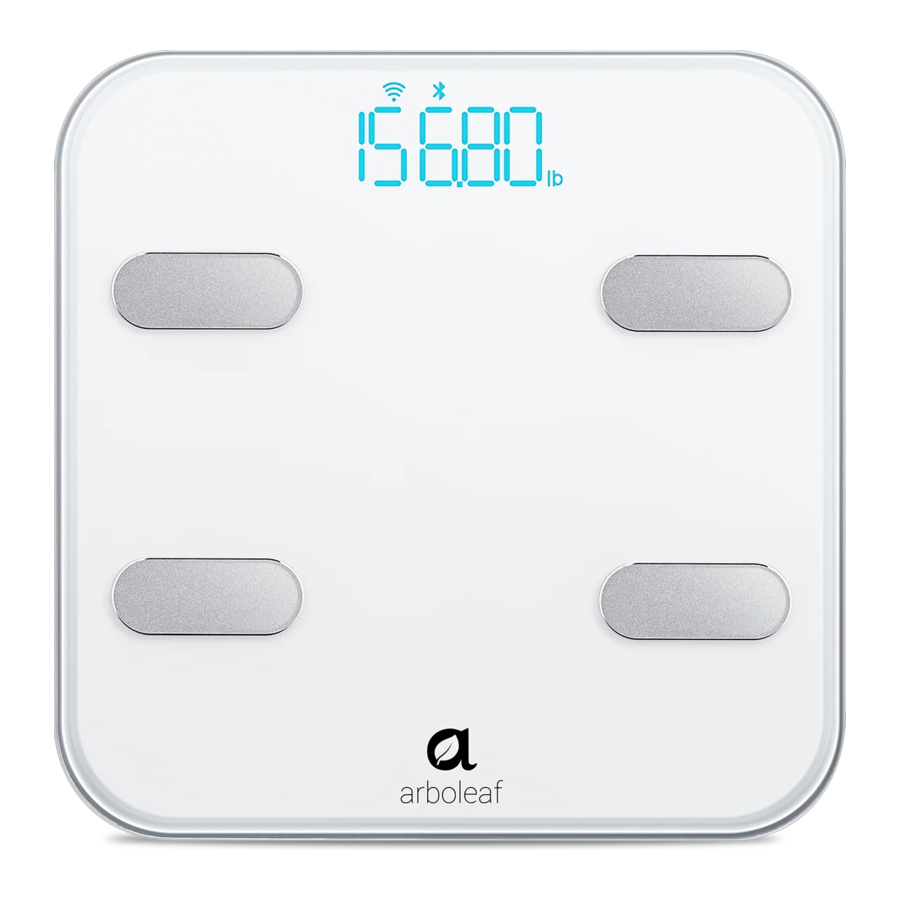
Overzicht weegschaal

- Weegplatform
- Display
- Antislip padding
- Batterijcompartiment
Weegschaal instellen
Batterijen plaatsen
Open het batterijcompartiment

en plaats de batterijen met de juiste polariteit en plaats het deksel van het batterijcompartiment terug.

Wegen zonder de app
Nadat u de batterijen hebt geplaatst, is uw weegschaal klaar voor gebruik. Zonder de Arboleaf-app te downloaden, kan deze weegschaal zelfstandig worden gebruikt als een gewone digitale weegschaal. Nadat u zich hebt geregistreerd bij de Arboleaf-app en de weegschaal verbinding maakt met een Wi-Fi-netwerk, kunt u op elk gewenst moment wegen zonder de app. Uw gegevens worden via de Wi-Fi-verbinding naar uw account geüpload. Log in op de app wanneer u uw meetgegevens wilt controleren.
- Plaats de weegschaal op een harde, vlakke ondergrond.

- Stap op de weegschaal om de weegschaal in te schakelen en stap er vervolgens af om de weegschaal te laten kalibreren. Wacht tot de weegschaal "00" (00) weergeeft en stap dan nogmaals op de weegschaal om uw gewicht te meten.
![]()
- Blijf op de weegschaal staan totdat de cijfers op het scherm twee (2) keer knipperen met uw definitieve meting.
![]()


 LET OP: De standaard gewichtseenheid voor CS20A is pounds (lb). Om de gewichtseenheid te wijzigen, moet u de Arboleaf-app downloaden en de gewenste gewichtseenheid selecteren in het menu Instellingen van uw app.
Arboleaf mobiele app instellen
Nadat u uw weegschaal hebt ingesteld, moet u uw Arboleaf mobiele app instellen.
Met de Arboleaf mobiele app hebt u volledige toegang tot alle metingen van de CS20A-weegschaal. Alle metingen worden weergegeven in uw mobiele app. De mobiele app biedt een eenvoudige manier om uw gewichtsgeschiedenis en nog veel meer functies bij te houden.
De CS20A-weegschaal ondersteunt zowel Bluetooth- als Wi-Fi draadloze verbindingen. U kunt de weegschaal alleen met Bluetooth gebruiken, zonder Wi-Fi-verbindingen in te stellen. Met of zonder de Wi-Fi-verbindingen beschikt u over al uw metingen en al uw geschiedenis. Het wordt ten zeerste aanbevolen om de Wi-Fi-verbindingen in te stellen als er een beveiligd netwerk beschikbaar is. Een weegschaal met Wi-Fi-verbindingen biedt extra functies en gemakken.
App instellen met Bluetooth-verbindingen
In dit gedeelte wordt beschreven hoe u uw app-account instelt en verbinding maakt met uw weegschaal via Bluetooth-verbindingen. Aan het einde van dit gedeelte beschikt u over uw meting.
- Download en installeer de Arboleaf mobiele app.
![]()
U kunt Arboleaf zoeken in de Apple App Store
![www.apple.com]()
of Google Play Store,
![play.google.com]()
of scan de QR-code hieronder.
![]()


- In de instellingen van uw telefoon:
- schakel Bluetooth in
- schakel Arboleaf > Bluetooth in als u een iPhone met iOS 13 en hoger gebruikt
- schakel de locatiedienst in als u een Android-telefoon (geen iPhone) gebruikt
- Meld u aan en log in.
- Voer uw e-mailadres in
- Kies een geschikt wachtwoord
- Tik op de knop "Next" (Volgende)
![]()

- Voer uw persoonlijke profiel in.
- Naam
- Geslacht
- Geboortedatum
- Lengte
- Atletenmodus (De meeste gebruikers mogen de atletenmodus niet gebruiken. Selecteer de atletenmodus als u sterke spieren hebt. Gebruik als vuistregel de atletenmodus als u intensief meer dan 12 uur per week traint en uw hartslag in rust minder dan 60 slagen per minuut is.)
- Tik op de knop "Confirm" (Bevestigen)
![]()
- Nadat u het profiel hebt ingevuld, komt u in het app-scherm "Measurements" (Metingen).
- Plaats de weegschaal op een harde, vlakke ondergrond.
- Stap op de weegschaal om de weegschaal in te schakelen en stap er vervolgens af om de weegschaal te laten kalibreren. Wacht tot de weegschaal "00" (00) weergeeft en stap dan nogmaals op de weegschaal om te meten. De app wordt de eerste keer dat u hem gebruikt automatisch via Bluetooth met de weegschaal gekoppeld.
Ga verder met stap 9, maar u ziet stap 8 niet.
![]()
Als het niet automatisch wordt gekoppeld, tikt u op "+" om naar het scherm "Pairing your device" (Uw apparaat koppelen) te gaan.


- Nu in uw app, op het scherm "Paring your device" (Uw apparaat koppelen), zou een weegschaalpictogram met de naam "CS20A" moeten verschijnen, tik op dit pictogram om de weegschaal aan uw app te koppelen.
Op dit scherm kunnen andere weegschalen worden weergegeven die door de Arboleaf-app worden gedetecteerd. Tik niet op andere weegschalen.
![]()

- Blijf 5-10 seconden op de weegschaal staan terwijl de weegschaal de meetgegevens naar uw app uploadt.
Op de weegschaal ziet u mogelijk dat uw gewicht 2-3 keer knippert.
![]()
- Nadat het uploaden van de gegevens is voltooid, kunt u op dit moment "Wi-Fi Configurations" (Wi-Fi-configuraties) starten of "Skip Wi-Fi Configurations" (Wi-Fi-configuraties overslaan).
![]()


- Tik op de knop "WiFi Configurations" (Wi-Fi-configuraties) om de Wi-Fi-verbinding in te stellen. Zie het volgende gedeelte.
Als u op de knop "Skip Wi-Fi Configurations" (Wi-Fi-configuraties overslaan) tikt, gaat u naar het scherm "Measurements" (Metingen). Uw meetgegevens worden hier weergegeven, Gewicht, BMI, Lichaamsvet en andere.
![]()

App instellen met Wi-Fi-verbindingen
De Arboleaf CS20A-weegschaal ondersteunt zowel Bluetooth- als Wi-Fi draadloze verbindingen. U hoeft de Wi-Fi-verbindingen niet te gebruiken, omdat Bluetooth alleen al al uw metingen en al uw geschiedenis bevat. Het wordt echter ten zeerste aanbevolen om Wi-Fi-verbindingen in te stellen als er een beveiligd netwerk beschikbaar is. Met Wi-Fi-verbindingen biedt uw weegschaal extra functies en gemakken.
- Het bereik van Wi-Fi-verbindingen is groter dan dat van Bluetooth-verbindingen.
- Met Wi-Fi-verbindingen kunt u weegschaalmeetgegevens ontvangen zonder de app uit te voeren. U kunt de weegschaal handsfree gebruiken.
- Draadloze Wi-Fi-verbindingen zijn robuuster. Normaal gesproken hoeft u de verbindingen niet opnieuw te maken zodra de Wi-Fi is geconfigureerd.
Tijdens de instellingen moet u eerst Bluetooth-verbindingen hebben. Vervolgens configureren we de Wi-Fi-verbindingen van uw weegschaal. Aan het einde van dit gedeelte hebt u uw meting gedaan met behulp van Wi-Fi-verbindingen.
LET OP: Met de Wi-Fi-verbindingen worden uw meetgegevens van de weegschaal via Wi-Fi-verbindingen naar de draadloze router van uw huis geüpload. Vervolgens worden uw gegevens via internet (de cloud) naar de beveiligde dataserver van Arboleaf verzonden. Uw mobiele app die op uw smartphone wordt uitgevoerd, downloadt uw meetgegevens van de dataserver. Het verschilt van de Bluetooth-verbindingen, waarbij uw weegschaal gegevens rechtstreeks naar uw telefoon verzendt.
- Om de Wi-Fi-verbindingen van uw weegschaal te configureren en uw profiel in te stellen op uw weegschaal en de server, moeten we eerst de Bluetooth-verbindingen gebruiken. Volg App instellen met Bluetooth-verbindingen, stappen 1 tot en met 10.
- Met de bovenstaande stappen hebt u een eerste meting gedaan met behulp van de Bluetooth-verbinding. Tik nu in het scherm "Select Wi-Fi" (Wi-Fi selecteren) op de knop "Wi-Fi Configurations" (Wi-Fi-configuraties).
![]()
![waarschuwing]() LET OP: Arboleaf ondersteunt alleen een 2.4G-netwerk. Verbind in de instellingen van uw telefoon uw Wi-Fi met een 2.4G-netwerk. U kunt dit na uw installatie weer wijzigen.
LET OP: Arboleaf ondersteunt alleen een 2.4G-netwerk. Verbind in de instellingen van uw telefoon uw Wi-Fi met een 2.4G-netwerk. U kunt dit na uw installatie weer wijzigen. - Selecteer een Wi-Fi-netwerk. Standaard is het momenteel verbonden Wi-Fi-netwerk van uw telefoon geselecteerd. U kunt overschakelen naar een ander Wi-Fi-netwerk. Typ het netwerkwachtwoord en tik vervolgens op de knop "Next" (Volgende).
![]()
- Vervolgens ziet u het Wi-Fi-scherm "Connect" (Verbinden). Sluit uw app niet tijdens de verbindingsperiode. Zodra u klaar bent, is de Wi-Fi-configuratie voltooid.
![]()


- Om uw Wi-Fi-configuraties te testen, sluit u uw Arboleaf-app en gebruikt u de weegschaal om een nieuwe meting te doen (zie Wegen zonder de app). Wanneer u klaar bent, opent u uw Arboleaf-app opnieuw en uw nieuwe gegevens moeten al in uw app zijn opgeslagen.
Inmiddels is uw app-installatie voltooid met zowel Bluetooth- als Wi-Fi-verbindingen. - Als Wi-Fi-verbindingen niet in eerste instantie zijn ingesteld, kan een gebruiker deze later instellen: Tik in het scherm "Measurements" (Metingen) op het "+" teken in de rechterbovenhoek en selecteer vervolgens "Device Management" (Apparaatbeheer), tik op de "CS20A"-afbeelding om het scherm "Select Wi-Fi" (Wi-Fi selecteren) te openen. Het is de bovenstaande stap 2. Volg vervolgens de instructies om de stappen 3 5 te voltooien om Wi-Fi-verbindingen in te stellen. De gebruiker kan ook het Wi-Fi-wachtwoord wijzigen zoals hierboven.
Metingen
In dit gedeelte verwijzen metingen naar volledige metingen waarbij de Arboleaf-app van een gebruiker al is ingesteld.
Metingen met Bluetooth-verbindingen
Bij het meten terwijl uw Arboleaf-app open is, wordt de Bluetooth-verbinding gebruikt. Uw meetgegevens worden via Bluetooth naar uw app verzonden.
- Zorg ervoor dat de Bluetooth van uw telefoon is ingeschakeld. Log in op uw Arboleaf-app.
- Ga op de weegschaal staan om de weegschaal in te schakelen en stap er vervolgens af om de weegschaal te laten kalibreren. Wacht tot u "00" op de weegschaal ziet verschijnen en ga dan opnieuw op de weegschaal staan om te meten.
- Op uw weegschaal verschijnt het Bluetooth-pictogram. Op het "Measurements"-scherm (Metingen) van uw app draaien de cirkels tot ze gestabiliseerd zijn om de metingen weer te geven.


- Als u niet bent ingelogd op uw Arboleaf-app (of uw Bluetooth is uitgeschakeld, of uw telefoon te ver van uw weegschaal verwijderd is), wordt de Bluetooth-verbinding niet tot stand gebracht. De metingen maken gebruik van de Wi-Fi-verbindingen. Als uw Wi-Fi-verbindingen nog niet zijn ingesteld, worden de meetgegevens tijdelijk opgeslagen in de weegschaal. De gegevens worden de volgende keer dat er een Bluetooth-verbinding tot stand is gebracht naar uw app geüpload.
![]()

Metingen met Wi-Fi-verbindingen
U hoeft uw Arboleaf-app niet te openen voordat u de Wi-Fi-verbindingen gebruikt. U kunt de Bluetooth van uw telefoon uitschakelen. Uw meetgegevens worden eerst naar de cloudserver en vervolgens naar uw app geüpload.
- Open uw Arboleaf-app niet.
- Ga op de weegschaal staan om de weegschaal in te schakelen en stap er vervolgens af om de weegschaal te laten kalibreren. Wacht tot u "00" op de weegschaal ziet verschijnen en ga dan opnieuw op de weegschaal staan om te meten.
- Op uw weegschaal verschijnt het Wi-Fi-pictogram. Na voltooiing geeft de weegschaal uw metingen weer: gewicht, lichaamsvet, lichaamswater, skeletspieren, botten, BMI, BMR één voor één en vervolgens "OPEN APP". Dit betekent dat uw meetgegevens al naar de cloudserver zijn verzonden. U kunt nu uw app openen om uw metingen te lezen. U kunt de app nu openen, of u kunt er later voor kiezen om uw gegevens te lezen.


- De server herkent u op basis van uw bestaande metingen. Dus wanneer u uw app opent, worden uw metingen automatisch in uw account geladen. De server toont ook die onbekende gegevens, die niet als van u worden herkend, en vraagt u om deze aan uzelf toe te wijzen als deze van u zijn. U moet de gegevens selecteren en op de knop "Assign" (Toewijzen) of de knop "Delete" (Verwijderen) tikken.


Schakelen tussen Bluetooth- en Wi-Fi-verbindingen
Het schakelen tussen Bluetooth-verbindingen en Wi-Fi-verbindingen gaat automatisch, er is geen gebruikersinterventie vereist.
Als u uw Wi-Fi-verbindingen nog niet hebt ingesteld, gebruikt u uiteraard altijd de Bluetooth-verbindingen. Er zijn geen schakelaars.
Als u uw Wi-Fi-verbindingen al hebt ingesteld, zijn uw Bluetooth-verbindingen ook ingesteld. Als u uw app opent voordat u een weegschaalmeting uitvoert, worden de Bluetooth-verbindingen gebruikt. Als u uw Arboleaf-app niet hebt geopend (of de Bluetooth van uw telefoon is uitgeschakeld, of uw telefoon te ver van uw weegschaal verwijderd is), gebruikt u de Wi-Fi-verbindingen. Het schakelen tussen de twee gaat automatisch. Gebruikers hoeven zich geen zorgen te maken over welke verbindingen worden gebruikt. Met beide verbindingsmethoden kunt u uw gegevens vanuit uw app bekijken.
De mobiele Arboleaf-app gebruiken
De mobiele Arboleaf-app biedt veel functies. U kunt uw gewicht, BMI, lichaamsvet, spiermassa, watergewicht, enz. bekijken. U kunt uw doelen voor gewichtsverlies bereiken door uw voortgang bij te houden. U kunt uw status of voortgang delen op sociale media. U kunt uw gegevens synchroniseren met andere populaire apps zoals Apple Health, Google Fit, Fitbit, enz.
Dit document beschrijft de belangrijkste functionaliteiten van de Arboleaf-app. Het is niet bedoeld om alle functies van de app te behandelen. Dankzij de intuïtieve ontwerpen kunnen gebruikers gemakkelijk navigeren om meer vanuit de app te ontdekken. Toekomstige app-releases zullen naar verwachting gebruikers extra functionaliteiten en extra gemakken bieden.
Rapporten bekijken
- Tik op "History" (Geschiedenis) om uw voortgangsgeschiedenis te bekijken. U kunt uw voortgang voor de week, maand of jaar selecteren.
![]()

Meetgegevens verwijderen
U kunt uw meetgegevens verwijderen. Volg de instructies hier.
- Tik op "History" (Geschiedenis), u ziet uw gegevensdiagrammen.
![]()
- Om naar de kalender te gaan, tikt u op het "
![]() "-pictogram in de rechterbovenhoek van het scherm.
"-pictogram in de rechterbovenhoek van het scherm.
![]()

 "-pictogram in de rechterbovenhoek van het scherm.
- Op uw "History"-scherm (Geschiedenis). Gebruik pijlen om naar de geselecteerde datum te gaan. Tik op deze datum in de kalender. De meetgegevens voor deze datum worden onder de kalender weergegeven. Tik op "Select Data" (Gegevens selecteren) (rechterbovenhoek) om gegevens te selecteren die u wilt verwijderen en tik vervolgens op het prullenbakpictogram (rechteronderhoek) om te verwijderen.
![]()
- Op dit "History"-scherm (Geschiedenis) kunt u ook gegevens selecteren om te delen op Facebook, Instagram, sms of andere.
Tik op "Select Data" (Gegevens selecteren) (rechterbovenhoek) om gegevens te selecteren en tik vervolgens op het pictogram "![]() " (linkeronderhoek) om uw gegevens op sociale media te delen.
" (linkeronderhoek) om uw gegevens op sociale media te delen.
![]()

 " (linkeronderhoek) om uw gegevens op sociale media te delen.
Voortgang weergeven
U kunt uw voortgang van gewichtsverlies weergeven door uw meest recente metingen te vergelijken met uw eerdere metingen. U kunt alle gegevens selecteren om te vergelijken.
- Om gegevens te selecteren om te vergelijken, tikt u op uw "Measurements"-scherm (Metingen) op het blok onder de cirkel waarin uw gewicht wordt weergegeven.
![]()

- Op uw "History"-scherm (Geschiedenis). Selecteer een datum en selecteer vervolgens de gewenste gegevens die u wilt vergelijken. Vervolgens gaat u terug naar uw "Measurements"-scherm (Metingen), waarop de vergelijkingen worden weergegeven met de gegevens die u zojuist hebt geselecteerd. Als u geen selecties maakt, is de standaard vergelijkingsinstelling om te vergelijken met uw vroegste metingen die u hebt gedaan.
![]()

Als uw referentiegegevensset is verwijderd, vergelijkt u met uw standaardgegevens. Geen vergelijking als u slechts één set metingen heeft.
Gebruikers toevoegen/verwijderen
- Tik op het "Measurements"-scherm (Metingen) op "My Account" (Mijn account) onder aan het scherm.
![]()
- Om nieuwe gebruikers toe te voegen, tikt u op "Add a user" (Een gebruiker toevoegen).
![]()
- Om een gebruiker te verwijderen, veegt u naar links op het account dat u wilt verwijderen en tikt u op "Delete" (Verwijderen).
![]()


Instellingen
- Om het menu Instellingen te openen, tikt u op "My Account" (Mijn account).
![]()
- Tik op "Settings" (Instellingen).
![]()
- In het menu Instellingen kunt u het app-thema wijzigen, gewichtsdoelen instellen, gewichtseenheden wijzigen, de geluidsmodus selecteren of talen selecteren.
![]()


Verbinding maken met andere fitness-apps
Apple Health
- Open de Health-app op uw iPhone en tik vervolgens op "Sources" (Bronnen). Zorg ervoor dat u uw Bluetooth-instelling hebt ingeschakeld.
![]()
- Selecteer "Arboleaf" in de lijst.
![]()
- Schakel alle categorieën in om de Arboleaf-app toe te staan gegevens te schrijven.
![]()


Google Fit
- Open in uw Arboleaf-app het menu Instellingen door op "Settings" (Instellingen) te tikken. Selecteer "Google Fit" in het menu.
![]()
- Schakel Google Fit in en log vervolgens in op uw Google-account. U wordt automatisch omgeleid naar de Google Fit-pagina.

- Nadat de verbinding tot stand is gebracht, worden uw gewichtsgegevens gesynchroniseerd met Google Fit.


Fitbit
- Open in uw Arboleaf-app het menu Instellingen door op "Settings" (Instellingen) te tikken. Selecteer "Fitbit" in het menu.
![]()
- Schakel Fitbit in en log vervolgens in op uw Fitbit-account.


- Tik op "Allow" (Toestaan) om toegang te krijgen tot de Fitbit-app.
![]()
- Nadat de verbinding tot stand is gebracht, worden uw gegevens gesynchroniseerd met de Fitbit-app. U kunt uw voortgang zowel in de app als online bekijken.


Onderhoud
De weegschaal opnieuw kalibreren
Als de weegschaal is verplaatst of omgekeerd, moet deze opnieuw worden gekalibreerd om nauwkeurige resultaten te garanderen.

- Plaats de weegschaal op een harde, vlakke ondergrond.
- Ga met één voet op de weegschaal staan totdat de cijfers op het display verschijnen en stap er vervolgens af.
- De weegschaal geeft "0.00" weer, wat aangeeft dat het kalibratieproces is voltooid.
Batterij vervangen
Het display toont "1_0" wanneer de batterijen moeten worden vervangen.
- Open het batterijvak aan de achterkant van de weegschaal.
- Verwijder de oude batterijen en gooi ze op de juiste manier weg.
- Plaats vier nieuwe 1,5 V AAA-batterijen, zorg ervoor dat de positieve en negatieve uiteinden in de juiste richting wijzen, zoals hieronder weergegeven.
- Plaats het deksel van het batterijvak terug.


OPMERKING: De weegschaal moet mogelijk opnieuw worden gekalibreerd nadat de batterijen zijn vervangen.
Probleemoplossing

Weergave

Veelgestelde vragen
Waarom werkt de weegschaal niet?
- Controleer of de batterijen correct zijn geplaatst.
Waarom knipperen de gegevens op het scherm en verdwijnen ze vervolgens?
- De batterijen zijn bijna leeg en moeten mogelijk worden vervangen.
Waarom maakt de weegschaal geen verbinding met de Arboleaf-app?
- Zorg ervoor dat het besturingssysteem van uw telefoon draait op iOS 8.0 of hoger, of Android 4.3 of hoger.
- Download en open de nieuwste versie van de Arboleaf-app.
- Schakel Bluetooth in op uw telefoon (voor Android-gebruikers, zorg er ook voor dat uw locatie is ingeschakeld).
Waarom wordt mijn lichaamsvet niet gemeten bij het wegen?
- Ga met droge, blote voeten op de weegschaal staan.
- Zorg ervoor dat Bluetooth is ingeschakeld.
- Voer uw persoonlijke gegevens in bij het maken van uw Arboleaf-account.


Specificaties
| Gewichtscapaciteit | 396 lb / 180 kg / 28 st |
| Gradatie | 0,2 lb (0,05 kg) |
| Gewichtseenheden | lb / kg / st |
| Platform | Gehard glas |
| Batterij | 4 x 1,5 V AAA-batterijen |
| Afmetingen | 12,2" x 12,2" x 1,0" (310 x 310 x 25 mm) |
| Meerdere gebruikers | tot 8 |
Klantenservice
Heeft u vragen? LAAT ONS U HELPEN!
Als u problemen ondervindt of vragen heeft over uw weegschaalproduct, neem dan gerust contact op met onze klantenservice.
Uw tevredenheid is ons doel!
Klantenservice
Arboleaf Corporation
Neem gerust contact op met onze behulpzame klantenservice via e-mail op
support@arboleaf.com of
1-800-658-1148.
Scan hier om lid te worden van de community!

Bezoek ons op www.arboleaf.com
Veiligheidsinformatie

Lees en volg alle instructies en waarschuwingen in deze handleiding voordat u het product gebruikt. Het niet naleven van de hierin opgenomen instructies en waarschuwingen kan leiden tot onnauwkeurige resultaten en/of schade aan het product zelf.
Algemene veiligheid
- Niet gebruiken als u een pacemaker, kunstlong, een ECG of andere interne medische apparaten heeft. Houd er rekening mee dat alle gegevens als referentie moeten worden gebruikt en geen vervanging zijn voor medisch advies van een bevoegde zorgverlener.
- Deze weegschaal mag niet worden gebruikt om een medische aandoening te diagnosticeren of te behandelen. Raadpleeg uw huisarts voordat u wijzigingen aanbrengt in uw dieet, trainingsplannen of fysieke activiteiten.
- Controleer de weegschaal voor elk gebruik. Gebruik de weegschaal niet als deze beschadigd is.
- Het glazen platform is glad als het nat is. Zorg ervoor dat het platform en de voeten droog zijn voordat u erop stapt om te meten.
Gebruik en onderhoud
- Deze weegschaal is niet bedoeld voor commercieel gebruik.
- Plaats de weegschaal altijd op een harde, vlakke ondergrond voordat u gaat meten.
- Om veilig en nauwkeurig te wegen, gaat u met uw voeten op schouderbreedte uit elkaar staan op de weegschaal.
- NIET tegen de weegschaal stoten of deze laten vallen.
- NIET op de rand van de weegschaal staan of erop springen.
- NIET gedurende langere tijd op de weegschaal staan.
- NIET in de buurt van warmtebronnen of in een vochtige omgeving bewaren of gebruiken.
- Behandel de weegschaal met zorg, aangezien het een precisie-instrument is.
- Reinig de weegschaal met een vochtige en droge doek en vermijd dat er water of andere vloeistoffen in de weegschaal komen.
- GEEN chemische of schurende reinigingsmiddelen gebruiken om de weegschaal schoon te maken.
- Bewaar de weegschaal in een koele omgeving met droge lucht.
- Houd de weegschaal altijd in een horizontale positie, bewaar hem niet verticaal.
- Als de weegschaal niet inschakelt, controleer dan of de batterijen correct zijn geplaatst. Vervang indien nodig de batterijen.
- Als er een foutmelding op het display verschijnt of als de weegschaal niet automatisch wordt uitgeschakeld, verwijder dan de batterijen gedurende 3 seconden en plaats ze vervolgens opnieuw.
- NIET de weegschaal overbelasten (maximale gewichtscapaciteit: 180 kg / 396 lb).
- NIET nieuwe en gebruikte batterijen of verschillende batterijmerken combineren om de weegschaal van stroom te voorzien.
- Als de weegschaal gedurende langere tijd niet wordt gebruikt, verwijder dan de batterijen om het batterijverbruik te garanderen en de levensduur van de weegschaal te verlengen.
Referenties


Download handleiding
Hier kunt u de volledige pdf-versie van de handleiding downloaden. Deze kan aanvullende veiligheidsinstructies, garantie-informatie, FCC-regels, enz. bevatten.
Download arboleaf CS20A Handleiding


