arboleaf CK10A Handleiding
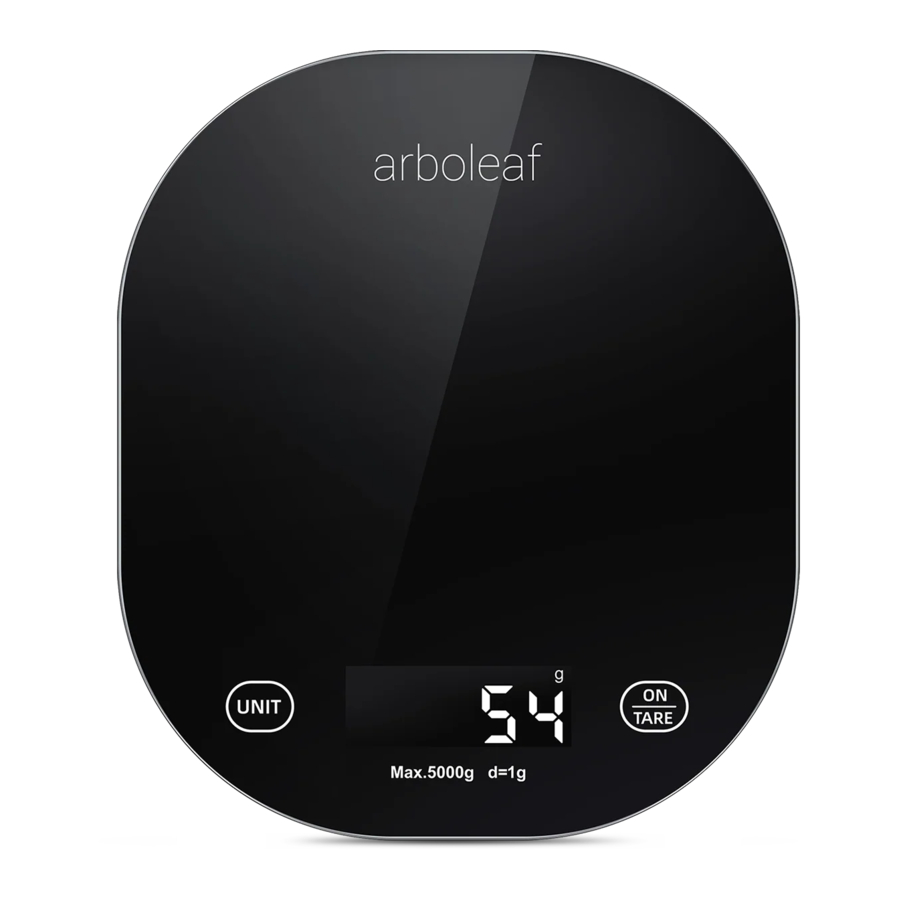
ITEM LIJST
- Slimme keukenweegschaal
- 3 AAA-batterijen
- Gebruikershandleiding
SPECIFICATIES
- Afmetingen: 8,3" x 7,2" x 0,8"
- Gewicht: 15 oz
- Resolutie: 0,1 oz
- Bereik: 0,1 oz - 11 lb
- Meerdere eenheden: g / ml / fl. oz / lb: oz
- Temperatuur: 40°F - 95°F
- Voeding: 3 AAA-batterijen
INTRODUCTIE
Uw Arboleaf Slimme keukenweegschaal is meer dan alleen een digitale keukenweegschaal om voedsel te wegen. Het helpt u uw voedselinname bij te houden en uw voedingswaarden te analyseren. Het is een geweldig hulpmiddel om op te letten wat u eet en moedigt u aan om goed en slim te eten!
FUNCTIES
- Nauwkeurige en precieze meting gegarandeerd door zeer nauwkeurige sensoren.
- Gebruiksvriendelijke interface en eenvoudige bediening.
- Tarra met één druk op de knop.
- Indicaties voor laag vermogen en overbelasting.
- Batterijbesparende modus en automatische uitschakelfunctie.
- Kan met of zonder de app worden gebruikt.
- Met de app profiteert u van meer slimme functies:
- Gewichtsmetingen draadloos verzonden naar uw mobiele app.
- Scan barcode of zoek naar voedsel om voedingswaarden te krijgen.
- Handige dagboekfunctie om alles wat u eet te registreren.
- Eenvoudig om uw voedselconsumptie en voedingsinname bij te houden: calorieën, vet, eiwitten, koolhydraten en micronutriënten.
- Meerdere eenheden. Weeg nauwkeurig water, melk en andere vloeistoffen. Eenvoudig omrekenen naar fl oz.
PRODUCTOVERZICHT

- Eenheid schakelen
- Leddisplay
- Inschakelen/ Tarra/ Wissen naar nul/ Uitschakelen
- Batterijklep

INSTRUCTIES VOOR DE BEDIENING VAN HET APPARAAT
De Arboleaf Slimme keukenweegschaal kan met of zonder een mobiele app worden gebruikt.
- Plaats batterijen in de weegschaal.
- Plaats de weegschaal op een harde en vlakke ondergrond.
- Inschakelen. Tik op
![]() Het begint met "0g".
Het begint met "0g". - Eenheid schakelen. Tik op
![]() om naar de gewenste eenheid te schakelen: g, ml, fl.oz, lb: oz.
om naar de gewenste eenheid te schakelen: g, ml, fl.oz, lb: oz. - Tarra. Tik op
![]() . Wanneer "TARE" (TARRA) verschijnt, wordt het gewicht op nul gezet.
. Wanneer "TARE" (TARRA) verschijnt, wordt het gewicht op nul gezet. - Doorlopend tarreren. U kunt de tarrafunctie herhaaldelijk gebruiken door herhaaldelijk op de Tare (Tarra)-knop te tikken.
- Automatisch uitschakelen / Energiebesparende modus. Als er gedurende 30 seconden geen handeling of gewichtsverandering is, gaat de weegschaal naar de energiebesparende modus. Het wordt automatisch uitgeschakeld als er gedurende nog eens 90 seconden geen handeling is.
- Handmatig uitschakelen. Houd
![]() 3 seconden ingedrukt.
3 seconden ingedrukt.
 Het begint met "0g".
 DISPLAY

INSTRUCTIES VOOR DE BEDIENING VAN DE APP
U kunt Arboleaf Smart Kitchen Scale gebruiken met de NuFit Food mobiele app van NuFit Inc. Nieuwere mobiele app-versies kunnen verschillende gebruikersinterfaces hebben.
- Download de NuFit Food-app.
Scan de QR-code hieronder of zoek naar "Nufit Food" in de Apple App Store of Google Play Store.
![]()


Scan de QR om de APP te downloaden


- Open de NuFit Food-app en antwoord "OK" (OK) om NuFit Food toestemming te geven om Bluetooth te gebruiken.
Uw weegschaal wordt automatisch met uw telefoon verbonden wanneer u iets op de weegschaal plaatst en uw NuFit Food-app op het "Weigh" (Wegen)-scherm staat. - Weigh (Wegen): "Weigh" (Wegen) is het startscherm van de app. U kunt ook op de knop "Weigh" (Wegen) linksonder tikken om op het Weigh (Wegen)-scherm te komen. U kunt het gemeten voedsel opslaan in uw voedsel-"Diary" (Dagboek)
![]()
- Weigh (Wegen)
- Plaats een voedingsmiddel rechtstreeks op de weegschaal. Het gewicht wordt tegelijkertijd op de app weergegeven. De weegschaal wordt automatisch met uw app gesynchroniseerd.
- Als uw voedsel een container nodig heeft, plaats dan de container op de weegschaal, tik op de Tare (Tarra)-knop op de weegschaal en plaats vervolgens uw voedsel in de container.
- Tik op "What's on the scale?" (Wat ligt er op de weegschaal?) als u de voedingswaarden wilt weten.
- Scan de UPC-barcode van het voedsel als deze beschikbaar is.
- Typ de voedselnaam in om te zoeken.
- Tik op "Add" (Toevoegen) om op te slaan in uw voedsel-"Diary" (Dagboek) (Breakfast (Ontbijt), Lunch (Lunch), Dinner (Diner) of Snack (Tussendoortje)).
- Weigh (Wegen)
- Diary (Dagboek): Tik op de knop "Diary" (Dagboek) om naar het Diary (Dagboek)-scherm te gaan. Sla hier uw voedselinname op.

- Voeg voedingsmiddelen toe aan uw Diary (Dagboek) (Breakfast (Ontbijt), Lunch (Lunch), Dinner (Diner) of Snack (Tussendoortje))
- Tik op Finish (Voltooien) wanneer het toevoegen is voltooid.
- Track (Volgen): Tik op de knop "Track" (Volgen) om naar het Track (Volgen)-scherm te gaan. U kunt hier uw calorieën en macronutriënteninname visualiseren.
![]()


PROBLEEMOPLOSSING
- Kan de weegschaal niet inschakelen.
- Probeer de nieuwe batterijen voor het geval de batterijen bijna leeg zijn.
- Zorg ervoor dat de batterijen correct zijn geïnstalleerd.
- Houd
![]() 1 seconde ingedrukt
1 seconde ingedrukt
- Mijn app toont het gewicht op de weegschaal niet, of de weegschaal maakt geen verbinding met mijn telefoon.
- Zorg er in de instellingen van uw telefoon voor dat
- Bluetooth is ingeschakeld.
- NuFit Food > Bluetooth is ingeschakeld als u een iPhone gebruikt.
- Locatieservice is ingeschakeld als u een Android-telefoon gebruikt.
- Open uw app op het "Weigh" (Wegen)-scherm.
- Schakel uw weegschaal in en plaats een item op de weegschaal. Het gewicht moet op uw app worden weergegeven.
- Als u na de bovenstaande stappen geen gemeten gewicht op uw app ziet, voer dan een power-on reset uit op de weegschaal. Trek een batterij uit de weegschaal en plaats deze terug. Herhaal stap 2) en 3)
- Zorg er in de instellingen van uw telefoon voor dat
 1 seconde ingedrukt
WAARSCHUWINGEN EN VOORZORGSMAATREGELEN
- Lees alle instructies.
- Gebruik alleen op een schone, droge, harde en vlakke ondergrond.
- Verwijder de batterijen als de weegschaal waarschijnlijk enige tijd niet zal worden gebruikt.
- Bewaren op een droge plaats.
- Laat de weegschaal niet vallen en stoot er niet tegen. Behandel het voorzichtig.
- Weeg geen corrosieve objecten direct.
- Niet wassen. Reinig de weegschaal met een vochtige doek en een mild reinigingsmiddel.
- Alleen voor huishoudelijk gebruik.
Arboleaf Corporation
5465 Legacy Drive, Suite 650 Plano, TX 75024
1-800-658-1148
support@arboleaf.com
www.arboleaf.com
Referenties
![www.arboleaf.com]() Arboleaf is om een gezondere levensstijl te promoten in de slimme tijd van vandaag
Arboleaf is om een gezondere levensstijl te promoten in de slimme tijd van vandaag![www.apple.com]() App Store - Apple
App Store - Apple![play.google.com]() Google Play
Google Play


Download handleiding
Hier kunt u de volledige pdf-versie van de handleiding downloaden. Deze kan aanvullende veiligheidsinstructies, garantie-informatie, FCC-regels, enz. bevatten.
Download arboleaf CK10A Handleiding


