ASTRO A20 WIRELESS Handleiding
Inhoud
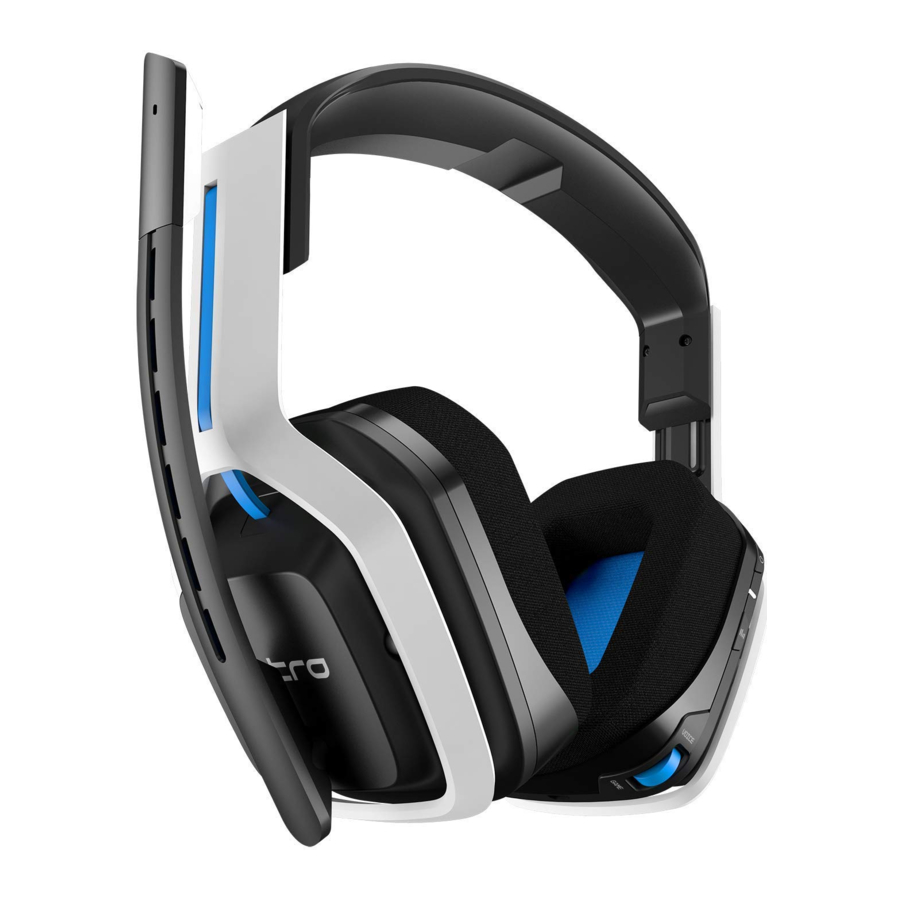
Overzicht

PC/MAC-INSTALLATIE

- Zorg ervoor dat de zender in PC-modus staat.
- Steek het micro-uiteinde van de micro-USB-kabel in de zender en het USB-uiteinde in uw pc of Mac.
- PC: Klik met de rechtermuisknop op het luidsprekerpictogram in uw taakbalk en selecteer Afspeelapparaten. Mac: Ga naar Instellingen, selecteer Geluid en vervolgens Uitvoer en kies ASTRO A20 Game.
- PC: Selecteer ASTRO A20 Game, klik met de rechtermuisknop en stel in als Standaardapparaat. Mac: Selecteer Invoer en kies ASTRO A20 Voice. Mac-gebruikers zijn na deze stap klaar.
- Selecteer ASTRO A20 Voice, klik met de rechtermuisknop en stel in als Standaardcommunicatieapparaat.
- Ga naar het tabblad Opnameapparaten in uw geluidsinstellingen op uw pc.
- Zorg ervoor dat ASTRO A20 Voice is ingesteld als Standaardapparaat en Standaardcommunicatieapparaat.
- Dat is alles! A20 Wireless en PC/Mac zijn ingesteld en klaar om te gamen!


XBOX ONE-INSTALLATIE

- Zorg ervoor dat de zender is ingesteld op de Xbox-modus.
- Steek het micro-uiteinde van de micro-USB-kabel in de zender en het USB-uiteinde in uw Xbox One.
- Steek de optische TOSLink-kabel in de optische poort van de Xbox One en steek het andere uiteinde in de Opt In-poort op de zender. *Verwijder de doorzichtige plastic doppen van de optische kabel.
- Ga naar Geluid en scherm en vervolgens naar Audio-uitvoerinstellingen.
- Kies onder Audio-uitvoer Bitstream-indeling en selecteer PCM Stereo.
- Voor hulp bij het instellen van Dolby Atmos met uw Xbox One.
- Dat is alles! A20 Wireless en Xbox One zijn ingesteld en klaar om te gamen!
Koppelen en OPLADEN

- Het koppelen gebeurt automatisch wanneer de A20 Wireless Headset via USB op de zender is aangesloten. Steek het micro-USB-uiteinde van de USB-oplaadkabel van 0,5 m in de headset.
- Steek het USB-uiteinde van de oplaadkabel van 0,5 m in de zender in de poort met het label "Charge Port". De LED op de zender knippert totdat de headset volledig is opgeladen.
LED-GEDRAG
A20 HEADSET LED-INDICATOR
 | Amber Opladen |
 | Continu rood Aan/Opladen voltooid |
 | Knipperend rood Batterij bijna leeg |
A20 DRAADLOZE ZENDER LED-INDICATOR
 | Wit PC-modus |
 | Blauw XBOX ONE-modus |
 | Knipperend Koppelen |
Balans tussen Game en Stem
De geïntegreerde mixfuncties voor game en stem van de A20 Wireless bevinden zich op uw rechteroorschelp. De headset is vooraf ingesteld op een balans van 50/50. Om meer game-audio en minder chataudio te horen, drukt u op de Game Button (Gameknop). Om meer chat-/stemgeluid te horen, drukt u op de Voice Button (Stemknop).
Download handleiding
Hier kunt u de volledige pdf-versie van de handleiding downloaden. Deze kan aanvullende veiligheidsinstructies, garantie-informatie, FCC-regels, enz. bevatten.
Download ASTRO A20 WIRELESS Handleiding
