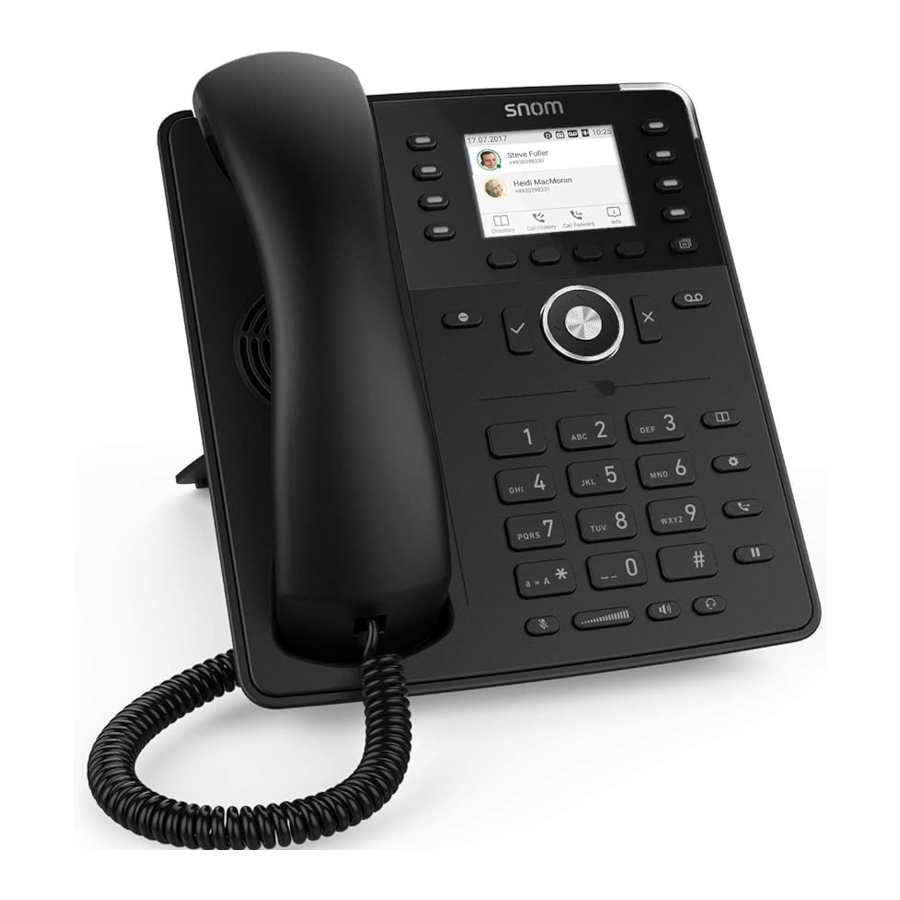
Snom D735 Handleiding
Aan de slag
- Uitpakken en controleren van de leveringsinhoud
![]()
- IP-bureautelefoon D735
- Handsetkabel
- Handset
- Voetstandaard
- Ethernetkabel: 1,5 m
- Documentatie
-
Kennismaken met de D735-componenten
De hardwarecomponenten van de D735 kunnen als volgt worden samengevat:-
Audioapparaten → 1 - 4
-
Display en indicatoren → 5 - 6
-
Harde toetsen → 7 - 12

- Oorstuk van de handset
- Microfoon
- Microfoon van de behuizing
- Luidspreker van de behuizing
- Display
- Gespreksstatusindicatie
- 8 SmartLabel-toetsen (met meerkleurige LED) & Pagina
- 4 contextgevoelige functietoetsen
- 12 toetsen (standaard ITU-telefoon toetsenblok)
- 5 speciale audiotoetsen
- 7 speciale functietoetsen
- 5-weg navigatietoets & Ok / Annuleren
- Handset rust lipje
- Naderingssensor
-


- Interfaces en aansluitingen

1 Als PoE niet beschikbaar is
2 Niet inbegrepen in de levering
3 Optioneel

Bedrade interfaces
- USB-headsets en andere accessoires: USB 2.0 type A-poort
- Stroomadapter: coaxiale stroomconnector (aansluiting)
- Netwerkconnectiviteit: 2 × RJ45-8P8C (NET/PC)-aansluitingen, Gigabit Ethernet (GbE), Power over Ethernet (PoE), IEEE 802.3af, klasse 3
- EHS-adapter: RJ12-6P6C-aansluiting
- Vaste handset: RJ9-4P4C-aansluiting
- Headset: RJ9-4P4C-aansluiting
Draadloze interfaces
−/−
De D735 voorbereiden voor gebruik
- De voetstandaard en handset bevestigen
Opmerking: De voetstandaard kan in twee verschillende hoeken worden bevestigd: lage hoek 28° of hoge hoek 46°
- Voordat u de voetstandaard aan de achterkant van de telefoon bevestigt, steekt u het lange uiteinde van de handsetkabel in de RJ9-connector en plaatst u de kabel in de kabelgeleider.
![]()
![]()
- Plaats de bovenkant van de groeven op de voetstandaard onder de schuifgeleiders op de achterkant van de D735.
![]()
- Duw de voetstandaard omhoog op de schuifgeleiders totdat deze op zijn plaats vergrendelt.
![]()
- Steek het korte uiteinde van de handsetkabel in de connector op de handset.
- Plaats de D735 op een vlakke, horizontale ondergrond.


- De telefoon aansluiten en inschakelen
De telefoon kan worden gebruikt met Power over Ethernet (PoE) via de netwerkkabel of, als PoE niet beschikbaar is in uw netwerk, met de afzonderlijk verkrijgbare 5V DC-stroomadapter.- Steek het ene uiteinde van de Ethernet- (netwerk-) kabel in de RJ45-connector met het label NET en het andere uiteinde in de netwerkzijde om een dataverbinding tot stand te brengen.
- Als PoE niet beschikbaar is, steekt u de stekker van de voeding in de connector met het label 5V DC en sluit u de stekker aan op het stopcontact.
- De tweede RJ45-connector, met het label PC, is voor het in serie schakelen van verdere Ethernet-apparaten zonder dat een tweede Ethernet-verbindingslijn nodig is.
- Snom-telefoons zijn plug-and-play. Zodra de telefoon is aangesloten op uw netwerk, begint deze met initialiseren. Als uw lokale netwerk- of VoIP-provider de automatische provisioning-functies van Snom ondersteunt, start de telefoon automatisch zonder onderbreking. Ga in dit geval verder met het volgende hoofdstuk, anders raadpleegt u hoofdstuk De D735 in gebruik nemen
Kennismaken met het scherm en de bedieningselementen
Scherm (zie → Aan de slag → Kennismaken met de D735-componenten → 5)
Dit scherm toont de volgende informatie:
In de stand-bymodus:

Als de telefoon actief is:

- Infobalk/statusregel
- In de stand-bymodus: wanneer er actieve statusberichten zijn → Statusberichten en wanneer er geen actieve statusberichten zijn → Datum en tijd
- Als de telefoon actief is: Naam van de huidige activiteit
- Contextgebied:
- In de middelste modus: Geconfigureerde identiteiten en hun actuele status en SmartLabel
![]()
- Als de telefoon actief is: Afhankelijk van de activiteit bevat dit gebied symbolen (inkomende oproep die overgaat, uitgaande oproep die overgaat, lijstitems, enz.) en tekst, zoals het telefoonnummer van de beller, het doorgeschakelde extensienummer, conferentiepartners, enz. Afhankelijk van de context worden de SmartLabels al dan niet weergegeven.
![]()
- In de middelste modus: Geconfigureerde identiteiten en hun actuele status en SmartLabel
- Functietoetsregel, contextgevoelig:
Afhankelijk van de huidige activiteit van de telefoon toont de functietoetsregel verschillende functies die kunnen worden geactiveerd door op de functietoets onder het betreffende symbool te drukken. (zie → Contextgevoelige, programmeerbare functiesymbolen en functietoetsen)
Oproepindicator (zie → Aan de slag → Kennismaken met de D735-componenten → 6)
De felrode LED in de rechterbovenhoek van de telefoon geeft inkomende, lopende, vastgehouden en gemiste oproepen aan. Statusindicaties van de LED:- Knippert snel wanneer er een oproep binnenkomt.
- Brandt continu tijdens het kiezen, tijdens een gesprek en wanneer u een oproep hebt gemist. Om de LED na een gemiste oproep uit te schakelen, drukt u op de pijl naar rechts op de navigatietoets om het menu Gemiste oproepen te bekijken en tegelijkertijd de LED uit te schakelen.
- Knippert langzaam wanneer u een gesprek in de wacht hebt gezet.
SmartLabel-toetsen (zie → Aan de slag → Kennismaken met de D735-componenten → 7)
8 SmartLabel-toetsen (vrij programmeerbare functietoetsen met LED's) aan beide zijden van het scherm bedienen de SmartLabels. Ze kunnen op de telefoon worden geprogrammeerd en gelabeld via de menu-gestuurde gebruikersinterface van de telefoon (PUI) en op de pagina Functietoetsen van de webgebruikersinterface (WUI) van de telefoon.

Elk van de 8 fysieke toetsen kan worden toegewezen aan verschillende functies op 4 SmartLabel-pagina's, wat uiteindelijk een totaal aantal van 32 SmartLabel-toetsen oplevert.
![]()
U kunt schakelen tussen de SmartLabel-pagina's met behulp van de volgende toets:
![]()


Afhankelijk van de functie die aan de toets is toegewezen, worden de rode of groene LED's op de toets geactiveerd wanneer de toetsgebeurtenis plaatsvindt. De LED van een lijn-toets zal
- snel knipperen wanneer er een oproep overgaat op de lijn
- continu branden wanneer er een gesprek gaande is op de lijn
- langzaam knipperen wanneer een gesprek in de wacht staat op de lijn
- uit zijn wanneer de lijn vrij is.
Wanneer andere functies aan de toetsen zijn toegewezen, kunnen de LED's branden of knipperen. Bijvoorbeeld: wanneer de functie extensie aan een toets is toegewezen en de bewaking van extensies is ingeschakeld op beide telefoons, zal de LED
- snel knipperen wanneer er een oproep overgaat op de extensie
- continu branden wanneer de extensie bezet is
- uit zijn wanneer de extensie niet bezet is
Contextgevoelige, programmeerbare functiesymbolen en functietoetsen (zie → Aan de slag → Kennismaken met de D735-componenten → 8)
4 contextgevoelige, programmeerbare functietoetsen (F1 - F4) bevinden zich direct onder het scherm en kunnen worden geprogrammeerd op de pagina Functietoetsen van de webinterface (WUI) van de telefoon met een aantal toetsgebeurtenissen; deze functies zijn dan beschikbaar wanneer de telefoon in de stand-bymodus staat.

Standaardinstelling:
Standaardfuncties beschikbaar op het stand-byscherm. Standaardinstellingen zijn afhankelijk van de firmware die op de telefoon is geïnstalleerd.

Druk op de functietoets onder het schermsymbool om de functie te activeren, de lijst te openen, enz. die wordt weergegeven door het symbool boven de toets.
Alfanumeriek toetsenblok (zie → Aan de slag → Kennismaken met de D735-componenten → 9)
1 alfanumeriek toetsenblok bestaande uit 12 harde toetsen, in het midden van het onderste deel van het apparaat.

- In de bewerkingsmodus: druk gedurende één seconde om de invoermodus te wijzigen (cijfers > kleine letters > hoofdletters) of druk kort om * te typen.
- Op het stand-byscherm: druk 3 seconden om het toetsenblok te vergrendelen/ontgrendelen.
Audioknopjes (zie → Aan de slag → Kennismaken met de D735-componenten → 10)
5 audioknopjes worden gebruikt om het volume aan te passen, om de microfoon te dempen en het dempen op te heffen, om de luidspreker- en headsetmodus te activeren.
Volume + / -  | Dempen  | Luidspreker  | Headset  |
|
|
|
|
Specifieke, aanpasbare functietoetsen (zie → Aan de slag → Kennismaken met de D735-componenten →11)
6 voorgeprogrammeerde, variabel programmeerbare functietoetsen hebben hun fabrieksinstellingen op de toets gedrukt. Andere functionaliteiten kunnen er ook op worden geprogrammeerd.
Bericht

- Berichten ophalen uit de mailbox (indien van toepassing)
- Heeft een rode LED die oplicht wanneer er een nieuw bericht in de mailbox staat
Adresboek

- Toegang tot het ingebouwde telefoonboek van de telefoon
Instellingen

- Het instellingenmenu van de gebruikersinterface van de telefoon (PUI) oproepen
In de wacht

- Een actief gesprek in de wacht zetten/uit de wacht halen
Doorschakelen

- Oproepen doorschakelen
Niet storen (DND)

- De modus Niet storen (DND) in- of uitschakelen voor alle identiteiten die op de telefoon zijn geregistreerd
Navigatie-, bevestigings- en annuleertoetsen (zie → Aan de slag → Kennismaken met de D735-componenten → 12)
Ze kunnen worden geprogrammeerd met de toetsgebeurtenissen die beschikbaar zijn in hun vervolgkeuzemenu's. U kunt een andere toetsgebeurtenis selecteren die beschikbaar is op elke betreffende toets wanneer de telefoon in de stand-bymodus staat. U kunt de functies die beschikbaar zijn wanneer de telefoon actief is niet wijzigen, bijvoorbeeld wanneer u in gesprek bent, wanneer de telefoon overgaat, enz.
Standaardinstelling:
Navigatietoets: omhoog/omlaag  |
|
Navigatietoets: links  |
|
Navigatietoets: rechts  |
|
Navigatietoets: midden  Ok  |
|
Annuleren  |
|
De D735 in gebruik nemen
De telefoon initialiseren en registreren
Opmerking: U hebt de registratie-informatie nodig die u hebt ontvangen van uw internetprovider of netwerkbeheerder - normaal gesproken het telefoon- of extensienummer, het wachtwoord en de registrar (SIP-domein).
Normaal gesproken verloopt de initialisatie volledig automatisch via DHCP. Als de telefoon geen DHCP-server in het subnet kan vinden, wordt u gevraagd: Gebruikt u DHCP? Als uw netwerk DHCP niet ondersteunt, drukt u op de Annuleer-toets en voert u handmatig het IP-adres, netmasker, IP-gateway en DNS-server in.
Kijk naar het scherm en, wanneer u daarom wordt gevraagd, selecteert u een optie door op de pijl omhoog of omlaag op de navigatietoets te drukken. Sla uw selectie op door op de OK-toets te drukken.
- Talen: U wordt gevraagd een taal te selecteren. De standaardtaal is Engels.
![Selecteer de taal]()
- Vervolgens wordt u in 2 stappen gevraagd om een HTTP-gebruikersnaam en -wachtwoord in te voeren voor toegang tot de webgebruikersinterface van de telefoon.
![Voer de HTTP-gebruikersnaam en het wachtwoord in]()
- De standaard gebruikersnaam (admin) kan worden gebruikt of er kan een nieuwe worden ingevoerd.
- Het wachtwoord moet ten minste zes alfanumerieke tekens bevatten. Opmerking: U bent verplicht een correct HTTP-wachtwoord in te stellen om de telefoon te kunnen gebruiken.
- Tijdzone: Vervolgens wordt u in de taal van uw keuze gevraagd om een tijdzone te selecteren. Dit is van invloed op de tijd die op uw scherm wordt weergegeven.
![Selecteer de tijdzone]()
- Toonschema: Vervolgens wordt u gevraagd het toonschema van een land te selecteren. Dit beïnvloedt de kiestoon die u hoort wanneer u de hoorn oppakt. Verschillende landen gebruiken verschillende kiestonen.
![Selecteer het toonschema van het land]()
- Het scherm toont het Welkom-scherm. Druk op een willekeurige toets om in te loggen.
Opmerking: Om het IP-adres van de telefoon in dit stadium te bekijken, drukt u op de Settings-toets.
![Welkom-scherm]()
- Voer het accountnummer in en sla op met de OK-toets.
![Voer het accountnummer in]()
- Voer de registrar in en sla op met de OK-toets. Voer indien nodig het wachtwoord in dat u hebt ontvangen van uw internetprovider of beheerder. Druk op de OK-toets om op te slaan.
![Voer de registrar in]()
- Na succesvolle registratie ziet u het idle screen.
![Idle screen]()


Telefooninstellingen aanpassen
Een relatief klein aantal instellingen kan rechtstreeks op de telefoon worden aangepast via de menu-gestuurde telefoongebruikersinterface (PUI); veel meer kunnen gemakkelijk worden aangepast via de webgebruikersinterface (WUI) van de telefoon vanaf een computer met een webbrowser.
Opmerking: Snom-telefoons kunnen worden bediend in beheerder- of gebruikersmodus. In de beheerdersmodus zijn alle instellingen toegankelijk en kunnen ze worden gewijzigd; in de gebruikersmodus zijn een aantal instellingen niet toegankelijk. → Standaardinstelling: beheerdersmodus
Als uw telefoon centraal wordt beheerd, kan de gebruikersmodus de regel zijn. Neem contact op met uw netwerkbeheerder of VoIP-provider. Wanneer de telefoon in de gebruikersmodus draait, is het beheerderswachtwoord vereist om over te schakelen naar de beheerdersmodus.
Telefoongebruikersinterface (PUI)
Druk op  om het instellingenmenu op het display te openen. Om submenus en instellingen te openen, selecteert u het submenu of de instelling met de navigatietoets en drukt u op
  .
.
Webgebruikersinterface (WUI)
- Zoek het IP-adres van de telefoon op. Druk op
![]() → Informatie → Help
→ Informatie → Help
- Voer het IP-adres in de adresbalk van de browser in op een computer in hetzelfde netwerk als de telefoon.
 - Stap 1")
- De webgebruikersinterface (WUI) wordt aangeroepen. Als dit de eerste keer is bij handmatige initialisatie, wordt de beveiligingspagina weergegeven, anders wordt het startscherm geopend.
Opmerking: U bent verplicht een correct HTTP-wachtwoord in te stellen om de telefoon te kunnen gebruiken.
 - Stap 2")


De beschikbare items in het verticale menu aan de linkerkant van het venster zijn afhankelijk van of de telefoon in de gebruikers- of beheerdersmodus draait. Wijzigingen die u aanbrengt in de webinterface worden pas van kracht als u op Save of op Apply en Save klikt, afhankelijk van uw firmwareversie. Wijzigingen gaan verloren als u een andere pagina van de webinterface opent zonder eerst op Apply/Save te klikken.
De telefoon gebruiken
In dit gedeelte worden de functies van de telefoon beschreven met de standaard fabrieksinstellingen. Als uw telefoon door iemand anders is geïnstalleerd en/of ingesteld, zijn de standaardinstellingen mogelijk gewijzigd. Neem contact op met die persoon of dat bedrijf als de telefoon niet reageert zoals hier beschreven.
De bellerinformatie die op het scherm wordt weergegeven, wordt beheerd door een instelling op de webinterface van de telefoon. De standaardinstelling is Naam + Nummer. U kunt de instelling wijzigen bij Preferences > General Information > Number Display Style door een andere optie te selecteren in de vervolgkeuzelijst.
Bellen
- Identiteit selecteren voor het huidige uitgaande gesprek
- Verschillende audioapparaten gebruiken
- Handset: Pak de handset op, voer het telefoonnummer in en bevestig met
![]() of
of ![]() of voer het telefoonnummer in en pak de handset op.
of voer het telefoonnummer in en pak de handset op. - Headset: Voer het telefoonnummer in en druk op
![]()
- Speakerphone: Voer het telefoonnummer in en druk op
![]()
- Handset: Pak de handset op, voer het telefoonnummer in en bevestig met
 of
of  of voer het telefoonnummer in en pak de handset op.

Oproepen accepteren
Verschillende audioapparaten gebruiken
- Handset: Pak de handset op.
- Headset: Druk op
![]()
Als de telefoon al in de headsetmodus staat, kunt u ook op de knipperende lijn toets drukken. - Speakerphone: Druk op
![]() of
of ![]() of
of ![]()

 of
of  of
of 
Gesprekken beëindigen
- Bij gebruik van de handset: plaats de handset in de houder of
- Bij gebruik van speakerphone of een headset:
Druk op![]()

Actieve gesprekken
Eén gesprek in de wacht
Druk op  of druk op de functietoets onder het volgende symbool
  om het lopende gesprek in de wacht te zetten. Gesprekken in de wacht worden als volgt aangegeven:
- Door de tekst op het display.
- Door de langzaam knipperende lijn toets.
- Door de langzaam knipperende LED van de gespreksaanduiding.
- Door de dubbele pieptoon wanneer u een gesprek in de wacht zet.
U kunt nu:
- het gesprek in de wacht blind of na voorafgaande aankondiging doorverbinden.
- oproepen ontvangen en plaatsen en andere oproepen in de wacht zetten.
Pak het gesprek in de wacht op door op de lijn toets te drukken of druk opnieuw op  of druk op de functietoets onder het volgende symbool
Als de andere partij ophangt terwijl deze in de wacht staat, wordt het gesprek ook op uw telefoon beëindigd en worden de LED-indicatoren uitgeschakeld.
Meerdere gesprekken in de wacht
Als u in gesprek bent met één partij en één of meer gesprekken in de wacht hebt staan of als er meer dan één gesprek in de wacht staat, worden de volgende symbolen weergegeven in de functietoetslijn, afhankelijk van het gebruiksscenario.

U kunt nu:
- schakelen tussen het actieve gesprek en elk gesprek in de wacht. Er zijn maximaal gelijktijdige gesprekken mogelijk, indien ondersteund door het VoIP-telefoniesysteem.
- Wanneer het verbonden gesprek op het scherm wordt weergegeven, kunt u het doorverbinden naar een derde partij of beëindigen.
- Wanneer een gesprek in de wacht op het scherm wordt weergegeven, drukt u op
![]() om er verbinding mee te maken en het huidige verbonden gesprek in de wacht te zetten.
om er verbinding mee te maken en het huidige verbonden gesprek in de wacht te zetten.
 om er verbinding mee te maken en het huidige verbonden gesprek in de wacht te zetten.
Conferentie
Het maximale aantal deelnemers aan telefonische conferenties is 3 (u en 2 anderen). Neem contact op met uw netwerkbeheerder of VoIP-provider voor het aantal deelnemers aan servergebaseerde conferenties en hoe u deze kunt instellen en eraan kunt deelnemen.
Een conferentie starten
- Bel de eerste beoogde deelnemer (B, 101) en zet het verbonden gesprek in de wacht.
![eerste beoogde deelnemer bellen en in de wacht zetten]()
- Bel de volgende beoogde deelnemer (C, 102) en kondig de conferentie aan. Zet het verbonden gesprek (C, 102) in de wacht.
![volgende beoogde deelnemer bellen en in de wacht zetten]()
![volgende beoogde deelnemer in de wacht zetten]()


- Druk op de functietoets onder het volgende symbool
![symbool om drieweg conferentie te starten]() om de driewegconferentie te starten
om de driewegconferentie te starten
![functietoets indrukken om drieweg conferentie te starten]()
 om de driewegconferentie te starten
U kunt nu:
- Individuele deelnemers selecteren door op de bijbehorende functietoets onder een van deze pictogrammen te drukken
![individuele deelnemers selecteren]()
- Privé met een van de deelnemers praten. Met een van de deelnemers in beeld, drukt u op
![privé met een van de deelnemers praten]()
Om de conferentie opnieuw te starten, drukt u op de functietoets hieronder
![conferentie opnieuw starten]()
- Een deelnemer in de wacht zetten. Met een van de deelnemers in beeld, drukt u op
![één deelnemer in de wacht zetten]()
Om de conferentie opnieuw te starten, drukt u op de functietoets hieronder
![conferentie opnieuw starten]()
- De conferentie en de verbindingen met beide partijen beëindigen door terug te keren naar het conferentiescherm.
![conferentie en verbindingen met beide partijen beëindigen]() → Druk op
→ Druk op ![beëindigen]()


 → Druk op
Gesprekken doorverbinden
U kunt verbonden gesprekken doorverbinden, evenals gesprekken omleiden die op uw telefoon binnenkomen.
- Wanneer u een gesprek aan de lijn hebt, zijn er twee manieren om het door te verbinden met een derde partij
- Het gesprek eerst aankondigen aan de derde partij, om er zeker van te zijn dat het gesprek welkom is en wordt geaccepteerd.
- Er is geen feedback over de vraag of de derde partij beschikbaar is en/of het gesprek opneemt.
- Wanneer een gesprek op uw telefoon binnenkomt, kunt u het omleiden naar een derde partij zonder het eerst te beantwoorden. → Gespreksomleiding
Doorgebonden gesprek: met één gesprek op de telefoon
- Zet het verbonden gesprek (B, 101) in de wacht.
![verbonden gesprek in de wacht zetten]()
- Kies het nummer (C, 102) waarnaar u het gesprek wilt doorverbinden en kondig het gesprek aan.
![nummer kiezen waarnaar u gesprek wilt doorverbinden]()
- Als de derde partij (C, 102) het gesprek wil accepteren, drukt u op
![drukken om gesprek te accepteren]() of drukt u op de functietoets onder het volgende symbool
of drukt u op de functietoets onder het volgende symbool ![of druk op de functietoets onder het volgende symbool]()
→ Het gesprek (C, 102) wordt in de wacht gezet.
![gesprek in de wacht gezet]()


 of drukt u op de functietoets onder het volgende symbool

- Druk op
![drukken om de overdracht te voltooien]() of
of ![drukken om de overdracht te voltooien]() om de overdracht te voltooien.
om de overdracht te voltooien.
→ Mogelijk ziet u kort schermberichten Ended C 102 en Ended B 101, die aangeven dat de overdracht is voltooid. B (101) is nu in gesprek met C (102).

 of
of  om de overdracht te voltooien.
Doorgebonden gesprek: met meer dan één gesprek
- Kies het nummer (C, 102) waarnaar u het gesprek (B, 101) wilt doorverbinden en kondig het gesprek aan.


- Als de derde partij (C, 102) het gesprek wil accepteren, drukt u op
![drukken om het gesprek te accepteren]() of drukt u op de functietoets onder het volgende symbool
of drukt u op de functietoets onder het volgende symbool ![drukken op de functietoets onder het volgende symbool]()
→ Het gesprek (C, 102) wordt in de wacht gezet. Opmerking: Als het scherm Holding D 103, d.w.z. het gesprek dat u niet wilt doorverbinden, op het scherm verschijnt, selecteert u het andere gesprek in de wacht, B 101, om Holding B 101 op het scherm te brengen.

Druk op de functietoets onder het volgende symbool
![druk op de functietoets onder het volgende symbool]()
 of drukt u op de functietoets onder het volgende symbool


- Druk op
![drukken om de overdracht te voltooien]() of
of ![drukken om de overdracht te voltooien]() om de overdracht te voltooien.
om de overdracht te voltooien.
→ Mogelijk ziet u kort schermberichten Ended B 101 en Ended C 102, die aangeven dat de overdracht is voltooid. B (101) is nu in gesprek met C (102).

→ Het resterende gesprek in de wacht of het eerste van de resterende gesprekken in de wacht verschijnt dan op het scherm (D, 103).
![resterende gesprek in de wacht]()
 of
of  om de overdracht te voltooien.

Blindgesprek doorverbinden: actief gesprek
- Met een actief gesprek (B, 101) aan de lijn, drukt u op
![drukken voor blinde oproep]() of
of ![drukken voor blinde oproep]()

 of
of 

- Kies het nummer (C, 102) waarnaar u het gesprek blind (onaangekondigd) wilt doorverbinden, of selecteer er een uit een van de beschikbare telefoonlijsten.
![nummer kiezen om blind door te verbinden]()

- Druk op
![drukken om de overdracht te voltooien]() of
of ![drukken om de overdracht te voltooien]() om de overdracht te voltooien.
om de overdracht te voltooien.
→ Mogelijk ziet u kort het schermbericht Ended B 101, dat aangeeft dat de overdracht is voltooid. B (101) belt nu C (102).
![overdracht is voltooid]()
 of
of  om de overdracht te voltooien.
Blindgesprek doorverbinden: gesprek in de wacht → Gespreksomleiding
- Als u in een actief gesprek bent (B, 101) en een inkomend gesprek in de wacht (C, 102) wilt doorverbinden, drukt u op de functietoets onder
![drukken op de functietoets onder]()
→ Het inkomende gesprek in de wacht verschijnt op het scherm. Uw actieve gesprek blijft actief terwijl u het overgaande gesprek doorverbindt.


- Druk op
![drukken om door te verbinden]() of
of ![drukken om door te verbinden]()
→ Het kiesscherm verschijnt.
![kiesscherm]()
 of
of 

- Kies het nummer (D, 103) waarnaar u het gesprek blind (onaangekondigd) wilt doorverbinden, of selecteer er een uit een van de beschikbare telefoonlijsten. → C (102) belt nu D (103). Uw actieve gesprek (B, 101) verschijnt opnieuw op het scherm.
![kiezen waar naartoe u het gesprek blind wilt doorverbinden]()

Blindgesprek doorverbinden: overgaand gesprek → Gespreksomleiding
- Met een inkomend gesprek (B, 101), drukt u op
![drukken om een gesprek door te verbinden]() of
of ![drukken om een gesprek door te verbinden]()
→ Het kiesscherm verschijnt.
![kiesscherm]()
 of
of 

- Kies het nummer (C, 102) waarnaar u het gesprek blind (onaangekondigd) wilt doorverbinden, of selecteer er een uit een van de beschikbare telefoonlijsten.
![kiezen waarnaartoe u gesprek blind wilt doorverbinden]()

- Druk op
![drukken om de overdracht te voltooien]() of
of ![drukken om de overdracht te voltooien]() om de overdracht te voltooien. → B (101) belt nu C (102).
om de overdracht te voltooien. → B (101) belt nu C (102).
![gesprek doorverbonden]()
 of
of  om de overdracht te voltooien. → B (101) belt nu C (102).
Oproeplijsten
Op de telefoon worden drie oproeplijsten opgeslagen: gemiste, gekozen en ontvangen oproepen. Ze bevatten het nummer, de tijd en datum en de duur van de oproepen. Als het geheugen dat is toegewezen aan het opslaan van de oproeplijsten vol is, worden de oudste overschreven.
- Inactief scherm: druk op de functietoets 1 onder het volgende symbool
![]()

- Gebruik de navigatietoets (links/rechts) om de lijsten met gemiste, ontvangen of gekozen oproepen op het scherm weer te geven. In elke lijst staat de meest recente oproep bovenaan de lijst. Scroll door de lijst met behulp van de navigatietoets (omhoog/omlaag). De pictogrammen geven het type oproep aan.
Opmerking: De rode stip geeft de aankomst aan van nieuwe gemiste berichten sinds de laatste keer dat de gemiste oproepen zijn bekeken. Het wordt verwijderd uit de lijst met alle oproepen en wordt blauw in de lijst met gemiste oproepen zodra de lijst is bekeken.


Software-update
Handmatige update
- Ga naar het Firmware Update Center van Snom en zoek de nieuwste firmwareversie voor uw telefoon.
- Lees de instructies en release-opmerkingen voordat u de firmware downloadt.
- Klik met de rechtermuisknop op de downloadlink in de tabel Firmware-bestanden en kopieer de link.

- Open de webgebruikersinterface (WUI) van de telefoon en navigeer naar de pagina Software-update. Plak in het gedeelte Handmatige software-update de link in het tekstveld van Firmware.


- Klik op Load (Laden). De telefoon begint opnieuw op te starten. Als de telefoon een Reboot? (Opnieuw opstarten?) bericht geeft, bevestig dit dan.
Let op: VERBREK DE STROOM NIET TERWIJL DE TELEFOON OPNIEUW OPSTART!
Automatische provisionering
- Open de webgebruikersinterface (WUI) van de telefoon en navigeer naar de pagina Geavanceerde instellingen > tabblad Update.
- Klik op het helpsymbool van elke regel en lees de informatie over elke instelling zorgvuldig door voordat u de instelling configureert.
- Klik na afloop op Apply (Toepassen). Als u de instelling URL en/of de PnP-configuratie hebt gewijzigd, is een herstart vereist voordat ze van kracht worden.
Voor meer informatie, zie onze webpagina.
Probleemoplossing
Contact opnemen met Snom Support
Klik op deze tekst om de gedetailleerde instructies op onze website te lezen en op te volgen.
Een ticket indienen
Klik op deze tekst om de gedetailleerde instructies op onze website te lezen en op te volgen.
Systeem- en instellingsinformatie indienen
Systeeminformatiermatie
Instellingeninformatie
SIP-traceringen
Snom Support kan u vragen om een SIP-tracering en/of een PCAP-tracering in te dienen om uw probleem te analyseren.
Referenties
Snom Help Center
How to submit a support request on Snom Helpdesk - Snom Service Hub - Snom Confluence
Check the installed firmware version - Snom Service Hub - Snom Confluence
How to obtain a SIP trace from the phone - Snom Service Hub - Snom Confluence
How to backup and restore the phone configuration - Snom Service Hub - Snom Confluence
How to capture a PCAP trace from a desktop phone - Snom Service Hub - Snom Confluence


Download handleiding
Hier kunt u de volledige pdf-versie van de handleiding downloaden. Deze kan aanvullende veiligheidsinstructies, garantie-informatie, FCC-regels, enz. bevatten.
Download Snom D735 Handleiding


