dji Osmo Pocket 3 Handleiding
Inleiding
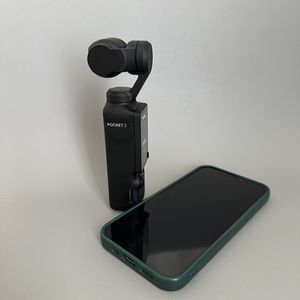
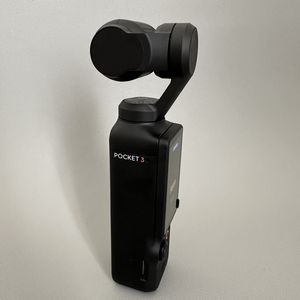
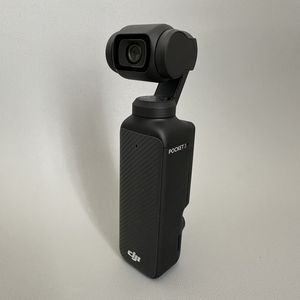
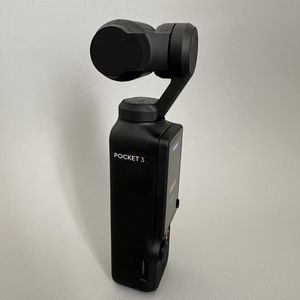
De DJI Osmo Pocket 3 is een handheld gimbalcamera met drie-assige mechanische stabilisatie, waarmee je in verschillende scenario's stabiele en vloeiende video's kunt maken. De 1-inch CMOS-sensor zorgt voor ruisvrije beelden van hoge kwaliteit in omgevingen met een hoog contrast. Daarnaast biedt de 10-bits D-Log M kleurmodus een comfortabelere kleurperceptie en een groter dynamisch bereik, wat handig is voor kleurcorrectie in de postproductie.
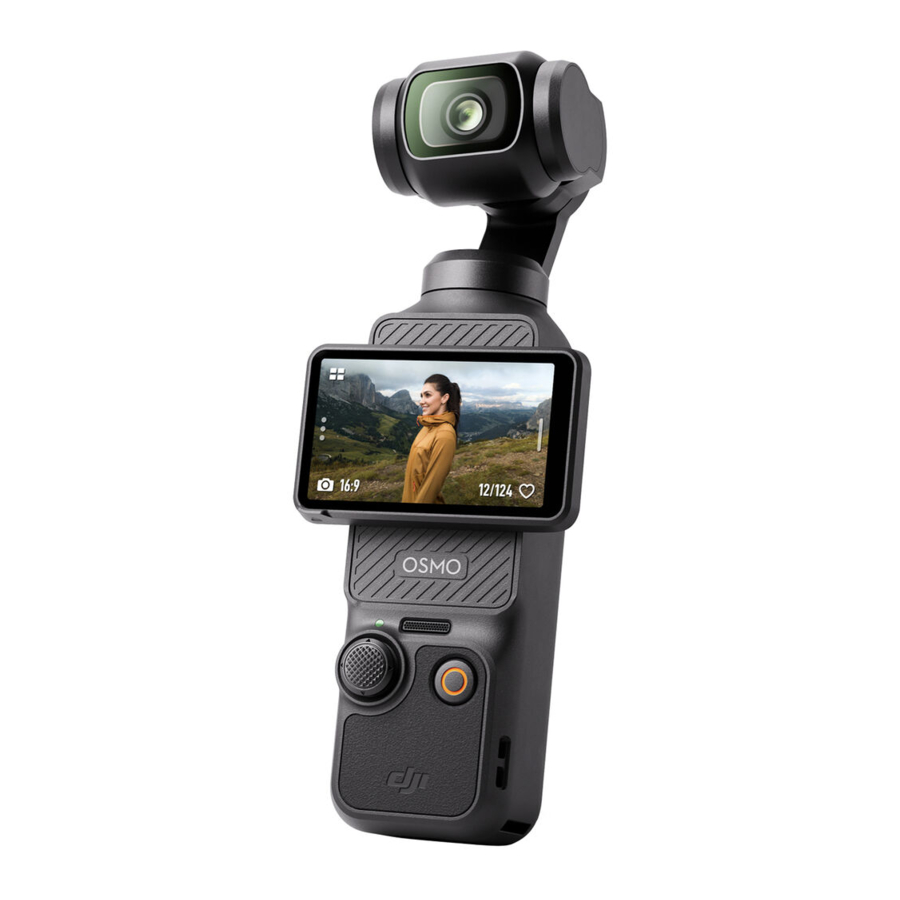
Het draaibare touchscreen van de Osmo Pocket 3 stelt gebruikers in staat om de live weergave van de camera te bekijken, te draaien om de opname te starten, te tikken om de instellingen aan te passen en kan ook worden gebruikt om te schakelen tussen horizontale en verticale opnamemodi. De Osmo Pocket 3 heeft een ingebouwde array met drie microfoons, die windruis effectief kan verminderen en stereogeluid kan opnemen. Hij ondersteunt ook de aansluiting van externe microfoons en monitoring-oortelefoons. Gebruikers kunnen meer genieten met een verscheidenheid aan optionele accessoires, zoals de Osmo Pocket 3 Handle With 1/4" Thread, Osmo Pocket 3 Battery Handle, Osmo Mini Tripod en Osmo Pocket 3 Wide-Angle Lens.
Overzicht

- Camera
- Panmotor
- Microfoons*
- Draaibaar touchscreen
- Luidspreker
- Status-LED
- 5D-joystick
- microSD-kaartsleuf
- Quick-Release sleuf I
- USB-C poort
- Sluiter-/opnameknop
- Quick-Release sleuf II
- Lanyardgat
- Tiltmotor
- Rolmotor
Micro SD-kaart plaatsen
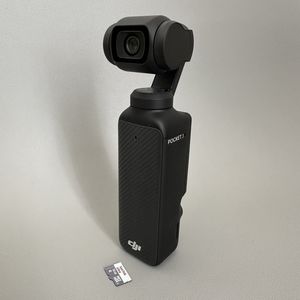
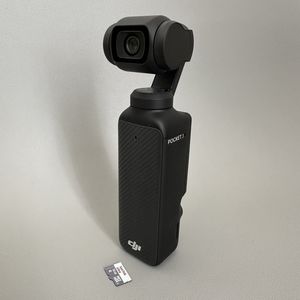
De beelden die met de Osmo Pocket 3 zijn opgenomen, kunnen alleen worden opgeslagen op een microSD-kaart (niet meegeleverd). Een microSD-kaart met een UHS-I Speed Grade 3-classificatie is vereist vanwege de hoge lees- en schrijfsnelheden die nodig zijn voor video-gegevens met hoge resolutie.
Plaats de microSD-kaart in de microSD-kaartsleuf zoals afgebeeld. Om de microSD-kaart te verwijderen, duwt u de microSD-kaart voorzichtig aan om deze gedeeltelijk uit te werpen.

Inschakelen
De Osmo Pocket 3 begint met het vastleggen van beelden zodra u het touchscreen draait en de camera inschakelt. De opnamemodus is afhankelijk van de selectie van de gebruiker in de functie-instellingen Screen Rotate & Capture. Na het opnemen wordt de camera automatisch uitgeschakeld als deze twee seconden niet wordt gebruikt. Gebruikers kunnen ook de Shutter/Record (Sluiter/Opname) knop een seconde ingedrukt houden of het touchscreen tegen de klok in draaien om de camera uit te schakelen.
Activering
Zorg ervoor dat u de camera activeert met DJI Mimo voordat u deze voor het eerst gebruikt. Volg de onderstaande stappen om te activeren:
- Draai het touchscreen met de klok mee of druk op de Shutter/Record (Sluiter/Opname) knop om de camera in te schakelen.
- Schakel wifi en bluetooth in op het mobiele apparaat.
- Start DJI Mimo op het mobiele apparaat, tik op [o] om verbinding te maken met de camera en volg de instructies om de camera te activeren.


De batterij opladen
Gebruik de Type-C naar Type-C PD-kabel (meegeleverd) om een USB-C-oplader (niet meegeleverd) aan te sluiten op de USB-C-poort aan de onderkant van de Osmo Pocket 3. Het wordt aanbevolen om de DJI 65W Portable Charger, DJI 30W USB-C Charger of andere USB-C Power Delivery-opladers te gebruiken. Bij het opladen in de uitgeschakelde toestand kan de stroomstatus worden gecontroleerd op het touchscreen. Het duurt ongeveer 16 minuten om de batterij tot 80% op te laden en 32 minuten totdat deze volledig is opgeladen.*

* Getest in een laboratoriumomgeving met de DJI 65W PD-oplader (apart verkrijgbaar).
Wanneer het handvat of batterijhandvat is gemonteerd, gebruikt u de USB-C-poort aan de achterkant van het handvat om op te laden.
Als het batterijhandvat is gemonteerd, begint het batterijhandvat pas met opladen als de batterij van de handheld gimbalcamera volledig is opgeladen.
Opnamemodi
Panorama
Maak een panoramafoto met een ultrabrede hoek. De camera maakt een groep foto's voor het beeld binnen de FOV en combineert deze vervolgens tot een panoramafoto.
Er zijn twee panoramamodi: 180° en 3x3.
Als 180° is geselecteerd, maakt de camera vier horizontale foto's van links naar rechts en combineert deze tot een panoramafoto.
Als 3x3 is geselecteerd, maakt de camera negen foto's vanuit verschillende richtingen en combineert deze tot de uiteindelijke panoramafoto.
Een foto maken
Maak een foto of een foto met afteltimer.
Een video opnemen.
Weinig licht
Indien geselecteerd, past de camera de belichtingsparameters automatisch en intelligent aan om de beeldkwaliteit in omgevingen met weinig licht te verbeteren.
Slowmotion
Ondersteunt 4x of 8x slowmotion video-opname. In de slowmotion-modus neemt de camera de video op met een hoge framesnelheid en vertraagt de beelden tijdens het afspelen tot 4x of 8x de normale snelheid. Slowmotion vangt details op die niet zichtbaar zijn voor het blote oog, wat ideaal is voor snelle actieopnamen. Houd er rekening mee dat slowmotionvideo's geen audio bevatten. Het audiobestand wordt opgeslagen als een afzonderlijk bestand en heeft hetzelfde pad als het videobestand, dat naar uw computer kan worden overgebracht.
Timelapse
Selecteer uit Hyperlapse, Timelapse en Motionlapse. In deze modus zet de camera lange gebeurtenissen om in korte video's door met vaste tussenpozen een frame van de video te maken.
- Gebruik Hyperlapse om vloeiende timelapse-video's op te nemen wanneer de camera in beweging is, zoals in een auto of wanneer deze in de hand wordt gehouden.
- Gebruik Timelapse om timelapse-video's op te nemen wanneer de camera is gemonteerd en stilstaat. Drie presets in Timelapse zijn ontworpen voor typische scènes, zoals menigten, wolken en zonsondergangen. Gebruikers kunnen ook het interval en de duur optimaliseren voor het opnemen van Timelapse-video's.
- Met Motionlapse kunt u langs vooraf ingestelde opnameposities bewegen en een timelapse-video vanuit verschillende hoeken opnemen. Motionlapse ondersteunt LTR (Left to Right), RTL (Right to Left) en Custom Motion. Wanneer u Custom Motion gebruikt, selecteert u 2-4 posities en de gimbal beweegt in volgorde naar elke positie.
Download handleiding
Hier kunt u de volledige pdf-versie van de handleiding downloaden. Deze kan aanvullende veiligheidsinstructies, garantie-informatie, FCC-regels, enz. bevatten.
Download dji Osmo Pocket 3 Handleiding