Inloggen
Upload
Handleidingen
Merken
dji Handleidingen
Camera-accessoires
OSMO POCKET 3
dji OSMO POCKET 3 Handleidingen
Handleidingen en gebruikershandleidingen voor dji OSMO POCKET 3. We hebben
37
dji OSMO POCKET 3 handleidingen beschikbaar als gratis PDF-download: Gebruikershandleiding, Handleiding Artikel
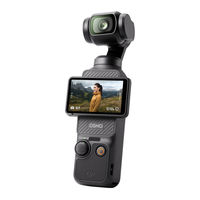
dji Osmo Pocket 3 Handleiding
Merk:
dji
| Categorie:
Actiecamera's
Inhoudsopgave
Inleiding
Overzicht
Micro SD-kaart plaatsen
Inschakelen
Activering
De batterij opladen
Opnamemodi
Panorama
Een foto maken
Weinig licht
Slowmotion
Timelapse
dji OSMO POCKET 3 Gebruikershandleiding (41 pagina's)
Merk:
dji
| Categorie:
Camera-accessoires
| Formaat: 6 MB
Inhoudsopgave
Dit Document Afdrukken
2
Naar Een Onderwerp Navigeren
2
Zoeken Naar Trefwoorden
2
Het Gebruik Van Deze Handleiding Legenda
3
Voor Gebruik Doorlezen
3
Download de DJI Mimo-App en Bekijk de Instructievideo's
3
Inhoudsopgave
4
Inleiding
5
Overzicht
5
Accessoires
6
Osmo Pocket 3-Groothoeklens
8
Voor de Eerste Keer Gebruiken
9
De Microsd-Kaart Installeren
9
Inschakelen
9
Activering
10
De Accu Opladen
11
Bediening
12
Knopfuncties
12
Beschrijving
12
Het Touchscreen Bedienen
13
Veeg Omlaag - Bedieningsmenu
15
Veeg Omhoog - Parameterinstellingen
18
Veeg Naar Rechts - Afspelen
19
Veeg Naar Links - Beeldinstellingen
19
Status-LED
21
Het Product Gebruiken
22
De Opnamemodus Instellen
22
De Gimbalmodus Selecteren
23
Gebruik Van Activetrack
24
De Slimme Gimbalmodus Gebruiken
24
De Modus Dynamische Framing
25
Spinshot-Modus
25
Bestanden Overdragen
26
Bestanden Overdragen Naar Een Computer
26
OTG-Verbinding Voor Het Overdragen Van Bestanden
26
Webcam-Modus
26
Aansluiting Microfoon
27
Verbinden Met DJI MIC
30
DJI Mimo-App
31
Downloaden Van de DJI Mimo-App
31
Verbinden Met de DJI Mimo-App
32
Beginscherm Van de DJI Mimo-App
32
Cameraweergave
33
Onderhoud Firmware-Update
34
Opbergen
34
De Beschermhoes Van de Osmo Pocket 3 Gebruiken
34
De Osmo Pocket 3-Draagtas Gebruiken
35
Gebruiksinformatie
36
Optionele Accessoires (Niet Meegeleverd)
36
Uitbreidingsadapter Voor de Osmo Pocket
37
Technische Gegevens
38
Hoe maak je een foto met je DJI OSMO Pocket 3 Gimbal (2023)
Merk:
dji
| Categorie:
Actiecamera's
Inhoudsopgave
Stap 1: Schakel je DJI OSMO Pocket 3 in
Stap 2: Plaats de Micro SD-kaart
Stap 3: Schakel over naar de fotomodus
Stap 4: Maak een foto
Hoe Video's of Foto's Af te Spelen op DJI Osmo Pocket 3
Merk:
dji
| Categorie:
Actiecamera's
| Formaat: 1 MB
Inhoudsopgave
Stap 1: Schakel Je DJI Osmo Pocket 3 In
Stap 2: Toegang tot het Afspeelmenu
Stap 3: Bekijk en Speel Je Video's Af
Stap 4: Blader Door Meerdere Clips
Stap 5: Verwijder Ongewenste Media
Slow motion opnemen met DJI Pocket 3
Merk:
dji
| Categorie:
Actiecamera's
| Formaat: 1 MB
Inhoudsopgave
Stap 1: Schakel je DJI Pocket 3 in
Stap 2: Selecteer de juiste modus
Stap 3: Navigeer naar de slow-motionmodus
Stap 4: Stel de opnameresolutie en framesnelheid in
Stap 5: Begin met opnemen
Stap 6: Afspelen en genieten
Hoe de Gimbal te Kalibreren op DJI Osmo Pocket 3
Merk:
dji
| Categorie:
Actiecamera's
| Formaat: 1 MB
Inhoudsopgave
Stap 1: Schakel je DJI Osmo Pocket 3 in
Stap 2: Toegang tot het Menu
Stap 3: Navigeer naar Instellingen
Stap 4: Selecteer Gimbal Kalibratie
Stap 5: Bereid een Vlakke Ondergrond voor
Stap 6: Bevestig Kalibratie
Stap 7: Kalibratie Bezig
Stap 8: Voltooiing en Bevestiging
Hoe de Aangepaste Modus In te Stellen op de DJI Osmo Pocket 3
Merk:
dji
| Categorie:
Actiecamera's
| Formaat: 2 MB
Inhoudsopgave
Stap 1: Schakel uw DJI Osmo Pocket 3 In
Stap 2: Selecteer Uw Video-instellingen
Stap 3: Sla Uw Eerste Aangepaste Modus Op
Stap 4: Configureer een Extra Aangepaste Modus
Stap 5: Stel een Aangepaste Modus in voor Foto's
Stap 6: Verifieer Uw Aangepaste Modi
Hoe neem je een video op met je DJI OSMO Pocket 3 Gimbal (2023)
Merk:
dji
| Categorie:
Actiecamera's
Inhoudsopgave
Stap 1: Schakel je DJI OSMO Pocket 3 in
Stap 2: Plaats een micro SD-kaart
Stap 3: Schakel over naar de videomodus
Stap 4: Start met het opnemen van je video
Stap 5: Stop de opname
Hoe je je videocompressie wijzigt op DJI Osmo Pocket 3
Merk:
dji
| Categorie:
Actiecamera's
| Formaat: 1 MB
Inhoudsopgave
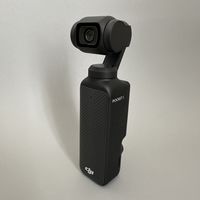
Stap 1: Schakel je DJI Osmo Pocket 3 in
Stap 2: Ga naar het hoofdmenu
Stap 3: Navigeer naar Instellingen
Stap 4: Selecteer het videocompressieformaat
Stap 5: Bevestig je selectie
ActiveTrack-modus inschakelen op DJI OSMO Pocket 3
Merk:
dji
| Categorie:
Actiecamera's
| Formaat: 1 MB
Inhoudsopgave
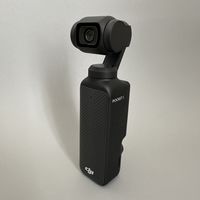
Stap 1: DJI OSMO Pocket 3 inschakelen
Stap 2: Stel je opname samen
Stap 3: ActiveTrack-modus inschakelen
Stap 4: Pas je opname aan met de joystick
Stap 5: ActiveTrack-modus verlaten
Conclusie
De Gimbal vergrendelen op DJI Osmo Pocket 3 tijdens het opnemen
Merk:
dji
| Categorie:
Actiecamera's
Inhoudsopgave
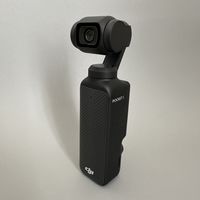
Stap 1: Begin met opnemen
Stap 2: Vergrendel de Gimbal
Conclusie
Hoe in en uit te zoomen op de DJI Osmo Pocket 3
Merk:
dji
| Categorie:
Actiecamera's
Inhoudsopgave
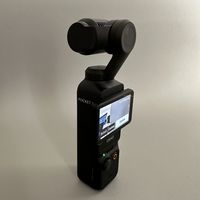
De zoom bedienen via de schermbediening
De joystick gebruiken om te zoomen
Hoe de videoscherpte en het ruisniveau aan te passen op de DJI Pocket 3
Merk:
dji
| Categorie:
Actiecamera's
| Formaat: 1 MB
Inhoudsopgave
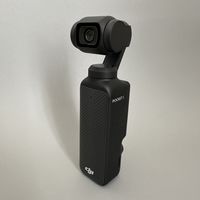
Stap 1: Schakel je DJI Pocket 3 in
Stap 2: Ga naar het instellingenmenu
Stap 3: Navigeer naar beeldaanpassingen
Stap 4: Selecteer aangepaste instellingen
Stap 5: Pas de scherpte en ruisonderdrukking aan
Stap 6: Bevestig en test
Slotwoord
Hoe de Wi-Fi-verbinding op de DJI Osmo Pocket 3 te resetten
Merk:
dji
| Categorie:
Actiecamera's
| Formaat: 1 MB
Inhoudsopgave
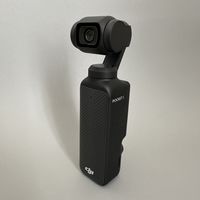
Stap 1: Schakel de gimbal in
Stap 2: Ga naar het instellingenmenu
Stap 3: Navigeer naar Draadloze instellingen
Stap 4: Reset de Wi-Fi-verbinding
Stap 5: Sluit je gimbal opnieuw aan
How to Enable Face Tracking on the DJI Osmo Pocket 3
Merk:
dji
| Categorie:
Actiecamera's
| Formaat: 1 MB
Inhoudsopgave
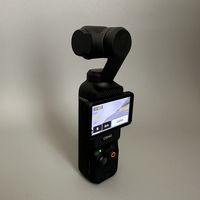
Step 1: Power On (Inschakelen)
Step 2: Access Quick Settings Menu (Snelmenu openen)
Step 3: Enable Face Tracking (Face Tracking inschakelen)
Step 4: Re-Center the Gimbal (De Gimbal opnieuw centreren)
Step 5: Start Face Tracking (Start Face Tracking)
Handmatige belichting instellen op de DJI Osmo Pocket 3
Merk:
dji
| Categorie:
Actiecamera's
| Formaat: 1 MB
Inhoudsopgave
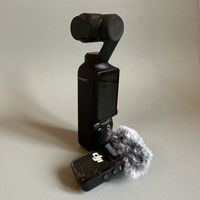
Stap 1: Je DJI Osmo Pocket 3 starten
Stap 2: Swipe om toegang te krijgen tot het menu
Stap 3: Belichtingsinstellingen selecteren
Stap 4: Overschakelen naar handmatige belichting
Stap 5: Bevestig je instellingen
Conclusie: Het verschil observeren
Hoe te schakelen tussen Mono en Stereo op DJI Osmo Pocket 3
Merk:
dji
| Categorie:
Actiecamera's
| Formaat: 1 MB
Inhoudsopgave
Stap 1: Schakel je DJI Osmo Pocket 3 in
Stap 2: Navigeer naar audio-instellingen
Stap 3: Selecteer het microfoonpictogram
Stap 4: Kies tussen Mono en Stereo
Stap 5: Voltooi je selectie
Hoe de Gimbal opnieuw te centreren op de DJI Osmo Pocket 3
Merk:
dji
| Categorie:
Actiecamera's
Inhoudsopgave
Stap 1: Begin met het gebruiken van de Joystick
Stap 2: Dubbeltik op de Joystick
Stap 3: Hervat de Opname
Conclusie
Hoe de juiste opnamemodus te kiezen op de DJI Pocket 3
Merk:
dji
| Categorie:
Actiecamera's
Inhoudsopgave
Panoramamodus
Fotomodus
Videomodus
Low Light-modus
Slow Motion-modus
Time Lapse
Hoe de Gimbalmodus te Bewerken op DJI Osmo Pocket 3
Merk:
dji
| Categorie:
Actiecamera's
| Formaat: 1 MB
Inhoudsopgave
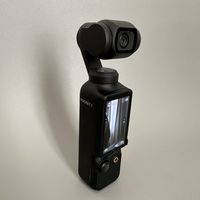
Beheers de Joystickbediening
Centreer en Roteer de Gimbal opnieuw
Verken de Gimbalmodi
Pas de Rotatiesnelheid aan
Hoe je de camera vooruit en achteruit omdraait op de DJI Osmo Pocket 3
Merk:
dji
| Categorie:
Actiecamera's
Inhoudsopgave
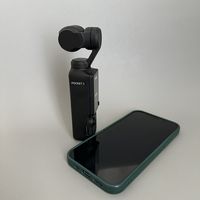
Stap 1: Toegang tot het camerabeeldmenu
Hoe verbind je DJI Pocket 3 met je telefoon
Merk:
dji
| Categorie:
Actiecamera's
Inhoudsopgave
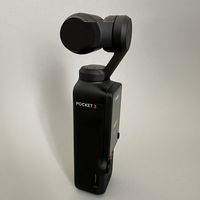
Stap 1: Schakel je DJI Pocket 3-camera in
Stap 2: Open de DJI Mimo-app op je smartphone
Stap 3: Verbind je apparaat
Stap 4: Beheer en verzend media
Taal wijzigen op DJI Osmo Pocket 3
Merk:
dji
| Categorie:
Actiecamera's
Inhoudsopgave
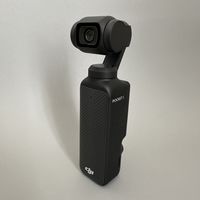
Stap 1: Open het hoofdmenu
Stap 2: Zoek het pictogram Instellingen
Stap 3: Navigeer naar Taalinstellingen
Stap 4: Selecteer de gewenste taal
Hoe je een fabrieksreset uitvoert op je DJI Osmo Pocket 3
Merk:
dji
| Categorie:
Actiecamera's
| Formaat: 1 MB
Inhoudsopgave
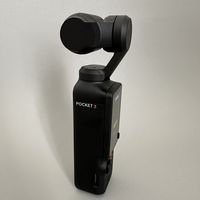
Stap 1: Schakel je DJI Osmo Pocket 3 in
Stap 2: Ga naar het hoofdmenu
Stap 3: Navigeer naar Instellingen
Stap 4: Start het resetproces
Stap 5: Voltooi de reset
Hoe u uw DJI Osmo Pocket 3 inschakelt
Merk:
dji
| Categorie:
Actiecamera's
| Formaat: 1 MB
Inhoudsopgave
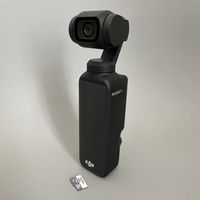
Stap 1: Zoek de aan/uit-knop
Stap 2: Houd de aan/uit-knop ingedrukt
Stap 3: Wacht op de stabiliteitsindicatie
De SD-kaart plaatsen en verwijderen in de DJI Osmo Pocket 3
Merk:
dji
| Categorie:
Actiecamera's
Inhoudsopgave
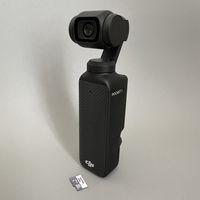
Stap 1: Zoek de SD-kaartpoort
Stap 2: Plaats de SD-kaart
Stap 3: De SD-kaart verwijderen
Hoe een SD-kaart te formatteren in DJI Osmo Pocket 3
Merk:
dji
| Categorie:
Actiecamera's
Inhoudsopgave
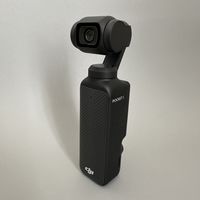
Stap 1: Toegang tot het instellingenpaneel van de camera
Stap 2: Navigeer naar de opslaginstellingen
Stap 3: Formatteer uw SD-kaart
Stap 4: Terugkeren naar de cameramodus
Hoe de camera timer in te schakelen op DJI Osmo Pocket 3
Merk:
dji
| Categorie:
Actiecamera's
Inhoudsopgave
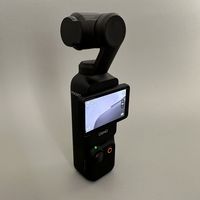
Stap 1: Ga naar de Foto Modus
Stap 2: Swipe om toegang te krijgen tot de Camera Timer instellingen
Stap 3: Kies de Timer Duur
Stap 4: Leg je Moment Vast
Stap 5: Pas de Timer aan of Schakel hem Uit
Hoe de LED op uw DJI Pocket 3 uit te schakelen
Merk:
dji
| Categorie:
Actiecamera's
Inhoudsopgave
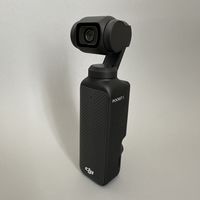
Stap 1: Ga naar het instellingenmenu
Stap 2: Navigeer en lokaliseer de LED-instellingen
Stap 3: Schakel het LED-lampje uit
Hoe het beepgeluid uit te schakelen op DJI Osmo Pocket 3
Merk:
dji
| Categorie:
Actiecamera's
| Formaat: 1 MB
Inhoudsopgave
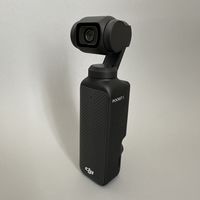
Toegang krijgen tot de instellingen op uw DJI Osmo Pocket 3
Het beepgeluid uitschakelen
Hoe u het serienummer van uw DJI Osmo Pocket 3 kunt vinden
Merk:
dji
| Categorie:
Actiecamera's
| Formaat: 1 MB
Inhoudsopgave
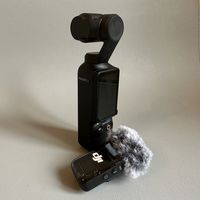
Het serienummer op de doos vinden
Het serienummer via de camera vinden
Een microfoon aansluiten op de DJI Pocket 3
Merk:
dji
| Categorie:
Actiecamera's
| Formaat: 1 MB
Inhoudsopgave
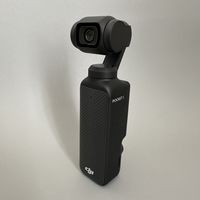
Stap 1: Je microfoon inschakelen
Stap 2: Een nieuwe microfoon aansluiten
Stap 3: De microfoon loskoppelen en opnieuw aansluiten
De firmware op uw DJI Pocket 3 bijwerken
Merk:
dji
| Categorie:
Actiecamera's
Inhoudsopgave
Stap 1: Zet uw DJI Pocket 3 aan
Stap 2: Open de DJI Mimo-app op uw smartphone
Stap 3: Verbind uw camera met de app
Stap 4: Controleer op firmware-updates
Stap 5: Installeer de firmware-update
Stap 6: Voltooiing van het updateproces
Hoe te Filmen in Landschap of Portret met DJI Pocket 3
Merk:
dji
| Categorie:
Actiecamera's
| Formaat: 1 MB
Inhoudsopgave
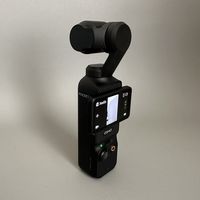
Stap 1: Film door het Scherm te Draaien
Stap 2: Stel de Filmoriëntatie Handmatig in
Stap 3: Vergrendel de Gewenste Oriëntatie
Conclusie
Video Bestanden Verzenden van DJI Pocket 3 naar je Telefoon
Merk:
dji
| Categorie:
Actiecamera's
| Formaat: 1 MB
Inhoudsopgave
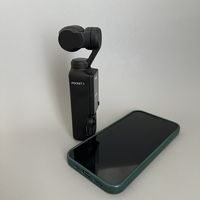
Stap 1: Verbind je apparaat met behulp van de DJI Mimo-app
Stap 2: Toegang tot je videobibliotheek op de camera
Stap 3: Selecteer en download de gewenste video
Stap 4: Bevestig de succesvolle overdracht
Stap 5: Meerdere video's overzetten
Joystick-snelheid bewerken op DJI Pocket 3
Merk:
dji
| Categorie:
Actiecamera's
| Formaat: 1 MB
Inhoudsopgave
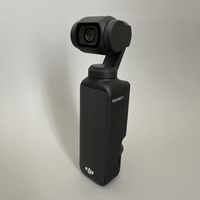
Stap 1: Toegang tot het instellingenmenu
Stap 2: Zoek de optie Joystick-snelheid
Stap 3: Pas de joystick-snelheid aan
Stap 4: Zoombediening configureren
Hoe rasterlijnen in te schakelen op je DJI Osmo Pocket 3
Merk:
dji
| Categorie:
Actiecamera's
| Formaat: 1 MB
Inhoudsopgave
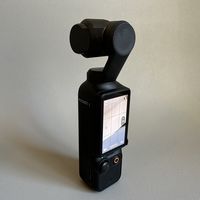
Stap 1: Toegang tot het hoofdmenu op je DJI Osmo Pocket 3
Stap 2: Navigeer naar de optie Instellingen
Stap 3: Zoek en tik op 'Referentielijn'
Stap 4: Rasterlijnen inschakelen
Stap 5: Bevestig dat je raster actief is
Geralateerde Producten
dji Osmo POCKET
dji OSMO MOBILE 2
dji osmo mobile SE
dji Osmo Action
dji OSMO+
dji Osmo Mobile
dji OSMO MOBILE 3
dji OSMO 360
dji O4 AIR UNIT Series
dji O3
dji Categorieën
Actiecamera's
Quadcopters
Drones
Camera-accessoires
Accessoires voor mobiele telefoons
Meer dji Handleidingen
Inloggen
Inloggen
OF
Inloggen met Facebook
Inloggen met Google
Handleiding uploaden
Uploaden vanaf harde schijf
Uploaden vanaf URL