D-Link N 300 (DSL-2740U) Handleiding
- 1 Inleiding
- 2 Systeemvereisten
- 3 Functies
- 4 Installatie
- 5 Voordat u begint
- 6 Installatieopmerkingen
- 7 Informatie die u nodig hebt van uw ADSL-serviceprovider
- 8 Informatie die u nodig hebt over uw DSL-2740U-router
- 9 Informatie die u nodig hebt over uw LAN of computer
- 10 Hardwarebeschrijving en installatie
- 11 TCP/IP-configuratie op een pc
- 12 Webconfiguratie
- 13 Aanmelden en wizard
- 14 Instellingen
- 15 Geavanceerd
- 16 ONDERHOUD
- 17 Status
- 18 Help
- 19 Probleemoplossing
- 20 Netwerkbasisprincipes
- 21 Technische specificaties
- 22 Veiligheidsmaatregelen
- 23 Referenties
- 24 Download handleiding
- 25 In andere talen
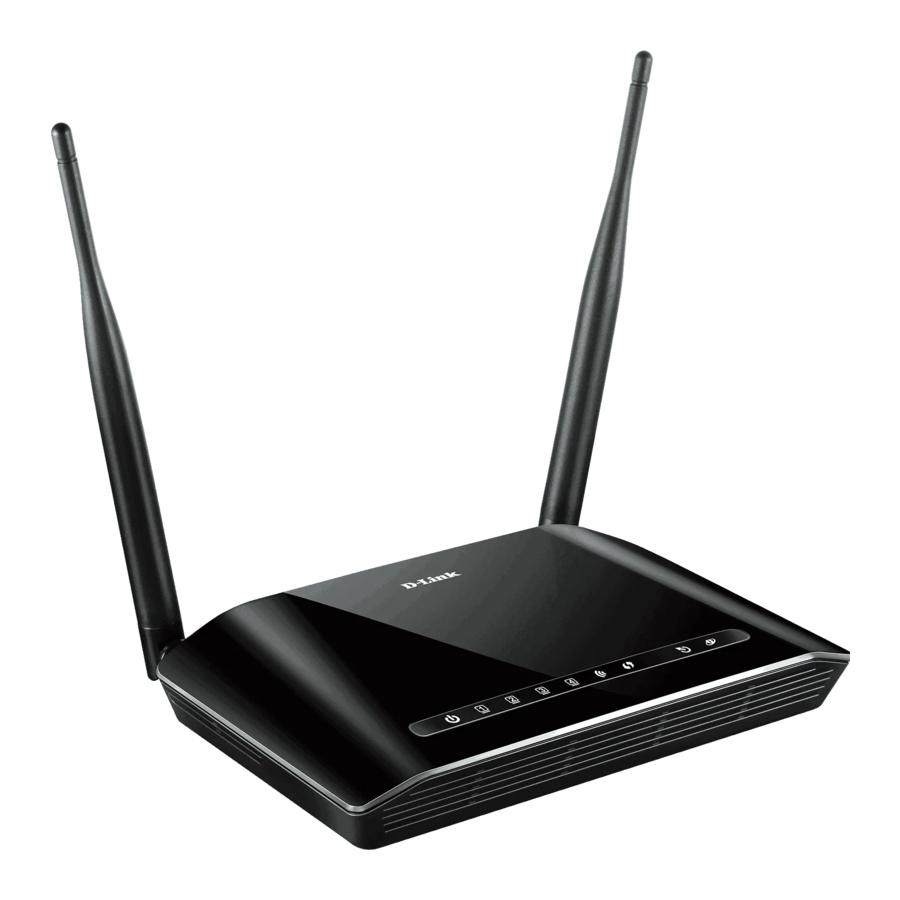
Inleiding
De DSL-2740U ondersteunt meerdere lijnmodi. Met vier 10/100 base-T Ethernet-interfaces aan de gebruikerszijde biedt het apparaat een snelle ADSL-breedbandverbinding voor geavanceerde gebruikers zoals internetcafés en kantoorgebruikers. Het biedt snelle toegang tot internet met een downstream snelheid van 24 Mbps en een upstream snelheid van 1 Mbps. Het voldoet aan de specificaties van IEEE 802.11, 802.11b/g/n, WEP, WPA en WPA2-beveiliging. De WLAN van het apparaat ondersteunt 2T2R.
Systeemvereisten
| Netwerkvereiste | Beschikbare DSL-uplinktoegang |
| Aan te sluiten clients | Apparaten met een draadloze netwerkadapter of 10 base T/100BaseT Ethernet-adapter. |
| Webgebaseerde configuratiehulpprogrammavereiste | Computer met het volgende: Windows®, Macintosh of Linux-gebaseerd besturingssysteem Een geïnstalleerde Ethernet-adapter Browservereisten: Microsoft Internet Explorer® v7, Mozilla® Firefox v9.0, Google® Chrome 16.0 of Safari® v4 of een hogere versie. Windows® Gebruikers: Zorg ervoor dat u de nieuwste versie van Java hebt geïnstalleerd. Ga naar www.java.com om de nieuwste versie te downloaden. |
Functies
Het apparaat ondersteunt de volgende functies:
- Diverse lijnmodi
- Externe PPPoE-inbeltoegang
- Interne PPPoE/PPPoA-inbeltoegang
- 1483Bridged/1483Routed met dynamisch IP of statisch IP
- Meerdere PVC's (het aantal ondersteunde PVC's is acht)
- DHCP-server/relay
- Statische route
- Network Address Translation (NAT)
- DMZ
- Virtuele server
- Universal plug and play (UPnP)
- Dynamic Domain Name Server (DDNS)
- Network Time Protocol (NTP)
- Firmware-upgrade via web, TFTP
- Terugzetten naar de fabrieksinstellingen via de Reset-knop of web
- Diagnostische test
- Webinterface
- Telnet CLI
- IP/MAC/URL-filter
- Applicatielaagservice
- QoS
- Poortbinding
- Draadloos netwerk
Installatie
Dit gedeelte begeleidt u door het installatieproces. De plaatsing van de router is erg belangrijk. Plaats de router niet in een afgesloten ruimte, zoals een kast, een kast of op de zolder of in de garage.
Voordat u begint
Lees en zorg ervoor dat u alle vereisten voor een correcte installatie van uw nieuwe router begrijpt. Zorg ervoor dat u alle benodigde informatie en apparatuur bij de hand hebt voordat u met de installatie begint.
Installatieopmerkingen
Om een verbinding met internet tot stand te brengen, is het noodzakelijk om informatie aan de router te verstrekken die in het geheugen wordt opgeslagen. Voor sommige gebruikers is alleen hun accountinformatie (gebruikersnaam en wachtwoord) vereist. Voor anderen zijn verschillende parameters vereist die de internetverbinding beheren en definiëren. U kunt de twee onderstaande pagina's afdrukken en de tabellen gebruiken om deze informatie weer te geven. Op deze manier hebt u een papieren exemplaar van alle informatie die nodig is om de router in te stellen. Als het nodig is om het apparaat opnieuw te configureren, is alle benodigde informatie gemakkelijk toegankelijk. Zorg ervoor dat u deze informatie veilig en privé bewaart.
Laagdoorlaatfilters
Omdat ADSL- en telefoondiensten dezelfde koperen bedrading gebruiken om hun respectieve signalen te transporteren, kan een filtermechanisme nodig zijn om wederzijdse interferentie te voorkomen. Een laagdoorlaatfilterapparaat kan worden geïnstalleerd voor elke telefoon die de lijn deelt met de ADSL-lijn. Deze filters zijn eenvoudig te installeren passieve apparaten die op het ADSL-apparaat en/of de telefoon worden aangesloten met behulp van een standaard telefoonkabel. Vraag uw serviceprovider om meer informatie over het gebruik van laagdoorlaatfilters bij uw installatie.
Besturingssystemen
De DSL-2740U gebruikt een HTML-gebaseerde webinterface voor installatie en beheer. De webconfiguratiebeheerder is toegankelijk via elk besturingssysteem dat webbrowsersoftware kan uitvoeren, inclusief Windows 98 SE, Windows ME, Windows 2000, Windows XP, Windows Vista, Windows 7 en Windows 8.
Webbrowser
Elke gangbare webbrowser kan worden gebruikt om de router te configureren met behulp van de webconfiguratiebeheersoftware. Het programma is ontworpen om het beste te werken met recentelijk uitgebrachte browsers zoals Opera, Microsoft Internet Explorer® versie 6.0, Netscape Navigator® versie 6.2.3 of latere versies. JavaScript moet zijn ingeschakeld in de webbrowser. JavaScript is standaard ingeschakeld in veel browsers. Zorg ervoor dat JavaScript niet is uitgeschakeld door andere software (zoals virusbescherming of webgebruikersbeveiligingspakketten) die mogelijk op uw computer wordt uitgevoerd.
Ethernetpoort (NIC-adapter)
Elke computer die de router gebruikt, moet er via de Ethernetpoort op de router verbinding mee kunnen maken. Deze verbinding is een Ethernet-verbinding en vereist daarom dat uw computer ook is uitgerust met een Ethernetpoort. De meeste notebookcomputers worden nu verkocht met een reeds geïnstalleerde Ethernetpoort. Evenzo worden de meeste volledig geassembleerde desktopcomputers standaard geleverd met een Ethernet-NIC-adapter. Als uw computer geen Ethernetpoort heeft, moet u een Ethernet-NIC-adapter installeren voordat u de router kunt gebruiken. Als u een adapter moet installeren, volgt u de installatie-instructies die bij de Ethernet-NIC-adapter worden geleverd.
Aanvullende software
Het kan nodig zijn om software op uw computer te installeren waarmee de computer toegang kan krijgen tot internet. Er moet extra software worden geïnstalleerd als u het apparaat als een eenvoudige bridge gebruikt. Voor een bridged verbinding wordt de informatie die nodig is om de internetverbinding tot stand te brengen en te onderhouden opgeslagen op een andere computer of gatewayapparaat, niet in de router zelf.
Als uw ADSL-service wordt geleverd via een PPPoE- of PPPoA-verbinding, kan de informatie die nodig is om de internetverbinding tot stand te brengen en te onderhouden in de router worden opgeslagen. In dit geval is het niet nodig om software op uw computer te installeren. Het kan echter nodig zijn om enkele instellingen in het apparaat te wijzigen, waaronder accountinformatie die wordt gebruikt om de verbinding te identificeren en te verifiëren.
Alle verbindingen met internet vereisen een uniek globaal IP-adres. Voor bridged verbindingen moeten de globale IP-instellingen zich bevinden in een TCP/IP-apparaat aan de LAN-zijde van de bridge, zoals een pc, een server, een gatewayapparaat, zoals een router, of vergelijkbare firewallhardware. Het IP-adres kan op verschillende manieren worden toegewezen. Uw netwerkserviceprovider geeft u instructies over eventuele extra verbindingssoftware of NIC-configuratie die mogelijk vereist is.
Informatie die u nodig hebt van uw ADSL-serviceprovider
Gebruikersnaam
Dit is de gebruikersnaam die wordt gebruikt om u aan te melden bij het netwerk van uw ADSL-serviceprovider. Uw ADSL-serviceprovider gebruikt dit om uw account te identificeren.
Wachtwoord
Dit is het wachtwoord dat in combinatie met de bovenstaande gebruikersnaam wordt gebruikt om u aan te melden bij het netwerk van uw ADSL-serviceprovider. Dit wordt gebruikt om de identiteit van uw account te verifiëren.
WAN-instelling/verbindingstype
Deze instellingen beschrijven de methode die uw ADSL-serviceprovider gebruikt om gegevens tussen internet en uw computer te transporteren. De meeste gebruikers gebruiken de standaardinstellingen. Mogelijk moet u een van de volgende WAN-instellingen en verbindingstypeconfiguraties opgeven (verbindingstype-instellingen worden tussen haakjes vermeld):
- PPPoE/PPPoA (PPPoE LLC, PPPoA LLC of PPPoA VC-Mux)
- Bridge Mode (1483 Bridged IP LLC of 1483 Bridged IP VC Mux)
- IPoA/MER (statisch IP-adres) (Bridged IP LLC, 1483 Bridged IP VC Mux, 1483 Routed IP LLC, 1483 Routed IP VC-Mux of IPoA)
- MER (dynamisch IP-adres) (1483 Bridged IP LLC of 1483 Bridged IP VC-Mux)
Modulatietype
ADSL gebruikt verschillende gestandaardiseerde modulatietechnieken om gegevens te verzenden via de toegewezen signaalfrequenties. Sommige gebruikers moeten mogelijk het type modulatie wijzigen dat voor hun service wordt gebruikt. De standaard DSL-modulatie (ADSL2+ Multi-Mode) die voor de router wordt gebruikt, detecteert automatisch alle soorten ADSL-, ADSL2- en ADSL2+-modulatie.
Beveiligingsprotocol
Dit is de methode die uw ADSL-serviceprovider gebruikt om uw gebruikersnaam en wachtwoord te verifiëren wanneer u zich aanmeldt bij hun netwerk. Uw router ondersteunt de PAP- en CHAP-protocollen.
VPI
De meeste gebruikers hoeven deze instelling niet te wijzigen. De Virtual Path Identifier (VPI) wordt in combinatie met de Virtual Channel Identifier (VCI) gebruikt om het gegevenspad tussen het netwerk van uw ADSL-serviceprovider en uw computer te identificeren. Als u de router instelt voor meerdere virtuele verbindingen, moet u de VPI en VCI configureren zoals aangegeven door uw ADSL-serviceprovider voor de extra verbindingen. Deze instelling kan worden gewijzigd in het WAN-instellingenvenster van de webbeheerinterface.
VCI
De meeste gebruikers hoeven deze instelling niet te wijzigen. De Virtual Channel Identifier (VCI) wordt in combinatie met de VPI gebruikt om het gegevenspad tussen het netwerk van uw ADSL-serviceprovider en uw computer te identificeren. Als u de router instelt voor meerdere virtuele verbindingen, moet u de VPI en VCI configureren zoals aangegeven door uw ADSL-serviceprovider voor de extra verbindingen. Deze instelling kan worden gewijzigd in het WAN-instellingenvenster van de webbeheerinterface.
Informatie die u nodig hebt over uw DSL-2740U-router
Gebruikersnaam
Dit is de gebruikersnaam die nodig is om toegang te krijgen tot de beheerinterface van de router. Wanneer u via een webbrowser verbinding probeert te maken met het apparaat, wordt u gevraagd deze gebruikersnaam in te voeren. De standaardgebruikersnaam voor de router is "admin".
Wachtwoord
Dit is het wachtwoord dat u wordt gevraagd in te voeren wanneer u toegang krijgt tot de beheerinterface van de router. Het standaardwachtwoord is "admin". De gebruiker kan dit wijzigen.
LAN IP-adressen voor de DSL-2740U
Dit is het IP-adres dat u in het adresveld van uw webbrowser invoert om toegang te krijgen tot de grafische gebruikersinterface (GUI) van de routerconfiguratie met behulp van een webbrowser. Het standaard IP-adres is 192.168.1.1. Dit kan worden gewijzigd om te passen bij elk IP-adresschema dat de gebruiker wenst. Dit adres is het basis-IP-adres dat wordt gebruikt voor de DHCP-service op het LAN wanneer DHCP is ingeschakeld.
LAN-subnetmasker voor de DSL-2740U
Dit is het subnetmasker dat wordt gebruikt door de DSL-2740U en dat in uw hele LAN zal worden gebruikt. Het standaardsubnetmasker is 255.255.255.0.
Informatie die u nodig hebt over uw LAN of computer
Ethernet-NIC
Als uw computer een Ethernet-NIC heeft, kunt u de DSL-2740U met een Ethernet-kabel op de Ethernetpoort aansluiten.
DHCP-clientstatus
Uw DSL-2740U ADSL-router is standaard geconfigureerd als een DHCP-server. Dit betekent dat het een IP-adres, subnetmasker en een standaard gatewayadres kan toewijzen aan computers in uw LAN. Het standaardbereik van IP-adressen dat de DSL-2740U zal toewijzen is van 192.168.1.2 tot 192.168.1.254. Uw computer (of computers) moet (moeten) zo worden geconfigureerd dat deze automatisch een IP-adres verkrijgt (dat wil zeggen, ze moeten worden geconfigureerd als DHCP-clients).
Het wordt aanbevolen dat u een back-up maakt van deze informatie of deze hier vastlegt, of op een andere veilige plaats, voor het geval u uw ADSL-verbinding in de toekomst opnieuw moet configureren.
Zodra u de bovenstaande informatie hebt, bent u klaar om uw DSL-2740U ADSL-router in te stellen en te configureren.
Hardwarebeschrijving en installatie
Ledindicatoren
 Opmerking:
De figuren in dit document dienen uitsluitend ter referentie.

Figuur 1 Voorpaneel
De volgende tabel beschrijft de leds van het apparaat.
| Led | Kleur | Status | Beschrijving |
 Power Power | Groen | Aan | De initialisatie van het systeem is voltooid. |
| Rood | Aan | Het apparaat is ingeschakeld. | |
| Knipperend | De firmware wordt geüpgraded. | ||
 LAN | Groen | Uit | De Ethernet-interface is niet correct aangesloten. |
| Knipperend | De Ethernet-interface is correct aangesloten en er worden gegevens verzonden. | ||
| Aan | De Ethernet-interface is correct aangesloten, maar er worden geen gegevens verzonden. | ||
 2.4GHz 2.4GHz | Groen | Knipperend | De WLAN-functie is ingeschakeld en er worden gegevens verzonden via het WLAN. |
| Aan | De WLAN-functie is ingeschakeld, maar er worden geen gegevens verzonden via het WLAN. | ||
| Uit | De WLAN-functie is uitgeschakeld. | ||
 WPS WPS | Groen | Knipperend | WPS is succesvol geactiveerd. |
| Continu aan gedurende 5 seconden en schakelt vervolgens uit | De verbinding is succesvol tot stand gebracht tussen de router en de client via WPS. | ||
 DSL DSL | Groen | Uit | Er wordt geen signaal gedetecteerd. |
| Knipperend | Het apparaat maakt een handshake met de fysieke laag van het kantooreinde. | ||
| Aan | Er is een verbinding tot stand gebracht met de fysieke laag van het kantooreinde. | ||
 Internet Internet | Groen | Uit | Het apparaat bevindt zich in de Bridge-modus of is uitgeschakeld. |
| Aan | Er is een verbinding tot stand gebracht en er wordt geen verkeer gedetecteerd. | ||
| Knipperend | Er worden gegevens verzonden via internet. | ||
| Rood | Aan | Het apparaat probeert een IP-verbinding tot stand te brengen, maar is mislukt. |

Figuur 2 Achterpaneel
De volgende tabel beschrijft de interfaces van het apparaat.
| Interface/Knop | Beschrijving |
| DSL | RJ-11-interface voor het aansluiten van de host op de telefoonaansluiting aan de muur of de MODEM-interface van de splitter via een telefoonlijn. |
| LAN4/3/2/1 | Voor een pc of ander Ethernet-apparaat om deel te nemen aan het LAN van 2750U door via deze interface met een RJ-45-kabel te worden aangesloten. |
| WPS | Houd de knop 5 seconden ingedrukt om de WPS-onderhandeling te starten. |
| WIRELESS ON/OFF | Houd de knop 5 seconden ingedrukt om WLAN te starten. |
| ON/OFF | Aan/uit-schakelaar, die wordt gebruikt om de router in of uit te schakelen. |
| 12V DC IN (voeding) | Interface voor het aansluiten van de voedingsadapter. |
| Reset (aan de onderkant) | Houd de knop 1 seconde ingedrukt om de fabrieksinstellingen te herstellen. |
Beste locatie voor draadloze werking
Veel omgevingsfactoren kunnen de effectieve draadloze functie van de DSL-router beïnvloeden. Als dit de eerste keer is dat u een draadloos netwerkapparaat instelt, lees dan de volgende informatie:
Het toegangspunt kan op een plank of een bureaublad worden geplaatst, idealiter zou u de ledindicatoren aan de voorkant moeten kunnen zien, omdat u ze mogelijk nodig hebt voor het oplossen van problemen.
Draadloos LAN is ontworpen om tot 100 meter binnenshuis en tot 300 meter buitenshuis te gaan, en biedt u toegang tot uw netwerk vanaf elke gewenste locatie. Het aantal muren, plafonds of andere objecten waar de draadloze signalen doorheen moeten, beperkt echter het signaalbereik. Typische bereiken variëren afhankelijk van soorten materialen en achtergrond-RF-ruis in uw huis of bedrijf.
De router aansluiten
De volgende afbeelding toont het toepassingsdiagram voor de aansluiting van het apparaat, pc, splitter en telefoonsets..

Figuur 3 DSL-uplinkverbinding
- Sluit de DSL-poort van de router en de modempoort van de splitter aan via een telefoonkabel; sluit de telefoon aan op de telefoonpoort van de splitter via een telefoonkabel; en sluit de lijnpoort van de splitter aan op de uplink-telefoonaansluiting aan de muur. De splitter heeft drie poorten:
- LINE: aansluiten op een telefoonaansluiting aan de muur (RJ-11-aansluiting)
- MODEM: aansluiten op de lijninterface van de router
- PHONE: aansluiten op een telefoon
- Sluit de LAN-poort van de router aan op de netwerkinterfacekaart (NIC) van de pc via een Ethernet-kabel (MDI/MDIX).
- Steek de voedingsadapter in het stopcontact en sluit vervolgens het andere uiteinde ervan aan op de Power-poort (12V DC IN) van de route.
TCP/IP-configuratie op een pc
Elke netwerkinterface op de pc moet worden geconfigureerd met een statisch gedefinieerd IP-adres en DNS-adres, of worden geïnstrueerd om automatisch een IP-adres te verkrijgen met behulp van de netwerk-DHCP-server. De DSL-router biedt een DHCP-server op zijn LAN en het wordt aanbevolen om uw LAN te configureren om automatisch zijn IP-adres en DNS-server-IP-adres te verkrijgen.
Het configuratieprincipe is identiek, maar moet op elk besturingssysteem anders worden uitgevoerd.
De rechterafbeelding toont het dialoogvenster TCP/IP-eigenschappen in Windows XP. De TCP/IP-configuratiestappen voor Windows XP zijn als volgt:

- Kies Start > Configuratiescherm > Netwerkverbindingen.
- Klik met de rechtermuisknop op het pictogram van de Ethernet-verbinding en kies Eigenschappen.
- Selecteer op het tabblad Algemeen de component Internet Protocol (TCP/IP) en klik op Eigenschappen. Het venster Internet Protocol (TCP/IP)-eigenschappen verschijnt.
- Selecteer de knop Automatisch een IP-adres verkrijgen.
- Selecteer de knop Automatisch een DNS-serveradres verkrijgen. Klik op OK om de instellingen op te slaan.
Webconfiguratie
Dit hoofdstuk beschrijft hoe u webgebaseerd beheer van de DSL-router gebruikt, waarmee u alle DSL-routerfuncties en systeemparameters kunt configureren en bedienen in een gebruiksvriendelijke GUI.
Aanmelden en wizard
De volgende beschrijving is een gedetailleerde "How-To"-gebruikershandleiding en is opgesteld voor nieuwe gebruikers.
- Open de Internet Explorer (IE)-browser en ga vervolgens naar http://192.168.1.1.
![]()
- Het aanmeldvenster verschijnt. Voer de gebruikersnaam en het wachtwoord in. Klik vervolgens op Login (Aanmelden).
- De standaardgebruikersnaam en het wachtwoord zijn beide admin.
Selecteer Remember my login info. on this computer (Mijn aanmeldgegevens onthouden op deze computer). U hoeft het wachtwoord slechts één keer in te voeren wanneer u zich voor de eerste keer aanmeldt.
- De standaardgebruikersnaam en het wachtwoord zijn beide admin.
- Nadat u zich hebt aangemeld op de webconfiguratiepagina, klikt u op de Setup (Instellen). De pagina Wizard verschijnt zoals rechts weergegeven. De pagina Wizard (Wizard) begeleidt u bij het snel configureren van uw router om verbinding te maken met internet. Klik op Setup Wizard (Installatiewizard).

- Op de volgende pagina die rechts wordt weergegeven, zijn er 5 stappen om het apparaat te configureren. Klik op Next (Volgende) om verder te gaan.

- Stel een nieuw aanmeldwachtwoord in. Als u het vorige wachtwoord wilt behouden, klikt u op Skip (Overslaan) om direct naar de volgende pagina te gaan. Nadat u een nieuw wachtwoord hebt ingesteld, klikt u op Next (Volgende).
Opmerking:
Het aanmeldwachtwoord mag geen spatie bevatten.

- Stel de tijd en datum handmatig in of stel een correcte NTP-server in en klik vervolgens op Next. (Volgende.)

- Configureer de internetverbinding.
Selecteer het juiste land, de juiste ISP en de juiste servicemodus. Als PPPoE is geselecteerd, voert u de PPPoE-sername en het wachtwoord in die u van uw ISP hebt ontvangen.
Klik op Next (Volgende) om naar de volgende pagina te gaan.
![informatie]() Opmerking:
Opmerking:
Verschillende protocollen vereisen het invoeren van verschillende informatie. U kunt de velden invullen op basis van wat uw ISP u verstrekt.

- Configureer het draadloze netwerk op deze pagina.

- Vink Enable Your Wireless Network (Uw draadloze netwerk inschakelen) aan.
- Stel de SSID in voor uw draadloze netwerk, u kunt deze ook als standaard behouden.
- Kies ervoor om uw draadloze netwerk weer te geven of te verbergen.
- Visible (Zichtbaar): uw draadloze netwerk kan worden gedetecteerd.
- Invisible (Onzichtbaar): uw draadloze netwerk kan niet worden gedetecteerd. Draadloze clients moeten de SSID en het wachtwoord handmatig invoeren om lid te worden van dit draadloze netwerk.
- Stel het beveiligingsniveau in. Het standaard beveiligingsniveau van het draadloze netwerk is None (Geen). Kies een coderingsmodus voor het draadloze netwerk. Het wordt aanbevolen om WPA2-PSK te kiezen.
- Voer een nieuw wachtwoord in bij WPA2 Pre-Shared Key (WPA2 vooraf gedeelde sleutel).

- Klik op Next (Volgende) om naar de volgende pagina te gaan.
- Bekijk de installatieoverzicht.
Klik op Apply (Toepassen) om de installatie van kracht te laten worden.
Klik op Back (Vorige) om de installatie te wijzigen.
Klik op Cancel (Annuleren) om de hele installatie te annuleren.


Instellingen
LAN-interface-instellingen
Kies SETUP > Local Network. De pagina Local Network die in de rechterafbeelding wordt weergegeven, verschijnt.
Om het lokale netwerk van DSL-2740U te configureren, doet u het volgende:
- Voer in het tekstvak Router IP Address het IP-adres van de LAN-interface in. Het standaard IP-adres is 192.168.1.1. Het router-IP-adres is de URL voor het inloggen op de webconfiguratiepagina.
- Voer het subnetmasker van de LAN-interface in. Als het Router IP-adres 192.168.1.1 is, is het bereik van het subnetmasker van 255.255.0.0 - 255.255.255.254.

- Selecteer Secondary IP Address. Hiermee wordt het secundaire LAN IP-adres voor uw router ingeschakeld. Dit wordt gebruikt wanneer uw primaire router IP-adres zich in hetzelfde netwerksegment bevindt als andere LAN's. Het secundaire router IP-adres moet zich in een ander netwerksegment bevinden dan het primaire.
- Voer het secundaire router IP-adres en subnetmasker in.


- LAN MAC-adrescontrole inschakelen
- De MAC Address Control Setting is een blokkeerlijst. Alleen MAC-adressen in de huidige toegestane MAC-adrestabel zijn toegestaan. Voer het MAC-adres in het tekstvak voor New MAC Address in en klik vervolgens op Add (Toevoegen).
- Selecteer de LAN-poort waarvoor u MAC-adrescontrole wilt inschakelen. Klik vervolgens op Apply Changes (Wijzigingen toepassen).
DHCP-server
De DHCP Server die in de rechterafbeelding wordt weergegeven, verschijnt. Deze wordt gebruikt om een IP-adres toe te wijzen aan clients die verbinding maken met het LAN van deze CPE. Het wordt aanbevolen om de standaardinstellingen te behouden.

- Configureer DHCP-server.
- Enable DHCP Relay (DHCP-relay inschakelen): Schakel het bericht in om te verzenden tussen clients in verschillende netwerksegmenten.
- Enable DHCP Server (DHCP-server inschakelen): Schakel de router in om IP-adressen, IP-standaardgateway en DNS-servers aan de host toe te wijzen.
DHCP IP Address Range (DHCP IP-adresbereik): Hiermee wordt het eerste IP-adres in de IP-adrespool opgegeven. De router wijst het IP-adres toe dat is gebaseerd op het IP-poolbereik aan de host.
DHCP Lease Time (DHCP-leasetijd): De leasetijd bepaalt de periode dat de host de toegewezen IP-adressen behoudt voordat de IP-adressen veranderen.
- Selecteer de LAN- of WAN-poorten die de instelling gaan overnemen.
- Klik op Apply (Toepassen) om de instellingen van kracht te laten worden.
DHCP gereserveerd
De DHCP Server die in de rechterafbeelding wordt weergegeven, verschijnt. Deze wordt gebruikt om een IP-adres toe te wijzen aan clients die verbinding maken met het LAN van deze CPE. Het wordt aanbevolen om de standaardinstellingen te behouden.

LAN IPv6-interface
Kies SETUP > LAN IPv6. De pagina die in de rechterafbeelding wordt weergegeven, verschijnt. Op deze pagina kunt u IPv6 LAN configureren.
De volgende tabel beschrijft de parameters van deze pagina.

| Field (Veld) | Description (Beschrijving) |
| Global Address | Het adres waarmee pc's toegang krijgen tot de gateway. |
| RA settings | Kies om RA (Router Advertisement en gerelateerde parameters in of uit te schakelen. |
| DHCPv6 Mode. | Configureer de DHCPv6-server als automatische modus of handmatige modus. En configureer de suffixpool voor LAN-clients. |
Internet Setup (Internetinstellingen)
Channel Configuration (Kanaalconfiguratie)
Kies SETUP > Internet Setup > Channel Config. De pagina wordt weergegeven zoals in de afbeelding rechts. Op deze pagina kunt u de WAN-interface van uw router toevoegen of configureren.

- Voer in het tekstvak VPI en VCI de VPI- en VCI-waarde in die door uw ISP zijn verstrekt.
![informatie]() Opmerking:
Opmerking:
Om toegang te krijgen tot internet, is het vereist om ten minste één PVC toe te voegen. - Selecteer in de vervolgkeuzelijst protocol het protocol op basis van de internetservice waarop u zich bij uw ISP hebt geabonneerd. Er zijn 5 soorten protocollen: PPP over ATM (PPPoA), PPP over Ethernet (PPPoE), MAC Encapsulation Routing (1483 MER), IP over ATM (IPoA), Bridging, 1483 Bridge, 1483 Routed.
- Een PVC toevoegen in PPPoE- of PPPoA-modus
Als het protocol is geselecteerd op PPP over Ethernet (PPPoE) of PPP over ATM (PPPoA), wordt de pagina weergegeven zoals in de rechterafbeelding.


- Selecteer in de vervolgkeuzelijst Protocol de optie PPPoE (of PPPoA).
- Selecteer in Encapsulation Mode (Inkapselingsmodus) een optie op basis van de informatie die door uw ISP is verstrekt.
- Selecteer IPv4 of IPv6 op basis van de informatie die door ISP is verstrekt.
- Voer in het tekstvak PPP Username (PPP-gebruikersnaam) en PPP Password (PPP-wachtwoord) de gebruikersnaam en het wachtwoord van het PPPoE-account in die door uw ISP zijn verstrekt.
- Selecteer in de vervolgkeuzelijst Dial-up Mode (Inbelmodus) een optie naar wens. Er zijn 3 modi beschikbaar: Continuous (Continu), Connect On Demand (Verbinding op aanvraag), Manual (Handmatig).
- Continuous (Continu): Het systeem blijft automatisch inbellen voor WAN-verbinding zodra de verbinding off-line is.
- Connect On Demand (Verbinding op aanvraag): Het systeem belt automatisch in voor een WAN-verbinding zodra een netwerktoegangsverzoek wordt gedetecteerd. Als er geen verzoek van het LAN wordt verzonden binnen de IdleTime (Inactiviteitstijd), wordt de verbinding met internet automatisch verbroken. U kunt de Idle Time (Inactiviteitstijd) naar wens instellen.
- Manual (Handmatig): Handmatig inbellen om verbinding te maken met de WAN zodra de router wordt ingeschakeld.
- Voor andere vermeldingen die hierboven niet worden vermeld, kunt u de standaardwaarden behouden.

- Een PVC toevoegen in MAC Encapsulation Routing (MER) of IP Over ATM (IPoA) modus
Als het protocol is geselecteerd op MAC Encapsulation Routing (MER), wordt de pagina weergegeven zoals in de rechterafbeelding. - Selecteer in de vervolgkeuzelijst Protocol de optie 1483 MER
- Selecteer in de vervolgkeuzelijst Encapsulation Mode (Inkapselingsmodus) een optie op basis van de informatie die door uw ISP is verstrekt.
- Selecteer IPv4 of IPv6 op basis van de informatie die door ISP is verstrekt.
- Kies in het gedeelte WAN IP Setting (WAN IP-instelling) een optie op basis van de informatie die door uw ISP is verstrekt.
- DHCP: het dynamische WAN IP-adres wordt toegewezen door uw ISP.
- Use the following address: (Gebruik het volgende adres:) Een statisch WAN IP-adres wordt u verstrekt door uw ISP. Voer het statische WAN IP-adres en andere informatie in die door uw ISP is verstrekt.
- Voor andere vermeldingen die hierboven niet worden vermeld, kunt u de standaardwaarden behouden.
- Een PVC toevoegen in Bridging (Overbruggen)-modus


- Selecteer in de vervolgkeuzelijst Protocol de optie 1483 Bridge
- Selecteer in de vervolgkeuzelijst Encapsulation Mode (Inkapselingsmodus) een optie op basis van de informatie die door uw ISP is verstrekt.
Houd voor PVC in de overbruggingsmodus de instellingen als standaard.
![informatie]() Opmerking:
Opmerking:
Als het verbindingsprotocol in de overbruggingsmodus is, moet de aangesloten pc inbellen voor een WAN-verbinding met geïnstalleerde inbelsoftware.
- Na het instellen (neem het toevoegen van een PPPoE PVC als voorbeeld), klikt u op Add (Toevoegen) en de pagina gaat naar de pagina die in de rechterafbeelding wordt weergegeven. U kunt de PVC's in de tabel bewerken of verwijderen.
![]()

ATM
Kies SETUP > Internet Setup > ATM settings (ATM-instellingen). De pagina die in de rechterafbeelding wordt weergegeven, verschijnt.
Het wordt aanbevolen om op deze pagina de standaardwaarden te behouden. Het apparaat onderhandelt over de modulatiemodus met DSLAM.
Klik op Apply (Toepassen) om de instellingen op te slaan.

ADSL
Kies SETUP > Internet Setup > ADSL settings (ADSL-instellingen). De pagina die in de rechterafbeelding wordt weergegeven, verschijnt.
Deze pagina wordt gebruikt om de parameters voor de ATM van uw ADSL-router te configureren. Hier kunt u de instelling voor VPI, VCI, QoS enz. wijzigen...

Wireless (Draadloos)
In dit gedeelte wordt de configuratie van het 2.4G draadloze netwerk beschreven.
Kies SETUP > Wireless. De pagina die in de rechterafbeelding wordt weergegeven, verschijnt. Dit gedeelte bevat Wireless Basic (Draadloos basis) en Wireless Security (Draadloze beveiliging).

Wireless Basic (Draadloos basis)
Kies SETUP > Wireless > Wireless Basic. De pagina wordt weergegeven zoals in de rechterafbeelding. Op deze pagina kunt u de parameters configureren van draadloze LAN-clients die verbinding kunnen maken met het apparaat. Om deze pagina te configureren, doet u het volgende:

- Selecteer Enable Wireless (Draadloos inschakelen).
- Voer in het tekstvak Wireless Network Name (SSID) (Naam draadloos netwerk) een naam in voor uw draadloze netwerk. U kunt het ook als standaardwaarde behouden.
- Houd andere vermeldingen als standaardwaarde. Klik op Apply Changes (Wijzigingen toepassen) om de instellingen op te slaan.
Wireless Security (Draadloze beveiliging)
Kies SETUP > Wireless > Wireless Security. De pagina wordt weergegeven zoals in de rechterafbeelding. Op deze pagina kunt u de parameters configureren van draadloze LAN-clients die verbinding kunnen maken met het apparaat. Draadloze beveiliging is van vitaal belang voor uw netwerk om de draadloze communicatie tussen draadloze stations, toegangspunten en bekabeld netwerk te beschermen.
De standaardbeveiligingsmodus is None (Geen). Als de beveiligingsmodus is ingesteld op Geen, kan uw draadloze netwerk worden verbonden door alle draadloze clients die de SSID van dit netwerk kunnen detecteren.
Als de beveiligingsmodus is ingesteld op WPA(TKIP), WPA(AES), WPA2(TKIP), WPA(AES) of WPA2 Mixed, wordt de pagina weergegeven zoals in de rechterafbeelding. Neem WPA2 Mixed als voorbeeld.

- Selecteer in de vervolgkeuzelijst Security Mode (Beveiligingsmodus) de optie WPA2 Mixed.
- Selecteer in WPA Authentication Mode (WPA-verificatiemodus) Personal (Pre-Share-Key) (Persoonlijk (Pre-Share-Key))
- Selecteer in de vervolgkeuzelijst Pre-Shared Key Format (Pre-Shared Key-indeling) de optie Passhrase (Wachtwoordzin).
- Configureer de WPA Authentication Mode (WPA-verificatiemodus).
- Personal (Pre-Share-Key) (Persoonlijk (Pre-Share-Key)): WPA-PSK vereist geen authenticatieserver. U moet een Pre-shared Key (draadloos netwerkwachtwoord) instellen voor uw draadloze netwerk.
- Enterprise (RADIUS) (Onderneming (RADIUS)): Wanneer WPA Enterprise is ingeschakeld, gebruikt de router EAP (802.1x) om clients te authenticeren via een externe RADIUS-server. Voer de poort, het IP-adres en het wachtwoord van de Radius-server in. De draadloze clients moeten de gebruikersnaam en het wachtwoord invoeren die door de Radius-server zijn verstrekt.
- Voer de Pre-Share Key in, ten minste 8 tekens lang.
- Klik na het instellen op Apply Changes (Wijzigingen toepassen) om de instellingen op te slaan.
Time and Date (Tijd en datum)
Kies SETUP > Time and Date. De pagina die in de rechterafbeelding wordt weergegeven, verschijnt. Op deze pagina kunt u IPv6 LAN configureren.
Op de pagina Time and Date (Tijd en datum) kunt u de juiste tijd op de interne systeemklok configureren, bijwerken en onderhouden. U kunt de tijdzone instellen waarin u zich bevindt en de Network Time Protocol (NTP)-server. U kunt ook de zomertijd configureren om de tijd automatisch aan te passen wanneer dat nodig is.
Selecteer Set NTP Server Manually (NTP-server handmatig instellen) en selecteer de NTP-server van D-Link. U kunt de NTP-server ook opgeven door Other (Overige) te selecteren.
Selecteer indien nodig Daylight (Zomertijd). Stel de zomertijd in zoals u wilt.
Klik op Apply Changes (Wijzigingen toepassen) om de instellingen op te slaan.

Geavanceerd
Dit gedeelte bevat geavanceerde functies voor netwerkbeheer, beveiliging en administratieve tools om het apparaat te beheren. U kunt de status en andere informatie bekijken die wordt gebruikt om de prestaties te onderzoeken en problemen op te lossen.
Geavanceerde draadloze instellingen
Kies ADVANCED > Advanced Wireless > Wireless Advanced. De pagina die in de rechter afbeelding wordt getoond, verschijnt.
Als u niet zeker weet wat u configureert, laat het dan als standaard staan.

Toegangscontrole
Kies ADVANCED > Advanced Wireless > Access Control. De pagina die in de rechter afbeelding wordt getoond, verschijnt.

- Selecteer Wireless Access Control Mode om Listed (lijst toestaan) of Deny Listed (lijst weigeren) te selecteren

- Voeg een MAC-adres toe aan de lijst.
Alleen de MAC-adressen in de lijst worden toegestaan of geweigerd, afhankelijk van de geselecteerde modus.


WPS
Er zijn 3 methoden om een draadloze verbinding tot stand te brengen via WPS.

- PBC
Klik op de knop Start PBC (PBC starten) op deze pagina. Klik vervolgens binnen 2 minuten op de WPS-knop op de client die moet worden verbonden. De verbinding wordt tot stand gebracht. - Gebaseerd op de pincode van de draadloze client die moet worden verbonden.
Voer in het tekstvak Input Client PIN (Pincode client invoeren) de pincode in van de draadloze client die moet worden verbonden. Klik vervolgens op Start PIN (Pincode starten) - Gebaseerd op de pincode van DSL-2740U.- Selecteer Enabled (Ingeschakeld) om WPS in te schakelen.
- Voer het Self-PIN number (Zelf-pincode) in op de draadloze client die moet worden verbonden.
Toegangscontrolelijst
U kunt specificeren welke services toegankelijk zijn vanaf LAN- of WAN-onderdelen. Items in deze ACL-tabel worden gebruikt om bepaalde soorten datapakketten van uw lokale netwerk of internetnetwerk naar de Gateway toe te staan. Het gebruik van dergelijke toegangscontrole kan nuttig zijn bij het beveiligen of beperken van het Gateway-beheer.
Selecteer de richting, LAN ACL Switch (LAN ACL-schakelaar) en klik op Apply (Toepassen) om de instellingen op te slaan.
Voer in de ACL-instellingen het IP-adresbereik in en vink aan welke service u wilt configureren. Klik vervolgens op Add (Toevoegen) om een nieuwe regel te maken.

Toegangscontrolelijst IPv6
U kunt specificeren welke services toegankelijk zijn vanaf LAN- of WAN-onderdelen. Items in deze ACL-tabel worden gebruikt om bepaalde soorten datapakketten van uw lokale netwerk of internetnetwerk naar de Gateway toe te staan. Het gebruik van dergelijke toegangscontrole kan nuttig zijn bij het beveiligen of beperken van het Gateway-beheer.
Selecteer de richting, LAN ACL Switch (LAN ACL-schakelaar) en klik op Apply (Toepassen) om de instellingen op te slaan.
Voer in de ACL-instellingen het IP-adresbereik in en vink aan welke service u wilt configureren. Klik vervolgens op Add (Toevoegen) om een nieuwe regel te maken.

Port Forwarding
Kies ADVANCED > Port Forwarding. De pagina die in de rechter afbeelding wordt getoond, verschijnt.
Deze functie wordt gebruikt om poorten in uw apparaat te openen en gegevens via die poorten om te leiden naar een enkele pc in uw netwerk (WAN-naar-LAN-verkeer). Hiermee kunnen externe gebruikers toegang krijgen tot services in uw LAN, zoals FTP voor bestandsoverdrachten. Het apparaat accepteert externe verzoeken voor deze services op uw algemene IP-adres. Het gebruikt het opgegeven TCP- of UDP-protocol en poortnummer en leidt deze verzoeken om naar de server in uw LAN met het LAN IP-adres dat binnen het beschikbare bereik van het subnet ligt waar het apparaat zich bevindt.
Voer een IP-adres in het veld WAN IP address (WAN IP-adres) in wanneer IP Address (IP-adres) is geselecteerd in
WAN-instellingen of selecteer de interfacenaam
De poorten geven de poorten weer die u op het apparaat wilt openen. De TCP/UDP betekenis het protocoltype van de geopende poorten.
Klik op Add (Toevoegen) om een nieuwe regel te maken.

Port Trigger
Kies ADVANCED > Port Trigger De pagina die in de rechter afbeelding wordt getoond, verschijnt. Sommige toepassingen vereisen dat specifieke poorten in de firewall van de Router worden geopend voor toegang door de externe partijen. Port Trigger opent dynamisch de "Relate Port" (Gerelateerde poort) in de firewall wanneer een toepassing op het LAN een TCP/UDP-verbinding met een externe partij initieert met behulp van de "Match Port" (Overeenkomende poort). De Router staat de externe partij vanaf de WAN-zijde toe om nieuwe verbindingen terug naar de toepassing aan de LAN-zijde tot stand te brengen met behulp van de "Relate Port" (Gerelateerde poort).
Items in deze tabel worden gebruikt om bepaalde soorten datapakketten van uw lokale netwerk naar internet via de Gateway te beperken. Het gebruik van dergelijke filters kan nuttig zijn bij het beveiligen of beperken van uw lokale netwerk.

DMZ
DMZ is de afkorting van de gedemilitariseerde zone. Aangezien sommige toepassingen niet compatibel zijn met NAT, ondersteunt het apparaat het gebruik van een DMZ IP-adres voor een enkele host in het LAN. Dit IP-adres wordt niet beschermd door NAT en is zichtbaar voor agenten op internet met het juiste type software. Houd er rekening mee dat elke client
PC in de DMZ wordt blootgesteld aan verschillende soorten veiligheidsrisico's. Als u de DMZ gebruikt, neem dan maatregelen (zoals virusbescherming op basis van de client) om de overige client-pc's in uw LAN te beschermen tegen mogelijke besmetting via DMZ.
Kies ADVANCED > DMZ. De pagina die in de rechter afbeelding wordt getoond, verschijnt.
Voer het host IP-adres in. En klik op Apply Changes (Wijzigingen toepassen) om de instellingen op te slaan.

Ouderlijk toezicht
Deze pagina biedt twee handige tools voor het beperken van de internettoegang. Met URL Block (URL blokkeren) kunt u snel een lijst maken van alle websites die u wilt voorkomen dat gebruikers ze bezoeken. Met MAC Filter (MAC-filter) kunt u bepalen wanneer clients of pc's die op het apparaat zijn aangesloten, toegang hebben tot internet.
Kies ADVANCED > Parental Control > URL Block. De pagina URL Block (URL blokkeren) die in de rechter afbeelding wordt getoond, verschijnt.

- Voer het trefwoord van de website in het veld Keyword (Trefwoord) in.
- Selecteer de bijbehorende tijd en dagen. Step 3 (Stap 3) Klik op Add Filter. (Filter toevoegen)
MAC-blokkering
Kies ADVANCED > Parental Control > MAC Blocking. De pagina die in de rechter afbeelding wordt getoond, verschijnt.
Voer de Rule Name (Regelnaam) en het MAC address (MAC-adres) dat moet worden geblokkeerd in en configureer de tijd/het schema dienovereenkomstig.
Klik op Add Rule (Regel toevoegen) om het toe te voegen aan de MAC Blocking Table (MAC-blokkeringstabel),

Schema
Kies ADVANCED > Parental Control > Schedule. De pagina die in de rechter afbeelding wordt getoond, verschijnt.
Het hier gemaakte schema kan worden gebruikt voor de URL blocking (URL-blokkering) of MAC blocking. (MAC-blokkering)

Filteropties
IP/poortfiltering
Kies ADVANCED > Filtering Options > IP/Port Filtering. De pagina die in de rechter afbeelding wordt getoond, verschijnt. Op deze pagina kunt u de IP-filterfunctie configureren.
specificeer de criteria: Rule Action (Regelactie), Protocol, Direction (Richting), Source IP/Mask (Bron IP/Masker), Des IP/Mask (Bestemming IP/Masker),
Klik op Apply Changes (Wijzigingen toepassen) om een nieuwe regel te maken.

IPv6/poortfiltering
Kies ADVANCED > Filtering Options > IPv6/Port Filtering. De pagina die in de rechter afbeelding wordt getoond, verschijnt. Op deze pagina kunt u de IPv6-filterfunctie configureren.
specificeer de criteria: Rule Action (Regelactie), Protocol, Direction (Richting), Source IP/Mask (Bron IP/Masker), Des IP/Mask (Bestemming IP/Masker),
Klik op Apply Changes (Wijzigingen toepassen) om een nieuwe regel te maken.

MAC-filtering
Kies ADVANCED > Filtering Options > MAC Filtering. De pagina die in de rechter afbeelding wordt getoond, verschijnt. Op deze pagina kunt u de MAC-filterfunctie configureren.
specificeer de criteria: Action (Actie), Direction (Richting), Source MAC (Bron MAC), Des MAC (Bestemming MAC), en klik vervolgens op Apply Changes (Wijzigingen toepassen) om een nieuwe regel te maken.

DOS-instellingen
Een denial-of-service (DoS)-aanval wordt gekenmerkt door een expliciete poging van aanvallers om te voorkomen dat rechtmatige gebruikers van een service die service kunnen gebruiken. Poortscanbeveiliging is ontworpen om pogingen te blokkeren om kwetsbare poorten of services te ontdekken die in een aanval vanaf het WAN kunnen worden misbruikt.
Kies ADVANCED > DOS settings. (DOS-instellingen) De pagina die in de rechter afbeelding wordt getoond, verschijnt. Op deze pagina kunt u de IP-firewallfunctie configureren.
Vink de beveiligingen aan en klik op Apply Changes (Wijzigingen toepassen) om de beveiliging in te schakelen. U kunt uw ISP raadplegen over welke beveiliging moet worden ingeschakeld.

DNS
Domain Name System (DNS) is een internetservice die domeinnamen omzet in IP-adressen. Omdat domeinnamen alfabetisch zijn, zijn ze gemakkelijker te onthouden. Het internet is echter feitelijk gebaseerd op IP-adressen. Elke keer dat u een domeinnaam gebruikt, moet een DNS-service de naam omzetten in het bijbehorende IP-adres. De domeinnaam www.example.com kan bijvoorbeeld worden omgezet in 198.105.232.4.
Het DNS-systeem is in feite een eigen netwerk. Als een DNS-server niet weet hoe een bepaalde domeinnaam moet worden omgezet, vraagt hij een andere server, enzovoort, totdat het juiste IP-adres wordt geretourneerd.
Kies ADVANCED > DNS. De pagina die in de rechter afbeelding wordt getoond, verschijnt. Als u het apparaat gebruikt voor DHCP-service in het LAN of DNS-servers in het ISP-netwerk gebruikt, selecteert u Attain DNS Automatically (DNS automatisch verkrijgen).
Als u DNS IP-adressen heeft die door uw ISP zijn verstrekt, voert u deze IP-adressen in de beschikbare invoervelden in voor de voorkeurs-DNS-server en de alternatieve DNS-server.
Klik op Apply Changes (Wijzigingen toepassen) om de instellingen op te slaan.

IPv6 DNS
Kies ADVANCED > IPv6 DNS. De pagina die in de rechter afbeelding wordt getoond, verschijnt. Als u het apparaat gebruikt voor DHCP-service in het LAN of DNS-servers in het ISP-netwerk gebruikt, selecteert u Attain DNS Automatically (DNS automatisch verkrijgen).
Als u DNS IP-adressen heeft die door uw ISP zijn verstrekt, voert u deze IP-adressen in de beschikbare invoervelden in voor de voorkeurs-DNS-server en de alternatieve IPv6 DNS-server.
Klik op Apply Changes (Wijzigingen toepassen) om de instellingen op te slaan.

Dynamic DNS
Het apparaat ondersteunt Dynamic Domain Name Service (DDNS). Met de Dynamic DNS-service kan een dynamisch openbaar IP-adres worden gekoppeld aan een statische hostnaam in een van de vele domeinen, en kan toegang tot een gespecificeerde host vanaf verschillende locaties op internet mogelijk worden gemaakt. Klik op een URL met een hyperlink in de vorm van hostname.dyndns.org en sta externe toegang tot een host toe. Veel ISP's wijzen openbare IP-adressen toe met behulp van DHCP, dus het lokaliseren van een specifieke host in het LAN met behulp van de standaard DNS is lastig. Als u bijvoorbeeld een openbare webserver of VPN-server in uw LAN gebruikt, zorgt DDNS ervoor dat de host vanaf internet kan worden gelokaliseerd, zelfs als het openbare IP-adres verandert. DDNS vereist dat een account wordt aangemaakt bij een van de ondersteunde DDNS-serviceproviders (DyndDNS.org of dlinkddns.com).
Kies ADVANCED > Dynamic DNS. De pagina die in de rechter pagina wordt getoond, verschijnt.
Klik op Add (Toevoegen) om Dynamic DNS toe te voegen.

De volgende tabel beschrijft de parameters van deze pagina.
| Veld | Beschrijving |
| DDNS-provider | Selecteer een van de DDNS-registratieorganisaties uit de vervolgkeuzelijst. Beschikbare servers zijn DynDns.org en dlinkddns.com. |
| Hostnaam | Voer de hostnaam in die u bij uw DDNS-serviceprovider hebt geregistreerd. |
| Gebruikersnaam | Voer de gebruikersnaam voor uw DDNS-account in. |
| Wachtwoord | Voer het wachtwoord voor uw DDNS-account in. |
Klik op Apply Change (Wijziging toepassen) om de instellingen op te slaan.
Netwerktools
Poorttoewijzing
Kies ADVANCED > Network Tools > Port Mapping. De pagina in de rechterfiguur verschijnt. Op deze pagina kunt u de WAN-interface en de LAN-interface aan dezelfde groep koppelen. Klik op Add (Toevoegen) om een poorttoewijzing toe te voegen.
De procedure voor het maken van een toewijzingsgroep is als volgt:

- Selecteer de te configureren groep.
- Selecteer interfaces in de lijst Available Interface (Beschikbare interface) en klik op de knop Add > (Toevoegen >) om ze toe te voegen aan de lijst met gegroepeerde interfaces, om de vereiste toewijzing van de poorten te maken. Of selecteer de interface in Interface group (Interfacegroep) en klik op < Del (< Verwijderen) om deze uit de huidige groep te verwijderen.
- Klik op Apply (Toepassen) om de instellingen op te slaan.
IGMP Proxy
Kies ADVANCED > Network Tools > IGMP Proxy. De pagina in de rechterfiguur verschijnt.
IGMP proxy stelt het systeem in staat om IGMP-hostberichten uit te geven namens hosts die het systeem heeft ontdekt via standaard IGMP-interfaces. Het systeem fungeert als een proxy voor zijn hosts nadat u het hebt ingeschakeld.

IP QoS-configuratie
Kies ADVANCED > Network Tool >QoS Configuration. De pagina in de rechterfiguur verschijnt. De QoS-configuratie bevat 3 delen: IP QoS Configuration (IP QoS-configuratie), QoS Rule list (QoS-regellijst).

IP QoS-configuratie
Kies ADVANCED > QoS Configuration > Configure QoS Global Options. De pagina in de rechterfiguur verschijnt. U kunt het selectievakje aanvinken en vervolgens op Submit (Verzenden) klikken om de wachtrijwerking in te schakelen.
Klik op Add Rule (Regel toevoegen).
De volgende tabel beschrijft de parameters van deze pagina.
| Veld | Beschrijving |
| MAC | Specificeer Source MAC (Bron-MAC) en Destination MAC (Bestemming-MAC). |
| Ip/mask | Specificeer Source IP/Mask (Bron-IP/Masker) en Dest IP/Mask (Bestemming-IP/Masker) |
| Port | Specificeer TCP-poort. |
| Protocol Type | Kies een protocoltype dat overeenkomt met de QoS-regel. |
| Phy Port | Kies een WAN/LAN-interface op basis van het classificatietype. |
| IPP/DS field | Selecteer TOS of DSCP QoS |
| Ranges | Selecteer of voer overeenkomstige QoS-waarde bereiken in volgens het IPP/DS-veld. |

klik op Apply Changes (Wijzigingen toepassen) om de instellingen toe te passen.
UPNP
Kies ADVANCED Network Tools > UPnP. De pagina in de rechterfiguur verschijnt.
Op deze pagina kunt u universal plug and play (UPnP) configureren. Het systeem fungeert als een daemon nadat u UPnP hebt ingeschakeld.
UPnP wordt gebruikt voor populaire audiovisuele software. Het maakt automatische detectie van uw apparaat in het netwerk mogelijk. Als u zich zorgen maakt over de UPnP-beveiliging, kunt u deze uitschakelen. Block ICMP ping (ICMP-ping blokkeren) moet worden ingeschakeld, zodat het apparaat niet reageert op kwaadwillende internetverzoeken. Klik op Apply Changes (Wijzigingen toepassen) om de instellingen op te slaan.

SNMP
Kies ADVANCED > Network Tools > SNMP. De pagina in de rechterfiguur verschijnt. Op deze pagina kunt u SNMP-parameters instellen.

TR-069
Kies ADVANCED Network Tools > TR-069. De pagina in de rechterfiguur verschijnt. Op deze pagina kunt u de TR069 CPE configureren.

Certificaten
Hier kunt u de CA voor TR-069 importeren.

Software verboden
Kies ADVANCED Network Tools > Software Forbidden. De pagina in de rechterfiguur verschijnt. Deze pagina wordt gebruikt om te configureren welke software verboden moet worden. Hiermee kunt u de IP-pakketten van de opgegeven software weigeren.

ARP-binding
Kies ADVANCED > Network Tools > ARP Binding. De pagina in de rechterfiguur verschijnt. Deze pagina toont de permanente ARP-vermeldingstabel. U kunt IP binden aan de bijbehorende MAC om ARP-spoofing te voorkomen.

Clientlimiet
Kies ADVANCED > Network Tools > Client Limit. De pagina in de rechterfiguur verschijnt. Deze pagina wordt gebruikt om de mogelijkheid te configureren om te forceren hoeveel apparaten toegang hebben tot internet.

Telnet
Kies ADVANCED > Network Tools > Telnet. De pagina in de rechterfiguur verschijnt. Deze pagina wordt gebruikt om de telnet-functie te configureren

Routing
Statische routing
Kies ADVANCED > Routing > Static Route. De pagina in de rechterfiguur verschijnt. Deze pagina wordt gebruikt om de routinginformatie te configureren. Op deze pagina kunt u IP-routes toevoegen of verwijderen.
De volgende tabel beschrijft de parameters van deze pagina.
| Veld | Beschrijving |
| Destination | Het bestemmings-IP-adres van de router. |
| Subnet Mask | Het subnetmasker van het bestemmings-IP-adres. |
| Next hop | Het gateway-IP-adres van de router. |
| Metric | De kosten van deze route. |
| Interface | De interfacenaam van de routeruitvoerpoort. |

Klik op Add Route (Route toevoegen) om een statische route toe te voegen.
IPv6 Statische routing
Kies ADVANCED > Routing > IPv6 Static Route. De pagina in de rechterfiguur verschijnt. Deze pagina wordt gebruikt om de routinginformatie te configureren. Op deze pagina kunt u IP-routes toevoegen of verwijderen.
Klik op Add (Toevoegen) om een statische route toe te voegen.
De volgende tabel beschrijft de parameters van deze pagina.
| Veld | Beschrijving |
| Destination | Het bestemmings-IP-adres van de statische route. |
| Prefix length | De lengte van het voorvoegsel voor deze route. |
| Next Hop | Het gateway-IP-adres van de statische route. |
| Interface | De interfacenaam van de statische route. |

Klik op Add Route (Route toevoegen) om de instellingen op te slaan.
RIP
Kies ADVANCED > Routing > RIP. De pagina in de rechterfiguur verschijnt. Deze pagina wordt gebruikt om de interfaces op uw apparaat te selecteren die RIP gebruiken en de versie van het gebruikte protocol.

NAT
Traditionele NAT staat hosts binnen een privénetwerk toe om op transparante wijze toegang te krijgen tot hosts in het externe netwerk, in de meeste gevallen. In een traditionele NAT zijn sessies unidirectioneel, uitgaand vanuit het privénetwerk. Sessies in de tegenovergestelde richting kunnen op uitzonderlijke basis worden toegestaan met behulp van statische adreskaarten voor vooraf geselecteerde hosts.
Kies ADVANCED > NAT > NAT ALG. De pagina in de rechterfiguur verschijnt.
Stel NAT ALG en Pass-Through-configuratie in
Klik na het instellen op Apply Changes (Wijzigingen toepassen) om de instellingen van kracht te laten worden.

NAT EXCLUDE IP
Kies ADVANCED > NAT > NAT Exclude IP. De pagina in de rechterfiguur verschijnt.
Op deze pagina kunt u een bron-IP-adres configureren dat de purge-routemodus gebruikt bij toegang tot internet via de opgegeven interface.

NAT Forwarding
Kies ADVANCED > NAT > NAT Forwarding. De pagina in de rechterfiguur verschijnt.
Met vermeldingen in deze tabel kunt u automatisch algemene netwerkservices omleiden naar een specifieke machine achter de NAT-firewall. Deze instellingen zijn alleen nodig als u een soort server zoals een webserver of mailserver op het privé lokale netwerk achter de NAT-firewall van uw gateway wilt hosten.

NAT Forwarding
Kies ADVANCED > NAT > FTP ALG config. De pagina in de rechterfiguur verschijnt.
Deze pagina wordt gebruikt om FTP Server ALG- en FTP Client ALG-poorten te configureren.

NAT IP Mapping
Kies ADVANCED > NAT > NAT IP Mapping. De pagina in de rechterfiguur verschijnt.
Met vermeldingen in deze tabel kunt u één IP-pool configureren voor een opgegeven bron-IP-adres van LAN, zodat één pakket waarvan het bron-IP zich in het bereik van het opgegeven adres bevindt, één IP-adres uit de pool voor NAT selecteert.

Afmelden
Kies ADVANCED > Logout. De pagina in de rechter afbeelding verschijnt. Op deze pagina kunt u zich afmelden van de configuratiepagina.

ONDERHOUD
Klik in de hoofdinterface op het tabblad MAINTAINANCE om het onderhoudsmenu te openen. Het submenu van Beheer bevat Systeem, Firmware-upgrade, Wachtwoord, Diagnose, Systeemlogboekconfiguratie en Afmelden.
Systeem
Kies MAINTAINANCE > Systeem. De pagina die in de rechter afbeelding wordt weergegeven, verschijnt.
Op deze pagina kunt u het apparaat opnieuw opstarten, de huidige instellingen naar een bestand back-uppen, instellingen bijwerken vanuit het eerder opgeslagen bestand en de fabrieksinstellingen herstellen. De knoppen op deze pagina worden als volgt beschreven:

| Veld | Beschrijving |
| Standaardinstellingen herstellen | Klik op deze knop om het apparaat terug te zetten naar de standaardinstellingen. |
| Opslaan en opnieuw opstarten | Klik op deze knop om het apparaat opnieuw op te starten. |
| Back-upinstelling | Klik op deze knop om de instellingen op de lokale harde schijf op te slaan. Selecteer een locatie op uw computer om een back-up van het bestand te maken. U kunt het configuratiebestand een naam geven. |
| Instellingen bijwerken | Klik op Browse (Bladeren) om het configuratiebestand van het apparaat te selecteren en klik vervolgens op Update Settings (Instellingen bijwerken) om te beginnen met het bijwerken van de apparaatconfiguratie. |
Opmerking:
Schakel uw apparaat niet uit en druk niet op de Reset-knop terwijl een bewerking op deze pagina wordt uitgevoerd.
Firmware-upgrade
Kies MAINTAINANCE > Firmware Update (Firmware-update). De pagina die in de rechter afbeelding wordt weergegeven, verschijnt. Op deze pagina kunt u de firmware van het apparaat upgraden. Om de firmware bij te werken, voert u de volgende stappen uit.

- Klik op Browse... (Bladeren...) om het bestand te zoeken.
- Klik op Update Firmware (Firmware bijwerken) om het bestand te kopiëren.
Het apparaat laadt het bestand en start automatisch opnieuw op.
Opmerking:
Schakel uw apparaat niet uit en druk niet op de Reset-knop terwijl een bewerking op deze pagina wordt uitgevoerd.
Wachtwoord
Kies MAINTAINANCE > Password (Wachtwoord). De pagina die in de rechter afbeelding wordt weergegeven, verschijnt. Op deze pagina kunt u het wachtwoord van de gebruiker wijzigen en de tijd voor automatische afmelding instellen.
U moet het standaardwachtwoord wijzigen om uw netwerk te beveiligen. Zorg ervoor dat u het nieuwe wachtwoord onthoudt of schrijf het op en bewaar het op een veilige en aparte plaats voor toekomstig gebruik. Als u het wachtwoord vergeet, moet u het apparaat terugzetten naar de fabrieksinstellingen en gaan alle configuratie-instellingen van het apparaat verloren.
Voer het huidige en nieuwe wachtwoord in en bevestig het nieuwe wachtwoord om het wachtwoord te wijzigen. Klik op Add or Modify (Toevoegen of wijzigen) om de instellingen toe te passen.

Diagnose
Ping
Kies MAINTAINANCE > Diagnosis > Ping. De pagina die aan de rechterkant wordt weergegeven, verschijnt. Op deze pagina kunt u de routers op internet bepalen door pakketten te verzenden.

Ping
Kies MAINTAINANCE > Diagnosis > Ping. De pagina die in de rechter afbeelding wordt weergegeven, verschijnt. Op deze pagina kunt u de routers op internet bepalen door pakketten te verzenden.

Traceroute
Kies MAINTAINANCE > Diagnosis > Traceroute. De pagina die in de rechter afbeelding wordt weergegeven, verschijnt. Op deze pagina kunt u de routers op internet bepalen door pakketten te verzenden.

ADSL-test
Kies MAINTAINANCE > Diagnosis > ADSL Test (ADSL-test). De pagina die in de rechter afbeelding wordt weergegeven, verschijnt. Op deze pagina kunt u uw DSL-verbinding testen door op Start te klikken.

DIAGNOSTIC Test (DIAGNOSTISCHE Test)
Kies MAINTAINANCE > Diagnosis > Diag Test (Diagnostische test). De pagina die in de rechter afbeelding wordt weergegeven, verschijnt. Op deze pagina kunt u de bitfoutfrequentie testen.
De DSL-router kan uw DSL-verbinding testen. De afzonderlijke tests worden hieronder weergegeven. Als een test een mislukte status weergeeft, klikt u nogmaals op de knop "Run Diagnostic Test" (Diagnostische test uitvoeren) om er zeker van te zijn dat de mislukte status consistent is.

Systeemlogboek
Kies MAINTAINANCE > System Log (Systeemlogboek). De pagina System Log (Systeemlogboek) die in de rechter afbeelding wordt weergegeven, verschijnt.
Op deze pagina worden gebeurtenislogboekgegevens in chronologische volgorde weergegeven. U kunt het gebeurtenislogboek van de lokale host lezen of naar een systeemlogboekserver verzenden. Beschikbare ernstniveaus voor gebeurtenissen zijn als volgt: Noodgeval, Waarschuwing, Kritiek, Fout, Waarschuwing, Melding, Informatief en Debuggen. Op deze pagina kunt u de systeemlogboekfunctie in- of uitschakelen.
Om de gebeurtenissen te loggen, voert u de volgende stappen uit.

- Selecteer het selectievakje Settings (Instellingen) om het logboekniveau te configureren.
- Klik op Apply Changes (Wijzigingen toepassen) om de instellingen toe te passen.
- Vink Remote Log Enable (Extern logboek inschakelen) aan en configureer het IP-adres van de externe syslog-server om het externe logboek in te schakelen.
- Klik op Apply Changes (Wijzigingen toepassen) om de instellingen toe te passen.
Afmelden
Kies MANAGEMENT > Logout (Afmelden). De pagina die in de rechter afbeelding wordt weergegeven, verschijnt.
Op deze pagina kunt u zich afmelden van de configuratiepagina.

Status
Klik in de hoofdinterface op het tabblad Status om het menu Status te openen. De submenu's zijn Apparaatinfo, Draadloze clients, DHCP-clients, ADSL-stuurprogramma, Statistieken, Route-info. U kunt de systeeminformatie bekijken en de prestaties bewaken.
Help
Klik in de hoofdinterface op het tabblad Help om het menu Help te openen. Deze sectie biedt gedetailleerde configuratie-informatie voor het apparaat. Klik op een gewenste link om de bijbehorende informatie te bekijken.
Probleemoplossing
Dit hoofdstuk biedt oplossingen voor problemen die kunnen optreden tijdens de installatie en het gebruik van de DSL-2740U. Lees de volgende beschrijvingen als u problemen ondervindt. (De onderstaande voorbeelden worden geïllustreerd in Windows® XP. Als u een ander besturingssysteem hebt, zullen de screenshots op uw computer er ongeveer hetzelfde uitzien als de volgende voorbeelden.)
Hoe configureer ik mijn DSL-2740U-router zonder de CD-ROM?
- Sluit uw pc aan op de router met behulp van een ethernetkabel.
- Open een webbrowser en voer het adres http://192.168.1.1 in
- De standaard gebruikersnaam is 'admin' en het standaardwachtwoord is 'admin'.
- Als u het wachtwoord hebt gewijzigd en het niet meer kunt onthouden, moet u de router terugzetten naar de fabrieksinstellingen, waardoor het wachtwoord wordt teruggezet naar 'admin'.
Hoe zet ik mijn router terug naar de fabrieksinstellingen?
- Zorg ervoor dat de router is ingeschakeld.
- Houd de resetknop op de achterkant van het apparaat ongeveer 1 seconde ingedrukt.
- Dit proces duurt ongeveer 1 tot 2 minuten.
Opmerking:
Het terugzetten van de router naar de fabrieksinstellingen wist de huidige configuratie-instellingen.
Wat kan ik doen als mijn router niet goed werkt?
Er zijn een paar snelle stappen die u kunt nemen om te proberen problemen op te lossen:
- Volg de aanwijzingen in vraag 2 om de router te resetten.
- Controleer of alle kabels aan beide uiteinden stevig zijn aangesloten.
- Controleer de LED's aan de voorkant van de router. De stroomindicator moet branden, de statusindicator moet knipperen en de DSL- en LAN-indicatoren moeten ook branden.
- Zorg ervoor dat de instellingen in de webgebaseerde configuratiebeheerder, bijvoorbeeld ISP-gebruikersnaam en wachtwoord, hetzelfde zijn als de instellingen die door uw ISP zijn verstrekt.
Waarom kan ik geen internetverbinding krijgen?
Voor ADSL ISP-gebruikers kunt u contact opnemen met uw ISP om er zeker van te zijn dat de service is ingeschakeld/verbonden door uw ISP en dat uw ISP-gebruikersnaam en -wachtwoord correct zijn.
Wat kan ik doen als mijn router niet kan worden gedetecteerd door de installatie-cd uit te voeren?
- Zorg ervoor dat de router is ingeschakeld.
- Controleer of alle kabels aan beide uiteinden stevig zijn aangesloten en of alle LED's correct werken.
- Zorg ervoor dat slechts één netwerkinterfacekaart op uw pc is geactiveerd.
- Klik op Start > Control Panel (Configuratiescherm) > Security Center (Beveiligingscentrum) om de firewall uit te schakelen.
Opmerking:
Er is een mogelijk beveiligingsprobleem als de firewall op uw pc is uitgeschakeld. Vergeet niet om deze weer in te schakelen zodra u de volledige installatieprocedure hebt voltooid. Hierdoor kunt u zonder problemen op internet surfen.
Netwerkbasisprincipes
Controleer uw IP-adres
Nadat u uw nieuwe D-Link-adapter hebt geïnstalleerd, moeten de TCP/IP-instellingen standaard zo zijn ingesteld dat ze automatisch een IP-adres van een DHCP-server (bijv. draadloze router) verkrijgen. Om uw IP-adres te verifiëren, volgt u de onderstaande stappen.
Klik op Start > Run (Uitvoeren). Typ in het vak Uitvoeren cmd en klik op de knop OK.
Typ bij de prompt ipconfig en druk op Enter.
Hierdoor worden het IP-adres, het subnetmasker en de standaardgateway van uw adapter weergegeven.
Als het adres 0.0.0.0 is, controleer dan uw adapterinstallatie, beveiligingsinstellingen en de instellingen op uw router. Sommige firewallsoftwareprogramma's kunnen een DHCP-verzoek op nieuw geïnstalleerde adapters blokkeren.
Als u verbinding maakt met een draadloos netwerk op een hotspot (bijv. hotel, koffiebar, luchthaven), neem dan contact op met een medewerker of beheerder om hun draadloze netwerkinstellingen te verifiëren.

Statisch een IP-adres toewijzen
Als u geen DHCP-compatibele gateway/router gebruikt, of als u een statisch IP-adres moet toewijzen, volgt u de onderstaande stappen:

- Windows® XP - Klik op Start > Control Panel (Configuratiescherm) > Network Connections (Netwerkverbindingen).
Windows® 2000 - Klik op het bureaublad met de rechtermuisknop op My Network Places (Mijn netwerklocaties) > Properties (Eigenschappen). - Klik met de rechtermuisknop op de Local Area Connection (LAN-verbinding) die uw netwerkadapter vertegenwoordigt en selecteer de knop Properties (Eigenschappen).
- Markeer Internet Protocol (TCP/IP) en klik op de knop Properties (Eigenschappen).
- Klik op De volgende IP-adres gebruiken en voer een IP-adres in dat zich in hetzelfde subnet bevindt als uw netwerk of het LAN IP-adres op uw router. Voorbeeld: als het LAN IP-adres van de router 192.168.1.1 is, maakt u uw IP-adres 192.168.1.X, waarbij X een getal is tussen 2 en 254. Zorg ervoor dat het nummer dat u kiest niet in gebruik is op het netwerk. Stel de standaardgateway in op hetzelfde als het LAN IP-adres van uw router (192.168.1.1).
Stel de primaire DNS in op hetzelfde als het LAN IP-adres van uw router (192.168.1.1). De secundaire DNS is niet nodig of u kunt een DNS-server van uw ISP invoeren. - Klik tweemaal op de knop OK om uw instellingen op te slaan.
Technische specificaties
ADSL-standaarden
- ANSI T1.413 Issue 2
- ITU G.992.1 (G.dmt) AnnexA
- ITU G.992.2 (G.lite) Annex A
- ITU G.994.1 (G.hs)
- ITU G.992.5 Annex A
ADSL2-standaarden
- ITU G.992.3 (G.dmt.bis) Annex A, L, M
- ITU G.992.4 (G.lite.bis) Annex A, L, M
ADSL2+-standaarden
- ITU G.992.5 (ADSL2+) Annex A, L, M
Protocollen
- TCP/UDP
- ARP
- RARP
- ICMP
- RFC1058 RIP v1
- RFC1213 SNMP v1 & v2c
- RFC1334 PAP
- RFC1389 RIP v2
- RFC1577 Classical IP over
- ATM
- RFC1483/2684
- Multiprotocol
- Encapsulation over ATM
- Adaptation Layer 5 (AAL5)
- RFC1661 Point to Point
- Protocol
- RFC1994 CHAP
- RFC2131 DHCP Client / DHCP Server
- RFC2364 PPP over ATM
- RFC2516 PPP over Ethernet
Dataoverdrachtsnelheid
- G.dmt full rate downstream: tot 8 Mbps / upstream: tot 1 Mbps
- G.lite: ADSL downstream tot 1.5 Mbps / upstream tot 512 Kbps
- G.dmt.bis full rate downstream: tot 12 Mbps / upstream: tot 12 Mbps
- ADSL full rate downstream: tot 24 Mbps / upstream: tot 1 Mbps
Media-interface
- ADSL-interface: RJ-11-connector voor aansluiting op een 24/26 AWG twisted pair-telefoonlijn
- LAN-interface: RJ-45-poort voor 10/100BASE-T Ethernet-verbinding
Veiligheidsmaatregelen
Volg de volgende instructies om het apparaat te beschermen tegen risico's en schade
- Gebruik de voedingsadapter in de verpakking.
- Een overbelast stopcontact of beschadigde leidingen en stekkers kunnen een elektrische schok of brand veroorzaken. Controleer de netsnoeren regelmatig. Als u schade aantreft, vervang deze dan onmiddellijk.
- Er is voldoende ruimte nodig voor warmteafvoer om oververhitting te voorkomen. De gaten op het apparaat zijn ontworpen voor warmteafvoer om een normale werking te garanderen. Bedek deze warmteafvoergaten niet.
- Plaats dit apparaat niet in de buurt van een warmtebron of een plaats met een hoge temperatuur. Vermijd directe blootstelling aan zonlicht.
- Plaats dit apparaat niet in de buurt van een te vochtige plaats. Mors geen vloeistoffen op dit apparaat.
- Sluit dit apparaat niet aan op een pc of elektronisch product, tenzij onze klantenservice-engineer of uw breedbandprovider u dit opdraagt, omdat een verkeerde aansluiting stroom- of brandgevaar kan veroorzaken.
- Plaats dit apparaat niet op een onstabiele ondergrond of steun.
Referenties


Download handleiding
Hier kunt u de volledige pdf-versie van de handleiding downloaden. Deze kan aanvullende veiligheidsinstructies, garantie-informatie, FCC-regels, enz. bevatten.
Download D-Link N 300 (DSL-2740U) Handleiding

