D-Link DCM-301 handleiding
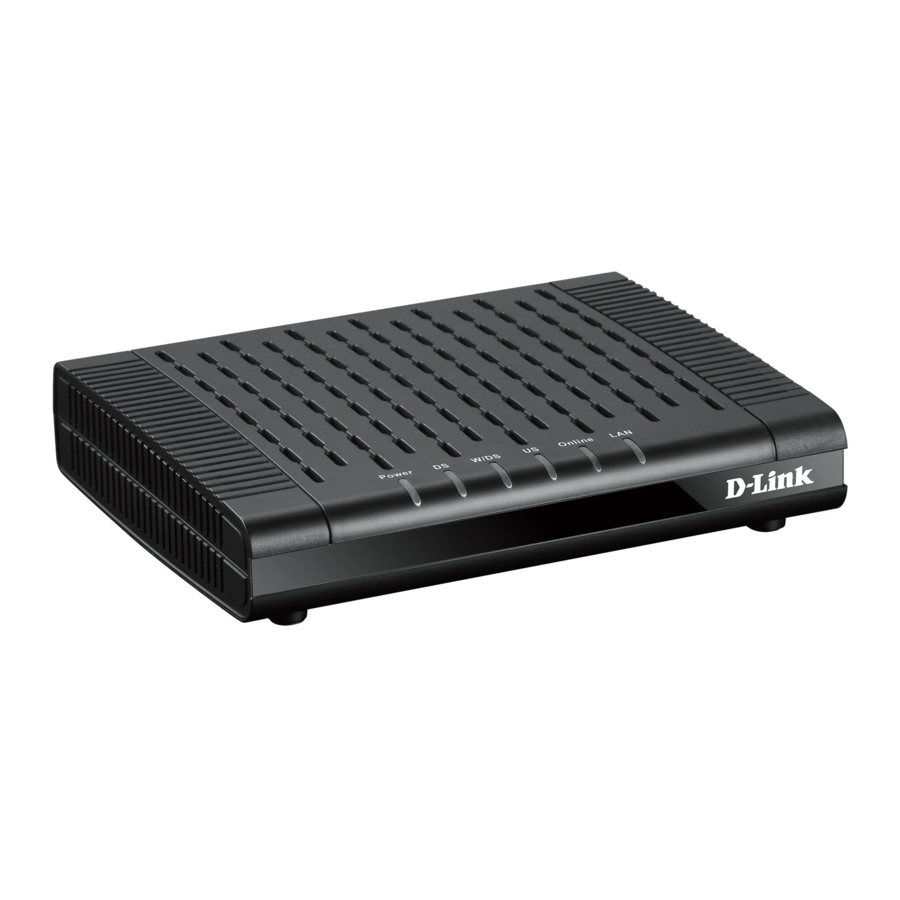
Inhoud van de verpakking
- DCM-301 breedbandkabelmodem
- Ethernetkabel
- Stroomadapter
- Standaard
- Snelinstallatiegids
Als een van de bovenstaande items ontbreekt, neem dan contact op met uw wederverkoper.
Systeemvereisten
Controleer of u deze items hebt voordat u met de installatie begint:
- Een kabelsplitter (niet inbegrepen) als u de kabelmodem en een televisie op hetzelfde kabelstopcontact wilt aansluiten.
- Een actieve tweeweg kabelverbinding
- Abonnement op een kabelinternetprovider (ISP)
Inleiding
De kabelmodem stelt uw netwerkkabelexploitant in staat om u te voorzien van breedbandtoepassingen zoals: telecommunicatie, IP-dedicatie voor uw kleine kantoor/thuis (SOHO) of snelle residentiële internettoegang. De DES-gegevensversleuteling helpt de privacy van de verzonden informatie te waarborgen. Een ander onderscheidend kenmerk van de kabelmodem is de eenvoudige installatie, omdat DHCP- en TFTP-clients automatisch toegang kunnen krijgen tot het IP-adres en de configuratie van hun netwerkservers via de modem. SNMP-agents maken configuratie en bewaking op afstand mogelijk vanaf een beheerstations die is uitgerust met een SNMP-server.
 Opmerking: Voor internettoegang is een abonnement bij een kabelprovider vereist.
Functies
- Volledig uitgeruste compacte, economische kabelmodem met Ethernetpoort.
- DOCSIS 3.0-compatibel.
- RJ-45 10/100/1000BaseT Ethernet-poort biedt een traditionele industriestandaard verbinding.
- Uitgebreide SNMP-beheerondersteuning: MIB-II.
- Ethernet-achtige MIB, Bridge MIB, Cable Device MIB, Baseline privacy Interface MIB, RF Interface MIB.
- Gemakkelijk af te lezen LED's op het voorpaneel geven duidelijk de netwerkstatus en -activiteit weer.
Hardware-overzicht
LED's op het voorpaneel
De LED's op de kabelmodem geven het volgende aan:
- De huidige prestaties van de kabelmodem.
- De status van de netwerkverbinding tussen de kabelmodem en uw kabelprovider.
- De status van de verbinding tussen uw kabelmodem en de elektrische stroom.


| 1 | Power LED | Een continu groen lampje geeft een correcte verbinding met de voeding aan. Het lampje knippert tijdens het opstarten. |
| 2 | Downstream (DS) LED | Een continu groen lampje geeft aan dat er een niet-gebonden (single channel) verbinding tot stand is gebracht. Het lampje knippert tijdens het zoeken naar een downstream-verbinding. |
| 3 | W/DS LED | Een continu groen lampje geeft aan dat er een gebonden (multi-channel) verbinding tot stand is gebracht. |
| 4 | Upstream (US) LED | Een continu groen lampje geeft aan dat er een succesvolle upstream-verbinding is. Het lampje knippert tijdens het uitvoeren van upstream ranging. |
| 5 | Online LED | Een continu groen lampje geeft een verbinding met internet aan. |
| 6 | LAN LED | Een continu groen lampje geeft een verbinding met uw router of computer aan. |
Aansluitingen op het achterpaneel

| 7 | Ethernet-poort | Sluit aan op de WAN-poort (internet) van uw router of op een Ethernet-poort op uw computer met behulp van een Ethernet-kabel. |
| 8 | Resetknop | Houd de resetknop met een paperclip 10 seconden ingedrukt om de router terug te zetten naar de fabrieksinstellingen. |
| 9 | Coaxiale connector | Sluit de coaxiale kabel aan op deze connector. Als u deze verbinding deelt met een tv, moet u een coaxiale splitter gebruiken (niet inbegrepen). |
| 10 | Stroompoort | Sluit de meegeleverde stroomadapter aan. |
| 11 | Aan/uit-knop | Druk hierop om de modem in of uit te schakelen. |
Voordat u begint
Lokale kabelnetwerkservice
Voordat u de modem installeert:
- Zoek het serienummer, het RF- en Ethernet-adres op een sticker op de kabelmodem en noteer deze.
- Neem contact op met uw lokale kabelprovider voor internet-/kabelnetwerktoegang. Uw lokale kabelprovider controleert de beschikbaarheid van kabeltoegang in uw regio, installeert een kabelverbinding (indien nodig), verstrekt u een toegangsaccount, stelt de configuratie in en controleert andere technische details.
- Vraag uw lokale kabelprovider naar het toevoegen van extra IP-adressen aan uw account. Raadpleeg "Welke installatie moet ik gebruiken?" voor meer informatie.
Bereid uw werkruimte voor
Om uw werkruimte voor te bereiden:
- Plaats de kabelmodem in de buurt van de computer en het kabelstopcontact. Er moet voldoende ruimte zijn om de kabels weg te leiden van de kabelmodem zonder ze te knellen.
Bereid de kabelmodem voor:
- Voor horizontale installatie: Plaats de kabelmodem op een vlakke ondergrond.
- Voor verticale installatie: Bevestig de standaard aan de kabelmodem en plaats deze op een vlakke ondergrond.
- Beperk de luchtstroom rond de kabelmodem niet.
Installatie
De D-Link DCM-301 DOCSIS™ 3.0-kabelmodem biedt snelle internettoegang tot het internet. U kunt uw kabelmodem gebruiken om rechtstreeks één computer in uw netwerk met het internet te verbinden, of verbinding maken met een breedbandrouter zodat meerdere apparaten het internet kunnen delen.
Nadat u de kabelmodem hebt geïnstalleerd, moet u contact opnemen met uw kabelprovider (ISP) en het MAC-adres registreren. Het MAC-adres staat op het label aan de onderkant van de modem.
Hieronder staan twee gangbare manieren om uw DCM-301-modem met uw netwerk te verbinden. Het diagram links toont de verbinding met een breedbandrouter. Het diagram rechts toont de rechtstreekse verbinding met een computer. Houd er rekening mee dat de DCM-301 horizontaal of verticaal kan worden geplaatst met behulp van de meegeleverde standaard (zoals te zien in de onderstaande diagrammen).

De kabelmodem aansluiten (met router)
Stap 1:
Schakel uw router uit.
Stap 2:
Als u de modem vervangt, koppelt u alle kabels los en trekt u de stekker van uw oude modem uit het stopcontact.
Stap 3:
Sluit de coaxkabel van uw muur aan op de CATV-kabelaansluiting van de kabelmodem. Als u van plan bent om de kabel aan te sluiten op een televisie en de kabelmodem, moet u een kabelsplitter gebruiken (niet inbegrepen).
Stap 4:
Steek de voedingsadapter van de kabelmodem in een stopcontact of stekkerdoos en in de voedingspoort van de kabelmodem.
Stap 5:
Steek het ene uiteinde van de ethernetkabel in de ethernetpoort van de kabelmodem en het andere uiteinde van de kabel in de WAN- of internetpoort op uw router.
Stap 6:
In de meeste gevallen moet u uw kabelbedrijf (internetprovider) bellen en het MAC-adres van de D-Link-modem registreren. Het MAC-adres staat op een label aan de onderkant van de modem.
Stap 7:
Wanneer de modem goed werkt, branden de ledlampjes Power, DS, US, Online en LAN.
Opmerking: Vergeet niet contact op te nemen met uw internetprovider (ISP) om het MAC-adres van de DCM-301 te registreren, anders kunt u GEEN verbinding met internet maken.
De kabelmodem aansluiten (zonder router)
Stap 1:
Schakel uw computer uit.
Stap 2:
Als u de modem vervangt, koppelt u alle kabels los en trekt u de stekker van uw oude modem uit het stopcontact.
Stap 3:
Sluit de coaxkabel van uw muur aan op de CATV-kabelaansluiting van de kabelmodem. Als u van plan bent om de kabel aan te sluiten op een televisie en de kabelmodem, moet u een kabelsplitter gebruiken (niet inbegrepen).
Stap 4:
Steek de voedingsadapter van de kabelmodem in een stopcontact of stekkerdoos en in de voedingspoort van de kabelmodem.
Stap 5:
Steek het ene uiteinde van de ethernetkabel in de ethernetpoort van de kabelmodem en het andere uiteinde van de kabel in de ethernetadapter van uw computer.
Stap 6:
In de meeste gevallen moet u uw kabelbedrijf (internetprovider) bellen en het MAC-adres van de D-Link-modem registreren. Het MAC-adres staat op een label aan de onderkant van de modem.
Stap 7:
Wanneer de modem goed werkt, branden de ledlampjes Power, DS, US, Online en LAN.
Opmerking: Vergeet niet contact op te nemen met uw internetprovider (ISP) om het MAC-adres van de DCM-301 te registreren, anders kunt u GEEN verbinding met internet maken.
Probleemoplossing
- Power-led brandt niet.
- Controleer of de voedingsadapter is aangesloten op een werkend stopcontact of stekkerdoos en in de voedingspoort is geplaatst.
- Druk op de aan/uit-knop op de achterkant van de modem.
- Kan geen verbinding maken met internet.
- U moet contact opnemen met uw internetprovider en het MAC-adres van de modem registreren (staat aan de onderkant van de modem). Als u deze stap overslaat, kunt u geen verbinding maken.
- Controleer of alle kabels goed zijn aangesloten.
- Als de ledlampjes op de modem aangeven dat u verbinding hebt met internet (geverifieerd door uw internetprovider) en u bent verbonden met een router, moet u mogelijk uw router resetten en opnieuw configureren.
Technische specificaties
Naleving van de norm
- DOCSIS 1.0
- DOCSIS 1.1
- DOCSIS 2.0
- DOCSIS 3.0
Interface
- 10/100/1000BASE-T (half/fullduplex, auto-sensing) 1 poort
- F-type vrouwelijk 75
Ontvanger:
- Demodulatie: 64/256QAM
- Max. snelheid: 240 Mbps 64QAM/344Mbps(256QAM)
- Frequentiebereik: 50 tot 1002 MHz ±30 kHz (midden)
- Bandbreedte: 6MHz
- Signaalniveau: -15dBmV tot +15dBmV
Zender:
- Modulatie: 64/256QAM TDMA: QPSK, 8QAM, 16QAM, 32QAM, 64QAM S-CDMA: QPSK, 8QAM, 16QAM, 32QAM, 64QAM, 128QAM
- Max. snelheid: 30 Mbps (TDMA); 160 Mbps (S-CDMA, 64QAM, 4 U/S-kanaalbonding)
- Frequentiebereik: 5 tot 42MHz (rand tot rand)
- Bandbreedte: 0,2, 0,4, 0,8, 1,6, 3,2MHz TDMA: 200, 400, 800, 1600, 3200 en 6400 kHz S-CDMA: 1600, 3200 en 6400 kHz
- TDMA: +8 tot +54 dBmV (32QAM, 64QAM) +8 tot +55 dBmV (8QAM, 16QAM) +8 tot +58 dBmV (QPSK) S-CDMA:+8 tot +53 dBmV (alle modulaties)
(Uitgangsniveau van CM kan automatisch worden geregeld door CMTS via de power ranging-functie), stap: 1dB - Output Return Loss: > 6 dB (5-42 MHz) en (91~857 MHz)
Max. aantal CPE's:
- 32 (32 MAC-adressen)
Filtering:
- LLC: 16
- IP: 32
Frequentie zoeken:
- Frequentiecache: 4 frequentievermeldingen
- Kanaalplan: stap van 250 kHz
Aantal SID's: 16
Veiligheid:
- EN60950, UL1950, UL1310 (AC-DC-adapter)
EMC:
- EN55022 (emissie), EN55024 (immuniteit) FCC Part 15 klasse B
Voeding:
- AC-DC-adapter: 12V/1A, 50/60Hz
- Verbruik: 12W
OSS:
- Protocol: ICMP/SNMP V1, V2c, V3
- MIB: MIB II / MCNS MIB
Omgeving:
- Bedrijfstemperatuur: 32°F (0°C) tot 104°F (40°C)
- Luchtvochtigheid tijdens bedrijf: 10% tot 90% (niet-condenserend)
- Opslagtemperatuur: -4°F (-20°C) tot 140°F (60°C)
Ledlampjes:
- Power, DS, W/DS, US, Online, LAN
Afmetingen (zonder AC-adapter):
- 159 mm x 133 mm x 32,5 mm (ongeveer)
Gewicht:
- 220g +/- 10g (ongeveer)
Contact opnemen met technische ondersteuning
D-Link biedt gratis technische ondersteuning aan klanten in de Verenigde Staten en Canada gedurende de garantieperiode van dit product. Klanten in de VS kunnen via onze website of telefonisch contact opnemen met de technische ondersteuning van D-Link.
Houd voordat u contact opneemt met de technische ondersteuning het volgende bij de hand:
- Modelnummer van het product (bijv. DCM-301)
- Hardwareversie (te vinden op het label aan de onderkant van de modem (bijv. rev E1))
- Serienummer (s/n-nummer op het label aan de onderkant van de modem).
U kunt software-updates en gebruikersdocumentatie vinden op de D-Link-website, evenals veelgestelde vragen en antwoorden op technische problemen.
Voor klanten in de Verenigde Staten:
Telefonische ondersteuning:
(877) 453-5465
Internetondersteuning:
http://support.dlink.com
Registratie
Registreer uw product online op http://registration.dlink.com
Referenties


Download handleiding
Hier kunt u de volledige pdf-versie van de handleiding downloaden. Deze kan aanvullende veiligheidsinstructies, garantie-informatie, FCC-regels, enz. bevatten.
Download D-Link DCM-301 handleiding

