NextBase piqo handleiding
Inleiding
Volg deze handleiding om aan de slag te gaan met uw nieuwe Nextbase Piqo dashcam. Of ga naar nextbase.com/piqo-install voor meer informatie over Piqo en de volledige Nextbase-ervaring. Bekijk de installatievideo's voor het instellen en gebruiken van uw Nextbase Piqo dashcam.
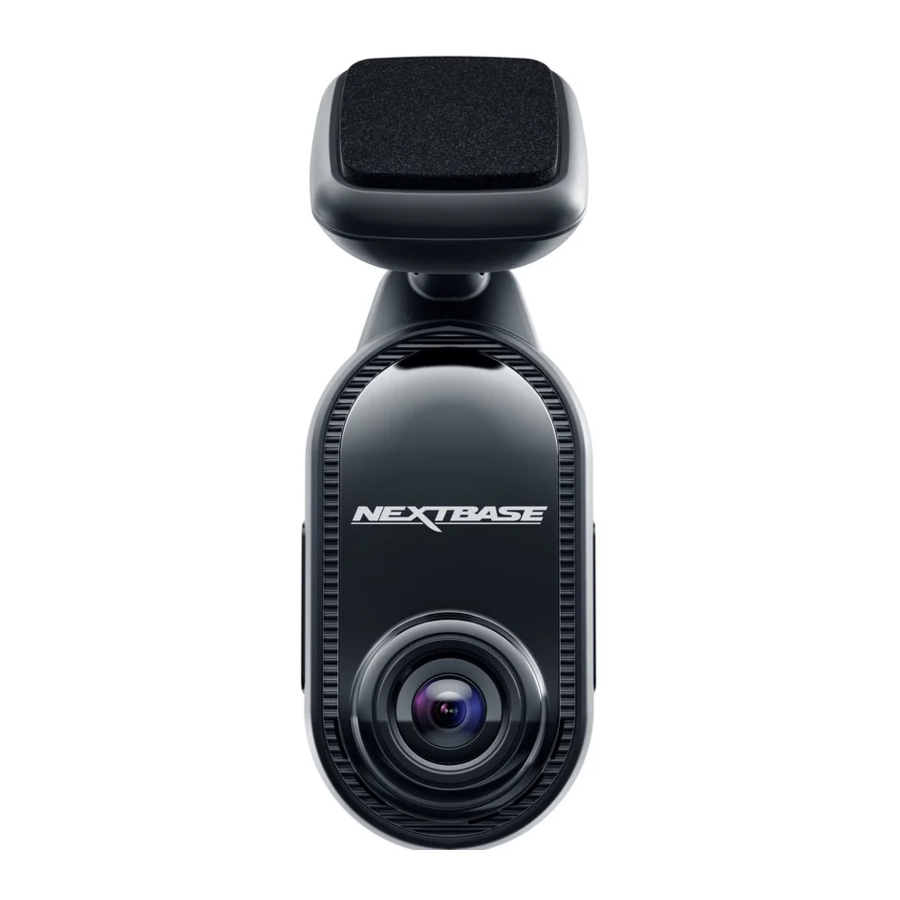
Maak kennis met Nextbase Piqo. Het is een kleine en krachtige dashcam voor uw voertuig. Compact, high-definition en altijd op zijn hoede. Onderweg of geparkeerd, Piqo beschermt. Het is de perfecte metgezel voor de weg met 1080p- of 1440p-opname, fijn afgesteld en geoptimaliseerd om de belangrijkste details vast te leggen, terwijl het strakke en kleine ontwerp het bijna onzichtbaar maakt in uw voertuig. De geheel nieuwe Nextbase-app zorgt voor een naadloze verbinding om eenvoudig toegang te krijgen tot beelden, ze te bewerken en te delen, waardoor u de beste dashcam-ervaring krijgt.
 Gebruik uw Piqo NIET tijdens het rijden. Afleiding tijdens het rijden kan leiden tot ernstig letsel.
Overzicht
Inhoud van de doos

Ook inbegrepen
- Reinigingsset
Gebruik de kit om de voorruit van uw voertuig schoon te maken voorafgaand aan de installatie om de beste hechting voor de steun te garanderen. - Raamstickers
Beschermd door Nextbase- en Road Safety Club-stickers die anderen laten weten dat uw voertuig is uitgerust met een dashcam.
Dashcam-onderdelen


Hoe een dashcam werkt
Camera
Uw Piqo heeft een camera aan de voorzijde om de weg voor u in de gaten te houden.
Stroombron
Wanneer uw Piqo is aangesloten op uw voertuig met behulp van de 12V-auto-adapter, Pro Install Cable* of Piqo Quick Connect Cable*, wordt uw Piqo automatisch ingeschakeld en begint met opnemen wanneer de motor start.
Opname
De camera neemt continu videobeelden op terwijl u rijdt. Video wordt opgenomen in korte segmenten van één minuut om het beheer van de bestanden te vergemakkelijken.
Opslag
Opgenomen videobeelden worden opgeslagen op een SD-kaart die in uw Piqo is geplaatst. De SD-kaart fungeert als opslag, vergelijkbaar met een SD-kaart in een digitale camera.
Nextbase-app
De geheel nieuwe Nextbase-app zorgt voor een naadloze verbinding om eenvoudig toegang te krijgen tot beelden, ze te bewerken en te delen. Geavanceerde functies zoals Emergency SOS zijn inbegrepen om u de beste dashcam-ervaring te geven. Zoek naar 'Nextbase App' in de app store.
Loop-opname
Naarmate de geheugenkaart vol raakt met opgenomen video, gebruikt uw Piqo een functie genaamd "loop-opname" (loop-opname) om de oudste beelden te overschrijven met nieuwe opnamen. Dit zorgt ervoor dat de camera kan blijven opnemen, zelfs als de geheugenkaart vol is. Belangrijke bestanden moeten de dashcam zijn met behulp van de Nextbase-app.
Gebeurtenisopname
Uw Piqo heeft een ingebouwde G-Sensor+ die plotselinge bewegingen of schokken aan uw voertuig detecteert. Wanneer een gebeurtenis zoals een botsing of plotseling remmen wordt gedetecteerd, zal uw Piqo automatisch de beelden rond de gebeurtenis beschermen en markeren als een beschermd bestand dat kan worden bekeken.
Afspelen en toegang tot beelden
Om de opgenomen beelden te bekijken, gebruikt u de Nextbase-app (aanbevolen) of gebruikt u een USB-C-datakabel* om uw Piqo op uw computer aan te sluiten. U kunt ook de SD-kaart gebruiken met een kaartlezer op uw computer. Zodra de beelden zijn geopend, kunt u de opnamen naar behoefte bekijken, bewerken of delen.
*wordt apart verkocht
Installatie
Dashcam-instellingen
Opmerkingen vóór de installatie
Voordat u begint, moet u het volgende bij de hand hebben:
- De inhoud van de doos
- Uw autosleutels
- Uw mobiele apparaat
- Nextbase-app downloaden
Zoek naar 'Nextbase App' in de app store van uw apparaat of klik op het app store-pictogram voor uw mobiele apparaat om rechtstreeks naar de app te worden geleid.


- Volg de installatie-instructies in de app
Bij het openen van de Nextbase-app maakt u een account aan en selecteert u Piqo. Deze stappen worden ook vermeld in deze installatiehandleiding.
![]()
- SD-kaart plaatsen
Plaats de SD-kaart in de sleuf. Zorg ervoor dat de SD-kaart op de juiste manier is geplaatst, overeenkomend met de weergegeven richting. Voor de beste prestaties raden we aan een Nextbase SD-kaart te gebruiken.
![]()
- Uw Piqo inschakelen
Steek het haakse uiteinde van uw stroomkabel in uw Piqo. Steek het andere uiteinde van uw stroomkabel in de dubbele type-C 12V-adapter. Monteer uw Piqo nog niet.
Zet het contact van uw voertuig aan om Piqo van stroom te voorzien. U zou een blauw lampje op uw Piqo moeten zien branden wanneer de stroom is aangesloten.
Als uw Piqo niet wordt ingeschakeld, controleer dan of alle stroomkabels correct zijn aangesloten.

- Piqo koppelen aan de Nextbase-app
Zorg ervoor dat u alle vereiste machtigingen in de Nextbase-app toestaat. Dit zorgt ervoor dat uw Piqo en de Nextbase-app naar verwachting werken.
Zet uw Piqo in de koppelingsmodus door de aan/uit-knop 5 seconden ingedrukt te houden. Uw Piqo pulseert blauw wanneer de koppelingsmodus is geactiveerd en het apparaat vindbaar is.
![]()
- Uw Piqo-firmware bijwerken
Zodra u uw Piqo en de Nextbase-app hebt gekoppeld, controleert u op beschikbare firmware-updates. Firmware-updates brengen de nieuwste functies naar Piqo, dus het is belangrijk om up-to-date te blijven.
We maken een snelle wifi-verbinding tussen Piqo en uw mobiele apparaat om de Piqo-firmware bij te werken.
![]()
- Uw voorruit voorbereiden
Maak het gebied van de voorruit waarop u uw Piqo wilt monteren schoon en zorg ervoor dat de voorruit vrij is van vet en vuil. Richt de lens uit de ruitenwisserzone voor heldere opnamen in alle weersomstandigheden.
![]()
- Gebruik het natte doekje (groen) om de voorruit schoon te maken

- Gebruik het droge doekje (roze) om de voorruit te drogen

- Gebruik het natte doekje (groen) om de voorruit schoon te maken
- Uw Piqo monteren
Met Piqo verbonden met de app kunt u de Live View van de dashcam bekijken. Gebruik dit om de beste plek te vinden om uw Piqo te positioneren.
Zodra u tevreden bent met de plaatsing van uw Piqo, verwijdert u de 3M-lijmrug.
Druk de zelfklevende pad stevig op het schone gedeelte van de voorruit. Druk maximaal 30 seconden om een sterke hechting tussen de pad en de voorruit te garanderen.
Breng de laatste aanpassingen aan met live weergave in de app.
![]()

![waarschuwing]() Piqo mag het zicht van de bestuurder NIET belemmeren. Monteren buiten de zichtlijnen naar de weg, snelwegborden en signalen.
Piqo mag het zicht van de bestuurder NIET belemmeren. Monteren buiten de zichtlijnen naar de weg, snelwegborden en signalen. - Kabelbeheer
Leid uw stroomkabels netjes rond uw voorruit en stop ze in de bekleding van uw voertuig om te voorkomen dat losse draden de bestuurder afleiden met behulp van het montagewerktool (meegeleverd met uw Piqo).
Zorg ervoor dat u de stroomkabel in de bekleding van uw voertuig steekt om te voorkomen dat losse draden de bestuurder afleiden. Gebruik het montagewerktool om de kabel weg te stoppen.
![]()

- Montagetip
Als u uw Piqo-apparaat van de voorruit moet verwijderen, schuift u de dashcam van de steun.
![]()
![waarschuwing]() Zorg ervoor dat de Piqo-stroomkabel de bedieningselementen van de bestuurder, zoals het stuur, de pedalen of de versnellingspook, niet hindert. Monteer Piqo niet voor een airbag-inzetgebied of in een positie die spiegels verbergt.
Zorg ervoor dat de Piqo-stroomkabel de bedieningselementen van de bestuurder, zoals het stuur, de pedalen of de versnellingspook, niet hindert. Monteer Piqo niet voor een airbag-inzetgebied of in een positie die spiegels verbergt.


Functies
Bibliotheek, downloads en afspelen
Bekijk, download en deel moeiteloos video's van uw Piqo in de Nextbase-app. Maak via Bluetooth verbinding met uw Piqo en ga naar het bibliotheekscherm, waarna we een snelle wifi-verbinding tot stand brengen tussen uw Piqo en de Nextbase-app. Eenmaal verbonden, kunt u door alle video's bladeren die momenteel op de SD-kaart zijn opgeslagen. De carrousel met beschermde video toont video's die:
- Piqo heeft automatisch beschermd met behulp van onze G-Sense+-technologie.
- U hebt handmatig gekozen om te beschermen.
- Witness- of Guardian Mode Lite-opnamen zijn.
Wanneer u een video selecteert om te bekijken, wordt u naar het afspeelscherm geleid. Hier kunt u uw video bekijken en belangrijke gegevens bekijken, zoals snelheid, locatie, g-kracht en meer! Gebruik de carrousel om video's te delen, downloaden, beschermen en verwijderen.

Wanneer u een bestand downloadt van uw dashcam, zorg er dan voor dat het contact van uw auto aan staat en dat u zich in de buurt van uw Piqo bevindt. Zodra uw download is voltooid, worden de bestanden weergegeven op het tabblad Downloads van de Nextbase-app.
Zodra u een video hebt gedownload, kunt u deze delen via sociale media. Zorg ervoor dat u Nextbase tagt!
Ten slotte krijgt elke Nextbase-appgebruiker 30 dagen MyNextbase Cloud-opslag! Upload vanaf het afspeelscherm uw video naar de MyNextbase Cloud en ontvang een deelbare link om uw video te delen. U kunt de link ook met een wachtwoord beveiligen voor extra veiligheid.
Spraakopdrachten
Uw Piqo dashcam heeft een aantal functies die kunnen worden geactiveerd met spraakopdrachten. Zie hieronder de volledige lijst die beschikbaar is:
HEY NEXY, PROTECT
HEY NEXY, WITNESS MODE
HEY NEXY, STOP WITNESS MODE
HEY NEXY, PRIVACY MODE
HEY NEXY, STOP PRIVACY MODE
Slim parkeren
Bent u het beu dat er deuken in de deur zitten en dat de bumpers van uw parkeerplaats liefdevol worden geraakt? De Smart Parking-functie van Piqo heeft u gedekt. Het registreert automatisch alle stoten of kloppen terwijl u weg bent en stuurt u een waarschuwing wanneer u terugkeert naar uw voertuig.
Om Smart Parking te activeren, koppelt u uw Piqo met de Pro Install of Quick Connect Power Cable. Beide worden apart verkocht en kunnen worden gekocht op nextbase.com.

Guardian Mode LITE
Kind, vriend, monteur of valet die uw voertuig gebruikt? Stel vaste snelheids- of geolocatielimieten in en bescherm uw voertuig, zelfs als u er niet bent. Als een snelheids- of locatielimiet wordt overschreden, wordt u op de hoogte gesteld zodra u terugkeert naar het voertuig. Het bewijs wordt opgeslagen in de Nextbase-app.
Stel in de Nextbase-app in dat uw contacten voor noodgevallen een sms en e-mail ontvangen wanneer een snelheids- of locatiewaarschuwing wordt overschreden. Deze worden verzonden wanneer uw Piqo via Bluetooth is verbonden met de Nextbase-app.

Witness Mode LITE
Voelt u zich ongemakkelijk op de weg? Of het nu gaat om agressie op de weg of een slechte situatie, de Witness Mode Lite van Piqo is er voor u. Zeg gewoon:
"Hey Nexy, Witness Mode" (Hey Nexy, Getuige Modus) en je Piqo stuurt onmiddellijk een SOS-sms naar een vriend of geliefde om hen te laten weten dat je hulp nodig hebt.

Stel in de Nextbase-app in dat uw contacten voor noodgevallen een sms en e-mail ontvangen wanneer een Witness Mode Lite-gebeurtenis wordt geactiveerd. Deze worden verzonden wanneer de dashcam via Bluetooth is verbonden met de Nextbase-app.
De getuige-modusopname kan worden gestopt door te zeggen "Hey Nexy, stop Witness Mode" (Hey Nexy, stop Getuige Modus).
Nextbase Protect-abonnement
Emergency SOS
Bij een ernstig ongeval is de Emergency SOS van Piqo een echte redder in nood - letterlijk. Deze functie neemt automatisch contact op met de hulpdiensten en deelt uw exacte locatie en essentiële details om hen te helpen u snel te bereiken. Het is gemoedsrust in uw zak.
Meer informatie hier: nextbase.co.uk/emergency-sos-feature

180 dagen MyNextbase Cloud-opslag
Breid uw MyNextbase Cloud-opslag uit met het Nextbase Protect-abonnement.
Extra 24 maanden garantie
Geniet van extra gemoedsrust in de wetenschap dat u een uitgebreide garantie heeft op uw Piqo dashcam.
Start nu uw gratis proefperiode van 1 maand! Meld u aan in de Nextbase-app.
Heeft u vragen over de Piqo-functies?
Klik hier voor meer nuttige informatie, veelgestelde vragen en video's Meer Piqo-info
LED's
Acties en kleuren
De ringlamp op uw Piqo toont verschillende kleuren en gedragingen om de functies weer te geven. Gebruik deze handleiding als u niet zeker weet wat de lichten betekenen.
| Continu | Puls | Knipperen | Fade In | Fade Out | |
| BLAUW | Ingeschakeld, NIET aan het opnemen | Bluetooth-koppeling | Bluetooth-koppeling mislukt | Inschakelen | Uitschakelen |
| ROOD | Normale lusopname | Beschermd bestand opnemen | |||
| ROOD/BLAUW | ESOS actief | ||||
| ROOD/WIT | ESOS-fout | ||||
| GEEL | Firmware wordt geïnstalleerd | SD-kaart leegmaken | |||
| WIT | Spraakopdracht herkend | ||||
| ORANJE | Geen SD-kaart gedetecteerd | SD-kaartfout | |||
| GROEN | Verbonden met computer | Wi-Fi verbonden | |||
| PAARS | Getuigenmodus actief |
Instellingen
In de app
Deze instellingen kunnen worden gewijzigd in de app.
Resolutie
De mate van detail die wordt vastgelegd. Hogere resoluties betekenen grotere bestanden.
Belichting
Bepaalt hoe licht/donker uw opgenomen beeld is.
Audio
Schakel geluidsopname in/uit.
Tijdsstempel
Informatie die over uw video's wordt weergegeven, kan worden in- of uitgeschakeld.
Snelheidsstempel
Informatie die over uw video's wordt weergegeven, kan worden in- of uitgeschakeld.
GPS-stempel
Informatie die over uw video's wordt weergegeven, kan worden in- of uitgeschakeld.
Modelstempel
Informatie die over uw video's wordt weergegeven, kan worden in- of uitgeschakeld.
Nummerplaat
Voer uw nummerplaat in om deze op uw video te laten verschijnen.
Impactgevoeligheid
Pas de gevoeligheid van de G-sensor aan, die de drempel verandert om automatische bestandsbescherming te activeren.
Beperkte geschiedenis
Hiermee kunt u slechts 3 minuten aan opgenomen beelden op uw SD-kaart opslaan voordat deze wordt overschreven door lusopname. Zorg ervoor dat u zich houdt aan alle wetten voor video-opnamen in het land waar u uw dashcam gebruikt, zelfs wanneer u op reis bent.
Slim parkeren
Met de parkeermodus ingeschakeld, neemt de dashcam een video op als de G-sensor wordt geactiveerd terwijl uw voertuig geparkeerd en uitgeschakeld is. Pro Install of Quick Connect-voedingskabel vereist.
Taal
Wijzig de taal waarin spraakaankondigingen en opdrachten worden gedaan.
Tijd en datum
Pas de tijd en datum naar wens aan.
Opmerking: Tijd- en datuminstellingen worden overschreven bij satellietverbinding.
Apparaatgeluiden
Schakel de opstart- en afsluitgeluiden in/uit.
Systeeminformatie
Toon de informatie van uw dashcam, zoals de firmwareversie, het serienummer.
SD-kaart formatteren
Wis alle bestanden van de SD-kaart. Zorg ervoor dat u een back-up maakt van alle bestanden die u wilt bewaren voordat u de SD-kaart formatteert.
Terugzetten naar standaard
Zet de dashcam terug naar de standaardinstellingen.
Nood-SOS
Stel Nood-SOS in de Nextbase-app in.
In het geval dat u geen hulp kunt inroepen, registreert de dashcam een ernstig incident en geeft de app de opdracht om de hulpdiensten naar uw locatie te bellen. Dit gesprek met de hulpdiensten kan worden geannuleerd met behulp van de app als u merkt dat u geen noodhulp nodig heeft.
Accessoires
Beschikbaar voor uw Piqo
Piqo-etui
Met een duurzame, stevige buitenkant is dit etui gebouwd om uw dashcam in topconditie te houden.

Piqo-autovoedingskabel
Sluit hem aan op de 12-voltaansluiting van uw voertuig. Met de dubbele USB-C-poorten kunt u uw dashcam en een ander apparaat tegelijkertijd opladen.

* Slim parkeren wordt NIET ondersteund met deze voedingsoptie.
Piqo Pro-installatiekabel
Biedt een naadloze vaste verbinding met de zekeringkast van uw voertuig voor zowel 12-volt- als 24-voltvoertuigen. Maak eenvoudig Slim parkeren mogelijk en de ingebouwde spanningsbegrenzer beschermt de accu van uw voertuig, waardoor uw dashcam veilig en consistent werkt.

Quick Connect-kabel
Snelle en eenvoudige manier om uw dashcam van stroom te voorzien via de OBD-poort van uw voertuig. Biedt een permanente stroomaansluiting, perfect voor het activeren van Slim parkeren.

Woordenlijst
Dashcam
Ook bekend als een dashboardcamera, is een dashcam een video-opnameapparaat dat op de voorruit van een voertuig is gemonteerd om videobeelden vast te leggen. Piqo heeft een camera aan de voorkant.
Mount
De mount is het onderdeel dat rechtstreeks aan de voorruit (of achterruit voor een achteruitrijcamera) hecht. De mount wordt aan de camerabody bevestigd. De Piqo kan van de mount worden verwijderd door de Piqo van de mount af te schuiven.
Loop Recording
De dashcam neemt continu op door oudere beelden te overschrijven wanneer de opslagcapaciteit vol is. Loop Recording zorgt ervoor dat de camera altijd de nieuwste beelden beschikbaar heeft.
Emergency SOS
Wanneer Emergency SOS is ingesteld, zal Emergency SOS in het geval van een incident dat u niet in staat stelt om hulp in te roepen, de hulpdiensten naar uw locatie bellen om de situatie te beoordelen en waar nodig te helpen. Emergency SOS kan worden ingesteld met behulp van de app.
microSD-kaart
Piqo gebruikt een microSD-kaart voor opslag. De capaciteit van de kaart bepaalt hoeveel beelden kunnen worden opgeslagen voordat de lus begint. Het is belangrijk om Nextbase-branded, hoogwaardige kaarten met een hoge capaciteit te gebruiken die compatibel zijn met uw Piqo. Het is belangrijk dat deze SD-kaart niet wordt verwijderd tijdens het opnemen of in de sleuf wordt geforceerd, omdat dit de SD-kaart of de SD-kaartlezer in de Piqo kan beschadigen.
Resolutie
Verwijst naar de helderheid en scherpte van de videobeelden die door uw dashcam zijn opgenomen. Hoe hoger de resolutie, hoe meer detail in de video en hoe groter het bestand.
Field of View
Ook bekend als een dashboardcamera, is een dashcam een video-opnameapparaat dat op de voorruit van een voertuig is gemonteerd om videobeelden vast te leggen. Piqo heeft een camera aan de voorkant.
G-Sensor
Een ingebouwde sensor die plotselinge veranderingen in beweging of impact detecteert. Als de parkeermodus is ingeschakeld, wordt een gebeurtenis opgenomen als de G-sensorniveaus een vooraf bepaalde drempel overschrijden. G-sensorgegevens worden ook opgenomen samen met videofeeds.
LED
Light Emitting Diode; Piqo heeft LED's om verschillende functies en processen aan te duiden door verschillende kleuren via de lichtring weer te geven.
Event Recording
Uw Piqo heeft ingebouwde G-sensoren die plotselinge bewegingen of impacts detecteren. Wanneer een gebeurtenis zoals een botsing of plotseling remmen wordt gedetecteerd, slaat Piqo automatisch de beelden rond de gebeurtenis op en markeert deze als een belangrijk bestand dat moet worden beoordeeld.
Pro Install Cable
Met een Pro Install Cable kunt u Piqo rechtstreeks aansluiten op de zekeringkast van uw voertuig, waardoor u de 12V-aansluiting in uw voertuig vrijmaakt. Door verbinding te maken met de permanente stroom van uw voertuig en de parkeermodus in te schakelen, kan Piqo beelden opnemen, zelfs wanneer de auto is uitgeschakeld. Een installatiehandleiding is inbegrepen bij de Pro Install Cable, zodra deze is aangeschaft.
Nextbase App
Download de nieuwste Nextbase-app voor meer functies. Wanneer u verbinding hebt, kunt u direct de video's op uw dashcam bekijken via de app, en clips bewerken en delen.
Live View
Live View is een app-functie waarmee u de camerafeed in realtime kunt bekijken, handig bij het instellen van de dashcam om ervoor te zorgen dat het zicht helder is.
Onderhoudstips
- Houd uw firmware up-to-date, controleer in de Nextbase-app op updates.
- Spuit geen vloeistoffen op of in de buurt van uw Nextbase Piqo-dashcam.
- Voor eenvoudige verwijdering van uw voorruit schuift u uw Nextbase Piqo-dashcam van de mount door de dashcam naar u toe te trekken.
- Gebruik de kabelbinder op de mount om de kabel naar de voertuigbekleding te leiden.
- Houd het gebied op de voorruit direct voor de lens van uw dashcam schoon en vrij van vuil.
Productspecificaties
| Resolutie: | Piqo 1K – 2560 x 1080p Piqo 2K – 2560 x 1440p |
| Vereisten voor het besturingssysteem: | iOS 15 en Android 8 |
| Technologie voor telefoonverbinding: | Wi-Fi 2.4Ghz en Bluetooth 4.1 |
| GPS: | 10Hz |
| Kanalen: | 1 kanaal |
| Sensormerk en -model: | Omnivision |
| Field of view: | Piqo 1K – 140° Piqo 2K – 145° |
| Opslag: | Piqo 1K – 128 GB (12 uur aan beelden) Piqo 2K – 256 GB (18 uur aan beelden) |
| Afmetingen: | 109 x 40 x 32 mm |
VEILIGHEID
Lees de veiligheids- en gezondheidsinformatie zorgvuldig door voordat u uw iQ installeert, zodat u een veilige en correcte werking in uw voertuig kunt garanderen.
Het niet opvolgen van deze richtlijnen kan schade toebrengen aan uw apparaat, uw eigendom, uw gezondheid of de gezondheid van anderen.

Het niet correct installeren van Piqo kan gevaren opleveren voor de veilige werking van uw voertuig en kan bijdragen aan een ongeval met ernstig letsel, overlijden of schade aan eigendommen voor u, uw passagiers of anderen tot gevolg. Bij het installeren van dit apparaat in uw voertuig;
- U moet Piqo correct op uw voorruit plaatsen. Het monteren van Piqo in een positie die de voorwaartse zichtlijn voor de bestuurder van uw voertuig belemmert, kan ertoe leiden dat de bestuurder van uw voertuig andere weggebruikers, obstakels of personen rond uw voertuig niet goed kan zien. Dit kan leiden tot een ongeval met ernstig letsel, overlijden of schade aan eigendommen tot gevolg. Volg de montage-instructies in uw app en in het installatiegedeelte van deze handleiding zorgvuldig.
- U moet Piqo voldoende aan uw voorruit bevestigen. De 3M-pad die bij uw Piqo wordt geleverd, bestaat uit een drukgeactiveerde tape. Als er een onvoldoende hechting wordt bereikt tijdens het monteren, kan Piqo loskomen van de voorruit. Als dit gebeurt terwijl het voertuig wordt bestuurd, kan dit een beperking vormen voor de veilige werking van uw voertuig, wat kan leiden tot een ongeval met ernstig letsel, overlijden of schade aan eigendommen tot gevolg. Stop uw voertuig zo snel als het veilig is om dit te doen en koppel Piqo los. Probeer Piqo pas opnieuw te monteren met een nieuwe 3M-pad wanneer uw voertuig stilstaat.
- U moet de Piqo-voedingskabel (of optionele accessoire Pro Install Cable of Piqo Quick Connect Cable) op de juiste manier leiden. U moet de voedingskabel (en de kabel van de achteruitrijcamera als u een achterruitcamera monteert) zo leiden dat er geen interferentie is met de ontplooiing van airbags die in uw voertuig zijn geïnstalleerd. Als u de ontplooiing van airbags belemmert, vermindert u de effectiviteit van het secundaire beveiligingssysteem, wat kan leiden tot ernstig letsel, overlijden of schade aan eigendommen. U moet er ook voor zorgen dat kabels de bedieningselementen van het voertuig niet hinderen. Als u wordt gehinderd bij het correct bedienen van de bedieningselementen van het voertuig tijdens het rijden, kan dit een ongeval veroorzaken dat kan leiden tot ernstig letsel, overlijden of schade aan eigendommen.
U mag niet proberen de instelling van Piqo handmatig aan te passen tijdens het rijden. Blijf altijd bewust van uw omgeving en probeer Piqo niet aan te passen tijdens het rijden. Afleiding tijdens het rijden verhoogt het risico op een ongeval dat kan leiden tot ernstig letsel, overlijden of schade aan eigendommen.

Zorg ervoor dat u de garantiestatus van uw voertuig controleert voordat u de Piqo Quick Connect Cable installeert. Sommige fabrikanten kunnen het gebruik van OBD-II-aansluitingen verbieden, wat uw garantieovereenkomst ongeldig kan maken. NEXTBASE IS NIET VERANTWOORDELIJK VOOR KOSTEN OF UITGAVEN DIE VERBAND HOUDEN MET ONGELDIGE GARANTIES OF VOERTUIGREPARATIES.
Als u een verandering in de motorprestaties van uw voertuig ervaart na het aansluiten van de Piqo Quick Connect Cable, moet u het apparaat loskoppelen zodra het veilig is om dit te doen en contact opnemen met de technische ondersteuning van Nextbase. GA NIET DOOR MET HET GEBRUIK VAN DE PIQO QUICK CONNECT CABLE ALS DE MOTORPRESTATIES VAN HET VOERTUIG WORDEN BEÏNVLOED

Stel Piqo onder geen enkele omstandigheid bloot aan vloeistoffen, omdat dit kan leiden tot het risico op elektrische schokken of brand. Mocht uw Piqo nat worden, koppel hem dan los van de voedingskabel en laat hem op natuurlijke wijze drogen. PROBEER NIET het drogen te versnellen door externe middelen.
U mag Piqo alleen gebruiken in overeenstemming met alle toepasselijke wetten, inclusief de lokale wetten van het land en de regio waarin u woont of waarin u uw Piqo gebruikt. Wanneer u Piqo gebruikt, doet u dit op eigen initiatief en bent u verantwoordelijk voor de naleving van alle toepasselijke wetten, inclusief maar niet beperkt tot toepasselijke wetten op het gebied van privacy en gegevensverzameling, en wetten die het plaatsen van objecten op de voorruit van een motorvoertuig verbieden of beperken.
Voor meer informatie of ondersteuning gaat u naar nextbase.com/hub/tag/support
Voor uw veiligheid
Lees deze handleiding voordat u uw Nextbase Piqo Dash Cam instelt of gebruikt. Uw gezondheid en veiligheid zijn onze prioriteit, het niet opvolgen van deze instructies kan leiden tot letsel en een slechte gebruikerservaring.
- Gebruik uw Piqo zoals beschreven in deze handleiding.
- Gebruik uw Piqo niet tijdens het rijden, afleiding tijdens het rijden kan leiden tot ernstig letsel.
- Monteer uw Piqo niet voor de bestuurder, Piqo mag het zicht van de bestuurder niet belemmeren. Monteren buiten de gezichtslijnen op de wegen, verkeersborden en signalen.
- Plaats de Piqo altijd stevig tegen de voorruit wanneer u Piqo in een voertuig installeert en verberg de voedingskabel waar mogelijk onder de bekleding.
- Zorg ervoor dat de voedingskabel van de Dash Cam de bedieningselementen van de bestuurder, zoals het stuur, de pedalen of de versnellingspook, niet hindert.
- Monteer de Dash Cam niet voor een airbagontplooiingsveld of op een positie die spiegels verbergt.
- Maak de voorruit schoon op de plaats van de locatie voordat u de Dash Cam aanbrengt.
- Download de Nextbase App om uw Piqo te gebruiken en zorg ervoor dat u alle machtigingen inschakelt, aangezien deze vereist zijn voor uw Dash Cam en de Nextbase App.
Heeft u vragen?
Klik hier voor meer nuttige informatie, veelgestelde vragen en video's Meer Piqo-info
Referenties
 Piqo installeren | Nextbase
 Nextbase on the App Store
 Google Play
 Koop de bekroonde dashcams direct bij Nextbase
 Emergency SOS | Nextbase
 Piqo Support - Nextbase - United Kingdom
 ondersteuning - berichten - Nextbase - Europa


Download handleiding
Hier kunt u de volledige pdf-versie van de handleiding downloaden. Deze kan aanvullende veiligheidsinstructies, garantie-informatie, FCC-regels, enz. bevatten.
Download NextBase piqo handleiding


