NextBase 122 Handleiding
- 1 Inleiding
- 2 Hoe een dashcam werkt
- 3 Inhoud van de verpakking
- 4 Productkenmerken
- 5 Camera-onderdelen en bedieningselementen
- 6 Installatie in voertuig
- 7 Uw Dashcam positioneren
- 8 Eerste gebruik
- 9 Menu's
- 10 Instellingen
- 11 Pictogrammen op het scherm
- 12 Bestanden verwijderen en beschermen
- 13 MyNextbase Player - Afspelen
- 14 MyNextbase Player - Bewerken
- 15 MyNextbase Cloud
- 16 PC-verbinding
- 17 Firmware-updates
- 18 Nextbase SD-kaarten
-
19
Veelgestelde vragen
- 19.1 Videobeeld is wazig
- 19.2 Ik kan de MicroSD-kaart niet plaatsen
- 19.3 Ik kan de MicroSD-kaart niet verwijderen
- 19.4 Videobestanden kunnen niet op mijn computer worden afgespeeld
- 19.5 Het afspelen van videobestanden hapert
- 19.6 Video heeft geen geluid
- 19.7 Foto is wazig
- 19.8 Bestanden openen werkt niet
- 19.9 De batterij laadt niet op
- 19.10 De batterij gaat slechts 30 seconden mee
- 19.11 De batterij gaat slechts 10 - 15 minuten mee
- 19.12 Ik krijg het bericht "SD-kaartfout" (SD Card Error) op het scherm
- 20 Voorzorgsmaatregelen
- 21 Productwaarschuwingen
- 22 Gebruiksvoorzorgsmaatregelen
- 23 Mededelingen
- 24 Technische specificaties
- 25 Referenties
- 26 Download handleiding
- 27 In andere talen
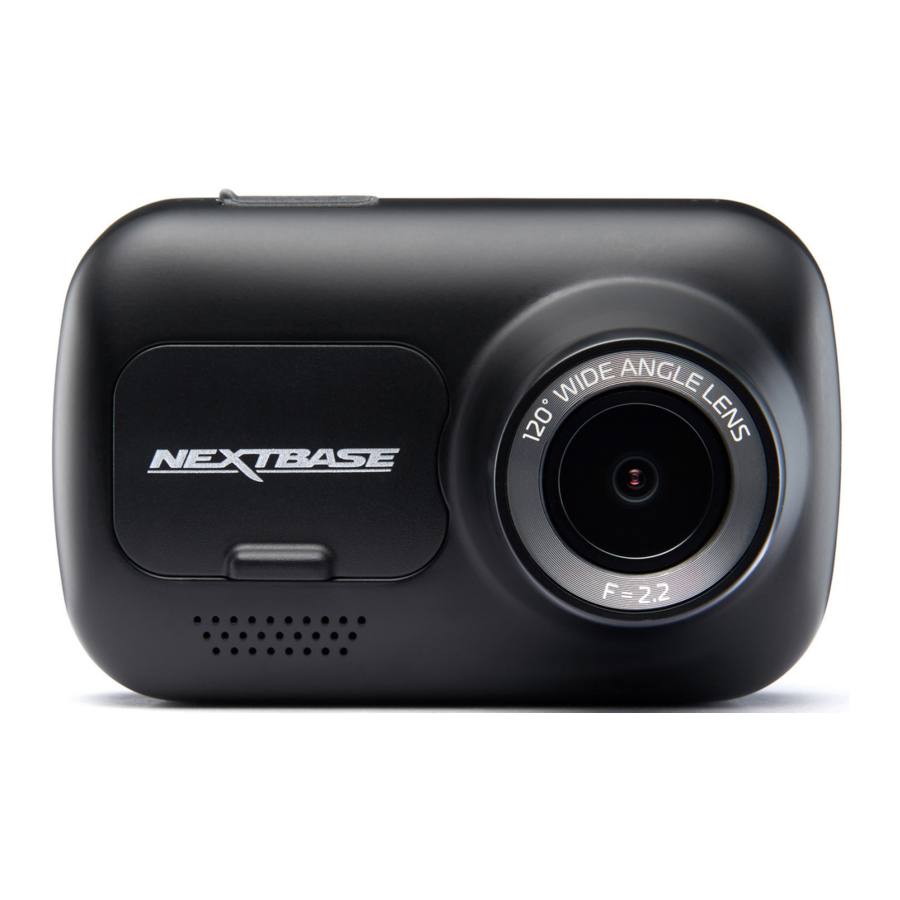
Inleiding
Deze reeks Nextbase™-dashcams is speciaal ontworpen met het oog op gebruiksgemak; het wordt aanbevolen om de standaardinstellingen NIET te wijzigen. Deze zijn zorgvuldig geselecteerd om de beste prestaties te leveren voor dagelijks gebruik. Controleer de firmwareversie van de dashcam. De versie is te vinden in het menu Setup onder Systeeminformatie. De nieuwste versies zijn te downloaden van onze website, waar u indien nodig kunt downloaden en updaten.
www.nextbase.com
Voordat u uw dashcam kunt gebruiken, is het essentieel dat deze volledig is opgeladen. Sluit uw dashcam via de USB-poort aan op een stopcontact, zoals een pc of een USB-stopcontact, gedurende ongeveer 2 uur.
Basisbediening
Een U3-type Micro SD-kaart is vereist om deze dashcam te gebruiken. Dit komt door de zeer grote gegevenssnelheid die wordt gegenereerd door opnamen in hoge resolutie. Voor het beste resultaat raden we aan om SD-kaarten van het merk Nextbase te gebruiken met uw dashcam. Voor gebruik met een aangesloten achtercamera is een U3-kaart vereist. Uw Nextbase-dashcam is ingesteld om video op te nemen in bestanden van slechts 1 minuut lang. Dit betekent dat elk videobestand een handzaam formaat heeft als u het naar uw verzekeringsmaatschappij moet downloaden en verzenden. Uiteindelijk raakt uw MicroSD-kaart vol met videobestanden, maar geen zorgen, de camera verwijdert automatisch het oudste bestand om ruimte te maken voor nieuwe opnamen. Op deze manier raakt u nooit zonder ruimte en heeft u voldoende rijgegevens opgeslagen. Normaal gesproken slaat een 16 GB-kaart de laatste 45 minuten aan rijbeelden op. De GPS past zich automatisch aan de zomertijd aan.
Automatische start/stop-technologie
De dashcam wordt automatisch ingeschakeld en is klaar voor gebruik zodra er stroom beschikbaar is. In sommige voertuigen is dit het geval wanneer er verbindingen tot stand zijn gebracht, bij andere wordt de dashcam ingeschakeld zodra het contact is ingeschakeld. Wanneer de stroom wordt uitgeschakeld, voert de dashcam een automatisch afsluitproces uit.
- Tips voor het vastleggen van de beste videobeelden:
- Plaats de dashcam in het midden van de voorruit en idealiter achter de achteruitkijkspiegel, zodat deze de bestuurder niet afleidt.
- Zorg ervoor dat het gebied op de voorruit waar de dashcam doorheen kijkt, vrij is van vuil en zich binnen de wisserzone bevindt. Dit zorgt ervoor dat uw video's zo helder mogelijk zijn.
- Verminder de hoeveelheid lucht in de foto door de camera naar de weg te richten. Te veel lucht zorgt ervoor dat de weg donkerder lijkt als gevolg van de automatische belichtingscompensatie.
- Verwijder onnodige voorwerpen van uw dashboard. Als er voorwerpen op uw dashboard worden geplaatst, kunnen deze reflecties op de voorruit veroorzaken en deze reflecties kunnen tijdens de opname worden vastgelegd.
- Tips voor stabiele geheugenkaartprestaties:
- Formatteer de geheugenkaart periodiek. Om de 2-3 weken raden we aan om de geheugenkaart te formatteren. Hierdoor worden alle bestanden van de kaart verwijderd en wordt deze opnieuw ingesteld voor voortgezet gebruik met uw dashcam. Uiteraard moet u dit pas doen NADAT u bestanden van de kaart hebt gedownload die u mogelijk wilt bewaren, omdat het formatteren van de kaart alle inhoud verwijdert.
- Formatteer uw geheugenkaart met de dashcam. Dit zorgt ervoor dat de kaart specifiek voor uw camera is gestructureerd. Selecteer in het menu Setup de optie 'SD-kaart formatteren' en volg de instructies op het scherm.
- Schakel de dashcam uit voordat u de SD-kaart verwijdert om te voorkomen dat de geheugenkaart of de bestanden die erop zijn opgeslagen, beschadigd raken.
Nextbase SD-kaarten
Voor het beste resultaat raden we ten zeerste aan om SD-kaarten van het merk Nextbase te gebruiken met uw dashcam, die online te koop zijn via nextbase.com, of bij uw dichtstbijzijnde winkelier. Een kaart die niet specifiek is gemaakt voor een dashcam lijkt in het begin misschien perfect te werken, hoewel storingen meestal optreden na langdurig gebruik, dit kan dagen, weken of maanden duren. In het ergste geval ontdekt u pas dat de opname is mislukt nadat uw SD-kaart er niet in is geslaagd om een ernstig incident op te nemen, daarom is het gebruik van een geschikte SD-kaart essentieel. Zie de informatiepagina over SD-kaarten voor meer info.
Hoe een dashcam werkt
Camera
Uw Piqo heeft een camera aan de voorkant om de weg voor u in de gaten te houden.
Stroombron
Wanneer u uw Piqo op uw voertuig aansluit met behulp van de 12V-autoadapter, Pro Install-kabel* of Piqo Quick Connect-kabel*, schakelt uw Piqo automatisch in en begint met opnemen wanneer de motor start.
Opname
De camera neemt continu videobeelden op terwijl u rijdt. Video wordt opgenomen in korte segmenten van één minuut, om het beheer van de bestanden te vereenvoudigen.
Opslag
Opgenomen videobeelden worden opgeslagen op een SD-kaart die in uw Piqo is geplaatst. De SD-kaart fungeert als opslag, vergelijkbaar met een SD-kaart in een digitale camera.
Nextbase-app
De geheel nieuwe Nextbase-app zorgt voor een naadloze verbinding om eenvoudig toegang te krijgen tot beelden, deze te bewerken en te delen. Geavanceerde functies zoals Emergency SOS zijn inbegrepen om u de beste dashcam-ervaring te geven. Zoek naar 'Nextbase-app' in de app store.
Loop-opname
Naarmate de geheugenkaart vol raakt met opgenomen video, gebruikt uw Piqo een functie genaamd "loop-opname" om de oudste beelden te overschrijven met nieuwe opnamen. Dit zorgt ervoor dat de camera kan blijven werken wanneer de geheugenkaart vol is. Belangrijke bestanden moeten de dashcam gebruiken met de Nextbase-app.
Gebeurtenisopname
Uw Piqo heeft een ingebouwde G-sensor+ die plotselinge bewegingen of schokken aan uw voertuig detecteert. Wanneer een gebeurtenis zoals een botsing of plotseling remmen wordt gedetecteerd, beschermt uw Piqo automatisch de beelden rondom de gebeurtenis en markeert deze als een beschermd bestand dat moet worden beoordeeld.
Afspeel- en toegangsbeelden
Om de opgenomen beelden te bekijken, gebruikt u de Nextbase-app of gebruikt u een USB-C-datakabel* om uw Piqo op uw computer aan te sluiten. Of u kunt de SD-kaart lezen met een kaartlezer op uw computer. Zodra de beelden zijn geopend, kunt u de opnamen indien nodig bekijken, bewerken of delen.
*afzonderlijk verkocht
Inhoud van de verpakking

Productkenmerken
 | HD-opnamemogelijkheid 720p-opname met 30 FPS, om de weg voor u op te nemen. |
 | Click & Go Pro Powered Mount Onze exclusieve Click and Go Pro aangedreven magnetische autohouder om uw dashcam eenvoudig met één hand te installeren en te verwijderen. |
 | G-sensor/bestandbescherming In het geval van een botsing zal het apparaat de opname automatisch 'beschermen', waardoor het bestand niet wordt overschreven. Dit kan ook handmatig worden uitgevoerd door op de 'bescherm'-knop (protect) te drukken. Individuele bestanden kunnen ook 'beschermd' (protected) worden wanneer ze in de afspeelmodus worden bekeken. |
 | Automatische start/stop-technologie Wanneer het contact van het voertuig wordt ingeschakeld, begint de dashcam automatisch met opnemen. Wanneer het contact wordt uitgeschakeld, voert de dashcam een automatisch afsluitproces uit. |
 | Intelligente parkeermodus De intelligente parkeermodus start automatisch met opnemen wanneer de G-sensor wordt geactiveerd, waardoor uw auto veilig blijft tijdens het parkeren. |
 | Ingebouwde microfoon en luidspreker Neem audio op als aanvulling op de video-opnamen. |
 | Nextbase™ Cloudservice Bekijk en deel uw beelden online met behulp van de MyNextbase Cloud™-service. Upload uw video naar de Nextbase™-server om een deelbare link te krijgen die u naar vrienden, verzekeraars en sociale media kunt sturen. Upload uw video's via het bestandsuploadgedeelte op Mynextbase.com. Het geüploade bestand wordt na 30 dagen verwijderd, waarna de link ook verloopt. |
Camera-onderdelen en bedieningselementen

Installatie in voertuig
- MicroSD-kaart plaatsen
Plaats een geschikte MicroSD-kaart (Klasse 10, minimaal 48/Mbps) in de Dashcam, waarbij u erop let dat de gouden contacten naar de LCD-schermzijde van de Dashcam zijn gericht. Duw de geheugenkaart erin tot deze vastklikt.
Opmerking:
![]()
- Gebruik de rand van een kleine munt (of een soortgelijk object) om de geheugenkaart indien nodig op zijn plaats te duwen. Zorg ervoor dat de kaart is 'vastgeklikt', een tweede keer naar binnen duwen zal de geheugenkaart losmaken.
- Voor de beste resultaten raden we aan om SD-kaarten van het merk Nextbase te gebruiken.
- Verwijder of plaats de geheugenkaart niet wanneer de Dashcam is ingeschakeld. aan. Dit kan de geheugenkaart of opgeslagen opnamen beschadigen.
- Verwijder de stofkap van de Dashcam
Verwijder de stofkap die zich aan de voorkant van de Dashcam bevindt om toegang te krijgen tot het montagepunt. Om de stofkap te verwijderen, tilt u de kap weg van de behuizing van de Dashcam.
Opmerking:
![]()
- Als de Dashcam gedurende een bepaalde periode niet wordt gebruikt, plaats dan de stofkap terug om te voorkomen dat er stof of andere verontreinigingen in de onderdelen komen.
- Steek de stroomkabel in de 12-24Vdc-aansluiting van uw voertuig
De Dashcam wordt automatisch ingeschakeld en begint met opnemen zodra er stroom beschikbaar is. In sommige voertuigen gebeurt dit wanneer de verbindingen tot stand zijn gebracht, in andere voertuigen wordt de Dashcam ingeschakeld zodra het contact is ingeschakeld. Leid de stroomkabel rond de voorruit naar de 12-24Vdc-aansluiting. Zorg ervoor dat uw zicht niet wordt belemmerd en dat de kabel geen afleiding vormt. Gebruik het kabelmontagegereedschap (onder, links) dat bij uw Dashcam is meegeleverd om de bekleding van uw voertuig gemakkelijker te openen, waarin u de kabel kunt opbergen. Zie de pagina 'Uw Dashcam positioneren' voor meer details.
Opmerking:
![]()
- Sluit de Dashcam NIET rechtstreeks aan op een 12Vdc-voeding door de sigarettenstekker van het uiteinde van de kabel af te knippen, anders ontstaat er blijvende schade.
- Er is ook een Nextbase™ Hardwire Kit te koop. Deze verbindt uw Dashcam rechtstreeks met de zekeringkast van het voertuig om hem van stroom te voorzien, waardoor uw 12Vdc-aansluiting beschikbaar blijft voor het opladen van uw telefoon/satellietnavigatie. De Nextbase Hardwire Kit bevat de nodige 12-24Vdc naar 5Vdc convertor en batterijbeveiligingscircuit. Raadpleeg de Nextbase Accessoires Handleiding voor meer informatie.


- Scan de QR-code voor de installatiehandleiding voor de zelfklevende bevestiging
Bekijk de video om te zien hoe u de zelfklevende bevestiging het beste kunt installeren. Dit omvat de stappen 5 - 10.
![]()
- Maak het gebied van de voorruit schoon waar u de Dashcam wilt bevestigen
Door ervoor te zorgen dat de voorruit vrij is van vet en vuil, is de hechting het meest effectief, waardoor uw Dashcam veilig bevestigd blijft. Kies idealiter een gebied binnen de wisserzone voor duidelijke opnamen in alle weersomstandigheden.

- Gebruik het natte doekje (groene verpakking) om de voorruit in het beoogde gebied schoon te maken.
- Gebruik het droge doekje (roze verpakking) om de voorruit in het beoogde gebied te drogen.
- Verwijder het zelfklevende pad van de Dashcam-houder
Schuif het zelfklevende pad stevig naar links om het van de houder los te maken. U hoort een klik wanneer het pad loskomt.
![]()
- Verwijder de kleeflaag op de pad
Til de afdeklaag voorzichtig op om het kleeflaag eronder bloot te leggen.
![]()


- Bevestig de kleefpad aan de voorruit
Druk de kleefpad stevig op het schone deel van de voorruit. Druk 5 seconden aan om een sterke hechting tussen de pad en de voorruit te garanderen. Let op: wanneer u de pad op de voorruit plaatst, zorg er dan voor dat het dikke uiteinde naar beneden wijst, met de 'inkeping' aan de onderkant. Hierdoor kunt u de houder op de juiste manier bevestigen.

- Bevestig de houder opnieuw aan de kleefpad
Zorg ervoor dat de kleefpad stevig aan de voorruit is bevestigd. Schuif de houder terug op de pad, van links naar rechts. Er is een klik te horen wanneer de houder verbinding maakt met de pad. Controleer of de houder goed vastzit.
![]()
- Sluit de stroom en de Dashcam aan
Sluit de stroomkabel aan op de houder (bevestigd aan de voorruit). Sluit de Dashcam aan op de houder met behulp van de magnetische aantrekkingskracht om de Dashcam te geleiden. Zodra de Dashcam is aangesloten, controleert u of de Dashcam veilig aanvoelt.

- De Dashcam aanpassen
Zorg er, met de houder aan de voorruit bevestigd, voor dat de objecten op het Dashcam-display waterpas staan en pas ze indien nodig aan. Zorg ervoor dat de weg vooruit zich in het midden van het beeld bevindt, in het middelste derde deel van het display. Als er te veel van de lucht zichtbaar is, kan dit een risico vormen op onderbelichting van details op de weg; zorg ervoor dat de weg vooruit duidelijk zichtbaar is op het Dashcam-display. Probeer de Dashcam NIET aan te passen tijdens het rijden.


Uw Dashcam positioneren

Voordat u het apparaat op uw voorruit gebruikt, dient u de wet- en regelgeving op lokaal en nationaal niveau te controleren die gelden op de plekken waar u rijdt. Sommige wetten verbieden of beperken de plaatsing van objecten op de voorruit van een motorvoertuig. HET IS DE VERANTWOORDELIJKHEID VAN DE GEBRUIKER OM HET APPARAAT TE MONTEREN IN OVEREENSTEMMING MET ALLE TOEPASSELIJKE WETTEN EN REGELGEVING. Monteer uw Nextbase™-apparaat altijd op een plaats die het zicht van de bestuurder op de weg niet belemmert. Nextbase aanvaardt geen enkele verantwoordelijkheid voor boetes, straffen of schade die kunnen ontstaan als gevolg van enige wet- of regelgeving op nationaal of lokaal niveau met betrekking tot het gebruik van uw Nextbase-apparaat. Zoals vermeld in de installatie-instructies, moet u de Dashcam zo installeren dat deze het zicht van de bestuurder op de weg NIET belemmert, bij voorkeur aan de passagierszijde van het voertuig en achter de achteruitkijkspiegel. De Dashcam moet zicht hebben door een helder gedeelte van de voorruit in een gebied dat door de ruitenwissers wordt schoongeveegd. De Dashcam moet echter zo worden geïnstalleerd dat hij niet significant in het schoongeveegde gebied komt. Een inbreuk van 40 mm in het groen schoongeveegde gebied is het maximum dat is toegestaan volgens de Britse wetgeving.
De kabel verbergen
Zorg ervoor dat de hangende kabel uw zicht vanuit uw achterruit niet belemmert. Zorg ervoor dat er geen knikken in de kabel zitten terwijl u hem opbergt. Gebruik indien nodig het kabelgeleidingsgereedschap dat bij uw Dashcam is geleverd; dit kan worden gebruikt om de bekleding van uw auto open te wrikken (zie onderstaande afbeelding).

- Monteer de Dashcam NIET voor de bestuurder, zoals weergegeven door het rode gebied in de illustratie links van deze pagina.
- Wanneer u de Dashcam in een voertuig installeert, plaatst u het apparaat altijd veilig tegen de voorruit en verbergt u de stroomkabel waar mogelijk onder de bekleding.
- Zorg ervoor dat de stroomkabel van de Dashcam de bedieningselementen van de bestuurder niet hindert, zoals het stuur, de pedalen of de versnellingspook.
- Monteer de Dashcam NIET voor een airbagveld of in een positie om spiegels te verbergen.
- Maak de voorruit schoon op de plaats van montage voordat u de Dashcam bevestigt.
- Het wordt aanbevolen om de Dashcam NIET tijdens het rijden te bedienen. De automatische Start-Stop-technologie die in het apparaat is ingebouwd, maakt het onnodig om de bedieningselementen tijdens het rijden te bedienen.
- Pas instellingen aan of bekijk opnamen terwijl u stilstaat, niet tijdens het rijden.
- Nadat de voorbereidende SETUP op de Dashcam is uitgevoerd, past u de schermbeveiligingsinstellingen aan op AAN of snelheidsweergave (alleen uw snelheid weergeven). Door de schermbeveiliging AAN te zetten, wordt het scherm 30 seconden na het starten van het voertuig leeg gemaakt en zal het scherm de bestuurder dus NIET afleiden.
Accessoires
Er kunnen meerdere accessoires worden aangeschaft voor uw Nextbase Dashcam, waaronder een achterruitcamera, een dubbele USB-lader en een naar achteren gerichte camera. Sommige van deze producten kunnen van invloed zijn op waar u uw camera moet plaatsen.

Eerste gebruik

Voordat u uw Dashcam kunt gebruiken, is het essentieel om ervoor te zorgen dat deze volledig is opgeladen. Sluit uw Dashcam via de USB-poort aan op een stroombron thuis, zoals een pc of USB-aansluiting thuis, gedurende ongeveer 2 uur.
Om ervoor te zorgen dat de installatie van deze Dashcam zo snel en eenvoudig mogelijk verloopt, is er een eenvoudig te volgen menu 'Eerste gebruik'. Dit menu wordt gebruikt om de taal, tijd en datum in te stellen. Dit menu verschijnt wanneer:

Dit menu verschijnt wanneer:
- De Dashcam voor het eerst wordt ingeschakeld.
- Er een firmware-update is toegepast op de Dash Cam en 'Gebruikersinstellingen behouden' is ingesteld op UIT. Als het is ingesteld op AAN, start uw Dashcam normaal, met uw instellingen intact.
- Nadat de instellingen van de Dashcam zijn gereset, met behulp van de optie 'Standaardinstellingen' in het instellingenmenu.
Volg de instructies op het scherm om de taal, tijd en datum te selecteren.
Het menu Eerste gebruik is aanwezig om u snel en soepel aan de slag te krijgen. De instellingen die u kiest tijdens het eerste gebruik kunnen op elk later tijdstip worden gewijzigd in de instellingenmenu's.
Menu's

De standaardinstellingen zijn zorgvuldig geselecteerd om u in staat te stellen uw Dashcam te gebruiken zonder dat u instellingen hoeft te wijzigen. Mocht u echter een instelling willen wijzigen, zie dan hieronder:
- Gebruik de omhoog- en omlaagknoppen om de functie te markeren die u wilt wijzigen en druk op de OK-knop om het instellingen submenu te openen.
- Eenmaal in het submenu, gebruikt u de omhoog- en omlaagknoppen om de gewenste instelling te markeren en drukt u vervolgens op OK om uw selectie te bevestigen en terug te keren naar het videomenu.
- Druk tweemaal op de MENU-knop om terug te keren naar de videomodus.
Opmerkingen:
- Menu's zijn niet toegankelijk terwijl de Dashcam aan het opnemen is.
- Binnen het instellingenmenu, dat toegankelijk is door tweemaal op de MENU-knop te drukken, is er een optie 'Standaardinstellingen' waarmee u de Dashcam indien nodig kunt terugzetten naar de fabrieksinstellingen.
Instellingen
- Exposure
Pas het belichtingsniveau aan voor verschillende lichtomstandigheden. - Audio
Schakel de microfoon in/uit voor video-opname. - Video Length
Stel de lengte van de afzonderlijke opgenomen videobestanden in. De Dashcam blijft opnemen en vult de geheugenkaart. Wanneer de geheugenkaart vol raakt, wordt het oudste bestand automatisch verwijderd om ruimte te maken voor de nieuwe opname. Let op: oude beschermde bestanden kunnen worden overschreven; maak zo snel mogelijk een back-up van belangrijke bestanden om te voorkomen dat u uw beelden verliest. Als 'Recording History' is ingesteld op Minimum (zoals vereist in sommige gebieden), is de videolengte vergrendeld op 1 minuut. Dit kan niet worden gewijzigd totdat Recording History is ingesteld op Maximum. - Stamps
Schakel de tijd- en datumstempels die op opgenomen bestanden worden weergegeven, in/uit. - G Sensor
Schakel de interne G-sensor uit of pas de gevoeligheid ervan aan. De G-sensor detecteert krachten die de huidige opname beschermen in geval van een botsing. Hoe hoger de gevoeligheid van de G-sensor, hoe minder kracht er nodig is om automatische bestandsbescherming te activeren. - Format SD
Kaart Formatteer de geplaatste SD-kaart. Hiermee wordt alle inhoud verwijderd. Als het formatteren mislukt, verschijnt er een bericht op het scherm: "Format failed, please try another SD Card (U3, 256 GB Max)." (Formatteren mislukt, probeer een andere SD-kaart (U3, 256 GB Max.)). Opmerking Voor stabiele prestaties wordt aanbevolen om de SD-kaart elke 2-3 weken te formatteren. U moet dit pas doen NADAT u bestanden van de kaart hebt gedownload die u mogelijk wilt bewaren. - Time & Date
Pas de tijd en datum naar wens aan. Druk op MENU om af te sluiten en terug te keren naar het Setup Menu. Opmerking Tijd- en datuminstellingen worden overschreven bij satellietverbinding.
- Language
Selecteer uw voorkeurstaal. - Screen Saver
Schakel de schermbeveiligingsfunctie in om het scherm na 30 seconden zonder interactie uit te schakelen. Met het scherm uit gaat de opname normaal door. Raak het scherm aan om het scherm opnieuw te openen. U kunt er ook voor kiezen dat de schermbeveiliging uw huidige snelheid weergeeft (GPS-signaal vereist). - Alerts
Schakel de oplopende/aflopende pieptonen die klinken wanneer een opname start/stopt, de toon wanneer er een SD-kaartfout is en het geluid dat klinkt wanneer een bestand is beveiligd, in/uit. - Auto Power Off
Als Auto Power Off is uitgeschakeld tijdens het opnemen en de Dashcam de stroom verliest, wordt de Dashcam na 10 seconden uitgeschakeld. Als Auto Power Off is ingeschakeld tijdens het opnemen en de Dashcam de stroom verliest, wordt de Dashcam na 30 seconden uitgeschakeld. - Number Plate
Voer het kenteken van uw voertuig in om een kentekenplaatstempel toe te voegen aan uw opnamen. - Parking Mode
Wanneer de parkeermodus is ingeschakeld, gaat de Dashcam naar de stand-bymodus wanneer de 12Vdc-voeding is uitgeschakeld (meestal door uw contactsleutel te verwijderen). De Dashcam gaat ook naar de stand-bymodus als er gedurende 5 minuten geen fysieke beweging wordt gedetecteerd. Dit is ontworpen om het gebruik van een permanente 12Vdc-voeding mogelijk te maken, d.w.z. een hardwire-kit. Als er fysieke beweging van het voertuig wordt gedetecteerd, wordt de Dashcam ingeschakeld en begint met het opnemen van een beschermde video van 45 seconden. Als er geen verdere fysieke beweging wordt gedetecteerd en de Dashcam vervolgens fysieke beweging detecteert, blijft de camera normaal opnemen. - Recording History
In sommige gebieden zijn er wetten die de hoeveelheid beelden die uw Dashcam mag bevatten, verbieden. De standaardinstelling is 'Maximum', waarbij uw Dashcam video's opneemt en opslaat zonder beperking. Als 'Minimum' is geselecteerd, wordt u eerst gevraagd om uw SD-kaart te formatteren (wissen); zorg ervoor dat u een back-up maakt van alle bestanden die u wilt bewaren voordat u dit doet. Als u ervoor kiest om de SD-kaart niet te formatteren, wordt er geen actie ondernomen en wordt de functie niet geactiveerd. Zodra de SD-kaart is geformatteerd, wordt de lengte van de bestandsopname automatisch ingesteld op 1 minuut. De Dashcam kan nu maximaal 4 onbeschermde bestanden tegelijk opslaan. Wanneer een nieuw bestand wordt opgenomen, wordt het oudste bestand overschreven, waardoor het aantal opgeslagen bestanden maximaal 4 blijft. Omdat beschermde bestanden niet kunnen worden overschreven, tellen deze niet mee voor het maximum van 4 bestanden en worden ze opgeslagen tot de capaciteit van de SD-kaart.
- System Info
Informatie zoals Dashcam-model, batterijstatus, firmwareversie en SD-kaartinformatie is hier te vinden. Deze informatie omvat meerdere schermen (pagina's), veeg naar links of rechts op het scherm om naar wens te bladeren. - Keep User Settings
Schakel dit in om uw voorkeursinstellingen te behouden tijdens het updateproces van de Dashcam-firmware. Selecteer OFF om alle gebruikersinstellingen te wissen en terug te zetten naar de standaardwaarden tijdens het updateproces van de Dashcam. - Default Settings
Hiermee zet u de Dashcam terug naar de standaardinstellingen. Uw opnamen worden niet beïnvloed.
Houd er rekening mee dat er een vertraging zal zijn tussen de triggergebeurtenis en het begin van de opname terwijl de Dashcam wordt ingeschakeld.
Pictogrammen op het scherm
Videomodus
De onderstaande tabel legt de verschillende informatie uit die op het scherm wordt weergegeven wanneer uw Dashcam in de videomodus staat. Sommige pictogrammen worden pas weergegeven als de betreffende functie is geselecteerd in het videomenu, zoals hieronder beschreven.

Afspeelmodus

Fotomodus

Bestanden verwijderen en beschermen
Als de menuknop wordt ingedrukt terwijl u door uw video's bladert, opent u het afspeelmenu, waarmee u de optie krijgt om bestanden te beschermen, de bescherming op te heffen of te verwijderen. U kunt de menuknop gebruiken als een terugknop in het menusysteem.

Beschermde bestanden kunnen niet worden verwijderd. Hef eerst de beveiliging van een bestand op om het te verwijderen.

Het rode hangslotsymbool wordt toegevoegd wanneer u een video/foto BESCHERMT. Het rode hangslotsymbool wordt verwijderd wanneer u de BESCHERMING van een video/foto OPHEFT.
MyNextbase Player - Afspelen
Bekijk, bewerk en deel uw beelden op uw computer met de nieuwe, eenvoudig te gebruiken gratis PC/Mac-software. Met de software kunt u ook een diepgaande analyse van uw ritten bekijken, inclusief informatie over datums en tijden, snelheid, GPS-locatie en meer. Sluit uw Dashcam aan via USB of gebruik een SD-kaartlezer (geïntegreerd of extern). Wanneer u uw Dashcam aansluit en MyNextbase Player™ al is geopend, wordt u gevraagd of u alle bestanden rechtstreeks naar uw videobibliotheek wilt importeren. MyNextbase Player kan gratis worden gedownload van de pagina 'Support and Downloads' op: www.nextbase.com.

MyNextbase Player - Bewerken
Om MyNextbase Player™ te gebruiken om uw opgenomen bestanden te bewerken, moet u ervoor zorgen dat het bestand dat u wilt bewerken momenteel wordt afgespeeld in het afspeelvenster. U kunt dit doen door te dubbelklikken op het bestand zoals het wordt weergegeven in het bestandenlijstvenster. Wanneer het bestand wordt afgespeeld, klikt u op de knop 'Edit' (Bewerken) om het bewerkingsproces in 6 stappen te starten.
- Join Videos
De video's die u samenvoegt, moeten allemaal dezelfde resolutie hebben. Uw video heeft de optie om extra video's toe te voegen voor of na het gekozen videobestand. Door op een van deze knoppen te klikken, wordt de lijst met bestanden in uw bibliotheek geopend die kunnen worden toegevoegd. De volgorde van de videobestanden kan worden gewijzigd door op een video te klikken en deze te slepen. Om een video te verwijderen, beweegt u de muis over het gekozen bestand en verschijnt de optie 'Remove Video' (Video verwijderen). Zodra u tevreden bent met de geselecteerde video('s), klikt u op de knop continue (doorgaan) om naar stap 2 te gaan. - Trim Video
Verkort uw geselecteerde clip om alleen het incident of de gebeurtenis op te nemen waarin u geïnteresseerd bent. Een groene markering op de tijdlijn geeft het begin van uw video aan. Een rode markering op de tijdlijn geeft het einde van uw video aan. Deze kunnen naar een punt op de tijdlijn van uw keuze worden gesleept. De witte markering geeft uw huidige afspeelpositie aan. - Annotate Video
Markeer een object of voeg tekst toe aan uw video. Wanneer u een frame annoteert, wordt uw video gepauzeerd bij het opgegeven frame en worden annotaties weergegeven die u hebt toegevoegd. De video wordt na 4 seconden hervat. Om annotaties toe te voegen, zoekt u het frame dat u wilt annoteren met behulp van de witte markering en gebruikt u de knop 'Add Annotation' (Annotatie toevoegen). Langs de bovenkant van het annotatiescherm ziet u de annotatietools; Tekenen, Cirkel, Vierkant, Rechthoek en Tekst. Door op een van deze opties te klikken, wordt een bewerkbare annotatie aan dat frame toegevoegd. Wanneer u klaar bent met uw annotatie, klikt u op 'Save and Close' (Opslaan en sluiten) om terug te keren naar het scherm Add Annotation (Annotatie toevoegen), waar meer annotaties kunnen worden toegevoegd. Wanneer u klaar bent, drukt u op 'Continue' (Doorgaan) om verder te gaan.
![]()

- Add Title Screen (Optional)
Voeg een titelscherm toe aan uw video. De titel wordt 4 seconden aan het begin van uw video weergegeven. Om een titel toe te voegen, klikt u in de witte rechthoek en typt u de gewenste titel. Druk op 'Continue' (Doorgaan) om verder te gaan. - Output Settings (Optional)
Met de laatste stap kunt u de kwaliteit van uw videobestand en de opgenomen gegevens specificeren. Video Resolution (Videoresolutie) bepaalt de kwaliteit van de videobeelden; standaard wordt de Video Resolution (Videoresolutie) ingesteld om uit te voeren met dezelfde kwaliteit als de originele bestanden. Stempels voor GPS, kentekenplaat en tijd kunnen ook worden verwijderd, evenals de audio- en GPS-gegevens van de video door het bijbehorende vakje aan te vinken. Zodra de gegevens zijn verwijderd, kunnen ze niet meer worden toegevoegd aan de bewerkte video. Dit heeft geen invloed op het originele bestand. Specificeer de naam van het bestand dat wordt gemaakt en de locatie waar u het wilt opslaan. Wanneer u uw uitvoerinstellingen hebt gekozen, klikt u op de knop 'Confirm' (Bevestigen) om te beginnen met het verwerken van uw video. - Process Video
MyNextbase Player verwerkt uw videoclip(s) en bewerkingen en produceert een enkel bestand op de opgegeven locatie. Dit kan enige tijd duren en is afhankelijk van het aantal en de lengte van de videobestanden dat wordt samengevoegd en de videoresolutie. Zodra de video is verwerkt, wordt deze toegevoegd aan uw MyNextbase Player-bestandenlijst.
Video delen
Video's kunnen worden gedeeld met sociale media en verzekeraars via de knop 'Share Video' (Video delen). Video's kunnen ook worden geüpload naar de Nextbase™-server; u ontvangt een e-mail met een beveiligde link om uw video te bekijken of te downloaden. Deze link kan naar uw verzekeraar worden gestuurd, zonder dat u een groot videobestand hoeft over te zetten. Video's worden automatisch 30 dagen na het uploaden verwijderd.
Meer functies
Wanneer een video wordt afgespeeld in het afspeelvenster, drukt u op 'Crtl + i' om een venster te openen dat alle metagegevens voor die video weergeeft, inclusief informatie zoals, bestandsnaam en -grootte, resolutie en framesnelheid, maximale en gemiddelde snelheid, GPS-informatie en meer.
Sommige functies, zoals GPS-gegevens, zijn alleen beschikbaar op bepaalde modellen
MyNextbase Cloud™
MyNextbase Cloud is onze gratis online service voor het delen van video's waar u uw Dashcam-bestanden veilig kunt opslaan. Upload uw bestand naar de Nextbase™ Server met behulp van de functie 'Share Video' (Video delen) op MyNextbase Player™ of de MyNextbase Connect™-app. Houd er rekening mee dat de uploadtijden afhankelijk zijn van de grootte van het videobestand. Zodra uw video is geüpload, krijgt u een beveiligde link om uw video online te bekijken en/of te downloaden naar uw computer/apparaat. Deze link kan worden gedeeld met anderen (inclusief uw verzekeraar) om de video te bekijken/downloaden. Video's worden automatisch 30 dagen na het uploaden verwijderd.

 | Het uploadvenster leidt u door het uploadproces; vervolgens wordt u gevraagd om uw e-mailadres in te voeren. |
 | U hebt de mogelijkheid om uw video te beschermen met een wachtwoord. |
 | Zodra de instellingen van de video zijn bepaald, begint het uploaden. De uploadtijden zijn afhankelijk van de bestandsgrootte en de internetsnelheid. |
 | Zodra het uploaden is voltooid, krijgt u een uniek webadres om te linken naar uw video die wordt gehost op de Nextbase-server. Deze link kan worden gedeeld met anderen (inclusief uw verzekeraar) zodat zij de video kunnen bekijken/downloaden. Wanneer u de video voor het eerst online bekijkt, ziet u mogelijk dit bericht: "This video was uploaded very recently, it may take up to half an hour to generate the online preview however your video can be downloaded immediately." (Deze video is zeer recentelijk geüpload, het kan tot een half uur duren voordat de online preview is gegenereerd, maar uw video kan onmiddellijk worden gedownload.) Dit is normaal en de preview zal binnen een half uur beschikbaar zijn. |
PC-verbinding

Gebruik de meegeleverde USB-kabel om de Dash Cam rechtstreeks PC Connection op uw PC aan te sluiten via de USB-aansluiting; verbind de USB-kabel NIET met de Access Files voeding. Zodra de Dash Cam is aangesloten, wordt deze ingeschakeld met drie beschikbare opties: 'Access Power On Files' (Bestanden openen), 'Power On' (Inschakelen) en 'Update Firmware' (Firmware bijwerken), zoals hieronder beschreven.
Access Files (Windows)
De Dash Cam functioneert als een kaartlezer voor uw pc. Er verschijnt een extra station en u kunt de opgeslagen bestanden op de MicroSD-kaart in de Dash Cam bekijken/beheren. U kunt uw bestanden bekijken met MyNextbase Player™, gratis software voor bewerking en delen, die u kunt downloaden van www.nextbase.com. De Dash Cam is een 'alleen-lezen'-apparaat; het is niet mogelijk om bestanden naar de SD-kaart te uploaden.
Access Files (Mac)
De Dash Cam functioneert als een kaartlezer voor uw MAC. Het 'Nextbase'-pictogram voor een externe USB-schijf verschijnt op uw MAC en u kunt opgeslagen bestanden bekijken en/of beheren. U kunt uw bestanden bekijken met MyNextbase Player™, gratis software voor bewerking en delen, die u kunt downloaden van www.nextbase.com. De Dash Cam is een 'alleen-lezen'-apparaat; het is niet mogelijk om bestanden naar de SD-kaart te uploaden. Wanneer de Dash Cam is verbonden met een Windows- of Mac-systeem, ziet u een pop-up op de Dash Cam met de tekst 'Use MyNextbase Player to review, edit, save, and share recordings' (Gebruik MyNextbase Player om opnamen te bekijken, bewerken, opslaan en delen).
Power On (Windows & Mac)
Indien geselecteerd, schakelt de Dash Cam in met alle functies beschikbaar. Dit omvat het opladen van de interne batterij. Een volledige lading duurt ongeveer 2 uur.

Schakel de Dash Cam altijd UIT voordat u de verbinding met uw PC/Mac verbreekt.
Firmware-updates
Firmware regelt de basisfuncties van de Dash Cam. Als uw Dash Cam niet correct werkt, moet u mogelijk uw firmware bijwerken. Firmware-updates kunnen ook worden uitgebracht om bugs te verhelpen en de algemene functionaliteit van de Dash Cam te verbeteren. Het is belangrijk om de firmware op uw Dash Cam up-to-date te houden, zodat deze optimaal kan werken.
Hoe controleert u de huidige firmwareversie van uw Dash Cam?
Selecteer in het setupmenu 'System Info' (Systeeminformatie). Hier vindt u informatie over uw Dash Cam, inclusief welke firmwareversie momenteel actief is (bijv. R05.3).
Manieren om de firmware op uw Dash Cam bij te werken
Er zijn een aantal manieren om uw firmwareversie bij te werken. Sluit de SD-kaart van uw Dash Cam aan op een pc of Mac™ met behulp van een kaartlezer. Hiermee opent u een bestandsverkennerstation en worden de inhoud van uw SD-kaart weergegeven. Ga naar de pagina 'Support & Downloads' op nextbase.com en download de nieuwste firmwareversie (bijv. R05.4); deze wordt gedownload als een .bin-bestand. Sleep het .bin-bestand naar de SD-kaart. Verwijder de SD-kaart en plaats deze terug in uw Dash Cam. Wanneer de Dash Cam van stroom wordt voorzien, wordt deze ingeschakeld en begint de update automatisch. Tijdens het updaten begint de rode LED aan de linkerkant van het scherm te knipperen. Zodra de update is voltooid, wordt uw Dash Cam automatisch opnieuw opgestart. Als u een pc hebt, kunt u uw Dash Cam ook bijwerken met behulp van de functie 'Update Dash Cam' op MyNextbase Player™. Deze functie werkt NIET op een Mac. Sluit uw Dash Cam via USB aan op de pc, selecteer 'Firmware Update' en open MyNextbase Player™ (gratis te downloaden van nextbase.com). Selecteer 'Update Dash Cam'. Er verschijnt een pop-up op uw pc met een beschrijving van uw huidige firmware en de nieuwste beschikbare versie. Wanneer u 'Update' selecteert, begint uw Dash Cam automatisch met updaten. Terwijl de Dash Cam wordt bijgewerkt, knippert de rode LED. Zodra de update is voltooid, wordt uw Dash Cam automatisch opnieuw opgestart. Houd er rekening mee dat een internetverbinding vereist is om de Dash Cam bij te werken.
Opmerkingen
Als 'Keep User Settings' (Gebruikersinstellingen behouden) is ingeschakeld in het setupmenu, start uw Dash Cam normaal op, rechtstreeks in de live videoweergavemodus, klaar voor gebruik. Als 'Keep User Settings' (Gebruikersinstellingen behouden) is uitgeschakeld, start de Dash Cam na de voltooiing van de update op in het menu First Time Use (Eerste keer gebruiken), dat moet worden voltooid voordat de Dash Cam kan worden gebruikt. Bestanden die op de SD-kaart zijn opgeslagen, worden niet beïnvloed door de firmware-update.
Nextbase SD-kaarten
Voor de beste resultaten raden we aan om onze SD-kaarten van het merk Nextbase te gebruiken met uw Dash Cam, die u online kunt kopen via nextbase.com, of bij uw dichtstbijzijnde winkel.

We raden aan om uw SD-kaart elke 2 weken te formatteren om ervoor te zorgen dat er voldoende ruimte is om nieuwe beelden op te nemen en op te slaan. Tijdens het formatteren worden beveiligde bestanden verwijderd. Als u deze beveiligde bestanden wilt bewaren, moet u er een externe back-up van maken, meestal door bestanden op te slaan op een desktopcomputer of een ander veilige opslagpunt. Om uw SD-kaart te wissen, gaat u naar de functie 'Format SD Card' (SD-kaart formatteren) in het menu Setup-instellingen van uw Dash Cam en volgt u de instructies op het scherm.

Welke SD-kaart moet ik gebruiken in een Dash Cam?
Nextbase heeft SD-kaarten speciaal ontworpen voor gebruik in onze Dash Cams. We werken rechtstreeks met de fabriek samen om de consistentie van de SD-kaartkwaliteit te waarborgen. Nextbase heeft jarenlang SD-kaarten getest, getraind en ontwikkeld om hun prestaties met onze Dash Cams te optimaliseren. Vanwege de verschillen in technologie werkt een SD-kaart die werkt met een mobiele telefoon of computer niet noodzakelijkerwijs goed met een Dash Cam. De belangrijkste verschillen tussen SD-kaarten zijn de opslaggrootte (16 GB-128 GB) en de LEES-snelheid. De LEES-snelheid is niet belangrijk als het gaat om Dash Cams, omdat een Dash Cam gegevens naar de SD-kaart SCHRIJFT tijdens het opnemen. Het vermogen om een hoge SCHRIJF-snelheid consistent te handhaven is wat Nextbase SD-kaarten beter doen dan SD-kaarten van concurrenten. Schommelingen in de SCHRIJF-snelheid zorgen ervoor dat videobeelden bufferen en in sommige gevallen helemaal stoppen met opnemen. Een grote vereiste die onze Dash Cams aan de SD-kaart stellen, is het vermogen om oudere beelden te herschrijven wanneer de SD-kaart vol raakt. Dit betekent dat de Dash Cam altijd in een lus opneemt; wanneer de Dash Cam is ingeschakeld, neemt deze op. De meeste SD-kaarten van niet-Nextbase hebben moeite om dit zo efficiënt te doen als onze SD-kaarten. We raden altijd aan om een Nextbase SD-kaart te gebruiken met onze Dash Cams om maximale compatibiliteit te garanderen en het verlies van videogegevens te minimaliseren.
SD-kaart V&A
"Why should I buy a Nextbase branded SD card? Can't I just use my card?" (Waarom zou ik een SD-kaart van het merk Nextbase kopen? Kan ik niet gewoon mijn eigen kaart gebruiken?)
Our cameras have different requirements to other recording devices; this is because they need to keep recording when the card is full whilst overwriting the oldest unprotected files at the same time.
"Why are Nextbase SD cards more expensive than other brands' SD card?" (Waarom zijn Nextbase SD-kaarten duurder dan SD-kaarten van andere merken?)
Years of research and development have led to the creation of an SD card with superior abilities that ensures it works efficiently with our Dash Cams. The Dash Cams have higher technological requirements than a mobile phone or digital camera, thus the larger price tag.
"Do non-Nextbase SD cards work at all?" (Werken SD-kaarten van niet-Nextbase helemaal niet?)
A card that is not made for a Dash Cam may work well in the beginning, but the effectiveness can decrease over time as the SD card is put under sustained strain of re-WRITING video. Our SD cards ensure longevity with our specific recording requirements. In times when you need video evidence of an incident, we cannot guarantee the effectiveness of using other brands of SD cards in our Dash Cams.
"I have a rear camera module, which SD card do I need?" (Ik heb een achtercameramodule, welke SD-kaart heb ik nodig?)
If you are using a Rear Camera module with your Dash Cam you need a U3 SD card. Using a Rear Camera approximately double the amount of recordings, as there are 2 videos streams. In this case, we recommend larger SD cards to accommodate the increased load of videos.
"What errors may I encounter using a faulty or incompatible SD card?" (Welke fouten kan ik tegenkomen bij het gebruik van een defecte of incompatibele SD-kaart?)
You may experience any of the following: SD-foutmeldingen, Opnamefouten, Automatische opnamefouten, Bevroren scherm, Hiaten tussen opnamen, Beschadigde of onspeelbare bestanden, Kan niet opstarten of afsluiten, Niet-werkende knoppen. Als u een van de bovenstaande fouten ondervindt, raden we u ten zeerste aan om uw SD-kaart te vervangen door een Nextbase SD-kaart. Al onze Dash Cams zijn getest met SD-kaarten van het merk Nextbase, daarom kunnen we de compatibiliteit van producten van andere fabrikanten niet bevestigen. Voor de beste resultaten raden we altijd aan om kaarten van het merk Nextbase te gebruiken.
Veelgestelde vragen
Videobeeld is wazig | Verwijder de beschermende lenskap, maak de lens schoon, zorg ervoor dat de voorruit schoon en vrij van vet, vuil en ander materiaal is. Zorg ervoor dat het polarisatiefilter correct is ingesteld; zie de instructiepagina voor de installatiehandleiding. |
Ik kan de MicroSD-kaart niet plaatsen | MicroSD-kaarten zijn erg klein en vereisen een delicaat gebruik. Lijn de kaart uit met het diagram dat op de dashcam wordt weergegeven en plaats de kaart totdat u een lichte veerweerstand voelt. U moet de kaart nu met uw vingernagel naar binnen duwen totdat u een kleine klik hoort en voelt. Laat de druk los en de kaart blijft in de dashcam zitten. Als u problemen ondervindt, gebruik dan de rand van een kleine munt. |
Ik kan de MicroSD-kaart niet verwijderen | Duw, met de kaart geïnstalleerd, met uw vingernagel de kaart iets verder naar binnen, totdat u een kleine klik hoort en voelt. Als u problemen ondervindt, gebruik dan de rand van een kleine munt. Laat de druk los en de MicroSD-kaart springt ver genoeg naar buiten zodat u hem kunt vastpakken. |
Videobestanden kunnen niet op mijn computer worden afgespeeld | De videobestanden van de dashcam zijn in .MP4-formaat en zijn mogelijk niet compatibel met uw pc als er geen geschikte afspeelsoftware is geïnstalleerd. |
Het afspelen van videobestanden hapert | Verwijder de SD-kaart en formatteer deze om niet-aaneengesloten bestanden te verwijderen. Gebruik voor de beste opname een Nextbase U3 micro SD-kaart van 8 tot 256 GB. De pc is mogelijk niet voldoende voor de afspeeltaak, probeer een andere pc. Kopieer de opgenomen videobestanden naar de pc/Mac om ze rechtstreeks af te spelen in plaats van de dashcam als kaartlezer te gebruiken, aangezien het USB-systeem op uw pc mogelijk te traag is voor het afspelen van HD-video. |
| Het geluid is niet gesynchroniseerd met de video tijdens het afspelen. | De codecs op uw pc zijn mogelijk niet compatibel of de nieuwste standaard. Download de nieuwste codecs van: www.nextbase.com. |
Video heeft geen geluid | Zorg ervoor dat de instelling 'Audio' is ingeschakeld in het videomenu. |
Foto is wazig | Zorg ervoor dat de dashcam stilstaat tijdens het maken van de foto. De dashcam heeft een minimaal scherpstelbereik van ongeveer 2 meter. Objecten die dichterbij zijn, worden waarschijnlijk wazig. |
| Ik kan slechts een paar minuten video opnemen op mijn MicroSD-kaart. | Wijzig de opnamegrootte (functie Videolengte) in een kleinere maat. Vergroot de grootte van de MicroSD-kaart. Maximaal 128/256 GB. Zorg ervoor dat Opnamegeschiedenis in het instellingenmenu is ingesteld op Maximum. Minimum beperkt het totale aantal opnamen op uw dashcam tot 4. |
Bestanden openen werkt niet | De functie Bestanden openen werkt op zowel Windows als Mac. Start de pc opnieuw op, omdat dit mogelijk vereist is om de benodigde driver correct te laden. Koppel de dashcam los en sluit deze opnieuw aan. Houd er rekening mee dat u geen bestanden naar de dashcam kunt overbrengen in 'Bestanden openen' (Access Files). Bestanden kunnen naar de SD-kaart worden overgebracht met behulp van een SD-kaartlezer. |
| Ik kan geen bestanden opslaan op de geheugenkaart wanneer de dashcam is aangesloten op mijn computer onder 'Bestanden openen' (Access Files). | De dashcam is een 'alleen-lezen'-apparaat. Het wordt niet aanbevolen om bestanden van andere bronnen op te slaan op hetzelfde geheugen dat u gebruikt voor opnamen in de dashcam, omdat dit een negatief effect kan hebben op de prestaties van de dashcam. |
| Mijn dashcam schakelt na een tijdje vanzelf uit. | Ofwel is de batterij leeg, er is geen stroom naar de dashcam en de periode voor automatisch uitschakelen is geactiveerd, ofwel is de parkeermodus ingeschakeld en is er gedurende 5 minuten geen voertuigbeweging gedetecteerd. |
| Geen stroom naar mijn dashcam, maar hij werkt wel op mijn computer. | De sigarettenaansteker werkt niet. Inspecteer de zekering in de stekker van de voedingskabel van de auto. Vervangende zekering = 2A 32mm type. Als blijkt dat de zekering is doorgebrand, inspecteer dan de voedingskabel op schade die de zekering kan hebben doen doorbranden. |
| Ik kan geen bestanden verwijderen op mijn SD-kaart binnen de dashcam. | Controleer of deze bestanden 'beschermd' zijn. Volg in dat geval de instructies om 'de beveiliging op te heffen'. |
| Het scherm van de dashcam wordt na een paar minuten leeg. | De schermbeveiliging is ingeschakeld (ON). Wijzig de instellingen indien nodig in UIT (OFF). De standaardinstelling is UIT (OFF). |
| Ik krijg het bericht: "Clustergrootte verkeerd. Formatteer de SD-kaart" op het scherm. | De SD-kaart is in een ander apparaat geformatteerd en de clustergrootte is niet compatibel. Gebruik het instellingenmenu om de SD-kaart vanuit de SD-kaart te formatteren. |
De batterij laadt niet op | Zorg ervoor dat de dashcam is aangesloten op een betrouwbare stroombron en dat de meegeleverde voedingskabel voor de auto wordt gebruikt, met de blauwe LED die brandt. |
De batterij gaat slechts 30 seconden mee | De batterij wordt alleen opgeladen wanneer de dashcam is aangesloten op een stroombron. Het opladen duurt ongeveer 2 uur en een volledige lading wordt aangegeven wanneer de blauwe LED op de dashcam uitgaat. Om op te laden, neemt u de camera mee naar binnen en laadt u deze 2 uur op; als hij volledig is opgeladen, controleert u of het probleem aanhoudt. Als het aanhoudt, kan de voeding van de auto het probleem veroorzaken. |
De batterij gaat slechts 10 - 15 minuten mee | Dit is normaal, het batterijontwerp zorgt ervoor dat de functie 'Automatisch uitschakelen' (Auto Power Off) kan werken in het geval van stroomuitval in het voertuig. Het is niet bedoeld als een alternatieve stroombron ter vervanging van de meegeleverde auto-adapter. |
Ik krijg het bericht "SD-kaartfout" (SD Card Error) op het scherm | De SD-kaart is onbruikbaar geworden voor de dashcam. Maak een back-up van nuttige bestanden naar uw pc en formatteer vervolgens uw SD-kaart vanuit het instellingenmenu van de dashcam. |
| Ik krijg het bericht "Kaart vol" (Card Full) op het scherm. | De SD-kaart is vol geraakt omdat er te veel beschermde bestanden zijn die niet kunnen worden verwijderd om verdere opname mogelijk te maken. Breng nuttige bestanden over naar uw pc en verwijder onnodige bestanden, of formatteer de SD-kaart vanuit het instellingenmenu van de dashcam. |
| Wanneer aangesloten op een tv/monitor via een HDMI-kabel, is er geen beeld zichtbaar. | De dashcam is niet compatibel met alle tv's en monitoren. Zorg ervoor dat alle verbindingen correct zijn aangesloten. |
| Ik heb de 'Parkeermodus' (Parking Mode) ingeschakeld en kan de opname nu niet meer stoppen. | De dashcam begint met opnemen wanneer beweging wordt gedetecteerd. Om de parkeermodus uit te schakelen, sluit u de dashcam af en verwijdert u de SD-kaart. Dit voorkomt dat de opname per ongeluk wordt geactiveerd. Schakel de dashcam in en schakel 'Parkeermodus' (Parking Mode) uit in het menu. |
| Als ik op de menuknop druk, gebeurt er niets. | Dit is normaal tijdens de opname. Stop de opname voordat u op de MENU-knop drukt. Als de opname opnieuw start voordat u op MENU kunt drukken, raadpleeg dan het bovenstaande gedeelte over de parkeermodus. |
| Het downloaden van bestanden van nextbase.com met Google Chrome resulteert in een bericht over schadelijke software. | Dit is geen reden tot bezorgdheid, aangezien dit bericht verschijnt wanneer nieuwe software op internet staat. Ga eenvoudigweg naar de instellingen in Google Chrome en schakel de bescherming tegen schadelijke software tijdelijk uit en installeer de afspeelsoftware. Herstel daarna de vorige Google Chrome-instellingen. |
| Er is geen pc-verbindingsscherm wanneer ik verbinding maak met mijn computer. | Probeer meerdere USB-poorten en een alternatieve mini-USB-kabel (indien mogelijk). Zorg ervoor dat deze in de USB-poort op de dashcam is geplaatst en niet in de houder. |
| Mijn camera voelt warm aan als hij aan staat. | Het is normaal dat de camera warm aanvoelt tijdens gebruik, vooral wanneer deze high-definition video opneemt of via wifi communiceert. |
| Alexa werkt niet op mijn dashcam. | Zorg ervoor dat zowel de Alexa App als de MyNextbase Connect-app zijn geïnstalleerd. We raden aan om u aan te melden bij Alexa via het startscherm van MyNextbase Connect om ervoor te zorgen dat de apps succesvol zijn gekoppeld. Zorg ervoor dat het volume is ingeschakeld op uw gekoppelde smartphone. |
| De QR-codes werken niet. | Er is enige variabiliteit in de effectiviteit van QR-codescanning-apps. Als de uwe niet werkt, probeer dan een andere. Als het probleem aanhoudt, kunt u de Google Play Store/Apple App Store bezoeken en handmatig zoeken naar MyNextbase Connect of Amazon Alexa. |
Voorzorgsmaatregelen
Lees deze handleiding aandachtig door voor gebruik en bewaar hem voor toekomstig gebruik. Het zal nuttig zijn als u operationele problemen ondervindt.
 | Stel dit product onder geen enkele omstandigheid bloot aan regen, vocht of water, dit kan leiden tot het risico op elektrische schokken of brand. |
 | Om het risico op elektrische schokken te verminderen, mag u geen ander onderhoud uitvoeren dan beschreven in de handleiding, tenzij u daarvoor gekwalificeerd bent. Laat het apparaat onderhouden door een gekwalificeerde servicetechnicus als; Het apparaat is blootgesteld aan regen of water. Het apparaat lijkt niet normaal te werken. Het apparaat vertoont een duidelijke verandering in prestaties. |
| LCD: | Een Liquid Crystal Display (LCD)-scherm is een complex component met meerdere lagen, met 1.229.760 pixels. Pixels kunnen echter uitvallen tijdens de normale levensduur van het product. 1 pixel = 0,0000008% uitvalpercentage, en één pixeluitval per jaar gebruik wordt als normaal beschouwd en is geen reden tot bezorgdheid. |
| WEEE: | Afvoer van afgedankte elektrische en elektronische apparatuur en/of batterijen door gebruikers in particuliere huishoudens in de Europese Unie. Dit symbool op het product of op de verpakking geeft aan dat dit niet als huishoudelijk afval mag worden afgevoerd. U moet uw afgedankte apparatuur en/of batterij afvoeren door deze in te leveren bij het toepasselijke inzamelingssysteem voor de recycling van elektronische apparatuur en/of batterijen. Neem voor meer informatie contact op met uw plaatselijke afvalverwerkingsbedrijf. |
| Verstikkingswaarschuwing: | Sommige producten kunnen onderdelen bevatten die klein genoeg zijn om ingeslikt te worden. Houd ze uit de buurt van kinderen. |
Afleidingen kunnen leiden tot ongelukken en het risico op letsel of overlijden. Houd altijd uw ogen op de weg en blijf bewust van uw omgeving.
 Voorzorgsmaatregelen bij het gebruik van dit product
- Zorg ervoor dat de voorruit vrij is van vuil of vet voordat u de houder erop plaatst.
- Belemmer het zicht op de weg niet en belemmer de inzet van airbags niet in geval van een ongeval.
- Koppel, indien niet in gebruik, de autoadapter los van zowel de 12/24Vdc-aansluiting in uw voertuig als de Dash Cam zelf.
- Reinig de Dash Cam alleen met een zachte, droge doek, breng voor hardnekkig vuil wat neutraal reinigingsmiddel verdund in 5 tot 6 delen water aan op een zachte doek. Houd er rekening mee dat alcohol, verdunner, benzeen enz. de verf of coatings kunnen beschadigen.
- Vermijd contact met de lenzen, omdat dit schade kan veroorzaken.
- Reinig indien nodig de glazen lens voorzichtig met een brillenglasreinigingsmiddel op een zachte doek.
- Voordat u uw Dash Cam kunt gebruiken, is het essentieel dat deze volledig is opgeladen. Sluit uw Dash Cam via de USB-poort aan op een stroombron in huis, zoals een pc of een USB-aansluiting in huis, gedurende ongeveer 2 uur.
- U stemt ermee in uw Nextbase Dash Camera te gebruiken in overeenstemming met alle toepasselijke wetten, inclusief lokale wetten van het land of de regio waar u woont of waar u uw Nextbase Dash Camera gebruikt. Wanneer u uw Nextbase Dash Camera gebruikt, doet u dit op eigen initiatief en bent u verantwoordelijk voor de naleving van alle toepasselijke wetten, inclusief maar niet beperkt tot toepasselijke privacy- en gegevensverzamelingswetten, en wetten die het plaatsen van voorwerpen op de voorruit van een motorvoertuig verbieden of beperken. HET IS DE VERANTWOORDELIJKHEID VAN DE GEBRUIKER OM HET APPARAAT TE MONTEREN IN OVEREENSTEMMING MET ALLE TOEPASSELIJKE WETTEN EN VERORDENINGEN. Portable Multimedia Limited, handelend onder de naam Nextbase, is niet verantwoordelijk als u uw Nextbase Dash Camera op een manier gebruikt of gebruikt die in strijd is met de toepasselijke wetgeving
- De video-opnamen die met deze Dash Cam zijn gemaakt, zijn uitsluitend bedoeld voor persoonlijk gebruik.
- Publicatie van de opnamen op Youtube, internet of andere methoden zijn onderworpen aan de Wet bescherming persoonsgegevens en de vereisten daarvan moeten worden nageleefd. Als de Dash Cam wordt gebruikt in een commerciële omgeving, d.w.z. vrachtwagengebruik, zijn ook de CCTV-voorschriften van toepassing, naast de voorschriften van de Wet bescherming persoonsgegevens. Dit omvat etikettering om aan te geven dat het gebruik van CCTV plaatsvindt, het weglaten van audio-opnamen en het informeren van de relevante autoriteiten over wie de gegevens beheert.
- Het afspelen van video's op de Dash Cam, dat zichtbaar is voor de bestuurder, is verboden of beperkt in sommige landen of staten. Houd u aan deze wetten.
- Pas tijdens het rijden de bedieningselementen van uw Dash Cam niet aan, aangezien dit een afleiding is van het rijden.
Productwaarschuwingen
Het niet opvolgen van de volgende waarschuwingen kan leiden tot een ongeluk of botsing met de dood of ernstig letsel tot gevolg.
Afleidingswaarschuwing
Dit apparaat is bedoeld om het situationele bewustzijn te vergroten wanneer het op de juiste manier wordt gebruikt. Indien onjuist gebruikt, kunt u worden afgeleid door het scherm, wat kan leiden tot een ongeval met ernstig persoonlijk letsel of de dood tot gevolg. Probeer NIET de informatie op te vragen die op het apparaat is opgeslagen of de apparaatinstellingen te wijzigen tijdens het rijden. Informatie die op het apparaat is opgeslagen, mag alleen worden bekeken als uw voertuig stilstaat en u op een veilige plaats geparkeerd staat in overeenstemming met de lokale wetgeving. De apparaatinstellingen mogen alleen worden gewijzigd als uw voertuig stilstaat en u op een veilige plaats geparkeerd staat in overeenstemming met de lokale wetgeving. Blijf altijd alert op uw omgeving en staar niet naar het scherm en laat u niet afleiden door het scherm. Het focussen op het scherm kan ertoe leiden dat u obstakels of gevaren mist. Gebruik het apparaat op eigen risico. Het afspelen van video's op apparaten met een scherm dat zichtbaar is voor de bestuurder, is verboden of beperkt in sommige landen of staten. Houd u aan deze wetten.
Waarschuwingen voor voertuiginstallatie
Plaats het apparaat bij installatie in een voertuig niet op een plaats waar het het zicht van de bestuurder op de weg belemmert of de bedieningselementen van het voertuig, zoals het stuur, de voetpedalen of de versnellingspook, hindert. Plaats het niet onbeveiligd op het dashboard van het voertuig. Plaats het apparaat niet voor of boven een airbag. Nextbase is niet verantwoordelijk voor kosten of uitgaven die verband houden met ongeldige garanties of reparaties aan voertuigen.
Batterijwaarschuwingen
Lithium-ionbatterijen worden in de meeste Nextbase™-apparaten gebruikt. Als deze richtlijnen niet worden gevolgd, kunnen batterijen een kortere levensduur hebben of een risico vormen op schade aan het apparaat, brand, chemische verbranding, lekkage van elektrolyt en/of letsel.
- Demonteer, wijzig, herfabriceer, doorboor of beschadig het apparaat of de batterijen niet.
- Verwijder de niet door de gebruiker vervangbare batterij niet en probeer deze niet te verwijderen.
- Stel het apparaat niet bloot aan vuur, explosie of ander gevaar.
- Stel het apparaat niet bloot aan regen of water.
Gebruiksvoorzorgsmaatregelen
Het niet opvolgen van de volgende voorzorgsmaatregelen kan leiden tot persoonlijk letsel of materiële schade, of een negatieve invloed hebben op de functionaliteit van het apparaat.
Batterij voorzorgsmaatregelen
- Dompel de Dash Cam of batterijen niet onder in of stel ze bloot aan regen, water of andere vloeistoffen.
- Laat het apparaat niet blootgesteld aan een warmtebron of op een plaats met een hoge temperatuur achter, zoals in de zon of in een onbeheerd voertuig. Om mogelijke schade te voorkomen, verwijdert u de Dash Cam uit het voertuig of bewaart u deze buiten direct zonlicht, bijvoorbeeld in het dashboardkastje.
- Gebruik de Dash Cam niet buiten het volgende temperatuurbereik: van -20° tot 45°C (van -4° tot 113°F).
- Bewaar de Dash Cam gedurende een langere periode binnen het volgende temperatuurbereik: van 0° tot 25°C (van 32° tot 77°F).
- Gebruik geen stroom- en/of datakabel die niet is goedgekeurd of geleverd door Nextbase™.
- Neem contact op met uw plaatselijke afvalverwerkingsbedrijf om de Dash Cam/batterijen af te voeren in overeenstemming met de toepasselijke lokale wet- en regelgeving.
Mededelingen
G Sensor mededeling
De G-sensor in de Dash Cam meet de krachten die erop worden uitgeoefend, met betrekking tot één g, wat de nominale kracht is die op ons wordt uitgeoefend wanneer we stilstaan op het aardoppervlak. De G-sensor wordt ook geactiveerd om elke opname die momenteel bezig is te beschermen, als een vooraf bepaalde krachtdrempel wordt overschreden. De G-sensorbeveiliging wordt negatief beïnvloed als de Dash Cam NIET in verticale richting is gemonteerd, d.w.z. met de lens gericht op of van de reisrichting. De G-krachtinformatie die is afgeleid van een G-sensor, is niet gegarandeerd te allen tijde volledig nauwkeurig, omdat deze in de loop van de tijd door een bemonsteringsmethode van de G-sensor wordt afgeleid. De precisie van de geregistreerde G-sensorwaarde hangt af van wanneer de versnelling plaatsvond op het moment van de genomen steekproef. De drempels om de videobeveiliging te activeren, zijn afhankelijk van een triggerwaarde die wordt overschreden tussen twee opeenvolgende steekproeven, in een van de drie G-sensorassen. Als de automatische G-sensorbeveiliging NIET wordt geactiveerd tijdens een gebeurtenis, moet op de Protect (Beveiligen) button (knop) worden gedrukt om het bestand te beveiligen. Het beveiligen van het bestand kan ook worden uitgevoerd met behulp van de Playback (Afspelen)-functie op de Dash Cam (modellen met LCD-schermen), of via de MyNextbase Connect™ App voor toepasselijke Wi-Fi-modellen.
Parkeermodus mededeling
We raden u alleen aan om de parkeermodus in te schakelen wanneer de Dash Cam is geïnstalleerd met behulp van een permanent actieve voeding (actief wanneer het contact is uitgeschakeld) die wordt geleverd door een Nextbase Hardwire Kit, het gebruik van deze functie zonder dat er continu stroom naar de Dash Cam wordt gevoerd, is niet voldoende voor een consistente en betrouwbare parkeermoduservaring.
Beschermde bestanden
Beschermde bestanden kunnen worden overschreven of verwijderd; zorg ervoor dat u belangrijke bestanden zo snel mogelijk back-upt naar een aparte, veilige plaats om onbedoeld verwijderen van de SD-kaart van de Dash Cam te voorkomen. We raden aan om belangrijke bestanden op een aparte SD- of harde schijf op te slaan. Als een videobestand is beveiligd, betekent dit niet dat het bestand voor altijd beveiligd blijft. Veel van onze nieuwste Dash Cam-modellen overschrijven de oudste beveiligde bestanden als de beveiligde bestanden op de SD-kaart te veel opslagruimte in beslag beginnen te nemen. De onderstaande tabel geeft de bestandslimiet voor elk Dash Cam-model weer.
Kortom, als er zich een incident voordoet en een foto of video belangrijk voor u is, MAAK ER DAN ZO SNEL MOGELIJK EEN BACK-UP van naar een aparte opslagplaats. Formatteer (verwijder alle bestanden) uw SD regelmatig, na het back-uppen van belangrijke bestanden, om deze in goede staat te houden.
| Model | Limiet voor beschermde bestanden |
| 122 | N / A |
| 122HD | 40% |
| 222 | 30% |
| 222G | 30% |
| 222X | 30% |
| 322GW | 33% |
| 422GW | 33% |
| 522GW | 33% |
| 622GW | 33% |
Technische specificaties
| Modelnummer / Naam | NBDVR122 |
| Stroomvereisten | 5V / 1.5A |
| Stroomvoorziening | 12-24Vdc Autostroomkabel (meegeleverd) Type zekering: 20mm / 2A Output: 5Vdc Hardwire Kit ook verkrijgbaar om te kopen voor een verborgen, permanente stroomvoorziening. |
| Sensorresolutie | 1MP |
| Lens - Type / Hoek / Diafragma | 4G / 120° / F2.2 |
| Opnameresolutie | 1280 x 720 @ 30fps |
| Schermgrootte | 2" |
| Schermresolutie | 320 (W) X 240 (H) pixels x RGB (960) |
| Schermverhouding | 4:3 |
| Kaartlezer | MicroSD, Klasse 10, tot 32GB |
| SD-kaart (aanbevolen type) | 8-32GB SDHC / SDXC, U1, Klasse 10 (48mb/s) Gebruik voor de beste resultaten een SD-kaart van het merk Nextbase |
| SD-kaart opgenomen bestandscapaciteit (gebaseerd op standaardinstellingen. Opnametijden worden korter wanneer de achtercamera is aangesloten) Opnameformaat | 8GB MicroSD = 45 minuten opnemen 16GB MicroSD = 90 minuten opnemen 32GB MicroSD = 180 minuten opnemen AVI |
| Interne batterij | Lithium-Polymeer 3.7V / 320mAh (ong. 15 minuten opnametijd) Het batterijontwerp zorgt ervoor dat de functie 'Automatisch uitschakelen' werkt in het geval van stroomuitval in het voertuig. Het is niet bedoeld als een alternatieve stroombron ter vervanging van de meegeleverde autostroomkabel. |
| Afmetingen unit (mm) | 80 x 50 x 44 |
| Gewicht unit | 82g |
Referenties
![Bekroonde dashcams | Nieuw assortiment nu beschikbaar | Nextbase]() Award Winning Dash Cams | New Range Available Now | Nextbase
Award Winning Dash Cams | New Range Available Now | Nextbase
![Bekroonde dashcams | Nieuw assortiment nu beschikbaar | Nextbase]() Award Winning Dash Cams | New Range Available Now | Nextbase
Award Winning Dash Cams | New Range Available Now | Nextbase
MyNextbase Cloud - Nextbase Dash Cams


Download handleiding
Hier kunt u de volledige pdf-versie van de handleiding downloaden. Deze kan aanvullende veiligheidsinstructies, garantie-informatie, FCC-regels, enz. bevatten.
Download NextBase 122 Handleiding


