AVer CAM520 Pro3 Handleiding
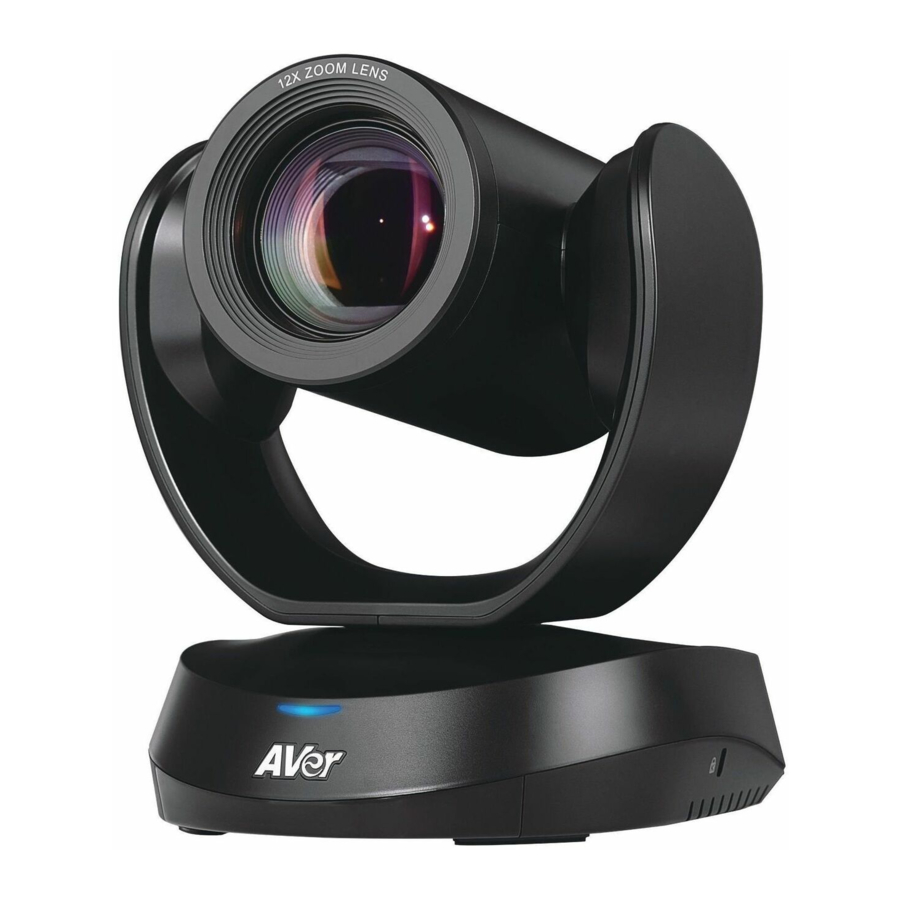
Inhoud van de verpakking

*De stekker varieert afhankelijk van het standaard stopcontact van het land waar deze wordt verkocht.
Optionele accessoires*

*Optionele accessoires variëren afhankelijk van het land waar deze wordt verkocht.
**Voor montage aan het plafond dient u een plafondmontageset van AVer aan te schaffen.
Overzicht

- Status-led
- IR-sensor
- HDMI-poort
- USB 3.1 Type B-poort
- RS-232 In/Out-poort
- DC 12V-voedingsstekker
- PoE-poort*
- Kensington-slot
*Power over Ethernet (PoE), compatibel met IEEE 802.3AT/802.3AF. Gebruik een CAT 5e FTP-kabel (niet inbegrepen).
Ledindicator
Eén keer blauw knipperen: Inschakelen
Continu rood: Opstarten
Continu oranje: Stand-by
Continu blauw: Video aan
Installatie
- Sluit de camera aan op een stopcontact.

- Sluit de benodigde kabels aan.
![]()
[Opmerkingen]- Zet de USB- en RS-232-kabels vast met de meegeleverde schroeven.
- Zorg ervoor dat de kabel goed is aangesloten op de connector op de camera voordat u de kabel vastzet.
- Sluit de camera aan op de computer/laptop.

[Opmerkingen]- Gebruik de USB 2.0-kabel die in de verpakking zit.
- CAM520 Pro3 heeft de USB 3.1-poort die compatibel is met USB 2.0.
De maximale resolutie/fps voor USB 2.0- en USB 3.1-poort worden hieronder weergegeven.


| USB 2.0 | USB 3.1 | HDMI | ||
| YUV | M-JPEG | YUV | M-JPEG | |
|
|
|
|
|
- Sluit een Ethernet-kabel aan voor IP-streaming en camerabediening op afstand.

[Opmerking]- Gebruik een CAT 5e FTP-kabel om de stabiliteit van IP-videostreaming te garanderen.
- Sluit een HDMI-kabel aan op een tv-monitor om direct live video te hebben.
[Opmerking]- HDMI-poort ondersteunt een resolutie van 1080p en 720p.

Afstandsbediening

* Niet ondersteund voor CAM520 Pro3
- AAA-batterijen (vereist)
- Voorinstelling (
![]() ): De knop Voorinstelling op de afstandsbediening heeft 2 functies.
): De knop Voorinstelling op de afstandsbediening heeft 2 functies.
Een voorinstelling opslaan - Verplaats de camera naar een gewenste positie. Houd de knop voor de voorinstelling ingedrukt totdat u het bericht Opslaan op het scherm ontvangt. Selecteer de knop voor de positie van de voorinstelling 0-9 om de huidige camerapositie op te slaan. Herhaal de stappen indien nodig.
Een voorinstelling laden - Druk op de knop voor de voorinstelling en de knop voor de positie van de voorinstelling 0-9 om een opgeslagen camerapositie te laden. Herhaal de stappen indien nodig. - Houd de cijferknop "
![]() " 1 seconde ingedrukt om de WDR-functie in of uit te schakelen.
" 1 seconde ingedrukt om de WDR-functie in of uit te schakelen. - Houd de cijferknop "
![]() " 1 seconde ingedrukt om de SmartFrame-functie in of uit te schakelen.
" 1 seconde ingedrukt om de SmartFrame-functie in of uit te schakelen. - Houd de cijferknop "
![]() " 1 seconde ingedrukt om de RTMP-streamingfunctie in of uit te schakelen.
" 1 seconde ingedrukt om de RTMP-streamingfunctie in of uit te schakelen. - Houd de cijferknop "
![]() " 1 seconde ingedrukt om de camera te forceren in de slaapstand te gaan. Hiermee wordt alle videostreaming beëindigd. Om de camera te activeren, drukt u 1 seconde op de knop of een willekeurige richtingknop. Deze modus is niet functioneel terwijl USB-streaming is ingeschakeld.
" 1 seconde ingedrukt om de camera te forceren in de slaapstand te gaan. Hiermee wordt alle videostreaming beëindigd. Om de camera te activeren, drukt u 1 seconde op de knop of een willekeurige richtingknop. Deze modus is niet functioneel terwijl USB-streaming is ingeschakeld. - Cameraselectie (
![]() ): Als u slechts één camera hebt en geen instellingen hoeft aan te passen, is de standaardinstelling camera 1. Als u camera 2 of 3 op de afstandsbediening indrukt, zult u merken dat uw afstandsbediening uw camera niet kan bedienen. Druk in dit geval nogmaals op camera 1 op uw afstandsbediening.
): Als u slechts één camera hebt en geen instellingen hoeft aan te passen, is de standaardinstelling camera 1. Als u camera 2 of 3 op de afstandsbediening indrukt, zult u merken dat uw afstandsbediening uw camera niet kan bedienen. Druk in dit geval nogmaals op camera 1 op uw afstandsbediening. - SmartFrame (
![]() ): Druk 1 seconde op deze knop om de SmartFrame-functie te schakelen tussen de modi Handmatige framing/Automatische framing/Vooraf ingestelde framing. Er verschijnt een bericht (zoals weergegeven in de figuren) op het scherm om de modus aan te geven.
): Druk 1 seconde op deze knop om de SmartFrame-functie te schakelen tussen de modi Handmatige framing/Automatische framing/Vooraf ingestelde framing. Er verschijnt een bericht (zoals weergegeven in de figuren) op het scherm om de modus aan te geven.
![]()
[Opmerking] SmartFrame maakt gebruik van gezichts- en lichaamsdetectietechnologie. Mensen die maskers dragen en zijdelingse gezichtsprofielen kunnen nog steeds worden gedetecteerd. De maximale detectieafstand is 7-10 meter.
Stel vooraf ingestelde punten in (alleen voor vooraf ingestelde punten 1-9. Voorinstelling 0 is voor de thuispositie).
 ): De knop Voorinstelling op de afstandsbediening heeft 2 functies.
 " 1 seconde ingedrukt om de WDR-functie in of uit te schakelen.
 " 1 seconde ingedrukt om de SmartFrame-functie in of uit te schakelen.
 " 1 seconde ingedrukt om de RTMP-streamingfunctie in of uit te schakelen.
 " 1 seconde ingedrukt om de camera te forceren in de slaapstand te gaan. Hiermee wordt alle videostreaming beëindigd. Om de camera te activeren, drukt u 1 seconde op de knop of een willekeurige richtingknop. Deze modus is niet functioneel terwijl USB-streaming is ingeschakeld.
 ): Als u slechts één camera hebt en geen instellingen hoeft aan te passen, is de standaardinstelling camera 1. Als u camera 2 of 3 op de afstandsbediening indrukt, zult u merken dat uw afstandsbediening uw camera niet kan bedienen. Druk in dit geval nogmaals op camera 1 op uw afstandsbediening.
 ): Druk 1 seconde op deze knop om de SmartFrame-functie te schakelen tussen de modi Handmatige framing/Automatische framing/Vooraf ingestelde framing. Er verschijnt een bericht (zoals weergegeven in de figuren) op het scherm om de modus aan te geven.
Wandmontage
- Gebruik het meegeleverde boorpapier om de gaten in de muur te boren waar de gebruiker de camera wil monteren.
![]()
- Gebruik de schroeven (niet meegeleverd) om de L-montagebeugel
![]() aan de muur te bevestigen.
aan de muur te bevestigen.
![]()
[Opmerking]
Voor betonnen muur: M4 x20 mm zelftappende schroeven (x4) + plastic conische anker
Voor houten muur: M4 x20 mm zelftappende schroeven (x4) - Monteer vervolgens de L-montagebeugels
![]() +
+ ![]() met 2 schroeven (M4 x8 mm, meegeleverd).
met 2 schroeven (M4 x8 mm, meegeleverd).
![]()
- Nadat u de L-montagebeugels hebt gemonteerd, gebruikt u de schroeven (niet meegeleverd) om het onderste deel van de L-montagebeugels aan de muur te bevestigen.
![]()
[Opmerking]
Voor betonnen muur: M4 x20 mm zelftappende schroeven (x2) + plastic conische anker
Voor houten muur: M4 x20 mm zelftappende schroeven (x2) - Haal de kabels door het gat op de L-montagebeugels en sluit de kabels aan op de bijbehorende aansluitpoorten.
![]()
- Gebruik de resterende schroeven (1/4"-20 L=7,5 mm, meegeleverd) om de camera aan de L-montagebeugels te bevestigen.


 aan de muur te bevestigen.
 met 2 schroeven (M4 x8 mm, meegeleverd).


Een videogesprek voeren
Er is een computer vereist om dit apparaat te gebruiken.
- Open uw videocollaboratietoepassing, zoals Zoom, Microsoft® Teams, Skype for Business, Skype, Google Meet, Intel® Unite™, RingCentral, BlueJeans, V-Cube, LiveOn, CyberLink U Meeting®, TrueConf, Adobe Connect, Cisco WebEx®, Fuze, GoToMeeting™, Microsoft® Lync™, Vidyo, vMix, WebRTC, Wirecast, XSplit.
- Stel de CAM520 Pro3 in als uw primaire camera-apparaat in uw toepassing (raadpleeg de installatiehandleiding van uw toepassing voor meer informatie).
- Klaar om een videogesprek te voeren.
[Opmerking] CAM520 Pro3 is een Plug-n-Play-vergadercamera. Het systeem vereist geen speciale drivers. Voor geavanceerde instellingen en firmware-updates downloadt u PTZApp 2.
Een verbinding maken via de browser
De CAM520 Pro3 heeft een Ethernet-poort voor IP-streaming en stelt beheerders in staat om de camera op afstand te bedienen en in te stellen via een internetverbinding. Bovendien ondersteunt de CAM520 Pro3 ook RTSP- en RTMP-functies. Raadpleeg de gebruikershandleiding of neem contact op met onze technische ondersteuning voor meer informatie.
- Zorg ervoor dat de CAM520 Pro3 een internetverbinding heeft.
- Start PTZApp 2* (
![]() ) en verbind de CAM520 Pro3 met een pc met een USB-kabel.
) en verbind de CAM520 Pro3 met een pc met een USB-kabel.

- Het standaard IP-adres van de camera is 192.168.1.168. Klik op het potloodpictogram (
![]() ) om het IP-adres** te bewerken.
) om het IP-adres** te bewerken.

- Klik op het weblinkpictogram (
![]() ) om de Chrome-pagina te starten. Voer het wachtwoord in (standaardwachtwoord is aver4321).
) om de Chrome-pagina te starten. Voer het wachtwoord in (standaardwachtwoord is aver4321).
[Opmerking] De browser ondersteunt:- Chrome: versie 76.x of hoger
- Firefox: versie 69 of hoger
- IE: wordt niet ondersteund
- Na het bewerken van het IP-adres kan de gebruiker de webinstellingen van de camera openen met alleen een Ethernet-kabelverbinding. Koppel de USB-kabel los.
- Het hoofdwebscherm wordt hieronder weergegeven.

 ) en verbind de CAM520 Pro3 met een pc met een USB-kabel.
 ) om het IP-adres** te bewerken.
 ) om de Chrome-pagina te starten. Voer het wachtwoord in (standaardwachtwoord is aver4321).
*In PTZApp 2 kan de gebruiker de IP-adresinstelling van de CAM520 Pro3 wijzigen, de parameters van de camera configureren, AI-trackingfuncties en enkele geavanceerde beeldinstellingen instellen, de camera pannen, kantelen en zoomen. Raadpleeg de gebruikershandleiding voor meer informatie.
Ga naar https://www.aver.com/download-center/ (Global), https://www.avereurope.com/download-center/ (Europa) of https://www.averusa.com/business/support/ (USA) om de PTZApp 2 te downloaden. Nadat het downloaden is voltooid, dubbelklikt u op het bestand en volgt u de instructies op het scherm om de installatie te voltooien.
Na installatie van de PTZApp 2 dubbelklikt u op het PTZApp 2-pictogram om de toepassing uit te voeren.
**Om IP-adreswijzigingen in groepen te ondersteunen, kan de gebruiker de AVer IP Finder-app downloaden.
- Download de IP Finder van https://www.aver.com/download-center/ (Global), https://www.avereurope.com/download-center/ (Europa) of https://www.averusa.com/business/support/ (USA).
- Voer de IP Finder uit.
- Klik op Search (Zoeken) en alle beschikbare apparaten worden op het scherm weergegeven.
![]()

Meer hulp
Ga voor veelgestelde vragen, technische ondersteuning, software en het downloaden van gebruikershandleidingen naar:
Hoofdkantoor
Downloadcentrum: https://www.aver.com/download-center
Technische ondersteuning: https://www.aver.com/technical-support
Vestiging in de VS
Downloadcentrum: https://www.averusa.com/business/support/
Technische ondersteuning: https://averusa.force.com/support/s/contactsupport
Vestiging in Europa
Downloadcentrum: https://www.avereurope.com/download-center
Technische ondersteuning: https://www.avereurope.com/technical-support
Contactinformatie
Hoofdkantoor
AVer Information Inc.
https://www.aver.com
8F, No.157, Da-An Rd., Tucheng Dist., New Taipei City 23673, Taiwan
Tel: +886 (2) 2269 8535
Vestiging in de VS
AVer Information Inc., Americas
https://www.averusa.com
668 Mission Ct., Fremont, CA 94539, USA
Tel: +1 (408) 263 3828
Toll-free: +1 (877) 528 7824
Technical support: support.usa@aver.com
Vestiging in Europa
AVer Information Europe B.V.
https://www.avereurope.com
Westblaak 134, 3012 KM, Rotterdam, The Netherlands
Tel: +31 (0) 10 7600 550
Technical support: eu.rma@aver.com
Japan Branch Office
アバー・インフォメーション株式会社
https://jp.aver.com
〒160-0023 日本東京都新宿区西新宿 3-2-26 立花新宿ビル 7 階
Tel: +81 (0) 3 5989 0290
テクニカル・サポート: VCInfo. JP@aver.com
Vietnam Branch Office
Công ty TNHH AVer Information (Việt Nam)
Tầng 5, 596 Nguyễn Đình Chiểu, P.3, Quận 3, Thành phố Hồ Chí Minh 700000, Việt Nam
Tel: +84 (0)28 22 539 211
Referenties
 AVer Global | Download Center | AVer Global
 AVer Global | Download Center | AVer Global
 Downloads | AVer USA
 AVer Global | Download Center | AVer Global
 Technical Support ! AVer Global
Support
 AVer Global | Download Center | AVer Global
 Technical Support ! AVer Europe
 AVer USA
 AVer USA
 AVer Europe
 アバー・インフォメーション | 書画カメラ、ビデオ会議システム、タブレットPC充電保管カートの専門メーカーです| AVer Japan


Download handleiding
Hier kunt u de volledige pdf-versie van de handleiding downloaden. Deze kan aanvullende veiligheidsinstructies, garantie-informatie, FCC-regels, enz. bevatten.
Download AVer CAM520 Pro3 Handleiding
