AVer CAM550-handleiding
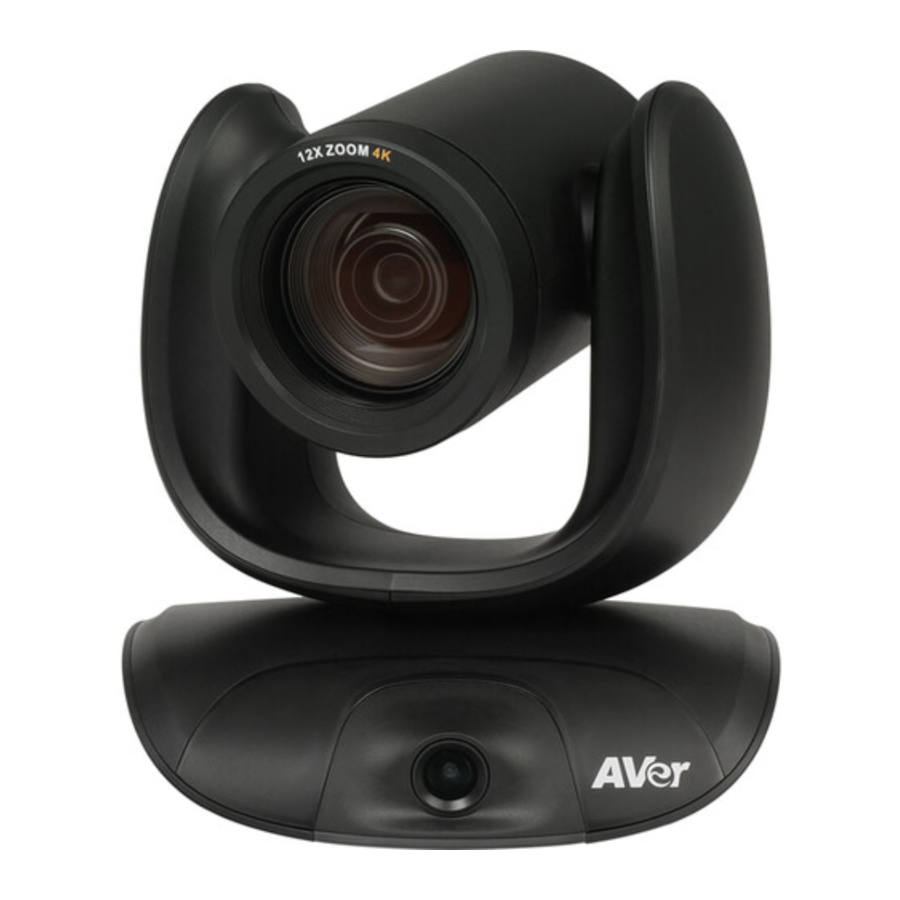
Inleiding

Dit is een klasse A-product. In een huiselijke omgeving kan dit product radiostoring veroorzaken, in welk geval de gebruiker mogelijk adequate maatregelen moet treffen.

Explosiegevaar als de batterij wordt vervangen door een onjuist type. Gebruikte batterijen afvoeren volgens de instructies.
Meer hulp
Voor veelgestelde vragen, technische ondersteuning, software en het downloaden van de gebruikershandleiding gaat u naar:
Niet-VS
Downloadcentrum: https://www.aver.com/download-center
Technische ondersteuning: https://www.aver.com/technical-support
VS
Downloadcentrum: https://www.averusa.com/business/support
Technische ondersteuning: https://averusa.force.com/support/s/contactsupport
Contactgegevens
| Vestiging in de VS Tel: +1 (408) 263 3828 | Europese vestiging Tel: +31 (0) 10 7600 550 |
Inhoud van de verpakking

* De stekker kan variëren afhankelijk van het land waar het wordt verkocht.
Optionele accessoires

* De stekker kan variëren afhankelijk van het land waar het wordt verkocht.
** Dit is een camera met dubbele lens en ondersteunt geen installatie op zijn kop. Koop een plafondmontage van AVer om aan het plafond te monteren.
Overzicht

| 1 optische zoomlens | 6 HDMI-poort** |
| 2 IR-sensor | 7 USB 3.1 Type B-poort |
| 3 AI-lens* | 8 RS232 In/Out-poort |
| 4 Status-led | 9 PoE-poort*** |
| 5 Kensington-slot | 10 DC 12V-voedingsaansluiting |
* AI-lens:
Gebruikers kunnen het voorbeeldbeeld van de AI-lens zien in Room Management, IP-webpagina of HDMI-uitgang om de installatielocatie van de camera te controleren.
De AI-lens wordt gebruikt om deelnemers binnen zijn gezichtsveld van 95 graden te detecteren om de optische zoomlens te activeren om mensen in de kamer te volgen. Plaats de camera niet op tafel, omdat het zicht van de AI-lens dan wordt geblokkeerd. De aanbevolen installatiehoogte is minimaal 1,5 m.
** HDMI-uitgangsstreaming ondersteunt de beeld-in-beeld (PIP)-functie. Raadpleeg de gebruikershandleiding voor meer informatie.

*** Power over Ethernet (PoE), compatibel met IEEE 802.3AT/802.3AF. Gebruik een CAT 5e FTP-kabel (niet inbegrepen.)
Led-indicator
Continu blauw: Ingeschakeld
Continu rood: Opstarten
Continu oranje: Alleen stroomkabel aangesloten
Continu blauw: Video aan
Continu wit: USB-kabel is aangesloten, maar de camera heeft geen streaming
Knippert oranje: FW handmatig bijwerken
Gebarenbediening
Blauw licht knippert gedurende 2 seconden: Gebarenbedieningsfunctie succesvol geactiveerd door een geldig gebarencommando
Blauw licht knippert gedurende 4 seconden: Camera herkent een geldig gebarencommando en begint te handelen.
[Opmerking]: De standaardinstelling voor gebarenbediening is uit. Schakel het in via Room Management of IP-webpagina. De effectieve afstand is maximaal 5 meter van de camera.
Installatie
- Sluit de camera aan op het stopcontact.

- Sluit de benodigde kabels aan.

[Opmerkingen]
- Zet de USB- en RS232-kabels vast met de bijgevoegde schroeven.
- Zorg ervoor dat de kabel goed is aangesloten op de connector op de camera voordat u de kabel vastzet.
![]()

- Sluit de camera aan op de computer/laptop.


[Opmerkingen]
- Gebruik de USB 3.1-kabel die in de verpakking is meegeleverd.
- CAM550 heeft de USB 3.1-poort die compatibel is met USB 2.0.
De maximale resolutie/fps voor USB 2.0- en USB 3.1-poorten worden hieronder weergegeven.
| USB 2.0 | US B 3.1 | HDMI | ||
| YUV | M-JPEG | YUV | M-JPEG | |
|
|
|
| 1080p/60 fps 1080p/30 fps |
- De AI-lens wordt gebruikt om deelnemers binnen zijn gezichtsveld van 95 graden te detecteren om de optische zoomlens te activeren om mensen in de kamer te volgen. Plaats de camera niet op tafel, omdat het zicht van de AI-lens dan wordt geblokkeerd. De aanbevolen installatiehoogte is minimaal 1,5 m.
![]()
- Sluit een ethernetkabel aan voor IP-streaming en camerabediening op afstand.


[Opmerking]
- Gebruik een CAT 5e FTP-kabel om de stabiliteit van IP-videostreaming te garanderen.
- Sluit een HDMI-kabel aan op een tv-monitor om direct live video te hebben.
[Opmerkingen]
- De HDMI-poort ondersteunt alleen een resolutie van 1080p.
- Als u een RTSP/RTMP-resolutie tot 4k-resolutie selecteert, wordt de HDMI-uitgangsstreaming uitgeschakeld.
Afstandsbediening

AAA-batterijen (vereist)
*Niet ondersteund voor CAM550
- Voorinstelling (
![]() ): De knop Voorinstelling op de afstandsbediening heeft 2 functies.
): De knop Voorinstelling op de afstandsbediening heeft 2 functies.
Een voorinstelling opslaan - Verplaats de camera naar de gewenste positie. Houd de knop Voorinstelling ingedrukt totdat u het bericht Opslaan op het scherm ontvangt. Selecteer de voorinstelpositieknop 0-9 om de huidige camerapositie op te slaan. Herhaal de stappen indien nodig.
Een voorinstelling laden - Druk op de knop Voorinstelling en de voorinstelpositieknop 0-9 om een opgeslagen camerapositie te laden. Herhaal de stappen indien nodig. - Houd de cijferknop "
![]() " 1 seconde ingedrukt om de WDR-functie in of uit te schakelen.
" 1 seconde ingedrukt om de WDR-functie in of uit te schakelen.
[Opmerking] Het wordt aanbevolen om de WDR-functie te gebruiken in een omgeving met een hoog contrast om het donkere gebied te verbeteren. De framesnelheid daalt tot 30 fps of lager. Als de lichtomstandigheden normaal zijn, veroorzaakt deze functie onscherpte in het beeld. - Houd de cijferknop "
![]() " 1 seconde ingedrukt om de SmartFrame-functie in of uit te schakelen.
" 1 seconde ingedrukt om de SmartFrame-functie in of uit te schakelen. - Houd de cijferknop "
![]() " 1 seconde ingedrukt om de RTMP-streamingfunctie in of uit te schakelen.
" 1 seconde ingedrukt om de RTMP-streamingfunctie in of uit te schakelen. - Houd de cijferknop "
![]() " 1 seconde ingedrukt om de camera te dwingen in de slaapstand te gaan. Dit beëindigt alle videostreaming. Om de camera te activeren, drukt u 1 seconde op de knop of een richtingstoets. Deze modus is niet functioneel terwijl USB-streaming is ingeschakeld.
" 1 seconde ingedrukt om de camera te dwingen in de slaapstand te gaan. Dit beëindigt alle videostreaming. Om de camera te activeren, drukt u 1 seconde op de knop of een richtingstoets. Deze modus is niet functioneel terwijl USB-streaming is ingeschakeld. - Cameraselectie (
![]() ): Eén afstandsbediening kan maximaal drie AVer USB-camera's bedienen. Om camera's te binden, gebruikt u Room Management of opent u de IP-webpagina om deze in te stellen. Als u geen bindingsinstellingen uitvoert, kunt u alle AVer USB-camera's om u heen bedienen, ongeacht welk nummer u indrukt.
): Eén afstandsbediening kan maximaal drie AVer USB-camera's bedienen. Om camera's te binden, gebruikt u Room Management of opent u de IP-webpagina om deze in te stellen. Als u geen bindingsinstellingen uitvoert, kunt u alle AVer USB-camera's om u heen bedienen, ongeacht welk nummer u indrukt. - SmartFrame (
![]() ): Druk 1~2 seconden om de SmartFrame-functie te schakelen tussen de modi Handmatig kaderen/Automatisch kaderen/Voorinstelling. Een bericht (zoals weergegeven in de afbeeldingen) wordt op het scherm weergegeven om de modus aan te geven tijdens het gebruik van de HDMI-uitgangsfunctie.
): Druk 1~2 seconden om de SmartFrame-functie te schakelen tussen de modi Handmatig kaderen/Automatisch kaderen/Voorinstelling. Een bericht (zoals weergegeven in de afbeeldingen) wordt op het scherm weergegeven om de modus aan te geven tijdens het gebruik van de HDMI-uitgangsfunctie.
 ): De knop Voorinstelling op de afstandsbediening heeft 2 functies.
 " 1 seconde ingedrukt om de WDR-functie in of uit te schakelen.
 " 1 seconde ingedrukt om de SmartFrame-functie in of uit te schakelen.
 " 1 seconde ingedrukt om de RTMP-streamingfunctie in of uit te schakelen.
 " 1 seconde ingedrukt om de camera te dwingen in de slaapstand te gaan. Dit beëindigt alle videostreaming. Om de camera te activeren, drukt u 1 seconde op de knop of een richtingstoets. Deze modus is niet functioneel terwijl USB-streaming is ingeschakeld.
 ): Eén afstandsbediening kan maximaal drie AVer USB-camera's bedienen. Om camera's te binden, gebruikt u Room Management of opent u de IP-webpagina om deze in te stellen. Als u geen bindingsinstellingen uitvoert, kunt u alle AVer USB-camera's om u heen bedienen, ongeacht welk nummer u indrukt.
 ): Druk 1~2 seconden om de SmartFrame-functie te schakelen tussen de modi Handmatig kaderen/Automatisch kaderen/Voorinstelling. Een bericht (zoals weergegeven in de afbeeldingen) wordt op het scherm weergegeven om de modus aan te geven tijdens het gebruik van de HDMI-uitgangsfunctie.
[Opmerking] SmartFrame maakt gebruik van gezichts- en lichaamsdetectietechnologie. Mensen die maskers dragen en gezichtsprofielen aan de zijkant kunnen nog steeds worden gedetecteerd. De maximale detectieafstand is 7-10 meter van de camera.
Stel vooraf ingestelde punten in (alleen voor voorinstelling punt 1-9. Voorinstelling 0 is voor de thuispositie).
Wandmontage

- Gebruik het boorpapier dat in de verpakking zit om de gaten te boren in de muur waar de gebruiker de camera wil monteren.
- Gebruik de schroeven (niet meegeleverd) om de L-montagebeugel
![]() aan de muur te bevestigen.
aan de muur te bevestigen.
[Opmerking] Voor een betonnen muur: M4 x20 mm zelftappende schroeven (x4) + plastic conische anker Voor een houten muur: M4 x20 mm zelftappende schroeven (x4) - Monteer vervolgens de L-montagebeugels
![]() met 2 schroeven (M4 x8 mm, meegeleverd in de verpakking).
met 2 schroeven (M4 x8 mm, meegeleverd in de verpakking). - Gebruik na het monteren van de L-montagebeugels de schroeven (niet meegeleverd) om het onderste deel van de L-montagebeugels aan de muur te bevestigen.
[Opmerking] Voor een betonnen muur: M4 x20 mm zelftappende schroeven (x2) + plastic conische anker
Voor een houten muur: M4 x20 mm zelftappende schroeven (x2) - Steek de kabels door het gat op de L-montagebeugels en sluit de kabels aan op de bijbehorende aansluitpoorten.
- Gebruik de overige schroeven (1/4"-20 L=7,5 mm, meegeleverd in de verpakking) om de camera op de L-montagebeugels te bevestigen.
 aan de muur te bevestigen.
 met 2 schroeven (M4 x8 mm, meegeleverd in de verpakking).
Een videogesprek voeren
Een computer is vereist om dit apparaat te gebruiken.
- Open uw toepassing voor videocommunicatie, zoals Zoom, Microsoft® Teams, Skype for Business, Skype, Google Meet, Intel® Unite™, RingCentral, BlueJeans, V-Cube, LiveOn, CyberLink U Meeting®, TrueConf, Adobe Connect, Cisco WebEx®, Fuze, GoToMeeting™, Microsoft® Lync™, Vidyo, vMix, WebRTC, Wirecast, XSplit.
- Stel de CAM550 in als uw primaire camera-apparaat in uw toepassing (raadpleeg de installatiehandleiding van uw toepassing voor meer informatie).
- Klaar om een videogesprek te voeren.
[Opmerking] CAM550 is een Plug-n-Play-vergadercamera. Het systeem vereist geen speciale stuurprogramma's. Download Room Management voor geavanceerde instellingen en firmware-updates.
Instellingen configureren in Room Management
- Download en installeer Room Management (voorheen PTZApp 2) op uw computer via het AVer Download Center. (https://www.aver.com/download-center) en start de software.
Opmerking:
- Zorg ervoor dat uw apparaat is verbonden met internet.
- Room Management en uw apparaat moeten zich op hetzelfde LAN bevinden.
- Sluit uw apparaat aan op uw computer met behulp van de meegeleverde USB-kabel. Uw apparaat zou moeten verschijnen onder de pagina Apparaatbediening.
- Klik op Instelling om de audio- en video-instellingen te bedienen.
Raadpleeg de gebruikershandleiding van Room Management voor meer informatie.

Referenties
![www.aver.com]() AVer Global | Downloadcentrum | AVer Global
AVer Global | Downloadcentrum | AVer Global![www.aver.com]() Technische ondersteuning ! AVer Global
Technische ondersteuning ! AVer Global![www.averusa.com]() Downloads | AVer USA
Downloads | AVer USASupport


Download handleiding
Hier kunt u de volledige pdf-versie van de handleiding downloaden. Deze kan aanvullende veiligheidsinstructies, garantie-informatie, FCC-regels, enz. bevatten.
Download AVer CAM550-handleiding
