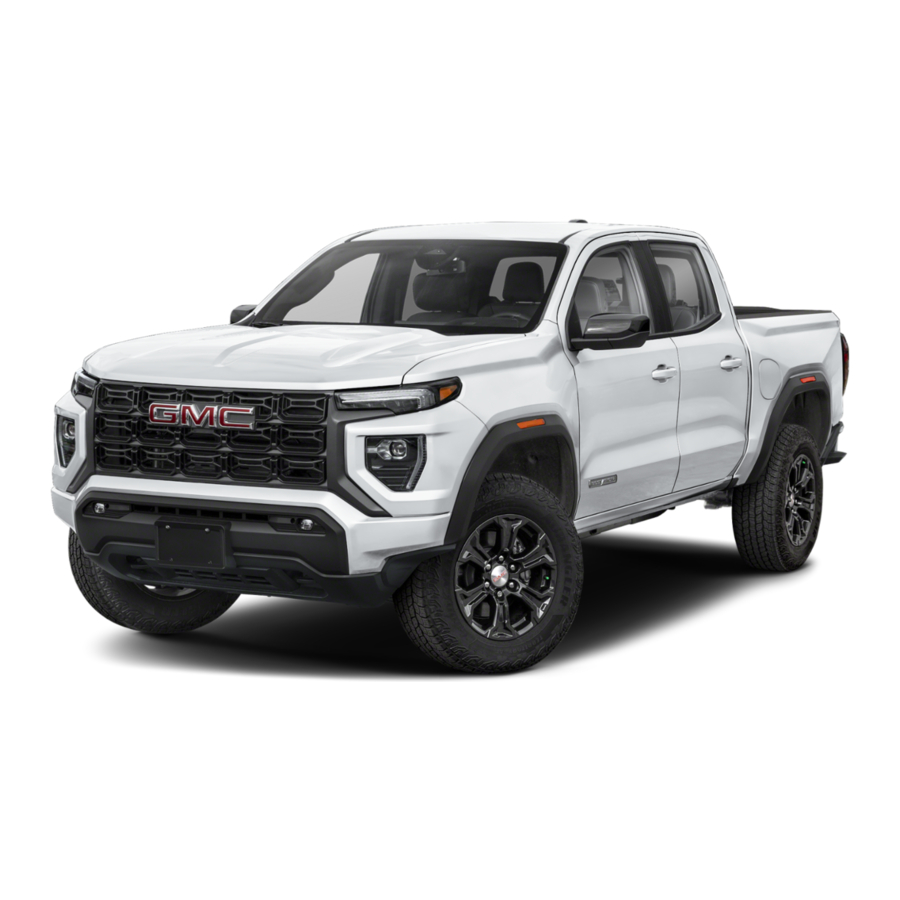
GMC CANYON 2024 Handleiding
- 1 INSTRUMENTENPANEEL
- 2 ZENDER AFSTANDSBEDIENING (SLEUTELZENDER)
- 3 SLEUTELVRIJE TOEGANG
- 4 SLEUTELVRIJ STARTEN (MET DRUKKNOP)
- 5 AUTO ENGINE STOP/START (AUTOMATISCH MOTOR STOPPEN/STARTEN)-WERKING
- 6 ELEKTRISCHE PARKEERREM
- 7 GEHEUGENINSTELLINGEN BESTUURDER♦
- 8 DIGITAAL INFORMATIECENTRUM BESTUURDER
- 9 VOERTUIGAANPASSING♦
- 10 KLIMAATREGELING
- 11 INFOTAINMENTSYSTEEM
- 12 4G LTE WI-FI HOTSPOT♦
- 13 BLUETOOTH-SYSTEEM
- 14 DRAADLOOS OPLADEN VAN DE TELEFOON♦
- 15 TRACTION CONTROL- EN STABILITRAK-SYSTEMEN
- 16 CRUISECONTROL
- 17 HEAD-UP DISPLAY♦
- 18 RIJMODUSSELECTIE♦/VIERWIELAANDRIJVING♦
- 19 RIJHULPSYSTEMEN
- 20 RIJHULPSYSTEMEN
- 21 ACHTERUITRIJCAMERA/SURROUND VISION♦
- 22 PROGRADE TRAILERING SYSTEM (AANHANGERSYSTEEM)♦
- 23 HELLINGAFDALINGSREGELING♦
- 24 GEÏNTEGREERD OPSLAGSYSTEEM♦
- 25 PECHHULP
- 26 MYGMC MOBILE APP
- 27 MIJN GMC-ACCOUNT
- 28 Referenties
- 29 Download handleiding
- 30 In andere talen
INSTRUMENTENPANEEL


Symbolen
 | Weinig brandstof |
 | Parkeerrem ingeschakeld |
 | Cruise control ingeschakeld |
 | Beveiliging |
 | Tractiecontrole/ Stabiliteitscontrole |
 | Vierwielaandrijvingsmodi♦ |
 | Airbag gereed |
 | Grootlichten |
 | Motor controleren |
 | Tractiecontrole uit |
 | Stabiliteitscontrole uit |
 | Herinnering lichten aan |
 | Antiblokeersysteem |
 | Oplaadsysteem |
 | Lage bandenspanning |
 | Mistlampen |
 | Motoroliedruk |
 | Koelvloeistoftemperatuur motor |
 | Automatische stop |
 | Deur open |
 | Automatisch noodremsysteem uitgeschakeld |
 | Service elektrische parkeerrem |
 | Herinnering veiligheidsgordel bestuurder |
 | Herinnering veiligheidsgordel passagier voorin |
 | Hill Descent Control♦ |
♦ Optionele uitrusting
ZENDER AFSTANDSBEDIENING (SLEUTELZENDER)

 Vergrendelen
Druk hierop om alle deuren en de achterklep te vergrendelen.
 Ontgrendelen
Druk hierop om de bestuurdersdeur te ontgrendelen.
Druk nogmaals om alle deuren en de achterklep te ontgrendelen.
 Voertuigzoeker/Paniekalarm
Druk kort op de knop om uw voertuig te lokaliseren.
Houd ingedrukt om het alarm te activeren.
Druk nogmaals om het alarm te annuleren.
 Starten op afstand♦
Druk tweemaal om de motor van buiten het voertuig te starten. Druk na het instappen op de ENGINE START/STOP (MOTOR STARTEN/STOPPEN)-knop.
- De motor loopt 15 minuten. Druk nogmaals twee keer op de
![]() knop om het starten op afstand te verlengen.
knop om het starten op afstand te verlengen. - Om het starten op afstand te annuleren, houdt u de
![]() knop ingedrukt totdat de parkeerlichten uitgaan.
knop ingedrukt totdat de parkeerlichten uitgaan.
Opmerking: Om de instellingen voor de afstandsbediening te wijzigen, gaat u naar Instellingen > Voertuig > Vergrendelen, ontgrendelen en starten op afstand op het infotainmentdisplay.
SLEUTELVRIJE TOEGANG
Het systeem voor sleutelvrije toegang maakt het mogelijk om de voorportieren te bedienen zonder de zender van de afstandsbediening (sleutelzender) uit uw zak of tas te halen. De sleutelzender moet zich binnen 1 meter van de te ontgrendelen/vergrendelen deur bevinden.

SLEUTELVRIJ ONTGRENDELEN
Met de sleutelzender binnen bereik:
- Druk op de knop op de bestuurdersdeur om de bestuurdersdeur of alle deuren en de achterklep te ontgrendelen.
- Druk op de knop op de handgreep van de passagiersdeur om alle deuren en de achterklep te ontgrendelen.
SLEUTELVRIJ VERGRENDELEN
Met het contact uitgeschakeld, de sleutelzender uit het voertuig verwijderd en alle deuren gesloten:
- Druk op de knop op een handgreep van een voorportier om alle deuren en de achterklep onmiddellijk te vergrendelen.
- Alle deuren worden na korte tijd automatisch vergrendeld als passief vergrendelen is ingeschakeld in het menu Instellingen.
Opmerking: Om de vergrendelingsinstellingen te wijzigen, gaat u naar Instellingen > Voertuig > Vergrendelen, ontgrendelen en starten op afstand op het infotainmentdisplay.
SLEUTELVRIJ STARTEN (MET DRUKKNOP)
De zender van de afstandsbediening (sleutelzender) moet zich in het voertuig bevinden om het contact in te schakelen.
DE MOTOR STARTEN/AAN
- Met de transmissie in de stand Parkeren of Neutraal, drukt u op het rempedaal en vervolgens op de ENGINE START/STOP (MOTOR STARTEN/STOPPEN)-knop om de motor te starten. De groene knopindicator licht op.
![]()

Opmerking: Als de batterij van de sleutelzender zwak is, plaatst u de sleutelzender in de rechter bekerhouder in de middenconsole om de motor te kunnen starten. Vervang de batterij van de sleutelzender zo snel mogelijk.
DE MOTOR STOPPEN/UIT
- Schakel naar Parkeren en druk vervolgens op de ENGINE START/STOP (MOTOR STARTEN/STOPPEN)-knop om de motor uit te schakelen.
ACCESSOIREMODUS
- Met de motor uitgeschakeld en het rempedaal niet ingetrapt, drukt u op de ENGINE START/STOP (MOTOR STARTEN/STOPPEN)-knop om het contact in de accessoiremodus te zetten. De oranje knopindicator licht op.
AUTO ENGINE STOP/START (AUTOMATISCH MOTOR STOPPEN/STARTEN)-WERKING
Het brandstofbesparende Engine Stop/Start (Motor Stoppen/Starten)-systeem schakelt de motor automatisch uit, dit wordt een automatische stop genoemd, wanneer het rempedaal wordt ingetrapt en het voertuig volledig tot stilstand komt, als aan bepaalde bedrijfsomstandigheden wordt voldaan. Wanneer gestopt, wordt  weergegeven in het Driver Information Center (Informatiecentrum bestuurder). De motor kan blijven draaien of opnieuw starten wanneer het voertuig is gestopt, afhankelijk van de huidige bedrijfsomstandigheden. Wanneer het rempedaal wordt losgelaten of het gaspedaal wordt ingetrapt, start de motor opnieuw.
AUTOMATISCHE STOP UITSCHAKELEN
- Druk op de
![]() Auto Stop (Automatische stop)-knop in het midden van het instrumentenpaneel. De knopindicator wordt uitgeschakeld.
Auto Stop (Automatische stop)-knop in het midden van het instrumentenpaneel. De knopindicator wordt uitgeschakeld.
Het Engine Stop/Start (Motor Stoppen/Starten)-systeem wordt telkens ingeschakeld wanneer het voertuig wordt gestart.
ELEKTRISCHE PARKEERREM
- Om de parkeerrem in te schakelen, trekt u de
![]() Parking Brake (Parkeerrem)-schakelaar op de middenconsole omhoog.
Parking Brake (Parkeerrem)-schakelaar op de middenconsole omhoog. - Om de parkeerrem los te zetten, zet u het contact aan, trapt u het rempedaal in en drukt u vervolgens op de
![]() -schakelaar.
-schakelaar.
 Parking Brake (Parkeerrem)-schakelaar op de middenconsole omhoog.
 -schakelaar.
GEHEUGENINSTELLINGEN BESTUURDER♦
GEHEUGENPOSITIES INSTELLEN
- Zet het voertuig in de stand Parkeren en stel de bestuurdersstoel en de elektrisch verstelbare buitenspiegels♦ in op de gewenste posities.
- Druk op de SET (INSTELLEN)-knop en laat deze los en houd vervolgens knop 1 of 2 op de bestuurdersdeur ingedrukt totdat er twee pieptonen klinken.
Om een stoelpositie op te slaan voor meer ruimte bij het verlaten van het voertuig, herhaalt u deze stappen met de  Exit (Uitgang)-knop in plaats van knop 1 of 2.
POSITIES OPROEPEN
- Houd knop 1, 2 of
![]() Exit (Uitgang) ingedrukt totdat de ingestelde positie is bereikt.
Exit (Uitgang) ingedrukt totdat de ingestelde positie is bereikt. - Om ervoor te zorgen dat de geheugenposities automatisch worden opgeroepen wanneer het contact wordt in-/uitgeschakeld (voor het oproepen van de uitgangspositie moet de bestuurdersdeur worden geopend), gaat u naar Instellingen > Voertuig > Zitpositie > Stoelinstapgeheugen en Stoeluitstapgeheugen op het infotainmentdisplay.
 Exit (Uitgang) ingedrukt totdat de ingestelde positie is bereikt.
DIGITAAL INFORMATIECENTRUM BESTUURDER
Het Driver Information Center (DIC) (Informatiecentrum bestuurder) geeft verschillende voertuigmeldingen en systeeminformatie weer. De bedieningselementen bevinden zich aan de rechterkant van het stuurwiel.

DIC-BEDIENINGSELEMENTEN
- Druk op de
![]() Display (Display)-knop om de clusterpagina's te bekijken en erdoorheen te bladeren.
Display (Display)-knop om de clusterpagina's te bekijken en erdoorheen te bladeren. - Druk op de
![]() of
of ![]() -schakelaar om door de menu's te bladeren.
-schakelaar om door de menu's te bladeren. - Druk op de
![]() -schakelaar om een item te selecteren.
-schakelaar om een item te selecteren.
 Display (Display)-knop om de clusterpagina's te bekijken en erdoorheen te bladeren.
 of
of  -schakelaar om door de menu's te bladeren.
 -schakelaar om een item te selecteren.
CLUSTERDISPLAY EN METERS
- Wanneer de pagina Meters wordt weergegeven, houdt u de
![]() Display (Display)-knop ingedrukt om de meters te wijzigen. Druk op de
Display (Display)-knop ingedrukt om de meters te wijzigen. Druk op de ![]() of
of ![]() -schakelaar om door de opties te bladeren; druk op de
-schakelaar om door de opties te bladeren; druk op de ![]() -schakelaar om de gewenste optie te selecteren. Sommige meters worden weergegeven op basis van de huidige rijmodus.
-schakelaar om de gewenste optie te selecteren. Sommige meters worden weergegeven op basis van de huidige rijmodus.
 -schakelaar om de gewenste optie te selecteren. Sommige meters worden weergegeven op basis van de huidige rijmodus.
VOERTUIGINFORMATIE
- Druk op het
![]() -pictogram Voertuiginformatie op het infotainmentdisplay om alle beschikbare voertuiginformatie te bekijken.
-pictogram Voertuiginformatie op het infotainmentdisplay om alle beschikbare voertuiginformatie te bekijken. - Wanneer u een item bekijkt, selecteert u Toevoegen aan bestuurdersdisplay om een item weer te geven of Verwijderen van display om een item op het bestuurdersdisplay te verwijderen.
- Om de huidige ritteller te resetten, selecteert u Reset onder de optie Ritinformatie.
 -pictogram Voertuiginformatie op het infotainmentdisplay om alle beschikbare voertuiginformatie te bekijken.
VOERTUIGAANPASSING♦
Sommige functies kunnen worden in-/uitgeschakeld of aangepast met behulp van de menu's Bediening en Instellingen op het infotainmentdisplay, waaronder Buckle to Drive (Gordel om te rijden), Teen Driver (Tienerbestuurder), Buitenverlichting, IntelliBeam Automatic Headlamps (IntelliBeam automatische koplampen), Tractiecontrole en andere.
- Selecteer Bediening of Instellingen op de startpagina.
- Selecteer het gewenste menu-item.
- Selecteer de gewenste functie en instelling.
- Druk op < Terug om elk menu af te sluiten.
BUITENVERLICHTING

- Selecteer het
![]() Automatic Light Control (Automatische lichtregeling)-pictogram (A) boven aan het infotainmentdisplay om de automatische koplampen in/uit te schakelen.
Automatic Light Control (Automatische lichtregeling)-pictogram (A) boven aan het infotainmentdisplay om de automatische koplampen in/uit te schakelen. - Om de buitenverlichtingsbediening te bedienen, gaat u naar Bediening > Lichten > Koplampen op het infotainmentdisplay.
 Automatic Light Control (Automatische lichtregeling)-pictogram (A) boven aan het infotainmentdisplay om de automatische koplampen in/uit te schakelen.
KLIMAATREGELING

Dubbele automatische klimaatregeling♦ afgebeeld
♦ Optionele uitrusting
INFOTAINMENTSYSTEEM
Lees de handleiding voor belangrijke informatie over het gebruik van het infotainmentsysteem tijdens het rijden.

Het infotainmentsysteem gebruikt een Bluetooth- of USB-verbinding om te koppelen met een compatibel apparaat, zoals een smartphone of draagbare audiospeler/iPod®, en biedt handsfree spraakbediening. Ga voor meer informatie naar gmc.com/support.
ICONEN OP DE STARTPAGINA BEHEREN
- Druk op het
![]() Home-icoon.
Home-icoon. - Om de bewerkingsmodus te openen, raakt u het Home-pagina-icoon aan en houdt u het vast om het te verplaatsen.
- Houd het icoon vast en sleep het naar de gewenste positie en laat het vervolgens los.
 Home-icoon.
FAVORIETEN OPSLAAN
Radiostations van alle banden (AM, FM of SiriusXM♦) kunnen in willekeurige volgorde worden opgeslagen.
- Stem af op een radiostation. Het bronnenmenu bevindt zich bovenaan de audiopagina.
- Selecteer de gewenste pagina met favoriete knoppen.
- Raak een van de favoriete knoppen aan en houd deze vast om het station op te slaan.
SIRIUSXM WITH 360L™♦
De gepersonaliseerde inhoud van SiriusXM with 360L biedt meer dan 200 kanalen, waaronder reclamevrije muziek, sport, comedy, talk en nieuws, samen met toegang tot On Demand-shows, uitvoeringen en interviews. Voor bepaalde functies is een SiriusXM-abonnement en een Connected Access-abonnement vereist. Zie siriusxm.com en onstar.com voor details.
Opmerking: uw Canyon heeft de mogelijkheid om software draadloos bij te werken. Als u een apparaat van een derde partij gebruikt dat is aangesloten op de datalinkconnector, kan dit voorkomen dat het voertuig updates ontvangt wanneer er software beschikbaar is.
GOOGLE BUILT-IN♦
Google built-in biedt toegang tot uw favoriete apps, waaronder Google Assistant, Google Maps en Google Play.
Google Assistant – Praat met Google voor handsfree hulp. Vraag eenvoudig een routebeschrijving op, speel media af, bedien voertuigfuncties en meer.
- Om te beginnen zegt u "Hey Google", tikt u op het Google Assistant-icoon in de App Tray op de Home-pagina, of drukt u op de
![]() Push to Talk (Push-to-talk)-knop op het stuurwiel.
Push to Talk (Push-to-talk)-knop op het stuurwiel.
 Push to Talk (Push-to-talk)-knop op het stuurwiel.
Google Maps – Bereik uw bestemming sneller met real-time verkeersinformatie, automatische herroutering en spraakbesturing. Meld u aan voor gepersonaliseerde kaarten met thuis- en recente locaties.
Google Play – Download enkele van uw favoriete apps in uw voertuig, net zoals u dat op uw telefoon zou doen, om naar muziek, podcasts, audioboeken en meer te luisteren.
- Meld u aan bij uw Google-account om uw apps, berichten, aangepaste routebeschrijvingen en meer in uw voertuig te krijgen.
Opmerking: Google built-in-services zijn onderhevig aan beperkingen en de beschikbaarheid kan variëren per voertuig, infotainmentsysteem en locatie. Selecteer serviceabonnement vereist. Voor bepaalde Google-acties en -functionaliteiten is mogelijk een accountkoppeling vereist. Gebruikersvoorwaarden en privacyverklaringen zijn van toepassing.
APPLE CARPLAY® EN ANDROID AUTO™♦
Apple CarPlay of Android Auto-functionaliteit is beschikbaar via een compatibele telefoon met behulp van het Apple CarPlay- of Android Auto-icoon op de Home-pagina.
- Er zijn twee manieren om apparaatprojectie in te stellen:
- Draadloze verbinding – Verbind uw telefoon door deze te koppelen met het in het voertuig aanwezige Bluetooth-systeem. Schakel draadloze Apple CarPlay of Android Auto in de instellingen van uw telefoon in.
- Bedrade verbinding – Sluit uw telefoon aan op een USB-datapoort met behulp van de USB-kabel die bij uw telefoon is geleverd. USB-kabels van andere merken werken mogelijk niet.
- Volg de instructies op het infotainmentsysteem en de telefoon.
- Het Apple CarPlay- of Android Auto-icoon licht op wanneer de verbinding tot stand is gebracht. Raak het icoon aan om uw apps weer te geven.
- Om Apple CarPlay of Android Auto te verlaten, drukt u op het
![]() Home-icoon.
Home-icoon.
4G LTE WI-FI HOTSPOT♦
Met de beschikbare ingebouwde 4G LTE Wi-Fi-hotspot van het voertuig kunnen maximaal 7 apparaten (smartphones, tablets en laptops) worden verbonden met high-speed internet. Ga voor informatie over Onstar & Connected Services-abonnementen naar onstar.com.
- Om de naam en het wachtwoord voor de hotspot op te halen, selecteert u het Wi-Fi Hotspot-icoon of gaat u naar Settings (Instellingen) > Connections (Verbindingen) > Wi-Fi Hotspot op het infotainmentsysteem.
BLUETOOTH®-SYSTEEM
Lees de handleiding voor belangrijke informatie over het gebruik van het Bluetooth-systeem tijdens het rijden.
Voordat u een Bluetooth-apparaat in het voertuig gebruikt, moet het worden gekoppeld aan het Bluetooth-systeem in het voertuig. Het voertuig moet stilstaan om een apparaat te kunnen koppelen. Niet alle apparaten ondersteunen alle functies. Ga voor meer informatie naar gmc.com/support.
EEN TELEFOON KOPPELEN
- Om spraakherkenning te gebruiken, drukt u op de
![]() Push to Talk (Push-to-talk)-knop; zeg na de pieptoon "Pair my phone" (Mijn telefoon koppelen). Om het infotainmentscherm te gebruiken, selecteert u het Phone (Telefoon)-icoon > Manage Phones (Telefoons beheren) > Add Phone (Telefoon toevoegen).
Push to Talk (Push-to-talk)-knop; zeg na de pieptoon "Pair my phone" (Mijn telefoon koppelen). Om het infotainmentscherm te gebruiken, selecteert u het Phone (Telefoon)-icoon > Manage Phones (Telefoons beheren) > Add Phone (Telefoon toevoegen). - Start het koppelingsproces op uw telefoon. Selecteer in de Bluetooth-instellingen van de telefoon de naam die op het infotainmentscherm wordt weergegeven.
- Volg de koppelingsinstructies.
- Wanneer het koppelen is voltooid, wordt het telefoonscherm weergegeven.
 Push to Talk (Push-to-talk)-knop; zeg na de pieptoon "Pair my phone" (Mijn telefoon koppelen). Om het infotainmentscherm te gebruiken, selecteert u het Phone (Telefoon)-icoon > Manage Phones (Telefoons beheren) > Add Phone (Telefoon toevoegen).
 ALS EERSTE GEKOPPELDE TELEFOONS VERBINDEN
Er kunnen meerdere telefoons aan het Bluetooth-systeem worden gekoppeld. Het systeem maakt verbinding met de telefoon die is ingesteld als First to Connect (Eerste om verbinding te maken).
- Om de telefoon First to Connect (Eerste om verbinding te maken) in te stellen, selecteert u Settings (Instellingen) > Connections (Verbindingen) > Phone (Telefoon) > Options (Opties) voor de verbonden telefoon > First to Connect (Eerste om verbinding te maken).
DRAADLOOS OPLADEN VAN DE TELEFOON♦
Het draadloze oplaadsysteem voor smartphones bevindt zich aan de voorkant van de middenconsole. Ga naar gmc.com/support om de compatibiliteit van het apparaat te controleren. Raadpleeg uw telefoonwinkel voor meer informatie over de vereiste telefoonaccessoires.
- Het voertuig moet aan staan of de stroomvoorziening voor accessoires moet actief zijn.
- Verwijder alle objecten van de oplaadpad.
- Plaats de telefoon met het scherm naar boven op de pad.
- Het
![]() oplaadsymbool verschijnt op het infotainmentscherm tijdens het opladen.
oplaadsymbool verschijnt op het infotainmentscherm tijdens het opladen.
 oplaadsymbool verschijnt op het infotainmentscherm tijdens het opladen.
 TRACTION CONTROL- EN STABILITRAK-SYSTEMEN
Het Traction Control-systeem beperkt het doorslippen van de wielen en het StabiliTrak® Electronic Stability Control-systeem helpt bij de richtingregeling van het voertuig in moeilijke rijomstandigheden. Beide systemen worden automatisch ingeschakeld telkens wanneer het voertuig wordt gestart. Schakel Traction Control uit als het voertuig vastzit en het schommelen van het voertuig vereist is.
- Om Traction Control of Electronic Stability Control (ESC) in of uit te schakelen, gaat u naar Controls (Bediening) > Drive & Park (Rijden en parkeren) > Traction Control op het infotainmentscherm.
CRUISECONTROL
CRUISECONTROL INSTELLEN
- Druk op de
![]() On/Off (Aan/uit)-knop. Het
On/Off (Aan/uit)-knop. Het ![]() Cruise Control-symbool licht wit op in het instrumentenpaneel.
Cruise Control-symbool licht wit op in het instrumentenpaneel. - Wanneer u met de gewenste snelheid rijdt, drukt u de schakelaar omlaag naar de SET-positie om de snelheid in te stellen. Het
![]() symbool licht groen op in het instrumentenpaneel.
symbool licht groen op in het instrumentenpaneel.
 On/Off (Aan/uit)-knop. Het
 CRUISECONTROL AANPASSEN

+RES Hervatten/versnellen
Druk omhoog om een ingestelde snelheid te hervatten. Wanneer actief, drukt u eenmaal om de snelheid met 1 mph te verhogen; houd ingedrukt om de snelheid te blijven verhogen.
–SET Instellen/uitrollen
Wanneer actief, drukt u eenmaal omlaag om de snelheid met 1 mph te verlagen; houd ingedrukt om de snelheid te blijven verlagen.
 Cancel (Annuleren)
Druk op de knop, of druk op het rempedaal, om Cruise Control te annuleren zonder de ingestelde snelheid uit het geheugen te wissen.
De ingestelde snelheid wordt gewist wanneer Cruise Control of de voertuigontsteking wordt uitgeschakeld.
ADAPTIEVE CRUISECONTROL♦
Het systeem handhaaft de ingestelde snelheid en een volgafstand — de tijd tussen uw voertuig en een voertuig dat direct voor u wordt gedetecteerd — door automatisch te versnellen of te remmen terwijl u blijft sturen.
- Druk op de
![]() Following Gap (Volgafstand)-schakelaar om een gewenste volgafstand van Far (Ver), Medium (Midden) of Near (Dichtbij) te selecteren. Dit is ook de instelling voor Forward Collision Alert (Waarschuwing voor aanrijding).
Following Gap (Volgafstand)-schakelaar om een gewenste volgafstand van Far (Ver), Medium (Midden) of Near (Dichtbij) te selecteren. Dit is ook de instelling voor Forward Collision Alert (Waarschuwing voor aanrijding). - Houd de
![]() Cancel (Annuleren)-knop ingedrukt om te schakelen tussen normale
Cancel (Annuleren)-knop ingedrukt om te schakelen tussen normale ![]() Cruise Control en
Cruise Control en ![]() Adaptive Cruise Control.
Adaptive Cruise Control.
 Following Gap (Volgafstand)-schakelaar om een gewenste volgafstand van Far (Ver), Medium (Midden) of Near (Dichtbij) te selecteren. Dit is ook de instelling voor Forward Collision Alert (Waarschuwing voor aanrijding).
 Adaptive Cruise Control.
HEAD-UP DISPLAY♦
Het Head-Up Display (HUD) projecteert bepaalde operationele informatie op de voorruit. Tijdelijke informatie en voertuigberichten kunnen ook worden weergegeven.

- Ga naar Controls (Bediening) > HUD op het infotainmentscherm om de HUD in/uit te schakelen en om de helderheid en positie van het scherm aan te passen.
RIJMODUSSELECTIE♦/VIERWIELAANDRIJVING♦
RIJMODI♦
De rijmodi wijzigen de algehele rijervaring. Elke modus past automatisch verschillende voertuiginstellingen aan op basis van rijvoorkeuren, het weer en de wegomstandigheden. Beschikbare modi worden weergegeven op het infotainmentscherm.

- Draai aan de bedieningsknop op de middenconsole om een modus te selecteren. Modi kunnen omvatten:
![]() Normal (Normaal) – Gebruik voor alledaags rijden.
Normal (Normaal) – Gebruik voor alledaags rijden.
![]() Off-Road (Terrein) – Gebruik voor verbeterde controle tijdens off-road rijden bij gematigde snelheden.
Off-Road (Terrein) – Gebruik voor verbeterde controle tijdens off-road rijden bij gematigde snelheden.
![]() Terrain (Ondergrond) – Gebruik voor verbeterde controle in off-road omstandigheden bij lage snelheid in 4HI of 4LO. Deze modus maakt rijden met één pedaal mogelijk, waardoor de remmen automatisch worden geactiveerd wanneer de stand van het gaspedaal afneemt.
Terrain (Ondergrond) – Gebruik voor verbeterde controle in off-road omstandigheden bij lage snelheid in 4HI of 4LO. Deze modus maakt rijden met één pedaal mogelijk, waardoor de remmen automatisch worden geactiveerd wanneer de stand van het gaspedaal afneemt.
![]() Tow/Haul (Trek/sleep) – Gebruik bij het trekken of slepen van zware ladingen in stop-and-go verkeer of door glooiend terrein.
Tow/Haul (Trek/sleep) – Gebruik bij het trekken of slepen van zware ladingen in stop-and-go verkeer of door glooiend terrein.
![]() Baja (alleen AT4X) – Gebruik voor verbeterde controle tijdens off-road rijden bij hogere snelheden.
Baja (alleen AT4X) – Gebruik voor verbeterde controle tijdens off-road rijden bij hogere snelheden.
 Normal (Normaal) – Gebruik voor alledaags rijden.
 Off-Road (Terrein) – Gebruik voor verbeterde controle tijdens off-road rijden bij gematigde snelheden.
 Terrain (Ondergrond) – Gebruik voor verbeterde controle in off-road omstandigheden bij lage snelheid in 4HI of 4LO. Deze modus maakt rijden met één pedaal mogelijk, waardoor de remmen automatisch worden geactiveerd wanneer de stand van het gaspedaal afneemt.
 Tow/Haul (Trek/sleep) – Gebruik bij het trekken of slepen van zware ladingen in stop-and-go verkeer of door glooiend terrein.
 Baja (alleen AT4X) – Gebruik voor verbeterde controle tijdens off-road rijden bij hogere snelheden.
VIERWIELAANDRIJVING♦

- Druk op een icoon op de bedieningsknop op de middenconsole om de tussenbak te schakelen.
De status van de vierwielaandrijving wordt weergegeven in het Driver Information Center. Raadpleeg de handleiding voor de schakelprocedures.
AUTO Automatic Four-Wheel-Drive High (Automatische vierwielaandrijving hoog) – Gebruik wanneer de tractieomstandigheden variëren.
2↑ Two-Wheel-Drive High (Tweewielaandrijving hoog) – Gebruik voor de meeste straten en snelwegen.
4↑ Four-Wheel-Drive High (Vierwielaandrijving hoog) – Gebruik wanneer extra tractie nodig is, of bij het meeste off-road rijden. Niet bedoeld voor droog wegdek.
4↓ Four-Wheel-Drive Low♦ (Vierwielaandrijving laag) – Gebruik bij het off-road rijden in diep zand, modder of sneeuw, of op steile hellingen. Niet bedoeld voor droog wegdek.
N Neutral♦ (Neutraal) – Gebruik bij het slepen van het voertuig.
OFF-ROAD PRESTATIEWEERGAVE

- Selecteer het
![]() Off-Road-icoon op het infotainmentscherm om real-time, off-road prestatiegegevens weer te geven.
Off-Road-icoon op het infotainmentscherm om real-time, off-road prestatiegegevens weer te geven.
Baja – Geeft de G-kracht weer met maximale waarden, stuurhoek en 4WD-status.
Terrain (Terrein) – Geeft hellingshoek en rolhoek weer met maximale waarden en bandenspanning.
Overlanding – Geeft een hoogtemeter en kompas weer. - Om de behaalde maximale waarden te resetten, geeft u de waarde weer en selecteert u vervolgens het
![]() Reset (Resetten)-icoon.
Reset (Resetten)-icoon.
 Off-Road-icoon op het infotainmentscherm om real-time, off-road prestatiegegevens weer te geven.
 Reset (Resetten)-icoon.
RIJHULPSYSTEMEN
Veiligheids- of rijhulpfuncties vervangen niet de verantwoordelijkheid van de bestuurder om het voertuig op een veilige manier te bedienen. De bestuurder moet te allen tijde op het verkeer, de omgeving en de wegomstandigheden blijven letten.
- Om sommige van de volgende systemen in of uit te schakelen of om bepaalde instellingen te wijzigen, gaat u naar Settings (Instellingen) > Vehicle (Voertuig) > Collision/Detection Systems (Botsing-/detectiesystemen) op het infotainmentdisplay.
![]()

SAFETY ALERT SEAT (VEILIGHEIDSWAARSCHUWINGSZETEL)♦ – De zitting van de bestuurdersstoel pulseert — links, rechts of beide zijden — om u te waarschuwen voor de richting van potentiële gevaren. Er kunnen in plaats daarvan geluidssignalen worden geselecteerd.
FORWARD COLLISION ALERT (WAARSCHUWING BIJ AANRIJDING VOOR) – De  Vehicle Ahead Indicator (Indicator voertuig vooruit) is groen op het instrumentenpaneel wanneer een voertuig dat u volgt wordt gedetecteerd en is oranje wanneer u een voertuig voor u te dicht volgt. Wanneer een gedetecteerd voertuig recht vooruit te snel nadert, knippert een rode waarschuwing op de voorruit en pulseert de Safety Alert SeatF (Veiligheidswaarschuwingszetel) of klinken er snelle pieptonen (indien geselecteerd).
- Druk op de
![]() Forward Collision Alert (Waarschuwing bij aanrijding voor) schakelaar op het stuurwiel om de waarschuwingstijd in te stellen op Far (Ver), Medium (Midden) of Near (Dichtbij).
Forward Collision Alert (Waarschuwing bij aanrijding voor) schakelaar op het stuurwiel om de waarschuwingstijd in te stellen op Far (Ver), Medium (Midden) of Near (Dichtbij).
 Forward Collision Alert (Waarschuwing bij aanrijding voor) schakelaar op het stuurwiel om de waarschuwingstijd in te stellen op Far (Ver), Medium (Midden) of Near (Dichtbij).
FOLLOWING DISTANCE INDICATOR (AFSTANDSINDICATOR)♦ – De afstand tot het voorliggende voertuig wordt in seconden aangegeven onder het Info-menu op het Driver Information Center (Informatiecentrum bestuurder). Als er geen voertuig vooruit wordt gedetecteerd, worden streepjes weergegeven.
Opmerking: Functionaliteit kan een draadloze software-update vereisen. Neem contact op met uw dealer voor meer informatie.
AUTOMATIC EMERGENCY BRAKING (AUTOMATISCH NOODREMSYSTEEM) – Het systeem werkt met Forward Collision Alert (Waarschuwing bij aanrijding voor) om u te helpen frontale botsingen met een gedetecteerd voertuig dat u volgt te voorkomen of de ernst ervan te verminderen. Cameragebaseerde technologie wordt gebruikt om automatisch hard te remmen of het harde remmen van de bestuurder te verbeteren.
FRONT PEDESTRIAN BRAKING WITH BICYCLIST DETECTION (VOETGANGERSDETECTIE VOOR MET FIETSERSDETECTIE) – Tijdens het rijden overdag kan het systeem voetgangers en fietsen direct vooruit detecteren en een oranje  indicator weergeven op het instrumentenpaneel. Wanneer u een gedetecteerde voetganger of fiets te snel nadert, knippert een rode waarschuwing op de voorruit en pulseert de Safety Alert Seat♦ (Veiligheidswaarschuwingszetel) of klinken er snelle pieptonen (indien geselecteerd). Het systeem kan automatisch hard remmen of het harde remmen van de bestuurder verbeteren. De prestaties bij nacht en slecht zicht zijn beperkt.
LANE KEEP ASSIST WITH LANE DEPARTURE WARNING (RIJSTROOKASSISTENTIE MET RIJSTROOKWAARSCHUWING) – Het systeem kan u helpen aanrijdingen te voorkomen als gevolg van onbedoeld verlaten van de rijstrook. De  Lane Keep Assist indicator (Rijstrookassistentie-indicator) is groen als het systeem beschikbaar is om te assisteren. Als het voertuig een gedetecteerde rijstrookmarkering nadert, kan het systeem assisteren door voorzichtig aan het stuurwiel te draaien om te helpen voorkomen dat de rijstrook wordt verlaten en een oranje weergeeft. Als er geen actieve besturing door de bestuurder wordt gedetecteerd, kan de oranje knipperen en kan de Safety Alert Seat♦ (Veiligheidswaarschuwingszetel) pulseren of kunnen er pieptonen klinken (indien geselecteerd) aan de zijde van de vertrekrichting als de rijstrookmarkering wordt overschreden. Het systeem bestuurt het voertuig niet continu; de bestuurder moet sturen en de volledige controle over het voertuig hebben. Er vinden geen waarschuwingen plaats wanneer de richtingaanwijzer wordt gebruikt in de richting van het verlaten van de rijstrook of wanneer opzettelijk verlaten van de rijstrook wordt gedetecteerd.
- Om in of uit te schakelen, drukt u op de
![]() Lane Keep Assist (Rijstrookassistentie) knop op het instrumentenpaneel.
Lane Keep Assist (Rijstrookassistentie) knop op het instrumentenpaneel.
 Lane Keep Assist (Rijstrookassistentie) knop op het instrumentenpaneel.
RIJHULPSYSTEMEN
BLIND ZONE STEERING ASSIST (DODEHOEKBESTURINGSHULP)♦ – Het systeem werkt met Lane Keep Assist (Rijstrookassistentie) om u te helpen een mogelijke aanrijding met een gedetecteerd voertuig in een aangrenzende rijstrook te voorkomen. Tijdens het rijden geeft het systeem een  waarschuwingssymbool weer op de linker- of rechterspiegel wanneer een bewegend voertuig snel nadert of zich in die dode hoek bevindt. Het waarschuwingssymbool knippert als een richtingaanwijzer wordt geactiveerd wanneer een voertuig aan dezelfde kant is gedetecteerd.
Als een voertuig wordt gedetecteerd in de aangrenzende rijstrook die u oprijdt, geeft het systeem een dringende stuurcorrectie om u te waarschuwen actie te ondernemen en klinken er pieptonen. De groene Lane Keep Assist indicator (Rijstrookassistentie-indicator) wordt oranje en het waarschuwingssymbool knippert op de linker- of rechterspiegel. De stuurcorrectie vindt plaats, zelfs wanneer de richtingaanwijzer wordt gebruikt in de richting van het verlaten van de rijstrook.
- Om in of uit te schakelen, drukt u op de
![]() Lane Keep Assist (Rijstrookassistentie) knop op het instrumentenpaneel.
Lane Keep Assist (Rijstrookassistentie) knop op het instrumentenpaneel.
REAR PARK ASSIST (PARKEERHULP ACHTER)♦ – Tijdens parkeermanoeuvres bij lage snelheid geeft het systeem "afstand tot dichtstbijzijnde object"-informatie op het instrumentenpaneel en pulseert de Safety Alert Seat♦ (Veiligheidswaarschuwingszetel) of klinkt er een pieptoon (indien geselecteerd). Wanneer een object zeer dichtbij is, pulseert de Safety Alert Seat♦ (Veiligheidswaarschuwingszetel) of klinken er 5 pieptonen (indien geselecteerd).
REAR CROSS TRAFFIC BRAKING (REMASSISTENTIE ACHTERKANT KANT)♦ – Wanneer in achteruit wordt gereden, waarschuwt het systeem voor gedetecteerd kruisend verkeer dat in beide richtingen nadert en geeft het waarschuwingen en hard noodremmen om de ernst van botsingen te helpen verminderen of botsingen bij zeer lage snelheden te helpen voorkomen.
REAR PEDESTRIAN ALERT (VOETGANGERSWAARSCHUWING ACHTER)♦ – Tijdens het rijden overdag met het voertuig in de achteruit, kan het systeem voetgangers direct achter het voertuig detecteren en een oranje indicator weergeven op het infotainmentdisplay. Wanneer een voetganger dicht bij het voertuig wordt gedetecteerd, knippert de indicator rood en klinken er snelle pieptonen. De prestaties bij nacht en slecht zicht zijn beperkt.
ACHTERUITRIJCAMERA/SURROUND VISION♦
REAR VISION CAMERA (ACHTERUITRIJCAMERA) – Wanneer het voertuig in de achteruit staat, wordt een weergave van het gebied direct achter het voertuig weergegeven op het infotainmentdisplay.

- Raak de Guidance Lines (Hulplijnen) knop op het scherm aan om de hulplijnen in of uit te schakelen.
SURROUND VISION♦ – Het systeem gebruikt meerdere camera's om een afbeelding met hoge resolutie van het gebied rond het voertuig weer te geven, samen met cameraweergaven voor en achter op het infotainmentdisplay. Camerabeeldknoppen bevinden zich onder aan het scherm.
- Raak de Guidance Lines/Hitch Guidance (Hulplijnen/Aanhangerhulplijnen) knop aan om de hulplijnen te wijzigen.
- Raak de Top-Down View (Bovenaanzicht), Side View (Zijaanzicht) of Underbody View♦ (Onderkantvoertuig) knop aan om een voor- of achteraanzicht, zijaanzicht of onderaanzicht van het voertuig weer te geven.
PROGRADE TRAILERING SYSTEM (AANHANGERSYSTEEM)♦
IN-VEHICLE TRAILERING APP♦ (AANHANGER-APP IN VOERTUIG)
De aanhanger-app in het voertuig op het infotainmentdisplay maakt aangepaste aanhangerprofielen mogelijk met een verscheidenheid aan handige functies voor sleepassistentie, waaronder een checklist voor aankoppelen en instellen, aanhangerlichttest, aanhangerdiefstaldetectie en meer.

INTEGRATED TRAILER BRAKE CONTROL (ITBC) (GEÏNTEGREERDE AANHANGERREMCONTROLE (ITBC))♦
Het ITBC-systeem kan worden gebruikt om het vermogen, of de aanhangerversterking, naar de aanhangerremmen aan te passen. Het bedieningspaneel bevindt zich aan de linkerkant van het instrumentenpaneel. ITBC-informatie wordt weergegeven op het Driver Information Center (Informatiecentrum bestuurder).
- Knijp de bediening samen om de aanhangerremmen handmatig te bedienen.
- Pas de aanhangerversterking aan door op de +/– instelknoppen te drukken.
HELLINGAFDALINGSREGELING♦
Hill Descent Control (Hellingafdalingsregeling) stelt de voertuigsnelheid in en handhaaft deze van 1–19 mph tijdens het afdalen van een steile helling in een voorwaartse of achterwaartse versnelling.
- Om het systeem in of uit te schakelen, gaat u naar Controls (Bedieningselementen) > Drive & Park (Rijden & Parkeren) > Hill Descent Control (Hellingafdalingsregeling) op het infotainmentdisplay. Het
![]() symbool licht op het instrumentenpaneel op wanneer ingeschakeld. De voertuigsnelheid moet lager zijn dan 37 mph om het systeem in te schakelen. De huidige snelheid, indien lager dan 19 mph, is de ingestelde snelheid.
symbool licht op het instrumentenpaneel op wanneer ingeschakeld. De voertuigsnelheid moet lager zijn dan 37 mph om het systeem in te schakelen. De huidige snelheid, indien lager dan 19 mph, is de ingestelde snelheid. - Pas de snelheid aan door het gaspedaal of rempedaal te bedienen, of gebruik de Cruise Control (Cruisecontrol) +/– knoppen op het stuurwiel. De aangepaste snelheid wordt de nieuwe ingestelde snelheid. Het
![]() symbool knippert wanneer het systeem actief de remmen bedient.
symbool knippert wanneer het systeem actief de remmen bedient.
 symbool licht op het instrumentenpaneel op wanneer ingeschakeld. De voertuigsnelheid moet lager zijn dan 37 mph om het systeem in te schakelen. De huidige snelheid, indien lager dan 19 mph, is de ingestelde snelheid.
 GEÏNTEGREERD OPSLAGSYSTEEM♦
De achterklep is voorzien van een geïntegreerd opslagsysteem.

- Met de achterklep open, drukt u op de opslagklep en draait u de handgrepen (A) naar de
![]() Unlock (Ontgrendel) positie. Gebruik de lipjes aan elk uiteinde (B) om het deksel omhoog te brengen.
Unlock (Ontgrendel) positie. Gebruik de lipjes aan elk uiteinde (B) om het deksel omhoog te brengen. - Om te sluiten, zorgt u ervoor dat de handgrepen (A) in de Unlock (Ontgrendel) positie staan. Sluit het deksel en druk vervolgens op de opslagklep en draai de handgrepen naar de
![]() Lock (Vergrendel) positie.
Lock (Vergrendel) positie.


PECHHULP
1-888-881-3302
TTY-gebruikers: 1-888-889-2438
Als eigenaar van een nieuwe GMC wordt u automatisch ingeschreven voor het GMC Roadside Assistance (GMC Pechhulp) programma tot maximaal 5 jaar/60.000 mijl, afhankelijk van wat zich het eerst voordoet, zonder kosten voor u. Het gratis nummer van GMC Roadside Assistance (GMC Pechhulp) wordt bemand door een team van getrainde adviseurs die 24 uur per dag, 365 dagen per jaar beschikbaar zijn om contact op te nemen met een serviceprovider voor lichte services (brandstoflevering, starthulp, lekke band en buitensluiting) of om regelingen te treffen om uw voertuig naar de dichtstbijzijnde GMC-dealer te slepen voor reparaties.
ONSTAR® PECHHULP
Als u een huidig OnStar Safety & Security plan hebt, drukt u op de blauwe OnStar knop of de rode Emergency (Noodgeval) knop (alleen voor noodgevallen) om de hulp te krijgen die u nodig hebt. Een OnStar-adviseur gebruikt GPS-technologie om de locatie van uw voertuig te bepalen en contact op te nemen met de dichtstbijzijnde serviceprovider.
Om meer te weten te komen over OnStar-services, drukt u op de blauwe OnStar-knop, bezoekt u onstar.com, belt u 1-888-4-ONSTAR (1-888-466-7827) of raadpleegt u uw gebruikershandleiding.
MYGMC MOBILE APP
Download de myGMC app naar uw compatibele smartphone (of apparaat) en, als uw voertuig correct is uitgerust, kunt u uw apparaat gebruiken om uw motor te starten of uit te schakelen, uw deuren te vergrendelen of ontgrendelen, belangrijke diagnostische informatie te bekijken, uw parkeerlocatie te zien en meer.
De app is beschikbaar op bepaalde Apple- en Android-apparaten. De beschikbaarheid van de service, functies en functionaliteit variëren per voertuig, apparaat en data-abonnement. Apparaatdataverbinding vereist. Bezoek onstar.com voor meer informatie. Download de mobiele app in de App Store of Google Play Store.


MIJN GMC-ACCOUNT
Leer meer over uw voertuig en bekijk uw plannen, services en beloningen met uw GMC-account. Bekijk een online gebruikershandleiding en how-to-video's, volg uw servicegeschiedenis en garantiestatus, beheer uw OnStar- en Connected Services-voertuigplannen, bekijk uw huidige Voertuigdiagnostiekrapport (actieve serviceaccount vereist) en meer. Scan de QR-code of ga naar gmc.com/owners om vandaag nog een account aan te maken.

Referenties
GMC Support Center: voertuiginstructies, informatie en hulp
![siriusxm.com]() SiriusXM: muziek, sport, talkshows en podcasts, live en on demand
SiriusXM: muziek, sport, talkshows en podcasts, live en on demand![onstar.com]() Welkom bij OnStar | Veiligheid en evoluerende technologie in de auto
Welkom bij OnStar | Veiligheid en evoluerende technologie in de auto![www.apple.com]() App Store - Apple
App Store - Apple![play.google.com]() Google Play
Google PlayMijn GMC-account: aanmelden | GMC


Download handleiding
Hier kunt u de volledige pdf-versie van de handleiding downloaden. Deze kan aanvullende veiligheidsinstructies, garantie-informatie, FCC-regels, enz. bevatten.
Download GMC CANYON 2024 Handleiding


