GMC Sierra Denali 2017 Handleiding
- 1 Uw 2017 Sierra Denali leren kennen
- 2 Instrumentenpaneel
- 3 Zender voor afstandsbediening (sleutelhanger)
- 4 Deursloten
- 5 Elektrische spiegels
- 6 Elektrische stoelen
- 7 Hoofdsteunen
- 8 Kantel-/telescopisch stuurwiel
- 9 Aanpasbaar bestuurdersdisplay
- 10 Verlichting
- 11 IntelliBeam System✦ (alleen LD-modellen)
- 12 Automatische klimaatregeling
- 13 Ruitenwissers
- 14 Audiobediening op het stuurwiel
- 15 GMC IntelliLink
- 16 Apple CarPlay en Android Auto
- 17 Draadloos opladen✦
- 18 OnStar met 4G LTE en Wi-Fi
- 19 Bluetooth-systeem
- 20 Teen Driver
- 21 Navigatiesysteem
- 22 Voertuigpersonalisatie
- 23 Tri-Mode Power Steps✦ (Alleen LD-modellen)
- 24 Cruisecontrol
- 25 Bestuurdersassistentiesystemen
- 26 Bestuurdersassistentiesystemen
- 27 Tractiecontrole en StabiliTrak-systemen
- 28 Hill Descent Control
- 29 Dieseluitlaatrem (alleen dieselmodellen)
- 30 Automatische transmissie
- 31 Geïntegreerde aanhangerrembediening (Integrated Trailer Brake Control, ITBC)✦
- 32 Zonnedak
- 33 Elektrisch bedienbaar achterruit✦
- 34 Pechhulp
- 35 myGMC Mobile App
- 36 GMC Owner Center
- 37 Referenties
- 38 Download handleiding
- 39 In andere talen
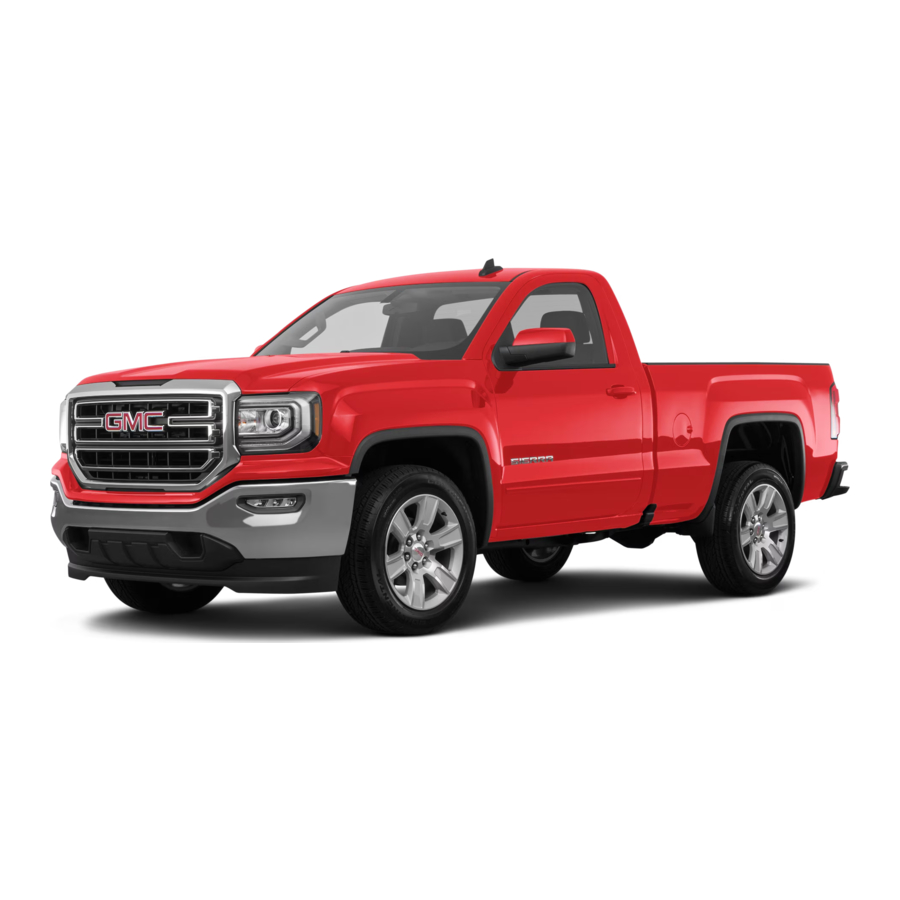
Uw 2017 Sierra Denali leren kennen
Bekijk deze Snelgids voor een overzicht van enkele belangrijke functies in uw GMC Sierra Denali. Meer gedetailleerde informatie vindt u in uw gebruikershandleiding.
Sommige optionele uitrusting die in deze gids wordt beschreven, is mogelijk niet inbegrepen in uw voertuig.
Bewaar deze gids voor eenvoudige referentie samen met uw gebruikershandleiding in uw dashboardkastje.
Instrumentenpaneel


 Opmerking: Dieselmodel getoond.
Symbolen
 Laag brandstofniveau
 Tractiecontrole uitgeschakeld Koelvloeistof motor
 Temperatuur
 Remsysteem
 Cruise Control ingesteld
 Waarschuwing voor aanrijding
 StabiliTrak actief
 StabiliTrak uitgeschakeld
 Beveiliging
 Sleep-/trekhulpmodus
 Hill Descent Control
 Herinnering lichten aan
 Airbag gereed
 Check Engine
 Antiblokeerremsysteem
 Dieseluitlaatrem (alleen dieselmodellen)
 Lage bandenspanning (alleen modellen met enkele achterwielen)
 Deur staat open
 Oliedruk
 Oplaadsysteem
 Herinnering veiligheidsgordel
 Lane Keep Assist
Raadpleeg uw gebruikershandleiding voor meer informatie over de informatie die wordt weergegeven door de lampjes, meters en indicatoren op het instrumentenpaneel.
Zie In het kort in uw gebruikershandleiding.
Zender voor afstandsbediening (sleutelhanger)
 Ontgrendelen
Druk op deze knop om de bestuurdersdeur te ontgrendelen. Druk nogmaals om alle deuren en de achterklep te ontgrendelen. Houd ingedrukt om alle ramen te laten zakken.

 Vergrendelen
Druk op deze knop om alle deuren en de achterklep te vergrendelen.
 Voertuigzoeker/Paniekalarm
Druk hierop en laat los om uw voertuig te lokaliseren. De richtingaanwijzers knipperen en de claxon klinkt.
Houd ingedrukt om het alarm te activeren. De richtingaanwijzers knipperen en de claxon klinkt totdat de knop nogmaals wordt ingedrukt of het contact wordt ingeschakeld.
Opmerking: Om de instellingen voor vergrendelen, ontgrendelen en starten op afstand te wijzigen, gaat u naar Vergrendelen, ontgrendelen, starten op afstand in het menu Voertuiginstellingen.
 Voertuig starten op afstand
Druk op de  Vergrendelen-knop en laat deze los en houd vervolgens de
  -knop ingedrukt totdat de richtingaanwijzers knipperen om de motor van buiten het voertuig te starten. Nadat u in het voertuig bent gestapt, zet u het contact aan.
- Tijdens een start op afstand draait de motor 10 minuten.
- Houd de
![]() -knop ingedrukt totdat de parkeerlichten uitgaan om een start op afstand te annuleren.
-knop ingedrukt totdat de parkeerlichten uitgaan om een start op afstand te annuleren.
Opmerking: Als de optie voor de verwarmde/geventileerde stoel op afstand is geselecteerd, lichten de indicatoren van de knoppen voor de verwarmde/geventileerde stoel niet op en kan de temperatuurprestatie van de onbezette stoel worden verminderd tijdens de start op afstand. De verwarmde/geventileerde stoel wordt uitgeschakeld wanneer het contact wordt ingeschakeld.
Zie Sleutels, deuren en ramen in uw gebruikershandleiding.
Deursloten
- Om alle deuren te vergrendelen of te ontgrendelen, drukt u op de knop voor de elektrische deur
![]() Vergrendelen/
Vergrendelen/ ![]() Ontgrendelen, die zich op de voorste deuren bevindt.
Ontgrendelen, die zich op de voorste deuren bevindt.
![waarschuwing]() Opmerking: Om de instellingen voor vergrendelen en ontgrendelen te wijzigen, gaat u naar Elektrische deursloten in het menu Voertuiginstellingen.
Opmerking: Om de instellingen voor vergrendelen en ontgrendelen te wijzigen, gaat u naar Elektrische deursloten in het menu Voertuiginstellingen. - Om een vergrendelde deur van binnenuit te openen, trekt u aan de binnenste deurgreep om de deur te ontgrendelen en trekt u vervolgens nogmaals aan de deurgreep om de deur te openen.


Achterklep vergrendelen
- Om de achterklep te vergrendelen of te ontgrendelen, gebruikt u de deursleutel of de sleutelhanger.
Zie Sleutels, deuren en ramen in uw gebruikershandleiding.
Elektrische spiegels
Elektrische spiegel afstellen
- Druk op de
![]() Selectieschakelaar elektrische spiegel om de spiegel aan de bestuurders- of passagierszijde te selecteren; gebruik de vierwegbediening om de spiegel af te stellen.
Selectieschakelaar elektrische spiegel om de spiegel aan de bestuurders- of passagierszijde te selecteren; gebruik de vierwegbediening om de spiegel af te stellen.
 Selectieschakelaar elektrische spiegel om de spiegel aan de bestuurders- of passagierszijde te selecteren; gebruik de vierwegbediening om de spiegel af te stellen.
Elektrische inklapbare spiegel
- Druk op de
![]() Knop elektrische inklapbare spiegel om de spiegels in of uit te klappen.
Knop elektrische inklapbare spiegel om de spiegels in of uit te klappen.
 Knop elektrische inklapbare spiegel om de spiegels in of uit te klappen.
Zie Sleutels, deuren en ramen in uw gebruikershandleiding.
Elektrische stoelen
Stoel afstellen

- Stoelkussen afstellen
Beweeg de voorste horizontale bediening om de stoel naar voren of naar achteren te bewegen, of om de stoel te kantelen, omhoog of omlaag te brengen. - Rugleuning afstellen
Beweeg de verticale bediening om de rugleuning te laten zakken of omhoog te brengen. - Lendensteun afstellen
Beweeg de achterste bediening om de lendensteun af te stellen.
Geheugenposities instellen

- Met het voertuig in de parkeerstand, stelt u de bestuurdersstoel, de elektrische buitenspiegels en de verstelbare pedalen af op de gewenste posities.
- Druk op de knop SET en laat deze los en houd vervolgens knop 1 op de bestuurdersdeur ingedrukt totdat er twee pieptonen klinken.
- Herhaal de stappen met knop 2 voor een tweede bestuurder.
Uitstapstand instellen
- Stel de bestuurdersstoel en de verstelbare pedalen af op de gewenste posities.
- Druk op de knop SET en laat deze los en houd vervolgens de
![]() Exit-knop op de bestuurdersdeur ingedrukt totdat er twee pieptonen klinken.
Exit-knop op de bestuurdersdeur ingedrukt totdat er twee pieptonen klinken.
 Exit-knop op de bestuurdersdeur ingedrukt totdat er twee pieptonen klinken.
Posities oproepen
- Met het voertuig in de parkeerstand en het contact aan, drukt u op knop 1 of 2 of de
![]() Exit-knop om de opgeslagen positie op te roepen en laat u deze los.
Exit-knop om de opgeslagen positie op te roepen en laat u deze los. - U kunt knop 1 of 2 op de bestuurdersdeur op elk moment ingedrukt houden totdat de opgeslagen positie is bereikt. Het loslaten van de knop voordat de opgeslagen positie is bereikt, annuleert het oproepen.
De geheugen-/uitstapstanden kunnen worden geprogrammeerd om automatisch te worden opgeroepen wanneer het contact wordt in-/uitgeschakeld (voor het oproepen van de uitstapstand moet de bestuurdersdeur worden geopend).
- Om de opties voor het automatisch oproepen van de geheugenstand of de opties voor gemakkelijk uitstappen in te stellen, gaat u naar Instellingen > Voertuig > Comfort en gemak > Opties voor automatisch oproepen van de geheugenstand of gemakkelijk uitstappen.
Zie Stoelen en veiligheidsgordels in uw gebruikershandleiding.
Hoofdsteunen
- Om de hoofdsteun omhoog te brengen, trekt u de hoofdsteun omhoog.
- Om de hoofdsteun te laten zakken, drukt u op de knop bovenop de rugleuning en duwt u de hoofdsteun omlaag.
Zie Stoelen en veiligheidsgordels in uw gebruikershandleiding.
Kantel-/telescopisch stuurwiel

- Met het voertuig in de parkeerstand, trekt u aan de hendel (A) aan de linkerkant van de stuurkolom om de kantelstand van het stuurwiel af te stellen. Het stuurwiel kan vervolgens omhoog of omlaag worden bewogen. Laat de hendel los om het stuurwiel op zijn plaats te vergrendelen.
- Met het voertuig in de parkeerstand, duwt u de hendel (B) omlaag dichter bij het instrumentenpaneel aan de linkerkant van de stuurkolom om het stuurwiel naar binnen of naar buiten te bewegen. Trek de hendel omhoog om het stuurwiel op zijn plaats te vergrendelen.
Zie Instrumenten en bedieningselementen in uw gebruikershandleiding.
Aanpasbaar bestuurdersdisplay
Het aanpasbare bestuurdersdisplay op het instrumentenpaneel geeft diverse voertuigsysteminformatie en waarschuwingsberichten weer.
Menu-items
Gebruik de bedieningspad aan de rechterkant van het stuur om de menu's Info (bevat de tripmeter en brandstofinformatie), Audio, Telefoon, Navigatie en Instellingen te bekijken.

- Druk op de
![]() of
of ![]() knop om tussen de weergavezones te schakelen.
knop om tussen de weergavezones te schakelen. - Druk op de
![]() of
of ![]() knop om door de menu's te bladeren.
knop om door de menu's te bladeren. - Druk op
![]() om een menu te openen of een instelling te selecteren/deselecteren.
om een menu te openen of een instelling te selecteren/deselecteren.


Een item resetten
- Gebruik de bedieningspad om het item weer te geven.
- Houd ingedrukt om het item te resetten of te wissen.
Weergavethema's wijzigen
Het aanpasbare bestuurdersdisplay heeft drie weergavethema's: Standaard, Technologie en Media. De stijl van het display verandert afhankelijk van het geselecteerde thema.
- Gebruik de bedieningspad om het menu Instellingen weer te geven.
- Selecteer Display Theme (weergavethema).
- Selecteer het gewenste thema.
Zie Instrumenten en bedieningselementen in uw handleiding.
Verlichting
Automatisch koplampsysteem
Draai aan de knop om de buitenverlichting te activeren.

 Uit/Aan
AUTO Automatisch koplampsysteem
Activeert automatisch de dagrijverlichting (DRL's) of de koplampen en andere buitenverlichting, afhankelijk van de lichtomstandigheden buiten.
 Parkeerlichten
 Koplampen
 Mistlampen
Druk om de mistlampen aan of uit te zetten.
Instrumentenpaneelverlichting
 Helderheid instrumentenpaneel
Draai aan het duimwiel om de instrumentenpaneelverlichting aan te passen.
Laadruimteverlichting

 Laadbakverlichting
Met het voertuig in de parkeerstand, drukt u om de laadbakverlichting en de onder de rail gemonteerde pick-up bakverlichting aan of uit te zetten. De knopindicator licht op wanneer de lampen aan zijn.
Zie Verlichting in uw handleiding.
IntelliBeam System✦ (alleen LD-modellen)
Het IntelliBeam-systeem schakelt automatisch de grootlichtkoplampen in/uit op basis van de verkeersomstandigheden wanneer de lampbediening in de AUTO-stand staat en het systeem is geactiveerd, aangegeven door een groene  indicator op het instrumentenpaneel. Een blauwe
  indicator verschijnt wanneer de grootlichtkoplampen branden.
Het systeem wordt uitgeschakeld als de groot-/dimlichtschakelaar of de flash-to-pass-functie wordt gebruikt.
- Activeer de groot-/dimlichtschakelaar 2 keer binnen 2 seconden om het IntelliBeam-systeem in te schakelen.
Let op: IntelliBeam activeert de grootlichtkoplampen alleen bij een snelheid hoger dan 40 km/u.
Zie Verlichting in uw handleiding.
 Optionele uitrusting
Automatische klimaatregeling

Automatische werking
- Druk op AUTO.
- Stel de temperatuur in voor de bestuurder en de passagier voorin. Het systeem regelt automatisch de ventilatorsnelheid, luchttoevoer, airconditioning en recirculatie om de ingestelde temperatuur te bereiken. Geef het systeem de tijd om de gewenste temperatuur te bereiken.
Als de luchttoevoermodus of ventilatorsnelheid handmatig wordt aangepast, wordt de automatische werking uitgeschakeld.
Recirculatiemodus
- Druk op
![]() Recirculation Mode (recirculatiemodus) om de lucht in de auto snel te koelen of om te voorkomen dat geuren van buitenaf de auto binnendringen. De Recirculatiemodus is niet beschikbaar wanneer de Ontwaseming- of Ontdooiingsmodus is geselecteerd.
Recirculation Mode (recirculatiemodus) om de lucht in de auto snel te koelen of om te voorkomen dat geuren van buitenaf de auto binnendringen. De Recirculatiemodus is niet beschikbaar wanneer de Ontwaseming- of Ontdooiingsmodus is geselecteerd.
 Recirculation Mode (recirculatiemodus) om de lucht in de auto snel te koelen of om te voorkomen dat geuren van buitenaf de auto binnendringen. De Recirculatiemodus is niet beschikbaar wanneer de Ontwaseming- of Ontdooiingsmodus is geselecteerd.
Temperatuurinstellingen synchroniseren
- Druk op SYNC om de temperatuurinstelling van de passagier te koppelen aan de instelling van de bestuurder. Wanneer de instelling van de passagier wordt aangepast, wordt de afwijkende temperatuurinstelling van de passagier weergegeven.
Zie Klimaatregeling in uw handleiding.
Ruitenwissers
Draai de band op de hendel om de ruitenwissers te activeren.

 Snel wissen
 Langzaam wissen
 INT Interval
Pas de vertraging tussen het wissen aan. De ruitenwissers worden vaker geactiveerd naarmate de band omhoog wordt gedraaid.
UIT
 Mist
Mist
Enkele wisbeurt.
 Ruitensproeiervloeistof
Duw de peddel naar voren om ruitensproeiervloeistof op de voorruit te spuiten.
Zie Instrumenten en bedieningselementen in uw handleiding.
Audiobediening op het stuurwiel

 Push to Talk (druk om te spreken)
Druk om een inkomend gesprek te beantwoorden of om natuurlijke spraakherkenning te gebruiken met het audio-, Bluetooth-, navigatie- of OnStar ®-systeem.
 Gesprek beëindigen/Dempen
Druk om een gesprek te beëindigen of te weigeren.
Druk om de luidsprekers van de auto te dempen/het dempen op te heffen.
 Volgende/Vorige
Met het audioscherm weergegeven op de DIC, drukt u op  of
of  om de vorige of volgende radiozender of track te zoeken.
Volume
(achter de rechterkant van het stuurwiel)
Druk op de bovenste of onderste knop om het volume aan te passen.
Volgende/Vorige favoriete zender
(achter de linkerkant van het stuurwiel)
Druk op de bovenste of onderste knop om naar de volgende of vorige favoriete radiozender of track te gaan.

Knop Volgende/Vorige favoriete zender afgebeeld. Volumeknop bevindt zich achter de rechterkant van het stuur wiel.
Zie uw handleiding van het infotainmentsysteem.
GMC IntelliLink
Raadpleeg uw gebruikershandleiding voor belangrijke veiligheidsinformatie over het gebruik van het infotainmentsysteem tijdens het rijden.
Het GMC IntelliLink-systeem wordt bediend met behulp van de knoppen van het audiosysteem, het aanraakscherm, de spraakherkenning en de audiobediening op het stuurwiel.

Optionele uitrusting
Pictogrammen op de startpagina beheren

- Druk op de
![]() Home (Start)-knop.
Home (Start)-knop. - Om de bewerkingsmodus te openen, tikt u op het pictogram van de startpagina en houdt u het vast om te verplaatsen.
- Blijf het pictogram vasthouden en sleep het naar de gewenste positie en laat het vervolgens los.
- Druk op de
![]() Home (Start)-knop om de bewerkingsmodus te verlaten.
Home (Start)-knop om de bewerkingsmodus te verlaten.
 Home (Start)-knop.
 Home (Start)-knop om de bewerkingsmodus te verlaten.
Voor hulp met het IntelliLink-systeem neemt u contact op met de klantenservice op
1-855-4-SUPPORT
(1-855-478-7767)
of gaat u naar my.gmc.com/learn.
De tijd instellen

- Tik op Settings (Instellingen) op de startpagina.
- Tik op Time (Tijd) en Date (Datum).
- Tik op Set Time (Tijd instellen).
- Tik op de pijlen om de uren, minuten en AM of PM aan te passen.
- Tik op
![]() BACK (TERUG) om het menu te verlaten.
BACK (TERUG) om het menu te verlaten.
 BACK (TERUG) om het menu te verlaten.
Favorieten opslaan
Maximaal 60 radiostations van alle banden (AM, FM of SiriusXM), media (nummer, artiest, album en genre met apparaat aangesloten op een USB-poort), telefooncontacten en navigatiebestemmingen kunnen in elke volgorde worden opgeslagen.
Optionele uitrusting
- Selecteer het gewenste radiostation, mediafavoriet, navigatiebestemming of contactpersoon.
- Tik en sleep de
![]() Interaction Selector (Interactiekeuzeknop) onder aan het scherm om de knoppen van het favorietenscherm weer te geven.
Interaction Selector (Interactiekeuzeknop) onder aan het scherm om de knoppen van het favorietenscherm weer te geven. - Tik op een van de knoppen van het favorietenscherm en houd deze vast totdat er een pieptoon klinkt, wat aangeeft dat deze is opgeslagen.
- Herhaal de stappen om een ander favoriet item op te slaan.
- Om het aantal weergegeven favorieten te wijzigen, gaat u naar Radio in het menu Settings (Instellingen).
 Interaction Selector (Interactiekeuzeknop) onder aan het scherm om de knoppen van het favorietenscherm weer te geven.
Natuurlijke spraakherkenning
Bedien de muziekbron en voer handsfree telefoongesprekken (na het koppelen van uw Bluetooth-compatibele telefoon) met behulp van het natuurlijke spraakherkenningssysteem.
- Druk op de
![]() Push to Talk (Druk om te spreken)-knop op het stuurwiel.
Push to Talk (Druk om te spreken)-knop op het stuurwiel. - De radio zegt "Command please" (alstublieft een commando), gevolgd door een pieptoon.
- Zeg na de pieptoon wat u wilt dat het moet doen met behulp van natuurlijke spraak.
(Voorbeeld: "Bel Amanda" of "Stem af op FM 104.3." Zeg "Help" (Help) voor hulp.)
 Push to Talk (Druk om te spreken)-knop op het stuurwiel.
GMC Shop
Apps in de auto, verbinding maken met muziek, nieuws, weer, reisinformatie en meer, kunnen via het SHOP (WINKEL)-pictogram op de startpagina naar de radio worden gedownload.
Voor het downloaden en gebruiken van de apps is een internetverbinding en een data-abonnement vereist dat toegankelijk is via de OnStar 4G LTE Wi-Fi-hotspot van het voertuig, indien actief, of een mobiele hotspot. Ga naar my.gmc.com/learn voor meer informatie.
Draagbare audioapparaten
Een accessoire-voedingsaansluiting, dubbele USB-poorten en een aux-aansluiting bevinden zich in het opbergvak van de middenconsole.
- Een iPod®, iPhone®, MP3-speler, een USB-flashstation of een USB-massaopslagapparaat kan worden aangesloten op de USB-poort. GMC IntelliLink leest het apparaat en maakt een lijst met nummers. Zoek naar muziek op het scherm of via spraakopdrachten.
- Druk op de MEDIA-knop om een draagbaar apparaat als audiobron te selecteren.
Raadpleeg de gebruikershandleiding van uw infotainmentsysteem.
Apple CarPlay™ en Android Auto™
Apple CarPlay of Android Auto-mogelijkheden zijn mogelijk beschikbaar via een compatibele smartphone. Indien beschikbaar, verschijnt er een  Projection (Projectie)-pictogram op de startpagina van het infotainmentdisplay.
- Er is geen app vereist voor Apple CarPlay. Download de Android Auto-app naar uw telefoon vanuit de Google Play Store.
- Sluit uw Apple iPhone of Android-telefoon aan door de compatibele USB-kabel van de telefoon in een USB-datapoort te steken. Gebruik de door de fabrikant meegeleverde USB-kabel van uw apparaat. Aftermarket-kabels werken mogelijk niet.
- Het
![]() Projection (Projectie)-pictogram verandert in Apple CarPlay of Android Auto, afhankelijk van de telefoon. Apple CarPlay of Android Auto start mogelijk automatisch bij USB-aansluiting. Zo niet, tik dan op het Apple CarPlay- of Android Auto-pictogram op de startpagina.
Projection (Projectie)-pictogram verandert in Apple CarPlay of Android Auto, afhankelijk van de telefoon. Apple CarPlay of Android Auto start mogelijk automatisch bij USB-aansluiting. Zo niet, tik dan op het Apple CarPlay- of Android Auto-pictogram op de startpagina.
 Projection (Projectie)-pictogram verandert in Apple CarPlay of Android Auto, afhankelijk van de telefoon. Apple CarPlay of Android Auto start mogelijk automatisch bij USB-aansluiting. Zo niet, tik dan op het Apple CarPlay- of Android Auto-pictogram op de startpagina.
Voor meer informatie over het gebruik van Apple CarPlay of Android Auto belt u 1-855-4-SUPPORT (1-855-478-7767) of gaat u naar my.gmc.com/learn.
Raadpleeg de gebruikershandleiding van uw infotainmentsysteem.
Draadloos opladen✦
Het draadloze oplaadsysteem bevindt zich op de opbergbak bovenop de middenconsole. Ga naar my.gmc.com/learn om de compatibiliteit van mobiele apparaten te controleren. Raadpleeg uw telefoonverkoper voor meer informatie over de vereiste telefoonaccessoires.
Optionele uitrusting
- Het voertuig moet aan staan of de Retained Accessory Power (vastgehouden accessoirevermogen) moet actief zijn.
- Verwijder alle objecten van de oplaadpad.
- Plaats het apparaat met de voorkant naar boven op het
![]() -symbool op de pad, uitgelijnd met de achterste rib.
-symbool op de pad, uitgelijnd met de achterste rib. - Verplaats het apparaat langzaam totdat het batterijoplaadsymbool op het infotainmentscherm verschijnt. Als het niet oplaadt, verwijdert u het apparaat gedurende 3 seconden en draait u het 180 graden.
 -symbool op de pad, uitgelijnd met de achterste rib.
Raadpleeg de gebruikershandleiding van uw infotainmentsysteem.
OnStar® met 4G LTE en Wi-Fi®
Met OnStar 4G LTE en Wi-Fi kunnen maximaal zeven apparaten (smartphones, tablets en laptops) worden aangesloten op high-speed internet via de ingebouwde Wi-Fi-hotspot van het voertuig.
- Om de SSID en het wachtwoord voor de hotspot op te halen, drukt u op de OnStar-spraakopdrachtknop op de console boven het hoofd of de achteruitkijkspiegel, wacht u op de prompt en zegt u vervolgens "Wi-Fi settings" (Wi-Fi-instellingen). De informatie wordt op het scherm weergegeven.
Voor hulp drukt u op de blauwe OnStar-knop of belt u 1-888-4-ONSTAR (1-888-466-7827).
Opmerking: Zie onstar.com voor een gedetailleerde instructiegids, beschikbaarheid van voertuigen, details en systeembeperkingen.
Raadpleeg de gebruikershandleiding van uw infotainmentsysteem.
Bluetooth®-systeem
Raadpleeg uw gebruikershandleiding voor belangrijke veiligheidsinformatie over het gebruik van het Bluetooth-systeem tijdens het rijden.
Voordat een Bluetooth-apparaat in het voertuig kan worden gebruikt, moet het worden gekoppeld aan het Bluetooth-systeem in het voertuig. Het koppelingsproces is uitgeschakeld wanneer het voertuig in beweging is. Niet alle apparaten ondersteunen alle functies. Bluetooth-streaming audio is beschikbaar met het IntelliLink-systeem. Ga voor meer informatie naar my.gmc.com/learn.
Een telefoon koppelen

- Om spraakherkenning te gebruiken, drukt u op de
![]() Push to Talk (Druk om te spreken)-knop; zeg na de pieptoon "Pair phone" (Telefoon koppelen) of gebruik de MENU-knop of het aanraakscherm om het Phone (Telefoon)-pictogram > Phones (Telefoons) > Pair Device (Apparaat koppelen) te selecteren.
Push to Talk (Druk om te spreken)-knop; zeg na de pieptoon "Pair phone" (Telefoon koppelen) of gebruik de MENU-knop of het aanraakscherm om het Phone (Telefoon)-pictogram > Phones (Telefoons) > Pair Device (Apparaat koppelen) te selecteren. - Start het koppelingsproces op de telefoon. Zoek GMC IntelliLink op de telefoon.
- Voer de viercijferige code die op het aanraakscherm verschijnt in de telefoon in of, als er een zescijferige code op de telefoon verschijnt, bevestigt u deze op het aanraakscherm.
- Als uw telefoon u vraagt om de verbinding of het downloaden van het telefoonboek te accepteren, selecteert u Always Accept (Altijd accepteren) en Allow (Toestaan).
 Push to Talk (Druk om te spreken)-knop; zeg na de pieptoon "Pair phone" (Telefoon koppelen) of gebruik de MENU-knop of het aanraakscherm om het Phone (Telefoon)-pictogram > Phones (Telefoons) > Pair Device (Apparaat koppelen) te selecteren.
Streaming audio
Met een gekoppeld apparaat dat via Bluetooth is verbonden, drukt u op de MEDIA-knop totdat Bluetooth op het aanraakscherm wordt weergegeven om audio van het apparaat te streamen. Bedien de audiobediening met behulp van de apparaatbediening.
Raadpleeg de gebruikershandleiding van uw infotainmentsysteem.
Teen Driver
Met Teen Driver kunnen meerdere sleutels worden geregistreerd voor beginnende bestuurders. Wanneer actief, activeert het systeem automatisch bepaalde veiligheidssystemen, staat het instellen van sommige functies toe en beperkt het het gebruik van andere. Een rapportkaart registreert voertuiggegevens over rijgedrag. Wanneer het voertuig wordt gestart met een geregistreerde sleutel, wordt een bericht in het Driver Information Center weergegeven dat Teen Driver actief is.
- Om een persoonlijke identificatiecode aan te maken, een sleutel te registreren, Teen Driver-instellingen te wijzigen of toegang te krijgen tot de rapportkaart, gaat u naar Settings (Instellingen) > Teen Driver.
Raadpleeg de gebruikershandleiding van uw infotainmentsysteem.
Navigatiesysteem
Raadpleeg uw gebruikershandleiding voor belangrijke veiligheidsinformatie over het gebruik van het navigatiesysteem tijdens het rijden.
- Tik op het Navigation (Navigatie)-pictogram op de startpagina om toegang te krijgen tot de navigatiefuncties.
Een bestemming invoeren
Bestemmingen kunnen worden ingevoerd via spraakherkenning, adres, recente bestemming, contacten en nuttige plaatsen (POI).

Om een bestemming in te voeren met behulp van spraakherkenning:
- Druk op de
![]() Push to Talk (Druk om te spreken)-knop.
Push to Talk (Druk om te spreken)-knop. - Zeg "Destination address" (Bestemmingsadres) om specifieke bestemmingsinformatie in te voeren.
- Zeg het adres of andere bestemmingsinformatie.
Om een bestemming in te voeren met behulp van de functie voor éénregelige bestemming:

- Tik op Navigation (Navigatie) op de startpagina.
- Tik op Destination (Bestemming).
- Om een specifiek adres in te voeren, typt u het adres, de kruising of de weg.
- Tik op Go (Ga).
- Selecteer de gewenste naam in de gegenereerde lijst.
- Tik op Go (Ga).
Raadpleeg de gebruikershandleiding van uw infotainmentsysteem.
Voertuigpersonalisatie
Het menu Voertuiginstellingen kan Klimaat en luchtkwaliteit, Botsing-/detectiesystemen, Comfort en gemak, Verlichting, Elektrische portiervergrendeling en Vergrendelen/ontgrendelen/starten op afstand omvatten.

Gebruik de MENU-knop of het touchscreen om:
- Selecteer Settings (Instellingen) op de startpagina.
- Selecteer Vehicle (Voertuig).
- Selecteer het gewenste menu-item.
- Selecteer de gewenste functie en instelling. Instellingen worden automatisch opgeslagen.
- Selecteer
![]() BACK (TERUG) om elk menu te verlaten.
BACK (TERUG) om elk menu te verlaten.
Zie Instrumenten en bedieningselementen in uw gebruikershandleiding.
Tri-Mode Power Steps✦ (Alleen LD-modellen)
De Tri-Mode Power Steps schuiven uit of in wanneer de deur wordt geopend of gesloten.
- Om de werking van de Tri-Mode Power Steps in/uit te schakelen, houdt u de
![]() -schakelaar in het midden van het instrumentenpaneel 4 seconden ingedrukt.
-schakelaar in het midden van het instrumentenpaneel 4 seconden ingedrukt.
 -schakelaar in het midden van het instrumentenpaneel 4 seconden ingedrukt.
 Optionele uitrusting
De treden uitschuiven
Met het voertuig in de stand Parkeren of Neutraal:
- Druk op de
![]() -schakelaar in het midden van het instrumentenpaneel om beide treden volledig uit te schuiven.
-schakelaar in het midden van het instrumentenpaneel om beide treden volledig uit te schuiven. - Druk nogmaals op de
![]() -schakelaar om de treden naar de band uit te schuiven. De kickschakelaar is uitgeschakeld bij gebruik van de schakelaar op het instrumentenpaneel.
-schakelaar om de treden naar de band uit te schuiven. De kickschakelaar is uitgeschakeld bij gebruik van de schakelaar op het instrumentenpaneel. - Druk nogmaals op de
![]() -schakelaar om de treden in te schuiven.
-schakelaar om de treden in te schuiven.
Kickschakelaar
Met het voertuig in de stand Parkeren en de portieren ontgrendeld, geef een schop tegen de schakelaar aan de achterkant van de trede om de trede naar de band uit te schuiven. Geef nogmaals een schop tegen de schakelaar om de trede in te schuiven.
Zie Sleutels, portieren en ramen in uw gebruikershandleiding.
Cruisecontrol
Cruisecontrol instellen
- Druk op de
![]() On/Off (Aan/Uit)-knop. Het
On/Off (Aan/Uit)-knop. Het ![]() Cruisecontrol-symbool licht wit op in het instrumentenpaneel.
Cruisecontrol-symbool licht wit op in het instrumentenpaneel. - Wanneer u met de gewenste snelheid rijdt, drukt u op de SET–-knop om de snelheid in te stellen. Het
![]() -symbool licht groen op in het instrumentenpaneel.
-symbool licht groen op in het instrumentenpaneel.

 On/Off (Aan/Uit)-knop. Het
Cruisecontrol aanpassen
RES+ Hervatten/accelereren
Druk hierop om een ingestelde snelheid te hervatten. Wanneer het systeem actief is, drukt u eenmaal om de snelheid met 1 mph te verhogen; houd ingedrukt om de snelheid te blijven verhogen.
SET– Instellen/uitrollen
Wanneer het systeem actief is, drukt u eenmaal om de snelheid met 1 mph te verlagen; houd ingedrukt om de snelheid te blijven verlagen.
 Annuleren
Druk hierop om de cruisecontrol te annuleren zonder de ingestelde snelheid uit het geheugen te wissen.
Het intrappen van het rempedaal annuleert ook de cruisecontrol.
De ingestelde cruisecontrol-snelheid wordt gewist wanneer de cruisecontrol of het contact van het voertuig wordt uitgeschakeld.
Zie Rijden en bedienen in uw gebruikershandleiding.
Bestuurdersassistentiesystemen
De bestuurdersassistentiesystemen maken gebruik van geavanceerde technologieën om aanrijdingen te helpen voorkomen door visuele en hoorbare waarschuwingen te geven in sommige situaties waarin een aanrijding dreigt.
Veiligheidswaarschuwingsstoel – De bestuurdersstoel pulseert, linkerkant, rechterkant, of gelijktijdig, om de bestuurder te waarschuwen voor mogelijke gevaren.
- Hoorbare melding kan worden geselecteerd in plaats van pulserende melding van de veiligheidswaarschuwingsstoel. Om de waarschuwingsinstelling te wijzigen, gaat u naar Settings (Instellingen) > Vehicle (Voertuig) > Collision/Detection Systems (Botsing-/detectiesystemen) > Alert Type (Waarschuwingstype).

![]() Optionele uitrusting
Optionele uitrusting

Waarschuwing voor aanrijding van voren – De  indicator Voertuig vooruit is groen op het instrumentenpaneel wanneer een voertuig wordt gedetecteerd en is amberkleurig wanneer een voertuig vooruit van te dichtbij wordt gevolgd. Bij het te snel naderen van een voertuig direct vooruit, knippert een rode waarschuwing op de voorruit en pulseert de veiligheidswaarschuwingsstoel.
- Druk op de
![]() Collision Alert (Aanrijdingswaarschuwing)-knop aan de linkerkant van het stuurwiel om de waarschuwingsgevoeligheid in te stellen op Ver, Gemiddeld, Nabij of Uit.
Collision Alert (Aanrijdingswaarschuwing)-knop aan de linkerkant van het stuurwiel om de waarschuwingsgevoeligheid in te stellen op Ver, Gemiddeld, Nabij of Uit.
 Collision Alert (Aanrijdingswaarschuwing)-knop aan de linkerkant van het stuurwiel om de waarschuwingsgevoeligheid in te stellen op Ver, Gemiddeld, Nabij of Uit.
Automatisch remmen bij lage snelheid vooruit (alleen LD-modellen) – Als het voertuig met een lage snelheid rijdt en het systeem detecteert dat een kop-staartbotsingsituatie dreigt tijdens het volgen van een gedetecteerd voertuig, en de bestuurder niet al heeft geremd, past het systeem automatisch de remmen toe om de ernst van de botsing te helpen verminderen. Het systeem kan zelfs helpen de botsing te vermijden bij zeer lage snelheden.
- Om het systeem in of uit te schakelen, gaat u naar Settings (Instellingen) > Vehicle (Voertuig) > Collision/Detection Systems (Botsing-/detectiesystemen) > Auto Collision Preparation (Automatische botsingsvoorbereiding).
Lane Keep Assist met Lane Departure Warning (Alleen LD-modellen) – Het systeem kan helpen botsingen te voorkomen als gevolg van onbedoeld verlaten van de rijstrook. De  Lane Keep Assist-indicator is groen op het instrumentenpaneel als het systeem beschikbaar is om te helpen. Als het voertuig een gedetecteerde rijstrookmarkering nadert zonder een richtingaanwijzer in die richting te gebruiken, kan het systeem helpen door het stuurwiel voorzichtig te draaien en een amberkleurige weer te geven.
Als er geen actieve stuurinrichting van de bestuurder wordt gedetecteerd, kan de amberkleurige knipperen en kan de veiligheidswaarschuwingsstoel 3 keer pulseren, of er kunnen 3 pieptonen klinken, aan de kant van de vertrekrichting als de rijstrookmarkering wordt overschreden. Om dit systeem veilig te kunnen gebruiken, moet de bestuurder sturen en de volledige controle over het voertuig hebben.
- Druk op de
![]() Lane Keep Assist (Rijstrookassistentie)-knop in het midden van het instrumentenpaneel om het systeem in of uit te schakelen.
Lane Keep Assist (Rijstrookassistentie)-knop in het midden van het instrumentenpaneel om het systeem in of uit te schakelen.
 Lane Keep Assist (Rijstrookassistentie)-knop in het midden van het instrumentenpaneel om het systeem in of uit te schakelen.
Lane Departure Warning (Alleen HD-modellen) – Bij het overschrijden van een gedetecteerde rijstrookmarkering zonder een richtingaanwijzer te gebruiken, knippert het systeem een amberkleurige  visuele waarschuwing op het instrumentenpaneel en pulseert de linker- of rechterkant van de veiligheidswaarschuwingsstoel.
- Druk op de
![]() Lane Departure Warning (Rijstrookwaarschuwing)-knop in het midden van het instrumentenpaneel om het systeem in of uit te schakelen.
Lane Departure Warning (Rijstrookwaarschuwing)-knop in het midden van het instrumentenpaneel om het systeem in of uit te schakelen.
 Lane Departure Warning (Rijstrookwaarschuwing)-knop in het midden van het instrumentenpaneel om het systeem in of uit te schakelen.
Achteruitkijkcamera – Biedt een beeld direct achter het voertuig bij het achteruitrijden.
- Om de richtlijnen van de achteruitkijkcamera of de symbolen van de parkeerhulp achter aan of uit te zetten, gaat u naar Settings (Instellingen) > Rear Camera (Achteruitkijkcamera).
Bestuurdersassistentiesystemen
Parkeerhulp voor en/of achter – Tijdens parkeermanoeuvres bij lage snelheid geeft het systeem informatie over de "afstand tot het dichtstbijzijnde object" op het Driver Information Center en een waarschuwingssymbool op het display van de achteruitkijkcamera. Wanneer het voertuig onmiddellijk moet worden gestopt om een botsing te voorkomen, klinkt er een continu hoorbare toon of pulseert de veiligheidswaarschuwingsstoel.
- Om het systeem in of uit te schakelen, drukt u op de
![]() Parking Assist (Parkeerhulp)-knop in het midden van het instrumentenpaneel.
Parking Assist (Parkeerhulp)-knop in het midden van het instrumentenpaneel.
 Parking Assist (Parkeerhulp)-knop in het midden van het instrumentenpaneel.
Zie Rijden en bedienen in uw gebruikershandleiding.
Tractiecontrole en StabiliTrak-systemen
Het tractiecontrolesysteem beperkt het doorslippen van de wielen en het StabiliTrak®-stabiliteitscontrolesysteem helpt bij de richtingregeling van het voertuig in moeilijke rijomstandigheden. Beide systemen worden automatisch ingeschakeld telkens wanneer het voertuig wordt gestart.
Schakel de tractiecontrole uit als het voertuig vastzit en het schommelen van het voertuig vereist is.
- Druk op de
![]() Traction Control/StabiliTrak Off (Tractiecontrole/StabiliTrak uit)-knop in het midden van het instrumentenpaneel om de tractiecontrole uit of weer in te schakelen. Het
Traction Control/StabiliTrak Off (Tractiecontrole/StabiliTrak uit)-knop in het midden van het instrumentenpaneel om de tractiecontrole uit of weer in te schakelen. Het ![]() waarschuwingslampje Tractiecontrole uit gaat branden op het instrumentenpaneel wanneer het systeem is uitgeschakeld.
waarschuwingslampje Tractiecontrole uit gaat branden op het instrumentenpaneel wanneer het systeem is uitgeschakeld.
 Traction Control/StabiliTrak Off (Tractiecontrole/StabiliTrak uit)-knop in het midden van het instrumentenpaneel om de tractiecontrole uit of weer in te schakelen. Het
  waarschuwingslampje Tractiecontrole uit gaat branden op het instrumentenpaneel wanneer het systeem is uitgeschakeld.
Zie Rijden en bedienen in uw gebruikershandleiding.
Hill Descent Control
Hill Descent Control stelt de voertuigsnelheid in en handhaaft deze van 2–14 mph tijdens het afdalen van een steile helling in een voorwaartse of achterwaartse versnelling.
- Druk op de
![]() Hill Descent Control-knop in het midden van het instrumentenpaneel. De voertuigsnelheid moet lager zijn dan 31 mph om het systeem in te schakelen. Het Hill Descent Control-symbool licht op in het instrumentenpaneel.
Hill Descent Control-knop in het midden van het instrumentenpaneel. De voertuigsnelheid moet lager zijn dan 31 mph om het systeem in te schakelen. Het Hill Descent Control-symbool licht op in het instrumentenpaneel. - Verhoog of verlaag de snelheid door het gaspedaal of rempedaal te gebruiken of gebruik de Cruise Control +/–-knoppen op het stuurwiel. De aangepaste snelheid wordt de nieuwe ingestelde snelheid. Het
![]() -symbool knippert wanneer het systeem actief de remmen gebruikt om de voertuigsnelheid te handhaven.
-symbool knippert wanneer het systeem actief de remmen gebruikt om de voertuigsnelheid te handhaven.
 Hill Descent Control-knop in het midden van het instrumentenpaneel. De voertuigsnelheid moet lager zijn dan 31 mph om het systeem in te schakelen. Het Hill Descent Control-symbool licht op in het instrumentenpaneel.
Zie Rijden en bedienen in uw gebruikershandleiding.
Dieseluitlaatrem (alleen dieselmodellen)
De motoruitlaatrem verbetert het remsysteem van het voertuig door de transmissie automatisch terug te schakelen, afhankelijk van de tijdsduur dat de remmen worden gebruikt.
- Druk op de
![]() Diesel Exhaust Brake (Dieseluitlaatrem)-knop in het midden van het instrumentenpaneel om het systeem in of uit te schakelen.
Diesel Exhaust Brake (Dieseluitlaatrem)-knop in het midden van het instrumentenpaneel om het systeem in of uit te schakelen.
 Diesel Exhaust Brake (Dieseluitlaatrem)-knop in het midden van het instrumentenpaneel om het systeem in of uit te schakelen.
Zie uw Duramax Diesel-gebruikershandleiding.
Automatische transmissie
Bereikselectiemodus
Met de bereikselectiemodus kan de bestuurder het gewenste versnellingsbereik selecteren voor de huidige rijomstandigheden.

- Verplaats de schakelhendel naar de L-stand (handmatig).
- Druk op de + (plus)- of – (min)-knop op de schakelhendel om een lagere of hogere versnelling te selecteren. De huidige versnelling wordt weergegeven naast de L op het Driver Information Center.
De transmissie is beperkt tot de geselecteerde versnelling en lagere versnellingen. Als de voertuigsnelheid te hoog of te laag is voor de gevraagde versnelling, vindt de schakeling niet plaats.
Trek-/sleepmodus
De trek-/sleepmodus past de transmissieschakelingen aan om schakelcycli te verminderen, bijvoorbeeld bij het trekken of slepen van zware ladingen of het rijden op steile hellingen. Gebruik bij het slepen de trek-/sleepmodus om schade aan de motor of transmissie te voorkomen.
- Druk op de
![]() Tow/Haul Mode (Trek-/sleepmodus)-knop aan het uiteinde van de schakelhendel om het systeem in of uit te schakelen.
Tow/Haul Mode (Trek-/sleepmodus)-knop aan het uiteinde van de schakelhendel om het systeem in of uit te schakelen.
 Tow/Haul Mode (Trek-/sleepmodus)-knop aan het uiteinde van de schakelhendel om het systeem in of uit te schakelen.
GMC-app Trailering Guide
De gratis app Trailering Guide bevat maximale aanhangwagengewichtwaarden per model, samen met trekinformatie over trekhaken en -uitrusting, GMC-trektechnologieën, veilige trektechnieken en meer. Momenteel beschikbaar voor de iPad®, download de mobiele app uit de app store van de iPad.
Zie Rijden en bedienen in uw gebruikershandleiding.
Geïntegreerde aanhangerrembediening (Integrated Trailer Brake Control, ITBC)✦
Het ITBC-systeem kan worden gebruikt om de hoeveelheid vermogen, of aanhangerversterking, aan te passen die beschikbaar is voor de aanhangerremmen. Het bedieningspaneel bevindt zich aan de linkerkant van het instrumentenpaneel. ITBC-informatie wordt weergegeven in het Driver Information Center.

- Pas de aanhangerversterking aan door op de +/– aanpassingsknoppen op het bedieningspaneel te drukken.
- Knijp de hendels op het bedieningspaneel samen (de linker hendel beweegt niet) om de aanhangerremmen handmatig te activeren.
Zie Rijden en bedienen in uw gebruikershandleiding.
Optionele uitrusting
Bandencontrole (alleen modellen met enkele achterwielen)
Het  waarschuwingslampje voor lage bandenspanning op het instrumentenpaneel gaat branden als een of meer banden van de auto aanzienlijk te zacht zijn. Vul de banden tot de juiste bandenspanning. De juiste bandenspanning voor de auto staat vermeld op het banden- en beladingsinformatielabel onder de portiervergrendeling van de bestuurder. De huidige bandenspanning kan worden bekeken in het Driver Information Center.
Raadpleeg uw gebruikershandleiding voor informatie over normaal maandelijks bandenonderhoud.
Zie Voertuigonderhoud in uw gebruikershandleiding.
Zonnedak
Bedieningselementen zonnedak✦
De bedieningselementen voor het zonnedak bevinden zich op de bovenconsole.

Zonnescherm
Open en sluit het zonnescherm handmatig door het naar achteren of naar voren te trekken.
 Express Open/
  Sluiten
Druk de achterkant van de SLIDE-schakelaar volledig in om het zonnedak in één keer te openen. Houd de schakelaar voorzichtig ingedrukt om het zonnedak gedeeltelijk te openen.
 Ventilatie/ Sluiten
Druk op de achterkant van de TILT-schakelaar om het zonnedak vanuit de gesloten stand te ventileren.
Druk op de voorkant van de TILT-schakelaar om het zonnedak te sluiten.
Zie Sleutels, deuren en ramen in uw gebruikershandleiding.
Elektrisch bedienbaar achterruit✦
De schakelaar voor de elektrisch bedienbare achterruit bevindt zich op de bovenconsole.

- Druk op de
![]() schakelaar om de achterruit te openen.
schakelaar om de achterruit te openen. - Trek aan de
![]() schakelaar om de achterruit te sluiten.
schakelaar om de achterruit te sluiten.
 schakelaar om de achterruit te openen.
 schakelaar om de achterruit te sluiten.
 Opmerking: De elektrisch bedienbare achterruit kan niet handmatig worden bediend.
Zie Sleutels, deuren en ramen in uw gebruikershandleiding.
Optionele uitrusting
Pechhulp
1-888-881-3302
TTY-gebruikers: 1-888-889-2438
Als eigenaar van een nieuwe GMC bent u automatisch ingeschreven voor het GMC Roadside Assistance-programma voor maximaal 5 jaar/96.000 km, afhankelijk van wat zich het eerst voordoet, zonder kosten voor u. Het gratis nummer van de GMC Roadside Assistance wordt bemand door een team van getrainde adviseurs die 24 uur per dag, 365 dagen per jaar beschikbaar zijn om contact op te nemen met een serviceprovider voor lichte services (brandstoflevering, starthulp, lekke band en buitensluiting) of om te regelen dat uw auto naar de dichtstbijzijnde GMC-dealer wordt gesleept voor reparaties.
Pechhulp en OnStar®
Als u pechhulp nodig hebt en een actief OnStar-abonnement hebt, drukt u op de OnStar-knop en de auto stuurt uw huidige GPS-locatie naar een OnStar-adviseur die met u spreekt, uw probleem beoordeelt, contact opneemt met de pechhulp en uw exacte locatie doorgeeft, zodat u de hulp krijgt die u nodig hebt.
myGMC Mobile App
De myGMC mobiele app verbindt eigenaars met een compatibel mobiel apparaat met een verscheidenheid aan voertuiginformatie en -diensten, zoals een doorzoekbare gebruikershandleiding, real-time brandstofinformatie, OnStar-voertuigdiagnose-informatie en pechhulp.

Met de myGMC mobiele app kunnen gebruikers ook op afstand opdrachten verzenden, waaronder het op afstand starten van de auto en het vergrendelen/ontgrendelen van de deuren, en de auto op een kaart lokaliseren en bestemmingen naar het navigatiesysteem sturen (auto's moeten correct zijn uitgerust).
Download de mobiele app uit de app store van uw compatibele mobiele apparaat.
Voor meer informatie over OnStar-diensten drukt u op de blauwe OnStar-knop, gaat u naar onstar.com, belt u 1-888-4-ONSTAR (1-888-466-7827) of raadpleegt u uw gebruikershandleiding.
GMC Owner Center
Leer uw auto van binnen en van buiten kennen met het GMC Owner Center. Bekijk gepersonaliseerde informatie, waaronder een online gebruikershandleiding en handige how-to-video's, volg uw servicegeschiedenis en garantiestatus, bekijk uw huidige OnStar Vehicle Diagnostics-rapport (actief OnStar-account vereist) en meer. Maak vandaag nog een account aan op my.gmc.com.
Wij raden aan altijd ACDelco of originele GM-onderdelen te gebruiken.
Er gelden bepaalde beperkingen, voorzorgsmaatregelen en veiligheidsprocedures voor uw auto. Lees uw gebruikershandleiding voor volledige instructies. Alle informatie hierin is gebaseerd op de meest recente informatie die beschikbaar was op het moment van drukken en kan zonder kennisgeving worden gewijzigd.
Referenties
Voertuigondersteuning | GMC
![onstar.com]() Welkom bij OnStar | Veiligheid en evoluerende technologie in de auto
Welkom bij OnStar | Veiligheid en evoluerende technologie in de autoMijn GMC-account: Aanmelden | GMC
GMC-reeks: vrachtwagens, SUV's, crossovers, bestelwagens en EV's


Download handleiding
Hier kunt u de volledige pdf-versie van de handleiding downloaden. Deze kan aanvullende veiligheidsinstructies, garantie-informatie, FCC-regels, enz. bevatten.
Download GMC Sierra Denali 2017 Handleiding


