Nebula Capsule Air Handleiding
Wat is inbegrepen
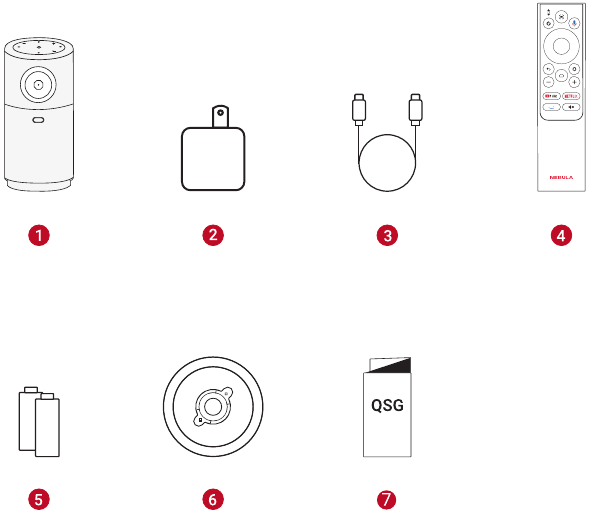
- Nebula Capsule Air
- Adapter
- Oplaadkabel
- Afstandsbediening
- AAA-batterijen
- Klikvoet
- Snelstartgids
In één oogopslag
Projector
Vooraanzicht
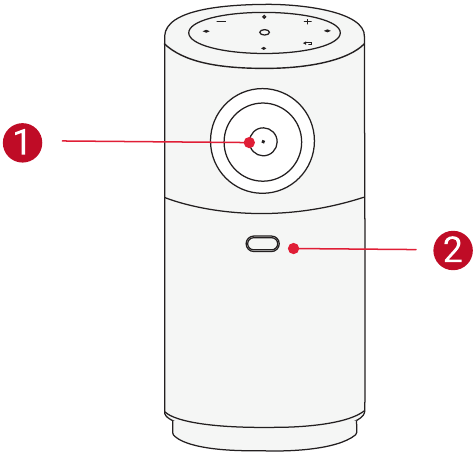
- Lens
- TOF voor automatische scherpstelling en automatische keystone-correctie
Achteraanzicht
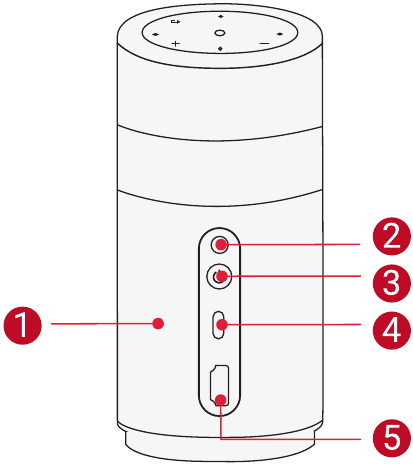
- Luidspreker
- Infraroodontvanger
- Aan/uit-knop
- Houd 1,5 seconden ingedrukt om in / uit te schakelen.
- Druk erop om de projector te activeren / de stand-bymodus te activeren in de projectormodus.
- USB-C-poort
- Sluit aan op een USB-station.
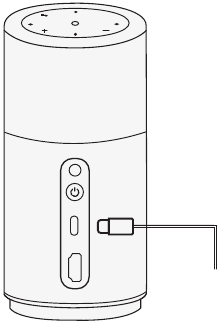
- Sluit aan op een stroombron via een oplaadkabel.
- HDMI-poort
- Sluit aan op een afspeelapparaat via HDMI-uitgang.
Bovenaanzicht
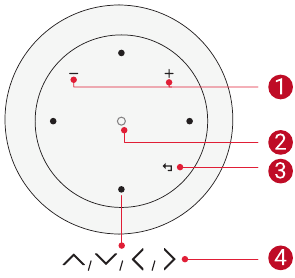
- Knoppen Volume omhoog / omlaag
- Bevestigingsknop
- Terugknop
- Navigatieknoppen
LED-lichtindicatie
| Bevestigingsknop | LED-status | Beschrijving |
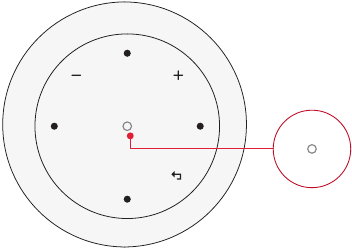 | Continu blauw | Ingeschakeld |
| Licht uit | Uitgeschakeld | |
| Rood knipperend | Batterij bijna leeg | |
| Continu rood | Opladen | |
| Continu groen | Volledig opgeladen | |
| Continu oranje | Stand-bymodus |
Onderaanzicht
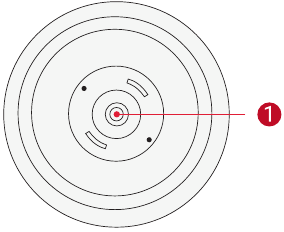
- 1/4" statiefaansluiting
Afstandsbediening
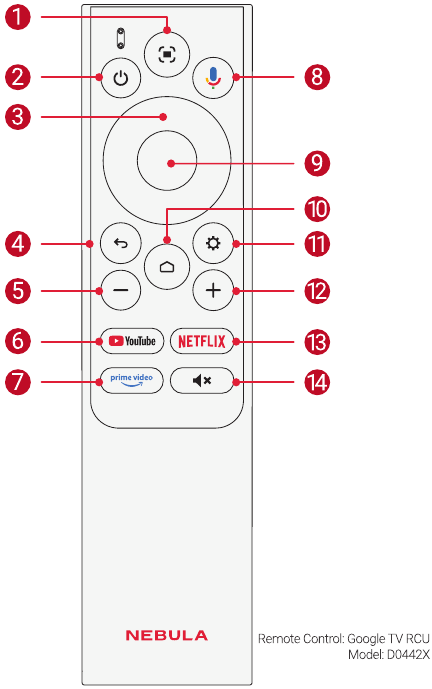
- Automatische beeldaanpassing
- In / uitschakelen / overschakelen naar de stand-bymodus
- Navigatie
- Terugknop
- Volume omlaag
- YouTube openen
- Prime Video openen
- De Google Assistent activeren (alleen beschikbaar in de Google TV-modus)
- Een selectie bevestigen / pauzeren / hervatten
- Het startmenu openen
- Meer opties openen
- Volume omhoog
- Netflix openen
- Druk hierop om het geluid te dempen of het dempen op te heffen
Aan de slag
De afstandsbediening voorbereiden
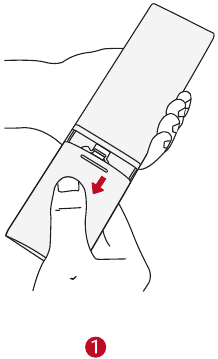
- Schuif om het batterijvak te openen.
![]()
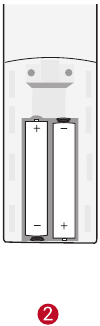
- Plaats nieuwe batterijen die overeenkomen met de polariteit (+/-) en sluit het batterijvak.
![]()
- Volg voor het eerste gebruik de instructies op het scherm om de afstandsbediening met uw projector te koppelen.

- Zorg er tijdens het eerste Bluetooth-koppelingsproces voor dat de afstandsbediening zich binnen 20 cm van de projector bevindt.
- Houd voor normaal gebruik een afstand van niet meer dan 10 meter tussen de afstandsbediening en de projector aan.
Uw projector positioneren
Plaats de projector op een stabiele, vlakke ondergrond voor het projectieoppervlak. Voor het beste resultaat moet het projectieoppervlak wit en vlak zijn.
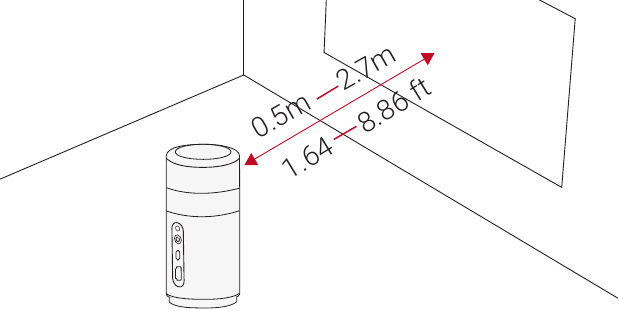
- Het is niet nodig om de projector naar het projectieoppervlak te kantelen. U kunt het projectiebeeld corrigeren met de ingebouwde autofocus en automatische keystone-correctie.
- U kunt de projector ook op een statief (apart verkrijgbaar) plaatsen.
- De afstand tussen de projector en het projectieoppervlak bepaalt de grootte van het projectiebeeld. Voor het beste resultaat plaatst u de projector op 0,5 - 2,7 m van het projectieoppervlak om een schermgrootte van 40~120 inch te krijgen.
| Schermgrootte | Afstand tussen projectorlens en scherm |
| 40 inch | 1,06 m |
| 50 inch | 1,33 m |
| 60 inch | 1,60 m |
| 70 inch | 1,86 m |
| 80 inch | 2,13 m |
| 90 inch | 2,39 m |
| 100 inch | 2,65 m |
Uw projector opladen
Laad uw projector voor het eerste gebruik volledig op met de meegeleverde adapter en oplaadkabel.
In- / uitschakelen
Houd de aan/uit-knop van de projector 1,5 seconden ingedrukt om in / uit te schakelen.
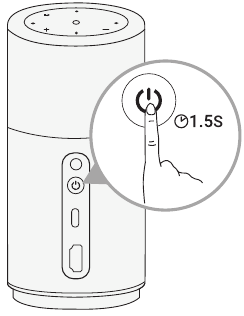
- Wanneer de projector is aangesloten op een adapter, kunt u de afstandsbediening gebruiken om hem in te schakelen.
- In de HDMI-bronmodus schakelt de projector over naar de stand-bymodus na 10 minuten inactiviteit van de knop of wanneer er geen signaal wordt gedetecteerd.
- Wanneer de stand-bymodus 30 minuten duurt, wordt de projector automatisch uitgeschakeld.
Automatische scherpstelling en automatische keystone-correctie
Automatische scherpstelling activeren:
- Druk op de knop [Auto image adjustment] (Automatische beeldaanpassing) op de afstandsbediening.
- Automatisch activeren bij het inschakelen.
- Automatisch activeren na het verplaatsen van de projector.
Handmatig scherpstellen:
Ga naar [Settings] (Instellingen) > [Projector] > [Focus Settings] (Scherpstelinstellingen) > [Manual Focus Correction] (Handmatige scherpstelling).
Automatische keystone-correctie activeren:
Nadat u automatische keystone-correctie hebt ingeschakeld in [Settings] (Instellingen) > [Projector] > [Image Correction] (Beeldcorrectie) > [Auto Keystone Correction Settings] (Instellingen voor automatische keystone-correctie), wordt de automatische keystone-correctie in de volgende scenario's geactiveerd:
- Op de knop [Auto image adjustment] (Automatische beeldaanpassing) op de afstandsbediening drukken.
- Automatisch activeren bij het inschakelen.
- Automatisch activeren na het verplaatsen van de projector.
Handmatige keystone-correctie uitvoeren:
Ga naar [Settings] (Instellingen) > [Projector] > [Image Correction] (Beeldcorrectie) > [Perform Manual Keystone Correction] (Handmatige keystone-correctie uitvoeren).
Setup
Wanneer u de projector voor het eerst gebruikt, volgt u de instructies op het scherm (OSD) om de basisinstallatie te voltooien.
Gebruik met de klikvoet
- Bevestig de Nebula Capsule Air stevig op de klikvoet door de onderkant van de projector uit te lijnen met de binnenste cirkel van de voet en deze met de klok mee te draaien.

![informatie]()
U kunt ervoor kiezen om het apparaat te installeren met het Nebula-logo naar de voor- of achterkant van de voet gericht, om het apparaat in meerdere hoeken en scenario's te gebruiken. - U kunt nu genieten van uw favoriete content waar u maar wilt.

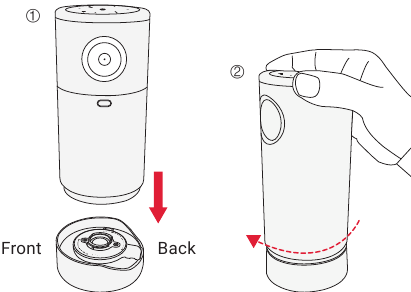

De klikvoet aan de muur bevestigen:
- Bereid het sjabloonpapier, de klikvoet, twee schroeven en twee plastic ankers voor.

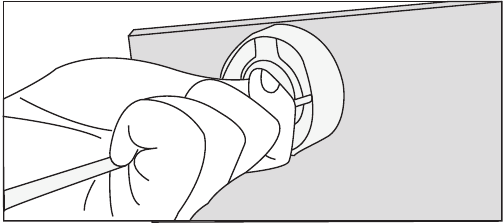
- Bevestig het meegeleverde sjabloonpapier aan de muur en boor twee gaten volgens de aangegeven locaties.

![informatie]()
Gebruik een boor van 6 mm diameter. - Plaats de plastic ankers in de geboorde gaten.

- Bevestig de klikvoet met de meegeleverde schroeven aan de muur en zorg ervoor dat deze stevig is bevestigd. Nu kunt u de projectiehoek naar wens aanpassen.

- Nu kunt u de projectiehoek naar wens aanpassen.

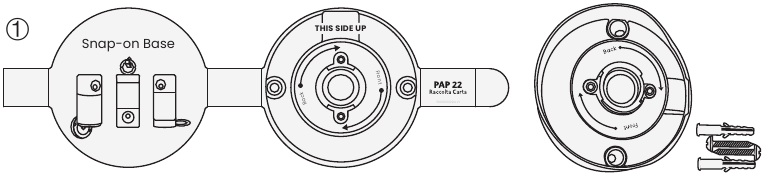
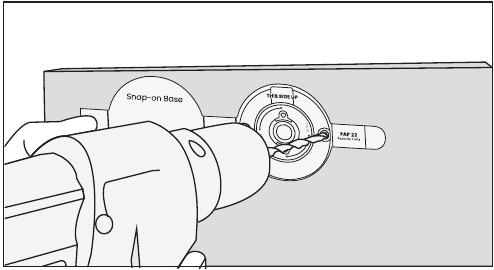

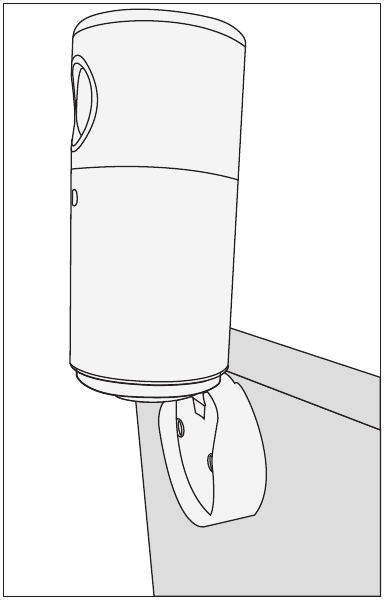
Wanneer deze aan de muur is bevestigd, is de maximale kantelhoek 90°.
Nebula Connect-app
Om de projector eenvoudig te bedienen, raden we u aan de Nebula Connect-app te downloaden.
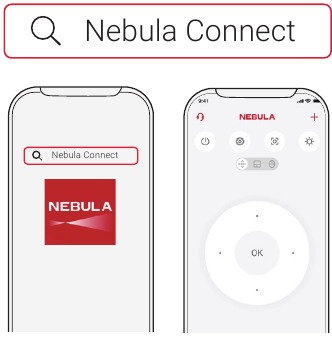
- Download de Nebula Connect-app uit de App Store (iOS-apparaten)
![www.apple.com]()
of Google Play (Android-apparaten).
![play.google.com]()
- Schakel Bluetooth in op uw smartphone.
- Open de Nebula Connect-app en selecteer [Capsule Air] als het apparaat waarmee verbinding moet worden gemaakt.
- Volg de instructies op het scherm om de verbindingsinstallatie te voltooien.


Instellingen
Doorloop het installatieproces wanneer u de projector voor de eerste keer inschakelt.
Netwerk
Deze projector kan via een draadloze (Wi-Fi) verbinding met het internet worden verbonden.
- Selecteer op de startpagina
![]() > [Netwerk en internet] en druk op bevestigen.
> [Netwerk en internet] en druk op bevestigen. - Volg de instructies op het scherm om de netwerkverbinding te voltooien.
 > [Netwerk en internet] en druk op bevestigen.
Projector
Selecteer op de startpagina  > [Projector] en druk op bevestigen.
| [Beeldcorrectie] | Instellingen voor automatische keystone-correctie [Automatische keystone-correctie met afstandsbediening]: Schakel automatische keystone-correctie met de afstandsbediening in of uit. [Automatische keystone-correctie bij opstarten]: Voer automatisch keystone-correctie uit wanneer de projector wordt ingeschakeld. [Automatische keystone-correctie na beweging]: Voer automatisch keystone-correctie uit wanneer u de projector verplaatst. [Realtime keystone-correctie]: Tijdens de beweging van het apparaat voert het continu en snel keystone-correctie uit om het beeld in een rechthoekige vorm te transformeren. [Handmatige keystone-correctie uitvoeren]: Voer handmatig keystone-correctie uit door elke hoek aan te passen. [Beeldcorrectie met één klik]: Pas de beeldgrootte automatisch aan uw oppervlak aan. [Zoom]: Zoom in of uit op het projectiebeeld van 50% tot 100%. |
| [Focusinstellingen] | [Handmatige focuscorrectie]: Schakel handmatige focuscorrectie in. [Automatisch scherpstellen wanneer het beeld wazig is]: Schakel in om automatisch scherp te stellen wanneer het beeld wazig is. |
| [Geavanceerde instellingen] | [Projectiemodus]: Selecteer een manier om de projector te plaatsen.
|
| [Bewegingsinstellingen]: Stel een gevoeligheidsniveau in voor de G-sensor om automatisch scherpstellen en automatische keystone-correctie na beweging te activeren. | |
[Slimme oplossingen]: Ontvang meldingen wanneer er problemen worden gedetecteerd.
| |
| [Beeld en geluid] | Afbeelding [Helderheid]: Pas de helderheid van het projectorbeeldscherm aan. |
[Beeldmodus]: De projector is vooraf ingesteld met verschillende vooraf gedefinieerde beeldmodi, zodat u er een kunt kiezen die past bij uw omgeving en invoerbron.
| |
[Geavanceerde instellingen]: Pas geavanceerde instellingen aan om de beeldkwaliteit te verbeteren.
| |
| Geluid [Film]: Creëert een surround-sound luisterervaring voor het bekijken van films. [Muziek]: Verbetert de hoge tonen voor het luisteren naar muziek. [Buiten]: Verhoogt het volume voor het afspelen van audio/video buitenshuis. [Aangepast]: Stel handmatig audio-instellingen in, zoals balans, bas en hoge tonen. [Bluetooth-luidsprekermodus inschakelen]: Schakel in om de projector als Bluetooth-luidspreker te gebruiken. [Luidsprekervertraging]: Om het geluid met het beeld te synchroniseren, past u de geluidsvertraging aan met 10 milliseconden voor elke bewerking. [Expertinstellingen]: Pas geavanceerde instellingen aan om de audiokwaliteit te verbeteren.
| |
| Audio-uitvoer [Auto]: Selecteert automatisch de beste audio-uitvoermodus. [Bypass]: Laat het digitale audiosignaal door zonder het te verwerken, waardoor het aangesloten apparaat de audio kan decoderen. [PCM]: Voert audio uit in PCM-formaat. [Dolby Digital Plus]: Voert audio uit in de Dolby Digital Plus-indeling. [Dolby Digital]: Voert audio uit in de Dolby Digital-indeling. [Vertraging digitale uitvoer]: Pas de vertraging van de digitale audio-uitvoer aan om het geluid met de video te synchroniseren. |
Apps
- Selecteer op de startpagina
![]() > [Apps] en druk op bevestigen.
> [Apps] en druk op bevestigen. - Selecteer een app om de huidige versie te controleren, open of forceer het stoppen ervan, bekijk de opslag die het gebruikt, wis de gegevens of cache, verwijder het of schakel de meldingen en machtigingen in/uit.
 > [Apps] en druk op bevestigen.
Systeem
Selecteer op de startpagina  > Systeem en druk op bevestigen.
| [Toegankelijkheid] | Wijzig de ondertitelingsinstellingen of schakel de toegankelijkheidsservice in. |
| [Over] | Controleer de productinformatie, update het systeem, reset het apparaat of hernoem het apparaat. |
| [Datum en tijd] | Schakel automatische datum en tijd in of uit. Stel handmatig datum en tijd in, selecteer de tijdzone of stel de tijdnotatie in. |
| [Taal] | Selecteer een weergavetaal op het scherm. |
| [Toetsenbord] | Controleer en beheer toetsenborden. |
| [Opslag] | Controleer de apparaatopslag. |
| [Omgevingsmodus] | Stel uw voorkeuren in voor het weergeven van foto's, het weer en de tijd op uw Google TV. |
| [Stroom en energie] | Wijzig de instellingen voor automatisch slapen, schakel de huidige weergave uit of stel de tijd voor automatisch uitschakelen in wanneer er geen signaal beschikbaar is. |
| [Casten] | Kies ervoor om meldingen weer te geven op alle Android-apparaten die met uw Wi-Fi zijn verbonden en laat ze de media-casting naar dit apparaat beheren. |
| [Systeemgeluiden] | Systeemgeluidmeldingen in-/uitschakelen. |
| [Opnieuw opstarten] | Start het systeem opnieuw op. |
Overige
Selecteer op de startpagina  om meer instellingsopties te vinden.
| [Accounts en aanmelden] | Meld u aan om optimaal gebruik te maken van Google TV. |
| [Afstandsbedieningen en accessoires] | Zoek naar accessoires (zoals Bluetooth-luidsprekers, afstandsbediening, enz.) om te koppelen. |
Uw projector gebruiken
Een app selecteren
Eenmaal verbonden met een draadloos netwerk, kunt u online services openen, genieten van films, muziek en foto's en online browsen. U kunt meer apps downloaden van Google Play.
- Druk op
![]() om naar de startpagina te gaan.
om naar de startpagina te gaan. - Selecteer [Apps] > [Zoeken naar apps en games].
 om naar de startpagina te gaan.
Spraakassistent
Nadat u uw afstandsbediening via Bluetooth met de projector hebt gekoppeld, drukt u op de Google Assistant-knop op de afstandsbediening. U kunt met de Google Assistant spreken en uw opdrachten aanvragen.
Draadloos casten
U kunt draadloos films, games, muziek en het volledige scherm casten vanaf uw iOS-, macOS-, Android- of Windows-apparaat naar Nebula Capsule Air.
Zorg ervoor dat Nebula Capsule Air en uw apparaat zijn verbonden met hetzelfde draadloze netwerk. Het netwerk kan een WiFi-netwerk of de hotspot van uw telefoon zijn.
In-app-content casten
U kunt content casten vanuit apps die Chromecast ondersteunen, zoals YouTube en Prime Video.
Voor iOS-apparaten:
- Zorg ervoor dat zowel de projector als uw iOS-apparaat zijn verbonden met hetzelfde Wi-Fi-netwerk.
- Installeer en open op de projector de Nebula Cast-app van Google Play.
- Open het Control Center op uw iPhone, tik op Screen Mirroring, zoek "Nebula Capsule Air" in de apparatenlijst en tik om verbinding te maken.
Voor Android-apparaten:
- Zorg ervoor dat zowel de projector als uw Android-apparaat zijn verbonden met hetzelfde WiFi-netwerk.
- Installeer en open de Google Home-app op uw apparaat.
- Voeg een nieuw apparaat toe, zoek "Capsule Air" en maak verbinding.
- Selecteer het verbonden Nebula-apparaat en tik vervolgens op "Mijn scherm casten".


Bepaalde content kan niet worden gecast op Nebula Capsule Air vanwege auteursrechtelijke beperkingen. U kunt de content streamen via dezelfde app die op uw projector is geïnstalleerd.
Afspelen vanaf HDMI-weergave / USB-apparaten
De projector kan worden aangesloten op verschillende HDMI-weergaveapparaten, zoals een tv-box, tv-stick, dvd-speler, settopbox (STB), gameconsole of andere apparaten.
- Sluit de projector aan op een HDMI-weergaveapparaat met een HDMI-kabel (niet meegeleverd).
- Druk op
![]() om het instellingenmenu te openen en selecteer vervolgens [Dashboard] > [Ingangen] > [HDMI].
om het instellingenmenu te openen en selecteer vervolgens [Dashboard] > [Ingangen] > [HDMI].

 om het instellingenmenu te openen en selecteer vervolgens [Dashboard] > [Ingangen] > [HDMI].
De projector start automatisch HDMI-weergave zodra deze voor de eerste keer is aangesloten op een HDMI-weergaveapparaat.
Om vanaf een USB-drive af te spelen:
Aangezien de projector slechts één USB-C-poort heeft, moet u een hub gebruiken om het apparaat op te laden en tegelijkertijd een USB-drive te lezen.
Instructies:
- Sluit de hub aan op de USB-C-poort van de projector.
- Steek de oplader in de oplaadpoort van de hub.
- Steek de USB-drive in de USB-poort van de hub.
Zorg ervoor dat alle verbindingen stabiel zijn tijdens gebruik.
Bluetooth-luidsprekermodus
U kunt deze projector gebruiken als een zelfstandige Bluetooth-luidspreker.
- Ga naar [Instellingen] > [Beeld en geluid] > [Geluid] > [Bluetooth-luidsprekermodus inschakelen] om uw Nebula-projector van de projectormodus naar de Bluetooth-luidsprekermodus te schakelen.
- Ga naar de Bluetooth-instellingen op uw telefoon om te koppelen met uw Nebula-projector.
Om de Bluetooth-luidsprekermodus te verlaten, drukt u op de terugknop op de afstandsbediening.
De projector aansluiten op een externe Bluetooth-luidspreker
- Schakel uw Bluetooth-luidspreker in en zet deze in de koppelingsmodus (raadpleeg de handleiding van uw luidspreker voor specifieke instructies, aangezien het proces kan variëren).
- Ga naar [Instellingen] > [Afstandsbedieningen en accessoires] in de instellingen van de projector. Zoek de naam van uw Bluetooth-luidspreker en selecteer deze om te koppelen.
- Zodra de koppeling is gelukt, wordt de audio van de projector via de externe Bluetooth-luidspreker uitgevoerd.
Andere Bluetooth-accessoires kunnen ook via het bovengenoemde proces op de projector worden aangesloten.
Systeemupdate
Om uw ervaring met dit product met de nieuwste functies volledig te verbeteren, wordt u aangeraden het systeem van tijd tot tijd bij te werken.
Om het systeem bij te werken, gaat u naar [Instellingen] > [Systeem] > [Over] > [Systeemupdate].
Specificaties
Specificaties kunnen zonder kennisgeving worden gewijzigd.
| Input | 20V  2.25A 2.25A |
| Power Consumption | < 37W |
| Standby Power Consumption | < 0.5W |
| Resolution | 1280x720 |
| Compatible Resolutions | 480p (60 Hz), 576p (50 Hz), 720p(30 Hz), 720p (50 Hz), 720p (60 Hz) |
| Contrast Ratio | 400:1 |
| Aspect Ratio | 16:9 |
| Screen Size | 10" tot 100" |
| Throw Ratio | 1:2 |
| Throw Distance | 0.3m~2.7m/0.98~8.86 ft |
| Light Source | 0.3m~2.7m/0.98~8.86 ft |
| Focus | Auto |
| Keystone Correction | Auto |
| Speaker Output Power | 5W |
| Noise | <28dB |
| Wi-Fi | WiFi5 802.11a/b/g/n/ac, Dual Frequency 2.4/5GHz |
| Bluetooth Version | 5.1 |
| Bluetooth Range | 25 m / 82 ft |
| USB Format | FAT, FAT32 |
| Operating Temperature | Voor Europa en het VK, 0°C tot 25°C Voor andere landen en regio's, 0°C tot 35°C / 32°F tot 95°F |
| Remote Control Batteries | AAA x 2 |
Probleemoplossing
- Kan niet worden ingeschakeld
- De projector is mogelijk leeg. Laad de projector 15-30 minuten op en kijk of het lampje van de aan/uit-knop gaat branden.
- Kan niet worden opgeladen
- Gebruik de meegeleverde adapter en oplaadkabel om de projector op te laden.
- Probeer een andere adapter (minstens 45 W) en USB-C-oplaadkabel.
- Kan geen verbinding maken met een wifi-netwerk
- Plaats uw projector binnen 5 m van de router en maak opnieuw verbinding.
- Stel uw router in op 2,4 GHz of 5 GHz en probeer het opnieuw.
- Start uw projector en router opnieuw op en probeer het opnieuw.
- Probeer een ander wifi-netwerk of de hotspot van uw telefoon.
- Wazig beeld
- Verplaats de projector iets of druk op de afstandsbediening om de autofocus te starten.
- Om de focus handmatig aan te passen, gaat u naar [Settings] > [Projector] > [Focus Settings] > [Manual Focus Correction] en gebruikt u links en rechts op de afstandsbediening.
- Pas indien nodig de projectiehoek en -richting aan, evenals de hoogte van de projector.
- Vervormd beeld
- Update de firmware naar de nieuwste versie via [Settings] > [System] > [About] > [System update].
- Ga naar [Settings] > [Projector] > [Image Correction] > [Perform Manual Keystone Correction].
- Verplaats de projector naar links of rechts, of wijzig indien nodig de kanteling.
- Geen HDMI-signaal
- Gebruik een andere HDMI-kabel.
- Sluit uw projector aan op een ander HDMI-afspeelapparaat.
- Sluit het HDMI-afspeelapparaat via een HDMI-kabel aan op uw tv om te controleren of het apparaat of de kabel defect is.
- Pas de uitvoerresolutie/-frequentie van het HDMI-afspeelapparaat aan zodat deze hetzelfde is als die van de projector.
- Hoe video's af te spelen zonder wifi
- Download video's naar een USB-station in FAT32-indeling. Zie voor de volgende stappen Afspelen vanaf een USB-station.
Referenties


Download handleiding
Hier kunt u de volledige pdf-versie van de handleiding downloaden. Deze kan aanvullende veiligheidsinstructies, garantie-informatie, FCC-regels, enz. bevatten.
Download Nebula Capsule Air Handleiding


