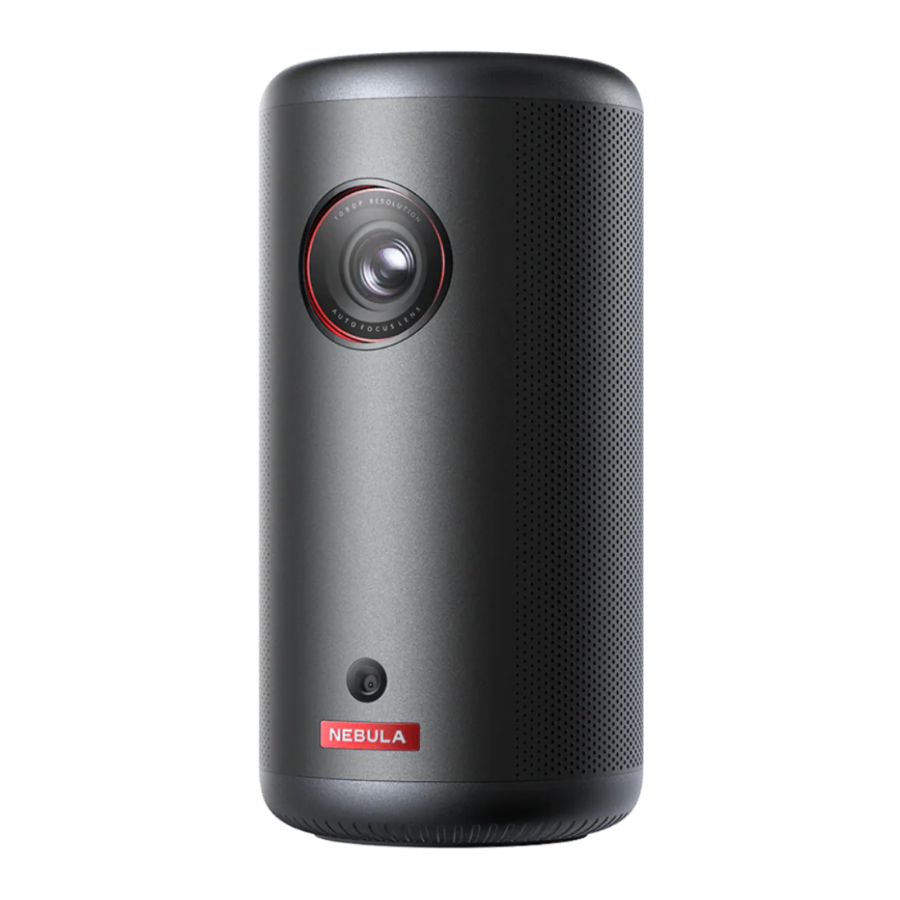
Nebula Capsule 3-handleiding
Wat is inbegrepen
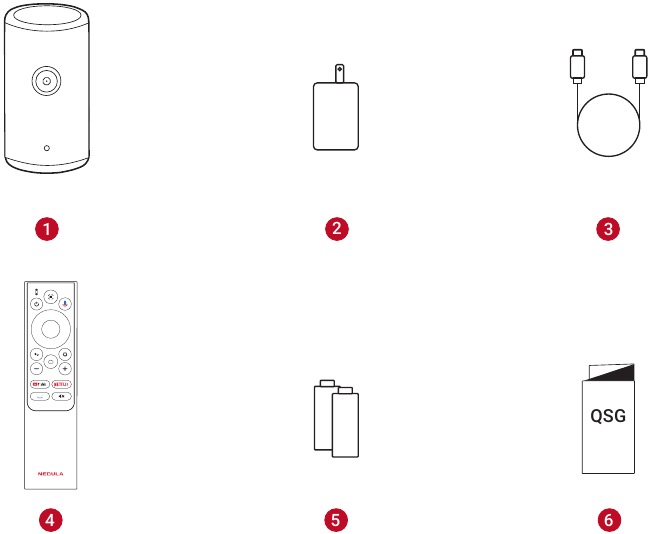
- Nebula Capsule 3 Laser GTV
- Adapter
- Oplaadkabel
- Afstandsbediening
- AAA-batterij × 2
- Snelstartgids
In één oogopslag
Projector
Vooraanzicht
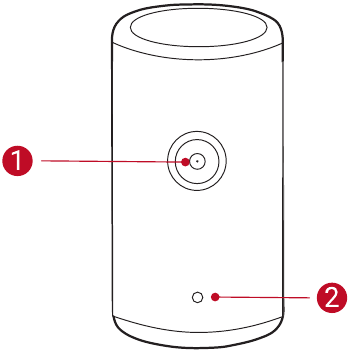
- Lens
- Camera (voor autofocus en automatische keystone-correctie)
Achteraanzicht
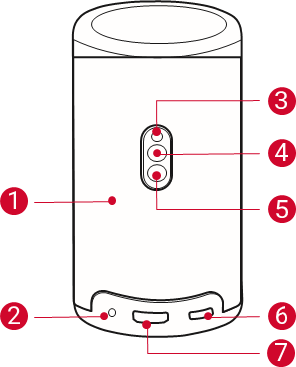
- Speaker
- AUX-UIT-aansluiting
- Aansluiten op een extern geluidsuitvoerapparaat.
- Infraroodontvanger
- Modusknop
- Druk hierop om te schakelen tussen de Bluetooth-speakermodus en de projectormodus.
- Aan/uit-knop
- Houd 1,5 seconde ingedrukt om in of uit te schakelen.
- Druk hierop om de projector te activeren / de stand-bymodus te openen in de projectormodus.
- USB-C-poort
- Aansluiten op de stroomvoorziening met de meegeleverde adapter en oplaadkabel.
- Aansluiten op een USB-station.
- HDMI-poort
- Aansluiten op een afspeelapparaat via HDMI-uitgang.
Bovenaanzicht
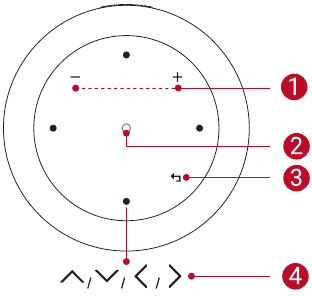
- Knoppen Volume omhoog / omlaag
- Bevestigingsknop
- Terugknop
- Navigatieknoppen
Onderaanzicht
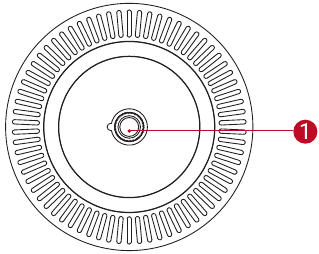
- 1/4" statiefaansluiting
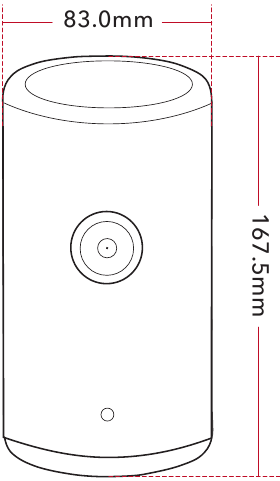
Afmetingen
167,5 (H) x 83,0 (D) mm / 6,6 (H) × 3,3 (D) inch
Afstandsbediening
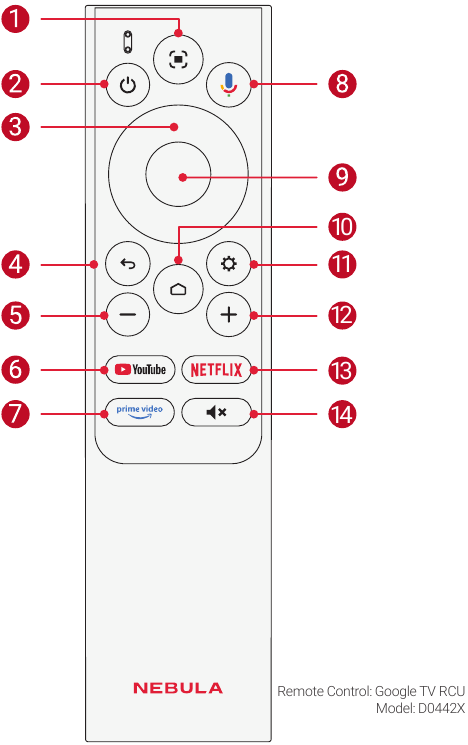
- Automatische beeldaanpassing
- In-/uitschakelen / naar stand-bymodus schakelen
- Navigatie
- Terugknop
- Volume omlaag
- Youtube openen
- Prime Video openen
- De Google Assistent activeren
- Een selectie bevestigen / pauzeren / hervatten
- Het startmenu openen
- Meer opties openen
- Volume omhoog
- Netflix openen
- Druk hierop om het geluid te dempen of het dempen op te heffen
LED-lichtgids
| Knop | LED-status | Beschrijving |
 | Continu blauw | Ingeschakeld |
| Licht uit | Uitgeschakeld | |
| Continu oranje | Stand-bymodus | |
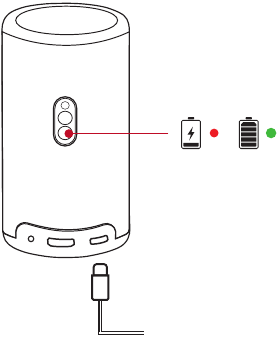
| Continu groen | Volledig opgeladen | |
| Rood knipperend | Batterij bijna leeg | |
 | Blauw knipperend | Klaar om te koppelen / Bluetooth-koppeling / Bluetooth verbroken (Bluetooth-speakermodus) |
| Continu blauw | Bluetooth verbonden (Bluetooth-speakermodus) |
Aan de slag
De afstandsbediening voorbereiden
- Schuif om het batterijcompartiment te openen.
![]()
- Plaats nieuwe batterijen met de juiste polariteit (+/-) en sluit het batterijcompartiment.
![]()
- Volg voor het eerste gebruik de instructies op het scherm om de afstandsbediening aan uw projector te koppelen.
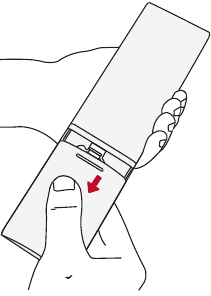
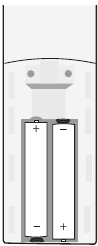
 De afstand tussen de afstandsbediening en de projector mag niet groter zijn dan 20 m.
Uw projector plaatsen
Plaats de projector op een stabiele, vlakke ondergrond voor het projectieoppervlak. Voor de beste resultaten moet het projectieoppervlak wit en vlak zijn.
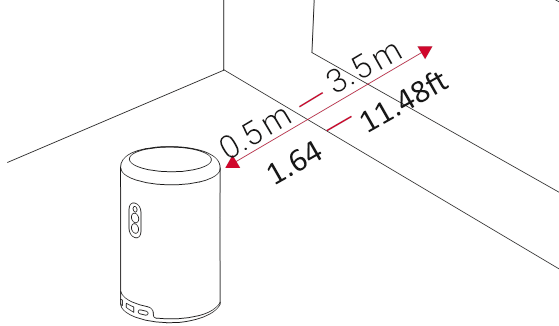
- Het is niet nodig om de projector naar het projectieoppervlak te kantelen. U kunt het projectiebeeld corrigeren met de ingebouwde autofocus en automatische keystone-correctie.
- U kunt de projector ook op een statief installeren (apart verkrijgbaar).
- De afstand tussen de projector en het projectieoppervlak bepaalt de grootte van het projectiebeeld. Voor het beste resultaat plaatst u de projector op 1,06~3,18 m afstand van het projectieoppervlak om een schermgrootte van 40~120 inch te krijgen.
| Schermgrootte | Afstand tussen projectorlens en scherm |
| 40 inch | 1,06 m |
| 50 inch | 1,33 m |
| 60 inch | 1,60 m |
| 70 inch | 1,86 m |
| 80 inch | 2,13 m |
| 90 inch | 2,39 m |
| 100 inch | 2,65 m |
| 110 inch | 2,92 m |
| 120 inch | 3,18 m |
Uw projector opladen
Laad uw projector voor het eerste gebruik volledig op met de meegeleverde adapter en oplaadkabel.
In-/uitschakelen
Houd de aan/uit-knop van de projector 1,5 seconden ingedrukt om in of uit te schakelen.
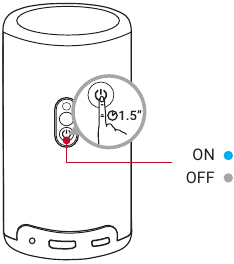
- U kunt ook de aan/uit-knop op de afstandsbediening 1,5 seconden ingedrukt houden om uit te schakelen.
- Wanneer ingeschakeld, drukt u op de aan/uit-knop op de projector of afstandsbediening om naar de stand-bymodus te schakelen.
- In de HDMI-bronmodus schakelt de projector na 10 minuten inactiviteit van de knop of wanneer er geen signaal wordt gedetecteerd over naar de stand-bymodus.
- Wanneer de stand-bymodus 30 minuten duurt en de projector niet op de stroomvoorziening is aangesloten, wordt de projector automatisch uitgeschakeld.
Autofocus en automatische keystone-correctie
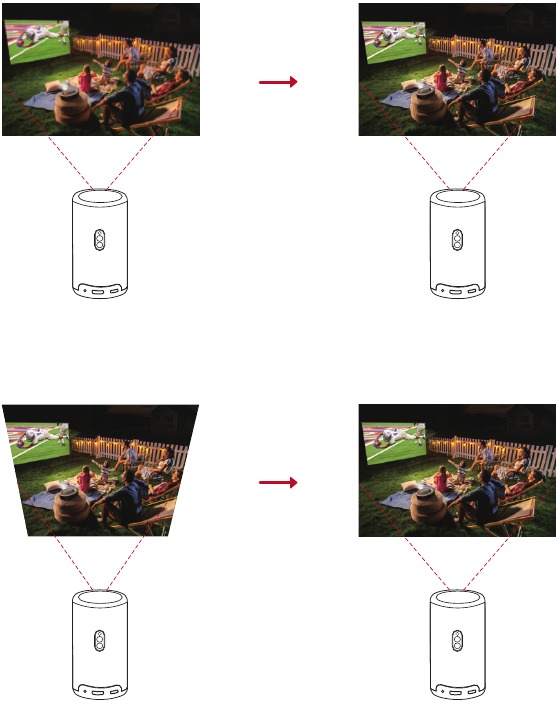
Om autofocus en automatische keystone-correctie in te schakelen, verplaatst u de projector lichtjes of drukt u op de  op de afstandsbediening.
Instellingen
Wanneer u de projector voor het eerst gebruikt, volgt u de instructies op het scherm (OSD) om de basisinstellingen te voltooien.
- Koppel de afstandsbediening aan uw projector
- Selecteer uw taal
- Stel uw tv in met uw Android-telefoon (optioneel)
- Verbinding maken met wifi
- Meld u aan met uw Google-account
Nebula Connect-app
Om de projector eenvoudig te bedienen, raden we u aan de Nebula Connect-app te downloaden.
- Download de app Nebula Connect uit de App Store (iOS-apparaten)
![www.apple.com]()
of Google Play (Android-apparaten).
![play.google.com]()
- Schakel Bluetooth in op uw smartphone.
- Open de Nebula Connect-app en selecteer [Capsule 3 Laser] als het apparaat dat moet worden aangesloten.
- Volg de instructies op het scherm om de verbindingsconfiguratie te voltooien.


Instellingen
Doorloop het installatieproces wanneer u de projector voor de eerste keer inschakelt.
Netwerk
Deze projector kan via een draadloze (Wi-Fi) verbinding met internet worden verbonden.
- Selecteer op de startpagina
![]() > [Network & Internet] en druk op
> [Network & Internet] en druk op ![]() .
. - Volg de instructies op het scherm om de netwerkverbinding te voltooien.
 > [Network & Internet] en druk op
 Projector
Selecteer op de startpagina > [Projector] en druk op
  .
.
| [Image Correction] | Auto Keystone Correction Settings [Auto Keystone Correction By Remote]: Schakel automatische keystone-correctie via de afstandsbediening in of uit. [Auto Keystone Correction At Startup]: Voer automatisch keystone-correctie uit wanneer de projector wordt ingeschakeld. [Auto Keystone Correction After Movement]: Voer automatisch keystone-correctie uit wanneer u de projector verplaatst. [Manual Keystone Correction]: Schakel handmatige keystone-correctie in. Dit is alleen beschikbaar als automatische keystone-correctie is uitgeschakeld. [Auto Screen Fit]: Schakel automatische schermaanpassing in of uit. [Auto Obstacle Avoidance]: Schakel automatische obstakelvermijding in of uit. [Perform Manual Keystone Correction Access]: Voer handmatig keystone-correctie uit door elke hoek aan te passen. [One-click Image Correction]: Pas de beeldgrootte automatisch aan uw oppervlak aan. [Zoom]: Zoom in of uit op de projectieafbeelding van 50% tot 100%. |
| [Focus Settings] | [Auto Focus at Startup]: Pas automatisch de focus aan wanneer de projector wordt ingeschakeld. [Auto Focus After Movement]: Pas automatisch de focus aan wanneer u de projector verplaatst. [Manual Focus Correction]: Schakel handmatige focuscorrectie in. |
| [Advanced Settings] | [Projection Mode]: Selecteer een manier om de projector te plaatsen.
|
| [Motion Settings]: Stel een gevoeligheidsniveau in voor de G-sensor om autofocus en automatische keystone-correctie te activeren. | |
| [Keystone Calibration]: Kalibreer de projector opnieuw als de keystone-correctie niet goed werkt. | |
| |
| [Display & Sound] | Picture [Brightness]: Pas de helderheid aan op basis van uw omgeving. [Standard]: Behoudt natuurlijk ogende kleuren met een balans van warme en koele tonen. [Eco]: Verminder de helderheid om energie te besparen. [Auto]: Maximale helderheid bij aansluiting op het elektriciteitsnet; schakel over naar de Eco-modus wanneer de stroom is losgekoppeld. |
[Advanced Settings]: Pas geavanceerde instellingen aan om de beeldkwaliteit te verbeteren.
Sound [Movie]: Creëert een surround-sound luisterervaring voor het kijken van films. [Music]: Verbetert de hoge tonen voor het luisteren naar muziek. [Outdoors]: Verhoogt het volume voor het afspelen van audio/video buitenshuis. [Custom]: Stel handmatig audio-instellingen in, zoals balans, bas en hoge tonen. [Turn on the Bluetooth Speaker Mode]: Schakel in om de projector als Bluetooth-speaker te gebruiken. [Speaker Delay]: Om het geluid met het beeld te synchroniseren, past u de geluidsvertraging met 10 milliseconden per bewerking aan. [Expert Settings]: Pas geavanceerde instellingen aan om de audiokwaliteit te verbeteren.
| |
| Audio Output [Auto]: Automatically select the best audio output mode. [Bypass]: Leid het digitale audiosignaal door zonder het te verwerken, waardoor het aangesloten apparaat de audio kan decoderen. [PCM]: Voer audio uit in PCM-formaat. [Dolby Digital Plus]: Voer audio uit in de Dolby Digital Plus-indeling. [Dolby Digital]: Voer audio uit in de Dolby Digital-indeling. [Digital Output Delay]: Pas de vertraging van de digitale audio-uitgang aan om het geluid met de video te synchroniseren. |
Apps
- Selecteer op de startpagina
![]() > [Apps] en druk op
> [Apps] en druk op ![]() .
. - Selecteer een app om de huidige versie te controleren, deze te openen of geforceerd te stoppen, de opslag die de app gebruikt te bekijken, de gegevens of cache te wissen, de app te verwijderen of de meldingen en machtigingen in/uit te schakelen.
 > [Apps] en druk op
 Systeem
Selecteer op de startpagina > Systeem en druk op
  .
.
Accessibility: Wijzig de ondertitelinstellingen of schakel de toegankelijkheidsservice in.
| [Accessibility] | Wijzig de ondertitelinstellingen of schakel de toegankelijkheidsservice in. |
| [About] | Controleer de productinformatie, update het systeem, reset het apparaat of wijzig de naam van het apparaat. |
| [Date & Time] | Schakel automatische datum en tijd in of uit. Stel handmatig de datum en tijd in, selecteer de tijdzone of stel de tijdindeling in. |
| [Language] | Selecteer een taal voor de weergave op het scherm. |
| [Keyboard] | Controleer en beheer toetsenborden. |
| [Storage] | Controleer de apparaatopslag. |
| [Ambient Mode] | Stel uw voorkeuren in om foto's, het weer en de tijd weer te geven op uw Google TV. |
| [Power & Energy] | Wijzig de instellingen voor automatisch in slaapstand gaan, schakel de huidige weergave uit of stel de tijd voor automatisch uitschakelen in wanneer er geen signaal beschikbaar is. |
| [Cast] | Kies ervoor om meldingen weer te geven op alle Android-apparaten die met uw Wi-Fi zijn verbonden en laat ze de media-casting naar dit apparaat beheren. |
| [System Sounds] | Systeemgeluidmeldingen in-/uitschakelen. |
| [Restart] | Start het systeem opnieuw op. |
Overige
Selecteer op de startpagina  om meer instellingsopties te vinden.
| [Accounts & Sign-in] | Meld u aan om optimaal van Google TV te profiteren. |
| [Privacy] | Pas uw privacyvoorkeuren aan. |
| [Remotes & Accessories] | Zoek naar accessoires om te koppelen. |
| [Help & Feedback] | Laat uw feedback achter over de projector of deel andere ideeën. |
Uw projector gebruiken
Een app selecteren
Zodra u verbinding hebt met een draadloos netwerk, hebt u toegang tot online services, kunt u genieten van films, muziek en foto's en online browsen. U kunt meer apps downloaden van Google Play.
- Druk op
![]() om naar de startpagina te gaan.
om naar de startpagina te gaan. - Selecteer [Apps] > [Zoeken naar apps en games].
 om naar de startpagina te gaan.
Voice Assistant
Nadat u de installatie hebt voltooid en op de Google Assistant-knop op de afstandsbediening hebt gedrukt, kunt u met Google Assistant spreken en uw opdrachten aanvragen.
Draadloos casten
U kunt draadloos films, games, muziek en het volledige scherm casten vanaf uw iOS-, macOS-, Android- of Windows-apparaat naar Nebula Capsule 3 Laser.
Zorg ervoor dat Nebula Capsule 3 Laser en uw apparaat zijn verbonden met hetzelfde draadloze netwerk. Het netwerk kan een wifi-netwerk of de hotspot van uw telefoon zijn.
In-app content casten
U kunt content casten vanuit apps die Chromecast ondersteunen, zoals YouTube en Prime Video.
- Verbind uw apparaat en projector met hetzelfde draadloze netwerk.
- Open de streaming-app op uw apparaat.
- Speel een videoclip af en tik op het cast-icoon
![]() op het videoscherm.
op het videoscherm. - Selecteer Capsule 3 Laser om verbinding te maken. De projector zal het videoscherm op uw apparaat spiegelen.

 op het videoscherm.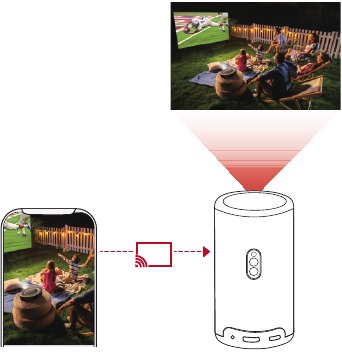
Bepaalde content kan niet op Nebula Capsule 3 Laser worden gecast vanwege copyrightbeperkingen. U kunt de content streamen via dezelfde app die op uw projector is geïnstalleerd.
Apparaatscherm casten
U kunt het volledige scherm vanaf uw apparaat naar de projector casten. Zorg er eerst voor dat Nebula Capsule 3 Laser en uw apparaat zijn verbonden met hetzelfde draadloze netwerk.
- Voor iOS-apparaten:
- Ga naar het Control Center van uw apparaat en klik op
![]() .
. - Klik op "Nebula Capsule 3 Laser" in de apparatenlijst. Voor Android-apparaten:
- Ga naar het Control Center van uw apparaat en klik op
- Voor Android-apparaten:
- Open de Google Home-app en selecteer "Nebula Capsule 3 Laser".
- Tik op
![]() op de pagina.
op de pagina.
- Streamingdiensten:
- Open de streamingdienst-app en tik op het Airplay-icoon of
![]() .
. - Klik op de naam van uw NEBULA-apparaat in de apparatenlijst: "Nebula Capsule 3 Laser".
- Open de streamingdienst-app en tik op het Airplay-icoon of
- Met de Nebula Cast-app:
- Verbind uw apparaat en projector met hetzelfde draadloze netwerk.
- Installeer de Nebula Cast-app op uw projector.
- Open de Nebula Cast-app en volg de instructies op het scherm om het proces te voltooien.
 .
. op de pagina.
 .
.Afspelen vanaf HDMI-afspeelapparaten
De projector kan worden aangesloten op verschillende HDMI-afspeelapparaten, zoals een tv-box, tv-stick, dvd-speler, settopbox (STB), gameconsole of andere apparaten.
- Verbind de projector met een HDMI-afspeelapparaat met een HDMI-kabel (niet meegeleverd).
- Druk op
![]() om het instellingenmenu te openen en selecteer vervolgens [Kanalen en ingangen] > [Ingang] > [HDMI].
om het instellingenmenu te openen en selecteer vervolgens [Kanalen en ingangen] > [Ingang] > [HDMI].

 om het instellingenmenu te openen en selecteer vervolgens [Kanalen en ingangen] > [Ingang] > [HDMI].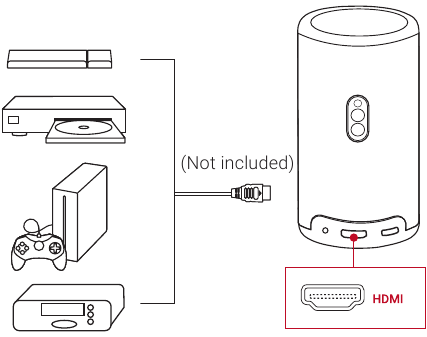
Afspelen vanaf een USB-stick
Met deze projector kunt u genieten van muziek, video en foto's, of apps installeren die zijn opgeslagen op een USB 2.0-stick.
- Download de app Nebula File Manager van Google Play.
- Steek een USB-A-stick (met de USB-converter) of USB-C-stick in de USB-poort.
- Selecteer muziek, video's of foto's van de USB-stick die u wilt afspelen en druk op
![]() .
. - Druk op
![]() om het afspelen te stoppen.
om het afspelen te stoppen.

 .
.
Afspelen via externe geluidsapparaten
Deze projector kan ook worden aangesloten op externe geluidsuitvoerapparaten, waaronder hoofdtelefoons en luidsprekers; wanneer aangesloten op externe luidsprekers, wordt het ingebouwde luidsprekersysteem uitgeschakeld.
- Gebruik een 3,5 mm audiokabel of een adapter (niet meegeleverd) om uw hoofdtelefoon of externe luidsprekers aan te sluiten.
- Sluit het andere uiteinde van de kabel aan op de AUX-poort van deze projector.
- U hoort audio via uw hoofdtelefoon of externe luidsprekers.

- U hoort audio via uw hoofdtelefoon of externe luidsprekers.
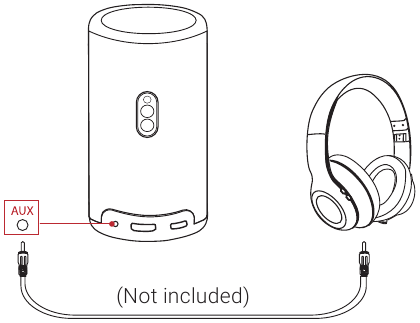
Zet het volume lager voordat u een hoofdtelefoon aansluit en opzet om gehoorbeschadiging te voorkomen.
Bluetooth-luidsprekermodus
U kunt deze projector gebruiken als een zelfstandige Bluetooth-luidspreker.
- Om over te schakelen naar de Bluetooth-luidsprekermodus, hebt u twee opties:
- Druk op
![]() op de projector.
op de projector. - Selecteer op de startpagina
![]() >Instellingen > Weergave en geluid > Geluid > Schakel de Bluetooth-luidsprekermodus in.
>Instellingen > Weergave en geluid > Geluid > Schakel de Bluetooth-luidsprekermodus in.
- Druk op
- Schakel Bluetooth in op uw smartphone en selecteer Nebula Capsule 3 Laser om verbinding te maken.

 op de projector.
 >Instellingen > Weergave en geluid > Geluid > Schakel de Bluetooth-luidsprekermodus in.
Om de Bluetooth-luidsprekermodus te verlaten, drukt u op  op de projector of houdt u
  op de afstandsbediening twee seconden ingedrukt.
Systeemupdate
Om uw ervaring met dit product met de nieuwste functies volledig te verbeteren, wordt u aangeraden het systeem van tijd tot tijd bij te werken.
Om het systeem bij te werken, gaat u naar [Instellingen] > [Systeem] > [Over] > [Systeemupdate].
Specificaties
Specificaties kunnen zonder kennisgeving worden gewijzigd.
| Ingang | 5V  3A of 3A of9V 3A of12V 3A of15V 3A of20V 2.25A |
| Stroomverbruik | < 45W |
| Stroomverbruik in stand-by | < 0.5W |
| Resolutie | 1920 × 1080 |
| Compatibele resoluties | 480p (60 Hz), 576p (50 Hz), 720p (30 Hz), 720p (50 Hz), 720p (60 Hz), 1080p (24 Hz), 1080p (30 Hz), 1080p (50 Hz), 1080p (60 Hz), 4K2K (23.976 Hz), 4K2K (25 Hz), 4K2K (30 Hz), 4K2K (50 Hz), 4K2K (60 Hz), 4096 (23.976 Hz), 4096 (25 Hz), 4096 (30 Hz), 4096 (50 Hz), 4096 (60 Hz) |
| Contrastverhouding | 500:1 |
| Aspectratio | 16:9 |
| Schermgrootte | 40" tot 120" |
| Throw Ratio | 1.2:1 |
| Projectieafstand | 1.06~3.18 m / 3.48~10.43 ft |
| Lichtbron | Laser |
| Focus | Auto |
| Keystone Correctie | Auto |
| Luidspreker Uitgangsvermogen | 8W |
| Geluid | <28dB |
| Wi-Fi | WiFi5 802.11a/b/g/n/ac, Dubbele frequentie 2.4/5GHz |
| Bluetooth-versie | 5.1 |
| Bluetooth-bereik | 25 m / 82 ft |
| USB-indeling | FAT, FAT32 |
| Bedrijfstemperatuur | Voor Europa en het VK, 0°C tot 25°C Voor andere landen en regio's, 0°C tot 35°C / 32°F tot 95°F |
| Batterijen afstandsbediening | AAA x 2 |
Probleemoplossing
- Kan niet worden ingeschakeld
- De projector is mogelijk leeg. Laad de projector 15-30 minuten op en kijk of het lampje van de aan/uit-knop aangaat.
- Kan niet worden opgeladen
- Gebruik de meegeleverde adapter en oplaadkabel om de projector op te laden.
- Probeer een andere adapter (minstens 45 W) en USB-C-oplaadkabel.
- Kan geen verbinding maken met een Wi-Fi-netwerk
- Plaats uw projector binnen 5 m van de router en maak opnieuw verbinding.
- Stel uw router in op 2,4 GHz of 5 GHz en probeer het opnieuw.
- Start uw projector en router opnieuw op en probeer het opnieuw.
- Probeer een ander Wi-Fi-netwerk of de hotspot van uw telefoon.
- Wazig beeld
- Verplaats de projector lichtjes of druk op
![Autofocus]() op de afstandsbediening om de autofocus te starten.
op de afstandsbediening om de autofocus te starten. - Om de focus handmatig aan te passen, gaat u naar [Settings] > [Projector] > [Focus Settings] > [Manual Focus Correction] en gebruikt u
![Links]() en
en ![Rechts]() op de afstandsbediening.
op de afstandsbediening. - Pas indien nodig de projectiehoek en -richting aan, evenals de hoogte van de projector.
- Verplaats de projector lichtjes of druk op
- Vervormd beeld
- Werk de firmware bij naar de nieuwste versie via [Settings] > [System] > [About] > [System update].
- Ga naar [Settings] > [Projector] > [Image Correction] > [Perform Manual Keystone Correction].
- Verplaats de projector indien nodig naar links of rechts, of wijzig de kanteling.
- Geen HDMI-signaal
- Gebruik een andere HDMI-kabel.
- Sluit uw projector aan op een ander HDMI-afspeelapparaat.
- Sluit het HDMI-afspeelapparaat via een HDMI-kabel aan op uw tv om te controleren of het apparaat of de kabel defect is.
- Pas de uitvoerresolutie/-frequentie van het HDMI-afspeelapparaat aan zodat deze overeenkomt met die van de projector.
- Video's afspelen zonder Wi-Fi
- Download video's naar een USB-station in FAT32-indeling. Zie Afspelen vanaf een USB-station voor de volgende stappen.
 op de afstandsbediening om de autofocus te starten.
 en
en  op de afstandsbediening.
Referenties


Download handleiding
Hier kunt u de volledige pdf-versie van de handleiding downloaden. Deze kan aanvullende veiligheidsinstructies, garantie-informatie, FCC-regels, enz. bevatten.
Download Nebula Capsule 3-handleiding


