honor watch 5 Handleiding
- 1 Maak kennis
-
2
Sport
- 2.1 Training starten
- 2.2 Trainingslijst aanpassen
- 2.3 Automatisch trainingsstatus detecteren
- 2.4 Vet verbranden met gesproken begeleiding
- 2.5 Hardloop- en fitnesscursussen
- 2.6 Hardlopen met een virtuele hardloopmaatje
- 2.7 Trainingsrecords bekijken
- 2.8 De trainingsstatus bekijken
- 2.9 Dagelijkse activiteitsrecords bekijken
- 3 Gezondheid
- 4 Lifestyle
-
5
Aangepaste instellingen
- 5.1 Bandje vervangen
- 5.2 Tijd & taal instellen
- 5.3 Meer wijzerplaten
- 5.4 De AOD-wijzerplaat instellen
- 5.5 Uw apparaat koppelen met Bluetooth-oordopjes
- 5.6 Schermweergave en helderheid aanpassen
- 5.7 Geluidsvolume instellen
- 5.8 Trillingssterkte instellen
- 5.9 Niet storen inschakelen
- 5.10 Scherm vergrendelen en ontgrendelen
- 5.11 Apparaatinformatie controleren
- 5.12 Resetten
- 5.13 Versie-update
- 5.14 Reinigen en onderhoud
- 6 Download handleiding
- 7 In andere talen
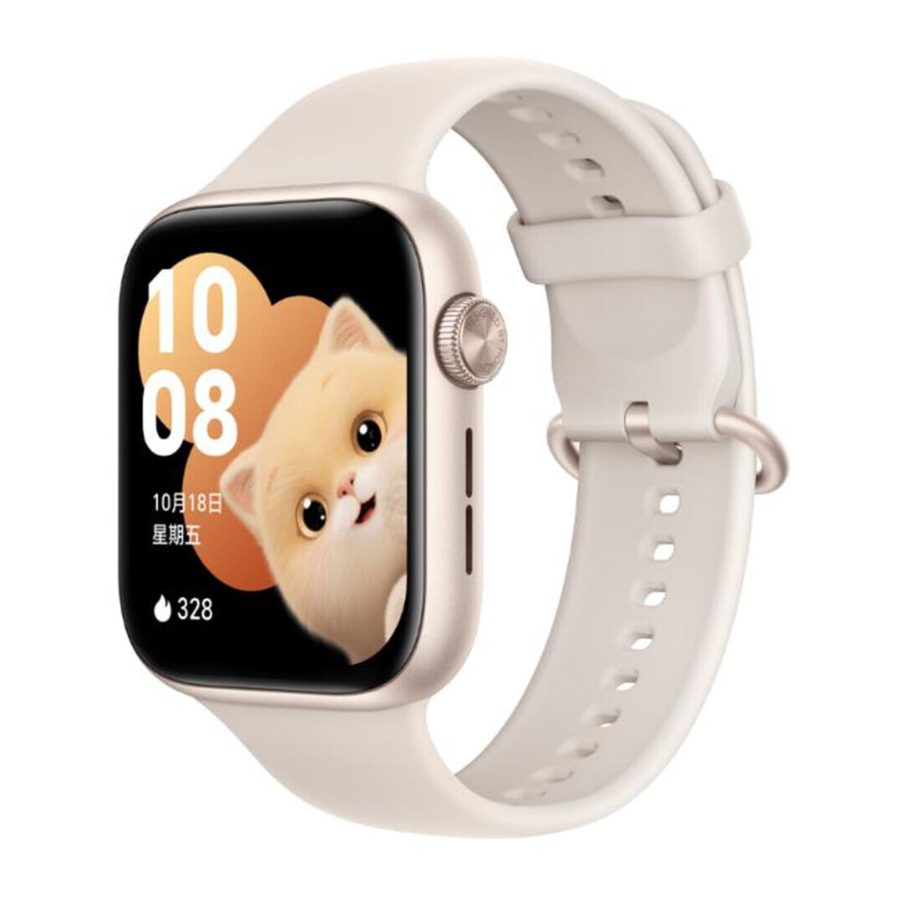
Maak kennis
Uw product leren kennen

| Nummer | Beschrijving |
| 1 | Microfoon |
| 2 | Luidspreker |
| 3 | Knop |
| 4 | Hartslagsensor |
| 5 | Oplaadpoort |
| 6 | Snelontgrendelknop |
Apparaat correct dragen

Voordat u uw horloge omdoet, moet u ervoor zorgen dat de achterkant van het horloge schoon en droog is. Pas de band zo aan dat het horloge goed, maar comfortabel om uw pols zit. Plaats geen folie of afdekking op de achterkant van het horloge. Dit kan de sensoren belemmeren, wat kan leiden tot onnauwkeurige of mislukte registraties van vitale monitoringgegevens, zoals hartslag, zuurstofgehalte in het bloed en slaappatronen.

- Het horloge is gemaakt van professionele, gezondheidsveilige materialen en heeft strenge huidallergietests ondergaan. U kunt hem met een gerust hart dragen. Als u ongemak ervaart tijdens het dragen van het product, stop dan het gebruik en raadpleeg een arts.
- Voor de beste monitoringresultaten draagt u het horloge net boven het polsbeen. Zorg ervoor dat er minstens een vingerbreedte ruimte is tussen het horloge en uw polsgewricht, niet te strak en niet te los. De pasvorm moet steviger zijn tijdens fysieke activiteiten om beweging te voorkomen.
In-/uitschakelen en opnieuw opstarten
Inschakelen
- Houd de knop lang ingedrukt om het apparaat in te schakelen.
- Automatisch inschakelen wanneer aangesloten.
Uitschakelen
- Houd de knop lang ingedrukt en tik op Power off (Uitschakelen) op het scherm voor opnieuw opstarten/afsluiten.
- Druk op de knop en selecteer Settings (Instellingen) > System (Systeem) > Power off (Uitschakelen).
- Automatisch uitschakelen na een trilwaarschuwing bij een zeer lage batterijstand.
Opnieuw opstarten
- Houd de knop lang ingedrukt en tik op Restart (Opnieuw opstarten) op het scherm voor opnieuw opstarten/afsluiten.
- Druk op de knop en selecteer Settings (Instellingen) > System (Systeem) > Restart (Opnieuw opstarten).
Geforceerd opnieuw opstarten
Houd de knop lang ingedrukt totdat uw horloge opnieuw opstart.
Gebarenbediening op het scherm
Het apparaat ondersteunt bewerkingen zoals tikken, omhoog vegen, omlaag vegen, naar links vegen, naar rechts vegen, lang indrukken, enz.
| Gebaren | Functies |
| Tik op het scherm | Selecteren of bevestigen |
| Raak het scherm aan en houd het vast |
|
| Veeg naar rechts |
|
| Veeg naar links | Apparaatkaart bekijken (veeg naar links op het scherm van de wijzerplaat) |
| Veeg omhoog |
|
| Veeg omlaag |
|
Verbinding maken met uw telefoon
Voor Android-gebruikers:
- Installeer de HONOR Health-app.
Scan de QR-code om de nieuwste HONOR Health-app te downloaden en te installeren.

- Start HONOR Health, tik op Me (Ik) > Log in to HONOR ID (Aanmelden bij HONOR ID) om u aan te melden met uw HONOR ID en wachtwoord.
- Schakel uw horloge in en stel de taal in.
- Houd uw horloge dicht bij uw telefoon, open de HONOR Health-app en ga naar Device (Apparaat) > Add device (Apparaat toevoegen). Uw telefoon scant automatisch naar beschikbare apparaten. Tik op het horloge dat u wilt verbinden en volg de instructies op het scherm om het koppelingsproces te voltooien.
- Wanneer een koppelingsverzoek op uw horloge verschijnt, tikt u eerst op
![]() op het scherm om te accepteren en bevestigt u vervolgens de koppeling op uw telefoon om het koppelingsproces te voltooien.
op het scherm om te accepteren en bevestigt u vervolgens de koppeling op uw telefoon om het koppelingsproces te voltooien.
 op het scherm om te accepteren en bevestigt u vervolgens de koppeling op uw telefoon om het koppelingsproces te voltooien.
- Wanneer u scant naar beschikbare apparaten en het doelhorloge niet in de lijst verschijnt, tikt u op
![]() > Scan (Scannen), scan vervolgens de QR-code op uw horloge en volg de instructies om hem te koppelen.
> Scan (Scannen), scan vervolgens de QR-code op uw horloge en volg de instructies om hem te koppelen. - Na succesvolle koppeling toont uw horloge een afbeelding "Pairing successful" (Koppelen geslaagd) en begeleidt u vervolgens bij het verkennen van de functies. Als het koppelen mislukt, toont uw horloge een afbeelding "Pairing failed" (Koppelen mislukt) en keert terug naar het beginscherm dat u ziet na het inschakelen.
 > Scan (Scannen), scan vervolgens de QR-code op uw horloge en volg de instructies om hem te koppelen.
Voor iOS-gebruikers:
- Installeer de HONOR Health-app.
Scan de QR-code om de nieuwste HONOR Health-app te downloaden en te installeren.

- Start HONOR Health, tik op Me (Ik) > Log in to HONOR ID (Aanmelden bij HONOR ID) om u aan te melden met uw HONOR ID en wachtwoord.
- Schakel uw horloge in en stel de taal in.
- Houd uw horloge dicht bij uw telefoon, open de HONOR Health-app en ga naar Device (Apparaat) > Add device (Apparaat toevoegen). Selecteer het horloge dat u wilt verbinden en volg de instructies op het scherm om het koppelingsproces te voltooien.
- Voor bepaalde producten is het noodzakelijk om de Bluetooth-koppeling met uw telefoon te voltooien. Volg de instructies op het scherm in het Bluetooth-instellingenmenu om een verbinding tot stand te brengen. Wanneer een koppelingsverzoek op uw wearable verschijnt, tikt u op
![]() op het scherm en bevestigt u vervolgens de koppeling op uw telefoon om de installatie te voltooien.
op het scherm en bevestigt u vervolgens de koppeling op uw telefoon om de installatie te voltooien.
 op het scherm en bevestigt u vervolgens de koppeling op uw telefoon om de installatie te voltooien.
Meer informatie over de knop
| Algemene knoppen | |
| Bediening | Functies |
| Draai aan de knop |
|
| Druk op de knop |
|
| Dubbeltik op de knop | Dubbeltik tijdens het sporten op de knop om de oefening te pauzeren of te hervatten. |
| Houd de knop lang ingedrukt |
|
 > Watch face & home (Watch face & home) > Home style (Home stijl) te selecteren.
Apparaat opladen
Opladen
- Sluit het oplaadstation, de oplaadkabel en de stroomadapter aan (sommige oplaadkabels en oplaadstations voor horloges zijn uit één stuk) en sluit de adapter aan op een stopcontact.
- Plaats het horloge op het oplaadstation en zorg ervoor dat de achterkant van het horloge op het oplaadstation past totdat de oplaadindicator op het horlogescherm wordt weergegeven.
- Gebruik een HONOR-adapter, een USB-poort van een computer of een stroomadapter die voldoet aan de toepasselijke nationale/regionale voorschriften en internationale en regionale veiligheidsnormen. Andere adapters en mobiele voedingen (powerbanks) voldoen mogelijk niet aan de toepasselijke veiligheidsnormen en kunnen problemen veroorzaken, zoals langzaam opladen, onvolledig opladen en warmteontwikkeling. Wees voorzichtig bij het gebruik van dergelijke adapters en mobiele voedingen.
- Houd voor het opladen de oplaadpoort en het oppervlak van het oplaadstation droog en schoon om kortsluiting of andere risico's te voorkomen. Laad het product niet op en gebruik het niet in een omgeving waar ontvlambare en explosieve stoffen zijn opgeslagen. Wanneer u het oplaadstation gebruikt, moet u controleren of er geen vloeistofresten of andere vreemde stoffen op de USB-poort van het oplaadstation zitten. Verwijderd houden van vloeistoffen en ontvlambare textielproducten tijdens het opladen. Het is verboden voor het menselijk lichaam om tijdens het opladen de elektrodecontacten van het oplaadstation aan te raken om onnodige veiligheidsrisico's te voorkomen.
- Nadat het opladen is voltooid, geeft de oplaadindicator 100% weer en stopt het opladen automatisch; wanneer het batterijniveau lager is dan 100% en de oplader niet is losgekoppeld, wordt het opladen automatisch voortgezet.
- Aangezien het oplaadstation magneten bevat, is het gevoelig voor het absorberen van metalen en andere vreemde voorwerpen. Zorg er voordat u het oplaadstation gebruikt voor dat er geen metalen of andere vreemde voorwerpen aanwezig zijn. Aangezien het oplaadstation magnetische materialen bevat, is het verboden om het oplaadstation lange tijd in contact te houden met voorwerpen op hoge temperatuur, wat kan leiden tot demagnetisatie van het oplaadstation en andere afwijkingen.
Resterende batterij bekijken
Methode 1: Veeg omlaag over de wijzerplaat en bekijk de resterende batterij in de vervolgkeuzelijst.
Methode 2: Bekijk tijdens het opladen de resterende batterij op de pagina met oplaadinstructies.
Methode 3: Bekijk de resterende batterij in de wijzerplaat die het batterijniveau weergeeft.
Methode 4: Bekijk in de HONOR Health-app het batterijniveau op de pagina met apparaatdetails.
Sport
Training starten
Training starten op je horloge
- Ga in de app-lijst op je horloge naar Workout.
- Selecteer een cursus of training. Je kunt ook op Add (Toevoegen) tikken om andere trainingen toe te voegen en te selecteren.
Tik op  naast het trainingstype om je doelen, herinneringen en metronoom in te stellen. De parameters die je kunt instellen, kunnen variëren met trainingstypes.
- Tik op het Start-pictogram om een training te starten. Wacht voor een training buitenshuis tot de gps-coördinaten zijn gevonden.
- Tijdens de training kun je de volgende bewerkingen uitvoeren:
- Swipe naar links of rechts om te schakelen tussen de instellingen, trainingsgegevens of het muziekscherm.
- Op het instellingenscherm kun je de training pauzeren, hervatten of beëindigen, het scherm vergrendelen of ontgrendelen en het volume van audio-instructies aanpassen.
- Swipe op het scherm met trainingsgegevens omhoog of omlaag om de trainingsgegevens te bekijken.
- Houd op het scherm met trainingsgegevens het scherm ingedrukt en tik op het trainingstype om de gegevens aan te passen die in realtime op het aangepaste scherm worden weergegeven. (Sommige gegevens kunnen niet worden aangepast en bewerkt.)
- Swipe naar links of rechts en tik op
![]() op het instellingenscherm om de training te beëindigen.
op het instellingenscherm om de training te beëindigen.
 op het instellingenscherm om de training te beëindigen.
Training starten in HONOR Health
Om hardloop- en andere trainingen te starten in HONOR Health, moet je zowel je telefoon als je horloge bij je hebben en ervoor zorgen dat je telefoon en horloge zijn verbonden.
- Open de HONOR Health-app en ga naar Exercise (Oefening), selecteer de gewenste training en tik op het Start-pictogram.
- Nadat de training is gestart, geeft je horloge de hartslag, snelheid, duur en andere gegevens weer.
Trainingslijst aanpassen
Je kunt indien nodig een training toevoegen voor eenvoudig gebruik.
Een training toevoegen
Ga in de app-lijst op je horloge naar Workout. Swipe omhoog en tik op Add (Toevoegen) om de training te selecteren die je aan je trainingslijst wilt toevoegen.
Een training verwijderen
Ga in de app-lijst op je horloge naar Workout. Tik op  naast de training die je wilt verwijderen. Tik op de instellingenpagina op Remove (Verwijderen).
Automatisch trainingsstatus detecteren
Het horloge kan automatisch je trainingsstatus herkennen en je eraan herinneren om een training op het horloge te starten.
- Ga in de app-lijst op je horloge naar Settings (Instellingen) > Workout settings (Trainingsinstellingen) of Workout > Workout settings (Trainingsinstellingen) en schakel Auto-detect workouts (Trainingen automatisch detecteren) in.
- Wanneer het horloge detecteert dat je aan het sporten bent, zal het je eraan herinneren om een training te starten. Je kunt de herinnering negeren of erop tikken om de training te starten.
- Momenteel kunnen de volgende trainingen automatisch worden gedetecteerd: indoor wandelen, outdoor wandelen, indoor hardlopen, outdoor hardlopen, crosstrainer en roeier. Raadpleeg de scherminstructies op het horloge.
- Als aan de vereisten voor houding, duur en intensiteit wordt voldaan, zal je horloge je automatisch detecteren en eraan herinneren om een training te starten.
- Wanneer je begint met sporten, als je daadwerkelijke trainingsintensiteit niet overeenkomt met het vereiste niveau voor dat type oefening, zal je horloge een herinnering weergeven met de vraag of je je training hebt voltooid. Je kunt deze herinnering negeren of ervoor kiezen om de training te beëindigen.
Vet verbranden met gesproken begeleiding
Je horloge is een slimme fitnesscoach die je kan helpen om effectiever vet te verliezen. Door veranderingen in lichaamsvet en de koolstof-waterverhouding tijdens trainingen in de buitenlucht te volgen, visualiseert het je vetverbrandingsproces en biedt het gesproken begeleiding om je in de optimale zone te houden om vet te verbranden.
- Ga in de app-lijst op je horloge naar Workout.
- Tik op
![]() aan de rechterkant van Outdoor run (Buiten hardlopen) om Burn Fat Fast (Snel vet verbranden) in te schakelen.
aan de rechterkant van Outdoor run (Buiten hardlopen) om Burn Fat Fast (Snel vet verbranden) in te schakelen. - Ga terug naar de applicatielijst, selecteer Outdoor run (Buiten hardlopen) om naar het hardloopscherm te gaan en begin met hardlopen.
- Let op de gesproken instructies om binnen de vetverbrandingshartslagzone te blijven. Swipe over het scherm om van weergave te wisselen en je vetverbrandingsgegevens in realtime te controleren.
- Nadat je je training hebt afgerond, kun je de vetverbrandingsstatistieken bekijken om je prestaties te bekijken.
 aan de rechterkant van Outdoor run (Buiten hardlopen) om Burn Fat Fast (Snel vet verbranden) in te schakelen.
 Werk je horloge bij naar de nieuwste versie voor een optimale gebruikerservaring.
Hardloop- en fitnesscursussen
Je horloge is uitgerust met een verscheidenheid aan hardloop- en fitnesscursussen die, met realtime gesproken begeleiding en animatie, je helpen effectief te trainen.
- Ga in de app-lijst op je horloge naar Workout > Courses (Cursussen), tik op Running courses (Hardloopcursussen) of Fitness courses (Fitnesscursussen).
- Selecteer een cursus en volg de gesproken instructies van je horloge om je trainingssessie uit te voeren.
Hardlopen met een virtuele hardloopmaatje
Breng je hardloopsessies in de buitenlucht naar een hoger niveau door de functie Smart companion in te schakelen. Deze virtuele partner houdt je in de gaten en toont het verschil tussen je huidige snelheid en je doeltempo. Zeg vaarwel tegen te snel of te langzaam hardlopen en hallo tegen een consistent hardloopritme dat speciaal op jou is afgestemd.
- Ga in de app-lijst op je horloge naar Workout.
- Tik op
![]() aan de rechterkant van Outdoor run (Buiten hardlopen) om Smart companion (Slimme partner) in te schakelen en Target pace (Doeltempo) in te stellen.
aan de rechterkant van Outdoor run (Buiten hardlopen) om Smart companion (Slimme partner) in te schakelen en Target pace (Doeltempo) in te stellen. - Ga terug naar de applicatielijst, selecteer Outdoor run (Buiten hardlopen) om naar het hardloopscherm te gaan en begin met hardlopen.
- Swipe tijdens het hardlopen naar links en rechts om te schakelen tussen instellingen, trainingsgegevens en andere schermen. Swipe omhoog en omlaag om meer gegevens te verkennen.
 aan de rechterkant van Outdoor run (Buiten hardlopen) om Smart companion (Slimme partner) in te schakelen en Target pace (Doeltempo) in te stellen.
 De virtuele partner geeft visueel aan hoe je huidige tempo zich verhoudt tot je gestelde doel.
Trainingsrecords bekijken
Je horloge blijft je trainingssessies loggen, waardoor je je fitnessvoortgang in verschillende sporten kunt bekijken. Deze professionele gegevens dienen als een motivatiemiddel om je naar je fitnessdoelen te duwen.
Bekijken op je horloge
Ga in de app-lijst op je horloge naar Workout records (Trainingsrecords) om je gedetailleerde trainingsgeschiedenis te bekijken. Elke sport heeft zijn eigen set gedetailleerde statistieken.
Je horloge slaat maximaal 10 recente records op in Workout records (Trainingsrecords). Nieuwe records die deze limiet overschrijden, vervangen de oudste records. Records kunnen niet afzonderlijk worden verwijderd. Een fabrieksreset wist alle trainingsrecords, maar wees gewaarschuwd, dit wist ook andere instellingen en gegevens op je horloge. Ga voorzichtig te werk.
Bekijken in de app
Open de HONOR Health-app en ga naar Health (Gezondheid), tik op More (Meer) om het specifieke sportrecord te kiezen dat je wilt verkennen voor meer gedetailleerde inzichten.
De trainingsstatus bekijken
Je kunt de effectiviteit van je huidige training beoordelen op basis van de trend van de trainingsbelasting en de maximale zuurstofopname (VO2 Max) van de afgelopen week, om blessures te voorkomen en een gezonder leven te leiden.
Ga in de app-lijst op je horloge naar Workout status (Trainingsstatus) om gegevens te bekijken zoals Fatigue (Vermoeidheid), Training load (Trainingsbelasting) en VO2Max.
- Fatigue (Vermoeidheid): Het geeft aan hoe moe je bent na een training. Door inspanning veroorzaakte vermoeidheid verwijst naar de tijdelijke achteruitgang van het vermogen van het menselijk lichaam om te trainen als gevolg van fysiologische en biochemische veranderingen tijdens inspanning. Je horloge berekent je hersteltijd op basis van een formule.
- Training load (Trainingsbelasting): Het is de 7-daagse trainingsbelasting die kan worden gebruikt om je niveau te bepalen op basis van je conditie. Je horloge verzamelt je trainingsbelasting van trainingsmodi die je hartslag volgen, zoals hardlopen, wandelen en fietsen.
- VO2Max: Het kan worden verkregen door buiten te hardlopen. Je horloge krijgt de VO2Max-curve als aan de volgende voorwaarden is voldaan:
- Je loopt minstens één keer per week buiten (2,4 km in 20 minuten).
- VO2Max is minstens twee keer berekend, met een interval van meer dan een week.
Dagelijkse activiteitsrecords bekijken
Je dagelijkse activiteitsgegevens worden zorgvuldig geregistreerd, zodat je je prestaties op elk moment kunt bekijken.
Bekijken op je horloge
Ga in de app-lijst op je horloge naar Activity records (Activiteitsrecords), swipe over het scherm om gedetailleerde statistieken te bekijken, zoals het aantal stappen, de activiteitstijd met gemiddelde en hoge intensiteit, het aantal verbruikte calorieën, activiteitsuren en afstand.
Het activiteitsrecord wordt visueel weergegeven door drie ringen, elk met een specifieke focus:
![]() Aantal stappen: geeft het totale aantal stappen aan dat je gedurende de dag hebt gezet. Het standaarddoel is 8.000 stappen, maar je kunt dit doel aanpassen via de HONOR Health-app.
Aantal stappen: geeft het totale aantal stappen aan dat je gedurende de dag hebt gezet. Het standaarddoel is 8.000 stappen, maar je kunt dit doel aanpassen via de HONOR Health-app.![]() Duur van de training: geeft de duur van de training weer op basis van je stapfrequentie en hartslagintensiteit. Het standaarddoel is 30 minuten.
Duur van de training: geeft de duur van de training weer op basis van je stapfrequentie en hartslagintensiteit. Het standaarddoel is 30 minuten.![]() Activiteitsverbruik: je horloge houdt het aantal verbrande calorieën tijdens activiteiten bij en registreert deze. Dit doel kan ook worden aangepast in de HONOR Health-app.
Activiteitsverbruik: je horloge houdt het aantal verbrande calorieën tijdens activiteiten bij en registreert deze. Dit doel kan ook worden aangepast in de HONOR Health-app.
 Aantal stappen: geeft het totale aantal stappen aan dat je gedurende de dag hebt gezet. Het standaarddoel is 8.000 stappen, maar je kunt dit doel aanpassen via de HONOR Health-app.
 Duur van de training: geeft de duur van de training weer op basis van je stapfrequentie en hartslagintensiteit. Het standaarddoel is 30 minuten.
 Activiteitsverbruik: je horloge houdt het aantal verbrande calorieën tijdens activiteiten bij en registreert deze. Dit doel kan ook worden aangepast in de HONOR Health-app.
Bekijken in de app
Zorg ervoor dat je horloge correct is verbonden met de HONOR Health-app. Ga naar HONOR Health > Health (Gezondheid) en bekijk uitgebreide records, inclusief stappen.
Gezondheid
Gezondheidsscan
Health Scan is een hulpmiddel dat is ontworpen om verschillende gezondheidsindicatoren te volgen, zoals hartslag en stressniveaus, en snelle resultaten genereert. Als u Morning Health Snapshot inschakelt, ontvangt u een overzicht van uw gezondheid van de vorige dag.
One-tap measurement
- Ga op de app-lijst op uw horloge naar Health Scan.
- Tik op One-tap measurement (Meting met één tik) om te starten. Blijf stil tijdens het meetproces en wacht 45 seconden totdat het apparaat uw gezondheidsresultaten genereert.
Morning Health Snapshot
Ga op de app-lijst op uw horloge naar Health Scan, swipe omhoog vanaf het scherm, schakel in of uit
Morning report.
Indien ingeschakeld, toont het apparaat uw gezondheidsoverzicht van de vorige dag. Tik op de herinnering Morning Health Snapshot in het meldingenpaneel om details te bekijken.
View history results and Morning Health Snapshot reports
- Ga op de app-lijst op uw horloge naar Health Scan, swipe omhoog op het scherm en tik op Checkup report (Check-up rapport) om de resultaten van de Health Scan en de Morning Health Snapshot-resultaten te bekijken.
- Open de HONOR Health-app en ga naar Me (Ik) > My reports (Mijn rapporten) om de Health Scan-resultaten te bekijken, resultaten te delen en te downloaden.
Fitnessleeftijd meten
Uw horloge kan automatisch uw fitnessleeftijd bepalen op basis van uw prestaties tijdens trainingen in de buitenlucht. Deze functie maakt het eenvoudig om veranderingen in uw lichaam te volgen.
- Ga op de app-lijst op uw horloge naar Fitness age.
- Tik op Measure (Meten) om uw persoonlijke gegevens te verifiëren.
Als u uw fitnessleeftijd al eerder hebt gemeten en dit opnieuw wilt doen, tikt u op Measure again (Opnieuw meten) om een nieuwe test te starten.
- Nadat u uw persoonlijke gegevens hebt geverifieerd, volgt u de aanwijzingen op het scherm om uw trainingssessie te starten.
- Uw fitnessleeftijd wordt berekend aan de hand van uw persoonlijke gegevens, dus het is cruciaal dat de informatie in de HONOR Health-app actueel en correct is. Werk uw gegevens indien nodig bij in de app.
- Om uw fitnessleeftijd te bepalen, moet de app uw training continu gedurende 25 minuten volgen. Voor de beste resultaten raden we een run in de buitenlucht aan, waarbij u uw tempo op of onder de 8 minuten per kilometer houdt.
- Zodra uw training is voltooid, berekent uw horloge op intelligente wijze uw fitnessleeftijd.
Voor een optimale gebruikerservaring dient u uw horloge bij te werken naar de nieuwste versie.
Hartslagmeting
Met continue hartslagmeting op uw horloge kunt u uw hartslag 24 uur per dag volgen. U hebt ook de mogelijkheid voor enkele metingen of om uw hartslag in rust te controleren, en om meldingen te ontvangen voor incidenten met een hoge of lage hartslag.
Continue hartslagmeting
Schakel continue hartslagmeting in op uw horloge om uw hartslag te volgen.
Inschakelen op uw horloge:
- Ga op de app-lijst op uw horloge naar Heart rate.
- Swipe omhoog op het scherm om Continuous heart rate measurement (Continue hartslagmeting) in te schakelen.
- Kies uw hartslagmeetmethode: Intelligent of Real time.
- Intelligent: Pas de hartslagmeting automatisch aan op basis van uw activiteit.
- Real time: Bied real-time hartslagmetingen, onafhankelijk van de intensiteit van de activiteit.
Inschakelen in HONOR Health:
- Open de HONOR Health-app en ga naar het scherm met apparaatdetails.
- Tik op Health Alert (Gezondheidswaarschuwing) > Continuous Heart Rate Measurement (Continue hartslagmeting) en schakel Continuous Heart Rate Measurement (Continue hartslagmeting) in.
- Kies uw hartslagmeetmethode: Smart of Real time.
- Smart: Pas de hartslagmeting automatisch aan op basis van uw activiteit.
- Real time: Bied real-time hartslagmetingen, onafhankelijk van de intensiteit van de activiteit.
Single heart rate measurement
- Gebruik een van de volgende methoden om Continuous heart rate measurement (Continue hartslagmeting) uit te schakelen:
- Start HONOR Health, ga naar Apparaatdetails, tik op Health Alert (Gezondheidswaarschuwing) > Continuous Heart Rate Measurement (Continue hartslagmeting) en schakel Continuous Heart Rate Measurement (Continue hartslagmeting) uit.
- Ga op de app-lijst op uw horloge naar Heart rate, swipe omhoog op het horlogescherm om Continuous Heart Rate Measurement (Continue hartslagmeting) uit te schakelen.
- Ga op de app-lijst op uw horloge naar Heart rate en voer een enkele hartslagmeting uit.
Real-time hartslagmeting tijdens het sporten
Zodra u met uw sport begint, start het horloge automatisch de hartslagmeting en volgt deze in real-time tijdens uw trainingssessie.
- Ga op de app-lijst op uw horloge naar Workout.
- Selecteer een cursus of sport.
- Tik op het Start-pictogram om de oefening te starten. Het horloge volgt uw hartslag in real-time tijdens uw trainingssessie.
Hartslagmeting in rust
Hartslag in rust is het aantal hartslagen per minuut terwijl u inactief maar wel wakker bent. Het is een van de belangrijkste indicatoren van uw cardiovasculaire gezondheid. Voor de meest nauwkeurige meting van de hartslag in rust wordt aanbevolen om de meting 's ochtends uit te voeren, direct na het wakker worden en voordat u aan een fysieke activiteit begint.
- Open de HONOR Health-app en ga naar het scherm met apparaatdetails.
- Tik op Health Alert (Gezondheidswaarschuwing) > Continuous Heart Rate Measurement (Continue hartslagmeting), schakel Continuous Heart Rate Measurement (Continue hartslagmeting) in en uw horloge meet automatisch uw hartslag in rust.
- Als uw instellingen niet voldoen aan de meetnorm, geeft uw horloge het resultaat weer als
![]() .
. - Als uw horloge niet op het ideale moment meet, wordt uw hartslag in rust mogelijk niet nauwkeurig of helemaal niet weergegeven.
 .
.Hartslagherinneringen
Na het instellen van High heart rate reminder (Herinnering hoge hartslag) en Low heart rate reminder (Herinnering lage hartslag) waarschuwt uw horloge u als uw hartslag in rust gedurende 10 opeenvolgende minuten buiten het door u gekozen bereik ligt.
Instellen op uw horloge:
- Ga op de app-lijst op uw horloge naar Heart rate.
- Swipe omhoog op het scherm om Continuous heart rate measurement (Continue hartslagmeting) in te schakelen.
- Stel drempels in voor high heart rate reminders (herinneringen hoge hartslag) en low heart rate reminders (herinneringen lage hartslag). U wordt gewaarschuwd als uw hartslag gedurende 10 opeenvolgende minuten buiten deze grenzen blijft.
Instellen in HONOR Health:
- Open de HONOR Health-app en ga naar het scherm met apparaatdetails.
- Tik op Health Alert (Gezondheidswaarschuwing) > Continuous Heart Rate Measurement (Continue hartslagmeting) en schakel Continuous Heart Rate Measurement (Continue hartslagmeting) in.
- Stel drempels in voor High heart rate reminder (Herinnering hoge hartslag) en Low heart rate reminder (Herinnering lage hartslag). U wordt gewaarschuwd als uw hartslag gedurende 10 opeenvolgende minuten buiten deze grenzen blijft.
Waarschuwing hoge hartslag tijdens het sporten
Zodra u met uw sport begint, trilt uw horloge om u te waarschuwen voor een hoge hartslag als uw hartslag tijdens het sporten langer dan een minuut boven de ingestelde bovengrens ligt.
Open de HONOR Health-app en ga naar Exercise (Oefening), selecteer een sporttype en tik vervolgens op  > Workout settings (Trainingsinstellingen) > Exercise heart rate settings (Hartslaginstellingen oefening), stel de bovengrens in en schakel High heart rate (Hoge hartslag) in.
Bloedzuurstofmeting
Het bloedzuurstofniveau is een belangrijke indicator van uw gezondheidstoestand. Met uw wearable-apparaat kunt u de schommelingen in uw bloedzuurstof gedurende de dag volgen, zodat u op elk moment eventuele veranderingen in uw lichaam kunt controleren.
Voor nauwkeurige meetresultaten moet u uw horloge op de juiste manier dragen. Houd het een vingerbreedte boven uw polsgewricht, met de achterkant goed tegen uw huid, vrij van eventuele blokkades. Als het niet goed zit, past u het aan volgens de instructies op het scherm voordat u meet.
Enkele bloedzuurstofmeting
- Ga in de app-lijst op uw horloge naar SpO2.
- Tik op Measure (Meten) en blijf stil terwijl het apparaat uw huidige bloedzuurstofniveau beoordeelt.
Automatische bloedzuurstofmeting
Zodra u de automatische meting hebt geactiveerd, zal uw horloge automatisch uw bloedzuurstofniveaus volgen en registreren tijdens perioden van inactiviteit.
Schakel het in op uw horloge:
- Ga in de app-lijst op uw horloge naar SpO₂。
- Veeg omhoog op het scherm om Auto SpO2 measurement (Automatische SpO2-meting) in te schakelen.
- Tik op Low SpO2 alert (Waarschuwing lage SpO2) om een waarschuwing te krijgen wanneer uw bloedzuurstofniveau tijdens het waken onder de ingestelde limiet daalt.
Schakel het in in HONOR Health:
- Open de HONOR Health-app en ga naar het scherm met apparaatdetails.
- Tik op Health Alert (Gezondheidswaarschuwing) > Automatic blood oxygen monitoring (Automatische bloedzuurstofmonitoring) en schakel Automatic blood oxygen monitoring (Automatische bloedzuurstofmonitoring) in.
- Tik op Lower blood oxygen limit reminder (Herinnering lagere bloedzuurstoflimiet) om een waarschuwing te krijgen wanneer uw bloedzuurstofniveau tijdens het waken onder de ingestelde limiet daalt.
- De meetresultaten zijn uitsluitend ter referentie en mogen niet worden gebruikt voor diagnostische of medische doeleinden. Als u zich onwel voelt, vraag dan advies aan een zorgverlener.
- Om frequente waarschuwingen voor een lage SpO2 te minimaliseren, trilt uw wearable en verschijnt er een pop-up als uw bloedzuurstofniveau tijdens het waken binnen 30 minuten drie keer achter elkaar onder de ingestelde limiet daalt. U kunt naar links vegen om de herinnering van uw scherm te wissen.
Deze functie is mogelijk niet beschikbaar in bepaalde landen en regio's. Neem voor meer informatie contact op met uw lokale HONOR-hotline.
Slaapmonitoring
Het apparaat kan uw slaapkwaliteit controleren en suggesties geven om u te helpen uw slaapdoel te bereiken.
Regelmatige slaap
Indien correct gedragen in bed, zal het horloge automatisch uw tijd om in slaap te vallen, tijd om wakker te worden, diepe slaapstatus en lichte slaapstatus identificeren en uw slaaptijd registreren.
Gezonde slaap
Met Healthy sleep (Gezonde slaap) ingeschakeld, kan het horloge automatisch uw tijd om in slaap te vallen, tijd om wakker te worden, diepe slaapstatus, lichte slaapstatus, REM en waaktoestand identificeren. Het kan uw slaapkwaliteit en ademhalingskwaliteit nauwkeurig identificeren, evenals een analyse en suggesties voor uw slaapkwaliteit geven.
Op horloge:
- Ga in de app-lijst op uw horloge naar Sleep (Slaap).
- Veeg omhoog om Healthy Sleep (Gezonde slaap) in te schakelen.
Op HONOR Health-app:
- Open de HONOR Health-app en ga naar het scherm met apparaatdetails.
- Kies Health Alert (Gezondheidswaarschuwing) en schakel Healthy sleep (Gezonde slaap) in. U kunt ook naar Health (Gezondheid) > Sleep (Slaap) >
![]() > Healthy sleep (Gezonde slaap) gaan om Healthy sleep (Gezonde slaap) in te schakelen.
> Healthy sleep (Gezonde slaap) gaan om Healthy sleep (Gezonde slaap) in te schakelen.
 > Healthy sleep (Gezonde slaap) gaan om Healthy sleep (Gezonde slaap) in te schakelen.
- Nadat Healthy sleep (Gezonde slaap) is ingeschakeld, zal het stroomverbruik toenemen. Het wordt aanbevolen om het batterijniveau van het horloge boven 30% te houden voordat u naar bed gaat.
- De slaap met een duur van minder dan drie uur wordt geregistreerd als Naps (Hazenslaapjes). Als de slaaptijd korter is dan 30 minuten of als u tijdens de slaap lichaams- of polsbewegingen maakt, kan het horloge uw slaapgegevens mogelijk niet monitoren, wat een gegevensafwijking veroorzaakt.
- Als u na het wakker worden in bed blijft liggen en weinig activiteiten onderneemt, kan het horloge uw waakgegevens mogelijk niet monitoren. U kunt op het horloge tikken om het scherm in te schakelen en het horloge de slaapmonitoring te laten verlaten.
Slaapmodus instellen
Schakel Slaap in, zorg ervoor dat uw horloge niet trilt of rinkelt voor meldingen en inkomende oproepen (behalve voor alarmen en timers), schakel Raise to wake uit en voer andere instellingen uit om te voorkomen dat u tijdens de slaap wordt gestoord.
- Ga in de app-lijst op uw horloge naar Sleep (Slaap).
- Veeg omhoog om Sleep mode (Slaapmodus) te selecteren. Schakel Enable now (Nu inschakelen) in om de slaapmodus in te schakelen, of schakel Turn on as scheduled (Inschakelen zoals gepland) in om de slaapmodus volgens schema in te schakelen.
- Stel de effectieve periode van de oogbedtijd in die u:
- Stel uw dagelijkse bedtijd en wektijd in en stel een alarm in om u eraan te herinneren wakker te worden.
- Schakel Bedtime reminder (Bedtijdherinnering) in. U ontvangt een herinnering wanneer de wind-down-duur of bedtijd bijna begint.
- Stel Wind down duration (Wind-down-duur) in en selecteer slaapgeluiden. De slaapgeluiden worden op de geplande tijd afgespeeld om u te helpen slapen.
Slaapgegevens bekijken
Bekijk uw slaapgegevens op de volgende manieren:
- Ga in de app-lijst op uw horloge naar Sleep (Slaap), veeg omhoog om gegevens te bekijken, zoals de slaaptijd en de duur van het hazenslaapje.
- Open de HONOR Health-app en ga naar de Sleep (Slaap)-kaart, bekijk historische gegevens per dag, week, maand of jaar.
Menstruele cyclus
Om de functie voor de menstruele cyclus te gebruiken, opent u de HONOR Health-app en gaat u naar de Period cycle (Periodecyclus)-kaart en verleent u de nodige machtigingen. Als de menstruele cycluskaart niet zichtbaar is op uw startscherm, tikt u op Edit cards (Kaarten bewerken) om Period cycle (Periodecyclus) toe te voegen.
Instellen op uw horloge
- Ga in de app-lijst op uw horloge naar Cycle Calendar (Cycluskalender), tik op Edit (Bewerken) om de starttijd en eindtijd van de menstruele cyclus voor de maand in te stellen. Veeg naar links of rechts om tussen de maandkalender en de ringdiagramweergave te schakelen.
- Veeg omhoog op het scherm om vast te leggen hoe u zich voelt tijdens uw menstruele cyclus. Blijf omhoog vegen om de duur van uw menstruatie, de lengte van uw cyclus in te stellen en herinneringen te regelen.
Instellen in HONOR Health
- Open HONOR Health, tik op de Period cycle (Periodecyclus) op het Health (Gezondheid)-scherm.
- Kies op het scherm van de menstruele cyclus een datum en schakel "Had your period Started?" ("Is uw menstruatie begonnen?") in om die datum als starttijd te markeren.
- Tik op
![]() > Settings (Instellingen) om de duur van uw menstruatie en cyclus op te geven. U kunt ook op
> Settings (Instellingen) om de duur van uw menstruatie en cyclus op te geven. U kunt ook op ![]() > Reminders on wearables (Herinneringen op wearables) tikken om herinneringen in te schakelen.
> Reminders on wearables (Herinneringen op wearables) tikken om herinneringen in te schakelen.
 > Settings (Instellingen) om de duur van uw menstruatie en cyclus op te geven. U kunt ook op
- Als u uw geslacht als vrouwelijk in uw profiel hebt vermeld, verschijnt de functie Period cycle (Periodecyclus) in de app-lijst van uw wearable. Voor degenen bij wie het geslacht is ingesteld op mannelijk, ziet u de optie Period cycle (Periodecyclus) niet op uw horloge. U kunt de kaart echter nog steeds handmatig toevoegen via de HONOR Health-app. Eenmaal toegevoegd, wordt deze gesynchroniseerd met uw wearable, zodat u de menstruele cyclusgegevens van uw partner kunt bekijken en vastleggen.
- U ontvangt een herinnering voor uw menstruatie die begint om 8 uur 's ochtends de dag voordat deze begint. Voor al het andere ontvangt u herinneringen om 8 uur 's ochtends op de dag dat ze verschuldigd zijn.
Stress detecteren
Stressdetectie kan uw stresswaarde detecteren en suggesties geven. U kunt geschikte diensten voor stressvermindering selecteren op basis van het stressdetectieresultaat.
Stressdetectie
Draag het horloge correct en houd uw lichaam stil tijdens de detectie.
Enkele stressdetectie
- Op horloge:
Ga in de app-lijst op uw horloge naar Stress (Stress), tik op Measure (Meten) om de detectie uit te voeren. - Op de HONOR Health-app:
Open de HONOR Health-app, tik op de Stress (Stress)-kaart en selecteer Stress test (Stresstest) om de detectie te starten.
Geplande stressdetectie
Nadat automatische stressdetectie is ingeschakeld, zal het horloge automatisch stressdetectie uitvoeren op de juiste momenten.
- Op horloge:
Kies In de app-lijst op uw horloge, ga naar Stress (Stress) en veeg omhoog om Auto stress detection (Automatische stressdetectie) in te schakelen. - Op de HONOR Health-app:
Open Op de HONOR Health-app en ga naar het scherm met apparaatdetails., kies Health Alert (Gezondheidswaarschuwing) en schakel Stress Detection (Stressdetectie) in.
Stressgegevens bekijken
- Op horloge:
Ga in de app-lijst op uw horloge naar Stress (Stress). U kunt de dagelijkse stressveranderingsgrafiek, de wekelijkse stressveranderingsgrafiek en meer bekijken. - Op de HONOR Health-app:
Open de HONOR Health-app en ga naar het Stress (Stress)-kaartgebied, u kunt de nieuwste stresswaarde bekijken. Door op de nieuwste stresswaarde te tikken, kunt u de pagina met stressdetails openen waar u de dagelijkse, wekelijkse, maandelijkse en jaarlijkse stressveranderingsgrafieken kunt bekijken, evenals de bijbehorende suggesties.
De inname van cafeïne, nicotine, alcohol en sommige psychotrope medicijnen heeft invloed op de nauwkeurigheid van de stressdetectie. Bovendien kunnen hartaandoeningen, astma, lichaamsbeweging of compressie van ledematen als gevolg van de draagpositie ook de resultaten van de stresstest beïnvloeden.
Activiteitsherinnering
Blijf actief met de functie Activiteitsherinnering van je horloge. Het geeft je een zetje om te bewegen als het langere tijd geen activiteit detecteert.
- Open de HONOR Health-app en ga naar het scherm met apparaatdetails.
- Tik op Health Alert om Sedentary Alert in te schakelen.
- Als je 1 uur inactief bent geweest, ontvang je een melding. Tik op Get active! om aan fitnessactiviteiten te beginnen.
- De activiteitsherinnering werkt tussen 08:00-12:00 en 14:30-21:00. Buiten deze uren ontvang je geen herinneringen.
- Het apparaat verzendt geen herinneringen wanneer je slaapt of de modus Niet storen hebt geactiveerd.
Volg de instructies voor ademhalingsoefeningen
Verminder stress en centreer je geest met begeleide ademhalingsoefeningen rechtstreeks vanaf je horloge.
- Ga in de app-lijst op je horloge naar Breathing exercises.
- Tik op
![]() en
en ![]() om je gewenste ademhalingsduur en ritme in te stellen. Tik op het pictogram en volg de instructies op het scherm om je sessie te starten.
om je gewenste ademhalingsduur en ritme in te stellen. Tik op het pictogram en volg de instructies op het scherm om je sessie te starten.
Na het voltooien van je ademhalingstraining kun je je hartslag voor de training, de duur van je sessie en een evaluatie van het trainingseffect bekijken.
 en
en  om je gewenste ademhalingsduur en ritme in te stellen. Tik op het pictogram en volg de instructies op het scherm om je sessie te starten.
 De ademhalingsduur kan worden ingesteld op 1 min, 2 min of 3 min en het ritme kan worden ingesteld op iets sneller, gematigd of langzaam.
Lifestyle
Een gesprek voeren
Als uw horloge en telefoon via Bluetooth zijn verbonden, kunt u met uw horloge bellen via uw telefoonnummer.
- Ga in de app-lijst op uw horloge naar Phone en bel via een van de volgende methoden, indien nodig:
- Tik op Call log om het oproeplogboek op uw horloge te bekijken en tik op een record om terug te bellen.
- Tik op Keypad, voer het doelnummer in en tik op om te bellen.
- Tik op Contacts en selecteer een contactpersoon om te bellen.
Instellingen voor een lopend gesprek
U kunt de volgende instellingen voor een lopend gesprek instellen, indien nodig:
- Een gesprek dempen: tik op het pictogram Dempen.
- Cijfers invoeren: tik op het pictogram Meer en selecteer het toetsenblok om cijfers in te voeren.
- Gespreksvolume aanpassen: veeg omlaag en tik op
![]() . Veeg vervolgens omhoog of omlaag om het volume aan te passen.
. Veeg vervolgens omhoog of omlaag om het volume aan te passen. - Apparaten schakelen tijdens een gesprek:
 . Veeg vervolgens omhoog of omlaag om het volume aan te passen.
Als uw horloge en telefoon via Bluetooth zijn verbonden, kunt u uw telefoon gebruiken om het apparaat te schakelen voor een lopend gesprek. Tik op het Bluetooth-pictogram in de rechteronderhoek van het gespreksscherm van uw telefoon en schakel het gesprek over naar uw telefoon, uw horloge of oortelefoons.
Contactpersonen synchroniseren vanaf uw telefoon
Als uw horloge via Bluetooth met uw telefoon is verbonden, synchroniseert uw horloge automatisch contactpersonen van uw telefoon.
Ga in de app-lijst op uw horloge naar Phone > Contacts om uw contactpersonen te bekijken.
Oproepen beantwoorden
Wanneer u een inkomende oproep ontvangt, waarschuwt het horloge en wordt de informatie van de beller weergegeven. U kunt ervoor kiezen om de oproep met één aanraking te beantwoorden en te weigeren.
Een oproep beantwoorden: tik op  om de inkomende oproep te beantwoorden. Voordat u antwoordt, drukt u op de Omhoog-toets om de beltoon te dempen of om de trilling van een inkomende oproep te annuleren.
Een oproep weigeren: tik op  om de inkomende oproep te weigeren.
Meldingen van inkomende oproepen blijven op het horloge staan tijdens de modus Niet storen of de slaapstand, maar trillen niet om het scherm te verlichten voor waarschuwingen.
Telefoonmeldingen synchroniseren
Als uw horloge via de HONOR Health-app met uw telefoon is verbonden, kunt u meldingen en herinneringen, waaronder alarmmeldingen, rechtstreeks vanaf uw telefoon op uw horloge ontvangen.
Telefoonmeldingen synchroniseren
- Ga op uw telefoon naar Settings > Notifications en schakel de schakelaars in naast de apps waarvan u meldingen wilt ontvangen.
- Ga in het scherm met apparaatdetails in de HONOR Health-app naar Notifications, schakel Notifications in en de schakelaars van apps waarvan u meldingen wilt ontvangen. Telefoonmeldingen, zoals berichten van DingTalk, worden naar uw horloge gesynchroniseerd, dat trilt om u te waarschuwen (het scherm blijft uit).
Ongelezen berichten bekijken
Wanneer u meldingen op uw horloge ontvangt, kunt u, als u niet direct kijkt, ongelezen berichten bekijken vanuit het Berichtencentrum.
Berichten verwijderen
Ga naar het Berichtencentrum op uw horloge, open een bericht om de details te bekijken en tik op Clear onderaan om het bericht te verwijderen.
Ga naar het Berichtencentrum op uw horloge en tik op Clear all onderaan de lijst om alle berichten te verwijderen.
Telefoonalarm synchroniseren
Wanneer uw horloge gesynchroniseerde alarmherinneringen ontvangt, kunt u op  of
of  op uw horloge tikken om de herinnering te negeren of snoozen. Een dergelijke bewerking wordt gesynchroniseerd met de telefoon.
Momenteel wordt alarmsynchronisatie uitsluitend ondersteund op HONOR-mobiele telefoons.
Muziekweergave bedienen
Muziek toevoegen aan het apparaat
- De functie voor het toevoegen van muziek is beschikbaar op Android-telefoons, in plaats van iOS-telefoons. U kunt ervoor kiezen om te koppelen en verbinding te maken met een Android-telefoon, muziek toe te voegen aan het horloge en vervolgens een iOS-telefoon te gebruiken om in te loggen op hetzelfde account om muziek af te spelen.
- Niet-gecodeerde muziekbestanden die zijn gedownload van muziekapps van derden, kunnen aan het horloge worden toegevoegd.
- De ondersteunde muziekbestandsindelingen zijn MP3, AAC, WAV, SBC en FLAC.
- Open de HONOR Health-app en ga naar het scherm met apparaatdetails.
- Kies Music management > Music management >
![]() . Selecteer de muziek die u wilt toevoegen.
. Selecteer de muziek die u wilt toevoegen. - Raak de
![]() in de rechterbovenhoek aan om het toevoegen van muziek te voltooien.
in de rechterbovenhoek aan om het toevoegen van muziek te voltooien.
U kunt op New playlist tikken om een afspeellijst te maken. Nadat een afspeellijst is gemaakt, kunt u op![]() > Add music tikken om de muziek die naar het horloge is geüpload aan de afspeellijst toe te voegen, zoals u dat wilt voor eenvoudig beheer.
> Add music tikken om de muziek die naar het horloge is geüpload aan de afspeellijst toe te voegen, zoals u dat wilt voor eenvoudig beheer.
 . Selecteer de muziek die u wilt toevoegen.
 in de rechterbovenhoek aan om het toevoegen van muziek te voltooien.
 > Add music tikken om de muziek die naar het horloge is geüpload aan de afspeellijst toe te voegen, zoals u dat wilt voor eenvoudig beheer.
 Tik op de pagina met apparaatdetails van de HONOR Health-app op Music management > Music management. Houd in de afspeellijst de muziek die u wilt verwijderen ingedrukt en tik vervolgens op Delete om een toegevoegd muziekitem te verwijderen.
Muziekweergave
- Ga in de app-lijst op uw horloge naar Music.
- Tik op
![]() en selecteer Watch.
en selecteer Watch. - Tik op
![]() en speel muziek af.
en speel muziek af.
 en selecteer Watch.
 en speel muziek af.
- Op de pagina voor muziekweergave kunt u muziek schakelen, het volume aanpassen en de weergavemodus instellen (opeenvolgende weergave, willekeurige weergave, lus van één nummer of lus van lijst).
- Tik op
![]() en kies Delete song, Earphones, Watch of Phone, indien nodig.
en kies Delete song, Earphones, Watch of Phone, indien nodig. - Veeg omhoog om de afspeellijst te controleren en selecteer het gewenste nummer om af te spelen. Als u vanaf de wijzerplaat naar links of rechts veegt om de muziekkaart te openen, kunt u de afspeellijst niet bekijken.
Muziekweergave op de telefoon
U kunt telefoonmuziek via het horloge bedienen om bewerkingen voor afspelen, pauzeren, schakelen en volume aanpassen uit te voeren.
- Ga in het scherm met apparaatdetails in de HONOR Health-app naar Music management.
Schakel Control phone music in. - Open de Muziek-app op uw telefoon om muziek af te spelen.
- Ga in de app-lijst op uw horloge naar Music. Tik op
![]() en selecteer Phone.
en selecteer Phone. - Op de pagina voor muziekweergave kunt u de bewerkingen voor pauzeren, schakelen en volume aanpassen uitvoeren.
 en selecteer Phone.
- Wanneer u het horloge gebruikt om telefoonmuziek te bedienen, moet u ervoor zorgen dat de Bluetooth-verbinding tussen het horloge en de telefoon goed werkt en dat de HONOR Health-app op uw telefoon op de achtergrond wordt uitgevoerd.
- Het apparaat ondersteunt de bediening van muziekapps van derden op uw telefoon, waaronder NetEase Cloud Music, Ximalaya en QQ Music. Raadpleeg de werkelijke situatie.
Externe sluiter
- Zorg ervoor dat uw horloge goed is verbonden met uw telefoon via Bluetooth en dat HONOR Health op de achtergrond wordt uitgevoerd.
- Ga in de app-lijst op uw horloge naar Remote shutter om uw telefoon te bedienen om foto's te maken. Als de camera van uw telefoon niet is ingeschakeld, schakelt u deze handmatig in.
- Tik op
![]() om uw telefoon te bedienen om foto's te maken. Tik op Timer onder aan het scherm om uw telefoon te bedienen om time-lapse-foto's te maken (2 seconden of 5 seconden).
om uw telefoon te bedienen om foto's te maken. Tik op Timer onder aan het scherm om uw telefoon te bedienen om time-lapse-foto's te maken (2 seconden of 5 seconden).
 om uw telefoon te bedienen om foto's te maken. Tik op Timer onder aan het scherm om uw telefoon te bedienen om time-lapse-foto's te maken (2 seconden of 5 seconden).
 Vanwege verschillende telefoonmodellen en -versies geeft de app-lijst van uw horloge mogelijk niet de Externe sluiter weer na succesvolle verbinding en koppeling. Raadpleeg de werkelijke productsoftwaremogelijkheid voor specifieke ondersteuning.
Voor deze functie is een iPhone met iOS 12.0 of hoger of een HONOR-telefoon met MagicOS7.0 of hoger vereist. De app-lijst van uw horloge geeft Remote shutter weer na succesvolle verbinding en koppeling.
Het weer controleren
Zorg ervoor dat uw horloge via Bluetooth met uw telefoon is verbonden, dat uw telefoon met internet is verbonden en dat de locatiedienst op uw telefoon is ingeschakeld. Vervolgens kan uw horloge de temperatuur, de luchtkwaliteit, de wekelijkse weersvoorspelling en andere weersomstandigheden op de huidige locatie weergeven.
Weer-push instellen
Ga in het scherm met apparaatdetails in de HONOR Health-app naar Weather en schakel Weather in. Stel vervolgens de temperatuureenheid in voor de weergave.
Het weer controleren
- Weer-wijzerplaat
Schakel uw horloge over naar de wijzerplaat die weerweergave ondersteunt om het weer te controleren. De informatie die op de wijzerplaat wordt weergegeven, is doorslaggevend. - Weer-app
Ga in de app-lijst op uw horloge naar Weather om het weer te controleren.
Alarmen instellen
Instellen op uw horloge
- Ga in de app-lijst op uw horloge naar Alarm, tik op Add an event alarm.
- Stel de tijd en herhaalfrequentie in en tik vervolgens op OK.
Als u de tijd of herhaalfrequentie van een bestaand alarm wilt aanpassen of verwijderen, tikt u op het ingestelde alarm.
Een alarm instellen via de app Gebeurtenisalarm
- Ga in het scherm met apparaatdetails in de HONOR Health-app naar Wearable alarm > Add alarm. Stel de tijd, tag en herhaalfrequentie in.
- Tik op
![]() om deze instellingen op te slaan.
om deze instellingen op te slaan. - Veeg omlaag vanaf het startscherm van de HONOR Health-app om ervoor te zorgen dat de opgeslagen instellingen van het alarm worden gesynchroniseerd met uw horloge.
- Als u de tijd of herhaalfrequentie van een bestaand alarm wilt aanpassen of verwijderen, tikt u op het ingestelde alarm.
 om deze instellingen op te slaan.
- Standaard mag u slechts één slim alarm instellen, zonder de mogelijkheid om slimme alarmen toe te voegen of te verwijderen. U hebt echter de flexibiliteit om maximaal 14 gebeurtenisalarmen in te stellen.
- Bij ontvangst van een trillende alarmmelding kunt u op
![]() tikken of naar rechts vegen om het alarm te snoozen voor een latere herinnering (10 minuten); tik op
tikken of naar rechts vegen om het alarm te snoozen voor een latere herinnering (10 minuten); tik op ![]() om het alarm te negeren. Als er geen actie wordt ondernomen, wordt het alarm gesnoozed en herinnert het u nog drie keer. Na deze herinneringen wordt het automatisch genegeerd.
om het alarm te negeren. Als er geen actie wordt ondernomen, wordt het alarm gesnoozed en herinnert het u nog drie keer. Na deze herinneringen wordt het automatisch genegeerd.
 tikken of naar rechts vegen om het alarm te snoozen voor een latere herinnering (10 minuten); tik op
  om het alarm te negeren. Als er geen actie wordt ondernomen, wordt het alarm gesnoozed en herinnert het u nog drie keer. Na deze herinneringen wordt het automatisch genegeerd.
Kompas
De kompas-app geeft de richting van uw horloge weer, waardoor u zich kunt oriënteren in onbekende omgevingen, bijvoorbeeld wanneer u buiten bent of reist.
Ga in de app-lijst op uw horloge naar Compass en volg de instructies op het scherm om uw horloge soepel en langzaam te draaien om het te kalibreren. Na de kalibratie kunt u het kompas gebruiken.
Vermijd tijdens de kalibratie bronnen van magnetische veldinterferentie, zoals telefoons, tablets en computers, omdat deze de kalibratienauwkeurigheid kunnen beïnvloeden.
Zaklamp
Ga in de app-lijst op uw horloge naar Flashlight, uw scherm licht op. Tik op het scherm om de helderheid van dat felle licht aan te passen. Tik nogmaals op het scherm om de zaklamp uit te schakelen. Tik op  om de zaklamp weer in te schakelen. Veeg naar rechts om te vertrekken.
Telefoon zoeken gebruiken
Veeg omlaag over het horlogescherm om het snelmenu te openen en tik op  of Ga in de app-lijst op uw horloge naar Find Device.
Het scherm toont een animatie van het zoeken naar de telefoon en als uw telefoon zich binnen het Bluetooth-verbindingsbereik bevindt, speelt deze media-muziek af om u eraan te herinneren. Tik op het horlogescherm of sluit Apparaat zoeken af om het rinkelen te stoppen.
Zorg ervoor dat het product en de telefoon goed zijn verbonden, dat de telefoon is ingeschakeld en dat de HONOR Health-app is ingeschakeld.
Uw apparaat zoeken met uw telefoon
Als uw horloge via de HONOR Health-app met uw telefoon is verbonden, kan het eenvoudig zijn om uw horloge te vinden.
Ga in het scherm met apparaatdetails in de HONOR Health-app naar Find Device en zoek uw horloge via het meldingsgeluid.
Aangepaste instellingen
Bandje vervangen
Het bandje verwijderen: druk op de snelontgrendelingsknoppen aan beide zijden van de horlogekast om het bandje van de kast te scheiden.
Het bandje installeren: lijn het bandje uit op de horlogekast en maak het vast.
Tijd & taal instellen
Wanneer uw horloge verbonden blijft met uw telefoon, synchroniseert het horloge slim met uw telefoon, zodat u de tijd- of taalinstellingen op uw horloge nooit handmatig hoeft aan te passen.
Als u de taal, regio of tijd op uw telefoon wijzigt, synchroniseert uw horloge deze wijzigingen automatisch.
Meer wijzerplaten
Het horloge ondersteunt meerdere wijzerplaten naar keuze.
Voordat u deze functie gebruikt, moet u het horloge en de HONOR Health-app upgraden naar de nieuwste versie.
De wijzerplaat vervangen op het horloge
Op de pagina met de horlogewijzerplaat kunt u het scherm aanraken en vasthouden om naar de selectiepagina voor de wijzerplaat te gaan. Veeg over het scherm om uw favoriete wijzerplaat te selecteren.
Een wijzerplaat installeren en vervangen via de app
- Ga op het scherm met apparaatdetails in de HONOR Health-app naar Watch face market (Wijzerplatenmarkt).
- Tik op More (Meer) en bekijk de wijzerplaten die door het horloge worden ondersteund voor installatie.
- Selecteer uw favoriete wijzerplaat om in te stellen.
- Als er geen wijzerplaat is geïnstalleerd, tikt u op Download (Downloaden). Nadat de wijzerplaat is gedownload en geïnstalleerd, schakelt de horlogewijzerplaat automatisch over naar de geïnstalleerde wijzerplaat.
- Als de wijzerplaat is geïnstalleerd, selecteert u deze wijzerplaat en tikt u op Set as watch face (Instellen als wijzerplaat). De horlogewijzerplaat schakelt over naar de geïnstalleerde wijzerplaat.
- U kunt ook Me (Ik) > Gallery (Galerij) kiezen om afbeeldingen op uw telefoon aan de wijzerplaat toe te voegen.
- Tik op
![]() om de afbeelding te selecteren die als wijzerplaat moet worden gebruikt (Foto of Galerij).
om de afbeelding te selecteren die als wijzerplaat moet worden gebruikt (Foto of Galerij). - Tik op Style (Stijl) om de tijdweergavestijl in te stellen.
- Tik op Location (Locatie) om de locatie aan te passen waar de tijd op de wijzerplaat wordt weergegeven.
- Tik op
 om de afbeelding te selecteren die als wijzerplaat moet worden gebruikt (Foto of Galerij).
- Sommige wijzerplaten ondersteunen het aanpassen van de inhoud van de wijzerplaat. U kunt het scherm van de wijzerplaat aanraken en vasthouden en op
![]() tikken om de inhoud van de wijzerplaat aan te passen. Wanneer de aangepaste inhoud van de wijzerplaat wordt weergegeven als - - , moet u ervoor zorgen dat het horloge voldoet aan de detectievereisten voor relevante functies en controleren of de HONOR Health-app is ingeschakeld met de relevante functies.
tikken om de inhoud van de wijzerplaat aan te passen. Wanneer de aangepaste inhoud van de wijzerplaat wordt weergegeven als - - , moet u ervoor zorgen dat het horloge voldoet aan de detectievereisten voor relevante functies en controleren of de HONOR Health-app is ingeschakeld met de relevante functies. - Het downloaden en installeren van betaalde wijzerplaten is momenteel niet beschikbaar voor iOS-gebruikers.
- De grootte die op de detailpagina van de wijzerplaat wordt weergegeven, geeft de grootte van het verkeer aan dat nodig is voor het downloaden en installeren van het wijzerplaatbestand, in plaats van de grootte van het geheugen dat deze wijzerplaat in beslag neemt.
- Het aantal wijzerplaten dat kan worden gedownload en geïnstalleerd, is afhankelijk van het resterende geheugen van uw horloge en de grootte van de wijzerplaat.
 tikken om de inhoud van de wijzerplaat aan te passen. Wanneer de aangepaste inhoud van de wijzerplaat wordt weergegeven als - - , moet u ervoor zorgen dat het horloge voldoet aan de detectievereisten voor relevante functies en controleren of de HONOR Health-app is ingeschakeld met de relevante functies.
Wijzerplaat verwijderen
- Tik op Ga op het scherm met apparaatdetails in de HONOR Health-app naar More (Meer) om naar de wijzerplatenmarkt te gaan.
- Kies Me (Ik) > Edit (Bewerken) en tik op
![]() in de rechterbovenhoek van de wijzerplaat om de wijzerplaat te verwijderen.
in de rechterbovenhoek van de wijzerplaat om de wijzerplaat te verwijderen.
 in de rechterbovenhoek van de wijzerplaat om de wijzerplaat te verwijderen.
 Nadat een gekochte wijzerplaat is verwijderd uit Watch face market (Wijzerplatenmarkt) > Me (Ik) en u deze opnieuw wilt gebruiken, hoeft u deze alleen opnieuw te installeren, in plaats van een tweede aankoop te doen.
De AOD-wijzerplaat instellen
Zodra u een AOD-wijzerplaat hebt ingesteld, blijft het wijzerplaatscherm aan nadat het horloge in de stand-bymodus is gegaan. Standaard is de AOD-wijzerplaat uitgeschakeld.
- Ga in de app-lijst op uw horloge naar Settings (Instellingen) > Watch face & home (Wijzerplaat en startscherm) > AOD.
- Schakel AOD in.
- Tik op Styles of AOD (Stijlen van AOD) om een stijl in te stellen voor de AOD-wijzerplaat.
- Schakel Scheduled (Gepland) in om de start- en eindtijd voor de AOD-wijzerplaat in te stellen.
- Schakel Raise to wake watch face (Optillen om wijzerplaat te activeren) in om de functie Optillen om wijzerplaat te activeren in de AOD-modus toe te staan.
- Alleen de AOD-wijzerplaat die vooraf is geconfigureerd voor het horloge kan worden geconfigureerd. Het toevoegen van een AOD-wijzerplaat wordt niet ondersteund.
- Wanneer Raise to wake watch face (Optillen om wijzerplaat te activeren) is uitgeschakeld, wordt de helderheid van het scherm automatisch aangepast wanneer u uw pols optilt en wordt de stand-bywijzerplaat weergegeven.
- Nadat AOD is ingeschakeld, wordt de levensduur van de batterij beïnvloed.
Uw apparaat koppelen met Bluetooth-oordopjes
- Zorg ervoor dat de Bluetooth-oordopjes klaar zijn om te worden gekoppeld.
- Ga in de app-lijst op uw horloge naar Settings (Instellingen) > Earphones (Oortelefoons).
- Selecteer in de lijst met zoekresultaten de Bluetooth-oordopjes die u met uw wearable wilt koppelen en volg de instructies op het scherm om het koppelingsproces te voltooien.
Schermweergave en helderheid aanpassen
Schermhelderheid aanpassen
- Ga in de app-lijst op uw horloge naar Settings (Instellingen) > Display & brightness (Weergave en helderheid) > Brightness (Helderheid).
- Kies het helderheidsniveau dat aan uw behoeften voldoet en tik op OK om uw selectie te bevestigen. De schermhelderheid wordt aangepast aan uw geselecteerde niveau, waarbij niveau 5 de helderste instelling is en niveau 1 de laagste.
Bepalen wanneer het scherm wordt uitgeschakeld
- Ga in de app-lijst op uw horloge naar Settings (Instellingen) > Display & brightness (Weergave en helderheid) > Sleep (Slaapstand).
- Kies de gewenste uitschakeltijd van het scherm en tik op OK om uw selectie te bevestigen. Uw scherm wordt nu automatisch uitgeschakeld op de geselecteerde tijd.
Het scherm altijd aan zetten
- Ga in de app-lijst op uw horloge naar Settings (Instellingen) > Display & brightness (Weergave en helderheid) > Screen on (Scherm aan).
- Kies de gewenste tijd en tik op OK.
Veeg omlaag vanaf het wijzerplaatscherm en tik op  om de functie Scherm aan te activeren.
Uw scherm blijft nu aan gedurende de periode die u hebt gekozen. Tik nogmaals op  om de functie Scherm aan te deactiveren.
Geluidsvolume instellen
Ringtonevolume instellen
- Ga in de app-lijst op je horloge naar Instellingen > Volume > Volume.
- Tik op
![Volume lager]() om het volume lager te zetten. Tik op
om het volume lager te zetten. Tik op ![Volume hoger]() om het volume hoger te zetten.
om het volume hoger te zetten.
 om het volume lager te zetten. Tik op
  om het volume hoger te zetten.
Dempen in- of uitschakelen
- Ga in de app-lijst op je horloge naar Instellingen > Volume.
- Schakel Stille modus in of uit.
Trillingssterkte instellen
- Ga in de app-lijst op je horloge naar Instellingen > Haptiek > Sterkte.
- Selecteer een trillingssterkte. watch. De geselecteerde trillingssterkte wordt automatisch weergegeven. Tik op OK.
Niet storen inschakelen
Veeg omlaag op het horlogeweergavescherm om het snelmenu te openen en tik op  of ga in de app-lijst op je horloge naar Instellingen > Niet storen om de modus Niet storen in te schakelen.
Wanneer deze optie is ingeschakeld, trilt of rinkelt je wearable niet voor meldingen of inkomende gesprekken en wordt 'Optillen om te activeren' uitgeschakeld.
Scherm vergrendelen en ontgrendelen
Je kunt een wachtwoord voor het vergrendelscherm instellen. Daarna wordt het scherm automatisch vergrendeld nadat je je horloge van je pols hebt gedaan. In dit geval moet je het wachtwoord voor het vergrendelscherm invoeren om je horloge te kunnen gebruiken.
Wachtwoord voor vergrendelscherm instellen
Ga in de app-lijst op je horloge naar Instellingen > PIN > PIN inschakelen. Voltooi de instellingen zoals aangegeven. Wanneer je je horloge van je pols doet of niet draagt, wordt het scherm automatisch vergrendeld.
Bewaar je wachtwoord voor het vergrendelscherm op een veilige plaats. Als je het wachtwoord vergeet, herstel je je horloge naar de fabrieksinstellingen.
Wachtwoord voor vergrendelscherm uitschakelen
Ga in de app-lijst op je horloge naar Instellingen > PIN > PIN uitschakelen. Voer het wachtwoord in zoals aangegeven.
Wachtwoord voor vergrendelscherm wijzigen
Ga in de app-lijst op je horloge naar Instellingen > PIN > PIN wijzigen. Voer het oude en nieuwe wachtwoord in zoals aangegeven.
Als je vijf keer achter elkaar een onjuist wachtwoord invoert, wordt het scherm automatisch gedurende 30 seconden vergrendeld. Probeer het wachtwoord te wijzigen nadat het scherm is ontgrendeld.
Wachtwoord voor vergrendelscherm vergeten
Als je je wachtwoord bent vergeten, moet je je horloge terugzetten naar de fabrieksinstellingen.watch Nadat je je horloge hebt teruggezet naar de fabrieksinstellingen, gaan alle instellingen in watch verloren. Bewaar je wachtwoord op een veilige plaats.
Als je vijf keer achter elkaar een onjuist wachtwoord invoert, wordt Reset weergegeven op de huidige pagina. Tik op Reset en zet je horloge terug naar de fabrieksinstellingen zoals aangegeven.
Apparaatinformatie controleren
Apparaatnaam
- Ga in de app-lijst op je horloge naar Instellingen > Over om de naam van je horloge te controleren.
- Op het scherm met apparaatdetails in de HONOR Health-app zijn de namen van de momenteel gekoppelde watch de apparaatnamen van watch.
MAC-adres
Ga in de app-lijst op je horloge naar Instellingen > Over om het MAC-adres van je horloge te controleren.
Serienummer (SN)
Ga in de app-lijst op je horloge naar Instellingen > Over om het SN van je horloge te controleren.
Apparaatmodel
- Ga in de app-lijst op je horloge naar Instellingen > Over om het model van je horloge te controleren.
- Controleer het model van watch aan de hand van de lasertekens "MODEL/型号" op de achterkant van watch.
Versienummer
- Ga in de app-lijst op je horloge naar Instellingen > Over om het versienummer van je horloge te bekijken.
- Tik op het scherm met apparaatdetails in de HONOR Health-app op Firmware-update om de firmwareversie van je horloge te controleren.
Resetten
Met deze bewerking worden al je persoonlijke gegevens op je wearable gewist. Ga voorzichtig te werk.
- Ga in de app-lijst op je horloge naar Instellingen > Systeem > Resetten.
- Selecteer op het scherm met apparaatdetails in de HONOR Health-app Resetten.
Versie-update
Updaten via app
Ga naar het scherm met apparaatdetails in de HONOR Health-app, ga naar Firmware-update > Controleren op updates. De telefoon controleert de versie-updates van watch. Voer de update uit zoals aangegeven.
- Ga naar App-updates automatisch downloaden via wifi en schakel de schakelaar in. Als er een nieuwe versie beschikbaar is, verschijnt er een upgradeherinnering op het horloge. Update de versie zoals aangegeven.
- Om een succesvolle update te garanderen, wordt aanbevolen om te controleren of het batterijniveau van watch hoger is dan 20% vóór de update.
Upgraden op watch
Ga in de app-lijst op je horloge naar Instellingen > Systeem > Updaten > Controleren om de nieuwste versie van watch te controleren. Update de versie zoals aangegeven.
Reinigen en onderhoud
Om de levensduur van uw wearable te garanderen, is het cruciaal om zowel het apparaat als de band schoon en droog te houden. U kunt een zachte doek of dun papier gedrenkt in alcohol gebruiken om het oppervlak van uw wearable voorzichtig af te vegen. Volg deze richtlijnen voor effectieve reiniging en onderhoud:
- Koppel uw wearable los van de stroomvoorziening voordat u met het reinigingsproces begint.
- Veeg na het sporten onmiddellijk al het zweet van zowel uw wearable als de band af.
- Vermijd blootstelling van uw wearable aan andere vloeistoffen dan vers water, vooral in omgevingen met kamertemperatuur. Laat het apparaat niet langdurig weken.
- Gebruik nooit chemische producten of reinigingsmiddelen op uw wearable of de accessoires, omdat deze corrosie en schade kunnen veroorzaken.
- Gebruik na het reinigen een droge doek of wattenpapier om uw smartwatch grondig te drogen en zorg ervoor dat er geen water in het apparaat achterblijft om schade te voorkomen.
- Houd lichtgekleurde banden uit de buurt van donkergekleurde kleding om kleuroverdracht te voorkomen. Als er vlekken of olievlekken op lichtgekleurde banden verschijnen, veeg ze dan voorzichtig schoon met een zachte borstel gedrenkt in water.
- Reinig de band onmiddellijk na intensieve trainingen om bacteriegroei door zweetophoping te voorkomen. Droog de band altijd in een geventileerde ruimte voordat u hem opnieuw gebruikt en vermijd het dragen ervan als hij nat is.
- Reinig de oplaadbasis en de oplaadpoort aan de achterkant van uw wearable regelmatig met een wattenstaafje, doek of borstel gedrenkt in alcohol.
Download handleiding
Hier kunt u de volledige pdf-versie van de handleiding downloaden. Deze kan aanvullende veiligheidsinstructies, garantie-informatie, FCC-regels, enz. bevatten.
Download honor watch 5 Handleiding


