honor Watch 4 Pro Handleiding
- 1 Leer het apparaat kennen
-
2
Sporten
- 2.1 Workout
- 2.2 De workoutlijst aanpassen
- 2.3 Automatisch de workoutstatus detecteren
- 2.4 Vet verbranden met spraakbegeleiding
- 2.5 Hardloop- en fitnesscursussen
- 2.6 Hardlopen met een virtuele hardloopmaatje
- 2.7 Workoutrecords bekijken
- 2.8 De trainingsstatus bekijken
- 2.9 Dagelijkse activiteitsrecords bekijken
- 3 Gezondheid
- 4 Lifestyle
-
5
Aangepaste instellingen
- 5.1 Tijd en taal instellen
- 5.2 Meer wijzerplaten
- 5.3 De AOD-wijzerplaat instellen
- 5.4 Uw horloge koppelen met Bluetooth-oordopjes
- 5.5 Het scherm en de helderheid aanpassen
- 5.6 Het geluidsvolume instellen
- 5.7 De vibratiesterkte instellen
- 5.8 Niet storen inschakelen
- 5.9 Het scherm vergrendelen en ontgrendelen
- 5.10 Apparaatinformatie controleren
- 5.11 Resetten
- 5.12 Uw versie bijwerken
- 6 Reinigen & Onderhoud
- 7 Download handleiding
- 8 In andere talen
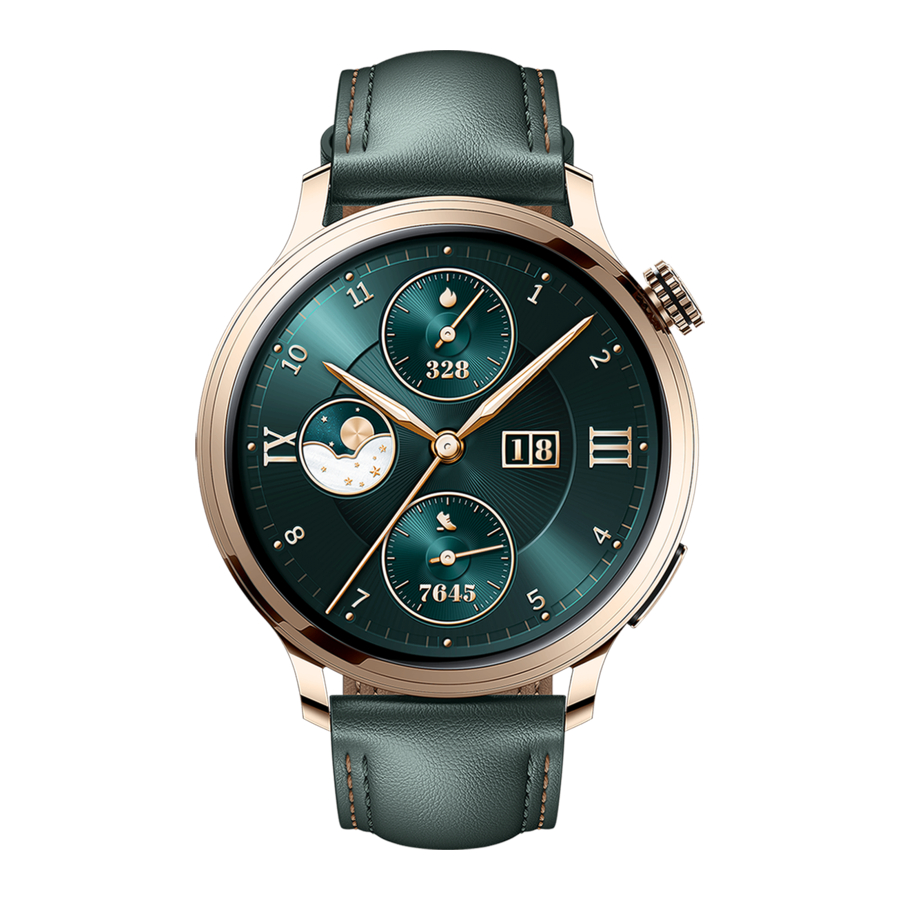
Leer het apparaat kennen
Uw horloge leren kennen

- Omhoog-knop
- Omlaag-knop
- Luidspreker
- Oplaadgebied
- Hartslagsensor
- Microfoon
Het apparaat correct dragen
Voordat u uw horloge omdoet, moet u ervoor zorgen dat de achterkant van het horloge schoon en droog is. Pas de band zo aan dat het horloge goed maar comfortabel om uw pols zit. Plaats geen folie of afdekking op de achterkant van het horloge. Dit kan de sensoren belemmeren, wat kan leiden tot onnauwkeurige of mislukte opnamen van belangrijke bewakingsgegevens zoals hartslag, bloedzuurstofniveau en slaappatronen.


- Het horloge is gemaakt van professionele, gezondheidsveilige materialen en heeft strenge huidallergietests ondergaan. U kunt het met een gerust hart dragen. Als u ongemak ervaart tijdens het dragen van het product, stop dan met het gebruik en raadpleeg een arts.
- Voor de beste bewakingsresultaten draagt u het horloge net boven het polsbot. Zorg ervoor dat er minstens een vingerbreedte ruimte is tussen het horloge en uw polsgewricht, niet te strak of te los. De pasvorm moet steviger zijn tijdens fysieke activiteiten om beweging te voorkomen.
In-/uitschakelen en opnieuw opstarten
Inschakelen
- Houd de knop lang ingedrukt om het apparaat in te schakelen.
- Automatisch inschakelen wanneer aangesloten.
Uitschakelen
- Houd de knop lang ingedrukt en tik op Uitschakelen op het scherm voor opnieuw opstarten/afsluiten.
- Druk op de knop en selecteer Instellingen > Systeem > Uitschakelen.
- Automatisch uitschakelen na trilling bij bijna lege batterij.
Opnieuw opstarten
- Houd de knop lang ingedrukt en tik op Opnieuw opstarten op het scherm voor opnieuw opstarten/afsluiten.
- Druk op de knop en selecteer Instellingen > Systeem > Opnieuw opstarten.
Geforceerd opnieuw opstarten
Houd de knop lang ingedrukt totdat uw horloge opnieuw opstart.
Gebarenbediening op het scherm
Het apparaat ondersteunt bewerkingen zoals tikken, omhoog swipen, omlaag swipen, links swipen, rechts swipen, lang indrukken, enz.
Gebarenbedieningen

Bedieningsinstructies: Tik op het scherm
Functies: Selecteren of bevestigen
Gebarenbedieningen

Bedieningsinstructies: Raak het scherm aan en houd vast
Functies: Wijzig de wijzerplaat (raak het wijzerplaat scherm aan en houd vast)
Gebarenbedieningen

Bedieningsinstructies: Swipe naar rechts
Functies:
- Apparaatkaart weergeven (swipe naar rechts op het scherm van de wijzerplaat)
- Teruggaan
Gebarenbedieningen

Bedieningsinstructies: Swipe naar links
Functies: Apparaatkaart weergeven (swipe naar links op het scherm van de wijzerplaat)
Gebarenbedieningen

Bedieningsinstructies: Swipe omhoog
Functies:
- Berichtmeldingen weergeven (swipe omhoog op het scherm van de wijzerplaat)
- Meer functies en berichten weergeven
Gebarenbedieningen

Bedieningsinstructies: Swipe omlaag
Functies:
- Snelmenu weergeven (swipe omlaag op het scherm van de wijzerplaat)
- Meer functies en berichten weergeven
Verbinding maken met uw telefoon
Voor Android-gebruikers
- Installeer de HONOR Health-app.
Scan de QR-code om de nieuwste HONOR Health-app te downloaden en te installeren.
![]()
- Start HONOR Health, tik op Me (Ik) > Log in to HONOR ID (Aanmelden bij HONOR ID) om in te loggen met uw HONOR ID en wachtwoord.
- Schakel uw horloge in en stel de taal in.
- Houd uw horloge dicht bij uw telefoon, open de HONOR Health-app en ga naar Device (Apparaat) > Add device (Apparaat toevoegen). Uw telefoon scant automatisch naar beschikbare apparaten. Tik op het horloge waarmee u verbinding wilt maken en volg de instructies op het scherm om het koppelingsproces te voltooien.
- Wanneer een koppelingsverzoek op uw horloge verschijnt, tikt u eerst op
![]() op het scherm om te accepteren en bevestigt u vervolgens de koppeling op uw telefoon om het koppelingsproces te voltooien.
op het scherm om te accepteren en bevestigt u vervolgens de koppeling op uw telefoon om het koppelingsproces te voltooien.

 op het scherm om te accepteren en bevestigt u vervolgens de koppeling op uw telefoon om het koppelingsproces te voltooien.
- Wanneer u scant naar beschikbare apparaten en het beoogde horloge niet in de lijst verschijnt, tikt u op
![]() > Scan (Scannen) en scant u vervolgens de QR-code op uw horloge en volgt u de instructies om het te koppelen.
> Scan (Scannen) en scant u vervolgens de QR-code op uw horloge en volgt u de instructies om het te koppelen. - Na een succesvolle koppeling toont uw horloge een afbeelding "Pairing successful" (Koppelen gelukt) en begeleidt u vervolgens om in de functies te duiken. Als het koppelen mislukt, toont uw horloge een afbeelding "Pairing failed" (Koppelen mislukt) en keert terug naar het eerste scherm dat u ziet na het inschakelen.
 > Scan (Scannen) en scant u vervolgens de QR-code op uw horloge en volgt u de instructies om het te koppelen.
Voor iOS-gebruikers
- Installeer de HONOR Health-app.
Scan de QR-code om de nieuwste HONOR Health-app te downloaden en te installeren.
![]()
- Start HONOR Health, tik op Me (Ik) > Log in to HONOR ID (Aanmelden bij HONOR ID) om in te loggen met uw HONOR ID en wachtwoord.
- Schakel uw horloge in en stel de taal in.
- Houd uw horloge dicht bij uw telefoon, open de HONOR Health-app en ga naar Device (Apparaat) > Add device (Apparaat toevoegen). Selecteer het horloge waarmee u verbinding wilt maken en volg de instructies op het scherm om het koppelingsproces te voltooien.
- Voor bepaalde producten is het noodzakelijk om het Bluetooth-koppelen met uw telefoon te voltooien. Volg de instructies op het scherm in het Bluetooth-instellingenmenu om de verbinding tot stand te brengen. Wanneer een koppelingsverzoek op uw wearable verschijnt, tikt u op
![]() op het scherm en bevestigt u vervolgens de koppeling op uw telefoon om de installatie te voltooien.
op het scherm en bevestigt u vervolgens de koppeling op uw telefoon om de installatie te voltooien.

 op het scherm en bevestigt u vervolgens de koppeling op uw telefoon om de installatie te voltooien.
Meer informatie over knoppen
Algemene knoppen
| Bediening | Functies |
| Omhoog-knop draaien |
 > Watch face & home (Wijzerplaat en startscherm) > Home style (Stijl startscherm) te selecteren. > Watch face & home (Wijzerplaat en startscherm) > Home style (Stijl startscherm) te selecteren. |
| Druk op de omhoog-knop |
|
| Houd de omhoog-knop lang ingedrukt |
|
| Druk op de omlaag-knop | Een snelkoppelings-app openen (de standaardapp is Health en u kunt deze aanpassen). |
Knopfuncties in trainingsscènes
| Bediening | Functies |
| Druk op de omhoog-knop | Terugkeren naar de interface van de wijzerplaat. |
| Dubbeltik op de omhoog-knop | De training pauzeren/voortzetten. |
| Druk op de omlaag-knop | Meer trainingsgegevens weergeven (voor sommige trainingsmodi). |
| Houd de omhoog-knop lang ingedrukt | De training beëindigen. |
Uw horloge opladen
Opladen met een draadloos HONOR-oplaadstation
- Sluit het oplaadstation, de oplaadkabel en de voedingsadapter aan (de eerste twee voor uw horloge zijn geïntegreerd) en steek de voedingsadapter in het stopcontact.
- Plaats uw horloge op het oplaadstation en zorg ervoor dat de contactpunten op uw horloge en het station zijn uitgelijnd. Wacht tot het oplaadpictogram op het scherm van uw horloge verschijnt.
- We raden u aan om een HONOR-adapter of een niet-HONOR-voedingsadapter te gebruiken die voldoet aan de overeenkomstige regionale of nationale wet- en regelgeving, evenals aan de regionale en internationale veiligheidsnormen. Andere voedingsadapters en powerbanks die niet voldoen aan de overeenkomstige veiligheidsnormen kunnen problemen veroorzaken, zoals langzaam opladen, onvoldoende opladen en oververhitting. Wees voorzichtig bij het gebruik ervan.
- Houd het oppervlak van de oplaadpoort en het oplaadstation droog en schoon om kortsluiting of andere risico's te voorkomen. Laad uw horloge niet op en gebruik het niet in een gevaarlijke omgeving en zorg ervoor dat er niets ontvlambaar of explosief in de buurt is. Voordat u het oplaadstation gebruikt, moet u ervoor zorgen dat er geen achtergebleven vloeistof of vreemde voorwerpen op de USB-poort van het oplaadstation zitten. Houd het oplaadstation uit de buurt van vloeistoffen en ontvlambare materialen. Raak de metalen contacten van het oplaadstation niet aan wanneer het wordt gebruikt om op te laden.
- Het oplaadstation heeft de neiging om metalen voorwerpen aan te trekken, omdat het magnetisch is. Daarom is het noodzakelijk om het oplaadstation voor gebruik te controleren en schoon te maken. Stel het oplaadstation niet langdurig bloot aan hoge temperaturen, omdat dit kan leiden tot demagnetisatie of andere problemen.
Uw horloge opladen met een HONOR-telefoon die draadloos omgekeerd opladen ondersteunt
Ga naar Settings (Instellingen) > Battery (Batterij) op uw telefoon en schakel Wireless reverse charging (Draadloos omgekeerd opladen) in. Plaats vervolgens uw horloge in het midden van de achterkant van uw telefoon.
- Plaats geen metalen voorwerpen of andere magnetische stoffen tussen uw telefoon en horloge.
- Het materiaal en de breedte van de beschermhoes van uw telefoon kunnen voorkomen dat deze wordt herkend voor draadloos opladen. Als dat gebeurt, verwijder dan de hoes en probeer het opnieuw.
Uw horloge opladen met een niet-HONOR draadloos oplaadstation
Zorg ervoor dat het draadloze oplaadstation voldoet aan het QI draadloze oplaadprotocol. Neem contact op met de fabrikant voor meer informatie.
Plaats uw horloge in het midden van het oplaadgebied; anders kan de bescherming tegen oververhitting worden geactiveerd en kan uw horloge worden uitgeschakeld.
- U kunt uw horloge in noodsituaties opladen met een niet-HONOR draadloos oplaadstation. Om het oplaadeffect te garanderen, raden we u aan om bij dagelijks gebruik het originele oplaadstation van het horloge te gebruiken.
- We raden u aan om geen verticaal oplaadstation te gebruiken, omdat het horloge klein van formaat is en het moeilijk is om de spoel uit te lijnen met het oplaadstation, waardoor er mogelijk oplaadfouten of onderbrekingen optreden.
Het batterijniveau controleren
- Methode 1: Swipe omlaag op het scherm van de wijzerplaat en controleer het batterijniveau in het vervolgkeuzemenu.
- Methode 2: Controleer het batterijniveau op het indicatiescherm tijdens het opladen.
- Methode 3: Controleer het batterijniveau op de wijzerplaat die het kan weergeven.
- Methode 4: Controleer het batterijniveau op de detailpagina van HONOR Health.
Sporten
Workout
Workout starten op je horloge
- Ga in de applijst op je horloge naar Workout.
- Selecteer een parcours of workout. Je kunt ook op Custom (Aangepast) >
![]() tikken om andere workouts toe te voegen en te selecteren.
tikken om andere workouts toe te voegen en te selecteren.
![informatie]()
Tik op![]() naast het workouttype om je doelen en herinneringen in te stellen. De parameters die je kunt instellen, kunnen variëren per workouttype.
naast het workouttype om je doelen en herinneringen in te stellen. De parameters die je kunt instellen, kunnen variëren per workouttype. - Tik op het Start-icoon om een workout te starten. Wacht voor een workout buitenshuis tot de GPS-coördinaten zijn gevonden.
- Tijdens de workout kun je de volgende handelingen uitvoeren:
- Swipe naar links of rechts om te schakelen tussen de instellingen, workoutgegevens of het muziekscherm.
- Op het instellingenscherm kun je de workout pauzeren, hervatten of beëindigen, het scherm vergrendelen of ontgrendelen en het volume van audio-instructies aanpassen. Je kunt ook twee keer op de omhoogknop drukken om de workout te pauzeren en te hervatten.
- Op het workoutgegevensscherm swipe je omhoog of omlaag om de workoutgegevens te bekijken.
- Op het workoutgegevensscherm kun je het scherm aanraken en vasthouden en op het type workoutgegevens tikken om de gegevens aan te passen die in realtime op het aangepaste scherm worden weergegeven. (Sommige gegevens kunnen niet worden aangepast en bewerkt.)
- Swipe naar links of rechts en tik op
![]() op het instellingenscherm om de workout te beëindigen.
op het instellingenscherm om de workout te beëindigen.
 tikken om andere workouts toe te voegen en te selecteren.
 naast het workouttype om je doelen en herinneringen in te stellen. De parameters die je kunt instellen, kunnen variëren per workouttype.
 op het instellingenscherm om de workout te beëindigen.
Workout starten in HONOR Health
Om hardlopen en andere workouts in HONOR Health te starten, moet je zowel je telefoon als je horloge meenemen en ervoor zorgen dat je telefoon en horloge zijn verbonden.
- Open de HONOR Health-app en ga naar Exercise (Trainen), selecteer de gewenste workout en tik op het Start-icoon.
- Nadat de workout is gestart, geeft je horloge de hartslag, snelheid, duur en andere gegevens weer.
De workoutlijst aanpassen
Je kunt naar wens een workout toevoegen voor eenvoudig gebruik.
Een workout toevoegen
Ga in de applijst op je horloge naar Workout, swipe omhoog, tik op Custom (Aangepast) >  , en voeg een workout toe aan de lijst van de Workout-app.
Een workout verwijderen
Ga in de applijst op je horloge naar Workout, tik op  naast de workout die je wilt verwijderen om naar het instellingenscherm te gaan, en tik op Remove (Verwijderen).
Workouts sorteren
Ga in de applijst op je horloge naar Workout > Custom (Aangepast) en tik op  naast de workout om de volgorde aan te passen. Je kunt je veelgebruikte workouts vastzetten in de lijst.
Automatisch de workoutstatus detecteren
Het horloge kan automatisch je workoutstatus herkennen en je eraan herinneren om een workout op het horloge te starten.
- Ga in de applijst op je horloge naar Settings (Instellingen) > Workout settings (Workoutinstellingen) en schakel Autodetect workouts (Workouts automatisch detecteren) in.
- Wanneer het horloge detecteert dat je aan het sporten bent, zal het je eraan herinneren om een workout te starten. Je kunt de herinnering negeren of erop tikken om de workout te starten.
- Momenteel kunnen de volgende workouts automatisch worden gedetecteerd: indoor wandelen, outdoor wandelen, indoor hardlopen, outdoor hardlopen, crosstrainer en roeien. Raadpleeg de scherminstructies op het horloge.
- Als aan de houdings-, duur- en intensiteitseisen wordt voldaan, zal je horloge je automatisch detecteren en eraan herinneren om een workout te starten.
- Wanneer je begint met sporten, als je werkelijke workoutintensiteit niet overeenkomt met het vereiste niveau voor dat type training, geeft je horloge een herinnering weer waarin wordt gevraagd of je je workout hebt voltooid. Je kunt deze herinnering negeren of ervoor kiezen om de workout te beëindigen.
Vet verbranden met spraakbegeleiding
Je horloge is een slimme fitnesscoach die je kan helpen om effectiever vet te verliezen. Door veranderingen in lichaamsvet en de koolstof-waterverhouding tijdens oefeningen buitenshuis te volgen, visualiseert het je vetverbrandingsproces en biedt het spraakbegeleiding om je in de optimale zone voor vetverbranding te houden.
- Ga in de applijst op je horloge naar Workout.
- Tik op
![]() aan de rechterkant van Outdoor run (Buiten hardlopen) om Burn Fat Fast (Snel vet verbranden) in te schakelen.
aan de rechterkant van Outdoor run (Buiten hardlopen) om Burn Fat Fast (Snel vet verbranden) in te schakelen. - Ga terug naar de applicatielijst, selecteer Outdoor run (Buiten hardlopen) om naar het hardloopscherm te gaan en begin met hardlopen.
- Let op de spraakinstructies om binnen de hartslagzone voor vetverbranding te blijven. Swipe over het scherm om van weergave te wisselen en je vetverbrandingsgegevens in realtime te controleren.
- Nadat je je training hebt afgerond, kun je de vetverbrandingsstatistieken bekijken om je prestaties te bekijken.
 aan de rechterkant van Outdoor run (Buiten hardlopen) om Burn Fat Fast (Snel vet verbranden) in te schakelen.
 Update je horloge naar de nieuwste versie voor een optimale gebruikerservaring.
Hardloop- en fitnesscursussen
Je horloge is uitgerust met een verscheidenheid aan hardloop- en fitnesscursussen die je met realtime spraakbegeleiding en animatie helpen om effectief te trainen.
- Ga in de applijst op je horloge naar Workout > Courses (Cursussen), tik op Running courses (Hardloopcursussen) of Fitness courses (Fitnesscursussen).
- Selecteer een cursus en volg de spraakinstructies van je horloge om je trainingssessie uit te voeren.
Hardlopen met een virtuele hardloopmaatje
Til je hardloopsessies in de buitenlucht naar een hoger niveau door de functie Smart companion (Slimme partner) in te schakelen. Deze virtuele partner houdt je in de gaten en toont het verschil tussen je huidige snelheid en je doeltempo. Zeg vaarwel tegen te snel of te langzaam hardlopen en hallo tegen een consistent hardloopritme dat speciaal voor jou is afgestemd.
- Ga in de applijst op je horloge naar Workout.
- Tik op
![]() aan de rechterkant van Outdoor run (Buiten hardlopen) om Smart companion (Slimme partner) in te schakelen en Target pace (Doeltempo) in te stellen.
aan de rechterkant van Outdoor run (Buiten hardlopen) om Smart companion (Slimme partner) in te schakelen en Target pace (Doeltempo) in te stellen. - Ga terug naar de applicatielijst, selecteer Outdoor run (Buiten hardlopen) om naar het hardloopscherm te gaan en begin met hardlopen.
- Swipe tijdens het hardlopen naar links en rechts om te schakelen tussen instellingen, trainingsgegevens en andere schermen. Swipe omhoog en omlaag om meer gegevens te verkennen.
 aan de rechterkant van Outdoor run (Buiten hardlopen) om Smart companion (Slimme partner) in te schakelen en Target pace (Doeltempo) in te stellen.
 De virtuele partner geeft visueel aan hoe je huidige tempo zich verhoudt tot je gestelde doel.
Workoutrecords bekijken
Je horloge houdt je workoutsessies bij, zodat je je fitnessvoortgang in verschillende sporten kunt bekijken. Deze professionele gegevens dienen als een motivatiemiddel om je naar je fitnessdoelen te duwen.
Bekijken op je horloge
Ga in de applijst op je horloge naar Workout records (Workoutrecords) om je gedetailleerde workoutgeschiedenis te bekijken. Elke sport wordt geleverd met zijn eigen set gedetailleerde statistieken.
Je horloge slaat maximaal 10 recente records op in Workout records (Workoutrecords). Nieuwe records boven deze limiet vervangen de oudste. Records kunnen niet afzonderlijk worden verwijderd. Een fabrieksreset wist alle trainingsrecords, maar wees gewaarschuwd, dit wist ook andere instellingen en gegevens op je horloge. Ga voorzichtig te werk.
Bekijken in de app
Open de HONOR Health-app en ga naar Health (Gezondheid), tik op More (Meer) om het specifieke sportrecord te kiezen dat je wilt verkennen voor meer gedetailleerde inzichten.
De trainingsstatus bekijken
Je kunt de effectiviteit van je huidige training beoordelen op basis van de trend van de trainingsbelasting van de afgelopen week en de maximale zuurstofopname (VO2 Max), om zo trainingsblessures te voorkomen en een gezonder leven te leiden.
Ga in de applijst op je horloge naar Workout status (Workoutstatus) om gegevens te bekijken zoals Fatigue (Vermoeidheid), Training load (Trainingsbelasting) en VO2Max.
- Fatigue (Vermoeidheid): Het geeft aan hoe moe je bent na een workout. Trainingsgerelateerde vermoeidheid verwijst naar de tijdelijke afname van het trainingsvermogen van het menselijk lichaam als gevolg van fysiologische en biochemische veranderingen tijdens training. Je horloge berekent je hersteltijd op basis van een formule.
- Training load (Trainingsbelasting): Het is de trainingsbelasting van 7 dagen die kan worden gebruikt om je niveau te bepalen op basis van je fitnessstatus. Je horloge verzamelt je trainingsbelasting van workoutmodi die je hartslag bijhouden, zoals hardlopen, wandelen en fietsen.
- VO2Max: Het kan worden verkregen door buiten te hardlopen. Je horloge krijgt de VO2Max-curve als aan de volgende voorwaarden is voldaan:
- Je loopt minstens één keer per week buiten (gedurende 2,4 km in 20 minuten).
- VO2Max is minstens twee keer berekend, met een interval van meer dan een week.
Dagelijkse activiteitsrecords bekijken
Je dagelijkse activiteitsgegevens worden nauwkeurig vastgelegd, zodat je je prestaties op elk moment kunt bekijken.
Bekijken op je horloge
Ga in de applijst op je horloge naar Activity records (Activiteitsrecords), swipe over het scherm om gedetailleerde statistieken te bekijken, zoals het aantal stappen, de activiteitstijd van gemiddelde en hoge intensiteit, het aantal verbruikte calorieën, het aantal activiteitsuren en de afstand.
Het activiteitsrecord wordt visueel weergegeven door drie ringen, elk met een specifieke focus:
![]() Number of steps: (Aantal stappen:) Geeft het totale aantal stappen aan dat je gedurende de dag hebt gezet. Het standaarddoel is 8.000 stappen, maar je kunt dit doel aanpassen via de HONOR Health-app.
Number of steps: (Aantal stappen:) Geeft het totale aantal stappen aan dat je gedurende de dag hebt gezet. Het standaarddoel is 8.000 stappen, maar je kunt dit doel aanpassen via de HONOR Health-app.![]() Exercise duration: (Trainingsduur:) Geeft de duur van de training weer op basis van je stappenfrequentie en hartslagintensiteit. Het standaarddoel is 30 minuten.
Exercise duration: (Trainingsduur:) Geeft de duur van de training weer op basis van je stappenfrequentie en hartslagintensiteit. Het standaarddoel is 30 minuten.![]() Activity consumption: (Activiteitsverbruik:) Je horloge bewaakt en registreert de calorieën die tijdens activiteiten zijn verbrand. Dit doel kan ook worden aangepast in de HONOR Health-app.
Activity consumption: (Activiteitsverbruik:) Je horloge bewaakt en registreert de calorieën die tijdens activiteiten zijn verbrand. Dit doel kan ook worden aangepast in de HONOR Health-app.
 Number of steps: (Aantal stappen:) Geeft het totale aantal stappen aan dat je gedurende de dag hebt gezet. Het standaarddoel is 8.000 stappen, maar je kunt dit doel aanpassen via de HONOR Health-app.
 Exercise duration: (Trainingsduur:) Geeft de duur van de training weer op basis van je stappenfrequentie en hartslagintensiteit. Het standaarddoel is 30 minuten.
 Activity consumption: (Activiteitsverbruik:) Je horloge bewaakt en registreert de calorieën die tijdens activiteiten zijn verbrand. Dit doel kan ook worden aangepast in de HONOR Health-app.
Bekijken in de app
Zorg ervoor dat je horloge correct is verbonden met de HONOR Health-app. Ga naar HONOR Health > Health (Gezondheid) en bekijk uitgebreide records, waaronder stappen.
Gezondheid
Conditieleeftijd meten
Je horloge kan automatisch je conditieleeftijd bepalen op basis van je prestaties tijdens workouts in de buitenlucht. Met deze functie kun je gemakkelijk veranderingen in je lichaam volgen.
- Ga in de app-lijst op je horloge naar Conditieleeftijd.
- Tik op Meten (Meten) om je persoonlijke gegevens te verifiëren.
![informatie]() Als je eerder je conditieleeftijd hebt gemeten en dit opnieuw wilt doen, tik je op Opnieuw meten (Opnieuw meten) om een nieuwe test te starten.
Als je eerder je conditieleeftijd hebt gemeten en dit opnieuw wilt doen, tik je op Opnieuw meten (Opnieuw meten) om een nieuwe test te starten. - Nadat je je persoonlijke gegevens hebt geverifieerd, volg je de aanwijzingen op het scherm om je workoutsessie te starten.
![informatie]()
- Je conditieleeftijd wordt berekend aan de hand van je persoonlijke gegevens, dus het is cruciaal dat de informatie in de HONOR Health-app actueel en nauwkeurig is. Werk je gegevens indien nodig bij in de app.
- Om je conditieleeftijd te beoordelen, moet de app je workout 25 minuten lang continu volgen. Voor het beste resultaat raden we een hardloopronde in de buitenlucht aan, waarbij je je tempo op of onder de 8 minuten per kilometer houdt.
- Zodra je workout is afgelopen, berekent je horloge op intelligente wijze je conditieleeftijd.
![informatie]() Voor een optimale gebruikerservaring update je je horloge naar de nieuwste versie.
Voor een optimale gebruikerservaring update je je horloge naar de nieuwste versie.
Je hartslag meten
Je hartslag is een belangrijke indicator van je algehele gezondheid. Je horloge meet continu gedurende de dag. Het kan een enkele meting uitvoeren of je hartslag in rust meten, zodat je een melding krijgt als deze limiet wordt overschreden.
Je hartslag gedurende de dag meten
- Open de HONOR Health-app en ga naar het scherm met apparaatdetails.
- Tik op Gezondheidswaarschuwing (Gezondheidswaarschuwing) > Continue hartslagmeting (Continue hartslagmeting) en schakel Continue hartslagmeting (Continue hartslagmeting) in, die standaard is ingeschakeld.
- Selecteer een geschikte methode om je hartslag continu door je horloge te laten meten.
Eenmalige hartslagmeting
- Open de HONOR Health-app en ga naar het scherm met apparaatdetails.
- Tik op Gezondheidswaarschuwing (Gezondheidswaarschuwing) > Continue hartslagmeting (Continue hartslagmeting) en schakel Continue hartslagmeting (Continue hartslagmeting) uit.
- Ga in de app-lijst op je horloge naar Hartslag (Hartslag) om je hartslag eenmalig te meten.
Je real-time hartslag meten tijdens een workout
Nadat een workout is gestart, meet en volgt je horloge automatisch je hartslag in real time.
- Ga in de app-lijst op je horloge naar Workout (Workout).
- Selecteer een workoutmodus of -cursus.
- Tik op het startpictogram. Vervolgens meet je horloge je hartslag in real time tijdens de workout.
Je hartslag in rust meten
Een hartslag in rust verwijst naar je hartslagen per minuut, gemeten wanneer je wakker, stil en kalm bent. Het is een belangrijke indicator van je hartgezondheid. De beste tijd om te meten is wanneer je 's ochtends wakker en stil bent. Idealiter zou de hartslag 50 tot 80 slagen per minuut moeten zijn.
- Open de HONOR Health-app en ga naar het scherm met apparaatdetails.
- Tik op Gezondheidswaarschuwing (Gezondheidswaarschuwing) > Continue hartslagmeting (Continue hartslagmeting) en schakel Continue hartslagmeting (Continue hartslagmeting) in. Vervolgens meet je horloge automatisch je hartslag in rust.
- Als je Continue hartslagmeting (Continue hartslagmeting) uitschakelt nadat je de gegevens voor je hartslag in rust hebt verkregen, worden de gegevens weergegeven en bewaard in HONOR Health.
- Als niet aan de voorwaarden voor het meten van de hartslag in rust wordt voldaan, toont je horloge je hartslag in rust als
![]() .
. - Je hartslag in rust wordt mogelijk niet weergegeven of nauwkeurig gemeten, omdat je horloge deze mogelijk niet altijd op het beste moment meet.
 .
.Waarschuwing hartslag in rust
Nadat Herinnering hoge hartslag (Herinnering hoge hartslag) en Herinnering lage hartslag (Herinnering lage hartslag) zijn ingesteld, waarschuwt je horloge je wanneer het detecteert dat je hartslag langer dan 10 minuten buiten de limiet is geweest wanneer je inactief bent.
- Open de HONOR Health-app en ga naar het scherm met apparaatdetails.
- Tik op Gezondheidswaarschuwing (Gezondheidswaarschuwing) > Continue hartslagmeting (Continue hartslagmeting) en schakel Continue hartslagmeting (Continue hartslagmeting) in, die standaard is ingeschakeld.
- Stel Herinnering hoge hartslag (Herinnering hoge hartslag) en Herinnering lage hartslag (Herinnering lage hartslag) in. Vervolgens wordt er een waarschuwing gegenereerd als je hartslag langer dan 10 minuten buiten de limiet is geweest.
Waarschuwing maximale hartslag tijdens een workout
Nadat een workout is gestart, trilt je horloge om een hoge hartslag te waarschuwen als je hartslag langer dan een minuut de limiet heeft overschreden.
Open de HONOR Health-app en ga naar Trainen (Trainen), selecteer de workoutmodus en tik op  > Workoutinstellingen (Workoutinstellingen) > Instellingen trainingshartslag (Instellingen trainingshartslag). Stel vervolgens de maximale hartslag in en schakel Hoge hartslag (Hoge hartslag) in.
Uw SpO2 meten
Het SpO2-niveau is een belangrijke indicator van de algemene gezondheid van een persoon. De SpO2-meting volgt dynamisch uw SpO2-veranderingen gedurende de dag en geeft informatie in real-time weer, zodat u de controle over uw gezondheid kunt nemen.
Om nauwkeurige metingen te garanderen, draagt u uw horloge correct, dat wil zeggen, draag het op minstens één vinger afstand van de pols en zorg ervoor dat het dicht op uw huid zit zonder vreemde voorwerpen. Als u het onjuist draagt, volgt u de instructies op het scherm om het aan te passen voordat u de meting uitvoert.
Eenmalige SpO2-meting
- Ga in de app-lijst op uw horloge naar SpO2.
- Tik op Measure (Meten) en houd uw lichaam stil om de huidige SpO2 te meten.
Continue SpO2-meting
Uw horloge ondersteunt continue SpO2-meting en dynamische tracking van SpO2-veranderingen om u te helpen uw gezondheid in real-time te begrijpen.
- Open de HONOR Health-app en ga naar het scherm met apparaatdetails.
- Tik op Health Alert (Gezondheidswaarschuwing) > Continuous oxygen measurement (Continue zuurstofmeting) en schakel Automatic blood oxygen monitoring (Automatische bloedzuurstofmonitoring) in. Uw horloge meet en registreert automatisch uw SpO2 wanneer uw pols stil is.
- U kunt Lower blood oxygen limit reminder (Herinnering voor lage bloedzuurstofgrens) instellen, zodat u een waarschuwing ontvangt als uw SpO2 gedurende een bepaalde tijd onder een drempelwaarde is geweest wanneer u niet slaapt.
De testresultaten van dit product zijn uitsluitend bedoeld ter referentie en zijn niet bedoeld voor diagnose of therapie. Raadpleeg een arts als u ongemak ervaart.
Deze functie is niet beschikbaar in sommige landen en regio's. Neem voor meer informatie contact op met de regionale hotline van HONOR.
Uw slaapkwaliteit bewaken
Voldoende slaap helpt u gezond te blijven. Uw horloge bewaakt en registreert uw slaaptrends. Op basis van de monitoringresultaten blijft u op de hoogte van uw slaapstatus.
Regelmatige slaap
Slaap terwijl u uw horloge correct draagt. Uw horloge herkent automatisch wanneer u in slaap valt, wanneer u wakker wordt en of u in een diepe of lichte slaap bent. Nadat uw horloge correct is verbonden met HONOR Health, kunt u de slaapdetails in de app bekijken.
Uw horloge werkt de monitoringgegevens elke dag om 24:00 uur (00:00 uur) bij. Historische gegevens worden opgeslagen in uw horloge en u moet ze tijdig synchroniseren met HONOR Health voordat ze worden gewist.
Gezonde slaap
Nadat Healthy sleep (Gezonde slaap) is ingeschakeld, herkent uw horloge automatisch wanneer u in slaap valt, wanneer u wakker wordt, of u in een diepe slaap, een lichte slaap of een REM-slaap (rapid eye movement) bent en wanneer u wakker bent. Het kan uw slaap en ademhalingskwaliteit nauwkeurig analyseren en wetenschappelijke suggesties geven voor een betere slaap.
- Open de HONOR Health-app en ga naar het scherm met apparaatdetails.
- Selecteer Health Alert (Gezondheidswaarschuwing) en schakel Healthy sleep (Gezonde slaap) in.
U kunt ook naar Health (Gezondheid) > Sleep (Slaap) >![]() > Healthy sleep (Gezonde slaap) gaan en Healthy sleep (Gezonde slaap) inschakelen.
> Healthy sleep (Gezonde slaap) gaan en Healthy sleep (Gezonde slaap) inschakelen.
- Het inschakelen van Healthy sleep (Gezonde slaap) verbruikt meer energie en we raden u aan ervoor te zorgen dat uw horloge 30% of meer batterij heeft voordat u gaat slapen.
- Korte perioden van slaap (minder dan drie uur) worden geregistreerd als Naps (Korte dutjes). Als u minder dan 30 minuten slaapt of uw lichaam of pols overmatig beweegt tijdens de slaap, kan uw horloge de slaap mogelijk niet detecteren, wat resulteert in data-afwijkingen.
Slaapgegevens bekijken
Methode 1:
Ga in de app-lijst op uw horloge naar Sleep (Slaap) en veeg omhoog om Sleep (Slaap) en Naps (Korte dutjes) te bekijken.
Methode 2:
Open de HONOR Health-app en ga naar de Sleep (Slaap)-kaart, waar u historische gegevens per dag, week, maand en jaar kunt bekijken.
Uw menstruatiecyclus voorspellen
Uw horloge kan op intelligente wijze uw menstruaties en vruchtbare periodes voorspellen op basis van uw eerdere menstruaties. Het geeft gerelateerde gegevens weer en biedt herinneringen die als volgt kunnen worden ingesteld.
Open de HONOR Health-app en ga naar de Period cycle (Menstruatiecyclus)-kaart en voltooi de autorisatie. Als de kaart niet wordt weergegeven op het startscherm, tikt u op Edit cards (Kaarten bewerken) en voegt u de Period cycle (Menstruatiecyclus)-kaart toe aan het startscherm.
Instellen in de app
- Open HONOR Health en stel Latest period (Laatste menstruatie), Period length (Menstruatieduur) en Cycle length (Cyclusduur) in op het scherm Period cycle (Menstruatiecyclus).
- Op het detailsscherm van de cycluskalender kunt u het volgende doen:
- Tik op
![]() > Reminders on wearables (Herinneringen op wearables) en schakel de functies in (we raden u aan om All reminders (Alle herinneringen) in te schakelen).
> Reminders on wearables (Herinneringen op wearables) en schakel de functies in (we raden u aan om All reminders (Alle herinneringen) in te schakelen). - Uw horloge registreert uw werkelijke lichaamscondities.
- Tik op
- Als de gebruiker vrouwelijk is, toont de app-lijst van het horloge de Period cycle (Menstruatiecyclus). Als de gebruiker mannelijk is, wordt de Period cycle (Menstruatiecyclus) niet standaard weergegeven. U kunt de kaart van Period cycle (Menstruatiecyclus) toevoegen in de HONOR Health-app, waarna deze in het horloge kan worden weergegeven zodat u de menstruatie-informatie van uw partner kunt registreren en bekijken.
- Uw horloge zal u één dag voor de voorspelde startdatum om 08:00 uur herinneren.
Uw stress testen
De functie voor stresstests houdt altijd uw stressniveau in de gaten als herinnering dat u stress moet verlichten om een goede gezondheid te behouden.
Stresstest
- Enkele stresstest: Open HONOR Health, tik op de kaart Stress en selecteer Stress test (Stresstest).
- Periodieke stresstest: Open de HONOR Health-app en ga naar het scherm met apparaatdetails. Selecteer Health Alert (Gezondheidswaarschuwing) en schakel Stress Detection (Stressdetectie) in. Vervolgens worden er automatisch en regelmatig stresstests uitgevoerd wanneer u uw horloge correct draagt.
Stressgegevens op uw horloge bekijken
Ga in de app-lijst op uw horloge naar Stress om dagelijkse stresstestrecords te bekijken, inclusief de staafdiagram, het niveau, de verhouding en suggesties.
Gegevens in de app bekijken
Open de HONOR Health-app en ga naar Stress het kaartgebied om de score en het niveau van de laatste stresstest te bekijken. Tik om de pagina met stressdetails te openen om stresscurven per dag, week, maand en jaar te bekijken, samen met suggesties.
- De testresultaten van dit product zijn alleen ter referentie en zijn niet bedoeld voor diagnose of therapie. Raadpleeg een arts als u ongemak ervaart.
- Draag uw horloge correct en houd uw lichaam stil tijdens een stresstest, omdat beweging of overmatige polsbewegingen ertoe kunnen leiden dat het resultaat onnauwkeurig is.
- De nauwkeurigheid van de stresstest kan worden beïnvloed als u net middelen met cafeïne, nicotine of alcohol of psychoactieve drugs hebt ingenomen. Het kan ook worden beïnvloed als u lijdt aan een hartaandoening of astma, u hebt gesport of uw pols waarop uw horloge is geplaatst onder compressie staat.
Waarschuwing bij inactiviteit
Kom in beweging om uw sedentaire levensstijl te compenseren. Uw horloge houdt uw activiteit in de gaten en herinnert u eraan om te bewegen als u te lang inactief blijft of zelden beweegt tijdens de draagperiode.
- Open de HONOR Health-app en ga naar het scherm met apparaatdetails.
- Tik op Health Alert (Gezondheidswaarschuwing) en schakel Sedentary Alert (Waarschuwing bij inactiviteit) in.
- U ontvangt een herinnering als u een uur lang inactief blijft of zelden beweegt.
Uw horloge stuurt alleen herinneringen van 08:00 tot 12:00 uur en van 14:30 tot 21:00 uur. Als u slaapt of Niet storen inschakelt, trilt uw horloge niet.
Volg de instructies van het horloge voor ademhalingsoefeningen
Verminder stress en centreer uw geest met begeleide ademhalingsoefeningen rechtstreeks vanaf uw horloge.
- Ga in de app-lijst op uw horloge naar Breathing exercises (Ademhalingsoefeningen).
- Tik op
![]() en
en ![]() om uw voorkeursduur en -ritme voor de ademhaling in te stellen. Tik op het pictogram en volg de instructies op het scherm om uw sessie te beginnen.
om uw voorkeursduur en -ritme voor de ademhaling in te stellen. Tik op het pictogram en volg de instructies op het scherm om uw sessie te beginnen.
 en
en  om uw voorkeursduur en -ritme voor de ademhaling in te stellen. Tik op het pictogram en volg de instructies op het scherm om uw sessie te beginnen.
Na het voltooien van uw ademhalingstraining kunt u uw hartslag vóór de training, de duur van uw sessie en een evaluatie van het trainingseffect bekijken.
De ademhalingsduur kan worden ingesteld op 1 min, 2 min of 3 min, en het ritme kan worden ingesteld op iets sneller, matig of langzaam.
Lifestyle
Bellen
Als uw horloge en telefoon via Bluetooth zijn verbonden, kunt u met uw horloge bellen met uw telefoonnummer.
- Ga op de app-lijst op uw horloge naar Telefoon en bel op een van de volgende manieren, indien nodig:
- Tik op Oproeplogboek om het oproeplogboek op uw horloge te bekijken en tik op een record om terug te bellen.
- Tik op Toetsenblok, voer het doelnummer in en tik op om te bellen.
- Tik op Contacten en selecteer een contactpersoon om te bellen.
Instellingen voor een actief gesprek
U kunt indien nodig het volgende instellen voor een actief gesprek:
- Een oproep dempen: tik op het pictogram Dempen.
- Cijfers invoeren: tik op het pictogram Meer en selecteer het toetsenblok om cijfers in te voeren.
- Gespreksvolume aanpassen: veeg omlaag en tik op
![]() . Veeg vervolgens omhoog of omlaag om het volume aan te passen.
. Veeg vervolgens omhoog of omlaag om het volume aan te passen. - Apparaten schakelen tijdens een oproep:
Als uw horloge en telefoon via Bluetooth zijn verbonden, kunt u uw telefoon gebruiken om het apparaat voor een actief gesprek te schakelen. Tik op het Bluetooth-pictogram in de rechteronderhoek van het oproepscherm van uw telefoon en schakel de oproep over naar uw telefoon, uw horloge of oortelefoons.
 . Veeg vervolgens omhoog of omlaag om het volume aan te passen.
Contactpersonen synchroniseren vanaf uw telefoon
Als uw horloge via Bluetooth met uw telefoon is verbonden, synchroniseert het horloge automatisch contactpersonen van uw telefoon.
Ga op de app-lijst op uw horloge naar Telefoon > Contacten om uw contactpersonen te bekijken.
Oproepen beantwoorden
Wanneer u een inkomende oproep ontvangt, waarschuwt het horloge en wordt de informatie van de beller weergegeven. U kunt ervoor kiezen om de oproep met één aanraking te beantwoorden of te weigeren.
Een oproep beantwoorden: Tik op  om de inkomende oproep te beantwoorden. Voordat u antwoordt, drukt u op de omhoog-toets om de beltoon te dempen of om de trilling van een inkomende oproep te annuleren.
Een oproep weigeren: Tik op  om de inkomende oproep te weigeren.
Inkomende oproepmeldingen blijven nog steeds op het horloge staan tijdens de modus Niet storen of de slaapstand, maar trillen niet om het scherm te verlichten voor waarschuwingen.
Telefoonmeldingen synchroniseren
Als uw horloge via de HONOR Health-app met uw telefoon is verbonden, kunt u meldingen en herinneringen, inclusief alarmwaarschuwingen, rechtstreeks vanaf uw telefoon op uw horloge ontvangen.
Telefoonmeldingen synchroniseren
- Ga op uw telefoon naar Instellingen > Meldingen en schakel de schakelaars in naast de apps waarvan u meldingen wilt ontvangen.
- Ga op het scherm met apparaatdetails in de HONOR Health-app naar Meldingen, schakel Meldingen in en de schakelaars van apps waarvan u meldingen wilt ontvangen. Telefoonmeldingen, zoals berichten van DingTalk, worden naar uw horloge gesynchroniseerd, dat trilt om u op de hoogte te stellen (het scherm blijft uit).
Ongelezen berichten bekijken
Wanneer u meldingen op uw horloge ontvangt en u deze niet meteen controleert, kunt u ongelezen berichten bekijken vanuit het Berichtencentrum.
Berichten verwijderen
Ga naar Berichtencentrum op uw horloge, open een bericht om de details te bekijken en tik op Wissen onderaan om het bericht te verwijderen.
Ga naar Berichtencentrum op uw horloge en tik op Alles wissen onderaan de lijst om alle berichten te verwijderen.
Telefoonalarm synchroniseren
Wanneer uw horloge gesynchroniseerde alarmherinneringen ontvangt, kunt u op  op uw horloge tikken om de herinnering te negeren of te snoozen. Een dergelijke bewerking wordt gesynchroniseerd met de telefoon.
Momenteel wordt het synchroniseren van alarmen uitsluitend ondersteund op HONOR mobiele telefoons.
Muziekweergave bedienen
Muziek toevoegen aan horloge
- De functie voor het toevoegen van muziek is beschikbaar op Android-telefoons, in plaats van iOS-telefoons. U kunt ervoor kiezen om te koppelen en verbinding te maken met een Android-telefoon, muziek aan het horloge toe te voegen en vervolgens een iOS-telefoon te gebruiken om in te loggen op hetzelfde account om muziek af te spelen.
- Niet-gecodeerde muziekbestanden van muziek-apps van derden kunnen worden toegevoegd aan het horloge.
- De ondersteunde muziekbestandsindelingen zijn MP3, AAC, WAV, SBC en FLAC.
- Open de HONOR Health-app en ga naar het scherm met apparaatdetails.
- Kies Muziekbeheer > Muziekbeheer >
![]() . Selecteer de muziek die u wilt toevoegen.
. Selecteer de muziek die u wilt toevoegen. - Raak de
![]() in de rechterbovenhoek aan om het toevoegen van muziek te voltooien.
in de rechterbovenhoek aan om het toevoegen van muziek te voltooien.
U kunt op Nieuwe afspeellijst tikken om een afspeellijst te maken. Nadat een afspeellijst is gemaakt, kunt u op![]() > Muziek toevoegen tikken om de muziek die naar het horloge is geüpload naar de afspeellijst toe te voegen, zoals u dat wilt, voor een handig beheer.
> Muziek toevoegen tikken om de muziek die naar het horloge is geüpload naar de afspeellijst toe te voegen, zoals u dat wilt, voor een handig beheer.
 . Selecteer de muziek die u wilt toevoegen.
 in de rechterbovenhoek aan om het toevoegen van muziek te voltooien.
 Tik op de pagina met apparaatdetails van de HONOR Health-app op Muziekbeheer > Muziekbeheer. Raak in de afspeellijst de muziek die u wilt verwijderen aan en houd deze vast en tik vervolgens op Verwijderen om een toegevoegd muziekitem te verwijderen.
Muziek afspelen op horloge
- Ga op de app-lijst op uw horloge naar Muziek.
- Tik op
![]() en selecteer Horloge.
en selecteer Horloge. - Tik op
![]() en speel muziek af.
en speel muziek af.
 en selecteer Horloge.
 en speel muziek af.
- Op de pagina voor het afspelen van muziek kunt u van muziek wisselen, het volume aanpassen en de afspeelmodus instellen (opeenvolgend afspelen, willekeurig afspelen, één nummer in een lus of lijst in een lus).
- Tik op
![]() en kies naar wens Nummer verwijderen, Oortelefoons, Horloge of Telefoon.
en kies naar wens Nummer verwijderen, Oortelefoons, Horloge of Telefoon. - Veeg omhoog om de afspeellijst te controleren en selecteer het gewenste nummer om af te spelen. Als u vanaf de wijzerplaat naar links of rechts veegt om de muziekkaart te openen, kunt u de afspeellijst niet bekijken.
 en kies naar wens Nummer verwijderen, Oortelefoons, Horloge of Telefoon.
Muziek afspelen op telefoon
U kunt de muziek op uw telefoon via het horloge bedienen om bewerkingen voor afspelen, pauzeren, wisselen en volumeaanpassing uit te voeren.
- Ga op het scherm met apparaatdetails in de HONOR Health-app naar Muziekbeheer. Schakel Telefoonmuziek bedienen in.
- Open de Muziek-app op uw telefoon om muziek af te spelen.
- Ga op de app-lijst op uw horloge naar Muziek. Tik op
![]() en selecteer Telefoon.
en selecteer Telefoon. - Op de pagina voor het afspelen van muziek kunt u de bewerkingen voor pauzeren, wisselen en volumeaanpassing uitvoeren.
 en selecteer Telefoon.
- Wanneer u het horloge gebruikt om de muziek op uw telefoon te bedienen, moet u ervoor zorgen dat de Bluetooth-verbinding tussen het horloge en de telefoon goed werkt en dat de HONOR Health-app op uw telefoon op de achtergrond wordt uitgevoerd.
- Het apparaat ondersteunt de bediening van muziek-apps van derden op uw telefoon, waaronder NetEase Cloud Music, Ximalaya en QQ Music. Raadpleeg de actuele situatie.
Externe sluiter
- Zorg ervoor dat uw horloge correct is verbonden met uw telefoon via Bluetooth en dat HONOR Health op de achtergrond wordt uitgevoerd.
- Ga op de app-lijst op uw horloge naar Externe sluiter om uw telefoon te bedienen om foto's te maken. Als de camera van uw telefoon niet is ingeschakeld, schakelt u deze handmatig in.
- Tik op
![]() om uw telefoon te bedienen om foto's te maken. Tik op Timer onderaan het scherm om uw telefoon te bedienen om time-lapse-foto's te maken (2 seconden of 5 seconden).
om uw telefoon te bedienen om foto's te maken. Tik op Timer onderaan het scherm om uw telefoon te bedienen om time-lapse-foto's te maken (2 seconden of 5 seconden).
 om uw telefoon te bedienen om foto's te maken. Tik op Timer onderaan het scherm om uw telefoon te bedienen om time-lapse-foto's te maken (2 seconden of 5 seconden).
 Vanwege verschillende telefoonmodellen en -versies geeft de app-lijst van uw horloge mogelijk niet de Externe sluiter weer na een succesvolle verbinding en koppeling. Raadpleeg de daadwerkelijke productsoftwaremogelijkheden voor specifieke ondersteuning.
Deze functie is alleen beschikbaar op Honor-telefoons met MagicOS 7.0 en hoger. De app-lijst van uw horloge toont Externe sluiter na een succesvolle verbinding en koppeling.
Het weer controleren
Zorg ervoor dat het horloge correct is verbonden met de Bluetooth op de telefoon die een normale netwerkverbinding heeft en dat de toegang tot de locatiegegevens is ingeschakeld. Vervolgens kunt u het horloge gebruiken om de temperatuur, de luchtkwaliteit en de wekelijkse weersvoorspelling van de huidige locatie en andere informatie te bekijken om snel de weersomstandigheden te begrijpen.
Weermeldingen instellen
Ga op het scherm met apparaatdetails in de HONOR Health-app naar Weer, schakel Weer in en selecteer de temperatuureenheid.
Het weer controleren
- Weer op wijzerplaat
Schakel het horloge over naar de wijzerplaat die temperatuurweergave ondersteunt om de weersinformatie te controleren. De specifieke informatie is gebaseerd op de wijzerplaat. - Weer-app
Ga op de app-lijst op uw horloge naar Weer, controleer de weersinformatie.
Een alarm instellen
Een alarm instellen op uw horloge
- Ga op de app-lijst op uw horloge naar Alarm en tik op
![]() .
. - Stel de tijd en herhaalcyclus van het alarm in en tik op OK.
Tik op een bestaand alarm om de tijd en herhaalcyclus te wijzigen of om het te verwijderen.
 .
.Een alarm instellen op de app
Slim alarm:
- Ga op het scherm met apparaatdetails in de HONOR Health-app naar Draagbaar alarm > Slim alarm. Stel de tijd, slimme wektijd en herhaalcyclus van het alarm in.
- Tik op
![]() om op te slaan.
om op te slaan. - Vernieuw de startpagina van HONOR Health door deze omlaag te trekken om ervoor te zorgen dat de alarminstellingen met uw horloge zijn gesynchroniseerd.
- Tik op een bestaand alarm om de tijd, slimme wektijd en herhaalcyclus te wijzigen.
 om op te slaan.
Gebeurtenisalarm:
- Ga op het scherm met apparaatdetails in de HONOR Health-app naar Draagbaar alarm > Toevoegen. Stel de tijd, het label en de herhaalcyclus van het alarm in.
- Tik op
![]() om op te slaan
om op te slaan - Vernieuw de startpagina van HONOR Health door deze omlaag te trekken om ervoor te zorgen dat de alarminstellingen met uw horloge zijn gesynchroniseerd.
- Tik op een bestaand alarm om de tijd en herhaalcyclus te wijzigen of om het te verwijderen.
 om op te slaan
- Er is standaard slechts één slim alarm. U kunt niet meer slimme alarmen toevoegen of het slimme alarm verwijderen. U kunt maximaal vijf gebeurtenisalarmen instellen.
- Wanneer uw horloge trilt vanwege het alarm, tikt u op
![]() of veegt u naar rechts om te snoozen (gedurende 10 minuten); tik op
of veegt u naar rechts om te snoozen (gedurende 10 minuten); tik op ![]() om het alarm te stoppen. Als er geen andere bewerkingen worden uitgevoerd, stopt het alarm vanzelf nadat het drie keer heeft gesnoozed.
om het alarm te stoppen. Als er geen andere bewerkingen worden uitgevoerd, stopt het alarm vanzelf nadat het drie keer heeft gesnoozed.
 of veegt u naar rechts om te snoozen (gedurende 10 minuten); tik op
  om het alarm te stoppen. Als er geen andere bewerkingen worden uitgevoerd, stopt het alarm vanzelf nadat het drie keer heeft gesnoozed.
Kompas
De kompas-app geeft de richting van uw horloge weer, zodat u uw weg kunt vinden in onbekende omgevingen, zoals wanneer u buiten bent of op reis bent.
Ga op de app-lijst op uw horloge naar Kompas en volg de instructies op het scherm om uw horloge soepel en langzaam te draaien om het te kalibreren. Na de kalibratie kunt u het kompas gebruiken.
Vermijd tijdens de kalibratie bronnen van magnetische veldinterferentie, zoals telefoons, tablets en computers, omdat deze de kalibratienauwkeurigheid kunnen beïnvloeden.
Zaklamp
Ga op de app-lijst op uw horloge naar Zaklamp, het scherm geeft helder licht weer. Tik nogmaals op het scherm om de zaklamp uit te schakelen. Raak  aan om de zaklamp weer in te schakelen. Veeg naar rechts om te verlaten.
Telefoon zoeken via horloge
Veeg omlaag op de wijzerplaat om het snelmenu te openen en tik op  , of ga op de app-lijst op uw horloge naar Telefoon zoeken.
Tik op Tik om af te spelen. Het scherm van het horloge speelt een animatie af van het zoeken naar de telefoon. Als uw telefoon zich binnen het Bluetooth-verbindingsbereik bevindt, speelt deze media-muziek af om u eraan te herinneren. Tik op het scherm van het horloge of verlaat de app Apparaat zoeken om te stoppen met overgaan.
Zorg ervoor dat het product en de telefoon correct zijn verbonden, dat de telefoon is ingeschakeld en dat de HONOR Health-app is ingeschakeld.
Uw horloge zoeken met uw telefoon
Als uw horloge via de HONOR Health-app met uw telefoon is verbonden, is het vinden van uw horloge eenvoudig.
Ga op het scherm met apparaatdetails in de HONOR Health-app naar Apparaat zoeken en zoek uw horloge via het meldingsgeluid.
Aangepaste instellingen
Tijd en taal instellen
Wanneer uw horloge verbonden blijft met uw telefoon, blijft het horloge slim gesynchroniseerd met uw telefoon, zodat u nooit handmatig de tijd- of taalinstellingen op uw horloge hoeft aan te passen.
Als u de taal, regio of tijd op uw telefoon wijzigt, synchroniseert uw horloge deze wijzigingen automatisch.
Meer wijzerplaten
Het horloge ondersteunt meerdere wijzerplaten waaruit u kunt kiezen.
Voordat u deze functie gebruikt, moet u het horloge en de HONOR Health-app upgraden naar de nieuwste versie.
De wijzerplaat vervangen op het horloge
Op de pagina met de wijzerplaat van het horloge kunt u het scherm aanraken en vasthouden om naar de selectiepagina voor de wijzerplaat te gaan. Veeg over het scherm om uw favoriete wijzerplaat te selecteren.
De wijzerplaat installeren en vervangen via de app
- Ga op het scherm met apparaatdetails in de HONOR Health-app naar Watch face market.
- Tik op More en bekijk de wijzerplaten die door het horloge worden ondersteund voor installatie.
- Selecteer uw favoriete wijzerplaat voor instelling.
- Als er geen wijzerplaat is geïnstalleerd, tikt u op Download. Nadat de wijzerplaat is gedownload en geïnstalleerd, schakelt de wijzerplaat van het horloge automatisch over naar de geïnstalleerde wijzerplaat.
- Als de wijzerplaat is geïnstalleerd, selecteert u deze wijzerplaat en tikt u op Set as watch face. De wijzerplaat van het horloge schakelt over naar de geïnstalleerde wijzerplaat.
- U kunt ook Me > Gallery kiezen om afbeeldingen op uw telefoon aan de wijzerplaat toe te voegen.
- Tik op
![]() om de afbeelding te selecteren die als wijzerplaat moet worden gebruikt (Photo of Gallery).
om de afbeelding te selecteren die als wijzerplaat moet worden gebruikt (Photo of Gallery). - Tik op Style om de stijl van de tijdweergave in te stellen.
- Tik op Location om de locatie aan te passen waar de tijd wordt weergegeven op de wijzerplaat.
- Tik op
 om de afbeelding te selecteren die als wijzerplaat moet worden gebruikt (Photo of Gallery).
- Sommige wijzerplaten ondersteunen aanpassing van de inhoud van de wijzerplaat. U kunt het wijzerplaatscherm aanraken en vasthouden en op
![]() tikken om de inhoud van de wijzerplaat aan te passen. Wanneer de aangepaste inhoud van de wijzerplaat wordt weergegeven als
tikken om de inhoud van de wijzerplaat aan te passen. Wanneer de aangepaste inhoud van de wijzerplaat wordt weergegeven als ![]() , moet u ervoor zorgen dat het horloge voldoet aan de detectievereisten voor relevante functies en controleren of de HONOR Health-app is ingeschakeld met de relevante functies.
, moet u ervoor zorgen dat het horloge voldoet aan de detectievereisten voor relevante functies en controleren of de HONOR Health-app is ingeschakeld met de relevante functies. - Het downloaden en installeren van betaalde wijzerplaten is momenteel niet beschikbaar voor iOS-gebruikers.
- De grootte die wordt weergegeven op de detailpagina van de wijzerplaat, geeft de grootte van het verkeer aan dat nodig is voor het downloaden en installeren van het wijzerplaatbestand, in plaats van de grootte van het geheugen dat deze wijzerplaat in beslag neemt.
- Het aantal wijzerplaten dat kan worden gedownload en geïnstalleerd, varieert afhankelijk van het resterende geheugen van uw horloge en de grootte van de wijzerplaat.
 tikken om de inhoud van de wijzerplaat aan te passen. Wanneer de aangepaste inhoud van de wijzerplaat wordt weergegeven als
  , moet u ervoor zorgen dat het horloge voldoet aan de detectievereisten voor relevante functies en controleren of de HONOR Health-app is ingeschakeld met de relevante functies.
De wijzerplaat verwijderen
- Tik op Ga op het scherm met apparaatdetails in de HONOR Health-app naar More om de markt voor wijzerplaten te openen.
- Kies Me > Edit en tik op
![]() in de rechterbovenhoek van de wijzerplaat om de wijzerplaat te verwijderen.
in de rechterbovenhoek van de wijzerplaat om de wijzerplaat te verwijderen.
![informatie]()
Nadat een gekochte wijzerplaat is verwijderd uit Watch face market > Me en u deze opnieuw wilt gebruiken, hoeft u deze alleen opnieuw te installeren, in plaats van een secundaire aankoop te doen.
 in de rechterbovenhoek van de wijzerplaat om de wijzerplaat te verwijderen.
De AOD-wijzerplaat instellen
Zodra u een AOD-wijzerplaat hebt ingesteld, blijft het wijzerplaatscherm ingeschakeld nadat het horloge in de stand-bymodus is gegaan. Standaard is de AOD-wijzerplaat uitgeschakeld.
- Ga in de app-lijst op uw horloge naar Settings > Watch face & home > AOD.
- Schakel AOD in.
- Tik op Styles of AOD om een stijl in te stellen voor de AOD-wijzerplaat.
- Schakel Scheduled in om de begin- en eindtijd voor de AOD-wijzerplaat in te stellen.
- Schakel Raise to wake watch face in om de functie Raise to wake watch face in de AOD-modus toe te staan.
- Alleen de AOD-wijzerplaat die vooraf is geconfigureerd voor het horloge kan worden geconfigureerd. Het toevoegen van een AOD-wijzerplaat wordt niet ondersteund.
- Wanneer Raise to wake watch face is uitgeschakeld, wordt de helderheid van het scherm automatisch aangepast wanneer u uw pols optilt en wordt de stand-by wijzerplaat weergegeven.
- Nadat AOD is ingeschakeld, wordt de levensduur van de batterij beïnvloed.
Uw horloge koppelen met Bluetooth-oordopjes
- Zorg ervoor dat de Bluetooth-oordopjes klaar zijn om te worden gekoppeld.
- Ga in de app-lijst op uw horloge naar Settings > Earphones.
- Selecteer in de lijst met zoekresultaten de Bluetooth-oordopjes die u met uw wearable wilt koppelen en volg de instructies op het scherm om het koppelingsproces te voltooien.
Het scherm en de helderheid aanpassen
De helderheid van het scherm aanpassen
- Ga in de app-lijst op uw horloge naar Settings > Display & brightness > Brightness.
- Kies het helderheidsniveau dat aan uw behoeften voldoet, tik op OK om uw selectie te bevestigen. De helderheid van het scherm wordt aangepast aan het door u geselecteerde niveau, waarbij niveau 5 de helderste instelling is en niveau 1 de zwakste.
Bepalen wanneer het scherm wordt uitgeschakeld
- Ga in de app-lijst op uw horloge naar Settings > Display & brightness > Sleep.
- Kies de gewenste scherm-uit-tijd en tik op OK om uw selectie te bevestigen. Uw scherm wordt nu automatisch uitgeschakeld op het geselecteerde tijdstip.
Het scherm instellen als altijd aan
- Ga in de app-lijst op uw horloge naar Settings > Display & brightness > Screen on.
- Kies de gewenste tijd en tik op OK.
Veeg omlaag vanaf het wijzerplaatscherm en tik op  om de functie Scherm aan te activeren.
Uw scherm blijft nu aan gedurende de periode die u hebt gekozen. Tik opnieuw op  om de functie Scherm aan te deactiveren.
Het geluidsvolume instellen
Het beltoonvolume instellen
- Ga in de app-lijst op uw horloge naar Settings > Volume > Volume.
- Tik op
![]() om het volume lager te zetten. Tik op
om het volume lager te zetten. Tik op ![]() om het volume hoger te zetten.
om het volume hoger te zetten.
 om het volume lager te zetten. Tik op
  om het volume hoger te zetten.
Dempen in- of uitschakelen
- Ga in de app-lijst op uw horloge naar Settings > Volume.
- Schakel Silent mode in of uit.
De vibratiesterkte instellen
- Ga in de app-lijst op uw horloge naar Settings > Haptics > Strength.
- Selecteer een vibratiesterkte. horloge. De geselecteerde vibratiesterkte wordt automatisch weergegeven. Tik op OK.
Niet storen inschakelen
Veeg omlaag op het wijzerplaatscherm om het snelmenu te openen en tik op  of Ga in de app-lijst op uw horloge naar Settings > Do not disturb om Niet storen in te schakelen.
Nadat u Niet storen hebt ingeschakeld, trilt uw horloge niet voor inkomende oproepen en meldingen en wordt Raise to wake uitgeschakeld.
Het scherm vergrendelen en ontgrendelen
U kunt een wachtwoord voor het vergrendelscherm instellen. Daarna wordt het scherm automatisch vergrendeld nadat uw horloge van uw pols is verwijderd. In dit geval moet u het wachtwoord voor het vergrendelscherm invoeren om verder te gaan met het gebruik van het horloge.
Een wachtwoord voor het vergrendelscherm instellen
Ga in de app-lijst op uw horloge naar Settings > PIN > Enable PIN. Voltooi de instellingen zoals aangegeven. Wanneer uw horloge van uw pols is verwijderd of niet wordt gedragen, wordt het scherm automatisch vergrendeld.
Houd uw wachtwoord voor het vergrendelscherm veilig. Als u het wachtwoord bent vergeten, zet u uw horloge terug naar de fabrieksinstellingen.
Het wachtwoord voor het vergrendelscherm uitschakelen
Ga in de app-lijst op uw horloge naar Settings > PIN > Disable PIN. Voer het wachtwoord in zoals aangegeven.
Het wachtwoord voor het vergrendelscherm wijzigen
Ga in de app-lijst op uw horloge naar Settings > PIN > Change PIN. Voer het oude en nieuwe wachtwoord in zoals aangegeven.
Als u vijf keer achter elkaar een onjuist wachtwoord invoert, wordt het scherm automatisch 30 seconden vergrendeld. Probeer het wachtwoord te wijzigen nadat het scherm is ontgrendeld.
Het wachtwoord voor het vergrendelscherm vergeten
Als u uw wachtwoord bent vergeten, moet u uw horloge terugzetten naar de fabrieksinstellingen.horloge Nadat uw horloge is teruggezet naar de fabrieksinstellingen, gaan alle instellingen in het horloge verloren. Houd uw wachtwoord veilig.
Als u vijf keer achter elkaar een onjuist wachtwoord invoert, wordt Reset weergegeven op de huidige pagina. Tik op Reset en zet uw horloge terug naar de fabrieksinstellingen zoals aangegeven.
Apparaatinformatie controleren
Apparaatnaam
- Ga in de app-lijst op uw horloge naar Settings > About om de naam van uw horloge te controleren.
- Op het scherm met apparaatdetails in de HONOR Health-app zijn de namen van het momenteel gekoppelde horloge de apparaatnamen van het horloge.
MAC-adres
Ga in de app-lijst op uw horloge naar Settings > About om het MAC-adres van uw horloge te controleren.
Serienummer (SN)
Ga in de app-lijst op uw horloge naar Settings > About om het SN van uw horloge te controleren.
Apparaatmodel
- Ga in de app-lijst op uw horloge naar Settings > About om het model van uw horloge te controleren.
- Controleer het model van het horloge aan de hand van de lasertekens "MODEL/型号" op de achterkant van het horloge.
Versienummer
- Ga in de app-lijst op uw horloge naar Settings > About om het versienummer van uw horloge te bekijken.
- Tik op het scherm met apparaatdetails in de HONOR Health-app op Firmware update om de firmwareversie van uw horloge te controleren.
Resetten
Deze bewerking wist al uw persoonlijke gegevens op uw wearable. Ga voorzichtig te werk.
- Ga in de app-lijst op uw horloge naar Settings > System > Reset.
- Selecteer op het scherm met apparaatdetails in de HONOR Health-app Reset.
Uw versie bijwerken
Bijwerken in de app
Ga op het scherm met apparaatdetails in de HONOR Health-app naar Firmware update > Check for Updates. Uw telefoon controleert op beschikbare updates voor uw horloge. Volg de instructies op het scherm om bij te werken.
- Schakel Auto-download over Wi-Fi in en uw horloge stuurt u een melding telkens wanneer er een nieuwe versie wordt gedetecteerd. Volg de instructies op het scherm om bij te werken.
- Om een succesvolle update te garanderen, moet u ervoor zorgen dat uw horloge een batterij van 20% of hoger heeft.
Reinigen & Onderhoud
Om de levensduur van je wearable te garanderen, is het cruciaal om zowel het apparaat als de band schoon en droog te houden. Je kunt een zachte doek of dun papier gedrenkt in alcohol gebruiken om het oppervlak van je wearable voorzichtig af te vegen. Volg deze richtlijnen voor effectief reinigen en onderhoud:
- Koppel je wearable los van de stroomvoorziening voordat je met het reinigen begint.
- Veeg na het sporten onmiddellijk zweet af van zowel je wearable als de band.
- Vermijd blootstelling van je wearable aan andere vloeistoffen dan vers water. Laat het apparaat niet langdurig weken.
- Gebruik nooit chemische producten of reinigers op je wearable of de accessoires, omdat deze corrosie en schade kunnen veroorzaken.
- Gebruik na het reinigen een droge doek of katoenpapier om je smartwatch grondig te drogen en zorg ervoor dat er geen water in het apparaat achterblijft om schade te voorkomen.
- Houd lichtgekleurde banden uit de buurt van donkergekleurde kleding om te voorkomen dat de kleur afgeeft. Als er vlekken of olievlekken op lichtgekleurde banden verschijnen, veeg ze dan voorzichtig schoon met een zachte borstel gedrenkt in water.
- Reinig de band onmiddellijk na intensieve trainingen om bacteriegroei door zweetophoping te voorkomen. Droog de band altijd in een geventileerde ruimte voordat je hem opnieuw gebruikt en vermijd het dragen als hij nat is.
- Reinig regelmatig de oplaadbasis en de oplaadpoort aan de achterkant van je wearable met een wattenstaafje, doek of borstel gedrenkt in alcohol.
Download handleiding
Hier kunt u de volledige pdf-versie van de handleiding downloaden. Deze kan aanvullende veiligheidsinstructies, garantie-informatie, FCC-regels, enz. bevatten.
Download honor Watch 4 Pro Handleiding


