Sonoff iHost Handleiding
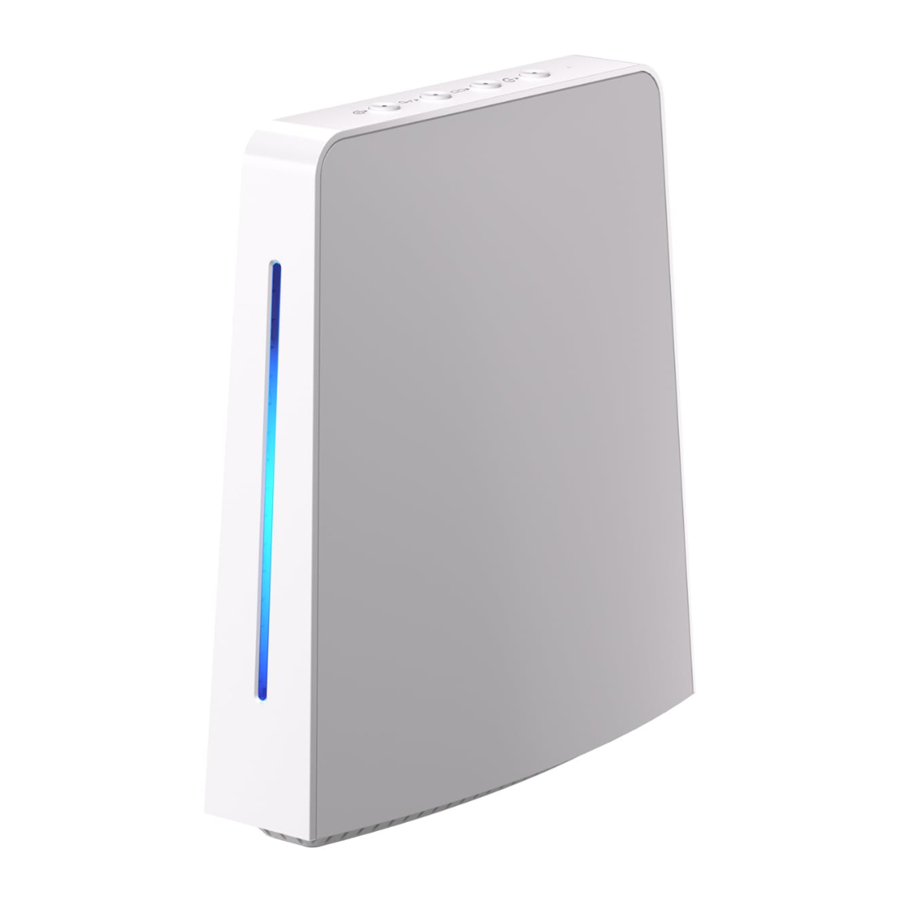
Productintroductie

Instructie van de status van de LED-indicator
| Status van de LED-indicator | Instructie |
| Knippert rood | Inschakelen |
| Continu rood | Ingeschakeld, geen netwerkverbinding |
| Continu blauw | Netwerkverbinding succesvol |
| Ademend geel | Subapparaat |
| Knippert snel rood | Uitschakelen |
| Dubbel blauw knipperen (twee keer) | Wachtwoordherstelstatus ingeschakeld |
| Knipperde snel geel | Upgraden |
Instructie van de bediening van de knoppen
| Knop | Instructie |
| Schakelaar |
|
| Zigbee apparaatkoppelingsknop | Druk om de apparaatkoppelingsstatus te activeren, de knopindicator brandt en de LED-indicator ademt geel. * Druk in de koppelingsstatus nogmaals om de koppelingsstatus te verlaten en de knopindicator is uit. |
| Beveiligingsknop |
|
| Resetknop |
|
Functies
iHost is een lokale smarthomehub die de apparaten in de centrale beheerconsole via het LAN bedient, waardoor apparaten kunnen worden toegevoegd, bediend en slimme scènes kunnen worden ingesteld zonder verbinding te maken met de cloud, waardoor slimme beveiliging kan worden ingesteld of alarmen kunnen worden ingesteld voor verschillende slimme scènes, en de logboeken van apparaten of slimme scènes kunnen worden gecontroleerd.

Instructie
- Inschakelen
Sluit de Type-C-oplaadkabel en netwerkkabel aan, u hoort de pieptoon en ziet de continu blauwe LED-indicator wanneer de iHost is ingeschakeld en succesvol met het netwerk is verbonden.

- Inloggen op de iHost centrale beheerconsole
Voer de URL http://ihost.local/ in op de pc en stel het wachtwoord in wanneer u voor het eerst inlogt.
![]()
![waarschuwing]() iHost en de pc moeten hetzelfde LAN gebruiken.
iHost en de pc moeten hetzelfde LAN gebruiken.
![waarschuwing]() Als de URL http://ihost.local/ niet toegankelijk is, controleer dan het iHost IP-adres door de backend van de router te bezoeken en vervolgens het bijbehorende IP-adres in uw browser te openen.
Als de URL http://ihost.local/ niet toegankelijk is, controleer dan het iHost IP-adres door de backend van de router te bezoeken en vervolgens het bijbehorende IP-adres in uw browser te openen. - Apparaat toevoegen
- Zigbee-apparaat toevoegen
Methode 1: Voeg Zigbee-subapparaten toe via de iHost centrale beheerconsole

- Voeg Zigbee-subapparaten toe op de iHost centrale beheerconsole, de LED-indicator knippert langzaam geel.
- Zet Zigbee-apparaten in de koppelingsstatus (raadpleeg de bijbehorende gebruikershandleidingen).
- iHost geeft een gesproken melding wanneer het toevoegen voltooid is.
- Zigbee-apparaat toevoegen


 iHost en de pc moeten hetzelfde LAN gebruiken.
Methode 2: Voeg Zigbee-apparaten snel toe via de lokale knop

- Druk op "Zigbee device pairing button" (Zigbee-apparaatkoppelingsknop) op het apparaat, waarna de LED-indicator ademend geel knippert.
- Zet Zigbee-apparaten in de koppelingsmodus (raadpleeg de bijbehorende gebruikershandleidingen).
- iHost geeft een gesproken melding wanneer het toevoegen voltooid is.
 Als het apparaat niet binnen 180 seconden kan worden toegevoegd, wordt de koppelingsstatus verlaten.
Voorgestelde maximale limiet van 128 Zigbee-subapparaten (laboratoriumgegevens).
- Camera's toevoegen

Ondersteunde camera's: ONVIF camera/RTSP camera/ESP32-CAM
![voorzichtig]() Ondersteuning voor het bekijken van dezelfde camera op meerdere apparaten tegelijkertijd tijdelijk.
Ondersteuning voor het bekijken van dezelfde camera op meerdere apparaten tegelijkertijd tijdelijk.

Specificaties
| Model | AIBridge, AIBridge-26 |
| Ingang | 5v ⎓ 2A |
| Voedingsinterface | Type-C |
| Antenne-interface | RJ45 |
| Draadloze verbinding | Wi-Fi IEEE 802.11 b/g/n 2.4GHz, Zigbee 3.0 |
| Opslagmethode | TF-kaart (TF-kaart ondersteunt maximaal 256 GB) |
| Werktemperatuur | -10°C ~ 40°C |
| Werkvochtigheid | 5% ~ 95% RH, niet-condenserend |
| Materiaal behuizing | ABS |
| Productafmeting | 120x135.5x41mm |
Shenzhen Sonoff TechnoIogies Co., Ltd.
3F & 6F, Bldg A, No. 663, Bulong Rd, Shenzhen, Guangdong, China
ZIP code: 518000
Website: sonoff.tech
Service email: support@itead.cc
Referenties

Download handleiding
Hier kunt u de volledige pdf-versie van de handleiding downloaden. Deze kan aanvullende veiligheidsinstructies, garantie-informatie, FCC-regels, enz. bevatten.
Download Sonoff iHost Handleiding


