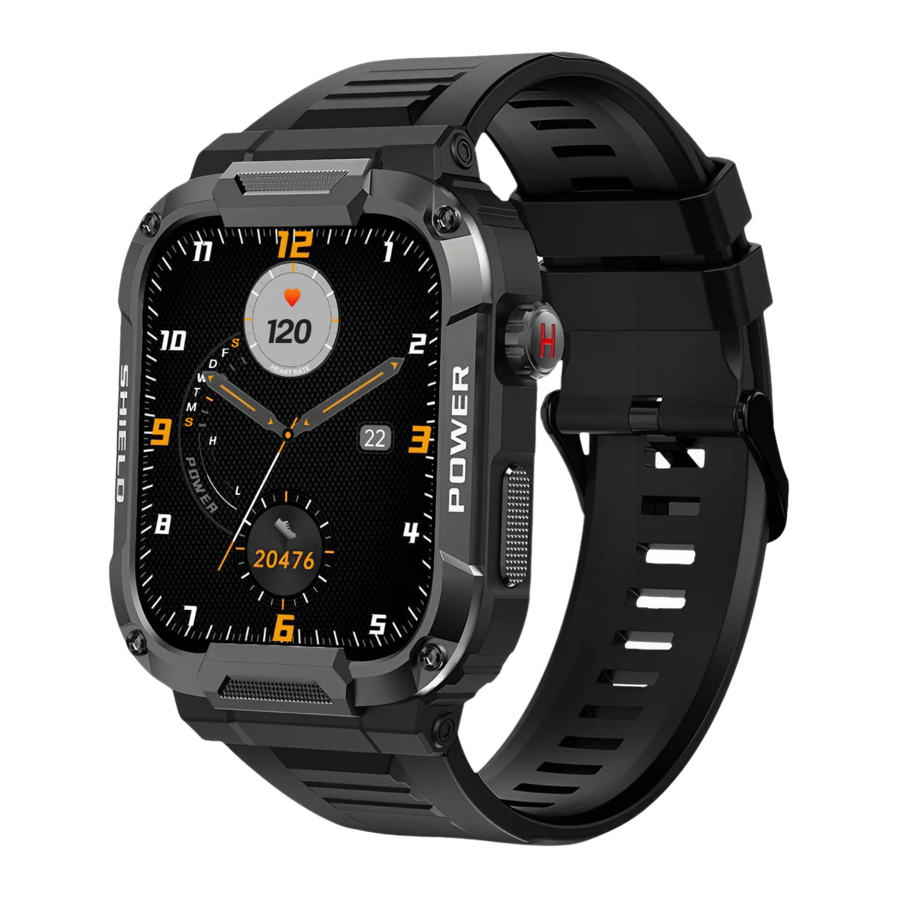
Gard Pro ULTRA handleiding
- 1 APP INSTALLATIE
- 2 VERBINDEN
- 3 INSTRUCTIES VOOR SNEL GEBRUIK
- 4 SCHERMACTIVITEIT EN -WEERGAVE
- 5 SPORT - ACTIVITEITEN MONITORING
- 6 DAGELIJKSE ACTIVITEITEN STATUS
- 7 BELLEN EN APP-BERICHTEN
- 8 HARTFREQUENTIEMONITORING
- 9 BLOEDDRUKMETER
- 10 BLOEDZUURSTOFMETER
- 11 WEERSVOORSPELLING
- 12 MUZIEKBEDIENING
- 13 SLAAPMONITORING
- 14 LICHAAMSTEMPERATUUR
- 15 INSTELLINGEN ALARMTIJD
- 16 ADEMHALINGSTRAINING
- 17 HERINNERING ZITTEND LEVEN
- 18 MIJN MOBIELE TELEFOON VINDEN
- 19 WIJZERPLAAT - ACHTERGROND
- 20 SOS-CONTACT
- 21 BELANGRIJKE INFORMATIE
- 22 Referenties
- 23 Download handleiding
- 24 In andere talen
APP INSTALLATIE
- Scan de onderstaande QR-code of download de "GloryFit"-app uit de app stores om de gekoppelde app te installeren.
![www.apple.com]()
![play.google.com]()
- Apparaatvereisten: iOS 9.0 of hoger; Android 4.4 of hoger, met ondersteuning voor Bluetooth 5.3.


VERBINDEN
- Apparaatverbinding:
Open de GloryFit-app. U wordt gevraagd om uw e-mailadres, druk vervolgens op ''get captcha'' (captcha ophalen). Een ''captcha'' (5-cijferige code) wordt per e-mail verzonden. Vul deze in bij ''Captcha'' en druk op ''Log in'' Vervolgens wordt u gevraagd om een informatieblad over achtergrondactiviteiten, druk hier op ''Ignore'' (negeren). Vul vervolgens de gevraagde informatie in. U kunt naar het volgende scherm gaan door onderaan op ''>'' te drukken. Zodra u de informatie heeft ingevoerd, klikt u op ''Select Device'' (apparaat selecteren), klikt u op het juiste model en volgt u de instructies om verbinding te maken.
- Bluetooth-verbinding:
Bluetooth-verbinding: Na succesvolle koppeling zal de APP automatisch het Bluetooth-adres van de GARD PRO opslaan. En het zal altijd verbonden blijven tijdens gebruik. Om verschillende functies te activeren, moet u onderaan de GloryFit-app op ''Device'' (apparaat) klikken. Hier kunt u alle functies in- en uitschakelen. Denk aan Bluetooth-bellen, sms'en, Whatsapp, Facebook & Gmail.
- Gesynchroniseerde contacten:
Tijdens het instellen van de Gard Pro Ultra wordt u gevraagd om toegang te geven tot uw contacten. U moet dit toestaan.
- Open de GloryFit-app.
- Open ''Device'' (apparaat).
- Druk vervolgens op ''Bluetooth Call'' (Bluetooth-oproep).
- Volg de instructies bij ''Sync Contacts'' (contacten synchroniseren)
 Let op: dat u maximaal 100 contacten aan uw lijst kunt toevoegen.
- Als de verbinding tussen de Gard Pro Ultra en uw telefoon is verbroken, volg deze stappen:
- Ga naar de instellingen van uw telefoon en selecteer Bluetooth.
- Zoek "Gard Pro" en selecteer vergeet dit apparaat.
- Start uw telefoon opnieuw op.
- Start de GloryFit-app en volg de verbindingsinstructies.
U kunt er eventueel ook voor kiezen om de GloryFit-app volledig te verwijderen om het hele installatieproces opnieuw uit te voeren.
INSTRUCTIES VOOR SNEL GEBRUIK
- De Gard Pro Ultra inschakelen:
Zorg ervoor dat de Gard Pro is opgeladen en houd de aan/uit-knop 3 seconden ingedrukt. De Gard Pro Ultra trilt om aan te geven dat hij is ingeschakeld. - De Gard Pro Ultra uitschakelen:
Als u de Gard Pro Ultra wilt uitschakelen, moet u de aan/uit-knop ± 3 seconden ingedrukt houden. Vervolgens zal de Gard Pro u vragen om het apparaat uit te schakelen. Druk op het groene vinkje.
SCHERMACTIVITEIT EN -WEERGAVE
Scherminstellingen kunnen worden gewijzigd in zowel de Gard Pro zelf als in de GloryFit-app.
- De niet storen-functie inschakelen op uw Gard Pro Ultra:
- Open de GloryFit-app.
- Ga naar "Device" (apparaat).
- Ga naar "Do not disturb" (niet storen).
- Schakel niet storen in door op de knop naast "Set the time" (tijd instellen) te drukken.
- Stel de begin- en eindtijd in voor wanneer u de niet storen-functie wilt inschakelen.
- U kunt ook de trilfunctie uitschakelen door op de knop naast "Vibration mode off" (trilmodus uit) te drukken.
- U kunt ook berichten uitschakelen door op de knop naast "Message off" (bericht uit) te drukken.
- Scherm automatisch inschakelen bij het draaien:
- Open de GloryFit-app.
- Ga naar "Device" (apparaat).
- Ga naar "Light up" (oplichten).
- Schakel "Closed" (gesloten) in door op de knop aan de rechterkant te tikken.
- De helderheid van uw scherm aanpassen:
- Veeg omlaag op het startscherm.
- Tik op het ''Sunshine'' (zonneschijn)-pictogram.
- Pas de helderheid van het scherm aan door op de ''-'' of ''+''-knop te drukken.
- Veeg naar rechts om de aanpassing van de helderheid van het scherm te verlaten.
- De duur van het heldere scherm aanpassen:
De duur van het heldere scherm is aanpasbaar. (5, 10 of 15 seconden).
- Veeg omlaag op het startscherm.
- Selecteer instellingen.
- Druk vervolgens op ''Brightness'' (helderheid), het lichtpictogram.
- Hier kunt u de gewenste schermtijd selecteren.
SPORT - ACTIVITEITEN MONITORING
Kies uit meer dan 100 sportactiviteiten.
- Naar de sportinterface gaan:
- Veeg vanaf het startscherm naar rechts en selecteer ''Training''.
- Selecteer een specifieke sportactiviteit.
- Na een aftelling van drie seconden start deze sportactiviteit.
- Veeg naar rechts om de monitoring te pauzeren.
- Klik op de rode ''Stop''-knop om de sportactiviteit te beëindigen.
TIP: Om uw route te zien in het geval van bijvoorbeeld een wandeling, moet u de sportactiviteit starten via de GloryFit-app. Dit doet u onderaan de app onder ''Sports'' (sport). (U moet de locatiefunctie hiervoor inschakelen).
DAGELIJKSE ACTIVITEITEN STATUS
- Weergave van de status van stappenteller, afstand en calorieën:
Ga naar de activiteitenstatus door eenmaal naar links te vegen op het startscherm om het huidige aantal calorieënverbruik, stappen en afgelegde afstand te bekijken. Afstand en calorieën worden berekend en weergegeven op basis van de huidige stappen en de in de app ingestelde lengte en gewicht. Door de locatiefunctie ingeschakeld te hebben, zorgt u ervoor dat de metingen nauwkeuriger zijn. - Pas uw dagelijkse stappendoel als volgt aan:
- Ga onderaan de GloryFit-app naar ''Profile'' (profiel).
- Selecteer de bovenste balk om een profielfoto, naam en uw informatie in te voeren/wijzigen.
- Om uw stappendoel te wijzigen, drukt u op ''Goal'' (doel) bij ''Profile'' (profiel).
BELLEN EN APP-BERICHTEN
- Binnenkomende oproepen zichtbaar maken:
- Ga onderaan de GloryFit-app naar ''Device'' (Apparaat).
- Selecteer ''Phone'' (Telefoon).
- Als beide balken groen worden, kunt u bellen en gebeld worden.
- Tekstberichtmeldingen via trillen inschakelen:
- Ga onderaan de GloryFit-app naar ''Device'' (Apparaat).
- Selecteer ''App'' (App).
- Druk vervolgens op de afzonderlijke apps waarvan u meldingen wilt ontvangen op uw GARD PRO.
- Wanneer de balk groen wordt, ontvangt u meldingen van uw berichten.
- Oproepmeldingen via trillen inschakelen:
- Veeg vanaf het startscherm omlaag en selecteer instellingen.
- Selecteer ''Sound Setting'' (Geluidsinstelling) om de stille modus in of uit te schakelen.
- Wanneer de balk groen is, is de stille modus ingeschakeld.
Opmerking: Als dit niet werkt, ga dan naar de instellingen van uw telefoon en zoek de app GloryFit. Controleer vervolgens of u toestemming hebt gegeven om berichten te ontvangen. Controleer ook per app of 'voorbeeld weergeven' is ingesteld op 'altijd'.
HARTFREQUENTIEMONITORING
De Gard Pro Ultra bewaakt standaard continu de hartslag gedurende 24 uur. U kunt deze functie in- of uitschakelen in de GloryFit-app. Om de hartslagmeter op de Gard Pro Ultra te gebruiken, volgt u deze stappen:
- Zorg ervoor dat de Gard Pro Ultra stevig wordt gedragen en in contact staat met uw pols.
- Veeg vanaf de hoofdinterface naar de hartslaginterface.
- De Gard Pro Ultra begint automatisch uw hartslag te meten. Wacht tot de meting is voltooid.
- De hartslagmeting wordt op het scherm weergegeven.
BLOEDDRUKMETER
- Automatische bloeddrukmeting:
Schakel over naar de bloeddrukinterface om de automatische bloeddrukmeting te starten.
- Zorg ervoor dat de Gard Pro Ultra stevig om de pols wordt gedragen zonder openingen.
- Veeg vanaf het startscherm eenmaal naar rechts en selecteer ''Blood Pressure'' (Bloeddruk).
- De Gard Pro Ultra begint automatisch uw bloeddruk te meten. Wacht tot de meting is voltooid.
- De bloeddrukmeting wordt op het scherm weergegeven.
BLOEDZUURSTOFMETER
- Bloedzuurstofmonitoring op de Gard Pro Ultra:
- Zorg ervoor dat de Gard Pro Ultra stevig wordt gedragen en goed contact maakt met uw pols.
- Veeg vanaf het startscherm eenmaal naar rechts en selecteer ''Oxygen saturation'' (Zuurstofverzadiging).
- De Gard Pro Ultra begint automatisch met meten.
- De bloedzuurstofmeting wordt op het scherm weergegeven.
Opmerking: Voor nauwkeurige resultaten moet u ervoor zorgen dat de Gard Pro Ultra correct wordt gedragen en overmatige beweging tijdens metingen vermijden.
WEERSVOORSPELLING
- Weers- en temperatuuromstandigheden:
Schakel over naar de weerinterface om het weer en de temperatuur te bekijken. De weersomstandigheden worden automatisch 24 uur per dag bijgewerkt.
MUZIEKBEDIENING
- Bediening van het afspelen van muziek:
Na een succesvolle verbinding met de gekoppelde app - "GloryFit" (GloryFit), kan de Gard Pro Ultra de functies voor het afspelen van muziek bedienen, zoals pauze, vorig nummer en volgend nummer wanneer de telefoon muziek afspeelt.
SLAAPMONITORING
- Controle van de slaapkwaliteit:
Schakel over naar de slaapinterface om de slaapkwaliteit van de vorige nacht te controleren.

Zet de GARD PRO op de slaapinterface wanneer u gaat slapen.
LICHAAMSTEMPERATUUR
- Automatische meting van de lichaamstemperatuur:
Schakel over naar de lichaamstemperatuurinterface om automatisch de lichaamstemperatuur te meten. Het meetinterval kan in de app worden ingesteld. De standaard alarmdrempel is 37,3 °C, maar u kunt deze instelling ook in de app wijzigen. - De meeteenheid wijzigen:
- Open de GloryFit-app.
- Ga naar "Device" (Apparaat).
- Ga vervolgens naar "Body temperature settings" (Instellingen lichaamstemperatuur).
- Selecteer "Unit" (Eenheid).
- Hier kunt u een eenheid kiezen die u wilt gebruiken.
- Temperatuurinstellingen aanpassen:
- Open de GloryFit-app.
- Ga naar "Device" (Apparaat).
- Ga vervolgens naar "Body temperature settings" (Instellingen lichaamstemperatuur).
- Schakel "Automatic setting" (Automatische instelling) in - deze functie stelt uw horloge in om uw temperatuur op vaste tijden te detecteren.
INSTELLINGEN ALARMTIJD
- Alarmen beheren:
U kunt een alarm toevoegen zodat de Gard Pro u op de hoogte houdt. U kunt maximaal 6 groepen alarmen instellen. - Een alarm instellen:
- Veeg vanaf het startscherm naar rechts en selecteer ''Alarm Clock'' (Alarm).
- Druk vervolgens op de groene + knop.
- Hier krijgt u de keuze om verschillende alarmen in te stellen.
ADEMHALINGSTRAINING
- Automatische meting van de ademhalingsfrequentie:
- Veeg vanaf het startscherm naar rechts en selecteer ''Breathe'' (Adem).
- Hier krijgt u de keuze om verschillende sessies in te stellen.
- Kies de tijd en snelheid van de ademhalingsfrequenties. Druk vervolgens op ''Start Now'' (Nu starten) om de sessie te starten.
HERINNERING ZITTEND LEVEN
- Bewegingsremmers instellen:
- Ga onderaan de GloryFit-app naar ''Device'' (Apparaat).
- Selecteer ''Sedentary reminder'' (Herinnering zittend leven).
- Wanneer de balk groen wordt, is de functie ingeschakeld.
- Nu kunt u een begin- en eindtijd en een niet storen-tijd instellen.
MIJN MOBIELE TELEFOON VINDEN
- De functie Mijn telefoon vinden:
- Veeg vanaf het startscherm naar rechts en selecteer ''Find Me'' (Vind mij).
- Vervolgens speelt uw mobiele telefoon een beltoon af.
- Nu hebt u uw mobiele telefoon gevonden.
WIJZERPLAAT - ACHTERGROND
- Uw wijzerplaat wijzigen:
- Ga onderaan de GloryFit-app naar ''Device'' (Apparaat).
- Selecteer ''Watch faces'' (Wijzerplaten) en wacht tot alle wijzerplaten zijn geladen.
- Kies uw favoriete wijzerplaat om deze te downloaden.
- Nu verschijnt de wijzerplaat op uw GARD PRO.
- U hebt ook een keuze uit 5 vooraf ingestelde wijzerplaten op uw GARD PRO.
- Houd het startscherm ± 3 seconden vast en veeg naar rechts of links.
SOS-CONTACT
- Uw persoonlijke SOS-contact instellen:
- Ga onderaan de GloryFit-app naar ''Device'' (Apparaat).
- Selecteer ''SOS Contact'' (SOS-contact).
- Druk vervolgens op ''Add+'' (Toevoegen+).
- Nu kunt u een of meer contacten selecteren.
- Wanneer u nu op ''SOS'' (SOS) drukt, wordt er rechtstreeks naar uw ingestelde SOS-contact gebeld.
BELANGRIJKE INFORMATIE
- Onnauwkeurige metingen:
Meestal treden onnauwkeurige metingen op als gevolg van slecht contact tussen de sensor van de GARD PRO en de pols. Zorg er dus voor dat er volledig contact is tussen de sensor en de pols tijdens de metingen. Vervuiling, vocht of haardichtheid kunnen de metingen beïnvloeden. - Onnauwkeurige slaapgegevens:
Slaapmonitoring simuleert natuurlijke slaap- en waaktijden, dus het is belangrijk om deze correct te dragen. Er kunnen fouten optreden als u de GARD PRO te laat op de avond begint te dragen. Er worden overdag geen slaapgegevens bewaakt. De standaardperiode voor slaapmonitoring is van 21:30 tot 00:00 uur de volgende dag. - Bluetooth-problemen:
Start de GARD PRO opnieuw op en maak opnieuw verbinding met de GloryFit app. Werkt dit niet?
- Sluit de GloryFit app volledig af.
- Schakel uw mobiele telefoon uit.
- Geef uw GARD PRO een reset door naar ''Settings'' (Instellingen) te gaan en vervolgens op ''Reset'' (Resetten) te drukken.
- Start uw mobiele telefoon opnieuw op en zorg voor een goede verbinding tussen de GloryFit app en uw GARD PRO.
U kunt er mogelijk ook voor kiezen om de GloryFit app volledig te verwijderen om het hele installatieproces opnieuw uit te voeren.
Referenties


Download handleiding
Hier kunt u de volledige pdf-versie van de handleiding downloaden. Deze kan aanvullende veiligheidsinstructies, garantie-informatie, FCC-regels, enz. bevatten.
Download Gard Pro ULTRA handleiding

