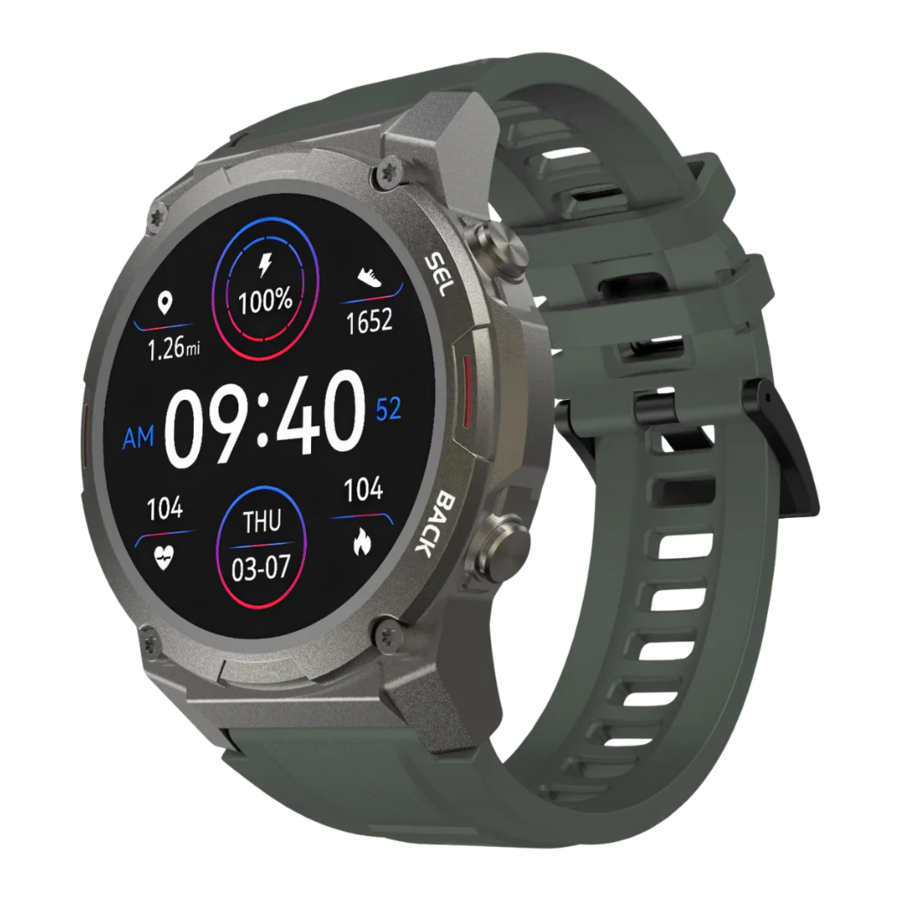
Gard Pro ULTRA 2+ Handleiding
- 1 APP INSTALLATIE
- 2 VERBINDEN
- 3 INSTRUCTIES VOOR SNEL GEBRUIK
- 4 SCHERMACTIVITEIT EN WEERGAVE
- 5 SPORTEN - ACTIVITEITEN MONITORING
- 6 DAGELIJKSE ACTIVITEITEN STATUS
- 7 BELLEN EN APP-BERICHTEN
- 8 HARTFREQUENTIE METEN
- 9 BLOEDZUURSTOFMETER
- 10 MENSTRUELE CYCLUS
- 11 SLAAP VOLGEN
- 12 Weer
- 13 MUZIEKBEDIENING
- 14 ALARMKLOKINSTELLINGEN
- 15 ADEMHALINGSTRAINING
- 16 HERINNERING WATER DRINKEN
- 17 HERINNERING ZITTEND LEVEN
- 18 AUTOMATISCHE GEZONDHEIDSCONTROLE
- 19 MIJN APPARAAT VINDEN
- 20 BELANGRIJKE INFORMATIE
- 21 Download handleiding
- 22 In andere talen
APP INSTALLATIE
- Scan de QR-code hieronder of download de "GloryFit"-app uit de applicatiemarkten om de gekoppelde app te installeren.
- Apparaatvereisten: iOS 9.0 of hoger; Android 4.4 of hoger, met ondersteuning voor bluetooth 5.3.
VERBINDEN
- Apparaatverbinding:
Open de app GloryFit. U wordt gevraagd om uw e-mailadres, druk vervolgens op ''get captcha'' (captcha ophalen). Een ''captcha'' (captcha) (5-cijferige code) wordt per e-mail verzonden. Vul deze in bij ''Captcha'' (Captcha) en druk op ''Log in'' (Inloggen). Vervolgens wordt u gevraagd om een informatieblad over achtergrondactiviteiten, druk hier op ''Ignore'' (Negeren). Vul vervolgens de gevraagde informatie in. U kunt naar het volgende scherm gaan door op ''>'' (>) onderaan te drukken. Zodra u de informatie heeft ingevoerd, klikt u op ''Select Device'' (Apparaat selecteren), klikt u op het juiste model en volgt u de instructies om verbinding te maken. - Bluetooth-verbinding:
Bluetooth-verbinding: Na succesvolle koppeling zal de APP automatisch het Bluetooth-adres van de GARD PRO opslaan. En het zal altijd verbonden blijven tijdens gebruik. Om verschillende functies te activeren, moet u onderaan de GloryFit-app op ''Device'' (Apparaat) klikken. Hier kunt u alle functies in- en uitschakelen. Denk aan bellen via Bluetooth, sms'en, Whatsapp, Facebook & Gmail.
- Als de verbinding tussen uw GARD PRO en uw telefoon is verbroken, volg dan deze stappen:
- Ga naar de instellingen van uw telefoon en selecteer Bluetooth.
- Zoek uw GARD PRO-verbinding en selecteer ''Forget this device'' (Dit apparaat vergeten).
- Start uw telefoon opnieuw op.
- Start de GloryFit-app en volg de bindende instructies.
- Gesynchroniseerde contacten:
Tijdens het instellen van de Gard Pro Ultra wordt u gevraagd om toegang te verlenen tot het gebruik van uw contacten. U moet dit toestaan.
- Open de GloryFit-app.
- Open ''Device'' (Apparaat).
- Druk vervolgens op ''Bluetooth Call'' (Bluetooth-oproep).
- Volg de instructies bij ''Sync Contacts'' (Contacten synchroniseren)
INSTRUCTIES VOOR SNEL GEBRUIK
- Schakel de GARD PRO Ultra 2+ in:
- Laad de GARD PRO indien nodig op.
- Houd de aan/uit-knop (Power Key) 3 seconden ingedrukt.
- De GARD PRO trilt om aan te geven dat hij is ingeschakeld.
- Schakel de GARD PRO Ultra 2+ uit:
Ga naar het startscherm door één keer op de aan/uit-knop te drukken en houd deze vervolgens nogmaals 3 seconden ingedrukt. Druk op ''Power Off'' (Uitschakelen).


SCHERMACTIVITEIT EN WEERGAVE
Druk op een van beide knoppen aan de rechterkant om het scherm te verlichten. Als er geen verdere handelingen zijn, wordt het scherm na vijf seconden automatisch uitgeschakeld. U kunt de ''Duration bright screen'' (Duur helder scherm) van de GARD PRO aanpassen in de instellingen van uw GARD PRO.
- Duur helder scherm aanpassen:
- Veeg omlaag vanaf het startscherm.
- Selecteer instellingen.
- Ga naar ''Bright screen display'' (Helder schermweergave).
- Ga naar ''Duration bright screen'' (Duur helder scherm) om de gewenste tijd te selecteren.
- Pas de helderheid van uw scherm aan:
- Veeg omlaag vanaf het startscherm.
- Selecteer instellingen. (of druk rechtstreeks op het helderheidspictogram).
- Ga naar ''Bright screen display'' (Helder schermweergave).
- Ga naar ''Screen brightness'' (Schermhelderheid) om de gewenste helderheid te selecteren. Pas de schermhelderheid aan door op de ''-'' of ''+ ''knop te tikken.
- Kantelen om het scherm te activeren:
- Ga onderaan de FitCloudPro-app naar ''Device'' (Apparaat).
- Selecteer ''Up to wake up'' (Omhoog om wakker te worden).
- Schakel de functie in. De grijze balk wordt oranje wanneer de functie is ingeschakeld.
- Vervolgens kunt u een begin- en eindtijd selecteren. Dit voorkomt de GARD PRO wanneer u bijvoorbeeld licht slaapt.
- Altijd aan functie:
- Veeg omlaag vanaf het startscherm.
- Selecteer ''settings'' (instellingen).
- Ga naar ''Bright screen display'' (Helder schermweergave).
- Ga naar ''Screen clock'' (Schermklok). Selecteer vervolgens hoe u de functie ''Always on'' (Altijd aan) wilt weergeven.
OPMERKING: Deze functies vereisen veel batterijvermogen. Dit zal de levensduur van de batterij aanzienlijk verkorten.
Omhoog vegen: Hier kunt u alle berichten bekijken. Tik op het bericht om lange zinnen te lezen en berichten te verwijderen.

Naar links vegen: Nu worden de sneltoetsinterfaces geopend, zoals de dagelijkse activiteitsstatus en de hartslag, enz.

Naar rechts vegen: Nu wordt het hoofdmenu geopend. Vanaf hier kunt u vrijwel elke functie afzonderlijk starten.

Omlaag vegen: Nu wordt het bedieningsmenu geopend. Hier heeft u een keuze uit instellingen, functies en informatie.

Wijzerplaat - achtergrond
- Uw wijzerplaat wijzigen:
- Ga onderaan de FitCloudPro-app naar ''Device'' (Apparaat).
- Selecteer ''Watch face'' (Wijzerplaat) en wacht tot alle wijzerplaten zijn geladen.
- Kies uw favoriete wijzerplaat om deze te downloaden.
- Nu verschijnt de wijzerplaat op uw GARD PRO.
- U heeft ook een keuze uit 4 vooraf ingestelde wijzerplaten op uw GARD PRO.
- Houd het startscherm ± 3 seconden vast en veeg naar rechts of links.
SPORTEN - ACTIVITEITEN MONITORING
Kies uit meer dan 100 verschillende sporten
- Sportprestaties volgen:
- Veeg naar rechts vanaf het startscherm.
- Selecteer ''Sports'' (Sporten) om te selecteren welke sport u wilt volgen. Na 3 seconden start de sportactiviteit.
- Om de sportactiviteit te stoppen, drukt u op een van beide knoppen aan de rechterkant van de GARD PRO. Klik vervolgens op ''End'' (Beëindigen) om de monitoringsessie te beëindigen.
- Extra sporten toevoegen:
- Ga onderaan de FitCloudPro-app naar ''Device'' (Apparaat).
- Selecteer ''Push Sports'' (Sporten pushen) en wacht tot alle sporten zijn geladen.
- Kies uw favoriete sport.
- Druk vervolgens op ''Confirm'' (Bevestigen) om de sport naar de GARD PRO te pushen.
- Wacht tot de sport volledig is geladen.
TIP: Om uw route te zien tijdens bijvoorbeeld een wandeling, moet u de sportactiviteit starten via de FitCloudPro-app. U doet dit in de linkerbovenhoek van de app. (Hiervoor moet de locatiefunctie zijn ingeschakeld)
DAGELIJKSE ACTIVITEITEN STATUS
- Stappenteller, afstand en calorieverbruik bekijken:
Open de activiteitsstatus door naar links te vegen op het startscherm om het huidige aantal calorieverbruik, stappen en afgelegde afstand te bekijken.
Afstand en calorieën worden berekend en weergegeven op basis van de huidige stappen
en lengte en gewicht die in de app zijn ingesteld. Door de locatiefunctie ingeschakeld te hebben, zorgt u ervoor dat metingen nauwkeuriger zijn. U kunt dit inschakelen in de app-instellingen van uw telefoon.
- Pas uw persoonlijke gegevens & stappendoel als volgt aan:
- Ga onderaan de FitCloudPro-app naar ''my'' (mijn).
- Selecteer de bovenste balk om een profielfoto, naam en uw informatie in te voeren/wijzigen.
- Om uw stappendoel te wijzigen, drukt u op ''Daily Steps Goal'' (Dagelijks stappendoel).
BELLEN EN APP-BERICHTEN
- Bellen in-/uitschakelen met de Gard Pro Ultra 2+:
- Ga onderaan de FitCloudPro-app naar ''Device''.
- Selecteer ''Push notifications''.
- Druk vervolgens op de balk rechts van ''Call''.
- Wanneer de balk oranje wordt, kunt u met de GARD PRO bellen.
- App-notificaties in-/uitschakelen op de Gard Pro Ultra 2+:
- Ga onderaan de FitCloudPro-app naar ''Device''.
- Selecteer ''Push notifications''.
- Druk vervolgens op de afzonderlijke apps waarvan u meldingen wilt ontvangen op uw GARD PRO.
- Wanneer de balk oranje wordt, ontvangen uw berichten meldingen.
- Berichtmeldingen via trillen in-/uitschakelen:
- Veeg vanaf het startscherm omlaag.
- Selecteer ''Vibration intensity'' om de trilfunctie aan te passen.
- U kunt berichtmeldingen via trillen ook uitschakelen door de niet-storen-modus in te schakelen. Dit is het ''maan''-pictogram na het omlaag vegen.
- Oproepmeldingen via trillen in-/uitschakelen:
- Veeg vanaf het startscherm omlaag.
- Selecteer ''Vibration intensity'' om de trilfunctie aan te passen.
- U kunt oproepmeldingen via trillen ook uitschakelen door de niet-storen-modus in te schakelen. Dit is het ''maan''-pictogram na het omlaag vegen.
HARTFREQUENTIE METEN
Tijdens een sportactiviteit meet de GARD PRO continu uw hartslag. Om de hartslagmeter op uw GARD PRO te gebruiken, volgt u deze stappen:
- Veeg vanaf het startscherm naar rechts.
- Druk op ''HR'' en de GARD PRO begint direct met meten.
- Het resultaat van de meting verschijnt nu ook op het startscherm. Dit is afhankelijk van de gekozen wijzerplaat. Niet elke wijzerplaat toont de hartslag.
BLOEDZUURSTOFMETER
- Automatische bloedzuurstofmeting:
- Veeg vanaf het startscherm naar rechts.
- Selecteer ''Bo'' en de bloedzuurstofmeting start automatisch.
- De bloedzuurstofwaarde wordt op het scherm weergegeven.

Voor nauwkeurige resultaten moet u ervoor zorgen dat de GARD PRO goed vastzit en goed contact maakt met de pols. Vermijd beweging tijdens de meting

MENSTRUELE CYCLUS
- Menstruatie bijhouden:
LET OP: Deze functie is alleen beschikbaar als u bij geslacht ''vrouw'' heeft ingevoerd.
- Ga onderaan de FitCloudPro-app naar ''my''.
- Selecteer ''Women's Health''.
- Wanneer de balk oranje wordt, is de functie ingeschakeld.
- Nu kunt u de gevraagde informatie invoeren om op de hoogte te blijven van uw cyclus.
SLAAP VOLGEN
- Controle van de slaapkwaliteit:

Zet de GARD PRO op de slaapinterface als u gaat slapen.
- Veeg vanaf het startscherm naar rechts.
- Selecteer ''Sleep'' om naar de slaapinterface te gaan.
- Op dit scherm kunt u omhoog vegen om de gegevens te bekijken. De gegevens kunnen ook worden bekeken in de FitCloudPro-app onder ''Sleep''.
Weer
- Weers- en temperatuuromstandigheden:
Schakel over naar de weerinterface om het weer en de temperatuur te bekijken. De weersomstandigheden worden automatisch 24 uur per dag bijgewerkt.
- Veeg vanaf het startscherm naar rechts.
- Selecteer ''Weather'' om naar de weerinterface te gaan.
- Ga onderaan de FitCloudPro-app naar ''Device''.
- Selecteer ''Weather Messages'' wanneer de balk oranje wordt, is de functie ingeschakeld.
LET OP: Zorg ervoor dat uw ''Locatievoorziening'' is ingeschakeld op uw mobiele telefoon voor de FitCloudPro-app.
MUZIEKBEDIENING
- Bediening van het afspelen van muziek:
Na het succesvol verbinden van de gekoppelde app - FitCloudPro, kan de GARD PRO muziek afspelen, functies zoals volume aanpassen, pauzeren en vorig/volgend nummer bedienen wanneer de telefoon muziek afspeelt.
- Veeg vanaf het startscherm naar rechts.
- Selecteer ''Music'' om naar de muziekinterface te gaan.
- Hier kunt u de muziek bedienen die u op uw mobiele telefoon afspeelt.
ALARMKLOKINSTELLINGEN
- Alarmklokken beheren:
Ga naar de alarmklokinterface om alarmklokken toe te voegen of te verwijderen. U kunt maximaal 8 groepen alarmklokken instellen.
- Ga onderaan de FitCloudPro-app naar ''Device''.
- Selecteer ''Alarm''.
- Druk rechtsboven op ''+'' om een nieuwe alarmklok toe te voegen.
- Nu kunt u op uw GARD PRO onder ''Alarm Clock'' het alarm in- of uitschakelen.
TIP: U kunt meerdere alarmklokken instellen die u vanaf uw GARD PRO kunt bedienen.
ADEMHALINGSTRAINING
- Automatische meting van de ademhalingsfrequentie:
Ga naar de ademhalingstestinterface om de automatische ademhalingsmeting te starten. Gebruik het menu om opnieuw te meten. - Training van het ademhalingsritme:
Ga naar de ademhalingstrainingfunctie en volg de animatie voor ademhalingsritmetraining.
HERINNERING WATER DRINKEN
- Herinneringen instellen:
- Ga onderaan de FitCloudPro-app naar ''Device''.
- Selecteer ''Water drink reminder''.
- Wanneer de balk oranje wordt, is de functie ingeschakeld.
- Nu kunt u een begin- en eindtijd en het gewenste interval instellen.
HERINNERING ZITTEND LEVEN
- Bewegingsremmers instellen:
- Ga onderaan de FitCloudPro-app naar ''Device''.
- Selecteer ''Motion reminder''.
- Wanneer de balk oranje wordt, is de functie ingeschakeld.
- Nu kunt u een begin- en eindtijd en een niet-storen-tijd instellen.
AUTOMATISCHE GEZONDHEIDSCONTROLE
- Automatische metingen gedurende de dag instellen:
- Ga onderaan de FitCloudPro-app naar ''Device''.
- Selecteer ''Automatic health check''.
- Wanneer de balk oranje wordt, is de functie ingeschakeld.
- Nu kunt u een begin- en eindtijd instellen.
LET OP: Deze functie vereist veel batterijvermogen. Dit zal de levensduur van de batterij aanzienlijk verkorten.
MIJN APPARAAT VINDEN
- Mijn GARD PRO vinden:
- Ga onderaan de FitCloudPro-app naar ''Device''.
- Selecteer ''Find bracelet''.
- De GARD PRO begint luid te trillen.
- Mijn GARD PRO vinden:
- Veeg vanaf het startscherm naar rechts.
- Selecteer ''Search for phone''.
- Uw telefoon trilt en geeft een melding.
BELANGRIJKE INFORMATIE
- Onnauwkeurige metingen:
Meestal treden onnauwkeurige metingen op als gevolg van slecht contact tussen de sensor van de GARD PRO en de pols. Zorg er dus voor dat er volledig contact is tussen de sensor en de pols tijdens de metingen. Vuil, vocht of haardichtheid kunnen de metingen beïnvloeden. - Onnauwkeurige slaapgegevens:
Slaapmonitoring simuleert natuurlijke slaap- en waaktijden, dus het is belangrijk om het correct te dragen. Er kunnen fouten optreden als u de GARD PRO te laat in de nacht begint te dragen. Er worden geen slaapgegevens overdag bewaakt. De standaardperiode voor slaapmonitoring is van 21:30 uur tot 12:00 uur de volgende dag. - Bluetooth-problemen:
Start de GARD PRO opnieuw op en maak opnieuw verbinding met de FitCloudPro-app. Werkt dit niet?
- Sluit de FitCloudPro-app volledig af.
- Schakel uw mobiele telefoon uit.
- Geef uw GARD PRO een reset door naar ''Settings'' (Instellingen) te gaan en vervolgens op ''System'' (Systeem) en vervolgens op ''Reset'' (Reset) te drukken.
- Start uw mobiele telefoon opnieuw op en zorg voor een goede verbinding tussen de FitCloudPro-app en uw GARD PRO.
Download handleiding
Hier kunt u de volledige pdf-versie van de handleiding downloaden. Deze kan aanvullende veiligheidsinstructies, garantie-informatie, FCC-regels, enz. bevatten.
Download Gard Pro ULTRA 2+ Handleiding

