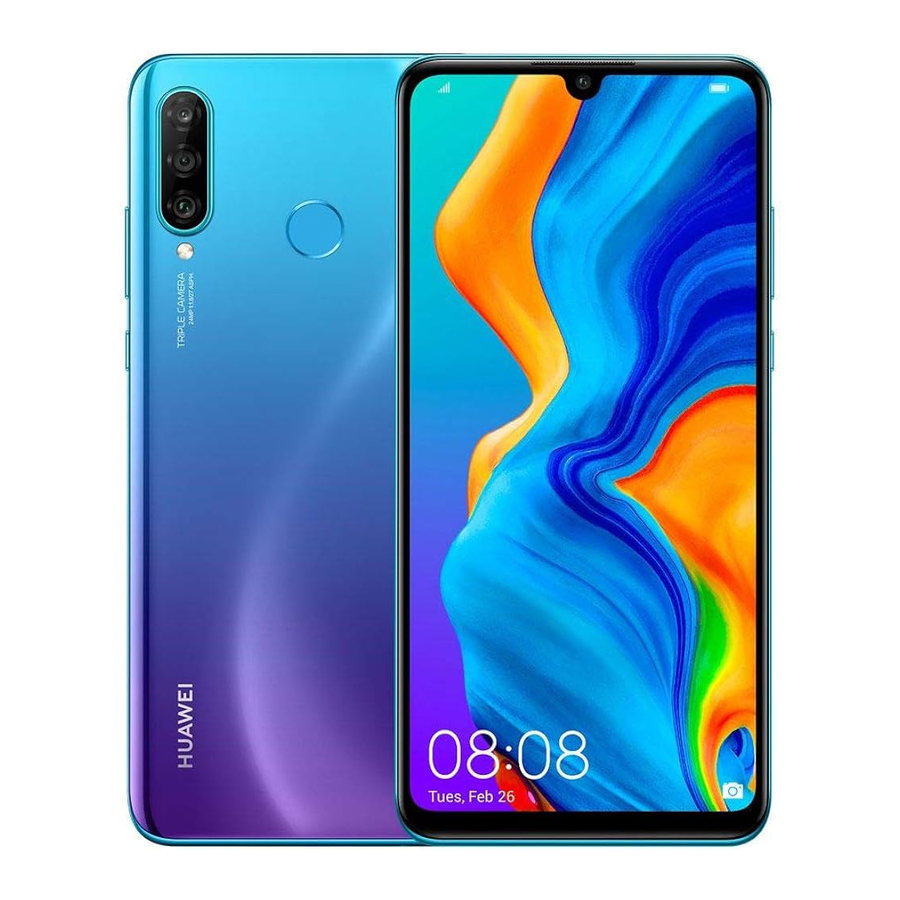
Huawei P30 lite HWV33 Handleiding
Online handleiding gebruiken
Raadpleeg voor een gedetailleerde beschrijving van verschillende functies "Online Handleiding" op de au-homepage.
https://www.au.com/online-manual/hwv33/ (alleen in het Japans)
U kunt "Online Handleiding" controleren door de beschrijving aan de rechterkant te bedienen met dit product.

- Startscherm → [Tools]
- Online Handleiding
Hoe "au Easy Guide" (Japans) te gebruiken

- Startscherm → au Easy Guide
- Bevestig de gebruiksvoorwaarden → Bevestig de inhoud → [
![]() ] → Ga akkoord met de servicevoorwaarden en start
] → Ga akkoord met de servicevoorwaarden en start - Start
- Oefen 1 minuut → Naar menu
- Controleer de functionele uitleg met behulp van het menu dat wordt weergegeven na de oefening.

Eerste instellingen
Taalinstellingen
In dit gedeelte wordt het eerste instellingenscherm beschreven dat verschijnt wanneer u de stroom inschakelt.
- De taal instellen
[English] (selecteer het land) → [GET STARTED] (AAN DE SLAG)
![]()
- Zodra u de gewenste taal selecteert, verandert ook de taal voor het eerste instellingenscherm. Volg vanaf hier de instructies op het scherm.

Gebruiksvoorwaarden/Gegevensimport
- [DETAILS] (DETAILS) → Bevestig de inhoud en ga terug naar het vorige scherm → "I have carefully read and agree to the above terms" (Ik heb de bovenstaande voorwaarden zorgvuldig gelezen en ga ermee akkoord) → [NEXT] (VOLGENDE)
![]()
- Selecteer het apparaattype → Volg de instructies op het scherm.
![]()
- Tik op "NEXT" (VOLGENDE) als u geen gegevens importeert.


Draadloos LAN (Wi-Fi®) Instellingen
U kunt verbinding maken met internet met de draadloze LAN-omgeving thuis of in een openbare draadloze LAN-omgeving met behulp van de draadloze LAN (Wi-Fi®)-functie.
U moet zich in de omgeving bevinden die u in staat stelt verbinding te maken met het draadloze LAN-apparaat of het openbare draadloze LAN wanneer u de draadloze LAN (Wi-Fi®)-instelling instelt volgens de manier die in deze handleiding wordt beschreven.
Controleer de volgende informatie voordat u de draadloze LAN (Wi-Fi®)-instelling instelt.
| SSID | De naam die is ingesteld voor het draadloze LAN-apparaat of de openbare draadloze LAN-service waarmee u verbinding maakt |
| Wachtwoord | Het wachtwoord dat is ingesteld om verbinding te maken met het draadloze LAN-apparaat of de openbare draadloze LAN-service |
* Ze garanderen niet de verbinding met alle openbare draadloze LAN-services.
* Mogelijk hebt u een afzonderlijk contract met een serviceprovider nodig om sommige openbare draadloze LAN-services te gebruiken.
* Het inschakelen van de draadloze LAN (Wi-Fi®)-functie verbruikt veel batterijvermogen. We raden aan om de draadloze LAN (Wi-Fi®)-functie uit te schakelen wanneer u de draadloze LAN (Wi-Fi®) niet gebruikt.
- Tik op "Wi-Fi" om AAN te zetten → Tik op het netwerk om verbinding te maken
![]()
- Als u niet instelt, tik dan op "SKIP" (OVERSLAAN).
- Voer het wachtwoord in → [CONNECT] (VERBINDEN) → Controleer de verbinding → [NEXT] (VOLGENDE)
![]()
- Deze stap is niet vereist als u een Wi-Fi® netwerk selecteert dat geen beveiliging heeft.


Google Account-instellingen
U kunt Gmail, Google Play of een online service van Google gebruiken na het instellen van uw Google-account. In dit gedeelte wordt beschreven hoe u een account instelt op het eerste instellingenscherm.
| Gebruikersnaam | Registreer uw Google-account (gebruikers-ID) en de tekens die u als uw e-mailadres wilt gebruiken. U kunt een gewenste naam registreren, maar een naam die al door een andere gebruiker is geregistreerd, kan niet worden ingesteld. |
| Wachtwoord | Registreer een wachtwoord voor het gebruik van een Google-account. |


- [Create account] (Account aanmaken) → [For myself] (Voor mezelf)
- Als u een Google-account hebt, voert u het e-mailadres of het telefoonnummer in.
- Voer uw voor- en achternaam in → [Next] (Volgende)
- Wanneer het bevestigingsscherm verschijnt, volgt u de instructies op het scherm.
- Voer de geboortedatum en het geslacht in → [Next] (Volgende) → [Create a different Gmail address] (Een ander Gmail-adres aanmaken) → Voer uw gebruikersnaam in → [Next] (Volgende)
- Gebruikersnamen die al door een andere gebruiker worden gebruikt, kunnen niet worden gebruikt.
- Voer het wachtwoord in → [Next] (Volgende)
- Controleer de inhoud → [Yes, I'm in] (Ja, ik doe mee)
- Bevestig de inhoud → [I agree] (Ik ga akkoord)
- [Next] (Volgende) → Bevestig de inhoud van de Google-services → [Accept] (Accepteren)
Google Assistant-instellingen
- Bevestig de inhoud → [Turn on] (Inschakelen)
![]()
- Als u de instelling niet inschakelt, tikt u op "No Thanks" (Nee, bedankt).
- Bevestig de inhoud → [I Agree] (Ik ga akkoord) → Stel de Google Assistant-bedieningscontrole in
![]()
- Als u de instelling niet inschakelt, tikt u op "No thanks" (Nee, bedankt).


HUAWEI ID/Apparaatbeveiliging/Andere instellingen

- LOG IN (INLOGGEN) of REGISTREER in HUAWEI ID
- Als u niet instelt, tik dan op "SKIP" (OVERSLAAN).
- Selecteer de ontgrendelmethode van het apparaat → Volg de instructies op het scherm.
- Als u niet instelt, tik dan op "SKIP" (OVERSLAAN).
- Bevestig de inhoud → [ENABLE ALL SERVICES] (ALLE SERVICES INSCHAKELEN)
- Als u de instelling niet inschakelt, tikt u op "NO THANKS" (NEE, BEDANKT).
- Bevestig de inhoud → [CONTINUE] (DOORGAAN)
- Tik op "Update manually" (Handmatig bijwerken) als u de software niet automatisch bijwerkt.
au Eerste instellingen
U kunt vooraf geïnstalleerde apps bijwerken, au ID-instellingen instellen, eerder gebruikte apps downloaden of instellingen maken om het product gemakkelijker te gebruiken.
au ID instellen
In dit gedeelte wordt beschreven hoe u au ID instelt op het eerste instellingenscherm.
U kunt verschillende services gebruiken die door au worden geleverd, zoals au Smart Pass of "au Simple Payment Service" (au Eenvoudige Betaalservice), waarmee u apps kunt kopen in Google Play.
- U kunt ook au-services instellen op het startscherm door te tikken op (Basic Folder) (Basismap) → [Settings] (Instellingen) → [au Settings] (au-instellingen) → [au Setting Menu] (au-instellingenmenu) → [au Initial Setting] (au Eerste instelling).


- [GET STARTED] (AAN DE SLAG)*1
- [Sign in] (Aanmelden)*2
- Voer een beveiligingscode in*3 → Volgende
- Voer een wachtwoord in → Akkoord en Volgende
- Volgende
- [OK] → [ALLOW] (TOESTAAN)*4
- Plaats vinkjes op de applicatie die moet worden geïnstalleerd*5 → [Next] (Volgende)
- Plaats vinkjes op het item dat moet worden ingesteld → [Next] (Volgende)
- [Finish] (Voltooien)*6
- Vink het selectievakje [Update] aan om apps op uw apparaat bij te werken.
- Stap 3 en 4 worden niet weergegeven als u uw au ID eerder hebt geregistreerd. Ga verder met stap 5.
- De beveiligingscode is een 4-cijferig nummer dat bij de inschrijving is ingesteld.
- Het bevestigingsscherm van de appsmachtiging kan meerdere keren worden weergegeven. Bedien het vanaf hier op dezelfde manier.
- Wanneer de selectie [Select apps] (Apps selecteren) wordt weergegeven in [Backed up] (Back-up gemaakt), kunt u tikken om apps te controleren.
- U kunt de applicatie herstellen die u hebt opgeslagen in [Data Storage App] (App voor gegevensopslag). Tik op [Restore from backup now] (Nu herstellen van back-up) en volg de instructies op het scherm.
Gegevens overzetten vanuit het au-instellingenmenu
U kunt gegevens importeren/exporteren van uw oude au-telefoon naar het product met behulp van een microSD-geheugenkaart of au-server.
- Om gegevens te importeren met behulp van de au-server, slaat u de gegevens vooraf van de oude au-telefoon op de au-server op. U moet au ID instellen voordat u de au-server gebruikt. (Gebruik de au Cloud-applicatie als uw oude au-telefoon geen au-instellingenmenu heeft)
- Als u een microSD-geheugenkaart gebruikt om gegevens te herstellen, slaat u de gegevens van uw vorige au-telefoon op een microSD-geheugenkaart op. (Gebruik de au-back-upapplicatie als uw oude au-telefoon geen au-instellingenmenu heeft)

- Startscherm → Basismap → [Settings] (Instellingen)
- [au Settings] (au-instellingen) → [au Settings Menu] (au-instellingenmenu)
- [Data Transfer] (Gegevensoverdracht)
- Wanneer de algemene voorwaarden enz. verschijnen, volgt u de instructies op het scherm.
- Voor modelvervanging
- Volg vanaf hier de instructies op het scherm.
Gebruik [Data Storage App] (App voor gegevensopslag) om automatisch een back-up te maken van foto's, het telefoonboek, enz. op de au-server, stel als volgt in.
Startscherm → Basismap → [Settings] (Instellingen) → [au Settings] (au-instellingen) → [au Settings Menu] (au-instellingenmenu) → [Backup Setting] (Back-upinstelling) → Selecteer het type gegevens waarvan automatisch een back-up moet worden gemaakt
au-mail Instellingen
au-mail is een service waarmee u e-mails kunt uitwisselen met andere mobiele telefoons die e-mail ondersteunen en met pc's. Uw au-mailadres wordt automatisch bepaald na de eerste instellingen.
Het au-mailadres in de eerste instellingen kan worden gewijzigd.
- U kunt de eerste instelling niet instellen via Wi-Fi®-communicatie.
- U hebt een afzonderlijk contact van LTE NET nodig om au-mail te gebruiken.
- De bewerkingen en de schermweergave kunnen zonder voorafgaande kennisgeving worden gewijzigd.
Eerste instellingen

- Startscherm → [
![]() ]
] - Bevestig de inhoud → [Agree] (Akkoord)
- Als het bevestigingsscherm voor de au-mailapplicatie verschijnt, controleert u de inhoud en volgt u de instructies op het scherm.
- Bevestig het au-mailadres → Sluiten
 ]
]* In het geval van modelvervanging wordt het au-mailadres dat u hebt gebruikt weergegeven.
au-mailadres controleren
- au-mailscherm → [
![]() ] → [E-mailinformatie]
] → [E-mailinformatie]
Uw au-mailadres wordt weergegeven in het e-mailadresveld.

De werking van de au-mailapplicatie controleren

- au-mailscherm → [
![]() ]
] - [Operation guide] (Bedieningshandleiding)
au-mailadres wijzigen
- au-mailscherm → [
![]() ]→ [Change Address/Setting Filter] (Adres/Filter instellen wijzigen)
]→ [Change Address/Setting Filter] (Adres/Filter instellen wijzigen) - Om uw e-mailadres te wijzigen → Voer de beveiligingscode in → Verzenden
- Bevestig de inhoud → Akkoord → Voer het au-mailadres in → Verzenden
- [OK] → Sluiten
- Wanneer het bevestigingsscherm verschijnt, volgt u de instructies op het scherm.
- De bewerkingen en de schermweergave kunnen zonder voorafgaande kennisgeving worden gewijzigd.
Beeldscherminstellingen
Langere achtergrondverlichtingstijd instellen
- Startscherm → Basismap → [Settings] (Instellingen)
![]()
- [Display] (Beeldscherm) → [Sleep] (Slaapstand) → Selecteer de achtergrondverlichtingstijd
![]()


Een periodieke diagnose uitvoeren
Het wordt aanbevolen om deze functie te gebruiken voor een comfortabel gebruik van het product.
Snelle diagnose

- Startscherm → [au] → Reparatie- en leveringsondersteuning
- Wanneer het bevestigingsscherm verschijnt, bevestigt u de inhoud en volgt u de instructies op het scherm.
- Snelle diagnose
Melding instellen voor periodieke opschoning
Stel "Notification of periodical cleaning" (Melding van periodieke opschoning) in om u te informeren over de timing om periodiek een diagnose te stellen.

- Startscherm → [au] → Reparatie- en leveringsondersteuning → Handige functie
- Diverse instellingen
- Tik op [
![]() ] van "Notification of periodical cleaning" (Melding van periodieke opschoning)
] van "Notification of periodical cleaning" (Melding van periodieke opschoning) - Wanneer u de melding ontvangt, probeer dan een diagnose met "Quick diagnosis" (Snelle diagnose).

Referenties

Download handleiding
Hier kunt u de volledige pdf-versie van de handleiding downloaden. Deze kan aanvullende veiligheidsinstructies, garantie-informatie, FCC-regels, enz. bevatten.
Download Huawei P30 lite HWV33 Handleiding


