Getac X600 Serie Handleiding
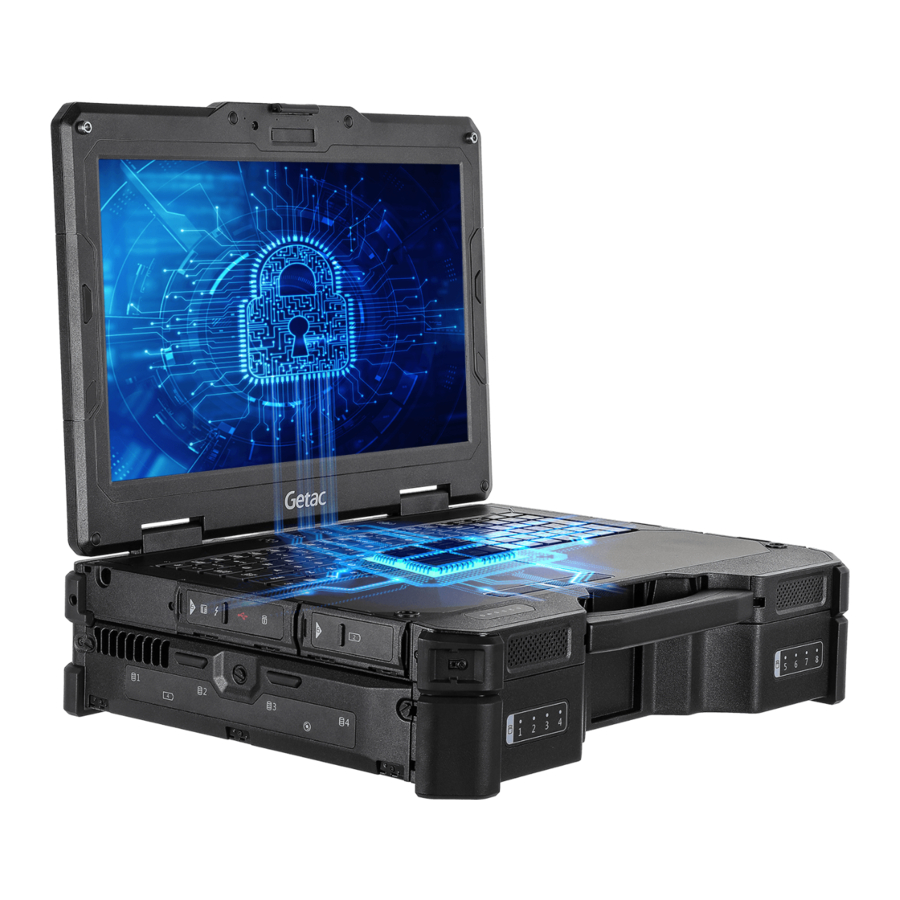
Overzicht
De uitbreidingseenheid biedt de functies zoals hieronder vermeld.

| Ref | Component | Beschrijving | |
 | Batterijpakket (  ) ) | Levert extra batterijvermogen aan uw computer. | |
 | Optische schijfeenheid | Accepteert een optische schijf. | |
 | PCI- of PCIe-sleuf | Binnenin bevindt zich de PCI- of PCIe-uitbreidingssleuf, afhankelijk van uw model. Elke sleuf ondersteunt 25 W vermogen. | |
 PCI Revision 2.0 |  PCI Express 3.0 (PCIe Gen 3) Sleuf 1: PCI Express x8-lanes Sleuf 2: PCI Express x1-lane | ||
| U kunt maximaal twee uitbreidingskaarten installeren. Zie het gedeelte "De eenheid installeren" voor informatie over het installeren van een extra kaart. | |||
 | Batterijpakket (  ) ) | Levert extra batterijvermogen aan uw computer. | |
 | Express Card-sleuf | Accepteert een ExpressCard/34 of ExpressCard/54 voor extra functies. | |
 | PC-kaartsleuf | Accepteert een PC-kaart voor extra functies. | |
 | Seriële connector (COM3) | Sluit een serieel apparaat aan. | |
Scenario A
Als de uitbreidingseenheidset afzonderlijk is gekocht voor een standaard X600-model, moet u de uitbreidingseenheid zelf installeren.
OPMERKING: U moet de 230 W AC-adapter gebruiken met de computer waarop de uitbreidingseenheid is geïnstalleerd.
Scenario B
Als uw computermodel X600 Pro-PCI is, is de onderste helft van de computer de uitbreidingseenheid.
De unit bevestigen
OPMERKING: Sla dit gedeelte over als uw computermodel X600 Pro-PCI is.
Als u de uitbreidingseenheid afzonderlijk hebt gekocht voor een standaard X600-model, volgt u de instructies in dit gedeelte om de uitbreidingseenheid aan de onderkant van de computer te bevestigen.
Het proces bestaat uit vijf hoofdonderdelen:
- Maak de X600 klaar voor de installatie.
- Demonteer de uitbreidingseenheid.
- Bevestig de behuizing van de uitbreidingseenheid aan de computer.
- Monteer de uitbreidingseenheid opnieuw.
- Installeer de batterijen en de optische schijfeenheid.
- Maak de X600 klaar voor de installatie.
- Verwijder de twee batterijen uit de X600.
Om een batterij te verwijderen, trekt u de lintstrip naar rechts om te ontgrendelen en trekt u vervolgens de batterij uit het compartiment. - Verwijder de DDR-klep van de onderkant van de X600 door 15 schroeven los te draaien (zoals aangegeven door de pijlen hieronder).
OPMERKING: De DDR-klep is niet nodig zolang de uitbreidingseenheid is geïnstalleerd.

- Maak het dockingconnectorstuk los door drie schroeven los te draaien (zoals aangegeven door de pijlen hieronder). Let op: er zijn kabelconnectoren die moeten worden losgekoppeld.
Maak het antenne-doorvoeronderdeel los als uw model dit heeft.
OPMERKING: De twee onderdelen zijn niet nodig voor de uitbreidingseenheid, wat betekent dat de functies niet beschikbaar zijn wanneer de uitbreidingseenheid is geïnstalleerd.

- Draai 11 schroeven los (zoals aangegeven door de pijlen hieronder). Een ervan is van de DDR-houder, terwijl de andere van de onderste klep zijn.

- Verwijder de twee batterijen uit de X600.
- Demonteer de uitbreidingseenheid.
- Verwijder de vier hoekbumpers van de uitbreidingseenheid door vier schroeven los te draaien (zoals aangegeven door de pijlen hieronder).

- Steek uw vingers in de twee ingedeukte hoeken (zoals aangegeven door de stippellijnen hieronder) om de onderste klep omhoog te wrikken en maak vervolgens de klep los van de behuizing.

- Er is een metalen plaat als middenlaag in de behuizing. Maak deze plaat los van de behuizing.

- Maak de PCI/PCIe printplaat los van de behuizing door twee schroeven los te draaien (zoals aangegeven door de pijlen hieronder).

- Verwijder de vier hoekbumpers van de uitbreidingseenheid door vier schroeven los te draaien (zoals aangegeven door de pijlen hieronder).
- Bevestig de behuizing van de uitbreidingseenheid aan de computer.
- Lijn de lege behuizing uit en bevestig deze aan de onderkant van de X600.

- Zet de behuizing vast door 22 schroeven vast te draaien zoals hieronder aangegeven. Zoek de bijpassende schroeven in de verpakking van de uitbreidingseenheid.

- Lijn de lege behuizing uit en bevestig deze aan de onderkant van de X600.


| Ref | Schroeftype | Hoeveelheid |
| A | M2.6L6 | 12 |
| B | M3L12 | 4 |
| C | M2.6L14 | 6 |
- Breng de PCI/PCIe printplaat in de buurt van de behuizing zodat u de mannelijke connector van de 10-pins stroomkabel op het moederbord kunt aansluiten. (Zie de stippellijn hieronder voor de connectorpositie.)

- Lijn de PCI/PCIe printplaat uit en plaats deze terug op zijn plaats. Let op: de 10-pins stroomkabel moet door de inkeping aan de rand van de kaart gaan.
![]()
- Zet de kaart vast door 19 schroeven vast te draaien zoals hieronder aangegeven. Zoek de bijpassende schroeven in de verpakking van de uitbreidingseenheid.


| Ref | Schroeftype | Hoeveelheid |
| A | M2.0L4 | 15 |
| B | M2.6L20 | 4 |
- Sluit de twee 3-pins ventilatorstroomkabels aan op de PCI/PCIe printplaat. (Zie de stippellijnen hieronder voor de connectorposities.)
- Nu is de uitbreidingseenheid klaar om extra kaarten te installeren. (Zie het gedeelte "De unit installeren" voor installatie-instructies voor extra kaarten.)
- Monteer de uitbreidingseenheid opnieuw.
- Volg de stappen 1 tot en met 7 in het gedeelte "De unit opnieuw monteren" om de uitbreidingseenheid opnieuw te monteren.
- Installeer de batterijen en de optische schijfeenheid.
- De uitbreidingseenheid heeft twee batterijcompartimenten voor twee batterijen; elke batterij wordt op dezelfde manier geïnstalleerd.
Zoek het batterijcompartiment en open de klep. Let op de oriëntatie en steek de batterij helemaal in het compartiment. Gebruik de lintstrip om de vergrendeling naar de vergrendelde positie te schuiven (![]() ). De vergrendeling moet op zijn plaats klikken.
). De vergrendeling moet op zijn plaats klikken.
![]()
- Zoek het compartiment voor de optische schijfeenheid en open de klep. Let op de oriëntatie en steek de eenheid helemaal in het compartiment. Trek de lintstrip omlaag om de eenheid op zijn plaats te vergrendelen.

- De uitbreidingseenheid heeft twee batterijcompartimenten voor twee batterijen; elke batterij wordt op dezelfde manier geïnstalleerd.
 ). De vergrendeling moet op zijn plaats klikken.

Toegang tot de uitbreidingsslots
OPMERKING: Nadat u schroeven hebt verwijderd, moet u de schroeven bewaren en onthouden waar ze zijn verwijderd. Alle schroeven zijn nodig voor later gebruik.
De uitbreidingsslots bevinden zich in de uitbreidingseenheid. Om toegang te krijgen tot de uitbreidingsslots, moet u de uitbreidingseenheid gedeeltelijk demonteren.
- Verwijder de vier batterijpakketten en het optische schijfstation.
Om een batterijpakket te verwijderen, trekt u aan de lintstrip naar rechts om te ontgrendelen en trekt u vervolgens het batterijpakket uit het compartiment.
Om het optische schijfstation te verwijderen, trekt u aan de lintstrip omhoog om te ontgrendelen en trekt u vervolgens het station uit het compartiment.

- Verwijder de vier hoekbumpers door drie schroeven van elke bumper los te maken.

- Verwijder de twee zeshoekige afstandhouders van beide zijden van de RS-232-connector.

- Maak 34 schroeven aan de onderkant los (zoals aangegeven door de pijlen hieronder). Let op: twee van de schroeven zijn korter (zoals aangegeven door de gestippelde cirkels).

- Til de onderkant iets op vanaf één kant door uw vingers in de twee ingedeukte hoeken te steken (zoals aangegeven door de vingers hieronder). Zorg ervoor dat u niet aan de ventilatorkabel onder de kap trekt.

- Draai de onderkant open, koppel de ventilatorkabelconnector los van de printplaat op de metalen plaat en verwijder vervolgens de onderkant.

- Koppel de stroomkabelconnector los van de printplaat op de metalen plaat.

- Verwijder de metalen plaat door 16 schroeven los te maken (zoals aangegeven door de pijlen hieronder). Let op: de twee schroeven van de printplaat zijn langer (zoals aangegeven door de gestippelde cirkels).

- Nu hebt u toegang tot de uitbreidingsslots. Zie paragraaf "De eenheid installeren" voor instructies voor het installeren van uitbreidingskaarten


De eenheid installeren
OPMERKING:
- Voordat u een uitbreidingskaart gebruikt, wordt aangeraden de kaart naar Getac te sturen voor een compatibiliteitstest.
- De PCI-slots bieden geen ondersteuning voor "ATA 66" (ATA 66) uitbreidingskaarten.

- Als uw computer al is voorzien van de uitbreidingseenheid, moet u de uitbreidingseenheid gedeeltelijk demonteren om toegang te krijgen tot de uitbreidingsslots. (Zie paragraaf "Toegang tot de uitbreidingsslots" voor demontage-instructies.)
Als de uitbreidingseenheid afzonderlijk is aangeschaft en nog niet op de computer is aangesloten, raadpleegt u paragraaf "De eenheid bevestigen" voor informatie. - Afhankelijk van welk slot u wilt gebruiken, verwijdert u de beugel door twee schroeven los te maken.

- Lijn de beugel uit en bevestig deze aan de beugel van de uitbreidingskaart en draai één schroef vast.

- Lijn de connector van de uitbreidingskaart uit met het slot en druk de connector stevig in het slot. Zet de beugel vast met twee schroeven (de schroeven van stap 2).


Om te voorkomen dat de gouden contacten van een uitbreidingskaart beschadigd raken, mag u geen overmatige kracht gebruiken bij het plaatsen van de gouden contacten in het slot.
- Vier rubberen pads van twee verschillende maten worden meegeleverd met de uitbreidingseenheid of uw computer. Omdat uitbreidingskaarten in verschillende maten verkrijgbaar zijn, kunt u een rubberen pad gebruiken om een kaart te helpen vasthouden die mogelijk extra ondersteuning nodig heeft.
Maak de beschermlaag los van de plakband op de pad, plaats de inkeping van de pad op de rand van de uitbreidingskaart waar nodig en plak de pad op de printplaat. (Zie de afbeelding hierboven ter referentie.)
De eenheid opnieuw monteren
In dit gedeelte wordt beschreven hoe u de uitbreidingseenheid opnieuw monteert na het installeren van een uitbreidingskaart.
Afhankelijk van uw situatie zijn de schroeven die nodig zijn voor het opnieuw monteren, de eerder verwijderde schroeven of de schroeven die in het uitbreidingseenheidpakket zijn meegeleverd dat u hebt aangeschaft.
- Breng de metalen plaat in de buurt van de kast en sluit de stroomkabel aan. (Zie de gestippelde cirkel hieronder voor de positie van de connector.)

- Lijn de metalen plaat uit met de geleidepennen in de kast en plaats de metalen plaat terug op zijn plaats. Zorg ervoor dat de stroomkabel die in de vorige stap is genoemd, correct is aangelegd.
- Zet de metalen plaat vast met 16 schroeven, zoals hieronder vermeld. (Zie de afbeelding voor stap 8 in paragraaf "Toegang tot de uitbreidingsslots" voor de posities van de schroeven.)

| Schroeftype | Aantal |
| M2.0L4 | 14 |
| M2.6L20 | 2 |
- Breng de onderkant in de buurt van de kast, zodat u de ventilatorkabel op de printplaat kunt aansluiten. (Zie de afbeelding voor stap 6 in paragraaf "Toegang tot de uitbreidingsslots" voor de positie van de connector.)
- Lijn de onderkant uit en plaats deze terug op zijn plaats. Zet de onderkant vast met 34 schroeven, zoals hieronder vermeld. (Zie de afbeelding voor stap 4 in paragraaf "Toegang tot de uitbreidingsslots" voor de posities van de schroeven.)
| Schroeftype | Aantal |
| M2.6L6 | 32 |
| M2.6L4 | 2 |
- Draai de twee zeshoekige afstandhouders aan beide zijden van de RS-232-connector vast. (Zie de afbeelding voor stap 3 in paragraaf "Toegang tot de uitbreidingsslots" voor de posities van de afstandhouders.)
- Plaats de vier hoekbumpers op hun plaats. Let op de positie van elke bumper en zet elke bumper vast met drie schroeven. (Zie de afbeelding voor stap 2 in paragraaf "Toegang tot de uitbreidingsslots" voor de posities van de schroeven.)
| Schroeftype | Aantal |
| M2.6L6 | 12 |
- Plaats het optische schijfstation en de batterijpakketten terug.
Download handleiding
Hier kunt u de volledige pdf-versie van de handleiding downloaden. Deze kan aanvullende veiligheidsinstructies, garantie-informatie, FCC-regels, enz. bevatten.
Download Getac X600 Serie Handleiding
