MUCAR CDE900 PRO Handleiding
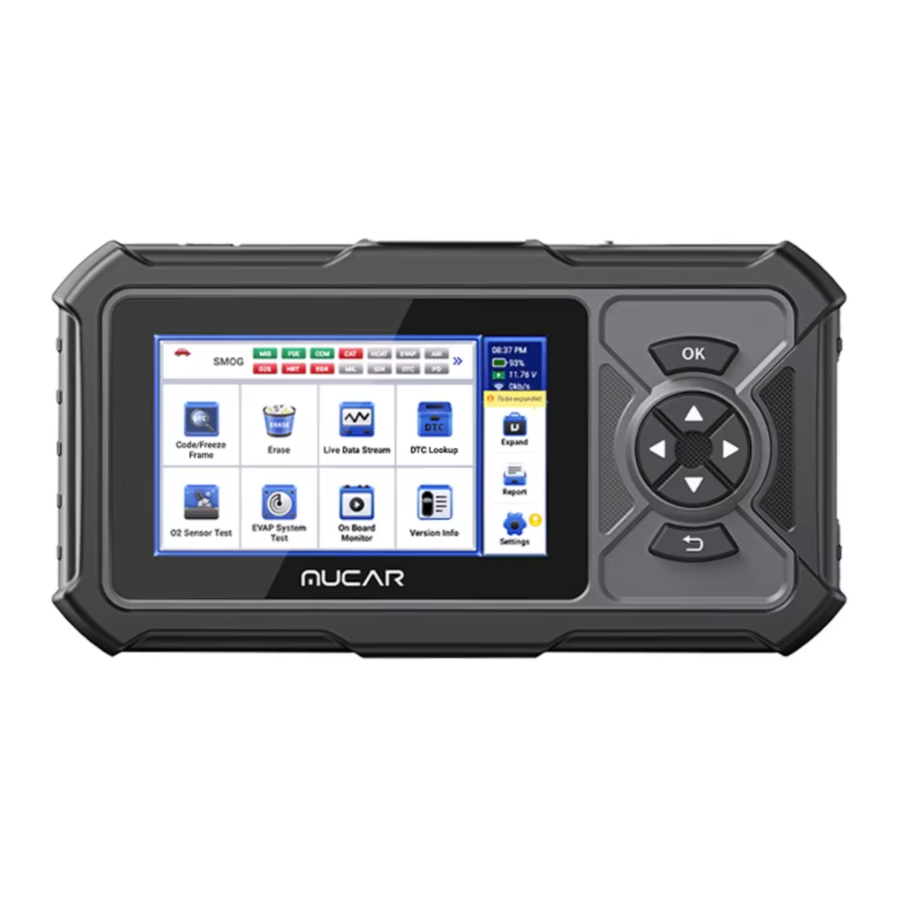
Inleiding
De MUCAR CDE900 PRO is ontwikkeld door de meest vooraanstaande geesten in de industrie. Hij is speciaal ontworpen om alle 10 OBDII-servicemodi te ondersteunen, waaronder live data, O2-sensortest en meer, op OBDII/EOBD-compatibele auto's, SUV's, lichte vrachtwagens en mini-vans die sinds 1996 wereldwijd worden verkocht.
Productbeschrijving

- Aan/uitknop/Schermvergrendeling: Houd 5 seconden ingedrukt om in of uit te schakelen.
- Aanraakscherm: 5 inch (resolutie 480*854).
- Diagnosekabelinterface: Diagnosekabelinterface: sluit de diagnosekabel aan om verbinding te maken met de OBD-connector van de auto.
- OK-knop: Bevestigingsknop.
- Selectieknoppen: Selectie omhoog, omlaag, links en rechts.
- TF-kaartsleuf: Ondersteuning voor uitbreidbare SD-geheugenkaart (zelf aan te schaffen).
- TYPE-C-interface: Ondersteuning voor 5V-1.2A laadspanning (gelieve dit bereik niet te overschrijden).
- Resetknop: Reset aan en uit.
- Terugknop: Terug naar de vorige stap.
Technische specificaties
Display: 5" display.
Werkomgeving: 0~50℃ (32~122℉ ).
Opslagomgeving: -20~60℃ (-4~140℉ ).
Werkspanning: ingang 5V2A (2,5A max).
Ondersteunde protocollen: ISO 14230-4 KWP,ISO 15765-4 CAN,ISO 9141-2 ISO,SAE J1850 VPW,SAE J1850 PWM
Hoe te gebruiken
Data Link Connector (DLC) Locatie
De DLC (Data Link Connector of Diagnostic Link Connector) is meestal een 16-pins connector waar diagnosecodelezers verbinding maken met de boordcomputer van het voertuig. De DLC bevindt zich meestal op 30 cm van het midden van het instrumentenpaneel (dashboard), onder of rond de bestuurderskant voor de meeste voertuigen. Als de Data Link Connector zich niet onder het dashboard bevindt, moet er een label aanwezig zijn dat de locatie aangeeft. Voor sommige Aziatische en Europese voertuigen bevindt de DLC zich achter de asbak en moet de asbak worden verwijderd om toegang te krijgen tot de connector. Als de DLC niet kan worden gevonden, raadpleeg dan de servicehandleiding van het voertuig voor de locatie.

Meestal bevindt de OBD-poort zich onder het dashboard, boven het pedaal aan de bestuurderskant. De vijf locaties die op de foto worden getoond, zijn veelvoorkomende OBDII-poortlocaties.
De MUCAR CDE900 PRO inschakelen
Houd de aan/uit-knop 5 seconden ingedrukt om de MUCAR CDE900 PRO in te schakelen. De tablet begint met initialiseren en gaat naar de volgende interface.

*Opmerking: Sluit geen testapparatuur aan of los deze los met het contact aan of de motor draaiend.
Taalinstelling

Wordt gebruikt om de taal van de tool te selecteren.
Tijd kiezen

Kies de tijdzone waarin u zich bevindt. Het systeem configureert automatisch de tijd op basis van de tijdzone die u hebt geselecteerd.
Verbinden met Wi-Fi

Het systeem zoekt automatisch naar alle beschikbare Wi-Fi-netwerken. U kunt de gewenste Wi-Fi selecteren.
Functiebeschrijving

De MUCAR CDE900 PRO heeft 12 hoofdmodules, Code/Freeze Frame, Wissen, Live Datastroom, O2-sensortest, EVAP-systeemtest, On Board Monitor, Versie-info, DTC Opzoeken, Uitbreiden, Rapport, Instellingen.
- Sluit de OBD-diagnosekabel aan nadat de auto is ingeschakeld, en het apparaat scant automatisch op OBD-protocollen (wacht tijdens het scannen).
Opmerking: U kunt op "SMOG" klikken om de bijbehorende ondersteunde protocollen te zien, grijze protocollen worden niet ondersteund, groen zonder foutcodes, rood met foutcodes.

- Selecteer "Code/Freeze Frame" om foutcodes en freeze pins te bekijken. Selecteer "Read Codes" (Codes lezen) en selecteer het voertuigmodel om de DTC te bekijken. Selecteer "View Freeze Frames" (Freeze frames bekijken) om de monitorstatus te bekijken sinds de DTC's zijn gewist, en bekijk de huidige stroomdiagnose van de motor.
Codes lezen: Snelweergave Motor DTC's.

- Selecteer View Freeze Frames (Freeze frames bekijken), monitorstatus sinds DTC's zijn gewist, Bekijk de huidige aandrijflijndiagnose van de motor.

- Combineer: De grafieken kunnen worden samengevoegd voor eenvoudigere vergelijkingen.

- Opnemen: Om de diagnosegegevens op te nemen voor verdere analyse.
- Rapport: Om het aantal actuele datastreams op te slaan.
- Voorbeeld vergelijken: Functies voor het contrasteren van datastromen. ·Voorbeeld opslaan: De voorbeelddatastroom opnemen.
- Combineer: De grafieken kunnen worden samengevoegd voor eenvoudigere vergelijkingen.
- Selecteer "Wissen" en klik op "JA" om de foutcode te wissen.
- Selecteer "Live Datastroom" en klik op "OK" om alle datastreams te bekijken.

- Combineer: De grafieken kunnen worden samengevoegd voor eenvoudigere vergelijkingen.

- Opnemen: Om de diagnosegegevens op te nemen voor verdere analyse.
- Rapport: Om het aantal actuele datastreams op te slaan.
- Voorbeeld vergelijken: Functies voor het contrasteren van datastromen.
- Voorbeeld opslaan: De voorbeelddatastroom opnemen.
- Combineer: De grafieken kunnen worden samengevoegd voor eenvoudigere vergelijkingen.
- Selecteer "O2-sensortest" en klik op "OK" om de O2-sensordatastroom te bekijken.
- Selecteer "EVAP-systeemtest" en klik op "OK" om EVAP-datastromen te bekijken.
- Selecteer "On Board Monitor" en klik op "OK" om On Board Monitor datastromen te bekijken.

- Selecteer "Voertuiginfo" functie haalt een lijst met informatie (verstrekt door de voertuigfabrikant) op van de boordcomputer van het voertuig.
Tip: Deze informatie kan omvatten: VIN (Voertuigidentificatienummer), CID (Kalibratie-ID), CVN (Kalibratie-ID-nummer).

- Selecteer "DTC Opzoeken" om een foutcodeanalyse op te vragen.

- Selecteer "Uitbreiden" om de 28 resetfuncties en gerelateerde modelsoftware uit te breiden:
4 in 1 pakket: (ECM/TCM/ABS/SRS), het heeft een automatische diagnosefunctie voor automatisch zoeken, gerelateerde diagnose-demonstratie, motorgerelateerde uitlaatfunctie en autodiagnosefunctie.
Volledig systeem: Verbeter diagnostische functies voor alle modules, zoals TCM, BCM, ABS, SRS, AC, IC enz.
Basisfuncties: Ondersteuning voor het lezen/wissen van foutcodes, datastroom en versienummer lezen.
Inleiding onderhoudsfunctie: Auto-onderhoud verwijst naar de regelmatige inspectie en het onderhoud van de auto om de normale werking te garanderen en de levensduur van de auto te verlengen.
Volledige functie: lees versienummer, lees DTC, wis DTC, lees datastroom, code-instelling, Actietest actietest.

- Selecteer "Rapport" en klik op "OK" om het diagnoserapport te bekijken. Rapport bekijken datastroomrapporten, PDF-documenten gegenereerd door productdiagnoserapporten.

- Selecteer "Instellingen" om de basisinstellingen in te stellen, er zijn functies zoals feedback, reparatie-info, upgrade, bestelling, taal instellen, enz. Klik op updaten om demo's en automatische zoekfunctie modules te updaten. Klik op de app om de app applicatie-update te openen, die de applicatie-app en de lokale firmware kan updaten.


Klantenservice

Trek de taakbalk omlaag, zoek het pictogram voor klantenservice, klik erop en de online klantenservice verschijnt om de vragen te beantwoorden die u tegenkomt tijdens het gebruik van het product.
Beschrijving van uitgebreide functies

Tip: Klik op "Expand" (Uitbreiden) om de volgende uitbreidingen aan te schaffen.
Diagnose
De module heeft een demo (demonstreert het diagnostische proces) en modelsoftware.

- Gezondheidsrapport
Deze functie kan snel de gezondheidsstatus van het voertuig onthullen.
Tik op "Health Report" (Gezondheidsrapport). Het systeem begint met het scannen van DTC's en toont de testresultaten.

De DTC wordt in rode letters op het scherm weergegeven, met een specifieke definitie.
* Opmerking: volg de aanwijzingen om verder te gaan als er een communicatiefout optreedt.

- Systeemscan
Deze functie scant automatisch alle systemen van het voertuig.

- Systeemselectie
Met deze functie kunt u handmatig het elektronische besturingssysteem van de auto kiezen. Tik op "PCM" (bijv.). Het scherm toont de selectie-interface.

Kies het systeem dat moet worden getest. Het volgende scherm kan variëren afhankelijk van het merk, model en bouwjaar van het voertuig.


Versie-informatie
Deze functie leest de huidige versie-informatie van de ECU.
Foutcode lezen
Deze functie kan de Diagnostic Trouble Codes (DTC's) in het ECU-geheugen lezen, waardoor de oorzaak van de voertuigstoring snel kan worden vastgesteld.
Tik op "Read Fault Code" (Foutcode lezen). Het scherm toont de diagnostische resultaten.

* Uitleg van termen:
- Freeze Frame: registreert specifieke datastromen voor verificatie wanneer de auto defect raakt.
- Rapport: Slaat het huidige diagnoseresultaat op als een diagnoserapport, dat naar een specifiek e-mailadres kan worden verzonden.
Foutcode wissen
Deze functie kan de DTC van het ECU-geheugen van het geteste systeem wissen.
Gegevensstroom lezen
Deze functie kan de real-time gegevens en parameters van de ECU lezen en weergeven.
Reset: Auto reset verwijst naar de regelmatige inspectie en het onderhoud van de auto om de normale werking te garanderen en de levensduur van de auto te verlengen. MUCAR CDE900 PRO heeft 28 algemene onderhouds- en resetfuncties: (AIRFUEL, BLEED, AFS, ADBLUE, SUS, AIRBAG, BMS, BRAKE, COOLANT, DPF, EGR, ETS, GEAR, BOX, IMMO, INJEC, LANGUAGE
Auto Search: scant automatisch het model VIN en de modellijst (niet alle modellen inbegrepen).

Geschiedenis: deze functie omvat diagnostische logboekregistratie

Instellingen

U kunt gerelateerde informatie in deze module wijzigen of toevoegen, of instellingen aanpassen nadat de eerste instelling is voltooid.
Feedback
Deze module kan het bestand van de gediagnosticeerde voertuigen registreren en aanmaken, inclusief alle diagnostische gegevens zoals diagnostische rapporten en datastroomrecords.
Consuit
Deze module bevat vier secties:

- Instructie: Bekijk de productbrochure.
- Dekkingslijst: de informatie over de ondersteunde voertuigen.
- Video's: bevat tabelgebruiktips, onderhouds- en diagnosehandleidingen.
- Leren: demonstreert hoe u de tool bedient.
Update
Met deze module kunt u de diagnostische software en app updaten naar de nieuwste versie.
Een pop-upbericht geeft aan dat er nieuwere software beschikbaar is als u de software niet bijwerkt tijdens het registratieproces.

- Browser: Ingebouwde Google Chrome.
- Gegevens wissen: gebruikersgegevens wissen.
- Firmware Fix: wordt gebruikt om de firmware bij te werken.
- Automatisch rapporten verzenden: automatisch diagnostische rapporten verzenden naar aangewezen e-mailadressen.
- E-mailadres voor het ontvangen van rapporten: vul een e-mailadres in voor het ontvangen van rapporten.
- Help: veelgestelde vragen over de apparatuur.
- Over: basisinformatie over dit apparaat.
- Schermafbeeldingen: gebruik deze schakelaar om een schermafbeelding te maken.
- Fotoalbum: Opslag van schermafbeeldingen.
- Zwevend schermvenster: Schakel deze schakelaar in om de schermbedieningsvideo op te nemen.
- Schermopname: Opslag van schermopnamevideo.
- Bestandsbeheer: Systeembestandbeheer.
- WI-FI: stel het verbindbare Wi-Fi-netwerk in.
- Taal: selecteer de taal van de tool.
- Tijdzone: Kies de tijdzone van de huidige locatie, waarna het systeem automatisch de tijd 7.19 configureert op basis van de tijdzone die u hebt gekozen.
- Slaaptijd: stel de slaaptijd in om batterijvermogen te besparen.
- Meeteenheid: Metrisch/imperiaal.
- Klantenservice: Schakelaar voor klantenservicepictogram.
- Gebruik 24-uursnotatie: Tijdnotatie schakelen.
- Helderheid: stel de schermhelderheid in.
FAQ
Waarom reageert de MUCAR CDE900 PRO niet wanneer deze is aangesloten op een auto?
Controleer of de verbinding met de diagnoseaansluiting van het voertuig stevig is, of controleer of het contactslot is ingeschakeld, of dat de tool de auto ondersteunt.
Waarom stopt het systeem bij het lezen van de datastroom?
Dit kan worden veroorzaakt door een losgeraakte connector. Schakel de scanner uit, sluit de connector stevig aan en schakel hem weer in.
Communicatiefout met de ECU van het voertuig?
Controleer de volgende gevallen:
- Of de diagnoseconnector correct is aangesloten.
- ·Of het contactslot AAN staat.
Of stuur het jaar, merk, model en VIN-nummer van uw voertuig naar ons via de feedbackfunctie voor tijdige technische assistentie.
Waarom knippert het scherm wanneer de motor start?
Het is normaal en wordt veroorzaakt door elektromagnetische interferentie.
Hoe de systeemsoftware upgraden?
- Schakel de tool in en zorg voor een stabiele internetverbinding.
- Ga naar "Settings" (Instellingen) → "Update" (Update)→ "App", tik op "OTA" en tik vervolgens op "check version" (versie controleren) om de interface voor systeemupgrades te openen.
- Voltooi het proces door de instructies op het scherm stap voor stap te volgen. Het kan een paar minuten duren, afhankelijk van de status van uw netwerk.
Nadat de upgrade is voltooid, start de tool automatisch opnieuw op en wordt de hoofdinterface weergegeven.
Hoe maak je een screenshot?
Trek de taakbalk omlaag en klik op het screenshotpictogram om het huidige scherm vast te leggen. Het wordt opgeslagen in de module Fotoalbum.
Wat moet ik doen als er wordt aangegeven dat het netwerk niet beschikbaar is?
Trek de taakbalk omlaag en klik op het wifi-pictogram om verbinding te maken met het beschikbare netwerk.
Download handleiding
Hier kunt u de volledige pdf-versie van de handleiding downloaden. Deze kan aanvullende veiligheidsinstructies, garantie-informatie, FCC-regels, enz. bevatten.
Download MUCAR CDE900 PRO Handleiding
