Akai MPC live 2 Handleiding
Inleiding
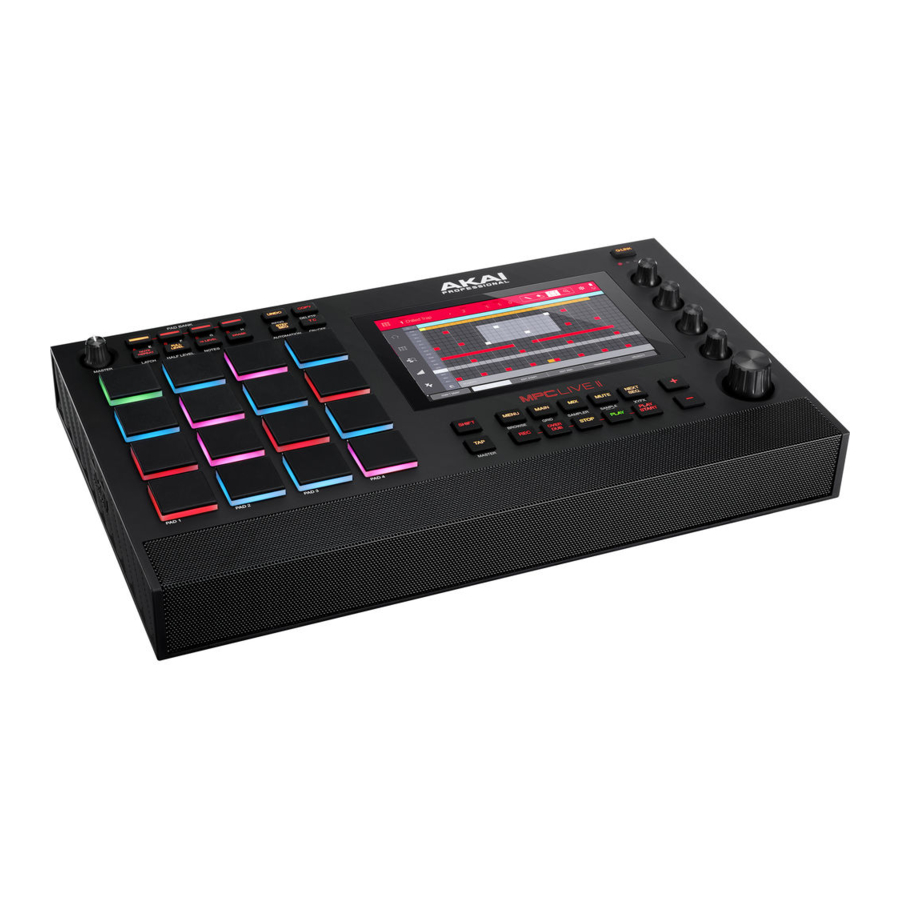
De Akai MPC live 2 is een Digital Audio Workstation (DAW) met een verscheidenheid aan geweldige functies. Het is een fantastisch hulpmiddel voor experts en beginners die geïnteresseerd zijn in muziekproductie en heeft een breed scala aan functionaliteit. Deze tutorial is ontworpen om de basisfuncties van de MPC te introduceren en alle apparatuur in de muziekproductiekit te gebruiken.
Nieuw bij MPC of muziekproductie? We raden beginners ten zeerste aan om met deze video te beginnen:
Akai Professional MPC Live II | Overviewdoor AkaiProVideo op YouTube
Bekijk deze videoplaylist voor een stapsgewijze handleiding voor het maken van een nummer:
MPC Beats Academy | MPC Live II by AkaiProVideo op YouTube
Apparatuur instellen
Inschakelen!
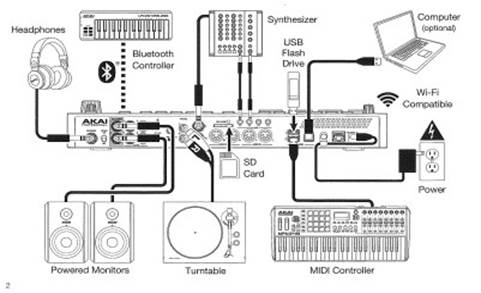
- Sluit de MPC aan en schakel hem in met de knop aan de achterkant.
- Plaats uw SD-kaart of flashstation. Sla projecten op uw SD-kaart of flashstation op.
- Elk project dat in het interne MPC-geheugen is opgeslagen, wordt verwijderd.
- De MPC zal u vragen om projecten op te slaan voordat hij wordt uitgeschakeld.
Interface instellen
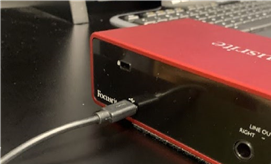
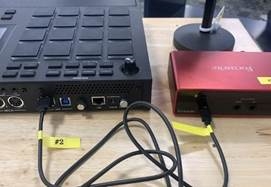
- Sluit de kabel met het label Focusrite aan op ingang 1 aan de achterkant van de MPC.
![]()
- Sluit het andere uiteinde aan op de achterkant van de Focusrite-interface.
- Sluit de microfoon aan op de interface met de XLR-kabel.
![]()
- Zorg ervoor dat de interface de volgende instellingen heeft:
Let op: wanneer de interface is aangesloten op de MPC, loopt het geluid via de interface en de aangesloten hoofdtelefoon, niet via de MPC-luidsprekers of MPC-hoofdtelefoon.
![]()
- 48V ingeschakeld en opgelicht (Dit levert stroom aan de interface.).
- Directe monitor aan en opgelicht (Hiermee kunt u het geluid dat via de microfoons binnenkomt, volgen.).
- Monitor- en hoofdtelefoonknoppen omhoog gedraaid (als u geen geluid via de hoofdtelefoon hoort, controleer dan of deze is ingeschakeld).
- Gain-knop omhoog gedraaid (Dit regelt het ingangsniveau van de microfoon.).

MPK Mini instellen
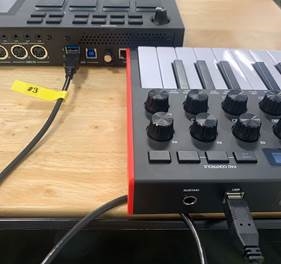
- Sluit de MPK mini aan op USB-ingang 2 aan de achterkant van de MPC.
- Er komt geen geluid uit de MPK totdat we in de juiste instellingen voor de MPC zitten.
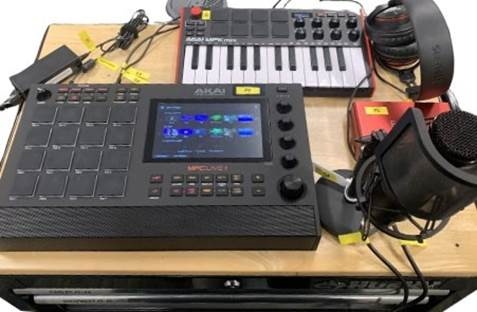
Als u alle apparatuur uit de muziekproductiekit gebruikt, kan uw opstelling er uitzien zoals op deze foto: u kunt ook uw eigen apparatuur meenemen. U kunt bijvoorbeeld een elektrische gitaar aansluiten op de interface in plaats van de microfoon of uw eigen midi-keyboard meenemen.
Navigeren door de MPC
Navigeer door de MPC live met behulp van het touchscreen of door selecties te scrollen met de grote draaiknop rechtsonder en te klikken om opties op het scherm te selecteren.
Projectselectiepagina:
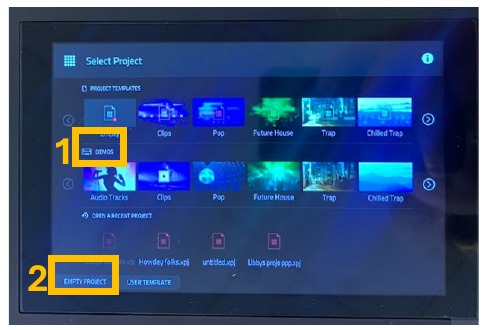
- De projectpagina biedt de mogelijkheid om met vooraf gemaakte demo's te spelen of uw eigen project te maken. Demo's hebben al drumkits, geluiden en samples geladen en zijn een geweldige plek om te beginnen.
- Klik op leeg project om helemaal opnieuw te beginnen.
Project Homepagina, Bovenste balk:

- Projecttitel: om de titel te wijzigen, zoekt u de rij knoppen onder het scherm. Selecteer menu > opslaan > project als. Sla projecten alleen op uw SD-kaart op. Alle projecten die intern zijn opgeslagen, worden verwijderd.
- Afspelingstijd: dit toont welke maat en beat wordt afgespeeld tijdens het afspelen of bewerken.
- Metronoom: klik hierop om het metronoommenu te openen. Van daaruit kunt u de metronoom in- of uitschakelen, het geluid, de snelheid en de opname-instellingen wijzigen.
Project Homepagina, Sequenties en Tracks:
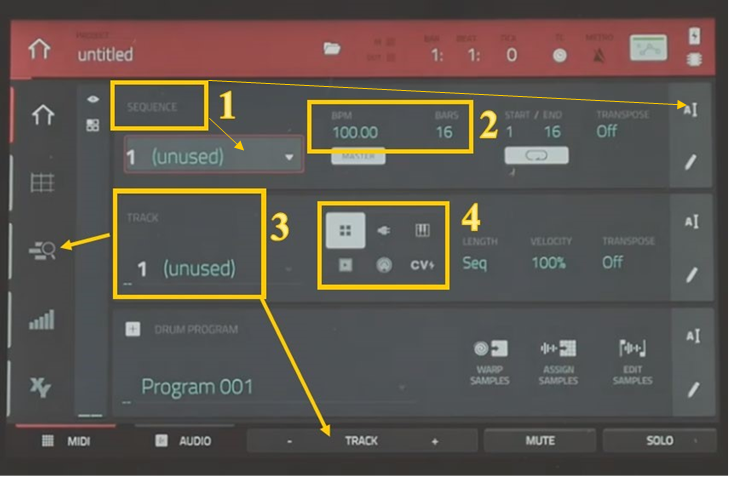
- Sequentie: Sequenties vormen de bouwstenen van een nummer. Je kunt sequenties zien als traditionele delen van een nummer (d.w.z. couplet, refrein en outro). U kunt de naam van de sequentie aan de rechterkant wijzigen en schakelen tussen sequenties in het vervolgkeuzemenu.
- Tempo en maten:
- Wijzig het tempo door beats per minuut te verlagen of te verhogen. BPR is sequentie-specifiek, wat betekent dat 2 sequenties verschillende tempo's kunnen hebben. U kunt ook de tapknop op de MPC gebruiken om het tempo van een sequentie te "tikken". Druk 3 keer op de knop met het gewenste tempo en de BPM wordt aangepast.
- Maten zijn het aantal maten in een sequentie. Deze zijn ook sequentie-specifiek.
- Tracks: gebruik dit menu om tussen tracks te bewegen. Tracks waarop niets is opgenomen, worden gemarkeerd als ongebruikt. U kunt een track net als een sequentie een andere naam geven. Gebruik de knop onder aan de pagina om nieuwe tracks toe te voegen. Selecteer het trackmenu aan de linkerkant voor meer informatie over uw opgenomen tracks.
- Programma's: elke track die u binnen een sequentie maakt, wordt via een programma gerouteerd. Er zijn zes soorten programma's, die elk bepalen hoe de track klinkt of waarvoor deze wordt gebruikt. Een enkel project kan maximaal 128 programma's bevatten. Bekijk het gedeelte over programma's in de handleiding voor meer informatie.
Een sequence opnemen met de MPC
Een drumtrack opnemen:
| Druk op de knoppen onder het scherm op Shift+Menu/browse
|  |
|  |
In de grid-modus vertegenwoordigen de kleurrijke streepjes noten. Gebruik deze hulpmiddelen in de grid-weergave om je drumtrack te bewerken:
|  |
Opnemen met de MPK Mini:
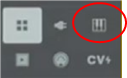
- Zorg ervoor dat de MPK is aangesloten op ingang 1 of 2 aan de achterkant van de MPC.
- Bekijk de MPK mini-handleiding voor een gids voor alle draaiknoppen en knoppen.
- Start vanaf de hoofdpagina een nieuwe track en selecteer het keyboardprogramma.
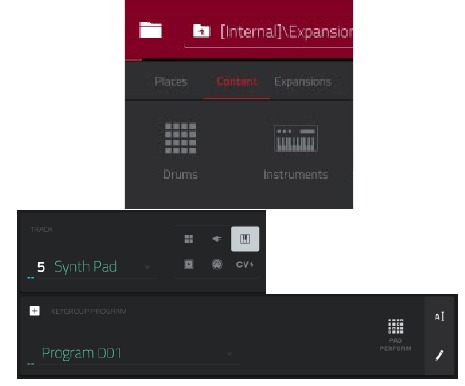
- Gebruik Shift+Menu/browse en verander het contentfilter van drums naar instruments (instrumenten) om te bladeren of te zoeken naar verschillende bas- of synthgeluiden.
- Keer terug naar de hoofdpagina en selecteer je nieuwe geluidsprogramma in het keyboardprogrammamenu onderaan de pagina.
- Je kunt de pads op de MPC gebruiken om een baslijn of melodie te spelen, maar de MPK maakt chromatisch spelen gemakkelijker.
- Gebruik de octaafknoppen op de MPK om het octaafbereik te verhogen of te verlagen.
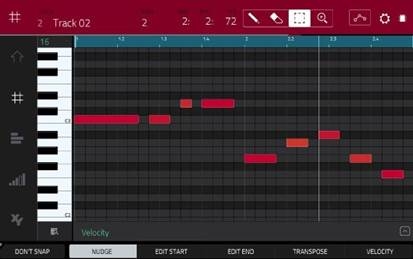
- Herhaal hetzelfde opnameproces dat voor de drums is gebruikt.
- Gebruik de grid-modus om noten te bewerken en te veranderen.
Vocals opnemen met de microfoon:
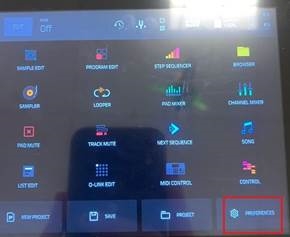
De audio-instellingen van de MPC controleren:
|   |
|  |
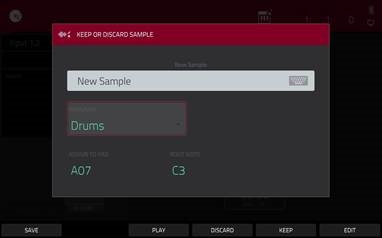
Opnemen met de sampler (optioneel):
|  |
|  |
Opslaan en exporteren
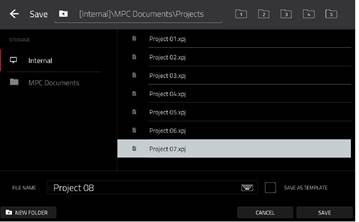
- Om je project op te slaan op je SD-kaart of flashstation, ga je naar menu > save (opslaan).
- Je kunt het hele project, het programma of de sequence opslaan, maar zorg ervoor dat je alleen dingen opslaat op je SD-kaart of flashstation
- Alle projecten of samples die op de interne schijf zijn opgeslagen, worden verwijderd.
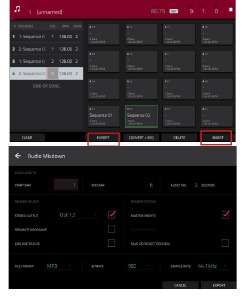
- Om je project te exporteren, ga je naar menu > song (nummer)
- Klik op insert (invoegen) om je sequences toe te voegen en ze in een willekeurige volgorde te rangschikken.
- Klik op export (exporteren) om de Audio Mixdown-pagina te openen.
- Vanaf hier kun je de bestandsindeling kiezen.
- MP3-bestanden zijn geweldig om online te delen.
- WAV-bestanden zijn goed als je verder wilt bewerken op andere software.
- Klik op export (exporteren) rechtsonder en sla je bestand op op je SD-kaart of flashstation.
- Om je SD-kaart of flashstation uit te werpen, ga je naar Shift+menu/browse > places (plaatsen) en druk je op de eject (uitwerpen)-knop naast de naam van je apparaat.
- Het verwijderen van je SD-kaart of flashstation zonder dit te doen kan leiden tot beschadigde bestanden.
Probleemoplossing
- Voor meer tutorials en veelgestelde vragen, bekijk de Akai-ondersteuningswebsite:https://support.akaipro.com/en/support/home
- Voor hulp en ondersteuning vanuit de community, bekijk de MPC-forums https://www.mpc-forums.com/
Bronnen:
- Meer leren over DAW's en thuis muziek produceren? Bekijk onze Synthesizer Maker Kits:https://friscolibrary.bibliocommons.com/v2/record/S159C379777
- Videotutorials:
- MPC Beats Academy | MPC Live II by AkaiProVideo op YouTube
![MPC Beats Academy | MPC Live II - YouTube]()
- MPC live for Beginners Playlistby Matthew Stratton op YouTube
![MPC LIVE voor beginners - Complete gids voor Akai MPC LIVE - YouTube]()
- Akai MPC live 2 full workflow Instructional Videoby Sample kings op YouTube
![AKAI MPC LIVE 2 FULL WORKFLOW Instructievideo - YouTube]()
- MPC Beats Academy | MPC Live II by AkaiProVideo op YouTube



Referenties
![www.youtube.com]() Akai Professional MPC Live II | Overzicht - YouTube
Akai Professional MPC Live II | Overzicht - YouTube![www.youtube.com]() MPC Beats Academy | MPC Live II - YouTube
MPC Beats Academy | MPC Live II - YouTubeOndersteuning: Akai Professional
![friscolibrary.bibliocommons.com]() Beheerder
Beheerder![youtube.com]() MPC LIVE voor beginners - Complete gids voor Akai MPC LIVE - YouTube
MPC LIVE voor beginners - Complete gids voor Akai MPC LIVE - YouTube![www.youtube.com]() AKAI MPC LIVE 2 FULL WORKFLOW Instructievideo - YouTube
AKAI MPC LIVE 2 FULL WORKFLOW Instructievideo - YouTube


Download handleiding
Hier kunt u de volledige pdf-versie van de handleiding downloaden. Deze kan aanvullende veiligheidsinstructies, garantie-informatie, FCC-regels, enz. bevatten.
Download Akai MPC live 2 Handleiding
