Garmin G3X handleiding
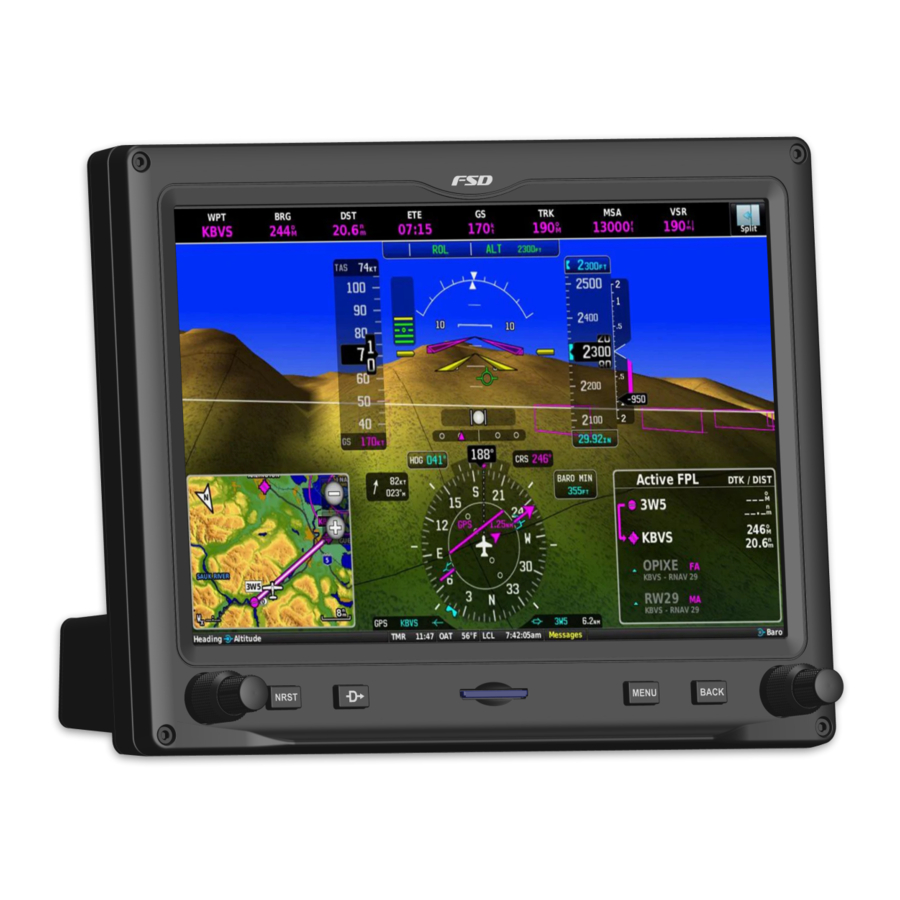
Onderdelenlijst
Elektronische onderdelen
(2) Dual shaft encoders Part # EC11EBB24C03
(4) witte LED tactiele schakelaars 6x6x7
2.54mm header pinnen, zowel mannelijk als vrouwelijk (verschillende lengtes)
Weerstanden: (4) 300ohm (2) 10K ohm
(1) 100uf Condensator onderdeelnummer C713345 op LCSC.com
(1) Adruino Pro Micro (5v) (voor de Mobiflight Control Board)
(1) MOSFET Part # RFP30N06LE (gebruikt voor Mobiflight gecontroleerde achtergrondverlichting)
10.1 inch 1280x800 capacitieve aanraak LCD
Als u de volledige desktopbehuizing gebruikt, hebt u enkele paneelmontage verlengkabels nodig voor de HDMI- en 2 USB-aansluitingen. Hier zijn links naar degenen die we gebruiken.
HDMI-kabel
USB-kabel
USB C-kabel
Hardware-onderdelen
(5) M2 x 14mm schroeven
(3) M2 x 8mm schroeven
(13) M2 x 17mm schroeven
(10) M2 x 5mm schroeven
(4) M3 x 15mm Zeskantbout (langer indien paneelmontage)

De vermelde onderdeelnummers zijn de onderdelen die deze PCB's en de 3D-printbestanden zijn ontworpen om te gebruiken.
Wees voorzichtig bij het gebruik van andere componenten, omdat deze mogelijk niet goed passen.
PCB-informatie

Weerstandswaarden
Houd er rekening mee dat deze waarden zijn gebaseerd op het gebruik van een 5v-voeding van de Arduino-kaart.
Dit zijn de minimaal aanbevolen weerstandswaarden.
R1 - R4 = 300 ohm
Montage-instructies
- Begin met het plaatsen van het LCD-scherm in de achterkant van de voorplaat.

- Monteer en soldeer alle componenten op de PCB.
Installeer ook de Arduino Pro Micro op het bord.

- Plaats de knoppen op de toetsenschakelaars. De knoppen zitten los bovenop de schakelaars, maar blijven op hun plaats zitten zodra de voorplaat op zijn plaats is gezet.

- Plaats de PCB-assemblage op de voorplaat met behulp van de onderste LCD-beugel. Je hebt (5) M2 x 14mm schroeven nodig
![]()
- Bevestig de bovenste LCB-beugel met (3) M2 x 8mm schroeven.

- Nu kunnen we de knoppen installeren en de dummy SD-kaart op zijn plaats lijmen.

- Bevestig nu het achterste frame met (4) M3 x 15mm zeskantbouten. Als u het apparaat in een instrumentenpaneel installeert, verleng dan de lengte van de bouten om rekening te houden met de dikte van uw paneel. U hoeft ook niet de rest van de achterkant te installeren als u dat niet wilt.

![waarschuwing]() Opmerking: Als u de achterkant gebruikt, moet u verlengkabels voor paneelmontage aanschaffen voor de 2 USB- en 1 HDMI-aansluitingen. Deze worden gemonteerd op de IO-achterplaat.
Opmerking: Als u de achterkant gebruikt, moet u verlengkabels voor paneelmontage aanschaffen voor de 2 USB- en 1 HDMI-aansluitingen. Deze worden gemonteerd op de IO-achterplaat.
Installeer de achterklep met (13) M2 x 17mm schroeven.

- Installeer de IO-achterplaat met uw paneelgemonteerde HDMI- en USB-aansluitingen op hun plaats. Ik heb een blanco IO-plaat in .step-formaat meegeleverd, zodat u uw eigen uitsparingen voor uw kabels kunt maken.
U hebt (10) M2 x 5mm schroeven nodig.

- U kunt rubberen pads bevestigen aan de meegeleverde uitsparingen aan de onderkant van de G3X. Deze helpen het om op uw bureau te blijven staan. Optioneel heb ik een montageplaat meegeleverd die aan een Honeycomb Yoke kan worden bevestigd of gewoon aan een plat oppervlak kan worden geschroefd. De montageplaat is ontworpen om in de groeven tussen de poten onder de achterkant te schuiven.

- Uw G3X is nu voltooid. U hoeft hem alleen nog maar op uw pc aan te sluiten en de Mobiflight-configuratiebestanden te installeren. Vervolgens kunt u de instrument pop-out meter configureren met behulp van MSFS pop-out manager.


 Opmerking: Als u de achterkant gebruikt, moet u verlengkabels voor paneelmontage aanschaffen voor de 2 USB- en 1 HDMI-aansluitingen. Deze worden gemonteerd op de IO-achterplaat.


MSFS Pop Out Manager-tips
U moet MSFS Pop Out Manager gebruiken om het instrument in de game correct weer te geven en te gebruiken op uw G3X-eenheid. Dit is geen gedetailleerde tutorial over het gebruik van Pop Out Manger. De software en informatie zijn hier te vinden.
Hieronder vindt u een screenshot van het instellingenvenster voor de G3X in Pop Out Manager.
Instellingen:
- Hoogte en breedte ingesteld op 1280 x 850
- Always on Top = AAN
- Full Screen Mode = UIT (de modus voor volledig scherm lijkt het touchscreen te verstoren)
- Hide Title Bar = AAN
- Automatic Game Refocus = AAN
U moet de pop-out meter handmatig verplaatsen en positioneren op het G3X-scherm.

Referenties

Download handleiding
Hier kunt u de volledige pdf-versie van de handleiding downloaden. Deze kan aanvullende veiligheidsinstructies, garantie-informatie, FCC-regels, enz. bevatten.
Download Garmin G3X handleiding

