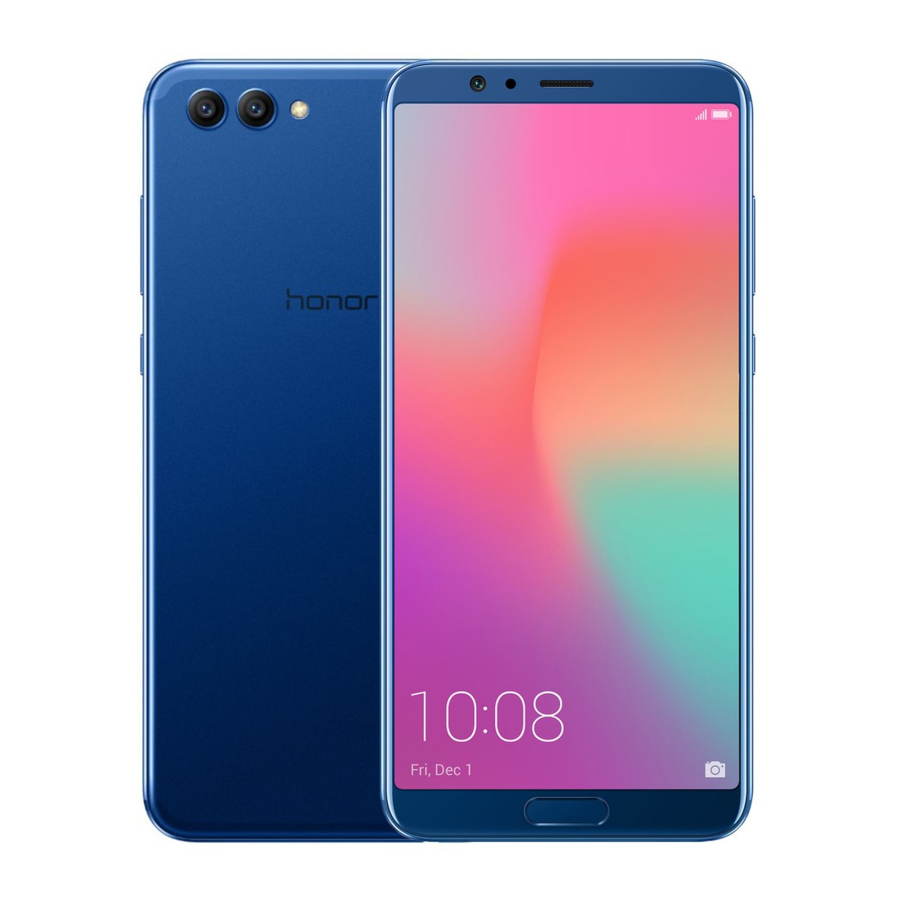
handleiding honor View 10 BKL-L09 / BKL-L04
- 1 Spannende functies
- 2 Gebaren en handelingen
- 3 Startscherm
- 4 Contacten
- 5 Bellen
- 6 Camera
- 7 Galerij
- 8 Optimalisatie
- 9 Hulpprogramma's
- 10 HUAWEI ID en meerdere gebruikers
- 11 Apparaatverbinding
- 12 Beveiliging en privacy
- 13 Wi-Fi en netwerk
- 14 Apps en meldingen
- 15 Geluid en scherm
- 16 Opslag
- 17 Systeem
- 18 Systeemupdate
- 19 Persoonlijke informatie en gegevensbeveiliging
- 20 Hulp verkrijgen
- 21 Referenties
- 22 Download handleiding
- 23 In andere talen
Spannende functies
Aangepaste opnamestanden
Wilt u nieuwe manieren ontdekken om uw camera te gebruiken naast de vooraf ingestelde functies? U kunt opnamestanden downloaden of verwijderen op basis van uw behoeften.
Meer opnamestanden downloaden: Open  Camera > Meer > Downloaden. Selecteer de opnamestanden om te downloaden en tik op TOEVOEGEN.
Opnamestanden bijwerken: Om opnamestanden bij te werken, gaat u naar het scherm Meer. De opnamestanden met beschikbare updates hebben rode stippen ernaast. U kunt de instructies op het scherm volgen om ze bij te werken.
Opnamestanden verwijderen: Ga naar Meer >  en tik op
  om onnodige opnamestanden te verwijderen.
 Om ervoor te zorgen dat Camera normaal werkt, kunnen vooraf ingestelde opnamestanden niet worden verwijderd.
Uw telefoon beheren
Wachtwoordkluis gebruiken
De wachtwoordkluis slaat uw wachtwoorden op en vult ze in, zodat u gemakkelijker en veiliger kunt inloggen bij apps op uw apparaat.
Wachtwoordkluis in- of uitschakelen: De wachtwoordkluis is standaard ingeschakeld. Nadat u uw apparaat hebt bijgewerkt, schakelt u de wachtwoordkluis in door de volgende handelingen uit te voeren:
- Voer het vergrendelschermwachtwoord in om toegang te krijgen tot de instellingen van de wachtwoordkluis. Open
![]() Instellingen en ga naar Beveiliging en privacy > Wachtwoordkluis.
Instellingen en ga naar Beveiliging en privacy > Wachtwoordkluis. - Voer uw vergrendelschermwachtwoord in om toegang te krijgen tot het scherm Wachtwoordkluis.
- Schakel Wachtwoordkluis in. Wanneer u voor de eerste keer bij een app inlogt of nadat u bent uitgelogd, selecteert u OPSLAAN en worden uw gebruikersnaam en wachtwoord opgeslagen. De volgende keer dat u inlogt, gebruikt u de methode die u hebt gekozen, bijvoorbeeld gezichtsontgrendeling, om automatisch uw gebruikersnaam en wachtwoord in te vullen om bij de app in te loggen.
- Schakel Instellingen voor automatisch invullen in of uit voor individuele apps. Als de functie voor automatisch invullen is ingeschakeld voor een app, kunt u uw gezicht, vingerafdruk of vergrendelschermwachtwoord gebruiken om het wachtwoord in te vullen wanneer u inlogt. Als deze functie is uitgeschakeld, moeten uw gebruikersnaam en wachtwoord handmatig worden ingevoerd.
 Instellingen en ga naar Beveiliging en privacy > Wachtwoordkluis.
Appvergrendeling inschakelen
Met Appvergrendeling kunt u een wachtwoord instellen voor uw belangrijke apps. Zodra u uw apparaat opnieuw start of het scherm ontgrendelt, wordt u gevraagd om uw Appvergrendelingswachtwoord in te voeren bij het openen van deze apps. Appvergrendeling voegt een extra beschermingslaag toe voor uw privé-informatie en voorkomt ongeoorloofde toegang tot belangrijke apps op uw apparaat.
Appvergrendeling inschakelen: Open  Instellingen. Ga naar Beveiliging en privacy > Appvergrendeling. Wanneer u voor het eerst toegang krijgt tot Appvergrendeling, selecteert u Wachtwoord vergrendelscherm of Aangepaste pincode als uw Appvergrendeling-verificatiewachtwoord. Voer uw wachtwoord in zoals gevraagd en schakel in het scherm Appvergrendeling de schakelaar in voor de apps die u wilt vergrendelen.
Uw Appvergrendelingswachtwoord instellen: Tik op  in het scherm Appvergrendeling en tik vervolgens op Wachtwoordtype. Selecteer Wachtwoord vergrendelscherm of Aangepaste pincode.
PrivateSpace inschakelen
Bent u bang dat mogelijk gênante informatie kan worden gezien door uw vrienden en collega's wanneer u ze foto's en andere dingen op uw telefoon laat zien? Met PrivateSpace kunt u privé-informatie opslaan in een verborgen ruimte op uw apparaat die alleen toegankelijk is met uw vingerafdruk of wachtwoord.
U kunt maximaal drie gebruikers toevoegen aan de Telefoon en PrivateSpace in uw Gebruikers. Als u al drie gebruikers hebt toegevoegd onder Instellingen > Gebruikers en accounts > Gebruikers > Gebruiker toevoegen, kunt u geen gebruikers meer toevoegen aan PrivateSpace.
PrivateSpace inschakelen: Als u PrivateSpace voor het eerst gebruikt, opent u  Instellingen, gaat u naar Beveiliging en privacy > PrivateSpace > Inschakelen en volgt u de instructies op het scherm om uw PrivateSpace te creëren.
U kunt slechts één PrivateSpace creëren.
Snel schakelen tussen MainSpace en PrivateSpace: Vanaf het vergrendelscherm kunt u snel schakelen tussen ruimtes met uw vingerafdruk of wachtwoord. Nadat u uw telefoon opnieuw hebt gestart, moet u eerst de MainSpace openen met uw wachtwoord. U kunt vervolgens schakelen tussen ruimtes vanaf uw vergrendelscherm.
PrivateSpace openen: U kunt uw PrivateSpace rechtstreeks openen vanaf het vergrendelscherm met uw vingerafdruk of wachtwoord. U kunt ook  Instellingen in MainSpace openen en naar Beveiliging en privacy > PrivateSpace > Inloggen gaan om uw PrivateSpace te openen.
PrivateSpace verlaten: Wanneer u uw PrivateSpace verlaat, wordt al het systeemgeheugen dat door de PrivateSpace wordt gebruikt, vrijgemaakt. U kunt nog steeds terugschakelen naar uw PrivateSpace wanneer u deze nodig hebt. Om PrivateSpace te verlaten, opent u  Instellingen en gaat u naar Beveiliging en privacy > PrivateSpace > Verlaten.
PrivateSpace verwijderen: Als u uw PrivateSpace verwijdert, worden alle apps en gegevens die in uw PrivateSpace zijn opgeslagen permanent verwijderd en kunnen deze gegevens niet meer worden hersteld. U kunt uw PrivateSpace op de volgende manieren verwijderen:
- Open vanuit de MainSpace
![]() Instellingen en ga vervolgens naar Beveiliging en privacy > PrivateSpace en tik op
Instellingen en ga vervolgens naar Beveiliging en privacy > PrivateSpace en tik op ![]() > PrivateSpace verwijderen.
> PrivateSpace verwijderen. - Open vanuit de PrivateSpace
![]() Instellingen, ga vervolgens naar Beveiliging en privacy > PrivateSpace > Verwijderen.
Instellingen, ga vervolgens naar Beveiliging en privacy > PrivateSpace > Verwijderen.
 Instellingen en ga vervolgens naar Beveiliging en privacy > PrivateSpace en tik op
  > PrivateSpace verwijderen.
 Instellingen, ga vervolgens naar Beveiliging en privacy > PrivateSpace > Verwijderen.
Uw achtergrond voor het startscherm instellen
Moe van standaardachtergronden? Stel een foto die u leuk vindt in als uw achtergrond voor het startscherm om uw startscherm te personaliseren.
Open  Instellingen en ga vervolgens naar Startscherm en achtergrond > Achtergrond. U kunt:
Een foto instellen als uw achtergrond voor het startscherm: Tik op Galerij of selecteer een vooraf ingestelde achtergrond op uw apparaat en volg de instructies op het scherm om Vergrendelscherm, Startscherm of Beide te selecteren.
Een foto instellen als uw achtergrond vanuit Galerij: Hebt u een geweldige foto die u als achtergrond wilt instellen? Open in  Galerij de foto die u leuk vindt, ga naar
  > Instellen als > Achtergrond en volg de instructies op het scherm om de foto in te stellen als uw achtergrond voor het startscherm.
Uw widgets voor het startscherm beheren
Wilt u snel widgets zoals schermvergrendeling, weer, kladblok, klok, contactpersonen of kalender aan uw startscherm toevoegen? U kunt widgets voor het startscherm toevoegen, verplaatsen of verwijderen om uw startscherm op te ruimen en uw gebruikservaring te vereenvoudigen.
Widgets toevoegen: Knijp met uw vingers op het startscherm om de bewerkingsmodus van het startscherm te openen. Tik op Widgets, houd een widget aangetikt en sleep deze naar een leeg gebied op het startscherm, of tik op de widget die u wilt.

Controleer of er voldoende lege plekken op het startscherm zijn voor de widget. Als er niet genoeg ruimte is, voegt u een lege schermpagina toe of maakt u wat ruimte vrij op de huidige startschermpagina.
Widgets verwijderen: Houd een widget op het startscherm aangetikt totdat uw apparaat trilt en selecteer vervolgens Verwijderen.
Widgets verplaatsen: Houd een widget op het startscherm aangetikt totdat uw apparaat trilt. Sleep de widget naar een willekeurige positie op het scherm.
App-lade gebruiken om apps op te slaan
Wilt u uw apps op één locatie op uw startscherm opslaan om uw startscherm er schoner uit te laten zien? U kunt de app-lade op uw startscherm inschakelen om al uw apps op te slaan en ruimte op uw startscherm vrij te maken.
Open  Instellingen, ga naar Startscherm en achtergrond > Stijl startscherm en selecteer Lade. Als u wilt terugschakelen naar een standaard startscherm, selecteert u Standaard.
Een app-icoon van de app-lade toevoegen aan het startscherm: Nadat u de app-lade hebt ingeschakeld, tikt u op  op het startscherm om de app-lijst te openen. Houd in de app-lijst het app-icoon aangetikt dat u wilt toevoegen totdat uw telefoon trilt en sleep het vervolgens naar de gewenste positie op het startscherm.
Geheugenopschoning inschakelen
Uw apparaat kan na verloop van tijd trager worden naarmate uw opslagruimte kleiner wordt. Gebruik Geheugenopschoning om opslagruimte vrij te maken, de systeemprestaties te verbeteren en uw apparaat soepel te laten werken.
Open  Optimalisatie en tik vervolgens op Opschonen om het geheugen op te schonen en de cache te legen om de prestaties te optimaliseren. Als uw opslagruimte nog steeds laag is, voert u een diepe opschoning uit om extra opslagruimte vrij te maken.
Gebaren en handelingen
Slimme herkenning
Scannen om moeiteloos te vertalen
HiVision kan u helpen om snel buitenlandse tekst te vertalen.
- Voor deze functie is een internetverbinding vereist. Maak verbinding met een Wi-Fi-netwerk om onnodige datakosten te voorkomen.
- Deze vertaalfunctie ondersteunt momenteel Chinees, Engels, Japans, Koreaans, Frans, Russisch, Spaans, Italiaans, Duits en Portugees.
- Zodra uw apparaat is ontgrendeld, veegt u omlaag vanaf het midden van het startscherm en tikt u op
![]() om HiVision te openen.
om HiVision te openen. - Tik in het scherm HiVision op
![]() , selecteer de bron- en doeltalen, kader de tekst in de zoeker en wacht tot deze is vertaald.
, selecteer de bron- en doeltalen, kader de tekst in de zoeker en wacht tot deze is vertaald. - U kunt op
![]() tikken om de vertaling te kopiëren en overal te plakken waar u maar wilt.
tikken om de vertaling te kopiëren en overal te plakken waar u maar wilt.
 om HiVision te openen.
 , selecteer de bron- en doeltalen, kader de tekst in de zoeker en wacht tot deze is vertaald.
 tikken om de vertaling te kopiëren en overal te plakken waar u maar wilt.
Voedsel scannen om calorie-informatie te verkrijgen
Vraagt u zich ooit af hoe u gezond voedsel kunt selecteren en slank kunt blijven? Scan het voedsel om het gewicht, de calorieën en de voedingsinformatie te krijgen met behulp van HiVision.
Voor deze functie is een internetverbinding vereist. Maak verbinding met een Wi-Fi-netwerk om onnodige datakosten te voorkomen.
Voer het volgende uit om het uit te proberen:
- Zodra uw apparaat is ontgrendeld, veegt u omlaag vanaf het middelste deel van het startscherm en tikt u op
![]() om HiVision te openen.
om HiVision te openen. - Tik in het scherm HiVision op
![]() en zorg ervoor dat het voedsel in het midden van het kader staat, en het gewicht, de calorieën en de voedingsinformatie worden weergegeven.
en zorg ervoor dat het voedsel in het midden van het kader staat, en het gewicht, de calorieën en de voedingsinformatie worden weergegeven.
 om HiVision te openen.
 en zorg ervoor dat het voedsel in het midden van het kader staat, en het gewicht, de calorieën en de voedingsinformatie worden weergegeven.
Startscherm
Meldingspaneel en statusbalk
Meldings- en statuspictogrammen en -beschrijvingen
De pictogrammen op de statusbalk geven u een snel overzicht van de algemene status van uw apparaat, inclusief de netwerkverbinding, het batterijniveau en alle nieuwe berichten die zijn ontvangen wanneer uw apparaat in de stille modus staat.
Statuspictogrammen: door naar de statuspictogrammen te kijken, kunt u snel de status van uw apparaat te weten komen, zoals de netwerkverbinding, de signaalsterkte, het batterijniveau, de tijd en meer.
De pictogrammen voor de netwerkstatus kunnen per regio en serviceprovider verschillen.
 | Signaalsterkte |
 | Geen signaal |
 | 4G+-netwerk verbonden |
 | 3G-netwerk verbonden |
 | 4G-netwerk verbonden |
 | HSPA-netwerk verbonden |
 | 2G-netwerk verbonden |
 | LTE-netwerk verbonden |
 | LTE+-netwerk verbonden |
 | NFC ingeschakeld |
 | HSPA+-netwerk verbonden |
 | Vliegtuigmodus ingeschakeld |
 | VoLTE beschikbaar |
 | Wi-Fi-netwerk verbonden |
 | Roaming |
 | Locatiegegevens van GPS ontvangen |
 | Bluetooth ingeschakeld |
 | Stille modus ingeschakeld |
 | Wi-Fi-netwerk beschikbaar |
 | Opladen |
 | Vibratiemodus ingeschakeld |
 | Batterijniveau laag |
 | Alarmen ingeschakeld |
 | Geen simkaart gedetecteerd |
 | Batterij volledig opgeladen |
 | Headset aangesloten |
 | Energiebesparingsmodus ingeschakeld |
 | Prestatiemodus ingeschakeld |
 | Bedrade of draadloze projectie in gebruik |
 | Supersnel opladen |
 | Snel opladen |
 | Oogcomfortmodus ingeschakeld |
 | Niet storen-modus ingeschakeld |
 | USB-kabel aangesloten |
 | Data besparen-modus ingeschakeld |
 | Bluetooth-vermogen |
 | Hotspot ingeschakeld |
 | Herinnering voor Optimiser |
 | Onstabiel signaal |
 | Kan geen oproep verbinden met het huidige netwerk |
 | Select-to-speak ingeschakeld |
 | Screen time management ingeschakeld |
Meldingspictogrammen: Wanneer er een nieuw bericht, melding of herinnering op uw apparaat is, wordt het relevante pictogram weergegeven in de statusbalk.
 | Gemiste oproepen |
 | Nieuwe e-mails |
 | Gegevens downloaden |
 | Nieuwe voicemailberichten |
 | Herinnering voor evenementen |
 | Gegevens uploaden |
 | Gegevens synchroniseren |
 | Geheugen vol |
 | Aanmeldings- of synchronisatieprobleem |
 | Synchronisatie mislukt |
 | VPN verbonden |
 | Meer meldingen |
App-meldingen uitschakelen
Is het vervelend om verschillende pushmeldingen van applicaties te ontvangen? U kunt de opgegeven melding instellen en uitschakelen.
Open  Settings (Instellingen) en tik op Notifications (Meldingen). Vanaf hier kunt u:
- Block notifications from an app (Meldingen van een app blokkeren): Selecteer de app en schakel vervolgens Allow notifications (Meldingen toestaan) uit.
- Block notifications from all apps (Meldingen van alle apps blokkeren): Selecteer Batch management (Batchbeheer) en schakel vervolgens All (Alles) uit.
Een wachtwoord voor het vergrendelscherm instellen om uw privacy te beschermen
Uw telefoon slaat veel gevoelige informatie op, zoals persoonlijke foto's, contactgegevens, bank-apps (bijvoorbeeld Alipay). Stel een wachtwoord voor het vergrendelscherm in, zodat er een wachtwoord vereist is telkens wanneer u uw telefoon ontgrendelt. Een wachtwoord voor het vergrendelscherm helpt uw persoonlijke gegevens te beschermen als uw telefoon verloren raakt of door een onbevoegde gebruiker wordt gebruikt.
Een wachtwoord voor het vergrendelscherm instellen: Open  Settings (Instellingen), ga naar Security & privacy (Beveiliging en privacy) > Lock screen password (Wachtwoord voor vergrendelscherm) en stel het type wachtwoord voor het vergrendelscherm in dat u verkiest.
- Set a PIN (Een pincode instellen): Een pincode is een reeks cijfers. Het invoeren van een pincode om uw telefoon te ontgrendelen is snel en eenvoudig. Gebruik voor betere beveiliging een lange reeks willekeurige getallen als pincode. Ga naar Set lock screen password (Wachtwoord voor vergrendelscherm instellen) en volg de aanwijzingen om een pincode in te stellen. U kunt ook op Change unlock method (Ontgrendelmethode wijzigen) tikken en 4-digit PIN (Pincode van 4 cijfers) of Custom PIN (Aangepaste pincode) instellen.
- Set a pattern (Een patroon instellen): Ontgrendel uw telefoon door een vooraf ingesteld patroon op het scherm te tekenen. Gebruik voor betere beveiliging een patroon met overlappende lijnsegmenten. Ga naar Set lock screen password (Wachtwoord voor vergrendelscherm instellen) > Change unlock method (Ontgrendelmethode wijzigen) > Pattern (Patroon) en teken hetzelfde patroon twee keer. Het patroon moet minstens 4 punten verbinden.
- Set a password (Een wachtwoord instellen): Een wachtwoord dat bestaat uit cijfers, letters en speciale tekens is veiliger dan een pincode of patroon. Gebruik voor betere beveiliging een wachtwoord van 8 of meer tekens dat cijfers, letters en speciale tekens bevat. Zorg ervoor dat u het wachtwoord onthoudt, zodat u niet buitengesloten wordt van uw telefoon als u het vergeet. Ga naar Set lock screen password (Wachtwoord voor vergrendelscherm instellen) > Change unlock method (Ontgrendelmethode wijzigen) > Password (Wachtwoord) en volg de aanwijzingen om een wachtwoord in te stellen.
- Unlock your device using a smart band (Uw apparaat ontgrendelen met een smartband): Als uw apparaat het ontgrendelen met een smartband ondersteunt, licht het scherm automatisch op wanneer de band zich binnen 80 cm van uw apparaat bevindt. Veeg over het scherm van uw telefoon om het apparaat direct te ontgrendelen. Tik op Smart lock (Smart lock) en volg de aanwijzingen op het scherm om de installatie te voltooien.
- Unlock your device using a fingerprint (Uw apparaat ontgrendelen met een vingerafdruk): Als uw apparaat het ontgrendelen met een vingerafdruk ondersteunt, is dit de aanbevolen ontgrendelmethode. Het gebruik van een vingerafdruk is een veilige en snelle manier om het apparaat te ontgrendelen. Nadat u een wachtwoord voor het vergrendelscherm hebt ingesteld, tikt u op Add (Toevoegen) in het dialoogvenster dat verschijnt en volgt u de aanwijzingen op het scherm om uw vingerafdrukken te registreren.
- For security reasons, please do not disable the lock screen password: (Schakel om veiligheidsredenen het wachtwoord voor het vergrendelscherm niet uit:) Een wachtwoord voor het vergrendelscherm voorkomt ongeoorloofde toegang tot uw apparaat. Selecteer voor de veiligheid van uw apparaat niet Disable lock screen password (Wachtwoord voor vergrendelscherm uitschakelen) als de methode voor schermvergrendeling.
- Regular password prompts help you to remember your password: (Regelmatige wachtwoordprompts helpen u uw wachtwoord te onthouden:) Als u uw wachtwoord voor schermvergrendeling gedurende 3 dagen niet hebt ingevoerd, vereist het systeem dat u het wachtwoord invoert om uw apparaat te ontgrendelen.
Startschermbeheer
Startschermpictogrammen beheren
Move an app icon or folder (Een app-pictogram of map verplaatsen): Tik en houd op het startscherm een app- of mappictogram vast totdat uw apparaat trilt en sleep het vervolgens naar een willekeurige positie op het startscherm.
Delete an app icon (Een app-pictogram verwijderen): Tik en houd op het startscherm het pictogram vast van de app die u wilt verwijderen totdat uw apparaat trilt en tik vervolgens op Uninstall (Verwijderen).
Om ervoor te zorgen dat het systeem normaal werkt, kunnen sommige vooraf geïnstalleerde systeem-apps niet worden verwijderd.
Lock the home screen layout (De startschermindeling vergrendelen): Open  Settings (Instellingen), ga naar Home screen & wallpaper (Startscherm en achtergrond) > Home screen settings (Startscherminstellingen) en schakel Lock layout (Indeling vergrendelen) in.
Create a folder (Een map maken): Tik en houd op het startscherm een app-pictogram vast totdat uw apparaat trilt en sleep het vervolgens boven op een ander app-pictogram. De twee pictogrammen worden in een nieuwe map geplaatst.
Delete a folder (Een map verwijderen): Open een map, tik op  , deselecteer alle apps en tik vervolgens op OK (OK). De map wordt verwijderd en alle app-pictogrammen in de map worden naar uw startscherm verplaatst.
Rename a folder (Een map hernoemen): Open een map en tik op de mapnaam om een nieuwe naam in te voeren.
Add or remove app icons from a folder (App-pictogrammen toevoegen aan of verwijderen uit een map): Open een map en tik op . Selecteer de apps die u aan de map wilt toevoegen, deselecteer de apps die u wilt verwijderen en tik vervolgens op OK (OK).
Een andere manier om een app-pictogram uit een map te verwijderen, is door het pictogram in de map vast te houden totdat uw apparaat trilt en het vervolgens naar een lege ruimte op het startscherm te slepen.
Uw startschermachtergrond instellen
Bent u de standaardachtergronden beu? Stel een foto die u leuk vindt in als achtergrond voor uw startscherm om uw startscherm te personaliseren.
Open  Settings (Instellingen) en ga vervolgens naar Home screen & wallpaper (Startscherm en achtergrond) > Wallpaper (Achtergrond). U kunt:
Set a picture as your home screen wallpaper (Een afbeelding instellen als de achtergrond voor uw startscherm): Tik op Gallery (Galerij) of selecteer een vooraf ingestelde achtergrond op uw apparaat en volg de instructies op het scherm om Lock screen (Vergrendelscherm), Home screen (Startscherm) of Both (Beide) te selecteren.
Set a photo as your wallpaper from Gallery (Een foto instellen als achtergrond vanuit Galerij): Hebt u een geweldige foto die u als achtergrond wilt instellen? Open in  Gallery (Galerij) de foto die u leuk vindt, ga naar
  > Set as (Instellen als) > Wallpaper (Achtergrond) en volg de instructies op het scherm om de foto in te stellen als de achtergrond van uw startscherm.
Uw startschermwidgets beheren
Wilt u snel widgets zoals schermvergrendeling, weer, kladblok, klok, contactpersonen of kalender aan uw startscherm toevoegen? U kunt startschermwidgets toevoegen, verplaatsen of verwijderen om uw startscherm op te ruimen en uw gebruikservaring te vereenvoudigen.
Add widgets (Widgets toevoegen): Knijp met uw vingers op het startscherm om de bewerkingsmodus van het startscherm te openen. Tik op Widgets (Widgets), tik op een widget en houd deze vast en sleep deze naar een leeg gebied op het startscherm, of tik op de widget die u wilt.

Controleer of er voldoende lege ruimtes op het startscherm zijn voor de widget. Als er niet genoeg ruimte is, voegt u een lege schermpagina toe of maakt u wat ruimte vrij op de huidige startschermpagina.
Delete widgets (Widgets verwijderen): Tik en houd een widget op het startscherm vast totdat uw apparaat trilt en selecteer vervolgens Remove (Verwijderen).
Move widgets (Widgets verplaatsen): Tik en houd een widget op het startscherm vast totdat uw apparaat trilt. Sleep de widget naar een willekeurige positie op het scherm.
De app-lade gebruiken om apps op te slaan
Wilt u uw apps op één locatie op uw startscherm opslaan om uw startscherm er schoner uit te laten zien? U kunt de app-lade op uw startscherm inschakelen om al uw apps op te slaan en ruimte vrij te maken op uw startscherm.
Open Settings (Instellingen), ga naar Home screen & wallpaper (Startscherm en achtergrond) > Home screen style (Startschermstijl) en selecteer Drawer (Lade). Als u wilt terugkeren naar een standaard startscherm, selecteert u Standard (Standaard).
Add an app icon from app drawer to the home screen (Een app-pictogram uit de app-lade toevoegen aan het startscherm): Nadat u de app-lade hebt ingeschakeld, tikt u op  op het startscherm om de app-lijst te openen. Tik en houd in de app-lijst het app-pictogram vast dat u wilt toevoegen totdat uw telefoon trilt en sleep het vervolgens naar de gewenste positie op het startscherm.
Contacten
Contacten beheren
Contacten importeren en exporteren
Als je overstapt naar een nieuw apparaat, moet je je bestaande contacten overzetten.
Open  Contacten, ga naar
  > Instellingen > Importeren/exporteren en selecteer een van de volgende opties:
- Contacten importeren: selecteer Importeren van opslag, Importeren via Bluetooth of Importeren van SIM en volg de instructies op het scherm.
- Contacten exporteren: selecteer Exporteren naar opslag, Contacten delen of Exporteren naar SIM en volg de instructies op het scherm. Standaard worden .vcf-bestanden die zijn geëxporteerd via Exporteren naar opslag opgeslagen in de hoofdmap van de interne opslag van je apparaat. Open Bestanden om geëxporteerde bestanden te bekijken.
Je contacten beheren
De Contacten-app bevat een groot aantal functies voor het beheren van contacten. Vereenvoudig je contactenlijst door contacten alleen op je apparaat of SIM-kaart te bekijken. Maak contacten favoriet om ze gemakkelijk te vinden.
Dubbele contacten samenvoegen: gebruik de functie Dubbele contacten samenvoegen om dubbele contacten samen te voegen. Ga in het contactenlijstscherm naar  > Instellingen > Contacten organiseren > Dubbele contacten samenvoegen. Selecteer de contacten die je wilt samenvoegen en tik op Samenvoegen.
Contacten voor verschillende accounts weergeven: ga in het contactenlijstscherm naar > Instellingen > Weergavevoorkeuren en selecteer de accounts waarvoor je contacten wilt weergeven. Je kunt ook:
- Eenvoudige weergave inschakelen: ga naar
![]() > Instellingen > Weergavevoorkeuren en schakel Eenvoudige weergave in.
> Instellingen > Weergavevoorkeuren en schakel Eenvoudige weergave in. - Contactopslagruimte bekijken: ga naar
![]() > Instellingen > Weergavevoorkeuren. In het gedeelte Accounts wordt de totale en beschikbare opslagruimte op je simkaart weergegeven.
> Instellingen > Weergavevoorkeuren. In het gedeelte Accounts wordt de totale en beschikbare opslagruimte op je simkaart weergegeven.
Contacten verwijderen: houd in het contactenlijstscherm het item dat je wilt verwijderen aangeraakt en tik vervolgens op Verwijderen. Om contacten in batches te verwijderen, ga je naar > Instellingen > Contacten organiseren > Meerdere contacten verwijderen, selecteer je de items die je wilt verwijderen en tik je vervolgens op  .
.
Contactgegevens koppelen aan sociale media-accounts
Gebruik sociale media-apps van derden (zoals LinkedIn) om meer informatie over je contacten te vinden.
Koppelen met LinkedIn-accounts: open  Contacten, ga naar > Instellingen > LinkedIn-account koppelen en volg de instructies op het scherm om in te loggen op je LinkedIn-account. Eenmaal ingelogd, worden de contactgegevens in je apparaat bijgewerkt. Om alle LinkedIn-contactgegevens te synchroniseren, ga je vanuit het LinkedIn-instellingsscherm in Contacten naar LinkedIn-contacten synchroniseren > Alle LinkedIn-contacten en selecteer je Synchroniseren of LinkedIn automatisch updaten.
Contacten Contactgegevens weergeven die door LinkedIn worden verstrekt: open een LinkedIn-contactpersoon en tik op LinkedIn-profiel online bekijken.
Een LinkedIn-contactpersoon ontkoppelen: open  Contacten, ga naar > Instellingen > LinkedIn en selecteer Ontkoppelen.
Bellen
Basis calling-functies
Schakel de functie 'Wisselgesprek' in om nooit belangrijke oproepen van derden te missen
Een inkomende oproep ontvangen terwijl je al in gesprek bent? Met 'Wisselgesprek' kun je de nieuwe oproep beantwoorden en vervolgens tussen de twee gesprekken schakelen.
Sommige netwerkproviders ondersteunen deze functie mogelijk niet.
Open  Telefoon, ga naar > Instellingen > Meer en schakel Wisselgesprek in. Wanneer je een ander gesprek ontvangt, tik je op
  om de oproep te beantwoorden en je eerste oproep in de wacht te zetten. Tik op
  of de oproep in de wacht in de oproeplijst om tussen gesprekken te schakelen.
Schakel oproepdoorschakeling in en mis nooit een oproep
Als je niet beschikbaar bent om oproepen te beantwoorden, kun je je apparaat zo instellen dat oproepen worden doorgeschakeld naar een ander nummer.
Sommige netwerkproviders ondersteunen deze functie mogelijk niet.
Open Telefoon en ga naar > Instellingen > Oproepdoorschakeling. Als je een apparaat met dubbele simkaart hebt, tik je in het gedeelte Sim 1 of Sim 2 op Oproepdoorschakeling en selecteer je een doorschakelmethode. Voer het nummer in waarnaar je je oproepen wilt doorschakelen en bevestig dit. Wanneer oproepdoorschakeling is ingeschakeld, schakelt je apparaat automatisch in aanmerking komende oproepen door naar het vooraf ingestelde nummer.
Activeer internationale roaming voor grenzeloze communicatie
Wanneer je voor je werk of op vakantie naar het buitenland reist, kun je bellen wanneer je apparaat aan het roamen is zonder de landcode te hoeven draaien.
- Neem contact op met je netwerkprovider om de internationale oproep- of roaming-service te activeren.
- Open
![]() Telefoon of
Telefoon of ![]() Contacten en bel iemand.
Contacten en bel iemand.
 Telefoon of
 Schakel VoLTE in om van HD-gesprekken te genieten
- Sommige netwerkproviders ondersteunen deze functie mogelijk niet.
- Alleen telefoons met dubbele simkaart ondersteunen beide simkaartslots die 4G, VoLTE en VoWiFi inschakelen.
Open Instellingen en ga naar Draadloos en netwerken > Mobiel netwerk. In het instellingengedeelte voor sim 1 of 2 (indien ondersteund door je netwerkprovider) kun je:
- 4G inschakelen: schakel 4G in. De 4G-schakelaar is mogelijk niet beschikbaar voor je apparaat vanwege de instellingen van je netwerkprovider. Dit geeft aan dat het 4G-netwerk standaard is ingeschakeld.
- VoLTE-bellen inschakelen: schakel VoLTE HD-gesprekken in.
- Wi-Fi-bellen inschakelen: schakel Wi-Fi-bellen in.
Nadat de instelling is voltooid, selecteer je de contactpersoon die je wilt bellen en tik je op  om een videogesprek te voeren. Je kunt ook op
  op het scherm tikken tijdens een spraakoproep om over te schakelen naar een videogesprek.
Gebruik VoWi-Fi voor een nieuwe belervaring
Je kunt VoWi-Fi gebruiken om spraak- en videogesprekken te voeren op elke locatie met een Wi-Fi-netwerk, zelfs als er geen mobiele telefoonnetwerkontvangst is.
Deze functie moet worden ondersteund door je provider. Neem contact op met je provider voor meer informatie, inclusief kosten en toeslagen.
Open  Telefoon, ga naar
  > Instellingen > Wi-Fi-bellen, schakel Wi-Fi-bellen in. Tik op Modus en volg de instructies op het scherm om het gewenste netwerk in te stellen.
Camera
Camera-instellingen aanpassen
Open  Camera en tik op om naar het scherm Instellingen te gaan. Hier kun je: l De cameraresolutie aanpassen: tik op Resolutie en selecteer de gewenste resolutie.
Deze functie is in sommige modi niet beschikbaar.
- Locatietag inschakelen: schakel Locatietag in om je locatie in foto's te taggen.
- Watermerken toevoegen: schakel Watermerk toevoegen in zodat je apparaat automatisch een watermerk toevoegt aan foto's en video's.
- Sluitergeluid uitschakelen: schakel Dempen in.
- Glimlachen vastleggen: schakel Glimlachen vastleggen in. De camera maakt automatisch een foto wanneer hij een glimlach in de zoeker detecteert. l Foto's in RAW-indeling opslaan: RAW-indeling legt meer details vast en stelt je in staat om nabewerking uit te voeren. Ga in de Pro-modus naar
![]() > Resolutie om RAW-indeling in te schakelen. Wanneer je nu een foto maakt, wordt deze opgeslagen in RAW- en standaardindeling en opgeslagen in een speciale map in Galerij.
> Resolutie om RAW-indeling in te schakelen. Wanneer je nu een foto maakt, wordt deze opgeslagen in RAW- en standaardindeling en opgeslagen in een speciale map in Galerij.
![informatie]() Foto's in RAW-indeling nemen meer opslagruimte in beslag dan foto's in standaardindeling.
Foto's in RAW-indeling nemen meer opslagruimte in beslag dan foto's in standaardindeling.
Gebruik de modus met groot diafragma om je opnameonderwerpen te markeren
De modus met groot diafragma produceert foto's met een geringe scherptediepte. Dit creëert een vage achtergrond die meer nadruk legt op het onderwerp van de foto.
Een foto met groot diafragma maken: ga naar Camera > Diafragma. Tik tijdens het fotograferen op het scherm om een brandpunt te selecteren en tik vervolgens op  om de foto te maken.
- Voor optimale resultaten moet je ervoor zorgen dat het onderwerp zich niet meer dan 2 m van de camera bevindt.
- Tik op
![]() en veeg naar links of rechts op de schuifregelaar om het diafragmaniveau aan te passen. Hoe kleiner de diafragmawaarde, hoe vager de achtergrond zal lijken.
en veeg naar links of rechts op de schuifregelaar om het diafragmaniveau aan te passen. Hoe kleiner de diafragmawaarde, hoe vager de achtergrond zal lijken.
 en veeg naar links of rechts op de schuifregelaar om het diafragmaniveau aan te passen. Hoe kleiner de diafragmawaarde, hoe vager de achtergrond zal lijken.
Meer opnamemodi
Aangepaste opnamemodi
Wil je nieuwe manieren ontdekken om je camera te gebruiken naast de vooraf ingestelde functies? Je kunt opnamemodi downloaden of verwijderen op basis van je behoeften.
Meer opnamemodi downloaden: open Camera > Meer > Downloaden. Selecteer de opnamemodi die je wilt downloaden en tik op TOEVOEGEN.
Opnamemodi bijwerken: om opnamemodi bij te werken, ga je naar het scherm Meer. De opnamemodi met beschikbare updates hebben rode stippen ernaast. Je kunt de instructies op het scherm volgen om ze bij te werken.
Opnamemodi verwijderen: ga naar Meer >  en tik op
  om onnodige opnamemodi te verwijderen.
Om ervoor te zorgen dat Camera normaal werkt, kunnen vooraf ingestelde opnamemodi niet worden verwijderd.
Bewegende foto's maken
Maak je foto's dynamischer en leuker door bewegende foto's te maken om de prachtige momenten van het leven te verlengen.
Met bewegende foto's kun je een scène ongeveer één seconde voor en na het indrukken van de sluiterknop opnemen. Wanneer je foto's in Galerij bekijkt, kun je de statische foto bekijken die is gemaakt of een dynamisch bewegend foto-effect en geluid afspelen.
Bewegende foto's maken: open  Camera, ga naar Meer > Bewegende foto en tik vervolgens op
  om een bewegende foto te maken.
Bewegende foto's bekijken: bewegende foto's worden opgeslagen in Galerij in JPG-indeling. Ga naar  Galerij > Albums > Camera, tik op foto's met het
  pictogram en tik op boven aan de foto om een dynamisch effect te bekijken. De bewegende foto stopt automatisch na een volledige weergave. Je kunt ook op het scherm tikken om het afspelen te stoppen.
Bewegende foto's delen: ga naar Galerij > Albums > Camera, tik op de bewegende foto die je wilt delen en tik vervolgens op  om een deelmethode te selecteren.
Bewegende foto's kunnen rechtstreeks worden gedeeld via Wi-Fi, Bluetooth, Huawei Share en meer. Het ontvangende apparaat moet een HONOR-apparaat zijn dat het vastleggen van bewegende foto's ondersteunt om het bewegende foto-effect af te spelen. Wanneer je bewegende foto's deelt met apps van derden of incompatibele apparaten, worden bewegende foto's weergegeven als statische afbeeldingen.
Galerij
Foto Management
Fotoherkenning helpt je foto's intelligent te sorteren
Duurt het sorteren van je foto's te lang? Vind je het moeilijk om de foto te vinden die je zoekt? Fotoherkenning kan je foto's automatisch sorteren in categorieën zoals portretten, locaties, landschappen en eten in Galerij, zodat je snel kunt vinden wat je zoekt.
Foto's intelligent sorteren: Galerij sorteert de foto's die je maakt automatisch in categorieën zoals portretten, locaties, landschappen en eten, zodat je snel kunt vinden wat je zoekt.
Fotoaggregatie aanpassen: Nadat Galerij automatisch verschillende portretalbums voor je heeft samengevoegd, kun je de albumnamen van portretten handmatig wijzigen en de relatie instellen (bijvoorbeeld "Baby" en "Mama"). Nadat de instelling is voltooid, kun je verschillende fotoalbums op naam bekijken. Je kunt ook naar een foto zoeken door naar de naam en relatie te zoeken in de zoekbalk van Galerij.
Groepsfoto's samenvoegen in albums: Nadat Galerij de categorieën intelligent heeft geïdentificeerd, kun je de gegenereerde albums een naam geven. Als er meer dan 10 groepsfoto's zijn, zal Galerij ze clusteren en een groepsfotoalbum genereren.
Albums organiseren
Een album toevoegen: Ga vanuit het tabblad Albums naar Album toevoegen (Add album), geef het album een naam en tik vervolgens op OK (OK). Selecteer de foto's of video's die je wilt toevoegen.
Foto's en video's verplaatsen: Verplaats foto's en video's uit verschillende albums naar hetzelfde album voor eenvoudig beheer en bladeren. Tik en houd een foto of video die je wilt verplaatsen vast totdat  wordt weergegeven en selecteer vervolgens alle foto's en video's die je wilt verplaatsen. Tik op
  om het gewenste album te selecteren. Nadat de items zijn verplaatst, bevinden ze zich niet meer in hun oorspronkelijke albums.
Foto's en video's toevoegen aan favorieten: Voeg foto's en video's toe aan favorieten voor gemakkelijker bekijken. Open de foto of video die je wilt toevoegen aan het album Mijn favorieten (My favourites) en tik vervolgens op  . Foto's en video's die als favoriet zijn gemarkeerd, blijven in hun oorspronkelijke albums staan en hebben een -pictogram op hun miniaturen.
Foto's en video's verwijderen: Tik en houd een foto of album vast totdat het  -pictogram verschijnt. Selecteer de items die je wilt verwijderen en ga vervolgens naar
  > Verwijderen (Delete). Verwijderde foto's en video's blijven een tijdje in het album Recent verwijderd (Recently deleted) staan voordat ze definitief worden verwijderd. Het aantal dagen dat resteert voor verwijdering staat op de foto's aangegeven. Om een foto of video handmatig definitief te verwijderen, tik je op de miniatuur en houd je deze vast en ga je vervolgens naar > Verwijderen (Delete).
Galerij Verwijderde foto's en video's herstellen: Tik in het album Recent verwijderd (Recently deleted) op een foto of video en houd deze vast totdat het -pictogram verschijnt. Selecteer de items die je wilt herstellen en tik op  om ze terug te zetten naar hun oorspronkelijke albums. Als het oorspronkelijke album is verwijderd, wordt er een nieuwe gemaakt.
Optimalisatie
Gebruik Automatisch starten om ongewenste app-activiteiten te voorkomen
Bezorgd over apps van derden die stiekem worden uitgevoerd, systeembronnen bezetten en op de achtergrond stroom verbruiken? Gebruik Automatisch starten om ongewenste app-activiteiten te helpen identificeren en verbieden.
Open  Optimalisatie (Optimiser), tik op
  > App starten (App launch) en je kunt:
- Apps automatisch beheren: Schakel Alles automatisch beheren (Manage all automatically) in of schakel de schakelaars voor afzonderlijke apps in. Het systeem analyseert automatisch het app-gebruik en verbiedt apps automatisch te starten, secundair te starten en op de achtergrond te worden uitgevoerd.
- Apps handmatig beheren: Als je Alles automatisch beheren (Manage all automatically) niet hebt ingeschakeld, tik je op de schakelaar van een gewenste app en schakel je automatisch starten, secundair starten en uitvoeren op de achtergrond dienovereenkomstig in of uit.
- Startrecords bekijken: Ga naar
![]() > Startrecords (Launch records) om de gedetailleerde startgeschiedenis voor elke app te bekijken.
> Startrecords (Launch records) om de gedetailleerde startgeschiedenis voor elke app te bekijken.
 > Startrecords (Launch records) om de gedetailleerde startgeschiedenis voor elke app te bekijken.
Hulpprogramma's
Je schermtijd controleren
Met Digitaal evenwicht kun je het app-gebruik controleren, je schermtijd beheren en je begeleiden naar gezondere gewoonten voor apparaatgebruik.
Om je apparaatgebruik te controleren, open je  Instellingen (Settings) en ga je naar Digitaal evenwicht (Digital balance) > Meer (More).
De schermtijd van vandaag controleren: Tik op Vandaag (Today) en je kunt je Schermtijd (Screen time), App-gebruik (App usage), Ontgrendelingen (Unlocks) controleren.
De schermtijd van de afgelopen zeven dagen controleren: Tik op Afgelopen zeven dagen (Last seven days) en controleer vervolgens je Schermtijd (Screen time), App-gebruik (App usage), Ontgrendelingen (Unlocks).
Je telefoon resetten
Als de snelheid van je telefoon begint te vertragen als gevolg van langdurige accumulatie van caches en achtergebleven bestanden, kun je je telefoon resetten om deze gecachte bestanden volledig te wissen en de fabrieksinstellingen van je apparaat te herstellen.
Netwerkinstellingen resetten: Hiermee worden je Wi-Fi-, mobiele datanetwerk- en Bluetooth-instellingen hersteld, inclusief het delen van een hotspot en Bluetooth-koppelingsinformatie. Het wijzigt geen andere instellingen op je telefoon en verwijdert geen gegevens of bestanden.
Open Instellingen (Settings), ga naar Systeem (System) > Resetten (Reset) > Netwerkinstellingen resetten (Reset network settings), tik op Netwerkinstellingen resetten (Reset network settings) en volg de instructies op het scherm om de instellingen te resetten.
Alle instellingen herstellen: Hiermee worden de oorspronkelijke netwerkinstellingen, vingerafdrukgegevens, gezichtsgegevens en wachtwoorden voor het vergrendelscherm van je apparaat hersteld. Het reset de instellingen voor Zoek mijn telefoon of HUAWEI ID niet en verwijdert geen gegevens of bestanden.
Open  Instellingen (Settings), ga naar Systeem (System) > Resetten (Reset) > Alle instellingen resetten (Reset all settings), tik op Alle instellingen resetten (Reset all settings) en volg de instructies op het scherm om de instellingen te resetten.
Fabrieksinstellingen herstellen: Hiermee worden alle gegevens in het geheugen en de opslag van je apparaat verwijderd, inclusief je accountinstellingen, systeeminstellingen, app-gegevens, geïnstalleerde apps, muziek, afbeeldingen en documenten, en wordt je telefoon teruggezet naar de oorspronkelijke fabrieksinstellingen. Maak een back-up van je gegevens voordat je je apparaat terugzet naar de fabrieksinstellingen.
Open  Instellingen (Settings), ga naar Systeem (System) > Resetten (Reset) > Telefoon resetten (Reset phone), tik op Telefoon resetten (Reset phone), voer het wachtwoord voor het ontgrendelen van het scherm in (indien van toepassing) en volg de instructies op het scherm om de instellingen te resetten.
HUAWEI ID en meerdere gebruikers
Meerdere gebruikers instellen en gebruiken
Wil je meer dan één gebruikersaccount op je telefoon hebben om je werk en privéleven gescheiden te houden? Je kunt meerdere gebruikers aan je telefoon toevoegen en ertussen schakelen met één tik.
Gebruikers of gasten toevoegen
 Er kunnen maximaal drie gebruikers en één gast worden toegevoegd.
Een gebruiker toevoegen: Tik op  Instellingen (Settings) en ga naar Gebruikers en accounts (Users & accounts) > Gebruikers (Users). Tik op Gebruiker toevoegen (Add user), voer een naam in voor de gebruiker en tik op TOEVOEGEN (ADD). Nadat je een nieuwe gebruiker hebt toegevoegd, kun je overschakelen naar de nieuwe gebruiker en de instructies op het scherm volgen om de accountinstellingen van de gebruiker te configureren.
Een gast toevoegen: Tik op  Instellingen (Settings) en ga naar Gebruikers en accounts (Users & accounts) > Gebruikers (Users). Tik op Gast toevoegen (Add guest) > TOEVOEGEN (ADD) om een gast te maken.
Een gebruikersaccountnaam en profielfoto instellen: Nadat je een gebruiker hebt toegevoegd, kun je een gebruikersaccountnaam en een profielfoto voor de gebruiker instellen. Om dit te doen, schakel je over naar de relevante gebruiker en tik je op  . Volg de instructies op het scherm om de gebruikersnaam en profielfoto te wijzigen.
Een gebruiker toestaan te bellen, berichten te verzenden en belrecords te delen: De elementaire belfuncties kunnen nog steeds worden gebruikt nadat je naar een andere gebruikersmodus bent overgeschakeld. De toegevoegde nieuwe gebruiker kan bellen, berichten verzenden en belrecords delen met de telefooneigenaar. De gastgebruiker kan bellen en belrecords delen met de telefooneigenaar. Om dit te doen, log je in met het eigenaarsaccount en tik je op  Instellingen (Settings) en ga je vervolgens naar Gebruikers en accounts (Users & accounts) > Gebruikers (Users). Selecteer de gewenste gebruiker en tik op Oproepen en berichten en het delen van communicatiegeschiedenis toestaan (Allow calls and messages and sharing of communication history).
Gebruikers of gasten verwijderen
Om een gebruiker te verwijderen, selecteer je een van de volgende methoden:
- Log in met het eigenaarsaccount en tik op
![]() Instellingen (Settings) en ga vervolgens naar Gebruikers en accounts (Users & accounts) > Gebruikers (Users). Selecteer de gewenste gebruiker en tik op Gebruiker verwijderen (Delete user) > Verwijderen (Delete).
Instellingen (Settings) en ga vervolgens naar Gebruikers en accounts (Users & accounts) > Gebruikers (Users). Selecteer de gewenste gebruiker en tik op Gebruiker verwijderen (Delete user) > Verwijderen (Delete). - Log in met het eigenaarsaccount en veeg omlaag vanaf de statusbalk en ga vervolgens naar
![]() > Meer instellingen (More settings). Selecteer de gewenste gebruiker en tik op Gebruiker verwijderen (Delete user) > Verwijderen (Delete).
> Meer instellingen (More settings). Selecteer de gewenste gebruiker en tik op Gebruiker verwijderen (Delete user) > Verwijderen (Delete).
 Instellingen (Settings) en ga vervolgens naar Gebruikers en accounts (Users & accounts) > Gebruikers (Users). Selecteer de gewenste gebruiker en tik op Gebruiker verwijderen (Delete user) > Verwijderen (Delete).
 > Meer instellingen (More settings). Selecteer de gewenste gebruiker en tik op Gebruiker verwijderen (Delete user) > Verwijderen (Delete).
Om een gast te verwijderen, tik je op Instellingen (Settings). Ga naar Gebruikers en accounts (Users & accounts) > Gebruikers (Users) en tik vervolgens op Gast (Guest) > Gast verwijderen (Delete guest) > VERWIJDEREN (DELETE).
Schakelen tussen de eigenaarsaccount-, gebruikers- en gastmodus
Om te schakelen tussen de eigenaarsaccount-, gebruikers- en gastmodus, selecteer je een van de volgende methoden:
- Veeg omlaag vanaf de statusbalk en tik op
![]() . Tik vervolgens op de profielfoto van de gewenste gebruiker.
. Tik vervolgens op de profielfoto van de gewenste gebruiker. - Tik op
![]() Instellingen (Settings) en ga naar Gebruikers en accounts (Users & accounts) > Gebruikers (Users). Tik vervolgens op de gebruikersnaam of profielfoto van de gewenste gebruiker.
Instellingen (Settings) en ga naar Gebruikers en accounts (Users & accounts) > Gebruikers (Users). Tik vervolgens op de gebruikersnaam of profielfoto van de gewenste gebruiker.
 . Tik vervolgens op de profielfoto van de gewenste gebruiker.
 Instellingen (Settings) en ga naar Gebruikers en accounts (Users & accounts) > Gebruikers (Users). Tik vervolgens op de gebruikersnaam of profielfoto van de gewenste gebruiker.
 Je wordt gevraagd om het wachtwoord in te voeren om het scherm te ontgrendelen wanneer je vanuit een andere gebruiker terugschakelt naar de eigenaar.
Apparaatverbinding
NFC
Introductie tot NFC
Near Field Communication (NFC) is een technologie die draadloze communicatie over korte afstanden mogelijk maakt. Via de contactloze communicatie van NFC kunnen twee apparaten in realtime gegevens overdragen wanneer ze zich binnen 10 cm (4 inch) van elkaar bevinden. Naast gegevensoverdracht stelt NFC u ook in staat om apps te delen, transportkaarten op te waarderen, saldi te controleren en betalingen te verrichten.

NFC kan in meerdere scenario's met verschillende vereisten en methoden worden gebruikt.
Punt-naar-puntmodus: draagt gegevens over tussen twee NFC-compatibele apparaten binnen een korte afstand. Er is geen koppeling vereist en er wordt een veiligere verbinding tot stand gebracht.
- Beide apparaten moeten NFC ondersteunen.
- Tijdens de gegevensoverdracht moeten apparaten zich binnen 10 cm (4 inch) van elkaar bevinden.
- Het scherm moet zijn ingeschakeld en ontgrendeld zijn bij gebruik van NFC.
Scenario's
- Bestanden overdragen (zoals afbeeldingen, apps en contacten).
- Snel een verbinding tot stand brengen tussen apparaten (zoals Bluetooth-koppeling of hotspotdeling).
Lees-/schrijfmodus: ondersteunt het lezen en schrijven van NFC-tags.
- Kaarten en producten moeten het lezen en schrijven van NFC-tags ondersteunen
- Lezen en schrijven/P2P moet zijn ingeschakeld in het NFC-instellingsscherm, indien beschikbaar. Deze functie kan variëren afhankelijk van uw netwerkprovider.
Scenario's
- Gebruik opwaardeer-apps om zowel fysieke als geëmuleerde transportkaarten op te waarderen en om saldi te controleren.
- Productinformatie controleren met NFC-tags.
Kaartemulatiemodus: hiermee kan uw apparaat fungeren als een smartcard, zodat het toegang heeft tot mobiele tickets voor openbaar vervoer, mobiele betalingen en toegang tot de deur.
- SIM-kaartemulatie: neem eerst contact op met uw mobiele netwerkprovider om een simkaart te verkrijgen die NFC ondersteunt.
- eSE-emulatie:
- Voor Huawei Pay geschikte bankkaarten: om QuickPass-betalingen te doen op een voor QuickPass geschikte POS-apparaat, voegt u een bankkaart toe aan Huawei Pay die QuickPass ondersteunt.
- Door Huawei Pay ondersteunde transportkaarten: er moet een virtuele transportkaart worden toegevoegd aan Huawei Pay.
- HCE-emulatie: bijvoorbeeld UnionPay Cloud QuickPass. Download eerst de app voor uw bankkaart en koppel uw kaart aan de app. Neem voor meer informatie contact op met het klantenservicecentrum van uw bank. Schakel vervolgens NFC in, stel een specifieke bank-app in als uw standaardbetalings-app in NFC terwijl het scherm is ingeschakeld en ontgrendeld. Om Cloud QuickPass-betalingen te doen, moeten uw kaart en het POS-apparaat QuickPass ondersteunen.
Scenario's
- SIM-kaartemulatie: hiermee kan de SIM-kaart die door uw netwerkprovider wordt geleverd, fungeren als een transportkaart.
- eSE-emulatie: hiermee kan het ingebedde beveiligingselement van NFC betalingen faciliteren (zoals in Huawei Pay).
- HCE-emulatie: hiermee kan uw apparaat fungeren als een voor QuickPass geschikte bankkaart door uw apparaat te koppelen aan een fysieke bankkaart in een bank-app.
NFC gebruiken om snel gegevens te delen
Met NFC kunt u snel gegevens delen tussen twee apparaten zonder het gedoe van koppelen. Plaats gewoon de NFC-detectiegebieden van beide apparaten dicht bij elkaar en vervolgens kunt u snel bestanden en andere gegevens overdragen tussen de twee NFC-compatibele apparaten.

NFC gebruiken om gegevens te verzenden: Open  Instellingen, tik vervolgens op Apparaatverbinding en schakel NFC en Huawei Beam in. Selecteer de te verzenden bestanden en tik op Delen > Huawei Beam. Houd uw telefoon ontgrendeld en het scherm ingeschakeld. Plaats de NFC-detectiegebieden van beide apparaten dicht bij elkaar. Zodra er een verbinding tot stand is gebracht, speelt het verzendende apparaat een audioprompt af en wordt het scherm voor delen geminimaliseerd. Raak het scherm van het verzendende apparaat aan om te beginnen met het verzenden van bestanden.
Bestanden ontvangen via NFC: Open Instellingen, tik vervolgens op Apparaatverbinding en schakel NFC en Huawei Beam in. Houd uw telefoon ontgrendeld en het scherm ingeschakeld. Plaats de NFC-detectiegebieden van beide apparaten dicht bij elkaar. Zodra er een verbinding tot stand is gebracht, speelt het verzendende apparaat een audioprompt af. Wacht na de prompt tot de bestandsoverdracht is voltooid. Ontvangen bestanden worden standaard opgeslagen in de map Beam van uw Bestanden.
Als er een optie is om Lezen en schrijven/P2P op het NFC-scherm in te schakelen, zorg er dan voor dat deze is ingeschakeld. Functies kunnen variëren afhankelijk van uw netwerkprovider.
Gegevens overzetten tussen uw telefoon en computer
Gebruik een USB-kabel om uw telefoon met uw computer te verbinden en gegevens over te zetten.
USB-verbindingsmodus selecteren
Gebruik een USB-kabel om uw telefoon met de computer te verbinden, u kunt dan een standaardverbindingsmethode selecteren. U kunt foto's en bestanden overzetten tussen uw telefoon en computer, of uw telefoon opladen via de USB-verbinding met uw computer.
Veeg omlaag vanaf de statusbalk om het meldingenpaneel te openen en tik vervolgens op Instellingen > Tik voor meer opties en selecteer een methode om uw apparaat en uw computer te verbinden.
- Foto's overzetten: foto's overzetten tussen uw telefoon en computer.
- Bestanden overzetten: bestanden overzetten tussen uw telefoon en computer. l Alleen opladen: laad uw telefoon op met alleen een USB-kabel.
- MIDI invoeren: gebruik uw telefoon als een MIDI-invoerapparaat en speel muziek af op uw computer.
Gegevens overzetten via een USB-poort
Verbind uw telefoon met uw computer met behulp van een USB-kabel om gegevens over te zetten en andere taken uit te voeren.
- Bestanden overzetten: Media Transfer Protocol (MTP) is een type transmissieprotocol voor mediabestanden. U kunt bestanden overzetten tussen uw telefoon en computer met behulp van deze verbindingsmethode. Installeer eerst Windows Media Player 11 of hoger op uw computer.
Veeg omlaag vanaf de statusbalk om het meldingenpaneel te openen en stel vervolgens uw USB-verbindingsmethode in op Bestanden overzetten. Uw computer installeert automatisch de benodigde stuurprogramma's. Nadat de installatie is voltooid, klikt u op het nieuwe schijfpictogram met de naam Phone op de computer om de bestanden op uw telefoon te bekijken. U kunt Windows Media Player gebruiken om de mediabestanden op uw telefoon te bekijken. - Afbeeldingen overzetten: Picture Transfer Protocol (PTP) is een protocol waarmee u afbeeldingen kunt overzetten. U kunt foto's uploaden en delen tussen uw telefoon en computer met behulp van deze verbindingsmethode.
Veeg omlaag vanaf de statusbalk om het meldingenpaneel te openen en stel vervolgens uw USB-verbindingsmethode in op Foto's overzetten. Uw computer installeert automatisch de benodigde stuurprogramma's. Nadat de installatie is voltooid, klikt u op het nieuwe schijfpictogram met de naam Phone op de computer om de afbeeldingen op uw telefoon te bekijken. - MIDI-gegevens overzetten naar uw telefoon: MIDI (Musical Instrument Digital Interface) is een industriestandaard audioformaat voor het componeren van muziek dat is vastgesteld door fabrikanten van elektronische instrumenten. Veeg omlaag vanaf de statusbalk om het meldingenpaneel te openen en stel vervolgens uw USB-verbindingsmethode in op MIDI invoeren. U kunt Phone vervolgens gebruiken om MIDI-berichten te ontvangen en te verwerken die door andere apparaten worden verzonden.
Huawei Share
Huawei Share gebruiken om snel bestanden te delen tussen Huawei-apparaten
U kunt Huawei Share gebruiken om snel foto's, video's en andere bestanden over te zetten tussen Huawei-apparaten. Huawei Share gebruikt Bluetooth om andere Huawei-apparaten in de buurt te detecteren en gebruikt vervolgens Wi-Fi Direct om snel bestanden over te zetten zonder mobiele data te gebruiken.
Huawei Share gebruikt Wi-Fi en Bluetooth om gegevens over te zetten. Wanneer Huawei Share is ingeschakeld, worden Wi-Fi en Bluetooth automatisch ingeschakeld.
Huawei Share gebruiken om bestanden te verzenden: selecteer de bestanden die u wilt delen en tik vervolgens op Delen. Om bestanden te verzenden, selecteert u het ontvangende apparaat in de lijst met apparaten in de buurt en bevestigt u.
Huawei Share gebruiken om bestanden te ontvangen: veeg omlaag vanaf de statusbalk om het meldingenpaneel te openen en tik vervolgens op  om Huawei Share in te schakelen. Tik op ACCEPTEREN wanneer de melding voor bestandsoverdracht wordt weergegeven. Ontvangen bestanden worden standaard opgeslagen in de map Huawei Share van uw Bestanden.
Er is geen bevestiging vereist als de twee Huawei-apparaten zijn aangemeld met dezelfde HUAWEI ID.
Bestanden overzetten tussen uw apparaat en computer met Huawei Share
Wilt u snel foto's en video's van uw apparaat naar uw computer (Windows-pc of Mac) overzetten? Huawei Share maakt het eenvoudiger dan voorheen, zonder dat u zelfs maar een USB-kabel nodig hebt.
Van uw apparaat naar uw Windows-pc
- Om te beginnen moet u ervoor zorgen dat uw apparaat is verbonden met hetzelfde netwerk (bijvoorbeeld hetzelfde Wi-Fi-netwerk) als uw computer.
- Open
![]() Instellingen op uw apparaat, ga naar Apparaatverbinding > Huawei Share en schakel vervolgens Huawei Share en Computer delen in.
Instellingen op uw apparaat, ga naar Apparaatverbinding > Huawei Share en schakel vervolgens Huawei Share en Computer delen in. - Controleer en noteer in hetzelfde scherm de Naam weergegeven op computers en tik vervolgens op Verificatie op computers om de gebruikersnaam en het wachtwoord te bekijken en te noteren.
- Ga op uw Windows-pc naar Computer > Netwerk, dubbelklik op Naam weergegeven op computers en voer de gebruikersnaam en het wachtwoord in die u in de vorige stap hebt genoteerd. De mappen Interne opslag of Albums op uw apparaat worden vervolgens op uw computer weergegeven.
![informatie]() De inhoud van deze mappen wordt niet automatisch opgeslagen op uw Windows-pc, maar kan indien nodig lokaal op de computer worden geopend, gekopieerd en opgeslagen.
De inhoud van deze mappen wordt niet automatisch opgeslagen op uw Windows-pc, maar kan indien nodig lokaal op de computer worden geopend, gekopieerd en opgeslagen. - U kunt ook de bestanden of foto's in Interne opslag of Albums op uw Windows-pc bewerken en de wijzigingen worden automatisch gesynchroniseerd met uw apparaat. Evenzo worden de wijzigingen ook gesynchroniseerd met uw computer als u bestanden of foto's op uw apparaat bewerkt.
 Instellingen op uw apparaat, ga naar Apparaatverbinding > Huawei Share en schakel vervolgens Huawei Share en Computer delen in.
Van uw apparaat naar Mac
- Om te beginnen moet u ervoor zorgen dat uw apparaat is verbonden met hetzelfde netwerk (bijvoorbeeld hetzelfde Wi-Fi-netwerk) als uw computer.
- Open
![]() Instellingen op uw apparaat, ga naar Apparaatverbinding > Huawei Share en schakel vervolgens Huawei Share en Computer delen in.
Instellingen op uw apparaat, ga naar Apparaatverbinding > Huawei Share en schakel vervolgens Huawei Share en Computer delen in. - Controleer en noteer in hetzelfde scherm de Naam weergegeven op computers en tik vervolgens op Verificatie op computers om de gebruikersnaam en het wachtwoord te bekijken en te noteren.
- Ga op de Mac naar Finder > Ga > Netwerk, dubbelklik op Naam weergegeven op computers, kies ervoor om een gebruikersaccount te registreren en voer de gebruikersnaam en het wachtwoord in die u in de vorige stap hebt genoteerd. De mappen Interne opslag of Albums worden vervolgens op uw Mac weergegeven.
![informatie]() De inhoud in deze mappen wordt niet automatisch opgeslagen op uw Mac, maar kan indien nodig lokaal op uw computer worden geopend, gekopieerd en opgeslagen.
De inhoud in deze mappen wordt niet automatisch opgeslagen op uw Mac, maar kan indien nodig lokaal op uw computer worden geopend, gekopieerd en opgeslagen. - U kunt ook de bestanden of foto's in Interne opslag of Albums op uw Mac bewerken en de wijzigingen worden automatisch gesynchroniseerd met uw apparaat. Evenzo worden de wijzigingen ook gesynchroniseerd met uw Mac als u bestanden of foto's op uw apparaat bewerkt.
![informatie]() Deze functie wordt ondersteund op Mac-computers met iOS 10.8 of hoger.
Deze functie wordt ondersteund op Mac-computers met iOS 10.8 of hoger.
Beveiliging en privacy
Vingerafdrukherkenning: geniet van snellere navigatie en verbeterde beveiliging
Vingerafdrukherkenning stelt u niet alleen in staat om uw telefoon sneller te ontgrendelen, het biedt ook extra beveiliging voor uw persoonlijke gegevens.
U kunt uw vingerafdruk gebruiken om:
- Uw scherm met één aanraking te ontgrendelen: Wilt u gedoe met het gebruik van pincodes en patronen vermijden om uw scherm te ontgrendelen? Gebruik uw vingerafdruk om uw scherm snel en veilig te ontgrendelen met één aanraking.
- Toegang te krijgen tot uw privébestanden: Bent u bang dat u uw wachtwoord voor de Safe of app-vergrendeling vergeet, of dat het in handen valt van iemand die u niet vertrouwt? Stel vingerafdruktoegang in voor de Safe en app-vergrendeling om uw bestanden en apps veilig en alleen toegankelijk voor u te houden.
Locatiediensten in- of uitschakelen
Na het verkrijgen van de toestemming voor locatie-informatie kunnen apps op elk moment uw locatie verkrijgen. Als uw locatie-informatie wordt verkregen door een schadelijke app, loopt u mogelijk risico op schade of fraude. U kunt locatiediensten naar behoefte in- of uitschakelen en regelmatig de toegestane machtigingen voor uw apps controleren en beheren om uw privacy en veiligheid te beschermen.
Locatiediensten in- of uitschakelen: open Instellingen, ga naar Beveiliging & privacy > Locatietoegang en schakel Mijn locatie gebruiken in of uit. Wanneer locatiediensten zijn uitgeschakeld, stopt uw telefoon alle apps en services (met uitzondering van vooraf geïnstalleerde software, zoals Zoek mijn telefoon) met het verzamelen en gebruiken van uw locatie-informatie. Het systeem zal u vragen om locatiediensten in te schakelen wanneer u deze apps probeert te gebruiken.
- Functies kunnen variëren, afhankelijk van uw netwerkprovider.
- Huawei gebruikt locatiegegevens alleen om u te voorzien van noodzakelijke functies en services, niet voor het identificeren en verzamelen van uw privé-informatie.
Indoor-positioneringsassistentie instellen: open  Instellingen, ga naar Beveiliging & privacy > Locatietoegang > Geavanceerde instellingen en schakel Wi-Fi- en bluetoothscanning in of uit. Het scannen van Wi-Fi-netwerken en bluetoothapparaten zal de nauwkeurigheid van indoor-positionering verbeteren.
PrivateSpace
PrivateSpace inschakelen
Maakt u zich zorgen dat potentieel gênante informatie kan worden gezien door uw vrienden en collega's wanneer u hen foto's en andere dingen op uw telefoon laat zien? Met PrivateSpace kunt u privé-informatie opslaan in een verborgen ruimte binnen uw apparaat die alleen toegankelijk is met uw vingerafdruk of wachtwoord.
U kunt maximaal drie gebruikers toevoegen aan de telefoon en PrivateSpace op uw Gebruikers. Als u al drie gebruikers hebt toegevoegd onder Instellingen > Gebruikers & accounts > Gebruikers > Gebruiker toevoegen, kunt u geen gebruikers meer toevoegen aan PrivateSpace.
PrivateSpace inschakelen: als u PrivateSpace voor de eerste keer gebruikt, opent u  Instellingen, gaat u naar Beveiliging & privacy > PrivateSpace > Inschakelen en volgt u de instructies op het scherm om uw PrivateSpace te maken.
U kunt slechts één PrivateSpace maken.
Snel schakelen tussen MainSpace en PrivateSpace: vanaf het vergrendelscherm kunt u snel tussen ruimtes schakelen met uw vingerafdruk of wachtwoord. Nadat u uw telefoon opnieuw hebt opgestart, moet u eerst de MainSpace betreden met uw wachtwoord. U kunt vervolgens vanaf uw vergrendelscherm tussen ruimtes schakelen.
PrivateSpace betreden: u kunt uw PrivateSpace rechtstreeks vanaf het vergrendelscherm betreden met uw vingerafdruk of wachtwoord. U kunt ook  Instellingen openen in MainSpace en naar Beveiliging & privacy > PrivateSpace > Aanmelden gaan om uw PrivateSpace te betreden.
PrivateSpace verlaten: wanneer u uw PrivateSpace verlaat, wordt al het systeemgeheugen dat door de PrivateSpace wordt gebruikt, vrijgemaakt. U kunt nog steeds terugschakelen naar uw PrivateSpace wanneer u deze nodig hebt. Om PrivateSpace te verlaten, opent u  Instellingen en gaat u naar Beveiliging & privacy > PrivateSpace > Verlaten.
PrivateSpace verwijderen: het verwijderen van uw PrivateSpace zal permanent alle apps en gegevens die in uw PrivateSpace zijn opgeslagen, verwijderen en deze gegevens kunnen niet worden hersteld. U kunt uw PrivateSpace op de volgende manieren verwijderen:
- Open vanuit de MainSpace
![]() Instellingen en ga naar Beveiliging & privacy > PrivateSpace en tik op
Instellingen en ga naar Beveiliging & privacy > PrivateSpace en tik op ![]() > PrivateSpace verwijderen.
> PrivateSpace verwijderen. - Open vanuit de PrivateSpace
![]() Instellingen en ga naar Beveiliging & privacy > PrivateSpace > Verwijderen.
Instellingen en ga naar Beveiliging & privacy > PrivateSpace > Verwijderen.
 Instellingen en ga naar Beveiliging & privacy > PrivateSpace en tik op
  > PrivateSpace verwijderen.
 Instellingen en ga naar Beveiliging & privacy > PrivateSpace > Verwijderen.
De ingang naar uw PrivateSpace verbergen
Wilt u alle sporen van uw PrivateSpace verborgen houden voor andere mensen? U kunt de ingang naar uw PrivateSpace in de MainSpace verbergen, waardoor uw PrivateSpace verborgen en geheim blijft.
Nadat u uw PrivateSpace bent binnengegaan, opent u  Instellingen, gaat u naar Beveiliging & privacy > PrivateSpace en schakelt u PrivateSpace verbergen in. Nadat u de ingang naar uw PrivateSpace hebt verborgen, kunt u de ruimte alleen betreden met uw vingerafdruk of wachtwoord op het vergrendelscherm.
Bestanden overzetten tussen PrivateSpace en MainSpace
Zet snel privé-foto's, muziek of video's over tussen uw PrivateSpace en uw MainSpace.
- Open in PrivateSpace
![]() Instellingen en ga naar Beveiliging & privacy > PrivateSpace.
Instellingen en ga naar Beveiliging & privacy > PrivateSpace. - Tik op MainSpace naar PrivateSpace of PrivateSpace naar MainSpace.
- Volg de instructies op het scherm om bestanden te selecteren en deze naar de doel locatie over te zetten.
![informatie]() Bestanden die op uw apparaat of NM-kaart zijn opgeslagen, kunnen van uw MainSpace naar uw PrivateSpace worden overgezet. Alleen bestanden die lokaal op uw apparaat zijn opgeslagen, kunnen van uw PrivateSpace naar uw MainSpace worden overgezet. Bestanden die in de cloud zijn opgeslagen, kunnen niet tussen uw PrivateSpace en MainSpace worden overgezet. Niet alle apparaten ondersteunen nano-geheugenkaarten (NM).
Bestanden die op uw apparaat of NM-kaart zijn opgeslagen, kunnen van uw MainSpace naar uw PrivateSpace worden overgezet. Alleen bestanden die lokaal op uw apparaat zijn opgeslagen, kunnen van uw PrivateSpace naar uw MainSpace worden overgezet. Bestanden die in de cloud zijn opgeslagen, kunnen niet tussen uw PrivateSpace en MainSpace worden overgezet. Niet alle apparaten ondersteunen nano-geheugenkaarten (NM).
 Instellingen en ga naar Beveiliging & privacy > PrivateSpace.
Standaard worden overgezette afbeeldingsbestanden opgeslagen in Galerij > Albums > Gedeelde afbeeldingen, videobestanden worden opgeslagen in Galerij > Albums > Gedeelde video's en audiobestanden worden opgeslagen in Bestanden > Interne opslag > Bestanden verplaatsen > Gedeelde audio.
Uw PrivateSpace-gegevens overzetten naar uw nieuwe apparaat
U kunt uw PrivateSpace klonen om uw privébestanden snel naar een ander apparaat over te zetten.
- Voordat u uw gegevens overzet, moet u ervoor zorgen dat het nieuwe apparaat voldoende opslagruimte over heeft.
- U kunt de volgende gegevens van het ene apparaat naar het andere overzetten: foto's, audiobestanden en video's.
- Ga naar PrivateSpace op uw nieuwe apparaat en open
![]() Instellingen. Ga naar Beveiliging & privacy > PrivateSpace > Space klonen > Dit is de nieuwe telefoon om een QR-code te genereren.
Instellingen. Ga naar Beveiliging & privacy > PrivateSpace > Space klonen > Dit is de nieuwe telefoon om een QR-code te genereren. - Ga naar PrivateSpace op uw oude apparaat en open
![]() Instellingen. Ga naar Beveiliging & privacy > PrivateSpace > Space klonen > Dit is de oude telefoon. Volg de instructies op het scherm om de QR-code te scannen die op uw nieuwe apparaat wordt weergegeven. U kunt uw oude apparaat ook handmatig verbinden met de Wi-Fi-hotspot van uw nieuwe apparaat. Nadat u een verbinding hebt gemaakt, selecteert u gegevens en zet u deze over van uw oude apparaat naar uw nieuwe apparaat.
Instellingen. Ga naar Beveiliging & privacy > PrivateSpace > Space klonen > Dit is de oude telefoon. Volg de instructies op het scherm om de QR-code te scannen die op uw nieuwe apparaat wordt weergegeven. U kunt uw oude apparaat ook handmatig verbinden met de Wi-Fi-hotspot van uw nieuwe apparaat. Nadat u een verbinding hebt gemaakt, selecteert u gegevens en zet u deze over van uw oude apparaat naar uw nieuwe apparaat.
 Instellingen. Ga naar Beveiliging & privacy > PrivateSpace > Space klonen > Dit is de nieuwe telefoon om een QR-code te genereren.
 Instellingen. Ga naar Beveiliging & privacy > PrivateSpace > Space klonen > Dit is de oude telefoon. Volg de instructies op het scherm om de QR-code te scannen die op uw nieuwe apparaat wordt weergegeven. U kunt uw oude apparaat ook handmatig verbinden met de Wi-Fi-hotspot van uw nieuwe apparaat. Nadat u een verbinding hebt gemaakt, selecteert u gegevens en zet u deze over van uw oude apparaat naar uw nieuwe apparaat.
 U kunt de bestandsoverdracht op elk moment tijdens het overdrachtsproces annuleren en uw voortgang voortzetten wanneer u de verbinding opnieuw tot stand brengt.
Uw PrivateSpace-wachtwoord opnieuw instellen
Te veel wachtwoorden om te onthouden? Kan ik mijn PrivateSpace niet betreden zonder een wachtwoord? Stel een beveiligingsvraag in, zodat u, wanneer u uw PrivateSpace-wachtwoord bent vergeten, de beveiligingsvraag kunt beantwoorden om uw PrivateSpace-wachtwoord snel opnieuw in te stellen.
De functie voor beveiligingsvragen inschakelen: nadat u uw PrivateSpace bent binnengegaan, opent u  Instellingen en gaat u naar Beveiliging & privacy > PrivateSpace. Tik op Wachtwoordbeveiliging en volg de instructies op het scherm om uw MainSpace- en PrivateSpace-wachtwoorden in te voeren om het scherm met de wachtwoordbeveiligingsvraag te openen.
Uw beveiligingsvraag instellen: tik op de beveiligingsvraag en selecteer een van de vooraf ingestelde beveiligingsvragen of maak uw eigen vraag. Voer het antwoord op de beveiligingsvraag in en tik op Voltooien om de functie voor beveiligingsvragen in te schakelen.
Nadat u de functie voor beveiligingsvragen hebt ingeschakeld, kunt u ook de beveiligingsvraag en het bijbehorende antwoord wijzigen.
Uw PrivateSpace-wachtwoord wijzigen: open de MainSpace, open Instellingen en ga naar Beveiliging & privacy > PrivateSpace. Tik op  > Wachtwoord opnieuw instellen. Volg de instructies op het scherm om uw MainSpace-wachtwoord en het antwoord op de beveiligingsvraag in te voeren en stel vervolgens uw PrivateSpace-wachtwoord in.
U kunt het PrivateSpace-wachtwoord alleen opnieuw instellen in de MainSpace nadat u de wachtwoordbeveiligingsvraag in uw PrivateSpace hebt ingesteld.
Als de ingang naar PrivateSpace verborgen is en u het opnieuw instellen niet kunt betreden
PrivateSpace-scherm: open de MainSpace en open  Instellingen. Ga naar Beveiliging & privacy > Meer instellingen > Alle instellingen weergeven en tik op OK om de ingang naar PrivateSpace weer te geven.
App-vergrendeling inschakelen
Met App-vergrendeling kunt u een wachtwoord instellen voor uw belangrijke apps. Nadat u uw apparaat opnieuw hebt opgestart of het scherm hebt ontgrendeld, wordt u gevraagd om uw App-vergrendeling-wachtwoord in te voeren bij het openen van deze apps. App-vergrendeling voegt een extra beveiligingslaag toe voor uw privé-informatie en voorkomt ongeoorloofde toegang tot belangrijke apps op uw apparaat.
App-vergrendeling inschakelen: open  Instellingen. Ga naar Beveiliging & privacy > App-vergrendeling. Wanneer u de eerste keer toegang krijgt tot App-vergrendeling, selecteert u Wachtwoord vergrendelscherm of Aangepaste pincode als uw App-vergrendeling-verificatie-wachtwoord. Voer uw wachtwoord in zoals gevraagd en schakel in het App-vergrendeling-scherm de schakelaar in voor de apps die u wilt vergrendelen.
Uw App-vergrendeling-wachtwoord instellen: tik op in het App-vergrendeling-scherm en tik vervolgens op Wachtwoordtype. Selecteer Wachtwoord vergrendelscherm of Aangepaste pincode.
Password Vault gebruiken
Password Vault slaat uw wachtwoorden op en vult ze in, zodat u gemakkelijker en veiliger kunt inloggen op apps op uw apparaat.
Password Vault in- of uitschakelen: Password Vault is standaard ingeschakeld. Nadat u uw apparaat hebt bijgewerkt, schakelt u Password Vault in door de volgende handelingen uit te voeren:
- Voer het wachtwoord van het vergrendelscherm in om toegang te krijgen tot de instellingen van Password Vault. Open
![]() Instellingen en ga naar Beveiliging & privacy > Password Vault.
Instellingen en ga naar Beveiliging & privacy > Password Vault. - Voer uw wachtwoord van het vergrendelscherm in om toegang te krijgen tot het Password Vault-scherm.
- Schakel Password Vault in. Wanneer u voor de eerste keer inlogt op een app of na het uitloggen, selecteert u OPSLAAN, en uw gebruikersnaam en wachtwoord worden opgeslagen. De volgende keer dat u inlogt, gebruikt u de methode die u hebt gekozen, bijvoorbeeld Ontgrendelen met gezicht, om automatisch uw gebruikersnaam en wachtwoord in te vullen om in te loggen op de app.
- Schakel Automatisch invullen-instellingen in of uit voor individuele apps. Als de functie voor automatisch invullen is ingeschakeld voor een app, kunt u uw gezicht, vingerafdruk of het wachtwoord van het vergrendelscherm gebruiken om het wachtwoord in te vullen wanneer u inlogt. Als deze functie is uitgeschakeld, moeten uw gebruikersnaam en wachtwoord handmatig worden ingevoerd.
 Instellingen en ga naar Beveiliging & privacy > Password Vault.
Wi-Fi en netwerk
Wi-Fi+ in- of uitschakelen
Open  Instellingen, ga naar Draadloos en netwerken > Wi-Fi >
  > Wi-Fi+ en kies om Wi-Fi+ in of uit te schakelen.
- Uw telefoon maakt automatisch verbinding met het optimale beschikbare netwerk nadat Wi-Fi+ is ingeschakeld. l Wi-Fi+ kan automatisch overschakelen naar uw mobiele datanetwerk, afhankelijk van de sterkte van de Wi-Fi+-signalen in uw gebied. Houd er rekening mee dat het gebruik van mobiele data om video's en andere grote bestanden te downloaden of te bekijken, extra datagebruikkosten met zich mee kan brengen. Om buitensporige datakosten te vermijden, schaft u een passend data-abonnement aan.
- Nadat Wi-Fi+ is ingeschakeld, kan het apparaat, zelfs als Wi-Fi handmatig is uitgeschakeld, automatisch overschakelen naar een Wi-Fi-netwerk wanneer het een levensvatbaar Wi-Fi-netwerk detecteert waarmee u eerder verbinding hebt gemaakt.
Apps en meldingen
App Twin: tegelijkertijd inloggen op twee accounts van sociale media
Heb je ooit gewenst dat je op je telefoon op twee WeChat- en Facebook-accounts kon inloggen zonder constant tussen de accounts te hoeven schakelen? Met App twin kun je tegelijkertijd inloggen op twee WeChat- en Facebook-accounts, zodat je je werk en privéleven gescheiden kunt houden.
De functie App twin werkt alleen met WeChat, QQ, LINE, Facebook, Snapchat, WhatsApp en Messenger. Download de nieuwste versies van deze apps voordat je deze functie gebruikt.
Open  Instellingen. Ga naar Apps > App twin en schakel App twin in voor WeChat, QQ, LINE, Facebook, Snapchat, WhatsApp of Messenger, indien nodig.
Wanneer App twin is ingeschakeld, worden twee app-iconen van WeChat, QQ, LINE, Facebook, Snapchat, WhatsApp of Messenger weergegeven op het startscherm. Dit betekent dat je tegelijkertijd op twee accounts kunt inloggen. Raak het gekloonde app-icoon op het startscherm aan en houd het vast om App twin snel uit te schakelen.
Geluid en scherm
Modus Niet storen instellen
De modus Niet storen blokkeert oproepen van onbekenden en geeft alleen meldingen wanneer je oproepen en berichten van gekozen contacten ontvangt.
Open  Instellingen en ga vervolgens naar Geluiden > Niet storen om het volgende te doen:
- Niet storen: tik op Niet storen om deze functie direct in of uit te schakelen.
- Planningregel: voorkom onderbrekingen op ingestelde tijden, zoals in het weekend of 's avonds. Tik op Gepland om de periode en herhalingscyclus in te stellen.
- Oproepen van belangrijke contacten toestaan: selecteer Oproepen en selecteer vervolgens Alleen contacten of Alleen favorieten.
- Berichten van belangrijke contacten toestaan: selecteer Berichten en selecteer vervolgens Alleen contacten of Alleen favorieten.
- Herhaalde oproepen laten overgaan: Herhaalde oproepen is standaard ingeschakeld. Je apparaat gaat over wanneer hetzelfde telefoonnummer binnen 3 minuten meer dan één keer belt.
Opslag
Geheugen opschonen inschakelen
Je apparaat kan na verloop van tijd trager worden naarmate je opslagruimte kleiner wordt. Gebruik Geheugen opschonen om opslagruimte vrij te maken, de systeemprestaties te verbeteren en je apparaat soepel te laten werken.
Open  Optimalisatie en tik vervolgens op Opschonen om het geheugen op te schonen en de cache te legen om de prestaties te optimaliseren. Als je opslagruimte nog steeds laag is, voer dan een diepe opschoning uit om extra opslagruimte vrij te maken.
Systeem
De invoermethode wijzigen
Je kunt de invoermethode op je apparaat naar wens wijzigen.
De invoermethode wijzigen: Open Instellingen, ga naar Systeem > Taal en invoer > Standaardtoetsenbord en selecteer een invoermethode.
Kleurcorrectie inschakelen
Kleurcorrectie stelt je apparaat in staat om kleurenblindheid te compenseren.
Wanneer kleurcorrectie is ingeschakeld, kunnen gebruikers met een normaal kleurenzicht moeite hebben met het bekijken van sommige kleuren.
Open Instellingen, ga naar Slimme assistentie > Toegankelijkheid > Kleurcorrectie en schakel vervolgens Kleurcorrectie in. Tik op Correctiemodus om de vereiste kleurcorrectiemodus te selecteren.
Algemene instellingen
Je systeemtaal wijzigen
Je kunt de systeemtaal op je apparaat naar wens wijzigen.
Open Instellingen, ga naar Systeem > Taal en invoer > Taal en regio en selecteer vervolgens de taal die je wilt gebruiken. Als de taal die je wilt gebruiken niet in de lijst staat, tik je op Taal toevoegen om naar extra talen te zoeken. Je kunt ook op Regio tikken om het land/de regio te selecteren. De systeeminterface wordt weergegeven volgens de lokale gewoonten van de geselecteerde regio.
Geheugen- en opslagstatus bekijken
Weet je niet zeker hoeveel geheugen en opslag je nog hebt na je telefoon lange tijd te hebben gebruikt? Je kunt de geheugen- en opslaginformatie van je telefoon bekijken om je te helpen je geheugen- en opslaggebruik te controleren en te beslissen of je een opschoning wilt uitvoeren.
Niet alle apparaten ondersteunen microSD-kaarten.
Open Instellingen en tik op Opslag om het geheugengebruik te bekijken en tijdig meer ruimte vrij te maken op basis van de beschikbare opslagruimte.
Ruimte opschonen (aanbevolen): als je OPSCHONEN selecteert, kun je de gebruiksgegevens van apps bekijken. Op basis van het scanresultaat kun je het systeem ook handmatig opschonen zoals aanbevolen of items specificeren om op te schonen.
Systeemupdate
Het apparaatsysteem online updaten
- Voordat je de update installeert, verbind je je apparaat met internet. Online updates verbruiken mobiele data, dus het wordt aanbevolen om een wifi-netwerk te gebruiken.
- Zorg ervoor dat het batterijniveau tijdens de update boven de 30% blijft.
- Het gebruik van ongeautoriseerde software van derden om je apparaat te updaten, kan je apparaat beschadigen of je persoonlijke gegevens in gevaar brengen. Het wordt aangeraden om je apparaat online te updaten of je apparaat en aankoopbewijs naar een geautoriseerd Huawei Customer Service Centre te brengen voor updates.
- Maak een back-up van belangrijke gegevens voordat je je apparaat updatet.
- Na de update zijn bepaalde apps van derden, zoals e-banking- en game-apps, mogelijk niet compatibel met het nieuwe systeem. Update dergelijke apps van derden regelmatig om compatibiliteitsproblemen op te lossen.
- Open
![]() Instellingen.
Instellingen. - Ga naar Systeem > Software-update. Wanneer het systeem een nieuwe versie detecteert, ga je naar Nieuwe versie > DOWNLOADEN EN INSTALLEREN.
![informatie]() Om systeemupdates uit te schakelen, ga je naar
Om systeemupdates uit te schakelen, ga je naar ![]() en schakel je Automatisch downloaden via wifi uit.
en schakel je Automatisch downloaden via wifi uit.
Apparaatupdates duren even. Voer tijdens de update geen bewerkingen uit. Na een update start je apparaat automatisch opnieuw op.
Persoonlijke informatie en gegevensbeveiliging
Het gebruik van sommige functies of applicaties van derden op je apparaat kan ertoe leiden dat je persoonlijke informatie en gegevens verloren gaan of toegankelijk worden voor anderen. Gebruik de volgende maatregelen om je persoonlijke gegevens te beschermen:
- Stel je apparaatscherm in om te vergrendelen en stel een wachtwoord of ontgrendelpatroon in.
- Maak periodiek een back-up van persoonlijke informatie die is opgeslagen op je simkaart, geheugenkaart of je apparaatgeheugen. Als je overstapt op een ander apparaat, zorg er dan voor dat je persoonlijke informatie op je oude apparaat verplaatst of verwijdert.
- Open geen berichten of e-mails van vreemden om te voorkomen dat je apparaat wordt geïnfecteerd met een virus.
- Wanneer je je apparaat gebruikt om op internet te surfen, bezoek dan geen websites die een beveiligingsrisico kunnen vormen om te voorkomen dat je persoonlijke gegevens worden gestolen.
- Als je services gebruikt zoals de draagbare wifi-hotspot of Bluetooth, stel dan wachtwoorden in voor deze services om ongeautoriseerde toegang te voorkomen. Schakel deze services uit wanneer ze niet in gebruik zijn.
- Installeer beveiligingssoftware voor je apparaat en scan regelmatig op virussen.
- Zorg ervoor dat je applicaties van derden van een legitieme bron verkrijgt. Gedownloade applicaties van derden moeten worden gescand op virussen.
- Installeer beveiligingssoftware of patches die zijn uitgebracht door Huawei of geautoriseerde applicatieproviders van derden.
- Het gebruik van ongeautoriseerde software van derden om je apparaat te updaten, kan je apparaat beschadigen of je persoonlijke gegevens in gevaar brengen. Het wordt aanbevolen om te updaten via de online updatefunctie van je apparaat of om officiële updatepakketten voor je apparaatmodel te downloaden bij Huawei.
- Sommige applicaties vereisen en verzenden locatiegegevens. Als gevolg hiervan kan een derde partij je locatiegegevens delen.
- Sommige applicatieproviders van derden kunnen detectie- en diagnosegegevens op je apparaat verzamelen om hun producten en services te verbeteren.
Hulp verkrijgen
Lees de Snelstartgids die bij je telefoon is meegeleverd.
Tik op Instellingen > Systeem > Over de telefoon > Juridisch om de juridische informatie te lezen.
Ga naar http://consumer.huawei.com/en/ voor meer informatie.
Voor meer informatie
Voor meer informatie kun je een functienaam invoeren in het zoekvak van Tips.
Ga naar http://consumer.huawei.com/en/support/hotline voor de meest recente hotline en e-mailadres in jouw land of regio.
Referenties

Download handleiding
Hier kunt u de volledige pdf-versie van de handleiding downloaden. Deze kan aanvullende veiligheidsinstructies, garantie-informatie, FCC-regels, enz. bevatten.
Download handleiding honor View 10 BKL-L09 / BKL-L04


