Cadillac ESCALADE 2025 Handleiding
- 1 INLEIDING
- 2 INSTRUMENTENPANEEL
- 3 GEAVANCEERD LED-DISPLAY
- 4 AFSTANDSBEDIENING ZONDER SLEUTEL (SLEUTELHANGER)
- 5 SLEUTELVRIJ TOEGANGSSYSTEEM
- 6 ELEKTRISCHE DEUREN
- 7 SLEUTELVRIJ STARTEN
- 8 AUTOMATISCHE MOTOR STOP/START
- 9 INFOTAINMENT-SYSTEEMBEDIENING
- 10 FUNCTIES VAN HET INFOTAINMENTSYSTEEM
- 11 BLUETOOTH-SYSTEEM
- 12 NAVIGATIESYSTEEM
- 13 DRAADLOOS JE TELEFOON OPLADEN
- 14 WI-FI-HOTSPOT
- 15 AANPASSEN VAN DE AUTO
- 16 INFOTAINMENT-SCHERM VOOR DE VOORPASSAGIER
- 17 MEDIA SYSTEEM ACHTERIN
- 18 UNIVERSEEL AFSTANDSBEDIENINGSSYSTEEM
- 19 BEDIENING OP HET STUURWIEL
- 20 KLIMAATREGELING
- 21 STOELFUNCTIES
- 22 ELECTRONISCHE PRECISIEVERSNELLING
- 23 BESTUURDERSMODUS SELECTOR
- 24 VIERWIELAANDRIJVING
- 25 AIR RIDE ADAPTIEVE OPHANGING
- 26 RIJHULPSYSTEMEN
- 27 ACHTERUITKIJKSPIEGEL MET CAMERA
- 28 BANDENSPANNINGCONTROLE
- 29 VERLICHTING
- 30 Referenties
- 31 Download handleiding
- 32 In andere talen
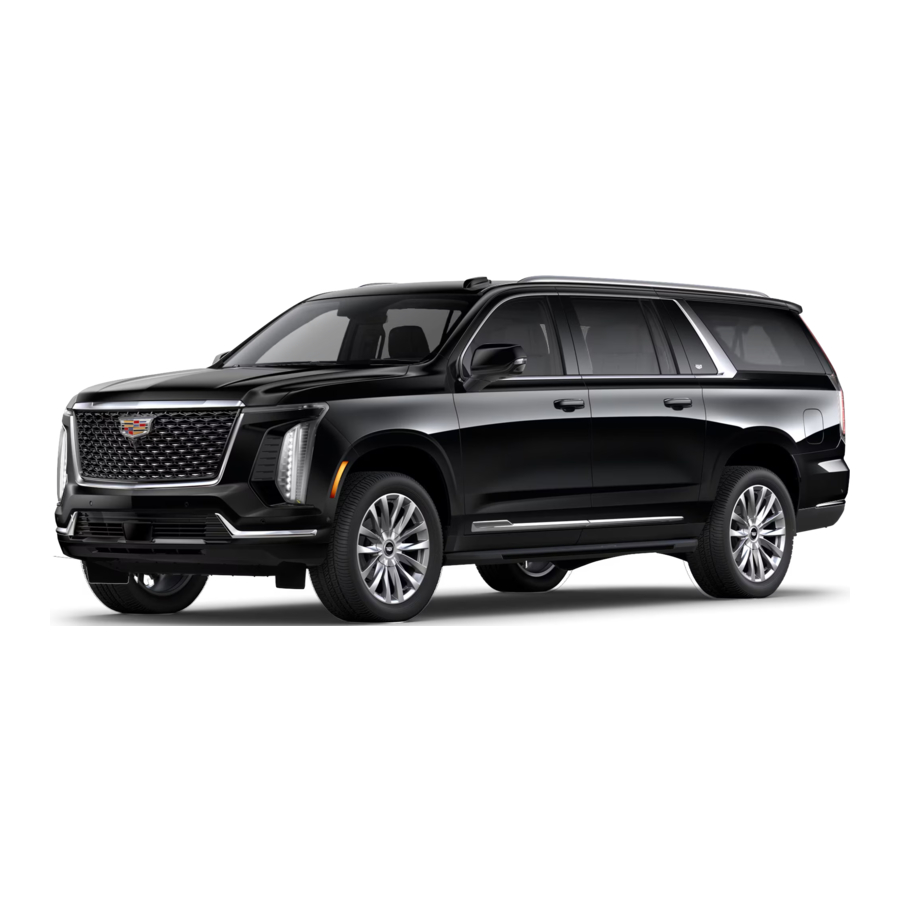
INLEIDING
Bekijk deze verkorte handleiding voor een overzicht van enkele belangrijke functies van uw Cadillac Escalade. Sommige apparatuur die in deze handleiding wordt beschreven, is mogelijk niet in uw voertuig opgenomen. Neem contact op met uw dealer voor meer informatie over een specifiek voertuig. Alle informatie in deze handleiding is gebaseerd op de meest recente informatie die beschikbaar was op het moment van drukken en kan zonder voorafgaande kennisgeving worden gewijzigd. Meer informatie is te vinden in uw gebruikershandleiding en op cadillac.com/owners.
Er gelden bepaalde beperkingen, voorzorgsmaatregelen en veiligheidsprocedures voor uw voertuig. Lees uw gebruikershandleiding voor volledige instructies.
INSTRUMENTENPANEEL

Voorproductiemodel getoond. Het daadwerkelijke productiemodel kan afwijken.
Bepaalde getoonde functies zijn beperkt of laat beschikbaar, of zijn niet meer beschikbaar.
Raadpleeg het vensterlabel of uw dealer met betrekking tot de functies op een individueel voertuig.
Zie Inleiding in uw gebruikershandleiding.
*Raadpleeg de Super Cruise Convenience & Personalization Guide voor aanvullende informatie.
GEAVANCEERD LED-DISPLAY

AANRAAKBEDIENING
Gebruik eenvoudige gebaren om met het Infotainment-scherm te communiceren.
- Veeg naar links/rechts om de beschikbare menu's en opties te bekijken.
- Scroll omhoog/omlaag om menu-items te bekijken.
- Tik om het weergegeven item te selecteren of aan te passen.
- Houd sommige pictogrammen ingedrukt om de informatie opnieuw in te stellen.
MEERKLEUREN HEAD-UP DISPLAY (HUD) ♦
- Selecteer HUD op het Infotainment-scherm.
- Raak de bedieningselementen aan om de hoogte, helderheid en hoek van de afbeelding aan te passen.
- Om de HUD in/uit te schakelen en HUD-inhoud te selecteren, gaat u naar Settings (Instellingen) > System (Systeem) > Display (Display) > Head-Up Display op het Infotainment-scherm.
CLUSTER DISPLAY CONFIGURATIE
- Druk op de
![]() schakelaar op het stuur om door de clusterweergaven te scrollen: Gauge (Meter), Map (Kaart), Driver Assistance (Bestuurdersassistentie), Night Vision (Nachtzicht), AR Camera (AR-camera), Minimalist (Minimalistisch).
schakelaar op het stuur om door de clusterweergaven te scrollen: Gauge (Meter), Map (Kaart), Driver Assistance (Bestuurdersassistentie), Night Vision (Nachtzicht), AR Camera (AR-camera), Minimalist (Minimalistisch). - Druk op de
![]() schakelaar om de gewenste weergave te selecteren.
schakelaar om de gewenste weergave te selecteren.
 schakelaar op het stuur om door de clusterweergaven te scrollen: Gauge (Meter), Map (Kaart), Driver Assistance (Bestuurdersassistentie), Night Vision (Nachtzicht), AR Camera (AR-camera), Minimalist (Minimalistisch).
  schakelaar om de gewenste weergave te selecteren.
 SELECTEER VOERTUIGINFORMATIE (RECHTER HERCONFIGURATIEZONE)
- Selecteer het
![]() Vehicle Status (Voertuigstatus) pictogram op het Infotainment-scherm.
Vehicle Status (Voertuigstatus) pictogram op het Infotainment-scherm. - Selecteer de gewenste voertuigfunctie.
- Selecteer Add to Driver Display (Toevoegen aan bestuurdersdisplay) om een item in de rechter herconfigureerbare zone weer te geven. Selecteer Remove from Display (Verwijderen van display) om een item te verwijderen, of selecteer een ander item.
 Vehicle Status (Voertuigstatus) pictogram op het Infotainment-scherm.
 Zie Instrumenten en bedieningselementen in uw gebruikershandleiding.
AFSTANDSBEDIENING ZONDER SLEUTEL (SLEUTELHANGER)

 Lock (Vergrendelen)
Druk hierop om alle deuren, de brandstofklep en de achterklep te vergrendelen.
 Unlock (Ontgrendelen)
Druk hierop om alleen de bestuurdersdeur en de brandstofklep te ontgrendelen, of alle deuren en de achterklep.
 Remote Vehicle Start (Voertuig op afstand starten)
Druk tweemaal om de motor van buiten het voertuig te starten. Nadat u het voertuig bent binnengegaan, drukt u op de ENGINE START/STOP (MOTOR STARTEN/STOPPEN) knop.
 Rear Liftglass (Achterruit)
Druk tweemaal om de achterruit te openen.
 Power Liftgate (Elektrische achterklep)
Druk tweemaal om de elektrische achterklep te openen of te sluiten. Druk eenmaal om de elektrische bediening te stoppen.
 Vehicle Locator/Panic Alarm (Voertuigzoeker/Paniekalarm)
Druk kort in om uw voertuig te lokaliseren. Houd 3 seconden ingedrukt om het alarm te activeren. Druk nogmaals om het alarm te annuleren.
Remote Power Windows (Elektrische ramen op afstand)
Houd de knop ingedrukt om de ramen volledig te openen of de knop om de ramen volledig te sluiten. Om dit in te schakelen, gaat u naar Settings (Instellingen) > Vehicle (Voertuig) > Remote Lock, Unlock, and Start (Vergrendelen, ontgrendelen en starten op afstand) > Remote Window Operation (Rambediening op afstand).
Automatic Mirror Folding (Automatisch inklappen van spiegels)
Om de automatische elektrisch inklapbare spiegels in te schakelen, gaat u naar Settings (Instellingen) > Vehicle (Voertuig) > Comfort and Convenience (Comfort en gemak) > Remote Mirror Folding (Spiegels op afstand inklappen).
Opmerking: Om sommige instellingen op afstand te wijzigen of in te schakelen, gaat u naar Settings (Instellingen) > Vehicle (Voertuig) > Remote Lock, Unlock, and Start (Vergrendelen, ontgrendelen en starten op afstand). Zie Sleutels, deuren en ramen in uw gebruikershandleiding.
SLEUTELVRIJ TOEGANGSSYSTEEM
Met het sleutelvrije toegangssysteem kunnen de deuren en de achterklep worden bediend zonder de afstandsbediening zonder sleutel (sleutelhanger) uit uw zak of tas te halen. De sleutelhanger moet zich binnen 1 meter van de achterklep of deur bevinden die wordt ontgrendeld/vergrendeld.
SLEUTELVRIJ ONTGRENDELEN
Met de sleutelhanger binnen bereik:

- Druk op het touchpad (A) aan de achterkant van de bestuurdersdeurgreep om de bestuurdersdeur of alle deuren en de achterklep te ontgrendelen.
- Druk op het touchpad aan de achterkant van een passagiersdeurgreep om alle deuren en de achterklep te ontgrendelen.
- Druk op het Cadillac-embleem onder de achterruit om de achterklep te openen.
SLEUTELVRIJ VERGRENDELEN
Met de sleutelhanger binnen bereik:
- Druk op de Cadillac-embleemsensor (B) aan de buitenkant van een voordeurklink om alle deuren en de achterklep onmiddellijk te vergrendelen.
PASSIEF VERGRENDELEN
- Om alle deuren automatisch te laten vergrendelen nadat de laatste deur is gesloten, het contact is uitgeschakeld en de sleutelhanger uit het voertuig is verwijderd, gaat u naar Settings (Instellingen) > Vehicle (Voertuig) > Power Door Locks (Elektrische deursloten).
- Om de bestuurdersdeur of alle deuren te laten ontgrendelen bij gebruik van het touchpad op de bestuurdersdeurgreep, gaat u naar Settings (Instellingen) > Vehicle (Voertuig) > Remote, Unlock, Start (Afstandsbediening, ontgrendelen, starten).
Zie Sleutels, deuren en ramen in uw gebruikershandleiding.
ELEKTRISCHE DEUREN
De deuren zijn altijd elektrisch ondersteund, zelfs wanneer ze handmatig worden bediend. De deuren vertragen automatisch voordat ze volledig openen of sluiten. Als een deur open blijft staan, houdt de elektrische assistentie de deur in dezelfde positie vast.
- Om de vergrendelde elektrische bestuurdersdeur van buitenaf te openen, nadert u de deur met de sleutelhanger of drukt u op de buitendeurschakelaar. Om te voorkomen dat de deur stopt, gaat u achter de deur staan en uit de buurt van de deurklinkradar. Duw de deur om deze automatisch te laten sluiten.
- Om een deur handmatig te bedienen, houdt u de deurklinkschakelaar ingedrukt terwijl u aan de deur trekt.
- Om een elektrische deur van binnenuit te bedienen, trekt u aan de handgreep of gebruikt u de bedieningselementen op het Front Command Center-scherm.
- Om de bestuurdersdeur te sluiten, drukt u op het rempedaal.
Opmerking: Om de instellingen van de elektrische deur te wijzigen, gaat u naar Settings (Instellingen) > Vehicle (Voertuig) > Doors and Locks (Deuren en sloten).
Zie Sleutels, deuren en ramen in uw gebruikershandleiding.
SLEUTELVRIJ STARTEN
De afstandsbediening zonder sleutel (sleutelhanger) moet zich in het voertuig bevinden om het contact in te schakelen.
START

- Met het voertuig in de stand Parkeren of Neutraal, drukt u op het rempedaal en houdt u vervolgens de ENGINE START/ STOP (MOTOR STARTEN/STOPPEN) knop ingedrukt om de motor te starten. De groene indicator op de knop licht op.
STOP/OFF (STOPPEN/UIT)
- Schakel naar Parkeren en druk vervolgens op de ENGINE START/STOP (MOTOR STARTEN/STOPPEN) knop om de motor uit te schakelen.
De stroom voor accessoires blijft 10 minuten beschikbaar om het audiosysteem te bedienen totdat de bestuurdersdeur wordt geopend en om de ramen en het zonnedak♦ te bedienen totdat een deur wordt geopend.
ACCESSOIREMODUS
- Met de motor uit en het rempedaal NIET ingedrukt, drukt u op de ENGINE START/STOP (MOTOR STARTEN/STOPPEN) knop om het ontstekingssysteem in de accessoiremodus te zetten. De oranje indicator op de knop licht op.
Opmerking: Als de batterij van de sleutelhanger zwak is, plaatst u de sleutelhanger in de bekerhouder vooraan in de middenconsole om de motor te kunnen starten. Vervang de batterij van de sleutelhanger zo snel mogelijk.
Zie Rijden en bediening in uw gebruikershandleiding.
AUTOMATISCHE MOTOR STOP/START
Automatisch stoppen/starten is een brandstofbesparende functie die de motor automatisch uitschakelt wanneer het rempedaal wordt ingetrapt, het voertuig volledig tot stilstand komt en aan de bedrijfsomstandigheden is voldaan. In de Auto Stop-modus wordt een AUTO STOP bericht weergegeven. De motor kan blijven draaien of opnieuw starten wanneer het voertuig tot stilstand is gekomen, afhankelijk van de huidige bedrijfsomstandigheden. Wanneer het rempedaal wordt losgelaten of het gaspedaal wordt ingetrapt, start de motor automatisch opnieuw.
- Druk op de
![]() Auto Stop knop op de middenconsole om het systeem in/uit te schakelen.
Auto Stop knop op de middenconsole om het systeem in/uit te schakelen.
 Auto Stop knop op de middenconsole om het systeem in/uit te schakelen.
Automatisch stoppen/starten wordt telkens ingeschakeld wanneer het voertuig wordt gestart.
Opmerking: Schakel Auto Stop/Start uit bij gebruik van het Rear Seat Media System (Mediasysteem voor de achterbank) voor continue weergave tijdens het rijden.
Zie Rijden en bediening in uw gebruikershandleiding.
INFOTAINMENT-SYSTEEMBEDIENING
Lees uw gebruikershandleiding voor belangrijke informatie over het gebruik van het infotainmentsysteem tijdens het rijden.
Uw Escalade biedt een verscheidenheid aan entertainment-, communicatie- en voertuigopties. Tik op een applicatiepictogram op het Infotainment-scherm of gebruik de draaiknop en knoppen op de middenconsole om een item te openen. U kunt eenvoudige gebaren op het touchscreen gebruiken, zoals tikken, slepen, knijpen en spreiden, om met het systeem te communiceren. Verbind een compatibele smartphone of draagbare audiospeler met het systeem via een Bluetooth- of USB-verbinding. Ga voor meer informatie naar cadillac.com/support.

Zie Infotainmentsysteem in uw gebruikershandleiding.
FUNCTIES VAN HET INFOTAINMENTSYSTEEM
PICTOGRAMMEN OP DE STARTPAGINA BEHEREN
- Druk op de
![]() Home-knop.
Home-knop. - Om de bewerkingsmodus te openen, houd je het pictogram dat je wilt verplaatsen ingedrukt.
- Sleep het pictogram naar de lade met applicaties of de gewenste positie op het scherm.
- Nadat je alle pictogrammen naar wens hebt gepositioneerd, selecteer je Gereed.
 Home-knop.
FAVORIETE ZENDERS OPSLAAN
Radiozenders van alle banden (AM, FM of SiriusXM♦) kunnen in elke gewenste volgorde worden opgeslagen. Audiobronopties bevinden zich aan de linkerkant van het audioscherm.
- Geef de gewenste radiozender weer.
- Tik op het
![pictogram Favorieten]() pictogram. Favorieten kunnen ook worden opgeslagen door op de
pictogram. Favorieten kunnen ook worden opgeslagen door op de ![pictogram Favorieten]() in een zenderlijst te tikken.
in een zenderlijst te tikken.
 pictogram. Favorieten kunnen ook worden opgeslagen door op de
 APPS IN DE AUTO
In-car apps die entertainment, nieuws, weer, reisinformatie en meer bieden, waaronder Amazon Alexa Built-in, zijn beschikbaar op het Infotainment-scherm of kunnen worden gedownload via het pictogram Apps. Voor het downloaden en gebruiken van de apps is een internetverbinding vereist, en mogelijk een data-abonnement, toegankelijk via de beschikbare Wi-Fi-hotspot van de auto, indien actief, of een mobiele hotspot. Ga naar onstar.com voor informatie over data-abonnementen.
DRAAGBARE AUDIOAPPARATEN
USB-poorten voor data en opladen bevinden zich aan de voorkant van de middenconsole en in het opbergvak van de console.
- Sluit een iPhone®, MP3-speler of USB-flashstation aan op de USB-poort.
- Tik op Audio en selecteer vervolgens het USB-apparaat.
GOOGLE BUILT-IN†
Google built-in biedt toegang tot enkele van uw favoriete apps, waaronder Google Assistant, Google Maps en Google Play.
- Meld je aan bij je Google-account om je apps, berichten, aangepaste routebeschrijvingen en meer in je auto te krijgen.
Google Assistant – Praat met Google in je compatibele Cadillac om handsfree hulp te krijgen bij het bellen of sms'en van vrienden, het luisteren naar muziek, het instellen van herinneringen of zelfs het regelen van de temperatuur in je auto. - Om te beginnen zeg je "Hey Google", tik je op het Google Assistant-pictogram op de startpagina, of houd je de
![]() Push to Talk-knop op het stuurwiel ingedrukt en laat je deze los.
Push to Talk-knop op het stuurwiel ingedrukt en laat je deze los.
Google Maps – Gebruik Google Maps om je snelste route te vinden, updates over het verkeer te krijgen, de dichtstbijzijnde koffiezaak te vinden en te weten hoeveel actieradius/kilometers je nog over hebt wanneer je een bestemming selecteert. Meld je aan bij je Google-account voor gepersonaliseerde kaarten met thuis-/recente locaties.
Google Play – Download enkele van je favoriete apps in je auto, net zoals je dat op je telefoon zou doen, om naar muziek, podcasts, audioboeken en meer te luisteren.
 Push to Talk-knop op het stuurwiel ingedrukt en laat je deze los.
SIRIUSXM® MET 360L♦
De gepersonaliseerde content van SiriusXM met 360L biedt meer dan 200 kanalen, waaronder reclamevrije muziek, sport, comedy, talk en nieuws, samen met toegang tot On Demand-shows, optredens en interviews. Bepaalde functies vereisen een SiriusXM-abonnement en een Connected Access-abonnement. Zie siriusxm.com en onstar.com voor details.
APPLE CARPLAY® EN ANDROID AUTO™
Apple CarPlay- of Android Auto-functionaliteit is beschikbaar via een compatibele smartphone met behulp van het Apple CarPlay- of Android Auto-pictogram op de startpagina.
- Download de Android Auto-app naar je telefoon vanuit de Google Play Store. Er is geen app vereist voor Apple CarPlay.
- Er zijn twee manieren om apparaatprojectie in te stellen:
- Draadloze verbinding – Verbind je telefoon door hem te koppelen aan het Bluetooth-systeem in de auto. Schakel draadloze Apple CarPlay of Android Auto in de instellingen van je telefoon in.
- Bedrade verbinding – Sluit je telefoon aan op een USB-datapoort met behulp van de USB-kabel die bij je telefoon is geleverd. USB-kabels van andere fabrikanten werken mogelijk niet.
- Volg de instructies op het Infotainment-scherm en de telefoon.
- Het Apple CarPlay- of Android Auto-pictogram licht op wanneer de verbinding tot stand is gebracht. Tik op het pictogram om je apps weer te geven.
- Om Apple CarPlay of Android Auto te verlaten, druk je op de
![Home-knop]() Home-knop. Om terug te keren naar Apple CarPlay of Android Auto, houd je de
Home-knop. Om terug te keren naar Apple CarPlay of Android Auto, houd je de ![Home-knop]() Home-knop ingedrukt.
Home-knop ingedrukt.
- Om Apple CarPlay of Android Auto te verlaten, druk je op de
 Home-knop. Om terug te keren naar Apple CarPlay of Android Auto, houd je de
 Zie Infotainment System in uw handleiding.
BLUETOOTH®-SYSTEEM
Lees je handleiding voor belangrijke informatie over het gebruik van het Bluetooth-systeem tijdens het rijden.
Om een apparaat met Bluetooth te gebruiken, moet het worden gekoppeld aan het Bluetooth-systeem in de auto. Niet alle apparaten ondersteunen alle functies. De auto moet stilstaan om een apparaat te koppelen. Schakel Bluetooth op het apparaat in voordat je gaat koppelen.
EEN TELEFOON KOPPELEN
- Houd de
![Push to Talk-knop]() Push to Talk-knop ingedrukt om het koppelingsproces op het Infotainment-scherm te starten (als er geen telefoon is aangesloten). Om het Infotainment-scherm te gebruiken, selecteer je het telefoonpictogram > Telefoons beheren > +Telefoon toevoegen..
Push to Talk-knop ingedrukt om het koppelingsproces op het Infotainment-scherm te starten (als er geen telefoon is aangesloten). Om het Infotainment-scherm te gebruiken, selecteer je het telefoonpictogram > Telefoons beheren > +Telefoon toevoegen.. - Selecteer in de Bluetooth-instellingen van de telefoon de naam die op het Infotainment-scherm wordt weergegeven.
- Volg de koppelingsinstructies.
- Wanneer het koppelen is voltooid, wordt het telefoonscherm weergegeven.
 Push to Talk-knop ingedrukt om het koppelingsproces op het Infotainment-scherm te starten (als er geen telefoon is aangesloten). Om het Infotainment-scherm te gebruiken, selecteer je het telefoonpictogram > Telefoons beheren > +Telefoon toevoegen..
EERSTE TELEFOON OM VERBINDING TE MAKEN
Er kunnen meerdere telefoons aan het Bluetooth-systeem worden gekoppeld. Het systeem maakt verbinding met de telefoon die is ingesteld op Eerste om verbinding te maken.
- Om de telefoon Eerste om verbinding te maken in te stellen, selecteer je het telefoonpictogram > Telefoons.
BLUETOOTH-SPRAAKERKENNING
Bluetooth-spraakherkenning biedt toegang tot de spraakherkenningscommando's op een compatibele, gekoppelde telefoon, bijvoorbeeld Siri of Google Assistant.
- Om Bluetooth-spraakherkenning te activeren, houd je de
![Push to Talk-knop]() Push to Talk-knop 3-4 seconden ingedrukt.
Push to Talk-knop 3-4 seconden ingedrukt.
Zie Infotainment System in uw handleiding.
NAVIGATIESYSTEEM
- Selecteer het navigatiepictogram op het startscherm om een route te starten, een routebeschrijving te krijgen, een weergave te kiezen en andere functies te selecteren.
- Selecteer Instellingen om thuis- en werkbestemmingen op te slaan, kaartvoorkeuren in te stellen en meer.
- Swipe op het scherm of gebruik de draaiknop om de omgeving te bekijken, mogelijk gemaakt door Google Street View.
AUGMENTED REALITY-WEERGAVE

Routebegeleiding en aankomende bochten verschijnen als afbeeldingen op het beeld van de camera aan de voorkant dat wordt weergegeven in het clusterdisplay.
- Om de Augmented Reality-weergave te bekijken, selecteer je AR-camera in het menu van het clusterdisplay nadat je een bestemming hebt ingevoerd en een route hebt geselecteerd.
Zie Infotainment System in uw handleiding.
DRAADLOOS JE TELEFOON OPLADEN
Het draadloze oplaadsysteem voor telefoons bevindt zich in de middenconsole. Ga naar cadillac.com/support om de compatibiliteit van apparaten te controleren. Raadpleeg je telefoonverkoper voor benodigde telefoonaccessoires of oplaadadapters.

- De auto moet aan staan of de accessoirestroom moet actief zijn.
- Verwijder alle objecten van de oplaadpad.
- Plaats de telefoon op de pad.
- Het
![batterij-oplaadsymbool]() batterij-oplaadsymbool wordt weergegeven op het Infotainment-scherm. Als het opladen niet begint, verwijder de telefoon dan 3 seconden, draai hem 180 graden en plaats hem terug op de pad.
batterij-oplaadsymbool wordt weergegeven op het Infotainment-scherm. Als het opladen niet begint, verwijder de telefoon dan 3 seconden, draai hem 180 graden en plaats hem terug op de pad.
 batterij-oplaadsymbool wordt weergegeven op het Infotainment-scherm. Als het opladen niet begint, verwijder de telefoon dan 3 seconden, draai hem 180 graden en plaats hem terug op de pad.
Zie Instrumenten en bedieningselementen in uw handleiding.
WI-FI®-HOTSPOT
Met de beschikbare ingebouwde Wi-Fi-hotspot van de auto kunnen maximaal 7 apparaten (smartphones, tablets en laptops) worden aangesloten op snel internet. Ga voor informatie over het gebruik en de systeembeperkingen naar cadillac.com/support.
- Om de naam en het wachtwoord voor de hotspot op te halen, selecteer je het Wi-Fi Hotspot-pictogram op het Infotainment-scherm.
Zie Infotainment System in uw handleiding
AANPASSEN VAN DE AUTO
Veel autofuncties kunnen worden in- en uitgeschakeld en aangepast met behulp van de menu's Instellingen op het Infotainment-scherm, waaronder starten op afstand, elektrisch bedienbare achterklep, ruitenwissers en andere.
- Tik op
![pictogram Instellingen]() Instellingen op het startscherm.
Instellingen op het startscherm. - Selecteer de gewenste functie en instelling.
- Tik op
![pictogram Terug]() Terug om elk menu te verlaten.
Terug om elk menu te verlaten.
 Instellingen op het startscherm.
 Terug om elk menu te verlaten.
Zie Infotainment System in uw handleiding.
INFOTAINMENT-SCHERM VOOR DE VOORPASSAGIER

Het Front Media System omvat een touchscreen, een HDMI-poort, ondersteuning voor Bluetooth-hoofdtelefoons en videobestanden.
- Om het systeem in te schakelen en de startpagina te bekijken, tik je ergens op het scherm.
- Tik op
![pictogram Uit]() Uit op de navigatiebalk om het scherm uit te schakelen.
Uit op de navigatiebalk om het scherm uit te schakelen. - Selecteer een applicatie of de webbrowser om media te streamen of webcontent te bekijken, indien aanwezig.

Zie Infotainment System in uw handleiding.
MEDIA SYSTEEM ACHTERIN

Het Rear Seat Media System omvat 2 touchscreens, 2 HDMI-poorten en 2 draadloze Bluetooth-hoofdtelefoons.
- Om het systeem in te schakelen en de startpagina te bekijken, dubbeltik je ergens op een van beide schermen.
- Om het systeem in te schakelen en de schermbronnen vanaf de voorstoelen te bedienen, selecteer je het Entertainment Hub-pictogram op het Infotainment-scherm.
- Tik op het
![pictogram Hoofdtelefoon]() Hoofdtelefoon-pictogram op het scherm om hoofdtelefoons te koppelen of een lijst met beschikbare hoofdtelefoons te bekijken.
Hoofdtelefoon-pictogram op het scherm om hoofdtelefoons te koppelen of een lijst met beschikbare hoofdtelefoons te bekijken.
 Hoofdtelefoon-pictogram op het scherm om hoofdtelefoons te koppelen of een lijst met beschikbare hoofdtelefoons te bekijken.
Zie Infotainment System in uw handleiding.
UNIVERSEEL AFSTANDSBEDIENINGSSYSTEEM
Met het universele afstandsbedieningssysteem kan je auto 3 verschillende apparaten bedienen, variërend van garagedeuren en -poorten tot huisverlichting. Ga naar homelink.com voor gedetailleerde video's en instructies over het programmeren van het universele afstandsbedieningssysteem. Bel voor extra hulp 1-800-355-3515.
Zie Instrumenten en bedieningselementen in uw handleiding.
BEDIENING OP HET STUURWIEL

- CRUISE CONTROL/ADAPTIVE CRUISE CONTROL (CRUISECONTROL/ADAPTIEVE CRUISECONTROL)
Opmerking: Raadpleeg de Super Cruise Convenience & Personalization Guide voor informatie over de Super Cruise-functionaliteit.
![]() On/Off (Aan/uit)
On/Off (Aan/uit)
SET– Set Speed (Instellen– Snelheid instellen)
Met Cruise Control aan![]() draait u het duimwiel omlaag om de huidige cruisesnelheid in te stellen.
draait u het duimwiel omlaag om de huidige cruisesnelheid in te stellen.
RES+ Resume Speed (Hervatten+ Snelheid hervatten)
Met Cruise Control aan![]() draait u het duimwiel omhoog om de ingestelde snelheid te hervatten.
draait u het duimwiel omhoog om de ingestelde snelheid te hervatten.
Adjust Speed (Snelheid aanpassen)
Met een ingestelde cruisesnelheid draait u het duimwiel omhoog of omlaag naar de eerste stand om de ingestelde snelheid in stappen van 1 mph te verhogen of te verlagen; draai het duimwiel voorbij de stand om de ingestelde snelheid te verhogen of te verlagen naar het volgende interval van 5 mph op de snelheidsmeter.
![]() Cancel (Annuleren)
Cancel (Annuleren)
Druk hierop om Cruise Control te annuleren zonder de ingestelde snelheid uit het geheugen te wissen. Houd ingedrukt om te schakelen tussen gewone Cruise Control![]() en Adaptive Cruise Control
en Adaptive Cruise Control ![]() .
.
![]() Follow Distance Gap (Volgafstand) (Adaptive Cruise Control)
Follow Distance Gap (Volgafstand) (Adaptive Cruise Control)
Druk hierop om een beoogde afstandsinstelling te selecteren van Ver, Gemiddeld of Dichtbij — de tijd tussen uw voertuig en een voertuig dat direct voor u wordt gedetecteerd.
Zie Rijden en bedienen in uw handleiding. - VERWARMD STUURWIEL
![]() On/Off (Aan/uit)
On/Off (Aan/uit)
Zie Instrumenten en bedieningselementen in uw handleiding. - SPRAAKERKENNING
![]() Push to Talk (Push-to-talk)
Push to Talk (Push-to-talk)
Druk hierop om Google Assistant te gebruiken. Houd ingedrukt om natuurlijke spraakherkenning te gebruiken met het Bluetooth-systeem van een gekoppelde, compatibele telefoon.
Druk hierop om een gesprek te beëindigen/weigeren of het audiosysteem te dempen/dempen op te heffen.
Zie Infotainmentsysteem in uw handleiding.
 On/Off (Aan/uit)
 Cancel (Annuleren)
 .
. Follow Distance Gap (Volgafstand) (Adaptive Cruise Control)
 On/Off (Aan/uit)
 Push to Talk (Push-to-talk)
- AUDIO/TELEFOONBEDIENING
![]() Volume
Volume
Druk op![]() of
of ![]() om het volume aan te passen.
om het volume aan te passen.
![]() Volgende/Vorige
Volgende/Vorige
Druk op![]() of
of ![]() om het volgende of vorige opgeslagen favoriete radiostation of nummer te selecteren.
om het volgende of vorige opgeslagen favoriete radiostation of nummer te selecteren.
![]() Audio
Audio
Druk hierop om de audiobron te bekijken.
![]() Telefoon
Telefoon
Druk hierop om een gesprek te beantwoorden of het telefoonmenu te bekijken.
![]() Gesprek beëindigen/Dempen
Gesprek beëindigen/Dempen
Druk hierop om een gesprek te beëindigen/weigeren of het audiosysteem te dempen/dempen op te heffen.
Zie Infotainmentsysteem in uw handleiding. - BEDIENING DRIVER INFORMATION CENTER
![]() Select/Scroll (Selecteren/Scrollen)
Select/Scroll (Selecteren/Scrollen)
Druk op het duimwiel om een menu te openen, een item te selecteren of opnieuw in te stellen of een bericht te wissen. Draai het duimwiel omhoog of omlaag om door het actieve menu te scrollen.
Zie Instrumenten en bedieningselementen in uw handleiding.


 Select/Scroll (Selecteren/Scrollen)
KLIMAATREGELING

AUTOMATISCHE WERKING
- Druk op de AUTO-knop. Het systeem regelt automatisch de ventilatorsnelheid, luchttoevoer, airconditioning en recirculatie om de ingestelde temperatuur te bereiken.
KLIMAATREGELING ACHTERIN
Gebruik het touchscreen voor klimaatregeling achterin of selecteer het pictogram Klimaatregeling achterin op het scherm met bedieningselementen van het Front Command Center om de instellingen voor de klimaatregeling achterin aan te passen.
Zie Klimaatregeling in uw handleiding.
STOELFUNCTIES
ELEKTRISCHE STOELVERSTELLINGEN
Gebruik de bedieningselementen aan de zijkant van de voorstoelen of de Executive Second-Row Seats♦ om de stoelpositie aan te passen. Met het contact aan draait u aan de Feature Select-knop om de beschikbare instellingen te bekijken en te selecteren die worden weergegeven op het Front Command Center of Rear Command Center.♦

- Stoelverstelling
- Rugleuning verstelling
- Functieselectie/lendensteun
- Stoelmassage♦
GEHEUGENPOSITIES BESTUURDERSSTOEL INSTELLEN
Met het contact aan of in de accessoirestand:

- Verstel de bestuurdersstoel en de elektrisch verstelbare buitenspiegels in de gewenste positie.
- Druk op de SET-knop op het bestuurdersportier en laat deze los. Er klinkt een pieptoon.
- Houd onmiddellijk knop 1 of 2 ingedrukt totdat er twee pieptonen klinken. Gebruik de knop die overeenkomt met het welkomstbericht van het Driver Information Center dat bestuurder 1 of 2 aangeeft.
- Om stoel- en elektrische stuurkolomposities op te slaan voor het verlaten van het voertuig, herhaalt u de stappen met behulp van de
![]() Exit-knop.
Exit-knop.
- Om stoel- en elektrische stuurkolomposities op te slaan voor het verlaten van het voertuig, herhaalt u de stappen met behulp van de
 Exit-knop.
GEHEUGENPOSITIES BESTUURDERSSTOEL OPROEPEN
- Houd knop 1, 2 of
![]() Exit ingedrukt totdat de ingestelde positie is bereikt.
Exit ingedrukt totdat de ingestelde positie is bereikt. - Om de stoelposities automatisch te laten oproepen wanneer het voertuig wordt in-/uitgeschakeld (voor het oproepen bij het verlaten moet het bestuurdersportier worden geopend), gaat u naar Instellingen > Voertuig > Stoelpositie.
STOELVERSTELLINGEN 2E RIJ

- Om een stoel op de 2e rij te verschuiven, tilt u de voorste hendel (E) aan de zijkant van de stoelzitting op.
- Om een rugleuning op de 2e rij te verstellen, tilt u de achterste hendel (F) aan de zijkant van de stoelzitting op en duwt u tegen de rugleuning.
- Om een stoel op de 2e rij op te klappen, tilt u de achterste hendel (F) aan de zijkant van de stoelzitting op of trekt u vanuit de 3e rij aan de riem aan de onderkant van de rugleuning. De rugleuning klapt naar voren. Til de hendel opnieuw op of trek opnieuw aan de riem om de stoel naar voren te klappen.
- Om de stoel terug te zetten in de rechtopstaande positie, trekt u de stoel naar beneden en tilt u de rugleuning op totdat deze vastklikt. Schuif de stoel naar achteren met behulp van de hendel (E) op de stoelzitting.
Opmerking: Schuif de stoel op de 2e rij niet terwijl deze is ingeklapt.
Zie Stoelen en veiligheidsgordels in uw handleiding.
ELEKTRISCHE ONTGRENDELING STOELEN 2E RIJ
- Maak de veiligheidsgordels los, verwijder alles onder of voor de stoelen en schuif de voorstoelen naar voren om ruimte te maken voor de ingeklapte stoel.
- Druk op de
![]() Stoelontgrendelingsknop (A) op het paneel achter elke achterdeur of de
Stoelontgrendelingsknop (A) op het paneel achter elke achterdeur of de ![]() -knop (B) in de laadruimte. De rugleuning klapt naar voren.
-knop (B) in de laadruimte. De rugleuning klapt naar voren.
![]()
- Druk nogmaals op een van beide knoppen om de stoel naar voren te klappen.
- Om de stoel terug te zetten in de rechtopstaande positie, trekt u de stoel naar beneden en tilt u de rugleuning op totdat deze vastklikt
 Stoelontgrendelingsknop (A) op het paneel achter elke achterdeur of de
  -knop (B) in de laadruimte. De rugleuning klapt naar voren.
ELEKTRISCH IN-/UITKLAPPEN STOELEN 3E RIJ

- Maak de veiligheidsgordels los, verwijder alles van de stoelen en schuif de stoelen van de 2e rij naar voren om ruimte te maken voor de ingeklapte stoelen.
- Houd de onderkant van de
![]() -knop voor de stoel van de 3e rij (C) in de laadruimte of de
-knop voor de stoel van de 3e rij (C) in de laadruimte of de ![]() -knop voor het inklappen van de stoel van de 3e rij op de voorste bovenconsole ingedrukt om de rugleuning in te klappen.
-knop voor het inklappen van de stoel van de 3e rij op de voorste bovenconsole ingedrukt om de rugleuning in te klappen. - Om de stoel uit te klappen, houdt u de bovenkant van een van beide
![]() -knoppen ingedrukt.
-knoppen ingedrukt.
- Om de stoel uit te klappen, houdt u de bovenkant van een van beide
 -knop voor de stoel van de 3e rij (C) in de laadruimte of de
 Zie Stoelen en veiligheidsgordels in uw handleiding.
ELEKTRISCHE ACHTERKLEP
DE ELEKTRISCHE ACHTERKLEP OPENEN/SLUITEN
- Druk tweemaal op de
![]() Power Liftgate-knop op de Remote Keyless Entry-zender (sleutelzender) om te openen of te sluiten.
Power Liftgate-knop op de Remote Keyless Entry-zender (sleutelzender) om te openen of te sluiten. - Druk op de
![]() Power Liftgate-knop (A) op de bovenconsole om te openen of te sluiten.
Power Liftgate-knop (A) op de bovenconsole om te openen of te sluiten.
![]()
- Druk op het
![]() Escalade-logo onder het liftglas om te openen. Druk op de knop (B) naast de vergrendeling van de achterklep om te sluiten.
Escalade-logo onder het liftglas om te openen. Druk op de knop (B) naast de vergrendeling van de achterklep om te sluiten.
![]()


DE HOOGTE VAN DE ACHTERKLEP PROGRAMMEREN
- Draai de Power Liftgate-knop (A) naar de 3/4-positie.
- Open de achterklep. Pas deze handmatig aan de gewenste hoogte aan.
- Om de instelling op te slaan, houdt u de knop (B) naast de vergrendeling van de achterklep ingedrukt totdat de richtingaanwijzers knipperen en er een pieptoon klinkt.
HANDSFREE BEDIENING
De achterklep gaat automatisch open wanneer de sleutelzender zich enkele seconden binnen 1 meter van de achterkant van het voertuig bevindt. Er klinken pieptonen en de achterlichten knipperen voordat de achterklep opengaat. Verplaats de sleutelzender meer dan 1 meter van het voertuig om een automatische opening te annuleren.
Opmerking: Om de instellingen van de achterklep te wijzigen, gaat u naar Instellingen > Voertuig > Comfort en gemak > Handsfree toegang tot opbergruimte buiten op het Infotainment-scherm.
Zie Sleutels, portieren en ramen in uw handleiding.
ELECTRONISCHE PRECISIEVERSNELLING
De automatische transmissie wordt elektronisch bediend met de schakelhendel aan de rechterkant van de stuurkolom. De geselecteerde stand wordt rood verlicht op de hendel en weergegeven op het clusterdisplay.

Parkeren – Druk op de P-knop aan het uiteinde van de hendel om naar Parkeren te schakelen.
Achteruit – Trap het rempedaal in en trek de hendel naar u toe en omhoog om naar Achteruit te schakelen.
Neutraal – Trap het rempedaal in en trek de hendel even naar u toe en houd deze kort vast om naar Neutraal te schakelen.
Opmerking: Het voertuig blijft niet langere tijd in de neutrale stand staan. Hij schakelt automatisch naar de parkeerstand. Zie Autowasstraatmodus in uw gebruikershandleiding.
Rijden – Trap het rempedaal in en trek de hendel naar u toe en omlaag om naar Rijden te schakelen.
Handmatige modus – Hiermee kunt u de hoogste versnellingslimiet kiezen om het schakelen van de transmissie en de voertuigsnelheid te verminderen tijdens het bergafwaarts rijden of het slepen van een aanhangwagen. Met de transmissie in de rijstand drukt u op de L-schakelaar (Laag) op het stuurwiel. Druk op de achterkant van het stuurwiel op de linker bovenste (-) bediening om terug te schakelen of op de rechter bovenste (+) bediening om op te schakelen. Druk nogmaals op de L-schakelaar om terug te keren naar Rijden.
Zie Rijden en bedienen in uw gebruikershandleiding.
BESTUURDERSMODUS SELECTOR
De instellingen van de Driver Mode Selector passen automatisch verschillende voertuigbesturingssystemen aan op basis van rijvoorkeuren, weersomstandigheden en wegomstandigheden. De modi worden weergegeven op het Infotainment-scherm.
- Druk op de MODE-knop (A) aan de linkerkant van het instrumentenpaneel om een andere rijmodus te selecteren.
![MODE-knop]()

Beschikbare modi kunnen zijn:
Tour – Gebruik in normaal rijden voor een soepele rit.
Sport – Gebruik voor verbeterde responsiviteit. Prestatieverschuivingsfuncties zijn ingeschakeld wanneer enthousiast rijden wordt gedetecteerd.
Sneeuw/ijs (alleen 2WD) – Gebruik voor verbeterde acceleratie op gladde oppervlakken.
Off-Road (alleen 4WD♦) – Gebruik voor verbeterde controle op onverharde wegen of paden bij gematigde snelheden. De mapping van het gaspedaal, de besturing, de rijhoogte en andere systemen worden aangepast.
Tow/Haul – Gebruik om het schakelen te verminderen bij het slepen of vervoeren van zware lasten in stop-and-go verkeer of glooiende heuvels.
My Mode – Hiermee kan het motorgeluid, de besturing en het remgevoel naar uw voorkeur worden aangepast.
Zie Rijden en bedienen in uw gebruikershandleiding.
VIERWIELAANDRIJVING
- Gebruik de vierwielaandrijvingsknoppen (A) aan de linkerkant van het instrumentenpaneel om in en uit vierwielaandrijving te schakelen.
![Knoppen voor vierwielaandrijving]()

Schakel tussen  en AUTO bij normale rijsnelheden. De huidige status van de tussenbak wordt weergegeven op het clusterdisplay.
AUTO Automatische 2WD
High/4WD High – Gebruik wanneer de tractieomstandigheden variëren; schakelt de voor- en achterwielen automatisch in op basis van de rijomstandigheden.
 2WD High – Gebruik voor de meeste straten en snelwegen.
 4WD High – Gebruik wanneer extra tractie nodig is of bij het meeste off-road rijden.
 4WD Low (2-speed tussenbak ♦ ) – Gebruik bij off-road rijden in diep zand, modder of sneeuw, of op steile hellingen. Schakel in of uit deze modus wanneer het voertuig stilstaat of minder dan 3 mph rijdt met de transmissie in de neutrale stand.
N Neutraal (2-speed tussenbak ♦ ) – Gebruik om het voertuig te slepen of te vervoeren. Raadpleeg uw gebruikershandleiding voor de schakelprocedure.
TERREINMODUS
(Alleen 4WD Single-Speed tussenbak)♦
- Druk op de knop
![terreinmodus]() (B) voor verbeterde controle in off-road omstandigheden bij lage snelheid. De transmissie houdt langer een lagere versnelling vast om het motorkoppel te maximaliseren. Het systeem zorgt automatisch voor lichte voertuigremming. Alleen beschikbaar in
(B) voor verbeterde controle in off-road omstandigheden bij lage snelheid. De transmissie houdt langer een lagere versnelling vast om het motorkoppel te maximaliseren. Het systeem zorgt automatisch voor lichte voertuigremming. Alleen beschikbaar in ![4HI]() .
.
 (B) voor verbeterde controle in off-road omstandigheden bij lage snelheid. De transmissie houdt langer een lagere versnelling vast om het motorkoppel te maximaliseren. Het systeem zorgt automatisch voor lichte voertuigremming. Alleen beschikbaar in
 Zie Rijden en bedienen in uw gebruikershandleiding
AIR RIDE ADAPTIEVE OPHANGING
De Air Ride Adaptive Suspension biedt load-leveling en instelbare rijhoogte mogelijkheden.

- Druk op een van de rijhoogteknoppen aan de linkerkant van het instrumentenpaneel om het menu op het clusterdisplay weer te geven.
- Druk op de knop
![Rijhoogte verlagen]() Rijhoogte verlagen (A) of de knop
Rijhoogte verlagen (A) of de knop ![Rijhoogte verhogen]() Rijhoogte verhogen (B).
Rijhoogte verhogen (B). - Na een korte pauze wordt het menu automatisch gesloten en wordt de selectie opgeslagen.
 Rijhoogte verlagen (A) of de knop
  Rijhoogte verhogen (B).
Rijhoogtes die niet beschikbaar zijn voor selectie, worden grijs weergegeven in het menu. Beschikbare modi kunnen zijn:
Normale bodemvrijheid – Gebruik voor normaal rijden.
In-/uitstap bodemvrijheid – Verlaagt het voertuig voor gemakkelijk in- en uitstappen.
Verhoogde bodemvrijheid – Verhoogt het voertuig 1 inch vanaf Normaal. Alleen 4WD♦ modellen.
Maximale bodemvrijheid – Verhoogt het voertuig 2 inch vanaf Normaal. Alleen 4WD♦ modellen; alleen beschikbaar in 4WD Low.
Aero – Verlaagt het voertuig automatisch wanneer de voertuigsnelheid gedurende een bepaalde tijd hoger is dan 65 mph om de aerodynamica te verbeteren. Deze functie kan niet door de gebruiker worden geselecteerd.
- Om het voertuig automatisch te laten zakken naar de in-/uitstaphoogte wanneer het voertuig in de parkeerstand wordt gezet, gaat u naar Instellingen > Voertuig > Rijhoogte > Gemakkelijk uitstappen voertuighoogte.
Opmerking: Intensief gebruik van de luchtvering kan ertoe leiden dat het systeem alle hoogteveranderingen tijdelijk opschort, zodat de luchtcompressor kan afkoelen.
Zie Rijden en bedienen in uw gebruikershandleiding.
RIJHULPSYSTEMEN
Veiligheids- of rijhulpfuncties zijn geen vervanging voor de verantwoordelijkheid van de bestuurder om het voertuig op een veilige manier te bedienen. De bestuurder moet te allen tijde alert blijven op het verkeer, de omgeving en de wegomstandigheden. Lees uw gebruikershandleiding voor belangrijke functiebeperkingen en informatie. Hieronder volgen enkele van de vele geavanceerde rijhulpsystemen die op uw voertuig aanwezig kunnen zijn. Raadpleeg uw gebruikershandleiding voor meer informatie over alle beschikbare systemen.
- Om de volgende rijhulpsystemen in/uit te schakelen of om de systeeminstellingen te wijzigen, gaat u naar Instellingen > Voertuig > Botsing-/detectiesystemen op het Infotainment-scherm.
VEILIGHEIDSWAARSCHUWINGSSTOEL – De bestuurdersstoel pulseert (linker-, rechter- of beide zijden) om u te waarschuwen voor de richting van potentiële gevaren. Er kunnen geluidssignalen worden geselecteerd in plaats van stoelpulserende waarschuwingen.
WAARSCHUWING VOOR AANRIJDING – De  Indicator voertuig voor u op het clusterdisplay is groen wanneer een voertuig voor u wordt gedetecteerd dat u volgt en is amber wanneer u een gedetecteerd voertuig voor u veel te dicht volgt. Wanneer u een gedetecteerd voertuig direct voor u te snel nadert, knippert er een rode waarschuwing op de voorruit en pulseert de veiligheidswaarschuwingsstoel of klinken er snelle pieptonen (indien geselecteerd).
- Druk op de knop
![Waarschuwing voor aanrijding]() Waarschuwing voor aanrijding op het stuurwiel om de waarschuwingstijd in te stellen op Ver, Gemiddeld of Dichtbij. Dit is ook de afstandsinstelling voor adaptieve cruise control.
Waarschuwing voor aanrijding op het stuurwiel om de waarschuwingstijd in te stellen op Ver, Gemiddeld of Dichtbij. Dit is ook de afstandsinstelling voor adaptieve cruise control.
 Waarschuwing voor aanrijding op het stuurwiel om de waarschuwingstijd in te stellen op Ver, Gemiddeld of Dichtbij. Dit is ook de afstandsinstelling voor adaptieve cruise control.
VERBETERD AUTOMATISCH NOODREMMEN – Het systeem werkt samen met de waarschuwing voor aanrijding om u te helpen een frontale botsing met een voertuig dat u volgt te vermijden of de ernst ervan te verminderen. Camertechnologie wordt gebruikt om automatisch hard te remmen of het harde remmen van de bestuurder te verbeteren.
AUTOMATISCH NOODREMMEN BIJ KRUISPUNTEN – Het systeem kan u helpen een botsing op een kruispunt met een gedetecteerd dwarsverkeervoertuig te vermijden of de ernst ervan te verminderen. Het geeft waarschuwingen en kan automatisch hard remmen of het harde remmen van de bestuurder verbeteren.
RIJSTROOKVERANDERINGSWARSCHUWING MET FIETSDETECTIE — Het systeem helpt u een mogelijke botsing met een gedetecteerd voertuig of een fiets op een aangrenzende rijstrook te vermijden. Tijdens het rijden geeft het systeem een  waarschuwingssymbool weer op de linker- of rechterzijspiegel wanneer een bewegend voertuig snel nadert of zich in de dode hoek aan die kant bevindt. Het symbool knippert als een richtingaanwijzer wordt geactiveerd wanneer een voertuig aan dezelfde kant is gedetecteerd. Als een fiets wordt gedetecteerd, kan de veiligheidswaarschuwingsstoel pulseren of kunnen er pieptonen klinken (indien geselecteerd). Fietsdetectie is korte tijd beschikbaar nadat het voertuig is uitgeschakeld.
DODEHOEKSTUURASSISTENTIE – Het systeem kan u helpen een mogelijke botsing met een gedetecteerd voertuig op een aangrenzende rijstrook te vermijden. Als een voertuig wordt gedetecteerd op de aangrenzende rijstrook die u oprijdt, geeft het systeem een dringende stuurwielbeweging om u te waarschuwen actie te ondernemen en kan de veiligheidswaarschuwingsstoel pulseren of kunnen er pieptonen klinken (indien geselecteerd). De groene  Indicator rijstrookassistentie wordt amber en het waarschuwingssymbool knippert op de linker- of rechterzijspiegel. Het systeem bestuurt het voertuig niet continu; de bestuurder moet sturen en de volledige controle over het voertuig hebben.
- Om in of uit te schakelen, drukt u op de knop
![knop rijstrookassistentie]() Rijstrookassistentie (A) op de bedieningselementen van het Front Command Center-scherm.
Rijstrookassistentie (A) op de bedieningselementen van het Front Command Center-scherm.
VOETGANGERSREMMEN VOOR MET FIETSERSDETECTIE – Tijdens het rijden overdag detecteert het systeem voetgangers en fietsen direct voor u en geeft een amberkleurige  indicator weer op het clusterdisplay. Wanneer u een gedetecteerde voetganger of fietser te snel nadert, knippert er een rode waarschuwing op de voorruit en pulseert de veiligheidswaarschuwingsstoel of klinken er snelle pieptonen (indien geselecteerd). Het systeem kan automatisch hard remmen of het harde remmen van de bestuurder verbeteren. De prestaties bij nacht en slecht zicht zijn beperkt.
AUTOMATISCH ACHTERUITRIJREMMEN – In gedetecteerde, mogelijk dreigende botsingssituaties met sommige objecten achter uw voertuig tijdens het achteruitrijden, kan het systeem waarschuwingen geven en hard remmen, als u dat nog niet hebt gedaan, om de ernst te verminderen of botsingen bij zeer lage snelheden te helpen vermijden.
PARKEERHULP VOOR♦ EN ACHTER – Tijdens parkeermanoeuvres bij lage snelheid geeft het systeem "afstand tot het dichtstbijzijnde object" informatie op het Driver Information Center en pulseert de veiligheidswaarschuwingsstoel of klinkt er een pieptoon (indien geselecteerd). Wanneer een object heel dichtbij is, pulseert de veiligheidswaarschuwingsstoel of klinken er 5 pieptonen (indien geselecteerd).
WAARSCHUWING VOOR VOETGANGERS ACHTER – Tijdens het rijden overdag met het voertuig in de achteruit, kan het systeem voetgangers direct achter het voertuig detecteren en een amberkleurige  indicator weergeven op het Infotainment-scherm. Wanneer een voetganger dicht bij het voertuig wordt gedetecteerd, knippert de indicator rood en pulseert de veiligheidswaarschuwingsstoel of klinken er snelle pieptonen (indien geselecteerd). De prestaties bij nacht en slecht zicht zijn beperkt.
REMMEN VOOR KRUISEND VERKEER ACHTER – In de achteruit waarschuwt het systeem voor gedetecteerd kruisend verkeer dat uit beide richtingen komt door een rode waarschuwing op het Infotainment-scherm weer te geven en de linker- of rechterkant van de veiligheidswaarschuwingsstoel te pulseren of pieptonen te laten horen (indien geselecteerd). Het systeem kan automatisch hard remmen, als u dat nog niet hebt gedaan.
HD SURROUND VISION – Het systeem gebruikt meerdere camera's om een hoge-resolutiebeeld weer te geven van het gebied rond uw voertuig, samen met de cameraweergaven voor en achter op het Infotainment-scherm. Het systeem werkt in de achteruit of tijdens het rijden bij een snelheid van minder dan 8 mph.
- De Surround Vision-camera kan ook worden geactiveerd door het camerapictogram op de startpagina of het Front Command Center te selecteren.
VERBETERDE AUTOMATISCHE PARKEERHULP♦ – Het systeem kan zoeken naar een parallelle of loodrechte parkeerplaats en vervolgens het voertuig in die ruimte sturen en remmen, terwijl het indien nodig schakelt. Het kan u ook helpen het voertuig uit te parkeren na parallel parkeren. Tijdens het gebruik van het systeem moet u in uw voertuig blijven en bereid zijn om de controle over te nemen.
- Om het systeem te activeren, selecteert u Auto Parking Assist op het Infotainment-scherm. Er wordt een parkeerhulpscherm weergegeven. Volg alle instructies zoals aangegeven.
Zie Rijden en bedienen in uw gebruikershandleiding.
ACHTERUITKIJKSPIEGEL MET CAMERA
De achteruitkijkspiegel met camera biedt een breder, minder belemmerd gezichtsveld dan een traditionele spiegel om te helpen bij het rijden, van rijstrook wisselen en het controleren van de verkeersomstandigheden.

- Aan/Uit
Trek aan de hendel aan de onderkant van de spiegel of duw eraan om het videoscherm in of uit te schakelen. - Selectiebediening
Druk op de knop en laat deze los om de helderheid, zoom of kantelinstelling te selecteren. - Aanpassingsbedieningen
Druk op een van beide knoppen en laat deze los om de geselecteerde instelling aan te passen.- Draai de regelband van de achterruitenwisser naar de sproeierstand om de lens van de achteruitkijkcamera en de achterruit schoon te maken.
Zie Sleutels, deuren en ramen in uw gebruikershandleiding.
BANDENSPANNINGCONTROLE
Het  controlelampje lage bandenspanning gaat branden wanneer een of meer banden van het voertuig een aanzienlijk te lage spanning hebben. Vul de banden tot de juiste bandenspanning die op het banden- en laadvermogeninformatielabel staat, onder de portiervergrendeling van de bestuurder. De huidige bandenspanning kan worden bekeken op het Infotainment Screen.
Tijdens het oppompen van een band laat de Tire Fill Alert (bandenvulwaarschuwing) de claxon klinken en veranderen de richtingaanwijzers van knipperend in continu brandend wanneer de aanbevolen bandenspanning is bereikt (geldt niet voor reserveband).
Zie Voertuigonderhoud in uw gebruikershandleiding.
VERLICHTING
BUITENVERLICHTING
- Selecteer het
![Automatische lichtbediening]() pictogram automatische lichtbediening op het Front Command Center om de automatische koplampen in/uit te schakelen.
pictogram automatische lichtbediening op het Front Command Center om de automatische koplampen in/uit te schakelen.
![Bediening van de buitenverlichting]()


INTELLIBEAM-SYSTEEM
- Om het IntelliBeam-systeem in te schakelen, dat automatisch de grootlichtkoplampen in- en uitschakelt op basis van de verkeersomstandigheden wanneer het donker genoeg is, gaat u naar Controls > Auto High Beams. De buitenlampen moeten in de Auto-stand staan. Het
![IntelliBeam-systeem ingeschakeld]() symbool op het Cluster Display geeft aan dat het systeem is ingeschakeld. Het
symbool op het Cluster Display geeft aan dat het systeem is ingeschakeld. Het ![Grootlichten aan]() symbool verschijnt wanneer de grootlichtkoplampen branden.
symbool verschijnt wanneer de grootlichtkoplampen branden.
Opmerking: Het IntelliBeam-systeem activeert de grootlichtkoplampen alleen bij een snelheid van meer dan 40 km/u.
 symbool op het Cluster Display geeft aan dat het systeem is ingeschakeld. Het
  symbool verschijnt wanneer de grootlichtkoplampen branden.
INTERIEURLAMPEN

- Om een leeslampje in/uit te schakelen, drukt u op de lampenkap.
- Om alle lees-/interieurlampen in/uit te schakelen met de deuren gesloten, houdt u een van beide leeslampen in de bovenconsole ingedrukt.
- Om alle interieurlampen uit te schakelen wanneer de deuren open zijn, drukt u op de
![UIT-knop]() OFF (UIT) knop op de bovenconsole.
OFF (UIT) knop op de bovenconsole.
 OFF (UIT) knop op de bovenconsole.
Zie Verlichting in uw gebruikershandleiding.
OWNER PRIVILEGES™
PECHHULP
1-800-224-1400
TTY-gebruikers: 1-888-889-2438
Pechhulp biedt elke Cadillac-eigenaar het voordeel dat hij contact kan opnemen met een Cadillac-adviseur en, indien van toepassing, een door Cadillac opgeleide dealertechnicus die diensten ter plaatse kan verlenen, waaronder sleepdienst, starthulp, hulp bij buitensluiting, brandstoflevering en hulp bij lekke banden. De diensten worden verleend gedurende maximaal 6 jaar/112.000 km, afhankelijk van wat zich het eerst voordoet.
OnStar® Pechhulp
Als u een actief OnStar Safety & Security Plan hebt, drukt u op de blauwe OnStar button (knop) of de rode Emergency button (knop) (alleen voor noodgevallen) om de hulp te krijgen die u nodig hebt. Een OnStar advisor (adviseur) gebruikt GPS-technologie om de locatie van uw voertuig te bepalen en contact op te nemen met de dichtstbijzijnde serviceprovider.
Voor meer informatie over OnStar services (diensten) drukt u op de blauwe OnStar button (knop), gaat u naar onstar.com, belt u 1-888-4-ONSTAR (1-888-466-7827) of raadpleegt u uw gebruikershandleiding.
KLANTENSERVICE
1-800-333-4223
Cadillac Customer Assistance (klantenservice) is altijd beschikbaar om vragen te beantwoorden of aanvullende informatie te verstrekken.
myCADILLAC MOBILE APP
Download de myCadillac app (app) naar uw compatibele smartphone (of apparaat) en, als uw voertuig correct is uitgerust, kunt u uw apparaat gebruiken om uw motor te starten of uit te schakelen, uw portieren te vergrendelen of ontgrendelen, belangrijke diagnostische informatie te bekijken, parkeerinformatie in te stellen en meer.
De app is beschikbaar op bepaalde Apple- en Android-apparaten. De beschikbaarheid van de service, functies en functionaliteit varieert per voertuig, apparaat en data-abonnement. Apparaatdataverbinding vereist. Bezoek onstar.com voor meer details. Download de mobiele app uit de app store van uw compatibele mobiele apparaat.
MY CADILLAC ACCOUNT
Maak een account aan op cadillac.com/owners voor toegang tot gepersonaliseerde informatie, waaronder een online gebruikershandleiding en handige how-to video's; volg uw onderhoudsgeschiedenis en garantiestatus; beheer uw OnStar en Connected Services voertuigabonnementen; bekijk uw actuele Vehicle Diagnostics (voertuigdiagnostiek) rapport (actief serviceabonnement vereist); en meer.

Referenties
Eigenaars | Cadillac
Cadillac Support Center: Voertuiginstructies, informatie en hulp
![siriusxm.com]() SiriusXM: Muziek, sport, gesprekken & podcasts, live & on demand
SiriusXM: Muziek, sport, gesprekken & podcasts, live & on demand![onstar.com]() Welkom bij OnStar | Veiligheid en evoluerende technologie in de auto
Welkom bij OnStar | Veiligheid en evoluerende technologie in de auto


Download handleiding
Hier kunt u de volledige pdf-versie van de handleiding downloaden. Deze kan aanvullende veiligheidsinstructies, garantie-informatie, FCC-regels, enz. bevatten.
Download Cadillac ESCALADE 2025 Handleiding


