Samsung WindFree Handleiding
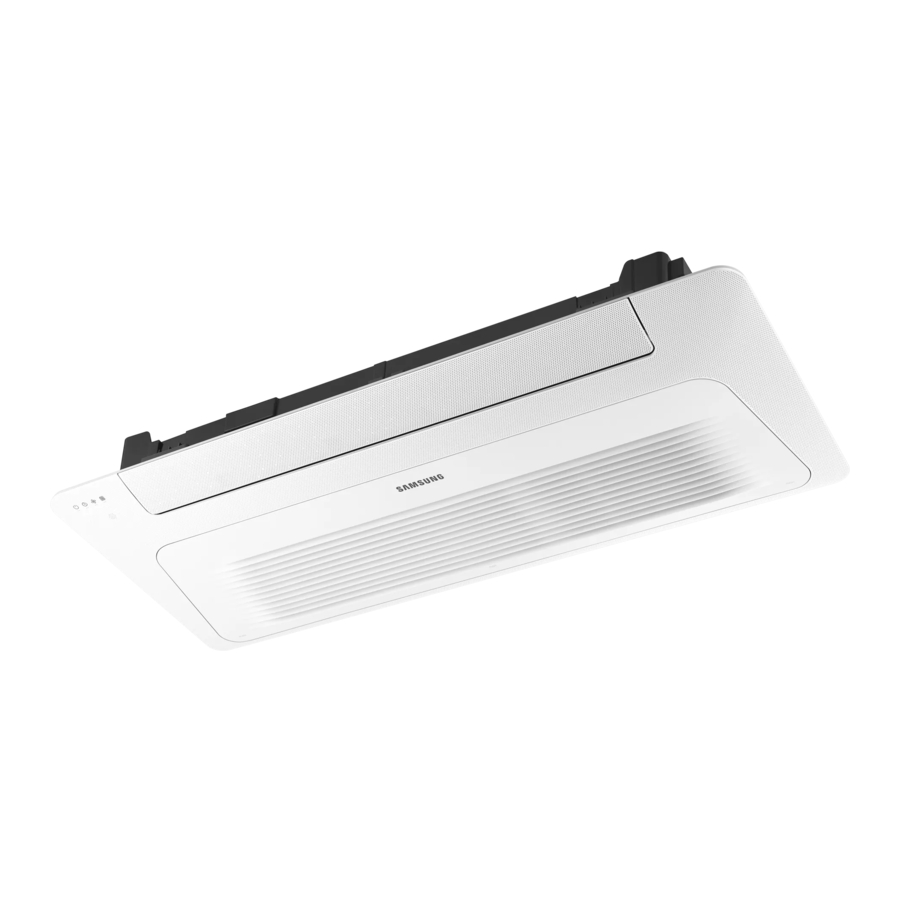
Het product installeren
Als de WindFree-functie niet zichtbaar is op de controller van het hoogste niveau na het aansluiten van het WindFree-paneel:
- Controleer of de software van de controller van het hoogste niveau de nieuwste versie is.
- Als de software niet de nieuwste versie is, update dan naar de nieuwste versie.
- Als de software van de controller van het hoogste niveau de nieuwste versie is, maar de WindFree-functie er niet zichtbaar op is, voer dan opnieuw tracking uit op de controller van het hoogste niveau of reset de stroom ervan.
※ Controller van het hoogste niveau: DMS, Touch Centralized
Accessoires
| Item | M4ⅹ25 schroef | Gebruiks- en installatiehandleiding (1) |
| Vorm |  PC1MWFMANW: (5) PC1NWFMANW: (6) PC1BWFMANW: (7) |  |
| Item | Schroef | Aandraaimoment (N·m) |
| Vorm | M4 L 25 mm | 1.2~1.8 (N·m) |
(1 N·m = 10 kgf·cm)
![voorzichtigheid]()
Leg na de installatie van het product aan de gebruiker uit hoe de airconditioner moet worden gebruikt.
Het product installeren

- Behandel het paneel voorzichtig.
- Laat het paneel niet tegen een muur leunen en plaats het niet op een uitstekend object.
Als u dit niet doet, kan het oppervlak van het paneel beschadigd raken. - Wees voorzichtig bij het met de hand installeren van het luchtinlaatpaneel. U kunt zich bezeren.
- Bevestig het paneel door de vergrendelingen aan beide zijden in de groeven aan beide zijden van de binnenunit te laten grijpen.

- Open de schroefafdekking op de luchtafvoer, plaats de schroeven voor het bevestigen van het paneel en zet ze vast. Als de schroeven niet volledig zijn vastgezet, kan er een opening ontstaan tussen de binnenunit en het paneel, wat kan leiden tot condensatie.


- Druk op de hendel van het luchtfilter en trek deze eruit.
- Het uiterlijk van de hendel van het luchtfilter kan verschillen, afhankelijk van het model. Raadpleeg de afbeelding.

- Het uiterlijk van de hendel van het luchtfilter kan verschillen, afhankelijk van het model. Raadpleeg de afbeelding.
- Voer de bedrading uit tussen de binnenunit en het paneel:

- Maak de 3 schroeven van het elektrische onderdeel los en verwijder vervolgens het elektrische onderdeel.
- Sluit de connectoren op het paneel aan op de connectoren op de binnenunit-PCB:
- Sluit de connectoren van de zwenkmotor, afstandsbedieningssensor en vochtigheidssensor, Wi-Fi-module op het paneel aan op hun respectievelijke connectoren op de binnenunit-PCB.
- Zorg ervoor dat de kleuren van de connectoren overeenkomen.
- Zet het elektrische onderdeel weer in elkaar.
- Sluit het luchtfilter.


 OPMERKING
- Als een connector niet is aangesloten of is aangesloten op een connector met een andere kleur, werken zowel de airconditioner als de afstandsbediening niet.
- Controleer of het paneel stevig aan de binnenunit is bevestigd.
- Zorg ervoor dat de schroeven goed zijn vastgedraaid totdat er geen opening is tussen het plafond en het paneel, en dat het paneel parallel aan het plafond en de plafondverbindingen is geïnstalleerd:

- Als er een opening is tussen het plafond en het paneel, pas dan de hoogte van de binnenunit aan.
- Zorg ervoor dat de schroeven goed zijn vastgedraaid totdat er geen opening is tussen het plafond en het paneel, en dat het paneel parallel aan het plafond en de plafondverbindingen is geïnstalleerd:

![voorzichtigheid]()
Als het paneel onjuist op de cassette is geïnstalleerd, kan er lucht lekken.
Onvolledige installatie (bevestiging) veroorzaakt de problemen die in de afbeelding worden weergegeven. Controleer na de installatie zeker nogmaals.
- Als er bij het installeren van het paneel openingen zijn tussen het paneel en de binnenunit als gevolg van onvolledige installatie (bevestiging), kunnen er lucht en condenswater de kamer in lekken. Zorg ervoor dat u openingen verwijdert met behulp van de installatiemeters van de binnenunit (op de patroonplaat voor installatie).

- Raadpleeg de installatiehandleiding voor het product voor gedetailleerde specificaties.

- Sluit de grill aan.

- Haak de 2 paneelveiligheidshaken aan beide zijden van de grill vast.
- Druk op het [PUSH]-teken om de grill te bevestigen.

OPMERKING
- Voordat u aan de grill gaat werken, moet u ervoor zorgen dat u de veiligheidshaken van het paneel aan beide zijden van de grill vastmaakt om te voorkomen dat deze tijdens het werk valt.
SmartThings-app
Om de SmartThings-app te gebruiken, sluit u het product aan op het netwerk in de onderstaande volgorde.
De getoonde afbeeldingen kunnen afwijken afhankelijk van uw smartphonemodel, OS-versie en fabrikant. U hoeft het Wi-Fi-toegangspunt alleen in te stellen wanneer u het product verbindt met een Wi-Fi-netwerk. Zodra het product is verbonden, kunt u de SmartThings-app gebruiken via Wi-Fi, 3G, LTE, 5G of meer draadloze netwerken.
De stroomaansluitingen controleren
Controleer of de stroom is aangesloten op het product en het toegangspunt.
Een Wi-Fi-toegangspunt instellen en verbinden met uw smartphone
- Om het product met een Wi-Fi-netwerk te verbinden, schakelt u Wi-Fi in bij "Instellingen > Wi-Fi" en selecteert u vervolgens het toegangspunt waarmee u verbinding wilt maken

- Alleen alfanumerieke tekens worden ondersteund voor namen van draadloze toegangspunten (SSID's). Als een SSID een speciaal teken bevat, wijzigt u de naam ervan voordat u er verbinding mee maakt.
- Dit product ondersteunt alleen Wi-Fi 2,4 GHz.
- "Overschakelen op mobiele data" uitschakelen bij "Instellingen > Wi-Fi" op uw smartphone

- Als "Overschakelen op mobiele data" of "Adaptieve Wi-Fi" is ingeschakeld, kunt u geen verbinding maken met het netwerk. Zorg ervoor dat u deze functies uitschakelt voordat u verbinding maakt met het netwerk.


OPMERKING
- De installatie kan verschillen afhankelijk van uw smartphonemodel, OS-versie en fabrikant.
- De internetverbinding controleren
- Nadat u verbinding hebt gemaakt met Wi-Fi, controleert u of uw smartphone is verbonden met internet.
OPMERKING
- Een firewall kan voorkomen dat uw smartphone verbinding maakt met internet. Neem contact op met uw internetprovider voor probleemoplossing.
De SmartThings-app downloaden en uw Samsung-account registreren
- De SmartThings-app downloaden
- Zoek naar "SmartThings" in de Play Store of App Store en download de SmartThings-app naar uw smartphone.


- Als de SmartThings-app al op uw smartphone is geïnstalleerd, update deze dan naar de nieuwste versie.
OPMERKING
- De SmartThings-app ondersteunt Android OS 7.0 of hoger (met minimaal 2 GB RAM) en iOS 12.0 of hoger. De app is geoptimaliseerd voor iPhone 6s of hoger en Samsung-smartphones (Galaxy S- en Note-serie). De updates van de SmartThings-app of de functies die erdoor worden ondersteund, kunnen worden stopgezet voor de eerder ondersteunde OS-versies vanwege redenen zoals bruikbaarheid en beveiliging.
- De SmartThings-app kan zonder voorafgaande kennisgeving worden gewijzigd om de bruikbaarheid en prestaties van het product te verbeteren.
- Uw Samsung-account registreren
- Een Samsung-account is vereist om de SmartThings-app te gebruiken. Om uw Samsung-account aan te maken en in te loggen op uw account, volgt u de instructies die worden weergegeven in de SmartThings-app. U hoeft geen extra app te installeren.
OPMERKING
- Als u al een Samsung-account hebt, log dan in op het account. Als u een smartphone hebt die een Samsung-apparaat is en u een Samsung-account hebt, is uw smartphone automatisch ingelogd op uw account.
- Als u inlogt vanaf een smartphone die is geproduceerd voor een ander land, moet u inloggen met de landcode wanneer u uw Samsung-account aanmaakt, en de SmartThings-app kan mogelijk niet op sommige smartphones worden gebruikt.
De SmartThings-app verbinden met uw product
- Het product selecteren waarmee verbinding moet worden gemaakt
- Start de SmartThings-app ongeveer een minuut nadat u het product hebt ingeschakeld waarmee u verbinding wilt maken.
- Nadat de SmartThings-app is gestart, selecteert u 'NU TOEVOEGEN' wanneer een pop-upvenster verschijnt met de melding dat er een product is gevonden om verbinding mee te maken.

- Als het pop-upvenster niet verschijnt, selecteert u "+" en vervolgens "Apparaat toevoegen".


U kunt een product toevoegen waarmee u verbinding wilt maken door het handmatig te selecteren of door "Scannen in de buurt" te selecteren.
- Handmatig selecteren: Samsung-apparaten > Airconditioner
![]()
- Scannen: Scannen in de buurt > Airconditioner
![]()


- De SmartThings-app verbinden met uw product
- Volg de instructies die worden weergegeven in de SmartThings-app om verbinding te maken met uw product.
- Voor informatie over het gebruik van de SmartThings-app selecteert u het menu How To in de app.
OPMERKING
- Als er een pop-upvenster boven aan de smartphone verschijnt terwijl u verbinding maakt met uw product, selecteert u dit niet.
- Als er een pop-upvenster verschijnt met de melding dat het apparaat al is geregistreerd tijdens het verbinden met uw product, vraag dan toestemming met "TOESTEMMING AANVRAGEN" van een gebruiker die al met het product is verbonden, of maak een nieuw account aan met "MIJN ACCOUNT REGISTREREN" om zelfstandig verbinding te maken met het product.
- Als er een Samsung-accountgerelateerde landfout optreedt tijdens het verbinden met uw product, meldt u zich af bij uw huidige Samsung-account, meldt u zich aan bij uw vorige Samsung-account en verwijdert u vervolgens alle apparaten die eerder zijn verbonden. Meld u vervolgens opnieuw aan bij uw huidige Samsung-account en configureer de instellingen.
- Als er een foutmelding verschijnt tijdens het toevoegen van een apparaat, raadpleegt u "Een Wi-Fi-toegangspunt instellen en verbinden met uw smartphone". De verbinding kan tijdelijk mislukken als gevolg van een probleem met de installatielocatie van het toegangspunt of andere problemen.
- Als er een bericht verschijnt in de SmartThings-app, volgt u de instructies.
OPMERKING
- Voor de beveiligingsprotocollen voor draadloze/bekabelde toegangspunten worden WPA-PSK en WPA2-PSK aanbevolen. Voor de authenticatiemethoden wordt AES aanbevolen. Nieuwe Wi-Fi-authenticatiespecificaties en Wi-Fi-niet-standaard authenticatiemethoden worden niet ondersteund.
- Het product ondersteunt het IEEE802.11 b/g/n (2,4 GHz) communicatieprotocol. (Samsung beveelt IEEE802.11n aan.)
- Als uw internetprovider het MAC-adres (een uniek identificatienummer) van uw pc of modem permanent heeft geregistreerd, kunt u mogelijk uw product niet verbinden met internet. Neem contact op met uw internetprovider en vraag hoe u andere apparaten dan uw pc (zoals een airconditioner en een luchtreiniger) op internet kunt aansluiten.
Open Source-aankondiging
De software in dit product bevat open source-software.
De volgende URL http://opensource.samsung.com/opensource/SMART_TP1_0/seq/0 leidt naar open source-licentie-informatie met betrekking tot dit product.

Probleemoplossing
Controleer het volgende voordat u een service aanvraagt bij het Service Center
| Symptoom | Maatregel | |
De geïnstalleerde SmartThings-app heeft geen toegang tot de airconditioner |
| |
Ik kan niet inloggen met mijn Samsung-account |
| |
| Apparaat(en) toevoegen | Er verschijnt een foutmelding tijdens het toevoegen van apparaten |
|
| Tijdens het toevoegen van het apparaat stopt de voortgang bij 0%-1% en verschijnt er een bericht dat het toevoegen van het apparaat is mislukt |
| |
| Tijdens het toevoegen van het apparaat blijft de voortgang steken op 99% en verschijnt er een bericht dat het toevoegen van het apparaat is mislukt |
| |
| De app geeft een autorisatiefout weer voordat op de knop gebruikersovereenkomst wordt gedrukt |
| |
| De app geeft een autorisatiefout weer op het scherm met de gebruikersovereenkomst |
| |
Het scherm vraagt om het gebruikersaccount te initialiseren |
| |
| Nadat een apparaat is toegevoegd, geeft de SmartThings-app de verbinding verbroken weer |
| |
Referenties


Download handleiding
Hier kunt u de volledige pdf-versie van de handleiding downloaden. Deze kan aanvullende veiligheidsinstructies, garantie-informatie, FCC-regels, enz. bevatten.
Download Samsung WindFree Handleiding


