M-Audio AIR 192/14 Handleiding
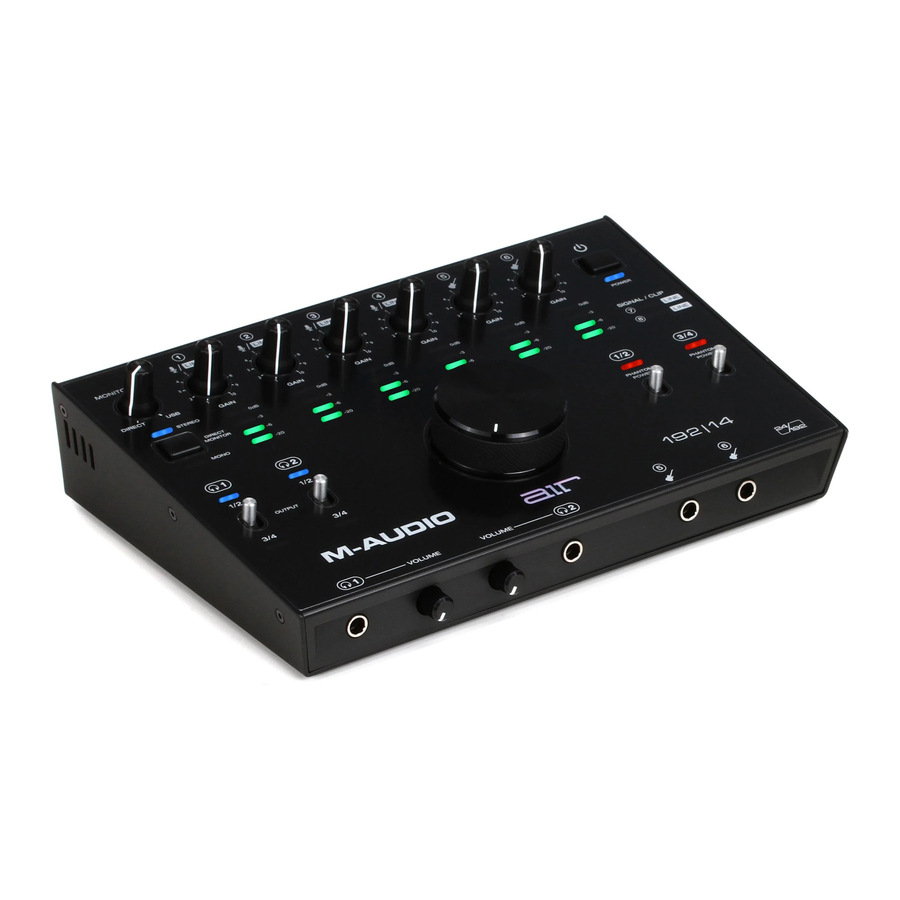
Introductie
Bij M-Audio weten we hoe belangrijk muziek voor je is. Daarom ontwerpen we onze apparatuur met maar één ding in gedachten: je prestaties zo goed mogelijk maken.
Inhoud van de doos
AIR 192|14
Voedingsadapter
USB-C naar USB-C-kabel
USB-C naar USB-A-kabel
(2) 1/8" (3,5 mm) naar MIDI-adapters
Downloadkaarten voor software
Gebruikershandleiding
Handleiding voor veiligheid en garantie
Ondersteuning
Ga voor de meest recente informatie over dit product (documentatie, technische specificaties, systeemvereisten, compatibiliteitsinformatie, enz.) en productregistratie naar m-audio.com.
Ga voor aanvullende productondersteuning naar m-audio.com/support.
Installatie
Audio-installatie
Windows-gebruikers: voordat je AIR 192|14 op je computer aansluit, installeer je het stuurprogramma:
- Ga naar m-audio.com/drivers en download het nieuwste AIR 192|14-stuurprogramma voor je besturingssysteem.
- Open het bestand dat je hebt gedownload en dubbelklik op het installatiebestand van het stuurprogramma.
- Lees de licentieovereenkomst voor eindgebruikers, vink vervolgens het vakje aan om akkoord te gaan en klik op Next (Volgende) om verder te gaan.
- Klik op Install (Installeren) om de installatie te starten. Mogelijk wordt je gevraagd om AIR 192|14 tijdens het installatieproces op je computer aan te sluiten. Klik tijdens de installatie op Install (Installeren) in eventuele verdere systeemmeldingen.
- Zodra de installatie is voltooid, klik je op Finish (Voltooien).
Om het Windows-stuurprogramma te gebruiken, open je het M-Audio AIR 192|14 Control Panel (M-Audio AIR 192|14-configuratiescherm). Hier kun je je Preferred Buffer Size (Voorkeursbuffergrootte) en Sample Rate (Samplefrequentie) instellen.
Volg de onderstaande instructies op basis van het besturingssysteem van je computer om AIR 192|14 in te stellen als je standaard afspeelapparaat.
Windows:
- Gebruik de meegeleverde USB-kabel om de AIR 192|14 op je computer aan te sluiten. Druk op de power button (aan/uit-knop) om AIR 192|14 in te schakelen.
- Zoek in de taakbalk het "luidspreker"-pictogram van de Volume Control (Volumeregeling). Klik met de rechtermuisknop op de luidspreker en selecteer Playback Devices (Afspeelapparaten). Ga als alternatief naar Start Menu > Control Panel (Startmenu > Configuratiescherm) (of Settings > Control Panel (Instellingen > Configuratiescherm) in de klassieke weergave) > Hardware and Sound > Sound (Hardware en geluiden > Geluid).
- Selecteer in het Windows Sound (Windows Geluid)-configuratiescherm het tabblad Playback (Afspelen) en selecteer AIR 192|14 als het standaardapparaat.
- Klik op het tabblad Recording (Opnemen) en selecteer AIR 192|14 als het standaardapparaat.
- Klik in de rechterbenedenhoek op Properties (Eigenschappen).
- Klik in het nieuwe venster op het tabblad Advanced (Geavanceerd) en selecteer 2-channel, 24-bit, 48000 Hz (Studio Quality) (2-kanaals, 24-bits, 48000 Hz (studiokwaliteit)) als de standaardindeling.
- Schakel beide vakjes onder Exclusive Mode (Exclusieve modus) uit.
- Klik op OK om het venster Eigenschappen te sluiten.
- Klik op OK om het Geluid-configuratiescherm te sluiten.
macOS:
- Gebruik de meegeleverde USB-kabel om de AIR 192|14 op je computer aan te sluiten. Druk op de power button (aan/uit-knop) om AIR 192|14 in te schakelen.
- Ga naar Applications > Utilities > Audio MIDI Setup (Programma's > Hulpprogramma's > Audio MIDI-configuratie).
- Selecteer in het venster Audio Devices (Audioapparaten) in de linkerkolom AIR 192|14.
- Klik met de rechtermuisknop op AIR 192|14 en selecteer Use this device for sound input (Gebruik dit apparaat voor geluidsinvoer).
- Klik met de rechtermuisknop op AIR 192|14 en selecteer Use this device for sound output (Gebruik dit apparaat voor geluidsuitvoer).
- Sluit Audio MIDI-configuratie af.
AIR 192|14 instellen met je software
AIR 192|14 instellen met Pro Tools | First M-Audio Edition
- Gebruik de meegeleverde USB-kabel om de AIR 192|14 op je computer aan te sluiten.
- Open Pro Tools | First M-Audio Edition.
- Ga naar Setup > Playback Engine... (Configuratie > Afspeelengine...).
- Open het vervolgkeuzemenu Playback Engine (Afspeelengine) en selecteer M-Audio AIR 192|14. Opmerking: je moet mogelijk je project opslaan en opnieuw starten.
- Selecteer je Sample Rate (Samplefrequentie) en klik vervolgens op OK om het Setup-venster te sluiten.
- Ga naar de Setup > I/O (Configuratie > I/O) en selecteer M-Audio AIR 192|14 voor de Input (Invoer)- en Output (Uitvoer)-apparaten.
Je kunt nu tracks toevoegen om audio en MIDI te verzenden en ontvangen van bronnen die zijn aangesloten op de AIR 192|14-ingangen en opgenomen audio terug te streamen via de AIR 192|14-uitgangen.
AIR 192|14 instellen met Ableton Live Lite
- Gebruik de meegeleverde USB-kabel om de AIR 192|14 op je computer aan te sluiten.
- Open Ableton Live Lite.
- Ga naar het tabblad Preferences > Audio (Voorkeuren > Audio).
- Klik op Driver Type (Stuurprogrammatype) om CoreAudio (Mac) of ASIO (Windows) te selecteren.
- Selecteer AIR 192|14 in de sectie Input (Invoer)- en Output Config (Uitvoerconfiguratie).
- Selecteer je Sample Rate (Samplefrequentie) en sluit vervolgens het venster met audio-voorkeuren.
Je kunt nu tracks toevoegen om audio en MIDI te verzenden en ontvangen van bronnen die zijn aangesloten op de AIR 192|14-ingangen en opgenomen audio terug te streamen via de AIR 192|14-uitgangen.
Aansluitschema's
Items die niet worden vermeld onder Introductie > Inhoud van de doos worden afzonderlijk verkocht.
Voorbeeld 1

Voorbeeld 2

Voorbeeld 3

Functies
Bovenpaneel

- Power Button (Aan/uit-knop): Druk op deze knop om de AIR 192|14 aan of uit te zetten. De aan/uit-led onder deze knop licht op wanneer het apparaat is ingeschakeld.
- Input Gain (Ingangsversterking): Past het ingangsversterkingsniveau aan. Stel deze knop zo in dat de bijbehorende LED Meter (onder de knop) tijdens de performance een "gezond" niveau (gele led brandt) aangeeft—maar niet zo hoog dat de meter vaak "clipt" of piekt (rode led brandt), waardoor de audio vervormd raakt.
- LED Meters (Inputs 1–6) (LED-meters (Ingangen 1–6)): Geeft het ingangssignaalniveau van de Combo Inputs en Instrument Inputs aan.
- LED Meters (Inputs 7–8) (LED-meters (Ingangen 7–8)): Geeft het ingangssignaalniveau van de Line Inputs aan. Deze leds zijn groen wanneer een signaal boven -20 dBFS aanwezig is, en worden rood wanneer het signaal "clipt" of piekt.
- +48 V (Phantom Power) Switches (+48 V (Fantoomvoeding) Schakelaars): Deze schakelaars activeren en deactiveren fantoomvoeding voor Combo Inputs 1–2 of 3–4. Wanneer geactiveerd, levert fantoomvoeding +48 volt aan de geselecteerde ingangen. De meeste dynamische microfoons en ribbonmicrofoons hebben geen fantoomvoeding nodig, terwijl de meeste condensatormicrofoons dat wel nodig hebben. Raadpleeg de documentatie van uw microfoon om te achterhalen of deze fantoomvoeding nodig heeft.
- Monitor Level (Monitorniveau): Past het uitgangsvolume van Main Outputs aan, die moeten worden aangesloten op uw actieve monitoren of versterkersysteem.
- Monitor Mix (Monitormix): Past de mix aan van het audiosignaal van uw ingangen (Direct) en de audio-uitgang van uw computer (USB) die naar de Main Outputs en Headphone Outputs wordt gestuurd.
Opmerking: Indien ingesteld op Direct, is het linkerkanaal een som van Inputs 1, 3, 5 en 7 en is het rechterkanaal een som van Inputs 2, 4, 6 en 8. U kunt deze linker- en rechterkanalen optellen (om alle ingangen als één opgeteld monosignaal te horen) door de Direct Monitor-knop in de ingedrukte stand te zetten.
Deze knop is handig voor het omgaan met "latency" (vertraging) wanneer u opneemt in uw DAW. Latency is een vertraging in geluid die kan optreden tussen het inkomende geluid (uw instrument bespelen, zingen, enz.) en het uitgaande geluid (wanneer u het in de DAW hoort).
Latency is vaak het gevolg van de instelling "buffer size" (buffergrootte), die zich meestal in het menu Preferences (Voorkeuren), Options (Opties) of Device Setup (Apparaatinstelling) van uw DAW bevindt. Hogere buffergroottes resulteren over het algemeen in een hogere latency. In sommige gevallen kunnen lagere buffergrootte-instellingen veel CPU van uw computer verbruiken en audiostoringen veroorzaken. Om deze audiostoringen te voorkomen, moet u een hogere bufferinstelling gebruiken, en dit kan resulteren in latency.
Als u latency ervaart tijdens het opnemen, past u de knop aan in de richting van de Direct-positie om de mix van onbewerkt geluid van uw ingangen rechtstreeks naar uw Main Outputs en Headphone Outputs te verhogen. Hierdoor kunt u het inkomende geluid van uw ingangen zonder latency horen, terwijl u nog steeds het geluid van uw DAW kunt horen. Wanneer u naar de weergave luistert, past u de knop helemaal aan in de USB-positie.
Als uw computer krachtig genoeg is, kunt u mogelijk de buffergrootte-instelling in uw DAW laag genoeg instellen, zodat u nooit naar het directe audiosignaal van uw ingangen hoeft te luisteren. In dit geval stelt u de Monitor Mix-knop helemaal in op de USB-positie om alleen de audio-uitgang van uw DAW te monitoren. - Direct Monitor Selector (Directe Monitorkeuze): Laat deze schakelaar in de omhoogstaande positie (blauwe Stereo-led brandt) om het directe ingangssignaal te monitoren met Inputs 1, 3, 5 en 7 in het linkerkanaal en Inputs 2, 4, 6 en 8 in het rechterkanaal. Dit is handig als u een stereomic-opstelling rechtstreeks wilt monitoren, zoals een stereosignaal van een keyboard of overhead-drummicrofoons. Zet deze schakelaar in de ingedrukte stand (groene Mono-led brandt) om het directe ingangssignaal te monitoren waarbij alle ingangen zijn opgeteld en aan elke kant gelijk worden gehoord. Dit is handig voor het monitoren van een gitaar- of zangmicrofoonsignaal. Deze schakelaar heeft geen invloed op de DAW-weergave of hoe uw geluid in uw DAW wordt opgenomen; het beïnvloedt alleen hoe u het ingangssignaal hoort in de Headphone Outputs (wanneer de Headphone Source Selector is ingesteld op 1/2 en de Monitor Mix is ingesteld op iets anders dan USB) en Monitor Outputs.
- Headphone Source Selector (Koptelefoonbronkeuze): Deze schakelaars selecteren welke uitgangen (op het achterpaneel) ook naar de Headphone Outputs worden gestuurd: Main Outputs 1–2 (1/2) of Outputs 3–4 (3/4).
- Headphone Outputs (front panel) (Koptelefoonuitgangen (voorzijde)): Sluit 1/4" (6,35 mm) TRS-hoofdtelefoons aan op deze uitgangen. De mix die u via deze uitgangen hoort, wordt bepaald door de Headphone Source Selector, de Monitor Mix-knop, de Direct Monitor Selector en de bijbehorende Headphone Volume-knop.
- Headphone Volume (front panel) (Koptelefoonvolume (voorzijde)): Past het uitgangsvolume van de Headphone Outputs aan.
- Instrument Inputs (5–6) (front panel) (Instrumentingangen (5–6) (voorzijde)): Sluit een gitaar met een passieve pickup of een ander signaal met een hoge impedantie aan op deze ingangen met een 1/4" (6,35 mm) TS-kabel. Bekijk de ingangssignaalniveaus met de LED Meters (Inputs 5–6).
Achterpaneel

- Power (Stroom): Sluit de meegeleverde voedingsadapter aan op deze ingang. Gebruik de Power Button om de AIR 192|14 aan of uit te zetten.
- USB Port (Type C) (USB-poort (Type C)): Met deze verbinding kunt u audio- en MIDI-gegevens van en naar een computer verzenden. Gebruik de meegeleverde USB-C-naar-USB-C- of USB-C-naar-USB-A-kabels om de AIR 192|14 op een computer aan te sluiten. De AIR 192|14 vereist een USB 2.0-verbinding (of hoger).
- MIDI Out: Gebruik de meegeleverde 1/8" (3,5 mm)-naar-MIDI-adapter en een standaard vijfpolige MIDI-kabel om deze MIDI Out aan te sluiten op de MIDI In van een extern MIDI-apparaat (bijv. een synthesizer, sequencer, drummachine, enz.).
![]()
Sluit geen audioapparaten (bijv. hoofdtelefoons, monitoren, enz.) aan op deze aansluiting. Gebruik de meegeleverde 1/8"-naar-MIDI-adapter om alleen MIDI-apparaten aan te sluiten. - MIDI In: Gebruik de meegeleverde 1/8" (3,5 mm)-naar-MIDI-adapter en een standaard vijfpolige MIDI-kabel om deze MIDI In aan te sluiten op de MIDI Out van een extern MIDI-apparaat (bijv. een MIDI-controller).
![]()
Sluit geen audioapparaten (bijv. hoofdtelefoons, monitoren, enz.) aan op deze aansluiting. Gebruik de meegeleverde 1/8"-naar-MIDI-adapter om alleen MIDI-apparaten aan te sluiten. - Outputs (3–4) (Uitgangen (3–4)): Gebruik standaard 1/4" (6,35 mm) TRS-kabels om deze lijnuitgangen aan te sluiten op een hoofdtelefoonversterker, externe signaalprocessors zoals een compressor, enz. Hun niveaus zijn automatisch +4 dBu.
- Main Outputs (1–2) (Hoofduitgangen (1–2)): Gebruik standaard 1/4" (6,35 mm) TRS-kabels om deze uitgangen aan te sluiten op uw actieve monitoren, versterkersysteem, enz. De mix die u via deze uitgangen hoort, wordt bepaald door de Monitor Mix-knop en de Direct Monitor-knop. Het niveau van deze uitgangen wordt geregeld door de Monitor Level-knop.
- Line Inputs (7–8) (Lijningangen (7–8)): Sluit mixers en andere apparaten op lijnniveau aan op deze ingangen met behulp van standaard 1/4" (6,35 mm) TRS-kabels. Bekijk de ingangssignaalniveaus met de LED Meters (Inputs 7–8).
- Combo Inputs (1–4) (Combo-ingangen (1–4)): Sluit microfoons, een gitaar of bas met een actieve pickup of apparaten op lijnniveau aan op deze ingangen. Gebruik voor microfoons een XLR- of 1/4" (6,35 mm) TRS-kabel. Gebruik voor een gitaar of bas met een actieve pickup een standaard 1/4" TS-kabel. Gebruik voor signalen op lijnniveau een 1/4" TRS-kabel. Bekijk de ingangssignaalniveaus met de LED Meters (Inputs 1–4).
- Kensington Lock Slot (Kensington-slot): U kunt dit Kensington-slot gebruiken om AIR 192|14 aan een tafel of ander oppervlak te bevestigen.

Technische specificaties
Alle specificaties zijn gemeten bij een bandbreedte van 20 kHz.
| Mic-ingangen 1–4 (gebalanceerde XLR) | |
| Dynamisch bereik | 113 dB (A-gewogen) |
| THD+N | 0,001% (1 kHz, +4 dBu, -1 dBFS) |
| Frequentiebereik | 20 Hz – 20 kHz (+/-0,2 dB) |
| Preamp EIN |
|
| Max. ingangsniveau | +14 dBu |
| Versterkingsbereik | 62 dB |
| Lijningangen 1–4 (gebalanceerde 1/4" TRS) | |
| Dynamisch bereik | 113 dB (A-gewogen) |
| THD+N | 0,001% (1 kHz, +4 dBu, -1 dBFS) |
| Frequentiebereik | 20 Hz – 20 kHz (+/-0,1 dB) |
| Max. ingangsniveau | +30 dBu |
| Versterkingsbereik | 61 dB |
| Inst-ingangen 5-6 (ongebalanceerde 1/4" TS) | |
| Dynamisch bereik | 110 dB (A-gewogen) |
| THD+N | 0,001% (1 kHz, +4 dBu, -1 dBFS) |
| Frequentiebereik | 20 Hz – 20 kHz (+/-0,1 dB) |
| Max. ingangsniveau | +16 dBu |
| Versterkingsbereik | 59 dB |
| Ingangsimpedantie | ~1 MΩ |
| Vaste lijningangen 7–8 (gebalanceerde 1/4" TRS) | |
| Dynamisch bereik | 113 dB (A-gewogen) |
| THD+N | 0,001% (1 kHz, +4 dBu, -1 dBFS) |
| Frequentiebereik | 20 Hz – 20 kHz (+/-0,1 dB) |
| Max. ingangsniveau | +17 dBu |
| Lijnuitgangen 1–2 (gebalanceerde 1/4" TRS) | |
| Dynamisch bereik | 112 dB (A-gewogen) |
| THD+N | 0,002% (1 kHz, -1 dBFS) |
| Frequentiebereik | 20 Hz – 20 kHz (+/-0,2 dB) |
| Maximaal uitgangsniveau | +17 dBu |
| Vaste lijnuitgangen 3–4 (gebalanceerde 1/4" TRS) | |
| Dynamisch bereik | 113 dB (A-gewogen) |
| THD+N | 0,002% (1 kHz, -1 dBFS) |
| Frequentiebereik | 20 Hz – 20 kHz (+/-0,2 dB) |
| Maximaal uitgangsniveau | +17 dBu |
| Hoofdtelefoonuitgangen (stereo 1/4") | |
| Dynamisch bereik | 111 dB (A-gewogen, 32 Ω-belasting) |
| THD+N | 0,002% (1 kHz, -1 dBFS, 10 mW/kanaal in 32 Ω-belasting) |
| Frequentiebereik | 20 Hz – 20 kHz (+/-0,2 dB) |
| Maximaal geleverd vermogen | 160mW (<1% THD, 32 Ω-belasting) |
| Maximaal uitgangsniveau | +15 dBu (onbelast) |
| Impedantiebereik | 32 Ω – 600 Ω |
| Algemeen | |
| Overige connectoren | (1) 1/8" (3,5 mm) MIDI-ingang (1) 1/8" (3,5 mm) MIDI-uitgang (1) USB Type-C-poort (1) Ingang voor voedingsadapter |
| Voedingsadapter | 12 VAC, 2 A, midden-positief (meegeleverd) |
| Afmetingen (breedte x diepte x hoogte) | 3.24" x 10.2" x 7.44" 8,22 x 25,9 x 18,9 cm |
| Gewicht | 3.9 lbs. 1,8 kg |
Specificaties kunnen zonder voorafgaande kennisgeving worden gewijzigd.
Referenties

Download handleiding
Hier kunt u de volledige pdf-versie van de handleiding downloaden. Deze kan aanvullende veiligheidsinstructies, garantie-informatie, FCC-regels, enz. bevatten.
Download M-Audio AIR 192/14 Handleiding
