Teltonika RUT240, UWP 3.0 installatiehandleiding
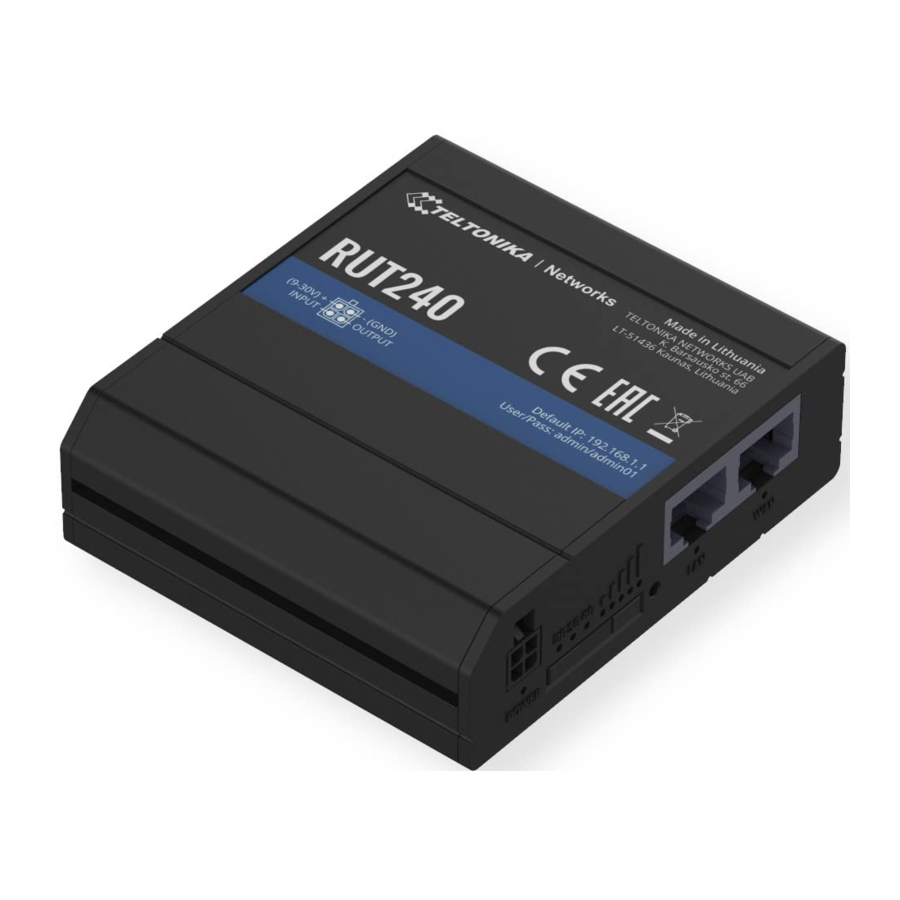
Inleiding
Deze handleiding beschrijft hoe u de Teltonika RUT240 kunt configureren:
- in Client-modus (draadloze stationmodus), waarmee u de Teltonika RUT240 kunt verbinden met een Wi-Fi-netwerk.
Opmerking: alle apparaten die op de LAN-poorten zijn aangesloten, kunnen worden verbonden met hetzelfde netwerk en ook met internet. - in 4G Mobiele modus, waarmee de Teltonika RUT240 kan worden verbonden met een 4G-netwerk.
Opmerking: alle apparaten die op de LAN-poorten zijn aangesloten, kunnen ook met internet worden verbonden. - om verbinding te maken met een UWP3.0-controller.
Webservertoegang - Hoe verbinden
De Teltonika RUT240 heeft een statische netwerkinstelling vanuit de fabriek, namelijk:
- IP-adres: 192.168.1.1
- Gebruikersnaam: admin
- Wachtwoord: admin01
Er zijn twee manieren om toegang te krijgen tot de webserver:
- Sluit een punt-tot-punt Ethernet-kabel aan tussen de computer en het apparaat via de LAN Ethernet-poort en stel de netwerkadapter van de pc in op DHCP.
- Maak verbinding met het draadloze netwerk dat de router standaard biedt
Opmerking: de Wi-Fi SSID en het wachtwoord staan aan de onderkant van de router.
Open daarna een browser en typ het adres 192.168.1.1 om verbinding te maken met de webinterface van het apparaat. Opmerking: het systeem dwingt de standaard wachtwoordwijziging af na de eerste keer inloggen.
Hoe de Client-modus in te schakelen
Voor deze instelling moet u punt-tot-punt verbonden zijn op de LAN-poort.
Hoe de werkingsmodus te definiëren
- Selecteer vanaf de hoofdbalk Network (Netwerk) > WAN om het relevante configuratiegebied te openen.
- Selecteer in de kolom Main WAN (Hoofd-WAN)
 (Wi-Fi) als interface.
 - Klik op Save (Opslaan).
Opmerking: na de wijziging, als u via de Wi-Fi bent verbonden, kan u worden gevraagd om opnieuw verbinding te maken.
 (Wi-Fi) als interface.
Hoe de draadloze stationmodus in te schakelen
- Selecteer vanaf de hoofdbalk Network (Netwerk) > Wireless (Draadloos) om het relevante configuratiegebied te openen.
- Klik op Add (Toevoegen).
- Selecteer uit de lijst met alle beschikbare Wi-Fi-netwerken het netwerk waarmee de RUT240 verbinding moet maken
- Stel de juiste verbindingsparameters in.
Zodra het is opgeslagen, maakt de router verbinding met het netwerk en krijgt hij een IP-adres.
Opmerking: als u naar Status > Overview (Overzicht) gaat, kunt u de status van de verbinding controleren via de tegel WAN.
Hoe de 4G Mobiele modus in te schakelen
Hoe de werkingsmodus te definiëren
- Selecteer vanaf de hoofdbalk Network (Netwerk) > WAN om het relevante configuratiegebied te openen.
- Selecteer in de kolom Main WAN (Hoofd-WAN)
 (mobiel 4G) als interface.
 - Klik op Save (Opslaan).
 (mobiel 4G) als interface.
Hoe de 4G Mobiele modus in te schakelen
- Selecteer vanaf de hoofdbalk Network (Netwerk) > Mobile (Mobiel) om het relevante configuratiegebied te openen.
- Voor de eerste instelling kunt u de optie Auto APN (Automatische APN) ingeschakeld houden.
- Controleer of de router zich kan registreren op het netwerk.
-
Opmerking: als u naar Status > Overview (Overzicht) gaat, kunt u de status van de verbinding controleren via de tegels Mobile (Mobiel) en WAN.If... (Als...) Then... (Dan...) de ISP-provider (SIM-provider) stelt het gebruik van een specifieke APN voor stel het handmatig in de registratie op het netwerk vereist ook authenticatie voer de inloggegevens in die door de ISP zijn verstrekt de SIM-kaart is beveiligd met een PIN-code voer het in
Hoe verbinding te maken met UWP 3.0
Ongeacht de verbindingsmodus (Client of 4G Mobile) is UWP 3.0 verbonden met internet en kan het navigeren.
Om op afstand verbinding te maken met UWP, moet u de MAIA Cloud VPN-service activeren.
Download handleiding
Hier kunt u de volledige pdf-versie van de handleiding downloaden. Deze kan aanvullende veiligheidsinstructies, garantie-informatie, FCC-regels, enz. bevatten.
Download Teltonika RUT240, UWP 3.0 installatiehandleiding
